# Банкротство застройщика
# Как установить категорию должника "Застройщик"
Категория должника устанавливается в свойствах предприятия, нажмите Должник
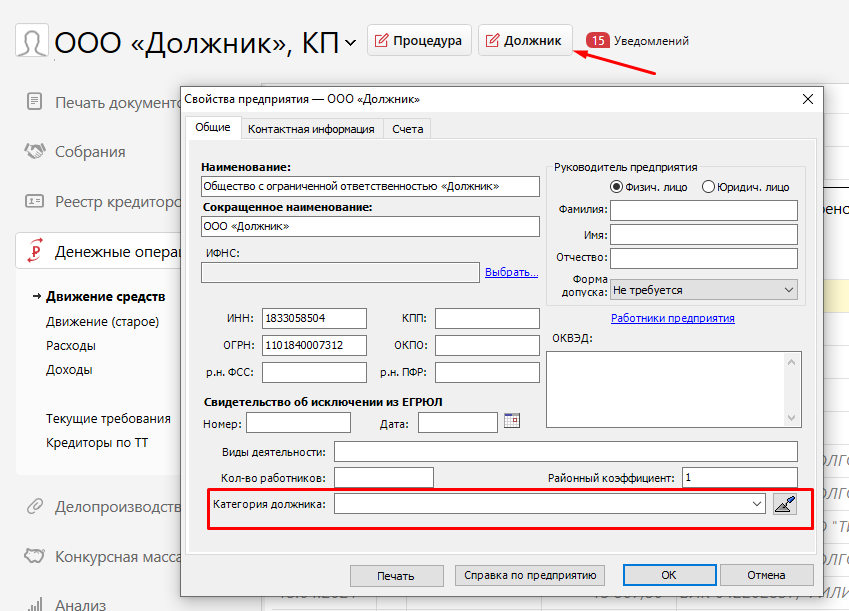
Нажмите на "мастерок" для выбора категории должника "застройщик" и подтвердите переход на данную категорию должника (обязательно ознакомьтесь с уведомлением о смене категории должника).
Сохраните изменения нажав на кнопку "Ок".
При выборе категории должника «Застройщик», в панели разделов появляется раздел «Реестр жилых помещений», а в реестре кредиторов добавляется четвертая очередь. При отмене такой категории, требования из четвертой очереди будут переноситься в третью.
В категории "Застройщик" возможен перенос из 4-й очереди, обеспеченные, не обеспеченные залогом и штрафные санкции, в третью очередь аналогичной части.
# Ведение реестра жилых помещений в ПАУ
Режим застройщика работает в процедурах банкротства юридических лиц — наблюдение, конкурсное производство, внешнее управление.
1\. Для этого перейдите в свойства процедуры — свойства предприятия. На вкладке Общие найдите значок «мастерок», с помощью которого устанавливается [категория «застройщик»](https://support.russianit.ru/books/pomoshchnik-arbitrazhnogo-upravliaiushchego/page/kak-ustanovit-kategoriiu-dolzhnika-zastroishchik) для предприятия-банкрота
«Помощник» добавит в панель разделов Реестр жилых помещений. Заполнить реестр можно двумя способами:
• Импорт требований из Excel [по шаблону](https://support.russianit.ru/books/pomoshchnik-arbitrazhnogo-upravliaiushchego/page/kak-zapolnit-reestr-zhilykh-pomeshchenii-s-pomoshch-iu-importa-trebovanii-iz-excel-po-shablonu)
• Регистрация требования вручную.
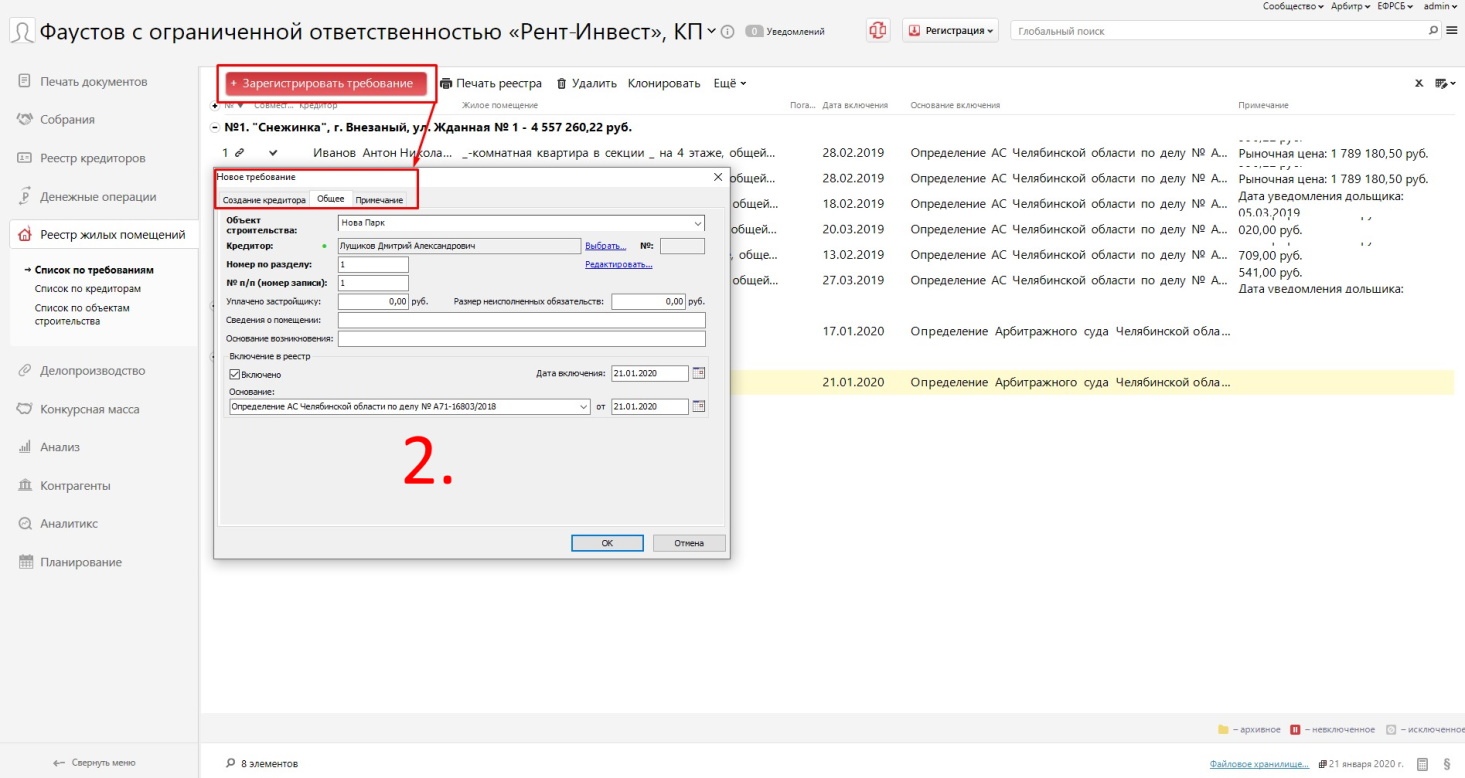
2\. Нажмите на кнопку Зарегистрировать требование. В окне требования создайте кредитора, укажите объект строительства, включите требование в реестр.
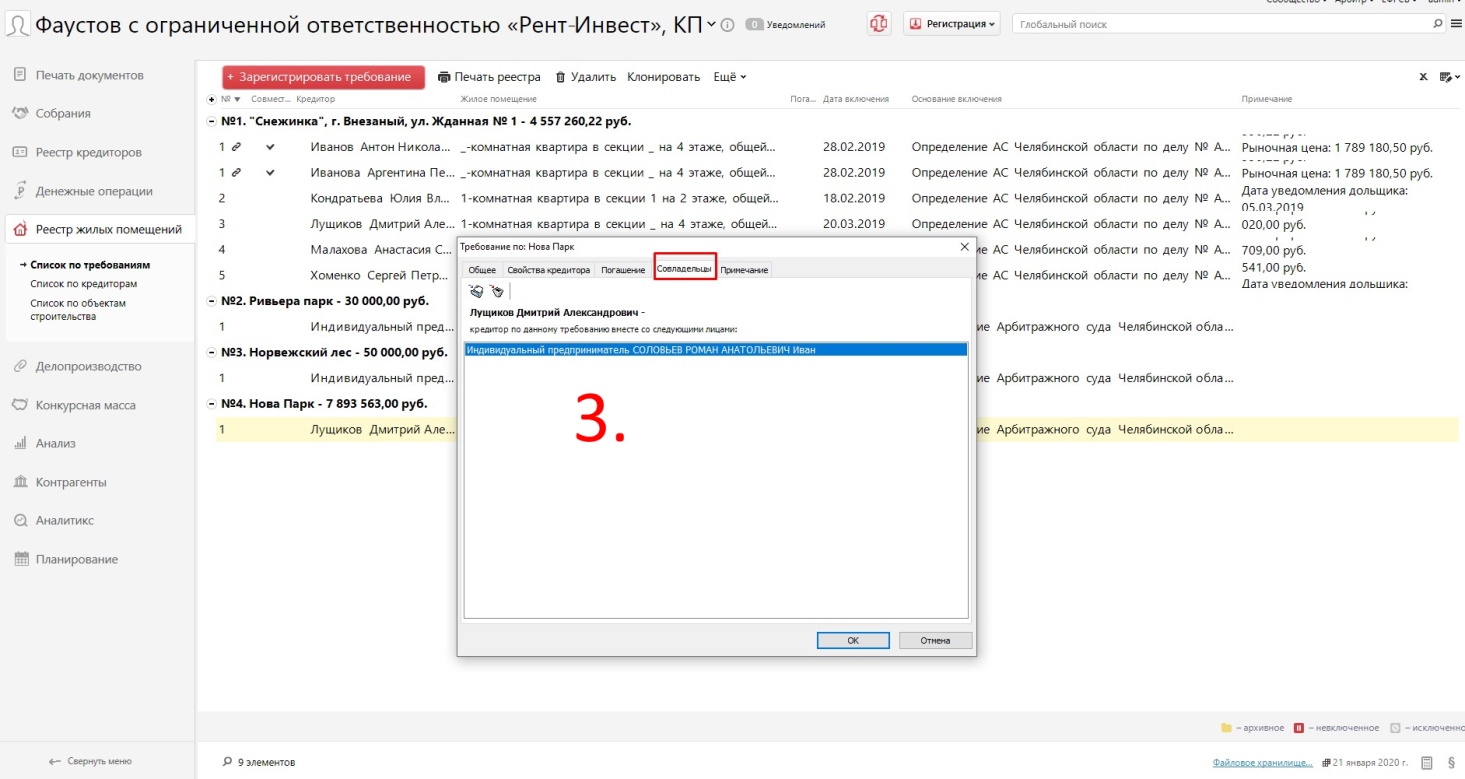
3\. Редактируйте требование и добавляйте дополнительную информацию, например, укажите совладельца объекта строительства ([видео](https://support.russianit.ru/books/pomoshchnik-arbitrazhnogo-upravliaiushchego/page/sokreditory-v-reestre-zhilykh-pomeshchenii) по добавлению сокредиторов).
«Помощник» отобразит совместное требование с помощью специального символа — «скрепки».
Если появились вопросы по ведению реестра в режиме застройщика, пишите на почту специалистам технической поддержки — . В письме укажите подробное описание проблемы и приложите скриншоты.
# Как заполнить реестр жилых помещений с помощью импорта требований из Excel по шаблону
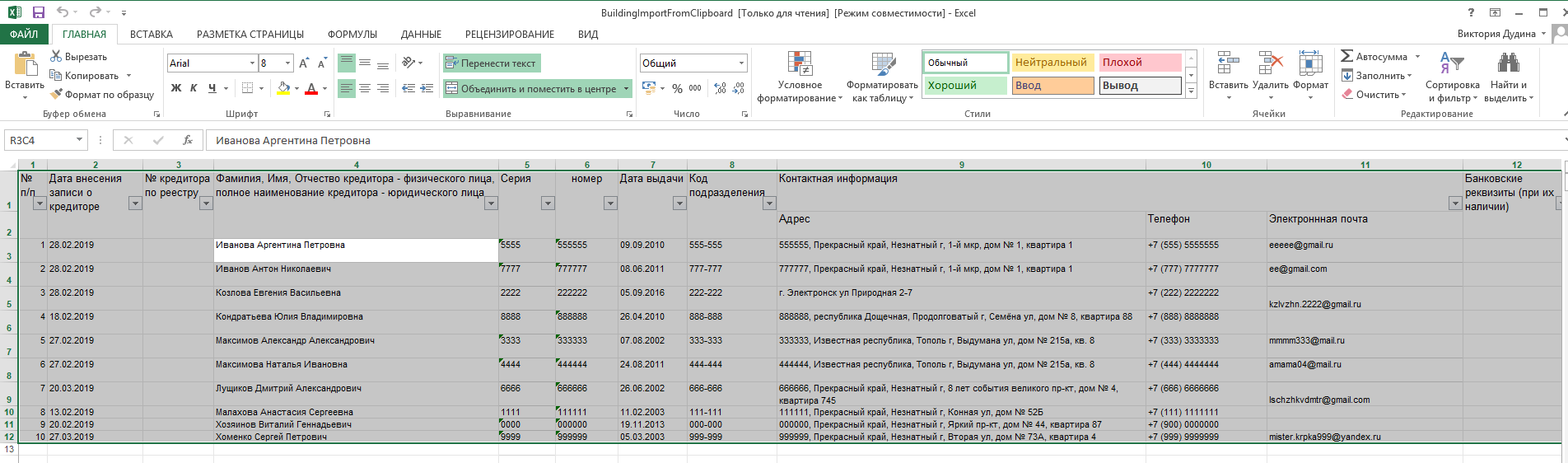
Шаг 1. Подготовить требования в документе Excel по шаблону из «Помощника».
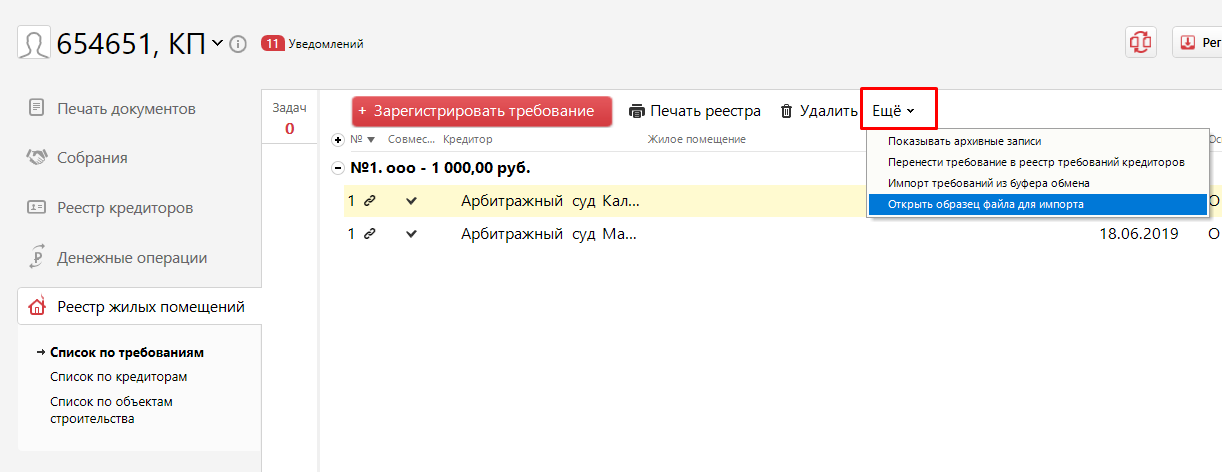
В разделе Реестр жилых помещений нажмите кнопку Еще — Открыть образец файла для импорта.
Как только сформируете документ, выделите содержимое комбинацией кнопок на клавиатуре ctrl+a и скопируйте ctrl+c.
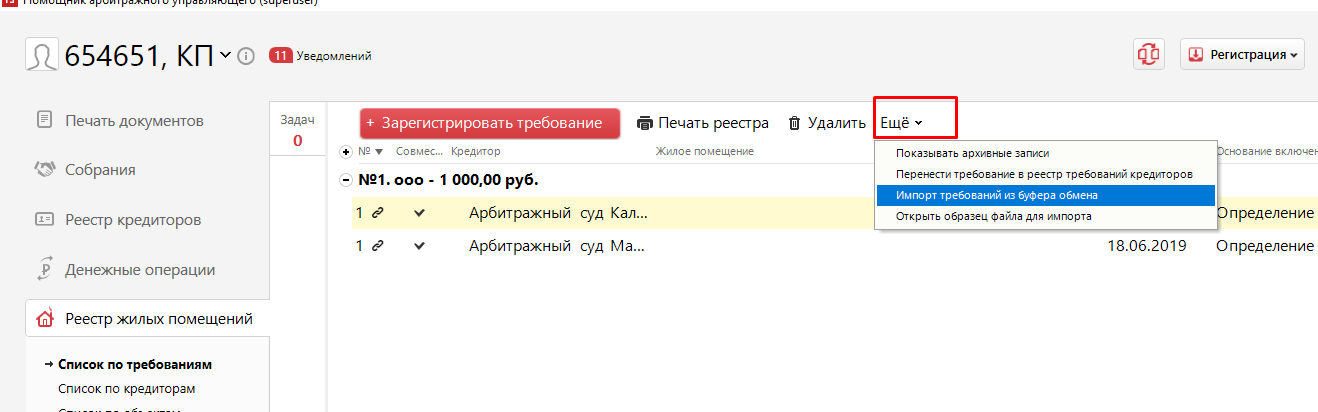
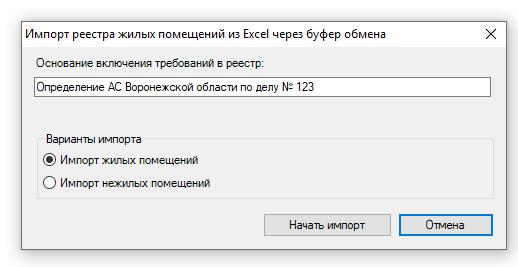
Шаг 2. Перенести требования в реестр жилых помещений. Перейдите в «Помощник» и в разделе Реестр жилых помещений нажмите кнопку Еще — Импорт требований из буфера обмена. Программа укажет основание для включения требований в реестр и предложит варианты импорта. Выберите нужный и импортируйте требования.
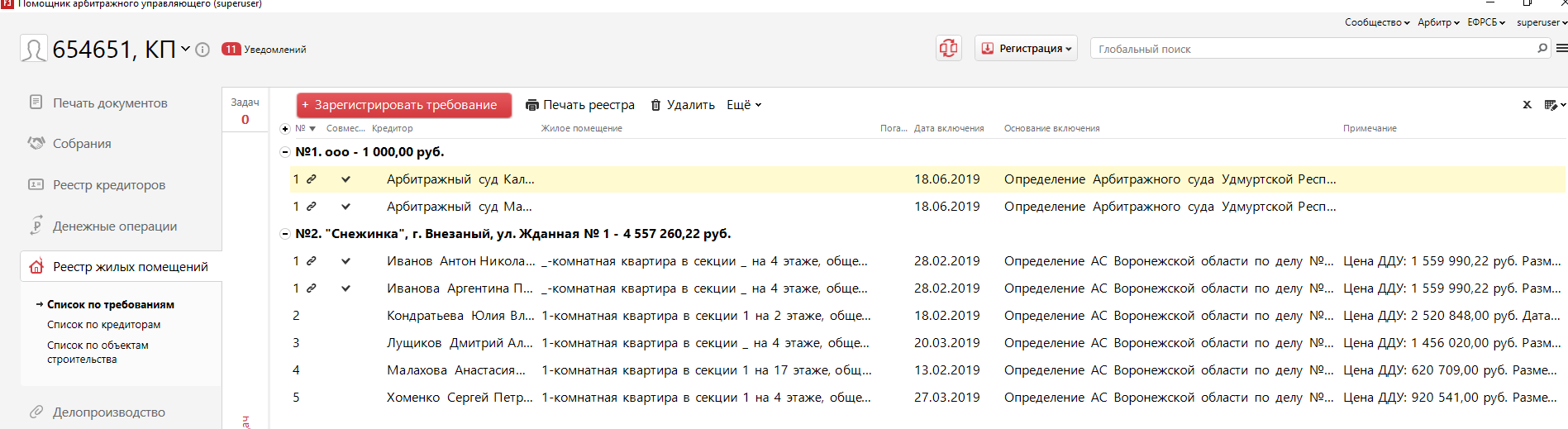
Если в файле импорта указана сумма Ущерба, то создаётся дополнительное требование штрафных санкций в 3-й очереди реестра кредиторов с видом обязательства Убытки.
Смотрите 2-х минутное видео об импорте реестра жилых помещений по [ссылке](https://www.youtube.com/watch?v=_FK-bb6NjJc)
Реестр жилых помещений заполнен! Если остались вопросы по работе с реестром, пишите нам на .
Подписывайтесь на наш канал — [youtube.com/russianitru](https://vk.com/away.php?to=http%3A%2F%2Fyoutube.com%2Frussianitru&post=-29816056_2674&cc_key=), чтобы первыми получать новые видеоматериалы!
# Сокредиторы в реестре жилых помещений
В реестре жилых помещений можно добавлять объекты, у которых сразу несколько владельцев.
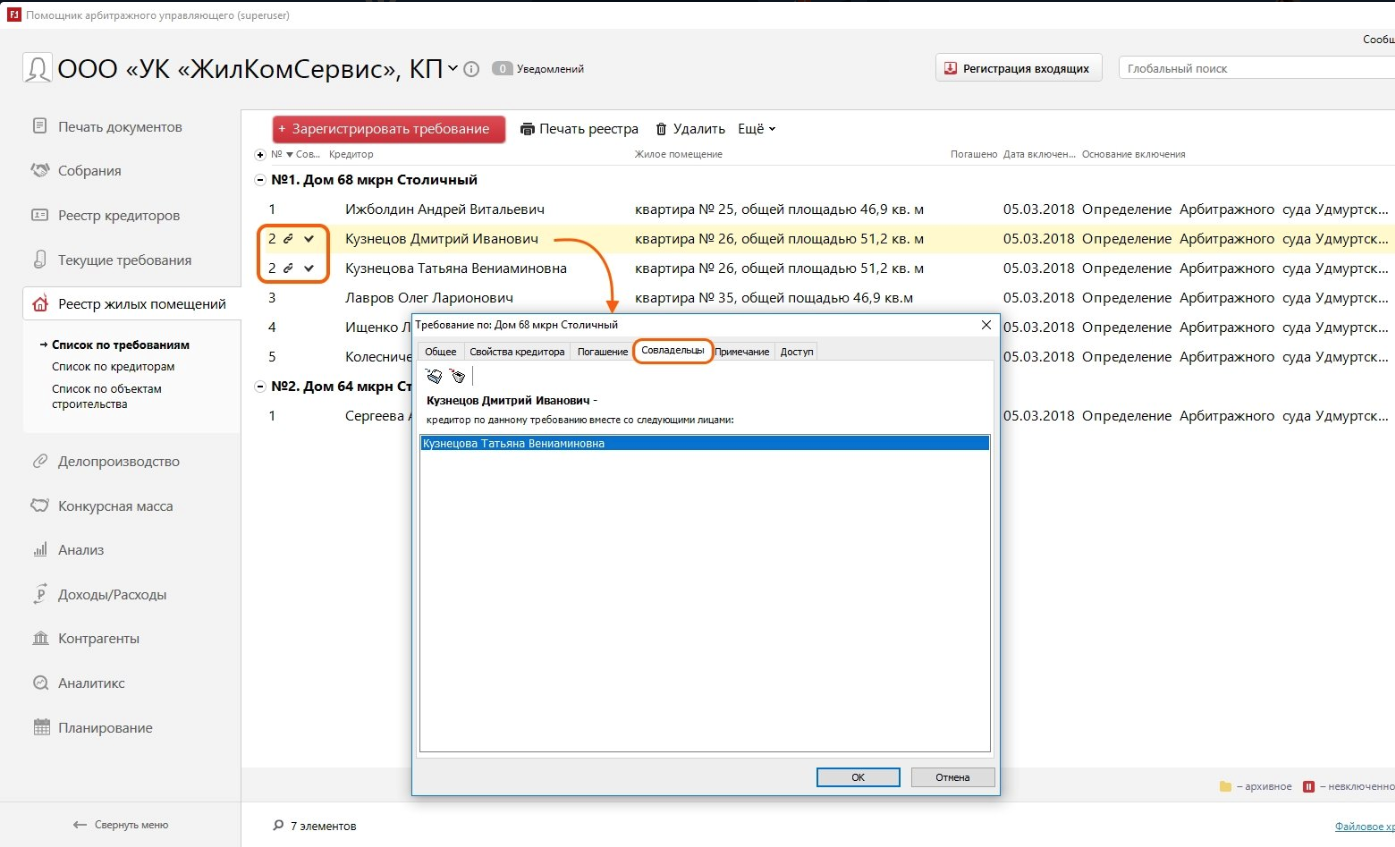
Для этого в карточке требования нужно открыть вкладку «Совладельцы». В левом верхнем углу находятся кнопки, чтобы добавлять и удалять совладельцев.
Строк с требованием в программе будет отображено столько, сколько владельцев у этого требования, но номер требования будет один и тот же, а рядом с номером будет стоять отметка, что требование совместное.
В реестре кредиторов имеется аналогичная вкладка «Сокредиторы».
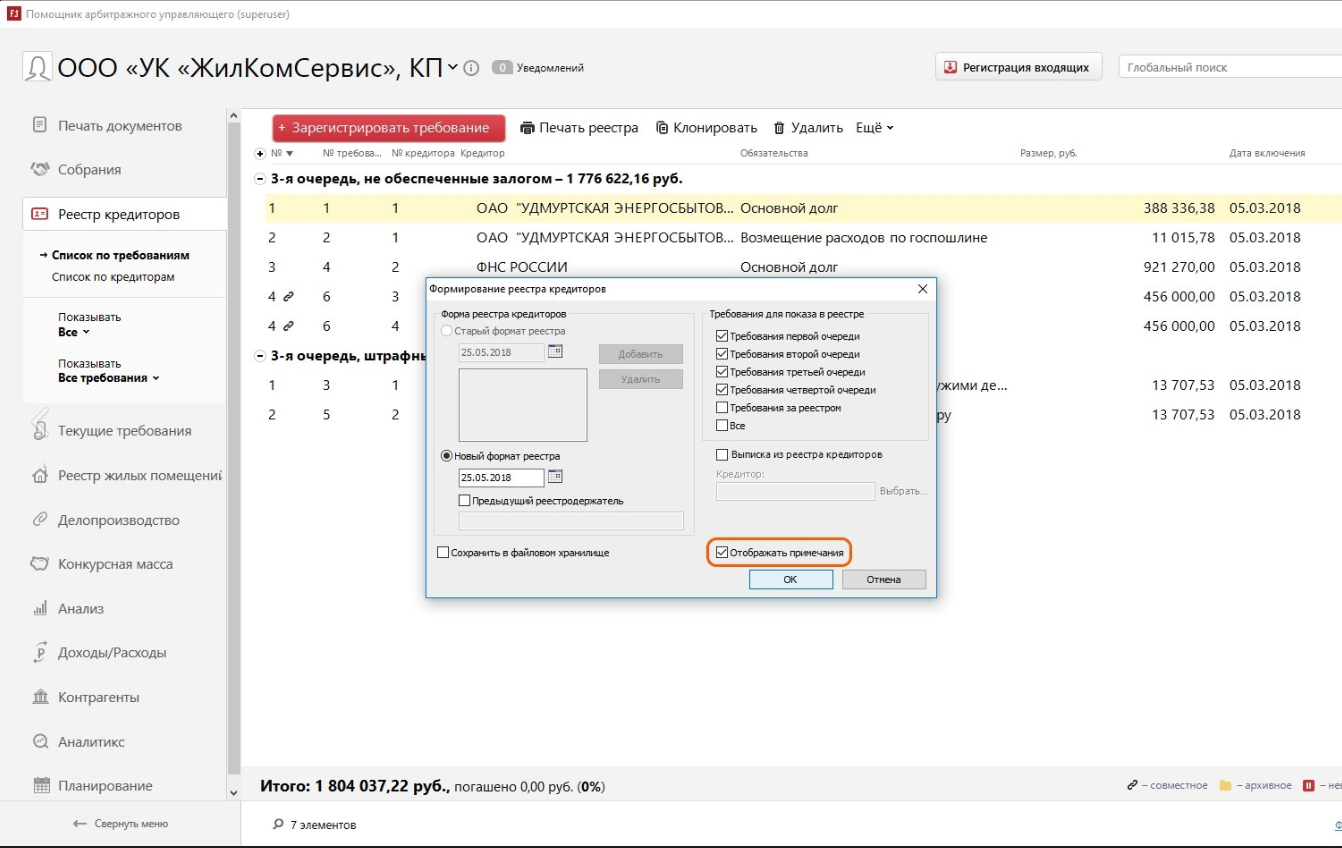
Если поставить галочку «Отображать примечания» при печати реестра требований кредиторов, в таблицах с требованиями появится дополнительная колонка «Примечание». В этом столбце вы можете указать очередь требования в связи с изменениями в процедурах банкротства застройщиков.
# Выписка по форме Фонда развития территорий (доступно с версии 3.30)
****
**Внимание! Услуга доступна в редакциях Профессионал и Управляющая компания.**
Для формирования выписки по форме Фонда развития территорий необходимо выполнить следующие шаги:
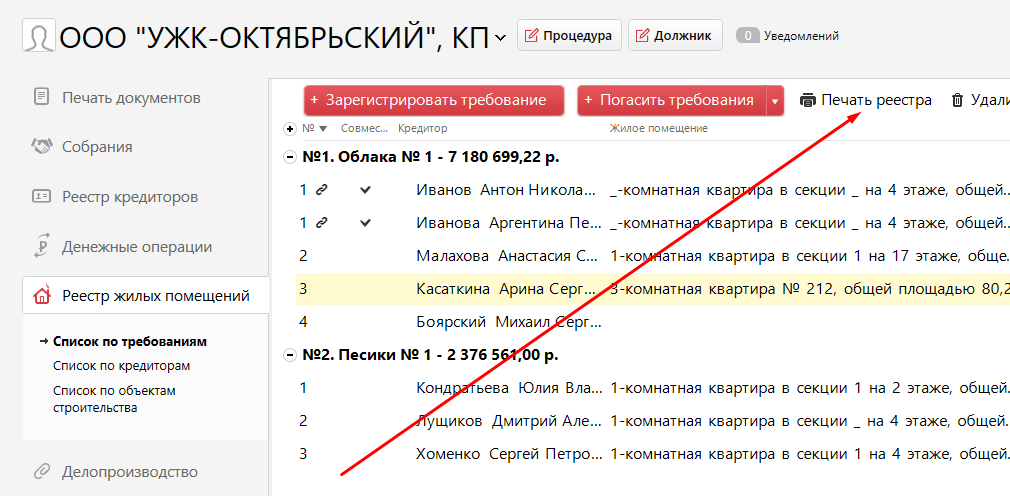
Перейдите в раздел «**Реестр жилых помещений**», подраздел «**Список по требованиям**» и нажмите кнопку «**Печать реестра**».
[](https://support.russianit.ru/uploads/images/gallery/2023-12/Gc51.png)
В открывшемся окне «**Формирование реестра жилых помещений**» установите чекбокс «**Выписка из реестра кредиторов**». Проверьте, что автоматически установился чекбокс «**Для Фонда развития территорий**». В поле «**Кредитор**» нажмите ссылку «**Выбрать**» и укажите необходимого кредитора. Выбранный кредитор отобразится в поле «**Кредитор**». Нажмите кнопку «**ОК**».
[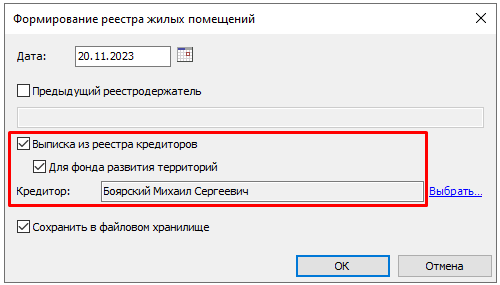](https://support.russianit.ru/uploads/images/gallery/2023-12/1A62.png)
Происходит формирование выписки [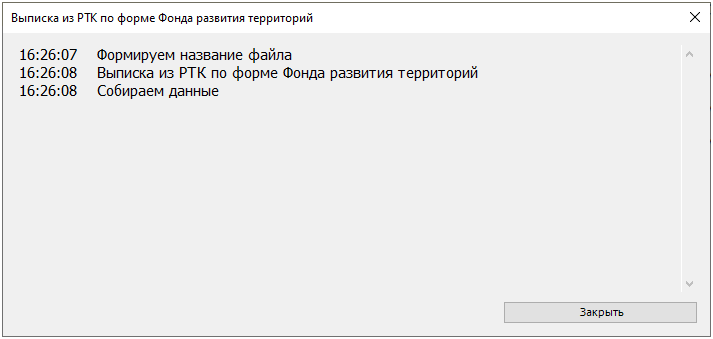](https://support.russianit.ru/uploads/images/gallery/2023-12/SQ23.png)
Сформированная выписка будет выглядеть следующим образом:
[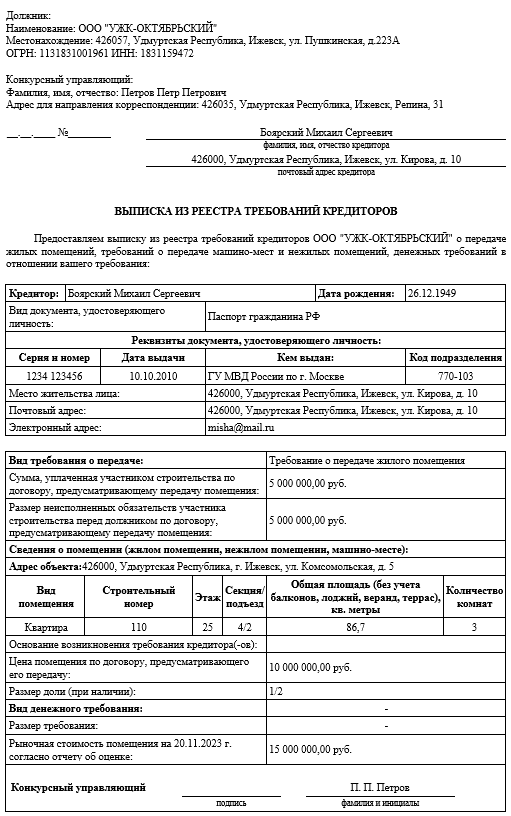](https://support.russianit.ru/uploads/images/gallery/2023-12/4c.png)
Чтобы выписка заполнилась корректно, необходимо чтобы в карточке требования были указаны сведения о помещении и вся необходимая информация о кредиторе.
Чтобы заполнить сведения о помещении перейдите в окно требования, вкладка «**Общее**», и нажмите ссылку «**Указать**».
[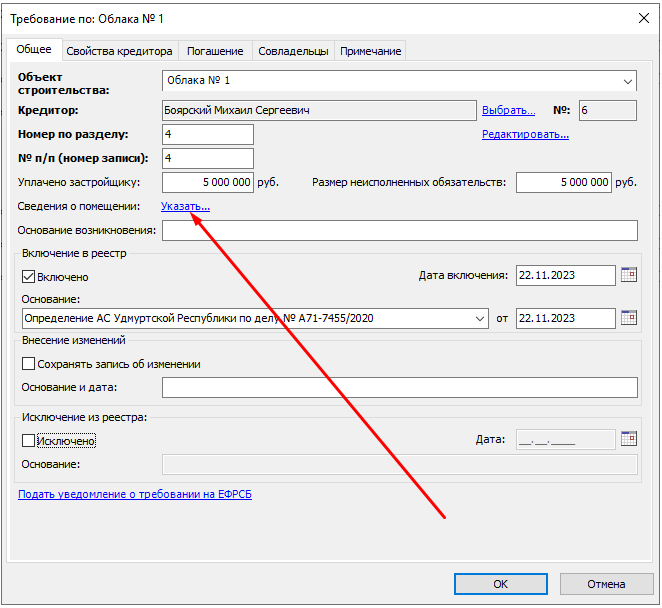](https://support.russianit.ru/uploads/images/gallery/2023-12/tFb5.png)
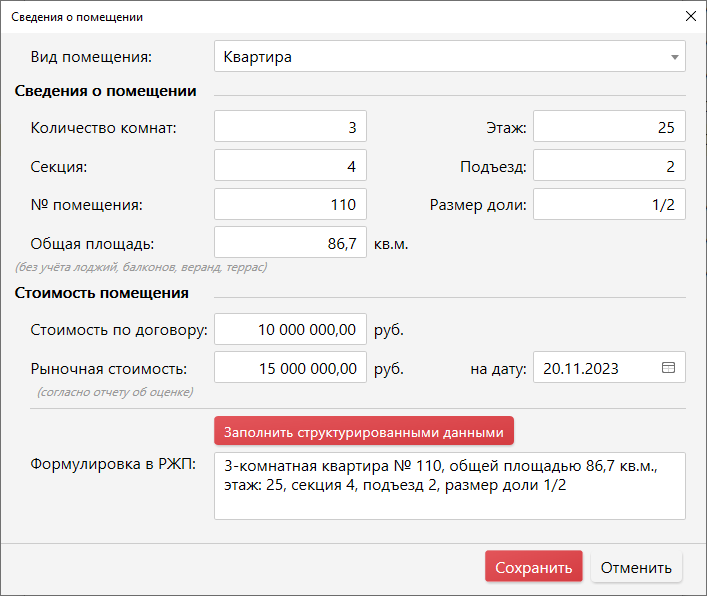
При переходе по ссылке открывается форма «**Сведения о помещении**». Заполните поля соответствующими данными.
[](https://support.russianit.ru/uploads/images/gallery/2023-12/rIi6.png)
Данные из поля «**Формулировка в РЖП**» не попадают в выписку. Это поле предназначено для заполнения Реестра жилых помещений. Поле «**Формулировка в РЖП**» заполняется вручную, либо можно нажать на кнопку «Заполнить структурированными данными» в этом случае поле заполнится автоматически на основании указанных сведений о помещении. Если требование было создано до добавления функционала по формированию выписки для Фонда развития территорий, в это поле подтянутся указанные ранее сведения о помещении.
После указания всех необходимых сведений нажмите кнопку «**Сохранить**»
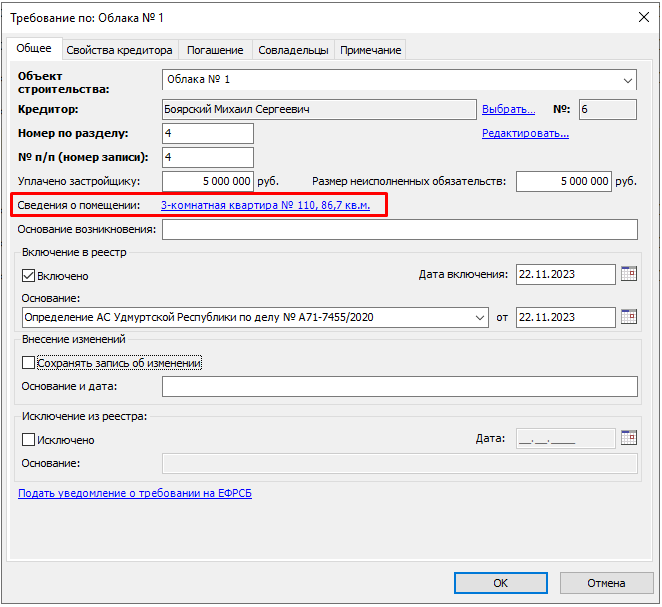
В поле «**Сведения о помещении**» отобразится краткая информация о помещении.
[](https://support.russianit.ru/uploads/images/gallery/2023-12/QXv7.png)
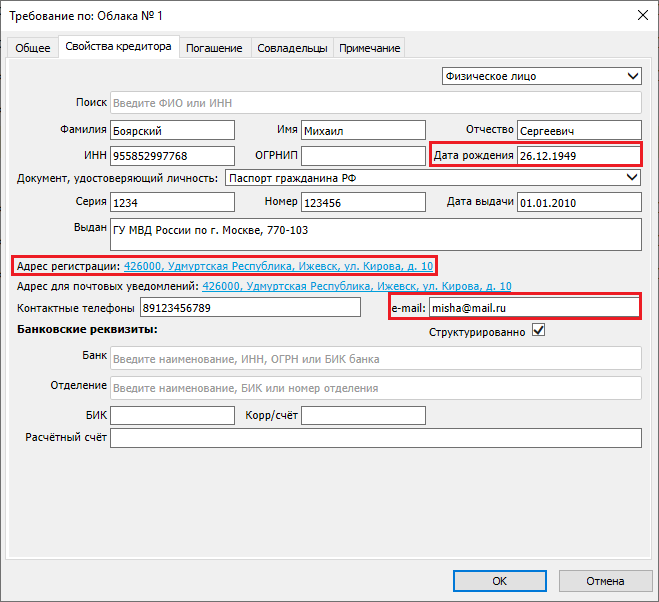
В карточке требования на вкладке «**Свойства кредитора**» добавлены поля «**Дата рождения**», «**Адрес регистрации**» и «**e-mail**» их также необходимо заполнить с целью отображения в выписке.
[](https://support.russianit.ru/uploads/images/gallery/2023-12/4xh8.png)
# Погашение требований по всему объекту строительства
Для погашение требований всех участников строительства одного объекта необходимо выполнить следующий действия:
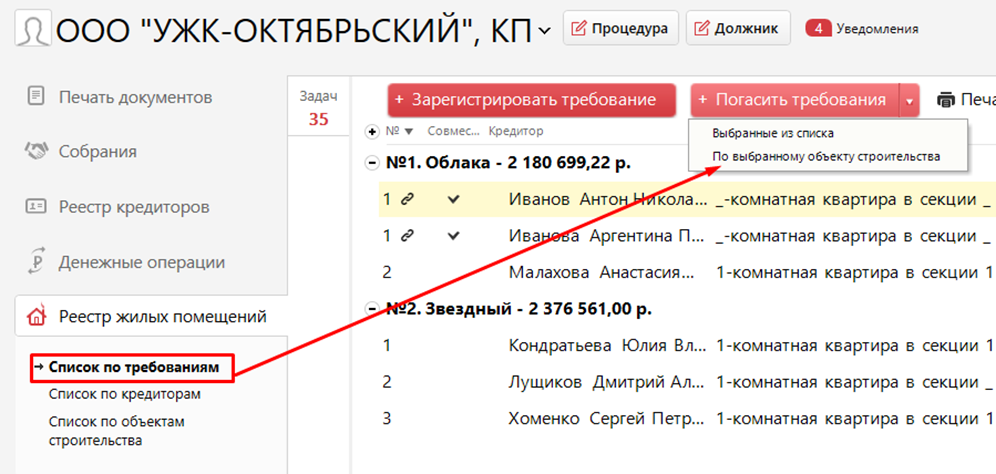
1. Перейдите в раздел **Реестр жилых помещений**, подраздел **Список по требованиям**
2. Нажмите кнопку **Погасить требования** и в появившемся меню выберите вариант **По выбранному объекту строительства**
[](https://support.russianit.ru/uploads/images/gallery/2022-09/image-1662447400784.png)
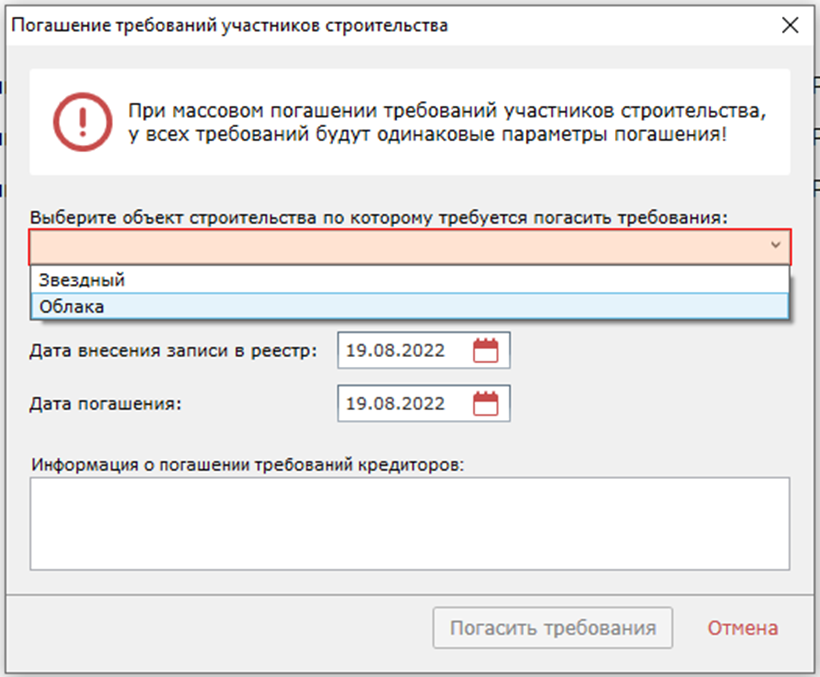
3\. В открывшемся окне выберите объект строительства, укажите даты и информацию о погашении требований, введенная информация попадет в соответствующие колонки документа **Реестр требований о передаче жилых помещений**
[](https://support.russianit.ru/uploads/images/gallery/2022-09/image-1662447438131.png)
[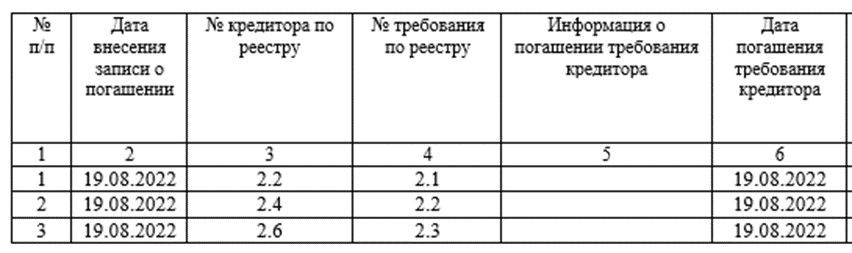](https://support.russianit.ru/uploads/images/gallery/2022-09/image-1662447448261.png)
Обратите внимание, что этими действиями будут погашены все, ранее непогашенные, требования одного объекта строительства. Если требуется погасить не все требования, то следует сделать это способом, описанным ниже.
##
## Погашение выбранных требований
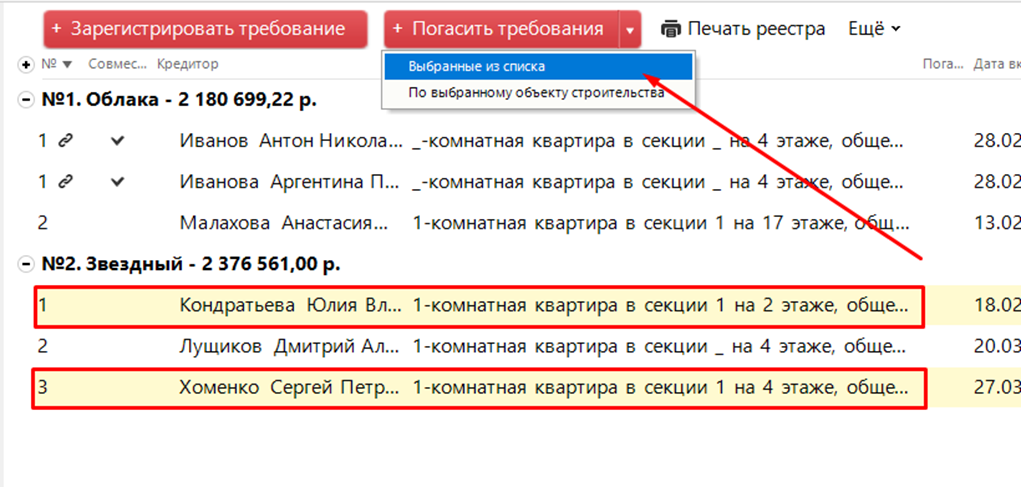
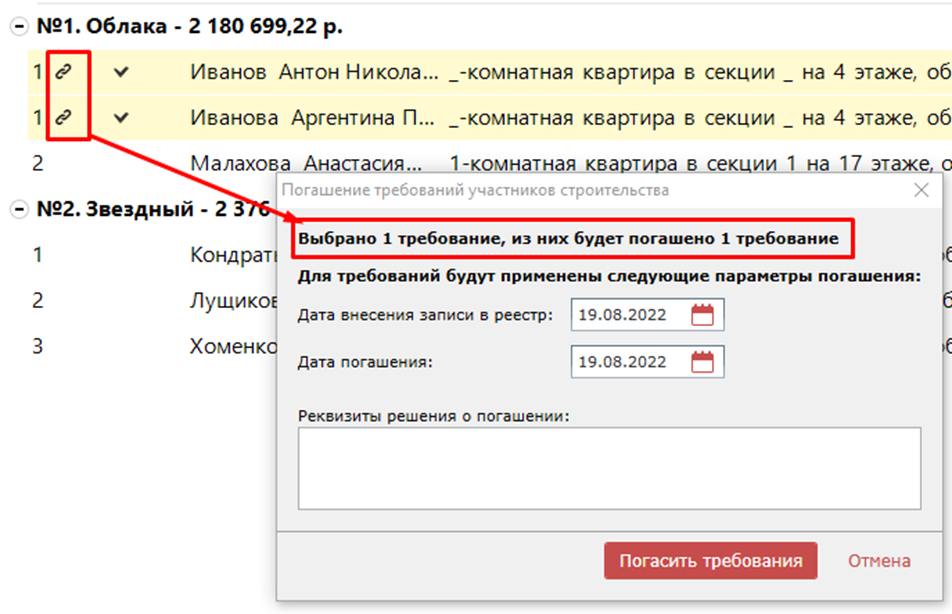
Для того, чтобы погасить одно или несколько требований, необходимо выбрать их из списка (для выбора нескольких требований зажмите клавишу CTRL на клавиатуре и выберите при помощи мыши нужные требования), нажать кнопку **Погасить требования** и выбрать вариант **Выбранные из списка**
[](https://support.russianit.ru/uploads/images/gallery/2022-09/image-1662447475355.png)
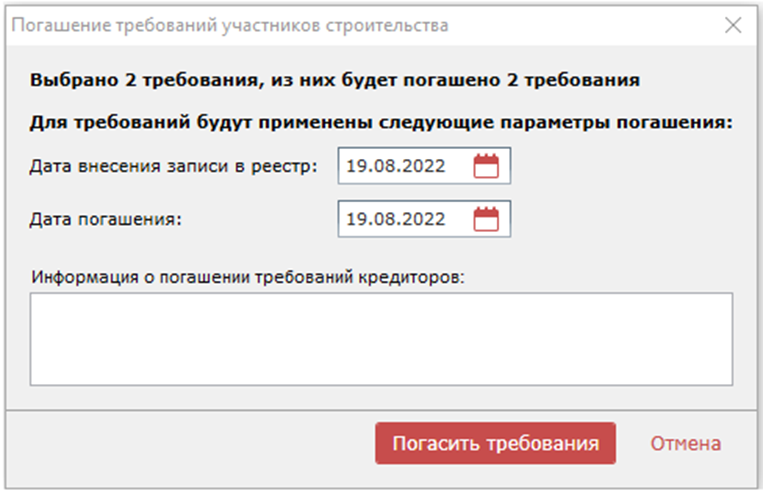
В открывшемся окне укажите даты и заполните поле информация о погашении требований кредиторов, которая отразится в одноименной колонке документа **Реестр требований о передаче жилых помещений**
[](https://support.russianit.ru/uploads/images/gallery/2022-09/image-1662447498389.png)
Обратите внимание, что если вы выбрали из списка сокредиторов, то программа учтет их как погашение одного требования
[](https://support.russianit.ru/uploads/images/gallery/2022-09/image-1662447525543.png)
# Собрание участников строительства
Собрание участников строительства доступно в процедурах Конкурсное производство и Внешнее управление в очной форме с версии 3.14
Видео можно перемотать (Еще - Содержание видео - 06:16)
**Чтобы назначить Собрание участников строительства выполните следующее:**
1\. При назначении собрания дольщиков выберите только один объект строительства из реестра жилых помещений. Назначаете собрание по нескольким объектам должника застройщика на одну и ту же дату.
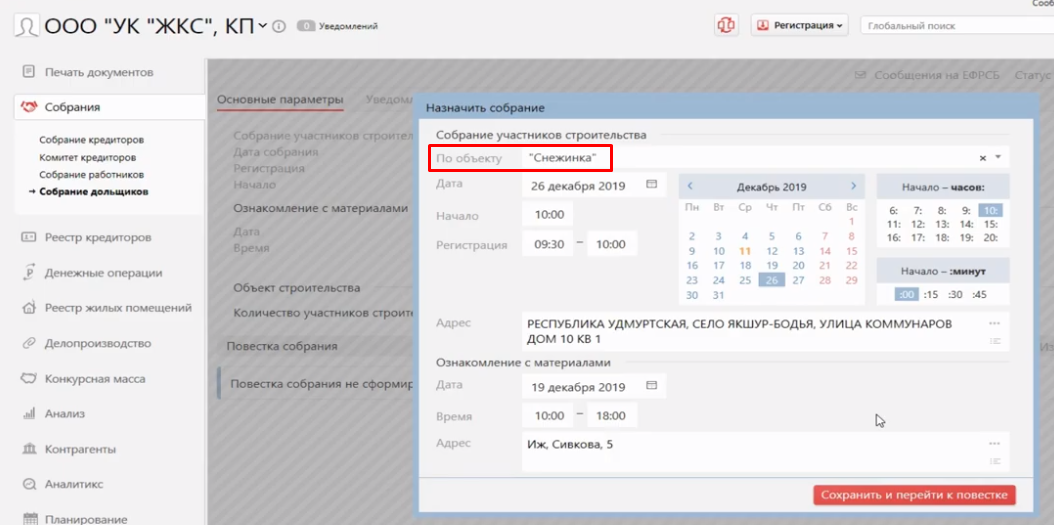
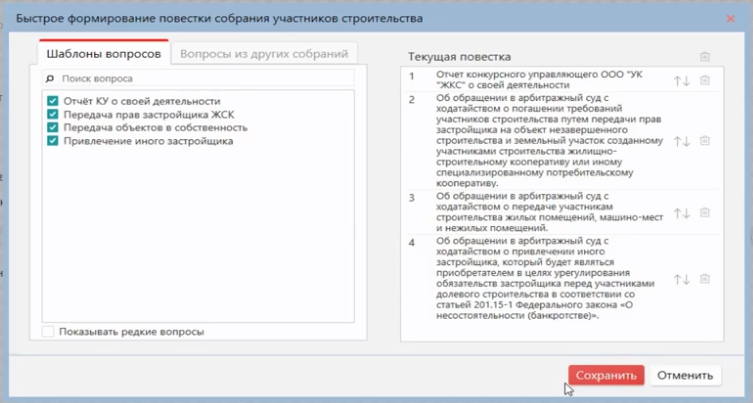
2\. Повестка собрания формируется аналогично собранию кредиторов в программе [https://support.russianit.ru/books/pomoshchnik-arbitrazhnogo-upravliaiushchego/page/sobranie-kreditorov](https://support.russianit.ru/books/pomoshchnik-arbitrazhnogo-upravliaiushchego/page/sobranie-kreditorov)
ПАУ предложит 4 вопроса, которые чаще всего встречаются на собрании застройщиков в рамках данной процедуры.
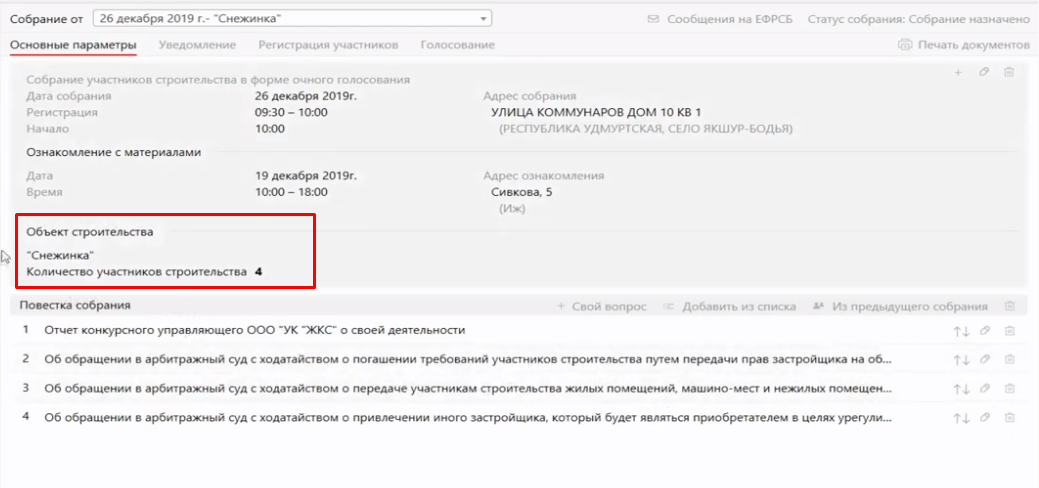
3\. В основном окне Собрания добавлен объект строительства. Действия в разделах Уведомления и Регистрация участников остались без изменений аналогично собранию кредиторов в программе [https://support.russianit.ru/books/pomoshchnik-arbitrazhnogo-upravliaiushchego/page/sobranie-kreditorov](https://support.russianit.ru/books/pomoshchnik-arbitrazhnogo-upravliaiushchego/page/sobranie-kreditorov)
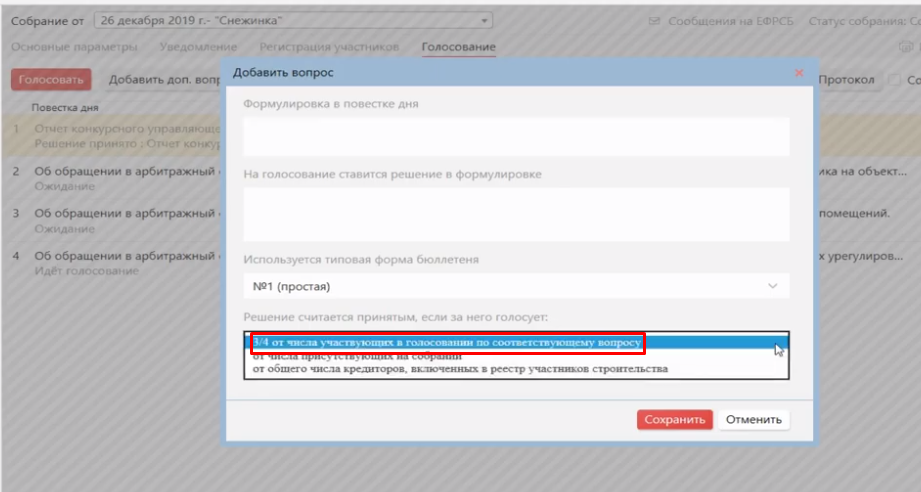
4\. В разделе Голосование решение принимается по умолчанию 3/4 голосов участников строительства, участвующих в голосовании по соответствующему вопросу.