# Услуги технической поддержки
Услуги оказываются при действующей технической поддержке и последней установленной на ПК пользователя версии ПАУ.
# Получение выписки ЕГРЮЛ
Под видео нажмите Еще - выберите показ с 02:54
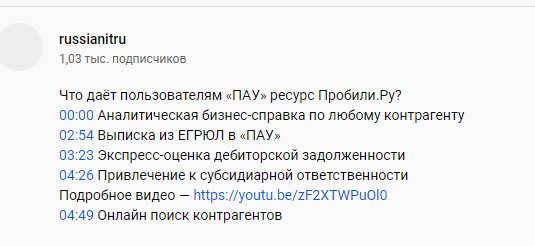
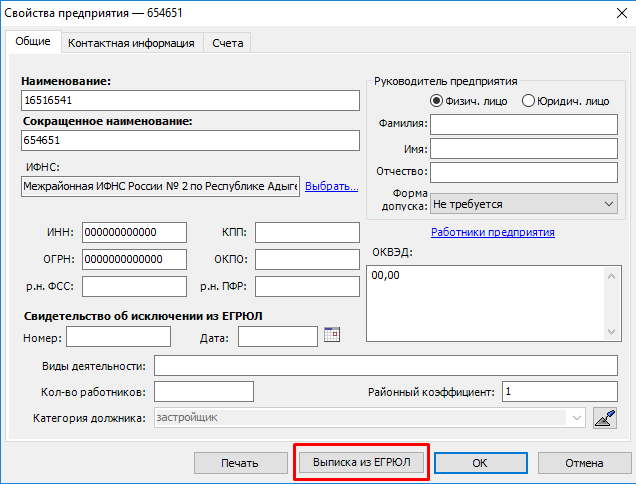
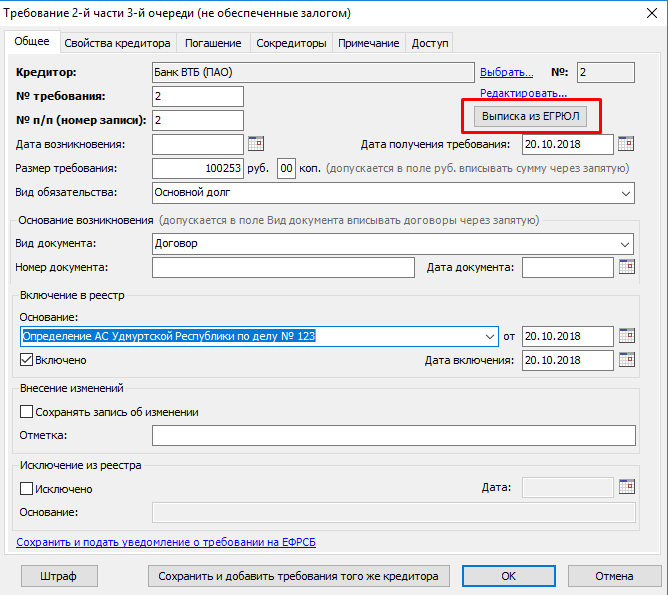
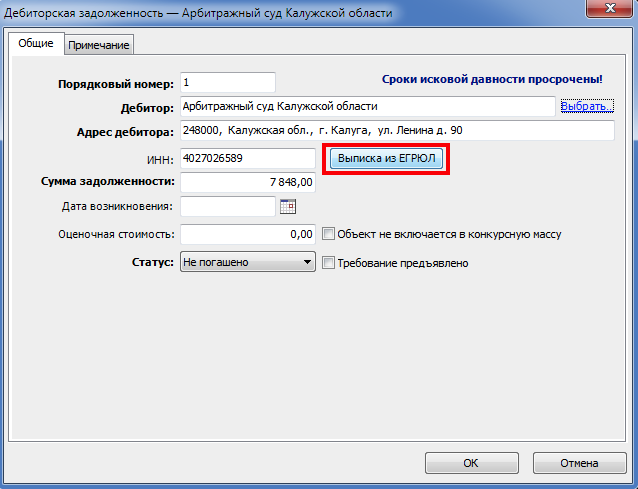
Добавлена возможность получения выписки из ЕГРЮЛ через ПАУ. Данная возможность работает только при оплаченной и действующей технической поддержке.
- Функция получения справки - бесплатная;
- Работает только для юридических лиц (не ИП);
- Работает только при оплаченной и действующей технической поддержке;
- В том случае, если не указан ОГРН, то результат запроса может быть неточным.
Справка формируется в формате `HTML` и сохраняется в файловое хранилище в папку `АУ/Процедура/Выписки по ЕГРЮЛ`, например, `D:\AMADOCS\Документы Зайцев ДЕ\ОАО Удмуртский завод строительных материалов, КП\Выписки из ЕГРЮЛ`
Форма свойств должника:
Форма свойств кредитора:
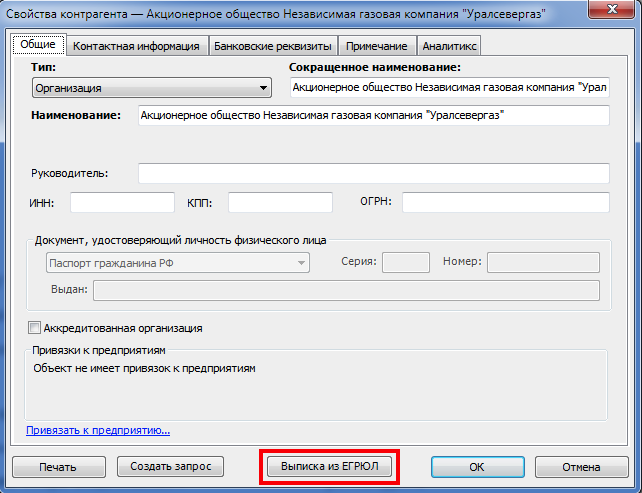
Форма свойств дебитора:
# Как узнать номер договора и версию программы ПАУ
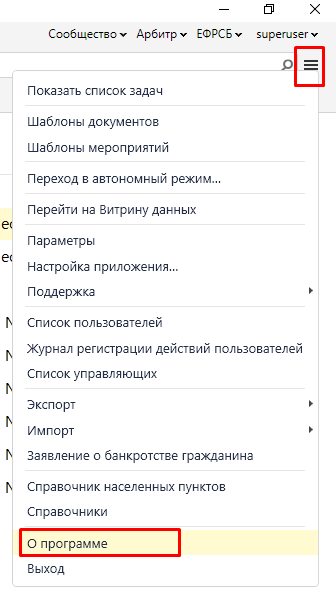
Номер договора, полная версия и редакция программы ПАУ указана в Основном меню программы/О программе
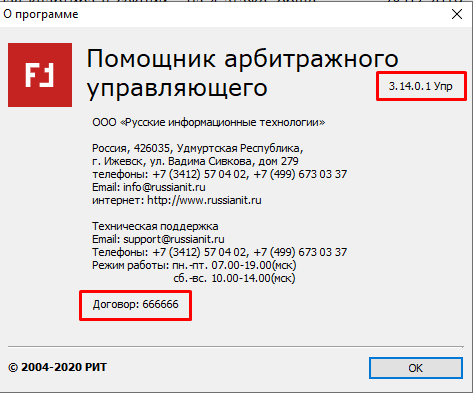
Если у вас версия 3.8.0. и ниже, то посмотреть все цифры версии можно по умолчанию тут - C:\\Program Files (x86)\\RussianIT\\Помощник АУ\\AM Assistant.exe - правой клавишей мыши Свойства\\Версия или Подробно.
# Как перенести рабочее место на другой компьютер
***Внимание!!! Услуга предоставляется при оплаченной Технической поддержке!***
Чтобы перенести рабочее место программы «Помощник арбитражного управляющего» с одного компьютера на другой, выполните следующую инструкцию.
Блокировка **нескольких** рабочих мест на **терминальном сервере** выполняется по [инструкции.](https://support.russianit.ru/books/pomoshhnik-arbitraznogo-upravlyayushhego/page/kak-perenesti-rabochee-mesto-na-drugoi-komp-iuter#ver)
При смене материнской платы, процессора или увеличении оперативной памяти перед их заменой требуется выполнение инструкции по переносу рабочего места, в части блокировки.
При смене только жесткого диска/ssd или ОС (операционной системы, обновление Windows), инструкцию по переносу рабочего места выполнять **не нужно**. Запишите текущее имя ПК (Откройте "Мой компьютер" или "Этот компьютер", в свободное место нажмите правой кнопкой мыши и выберите "Свойства", откроется окно, в котором указано имя компьютера) и после переустановки ОС или жесткого диска/ssd имя компьютера укажите прежнее.
Перенос рабочего места необходимо выполнять с самой актуальной версией ПАУ. Чтобы обновить программу, воспользуйтесь [инструкцией](https://rsit.ru/#load-ama) по обновлению.
**Перед блокировкой рекомендуем создать резервную копию базы данных**
Чтобы создать резервную копию базы данных, пройдите в меню **Пуск | Все программы | Русские информационные технологии | ПАУ | Настройка приложения**. В открывшемся окне *Настройка приложения* в строке *Резервное копирование* кликните по ссылке *Создать…*. Сохраните резервную копию в надежном месте.
### Для переноса рабочего места выполните следующее:
1\. Зайдите В ПАУ - нажмите кнопку **Alt** (слева от кнопки "пробел")- вкладка Сервис и выберите Перенести это рабочее место.
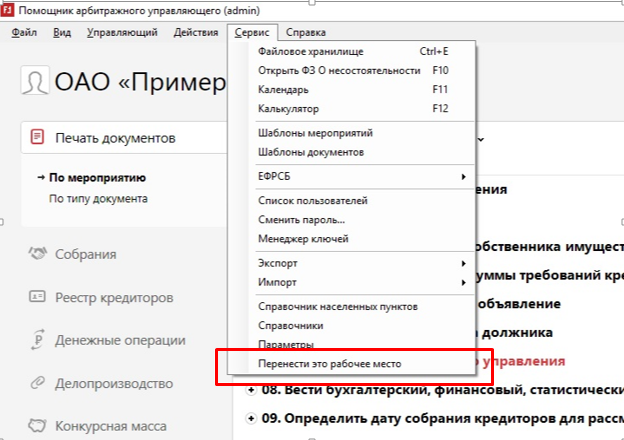
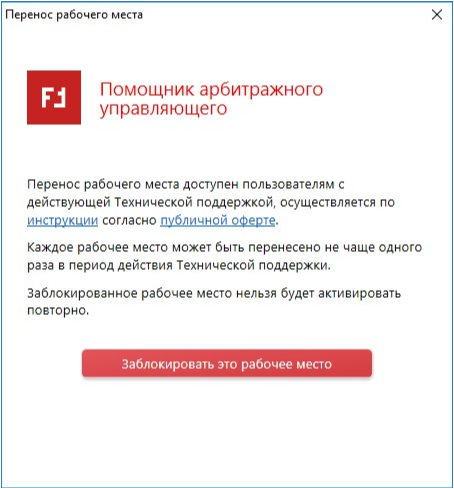
2\. Появится окно, в котором необходимо нажать Заблокировать это рабочее место.
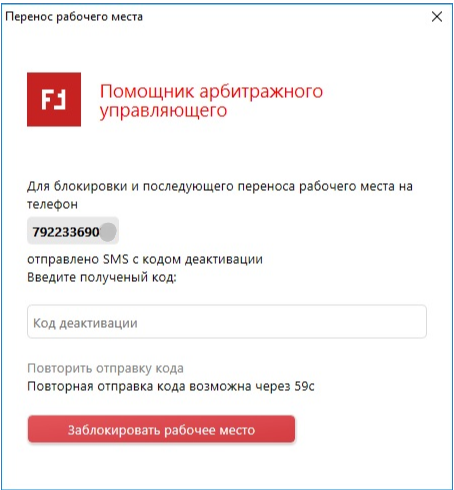
3\. К вашему договору привязан телефон и электронная почта, на них придет код с деактивацией рабочего места.
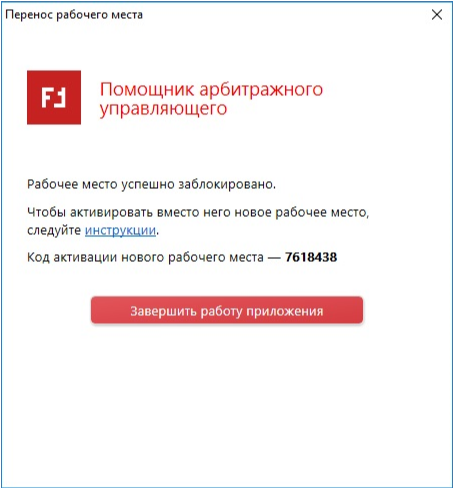
4\. Появится окно подтверждения блокировки рабочего места с кодом для активации нового рабочего места, а так же данный код будет продублирован сообщением на телефон привязанный к договору.
5\. На новом рабочем месте скачайте и установите ПАУ.
5.1 Зайдите на страницу загрузки [новой версии](https://rsit.ru/#load-ama);
5.2 Найдите ссылку, соответствующую вашей редакции “Лайт”, “Профессионал”, “Управляющая компания”.
5.3 Сохраните установочный файл на своём компьютере.
5.4 Запустите установочный файл.
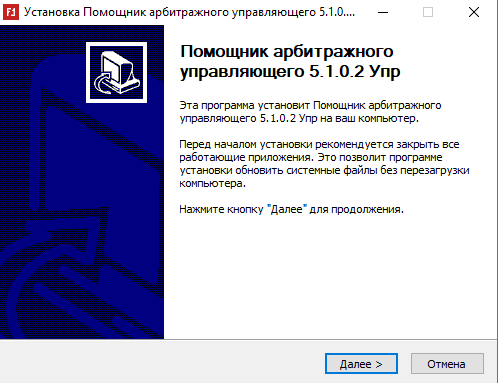
5.5 В открывшемся окне установки нажмите **Далее**.
[](https://support.russianit.ru/uploads/images/gallery/2025-05/image-1746545745084.png)
5.6 В появившемся окне ознакомьтесь с Лицензионным соглашением. Поставьте флажок **Я принимаю условия Лицензионного соглашения**. Нажмите **Далее**.
[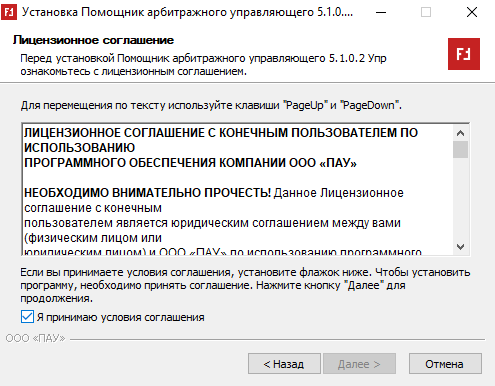](https://support.russianit.ru/uploads/images/gallery/2025-05/image-1746545794420.png)
5.7 Перед вами экран выбора папки, в которую будет установлена программа. По умолчанию это *C:\\Program Files\\RussianIT\\Помощник АУ*. Если необходимо, укажите другую папку или выберите её, нажав кнопку **Обзор**.
Нажмите **Установить** для продолжения.
[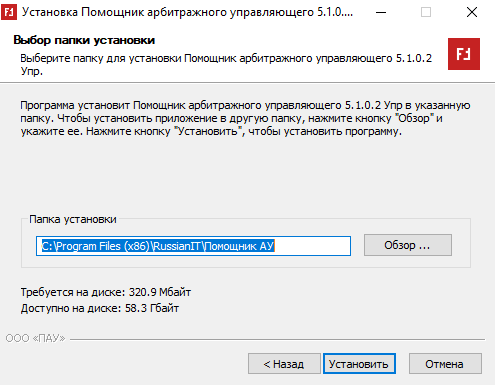](https://support.russianit.ru/uploads/images/gallery/2025-05/image-1746545835468.png)
5.8 Дождитесь установки программы и нажмите **Далее**.
[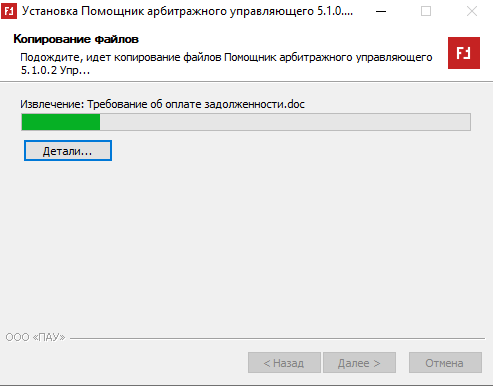](https://support.russianit.ru/uploads/images/gallery/2025-05/image-1746545873664.png)
5.9 Для просмотра и печати документов, генерируемых программой, необходим Microsoft Word. Поэтому на том же компьютере, что и программа, должен быть установлен пакет **Microsoft Office 2010/2013/2016**, обязательно содержащий Access.
[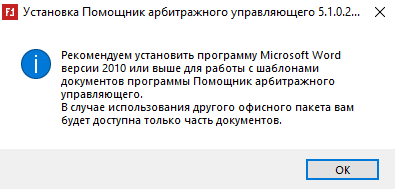](https://support.russianit.ru/uploads/images/gallery/2025-05/image-1746545922822.png)
5.10 открывшемся по завершению установки окне нажмите **Готово**.
[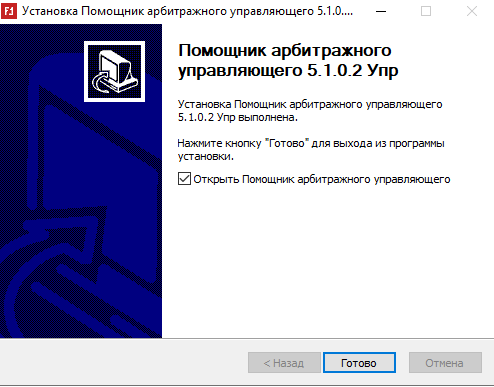](https://support.russianit.ru/uploads/images/gallery/2025-05/image-1746545955893.png)
5.11 После установки ПАУ на новое рабочее место выберите “Перенос РМ”.
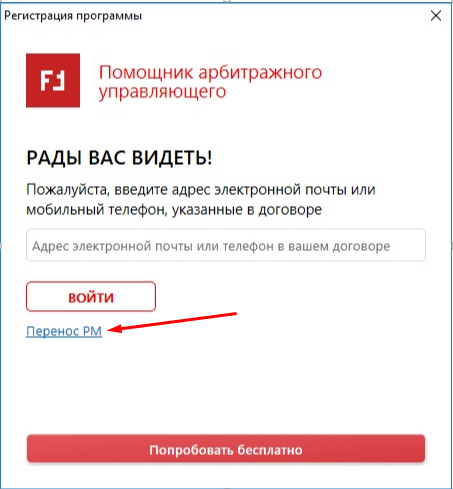
**Внимание!!!**
**Введите КОД для активации этого рабочего места, **который вы получили **посредством смс на телефон или на электронный адрес.**
** **Также этот код вы можете скопировать из последнего окна деактивации ПАУ.
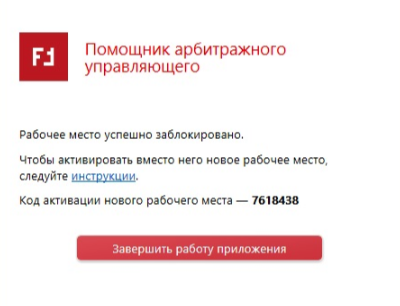
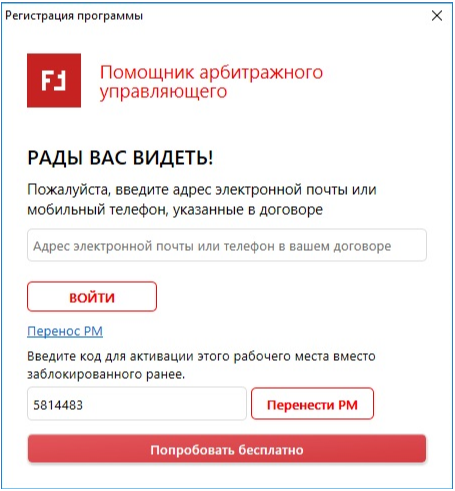
Внимание!
Если услуга Техническая поддержка не активна (не оплачена), рабочее место перенести вы не сможете. Для активации услуги обратитесь по электронному адресу или позвоните нам по тел. 8(499)6730337
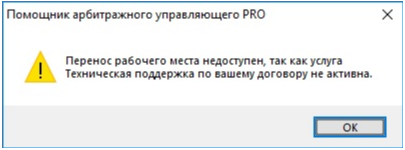
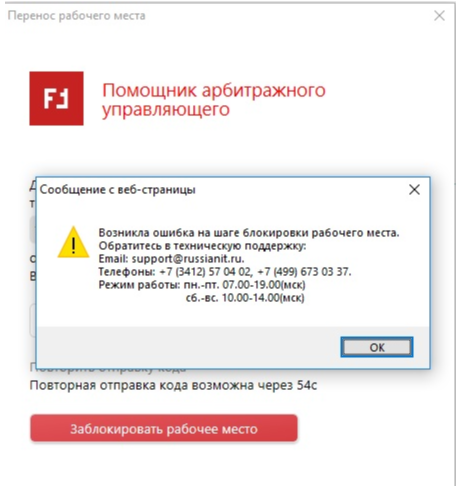
После выполнения инструкции по переносу, вы можете восстановить базу данных на новом месте:
1\. Запустите ПАУ с новой базой данных
2\. Восстановите базу данных [из резервной копии](https://support.russianit.ru/books/pomoshchnik-arbitrazhnogo-upravliaiushchego/page/vosstanovlenie-bazy-dannykh-iz-rezervnoi-kopii)
### Перенос с терминального сервера одного из нескольких рабочих мест
1\. Зайдите на сайт и запишите IP адрес, который отобразится [https://myip.ru/](https://myip.ru/)
2\. Запустите, пожалуйста, скрипт, он создаст в той же папке файл info.txt. в котором содержится информация о ПК - процессор, биос и др.
Если при запуске файла вышло сообщение "Система Windows защитила ваш компьютер" - нажмите правой кнопкой мыши на файл - свойства
[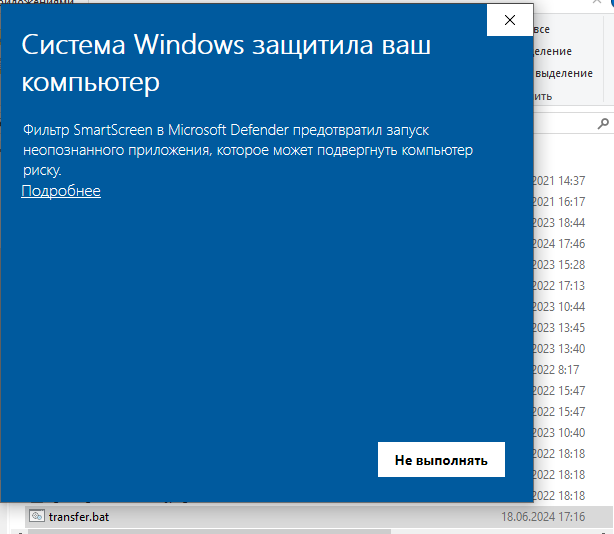](https://support.russianit.ru/uploads/images/gallery/2024-06/image-1718717095326.png)
[](https://support.russianit.ru/uploads/images/gallery/2024-06/image-1718716924763.png)
И поставьте галочку Разблокировать
[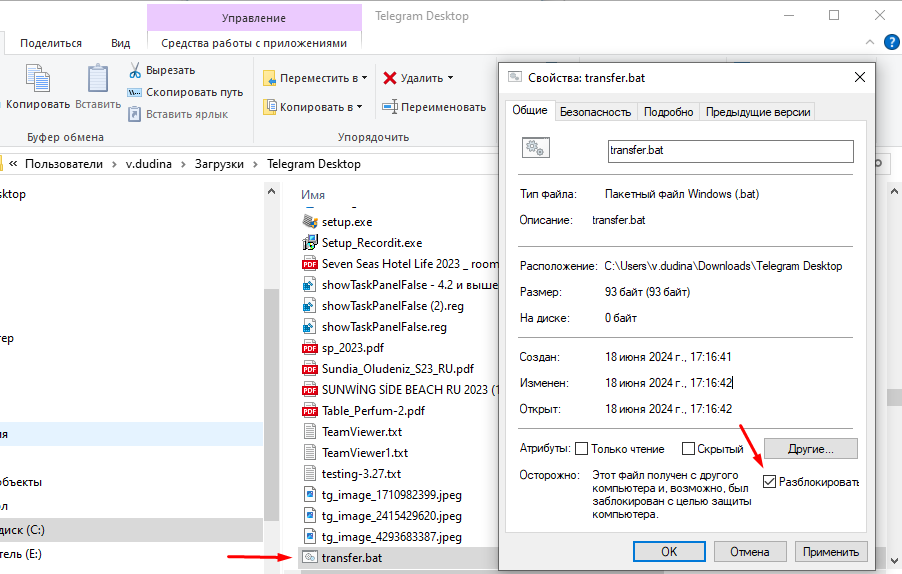](https://support.russianit.ru/uploads/images/gallery/2024-06/image-1718716875013.png)
Далее снова запускаем файл и направляем по эл.почте сотруднику технической поддержки файл info.txt, который создался в той же папке и IP адрес.
[](https://support.russianit.ru/uploads/images/gallery/2024-06/image-1718717519019.png)
# Пакет услуги Техническая поддержка
**В пакет услуги входят:**
1. Консультации по техническим и теоретическим вопросам, помощь в активации программы ПАУ
2. Восстановление баз данных при их повреждении
3. [Перенос рабочих мест ](https://support.russianit.ru/books/pomoshchnik-arbitrazhnogo-upravliaiushchego/page/kak-perenesti-rabochee-mesto-na-drugoi-komp-iuter)
4. Удаленное подключение к рабочему месту пользователя
5. Обновление информации[ на Витрине данных ](https://support.russianit.ru/books/pomoshchnik-arbitrazhnogo-upravliaiushchego/page/obmen-dannymi-i-sinkhronizatsiia-s-google-kalendariom)
6. Обновление информации [в Мобильном приложении ](https://support.russianit.ru/books/pomoshchnik-arbitrazhnogo-upravliaiushchego/page/ustanovka-avtorizatsiia-i-obmen-dannymi-v-mobil-nom-prilozhenii-pau)
7. [Обновление ПАУ](https://rsit.ru/#load-ama) до последней версии
8. [Обновление справочника](https://support.russianit.ru/books/pomoshchnik-arbitrazhnogo-upravliaiushchego/page/vyplata-prozhitochnogo-minimuma) по прожиточным минимумам для физических лиц
9. Обновление адресов арбитражных судов и актуализация списка банков
10. Поиск органа, выдавшего паспорт, по коду подразделения
11. Обновление информации в системе отслеживания [назначений на процедуру ](https://support.russianit.ru/books/pomoshchnik-arbitrazhnogo-upravliaiushchego/page/sistema-modul-naznacheniia-dlia-pol-zovatelei-pau)
12. Автоматизированная [регистрация процедуры](https://support.russianit.ru/books/pomoshchnik-arbitrazhnogo-upravliaiushchego/page/avtomatizirovannaia-registratsiia-protsedury-po-nomeru-dela): сбор и загрузка судебных актов, получение дат судебных заседаний, сообщений ЕФРСБ, черновиков требований в реестр кредиторов.
13. Автоматизированное заполнение реестра кредиторов ([Обмен данными](https://support.russianit.ru/books/pomoshchnik-arbitrazhnogo-upravliaiushchego/page/obmen-dannymi-i-sinkhronizatsiia-s-google-kalendariom))
14. Поиск контрагентов по ЕГРЮЛ и кредиторов по ЕГРИП
15. Выписки из ЕГРЮЛ [по контрагентам ](https://support.russianit.ru/books/pomoshchnik-arbitrazhnogo-upravliaiushchego/page/poluchenie-vypiski-egriul)
16. Подраздел [Торги](https://support.russianit.ru/books/pomoshhnik-arbitraznogo-upravlyayushhego/page/torgi-novye-dostupno-s-versii-52) в разделе Конкурсная масса
17. Проведение [заочного заседания комитета кредиторов в электронной форме](https://support.russianit.ru/books/pomoshhnik-arbitraznogo-upravlyayushhego/page/zaochnyi-komitet-kreditorov-v-elektronnoi-forme-s-versii-3-12-i-vyshe) на Витрине данных ПАУ (доступно в разделе Собрания в программе ПАУ редакции Профессионал)
18. Интеграция ПАУ с сервисом ["Отправка" от "Почты России"](https://support.russianit.ru/books/pomoshchnik-arbitrazhnogo-upravliaiushchego/page/integratsiia-pau-s-servisom-otpravka-ot-pochty-rossii) (для редакций Профессионал и Управляющая Компания)
19. Интеграция ПАУ с сервисом [Банкрот.me](https://bankrot.me/) (для редакций Профессионал и Управляющая компания)
20. Функция [сбора данных о контролирующих должника лицах ](https://support.russianit.ru/books/pomoshchnik-arbitrazhnogo-upravliaiushchego/page/podgotovka-konkursnoi-massy-k-torgam-dlia-razmeshcheniia-v-baze-bankrotnogo-imushchestva-dostupno-s-3-23)
21. Сервис [“База банкротного имущества”](https://support.russianit.ru/books/pomoshchnik-arbitrazhnogo-upravliaiushchego/page/podgotovka-konkursnoi-massy-k-torgam-dlia-razmeshcheniia-v-baze-bankrotnogo-imushchestva-dostupno-s-3-23)
22. Производственный календарь
Мы постоянно расширяем список услуг, которые входят в Техническую поддержку.
Рады ответить на ваши вопросы, пишите нам на почту
# Как направить диагностическую информацию?
Для того чтобы направить нам диагностическую информацию — необходимо загрузить и запустить диагностический скрипт.
Для этого:
1. Скачайте и распакуйте скрипт — [script-info-amaru.zip](http://support.russianit.ru/attachments/token/lmlepbf06hnvyxe/?name=script-info-amaru.zip)
2. Запустите скрипт дважды кликнув по нему левой кнопкой мыши.
3. После выполнения определенных операций (*это может занять несколько минут*) в папке **c:\\temp\\ПАУ** появится архив **diagnosticlog.zip**, его нужно переслать нам.