# Свойства должника
Инструкции, содержащие информацию по свойствам должника
#
# Добавление приложения свидетельства о браке в запросы в контролирующие органы
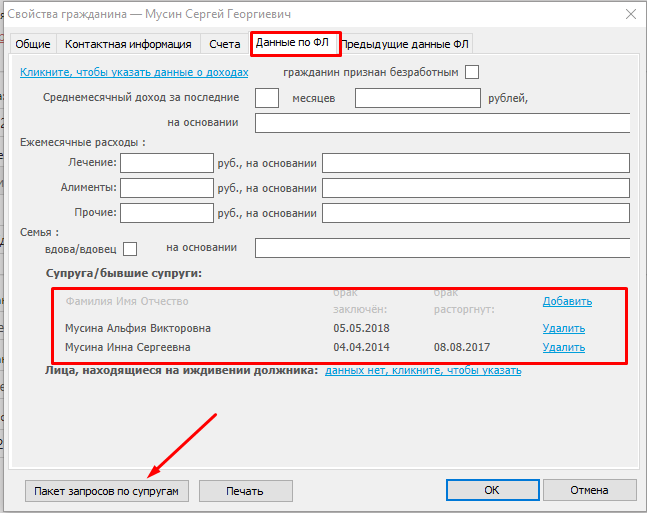
Для того, чтобы добавить в запросы информацию о приложенном свидетельстве о браке/расторжении брака, необходимо зарегистрировать супругов/бывших супругов в ПАУ, указав при этом данные документа, а затем нажмите кнопку **Пакет запросов по супругам.**
[](https://support.russianit.ru/uploads/images/gallery/2022-09/image-1662450449447.png)
В открывшемся окне выберите нужного супруга, а затем нажмите кнопку Параметры. В открывшемся меню поставьте галочку **Добавить приложение копии свидетельства о заключении брака**
[](https://support.russianit.ru/uploads/images/gallery/2022-09/image-1662450469754.png)
В документе появится приложение:
[](https://support.russianit.ru/uploads/images/gallery/2022-09/image-1662450497442.png)
# Выписка из ЕГРЮЛ, сформированная на определенную дату
На сервисе Probili.ru появилась возможность формирования выписки из ЕГРЮЛ на любую дату, имеющуюся в базе. Сведения для выписки доступны начиная с 2017 года.
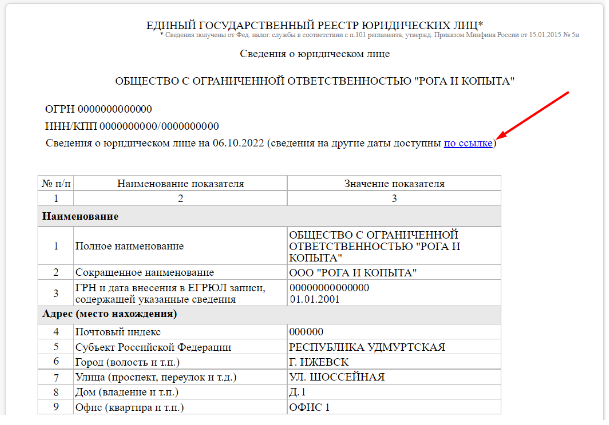
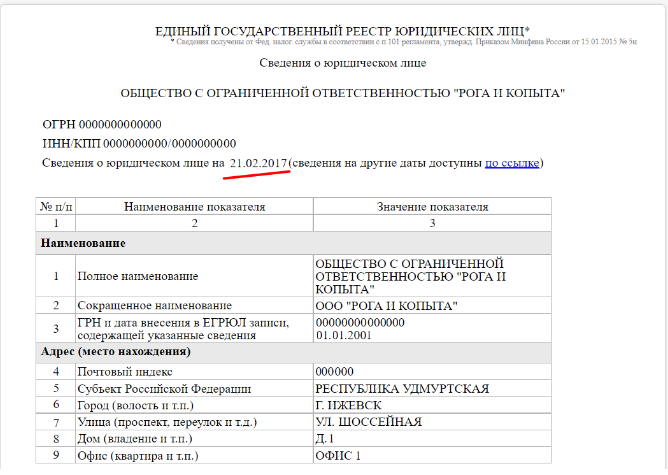
Чтобы сформировать выписку ЕГРЮЛ на другую дату, перейдите по ссылке в самом начале выписки.
[](https://support.russianit.ru/uploads/images/gallery/2022-10/image-1665408870559.png)
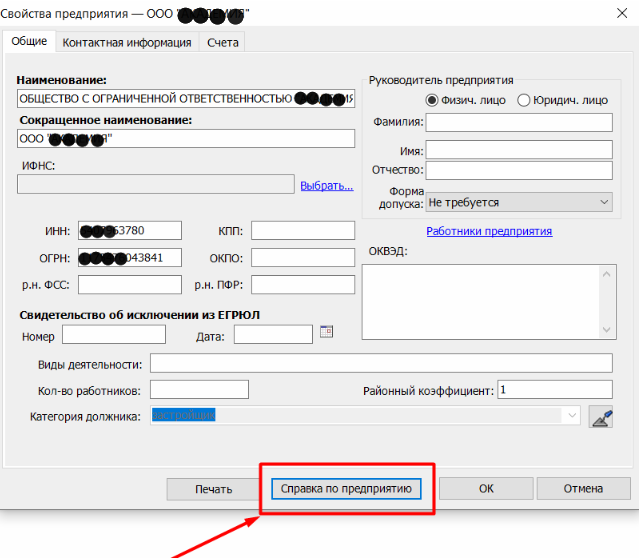
Из ПАУ можно сформировать выписку ЕГРЮЛ через кнопку "Справка по предприятию".
[](https://support.russianit.ru/uploads/images/gallery/2022-10/image-1665409344863.png)
При нажатии на кнопку открывается окно в браузере, нажимаем на кнопку "Получить выписку из ЕГРЮЛ", открывается выписка, у нее можно поменять дату.
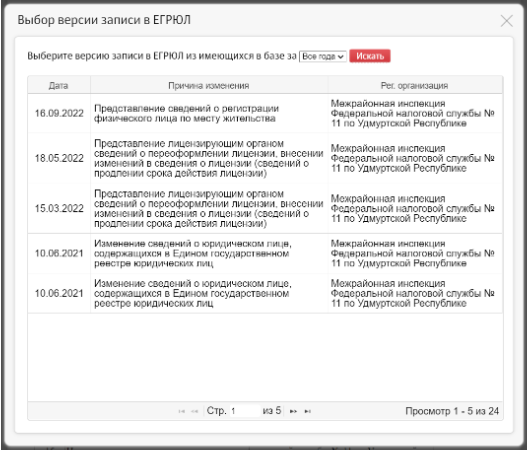
В открывшемся окне будет отображена информация, содержащая все доступные выписки из ЕГРЮЛ, начиная с 2017 года, по выбранной организации.
[](https://support.russianit.ru/uploads/images/gallery/2022-10/image-1665408917519.png)
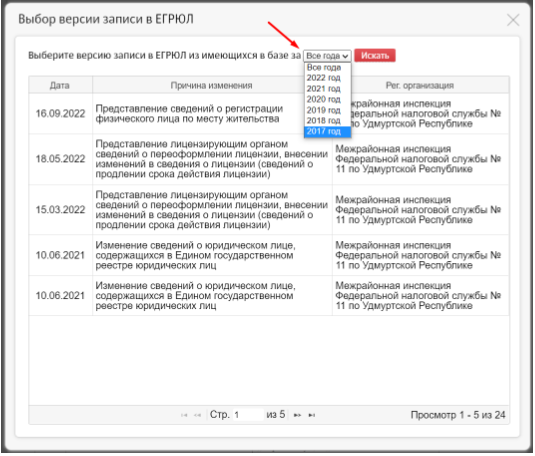
Чтобы просмотреть выписку за другой год, нажмите на поле «Все года». В выпадающем списке будут отображены доступные года,по которым можно сформировать выписку.
[](https://support.russianit.ru/uploads/images/gallery/2022-10/image-1665408942223.png)
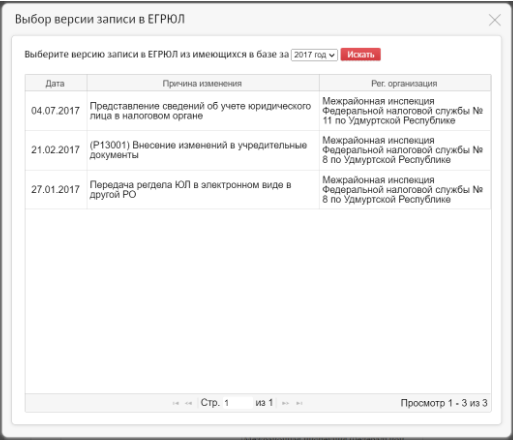
Так выглядят записи из ЕГРЮЛ за 2017 год:
[](https://support.russianit.ru/uploads/images/gallery/2022-10/image-1665408975088.png)
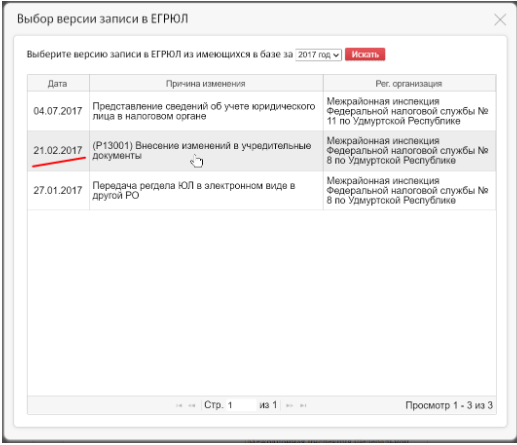
При нажатии на запись будет открываться выписка, сформированная на дату выбранной записи.
[](https://support.russianit.ru/uploads/images/gallery/2022-10/image-1665409007765.png)
[](https://support.russianit.ru/uploads/images/gallery/2022-10/image-1665409029296.png)
# Свойства предприятия и гражданина
В программе ПАУ процедуры делятся на два типа: для физических лиц и для юридических лиц. В зависимости от типа процедуры свойства должника будут отличаться заполняемой информацией. Для процедур физических лиц вносим данные о гражданине, а для юридических по предприятию.
**Свойства предприятия**
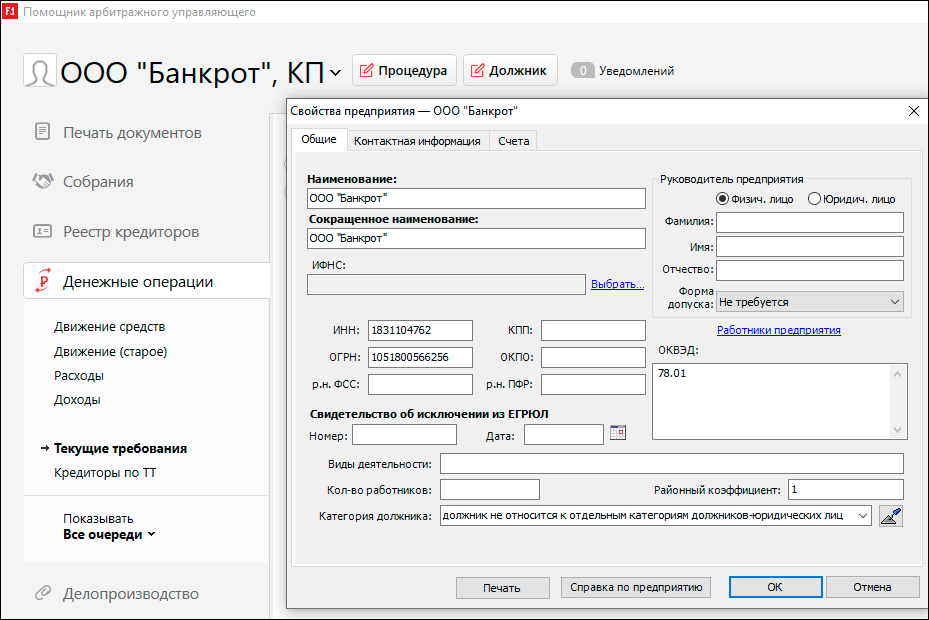
После загрузки определения суда, программа добавляет реквизиты ИНН, ОГРН, наименование и контактную информацию о местоположении предприятия. Эта информация автоматически появится в отчете арбитражного управляющего.
На вкладке Общие указывается руководитель предприятия и работники.
Если работников нужно уволить, то здесь же формируйте пакет уведомлений об увольнении работников. Также «Помощник» автоматически включит список работников в повестку собрания работников.
[](https://support.russianit.ru/uploads/images/gallery/2022-08/48w1.png)
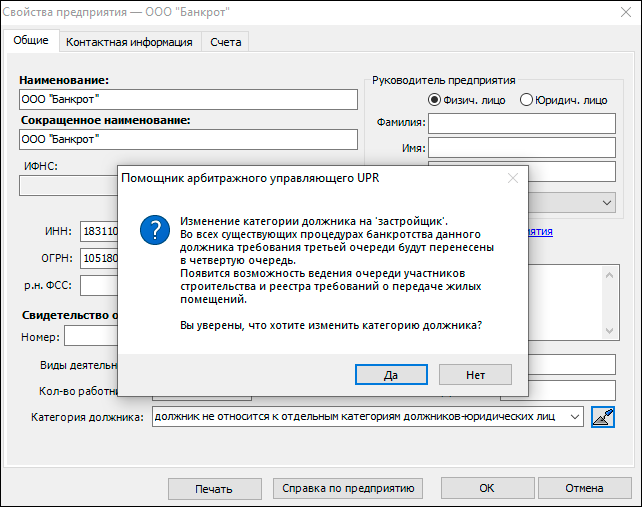
Если вы банкротите застройщика, то на вкладке Общие нажмите на мастерок, чтобы установить категорию Застройщик для процедуры (см. скриншот 3).На этой же вкладке можно распечатать документ с общей информацией по предприятию, добавить свидетельство об исключении из ЕГРЮЛ и сделать выписку по контрагенту из базы Пробили.ру\*.
\* — выписка по контрагенту платная. С подпиской Пробили.ру заказывайте безлимитные бизнес-справки по предприятию в любое время, [подробнее здесь](https://russianit.ru/products/pau/events/godovaya-podpiska-probili-ru/)
[](https://support.russianit.ru/uploads/images/gallery/2022-08/RdE3.png)
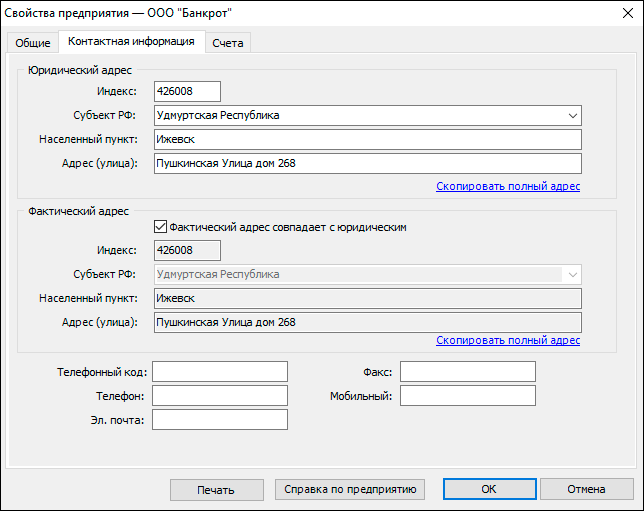
На вкладке Контактная информация вы указываете адрес, по которому определяются адреса Госорганов для Пакета запросов региона вашего должника
[](https://support.russianit.ru/uploads/images/gallery/2022-08/4.png)
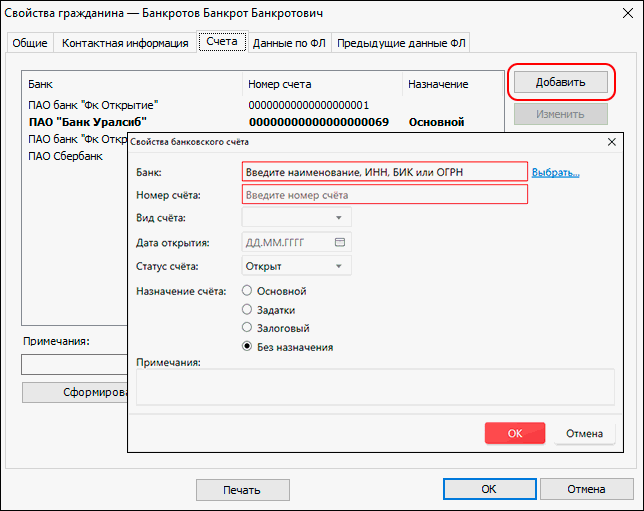
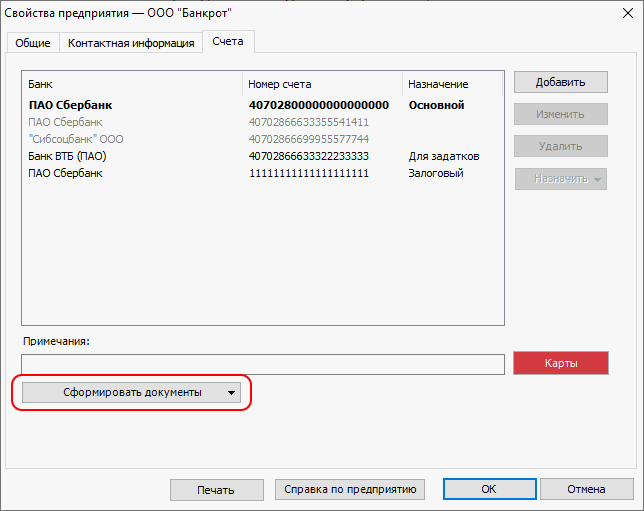
На вкладке Счета добавляйте счета организации из различных банков, назначайте основной счет, для задатков, залоговый счет и без назначения, отправляйте запросы по счетам в банки. Здесь же вносите сведения о банковских картах предприятия, которые попадают в отдельную таблицу отчета «Сведения о банковских картах».
[](https://support.russianit.ru/uploads/images/gallery/2022-08/8.png)
**Свойства гражданина**
Как и в случае свойств предприятия «Помощник» загружает в свойства гражданина: ФИО, ИНН, определяет пол должника и контактную информацию.
Удобнее всего вносить свойства гражданина на этапе регистрации процедуры (см. скриншот 1). Для физических лиц в поле Должник добавлено отдельное окно со свойствами гражданина. Открывайте его нажатием на карандашик и заполняйте пустые поля. Информация из этого окна автоматически загрузится в Пакетную генерацию запросов и отчет арбитражного управляющего.
Попасть в свойства должника можно нажав на кнопку Должник
Свойства гражданина похожи на свойства юридических лиц, но здесь больше заполняемой информации, которая в том числе попадает в документ Анализ финансового состояния.
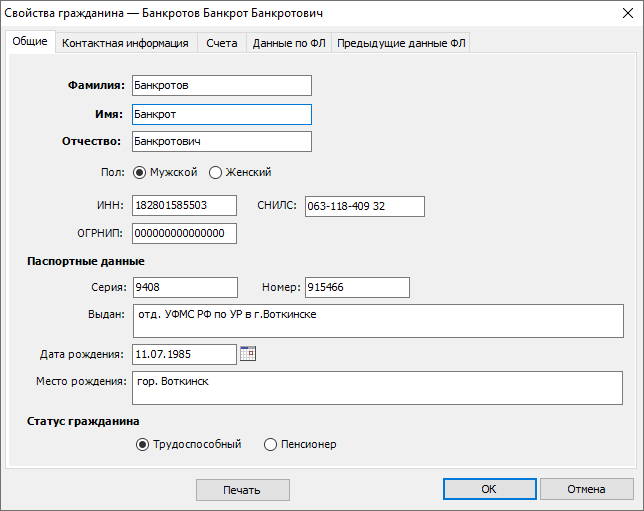
На вкладке Общие находится обязательная информация о гражданине: ФИО, пол, реквизиты ИНН, ОГРНИП, СНИЛС, паспортные данные (см. скриншот 3).
[](https://support.russianit.ru/uploads/images/gallery/2022-08/mdT6.png)
На вкладке Контактная информация: адрес фактический и регистрация по месту жительства, телефон, электронная почта.
[](https://support.russianit.ru/uploads/images/gallery/2022-08/9.png)
На вкладке Счета: банковские карты и счета гражданина. Здесь же формируются запросы по счетам должника в банк.
[](https://support.russianit.ru/uploads/images/gallery/2022-08/ieB5.png)
**Блокировка счетов**
Начиная с версии ПАУ 3.23 счета должников в программе можно блокировать.
Для того, чтобы у счета должника появился статус **“Счет заблокирован”** зайдите в свойства должника нажав кнопку **Должник,** перейдите во вкладку **Счета.**
Выберите из списка ранее введенный счет или добавьте новый, как показано на изображении.
[](https://support.russianit.ru/uploads/images/gallery/2022-08/8.png)
В свойствах банковского счета установите Статус счета **Заблокирован,** укажите дату блокировки, в появившемся поле, если она вам известна и нажмите кнопку **ОК.**
После того как счету присвоен данный статус, при регистрации денежной операции вы увидите что выбранный счет Заблокирован, однако это не будет препятствовать созданию Дохода/Расхода
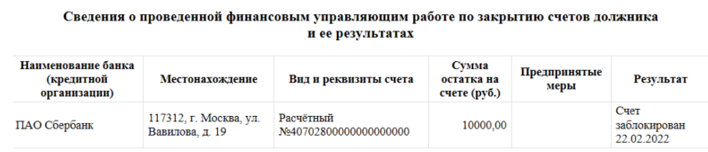
В отчете арбитражного управляющего на процедурах КП и РИ мы увидим информацию о том, что счет заблокирован в таблице “Сведения о проведенной Финансовым (конкурсным) управляющим работе по закрытию счетов должника и ее результатах
**Из следующих двух вкладок сведения загружаются в Анализ финансового состояния гражданина:**
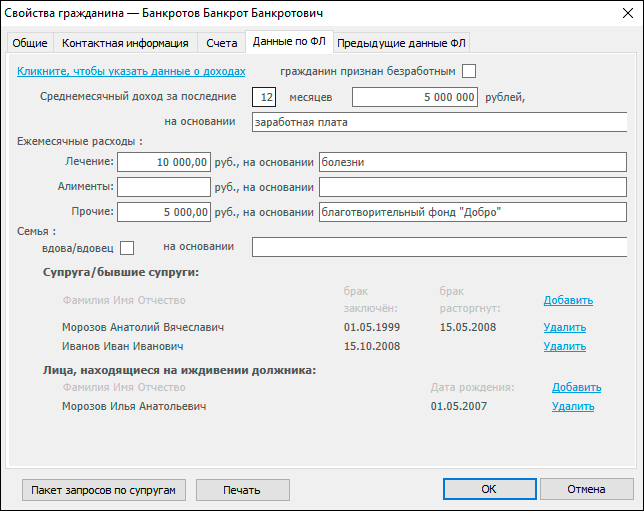
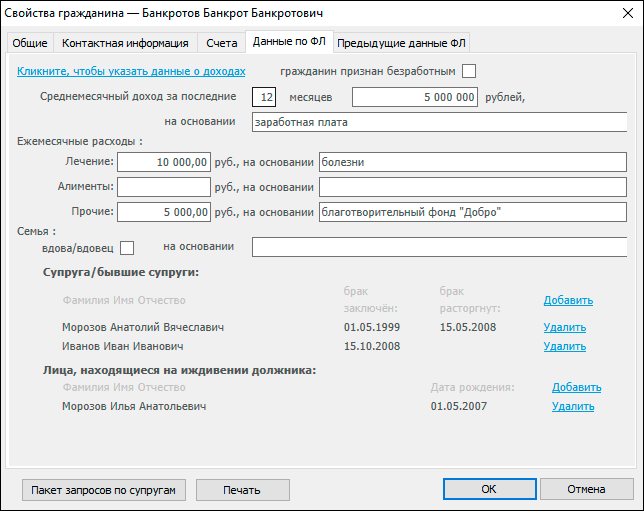
На вкладке Данные ФЛ вносите среднемесячный доход должника и затраты на лечение (см. скриншот 6). Также указывайте информацию о супругах, бывших супругах, иждивенцах и здесь же формируйте пакет запросов по супругам.
[](https://support.russianit.ru/uploads/images/gallery/2022-08/KA39.png)
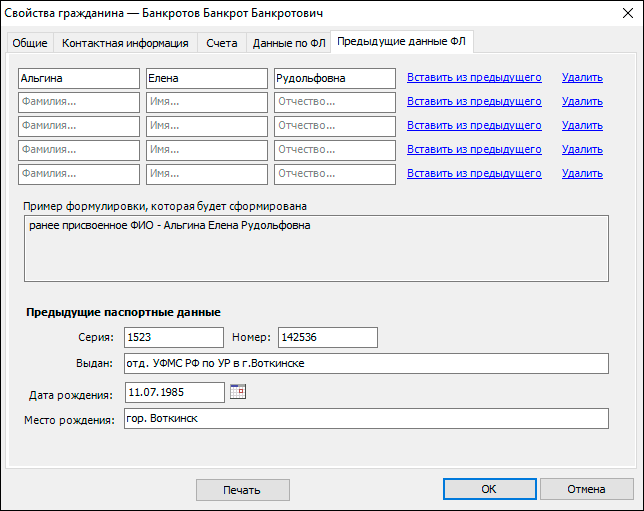
Вкладка Предыдущие данные ФЛ включает в себя сведения о предыдущих паспортных данных и предыдущих ФИО должника (см. скриншот 7). При формировании запросов по банковским счетам банкрота, указывайте предыдущие паспортные данные, чтобы выявить все возможные счета должника.
[](https://support.russianit.ru/uploads/images/gallery/2022-08/10.png)
# Счета должника и пакет запросов в банки
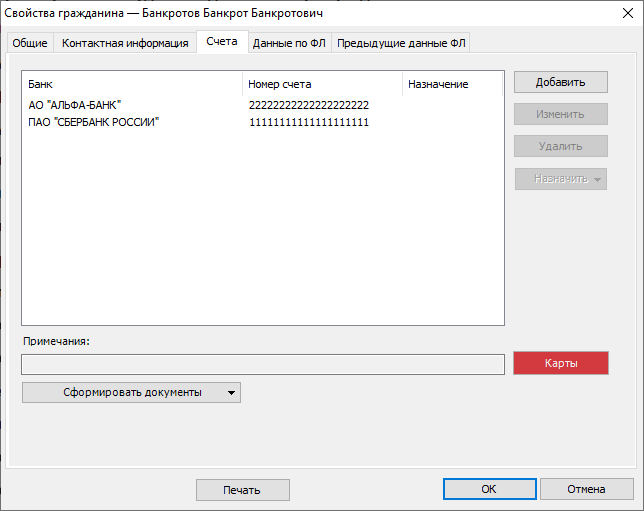
Счета предприятия задаются на вкладке *Счета,* в диалоговом окне свойств предприятия.
[](https://dev.support.russianit.ru/uploads/images/gallery/2022-10/1.png)
Для добавления счета в список нажмите кнопку *Добавить*, выберите Банк и укажите номер расчетного счета. Подтвердите ввод нажатием кнопки *ОК* — новый счет появится в списке.
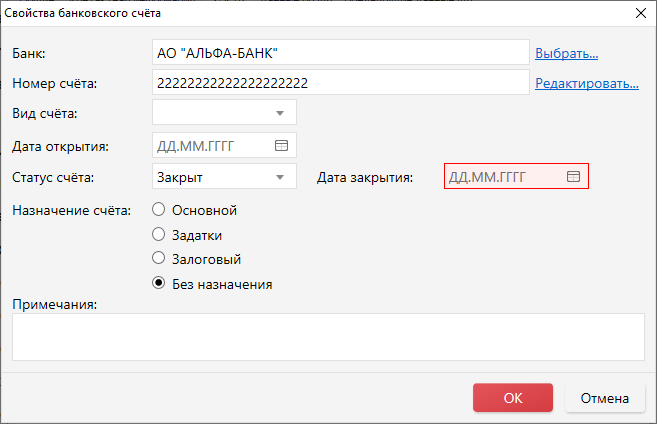
**Для закрытия счета**, необходимо в карточке счета поставить галочку *Счет закрыт* и указать дату.
[](https://dev.support.russianit.ru/uploads/images/gallery/2022-10/2.png)
**Блокировка счетов**
Начиная с версии ПАУ 3.23 счета должников в программе можно блокировать.
Для того, чтобы у счета должника появился статус **“Счет заблокирован”** зайдите в свойства должника нажав кнопку **Должник,** перейдите во вкладку **Счета.**
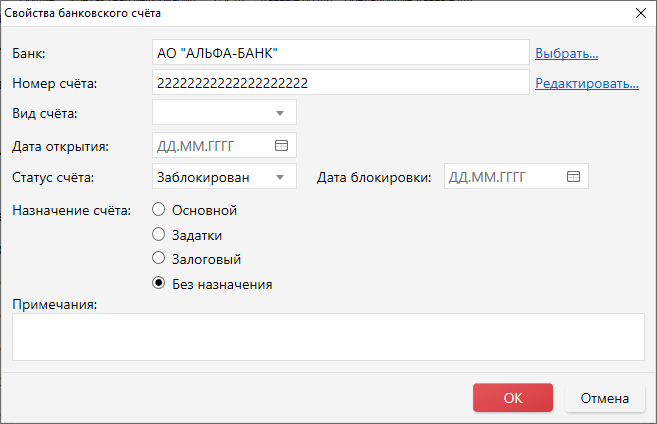
Выберите из списка ранее введенный счет или добавьте новый. В свойствах банковского счета установите Статус счета **Заблокирован,** укажите дату блокировки, в появившемся поле, если она вам известна и нажмите кнопку **ОК.**
[](https://dev.support.russianit.ru/uploads/images/gallery/2022-10/3.png)
После того как счету присвоен данный статус, при регистрации денежной операции вы увидите что выбранный счет Заблокирован, однако это не будет препятствовать созданию Дохода/Расхода
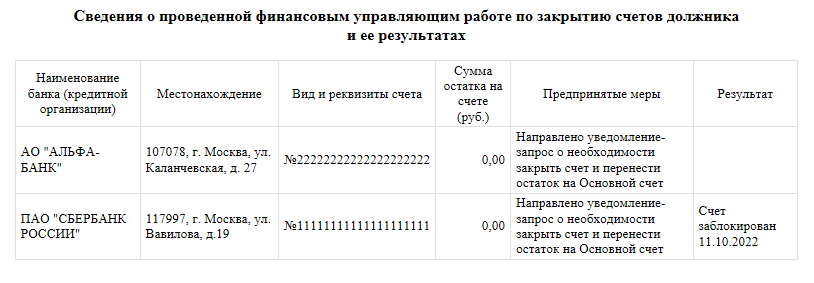
В отчете арбитражного управляющего на процедурах КП и РИ мы увидим информацию о том, что счет заблокирован в таблице “Сведения о проведенной Финансовым (конкурсным) управляющим работе по закрытию счетов должника и ее результатах
[](https://dev.support.russianit.ru/uploads/images/gallery/2022-10/4.png)
**Пакетная генерация запросов в банки**
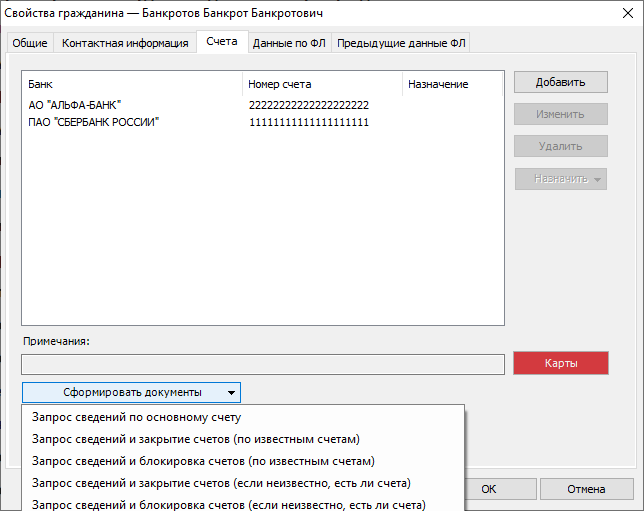
Для генерации запросов необходимо нажать на кнопку "Сформировать документы" и выбрать нужные запросы
[](https://dev.support.russianit.ru/uploads/images/gallery/2022-10/5.png)
Открывается окно окно уведомления запросов в банки о состоянии счета. Форма аналогична пакетной генерации запросов. Можно распечатать готовые документы, открыть в ворде для редактирования, а также добавить записи в раздел Делопроизводство.
# Банковские карты должника (доступно с версии 3.26)
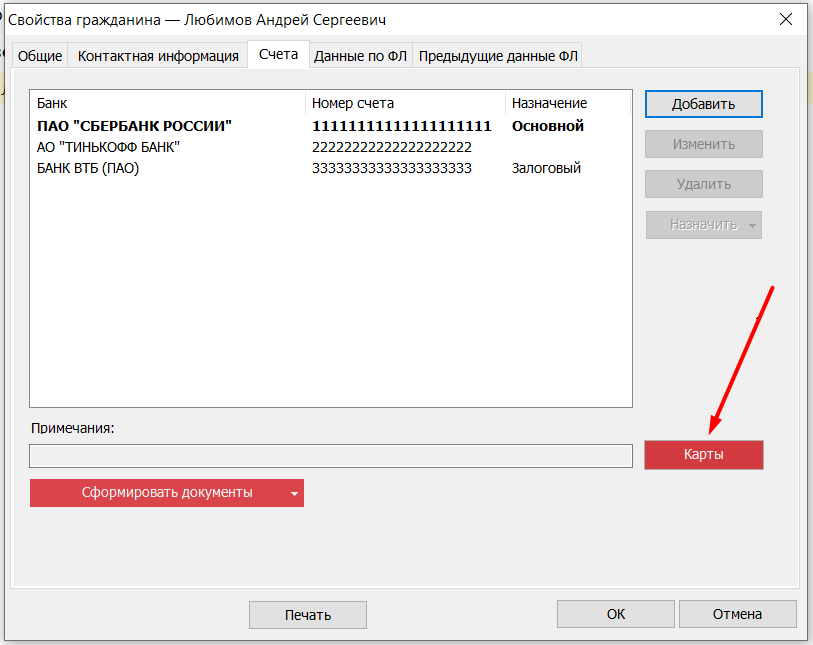
В окне **Свойства гражданина** на вкладке **Счета** есть возможность открыть окно для указания данных о банковских картах должника, которые в последующем попадут в **Отчет АУ**.
[](https://support.russianit.ru/uploads/images/gallery/2022-12/KGd1.png)
Для отображения списка банковских карт предназначено окно **Банковские карты должника**.
[](https://support.russianit.ru/uploads/images/gallery/2022-12/sZh2.png)
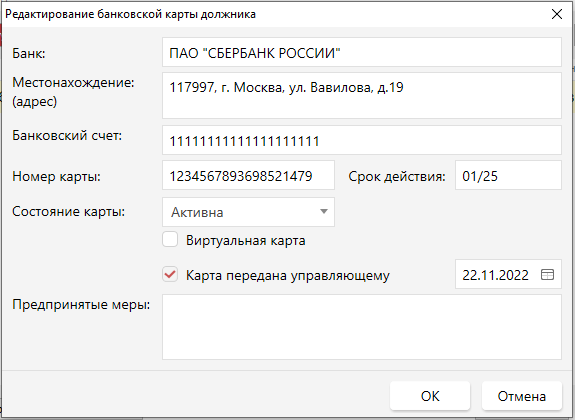
Для ввода и изменения данных о банковской карте используется окно **Редактирование банковской карты должника**.
[](https://support.russianit.ru/uploads/images/gallery/2022-12/x053.png)
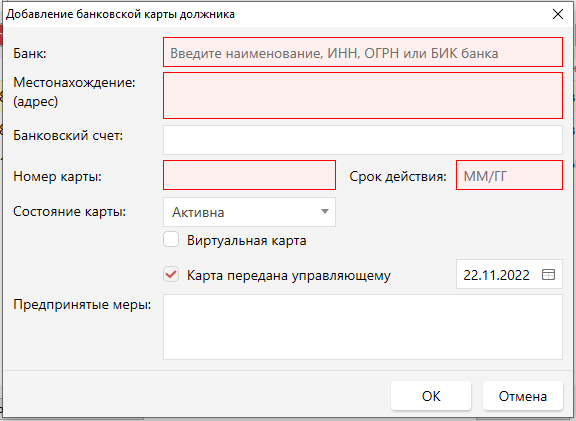
В окне свойств банковской карты должника обязательными полями являются:
- Наименование банка;
- Местонахождение банка (адрес);
- Номер карты в формате от 16 до 19 цифр;
- Срок действия карты
[](https://support.russianit.ru/uploads/images/gallery/2022-12/Qqh4.png)
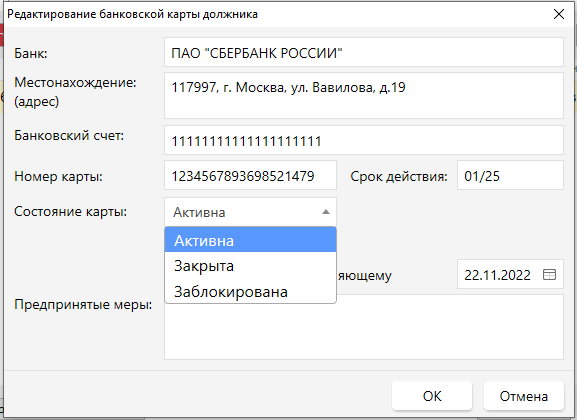
В версии 3.26 в свойствах банковской карты появилось поле **Состояние карты**. В выпадающем списке можно выбрать одно из состояний **Активна**, **Закрыта** или **Заблокирована**. Если выбрать состояние **Закрыта** или **Заблокирована,** появляется поле **Дата закрытия** или **Дата блокировки**.
**[](https://support.russianit.ru/uploads/images/gallery/2022-12/qYh5.png)**
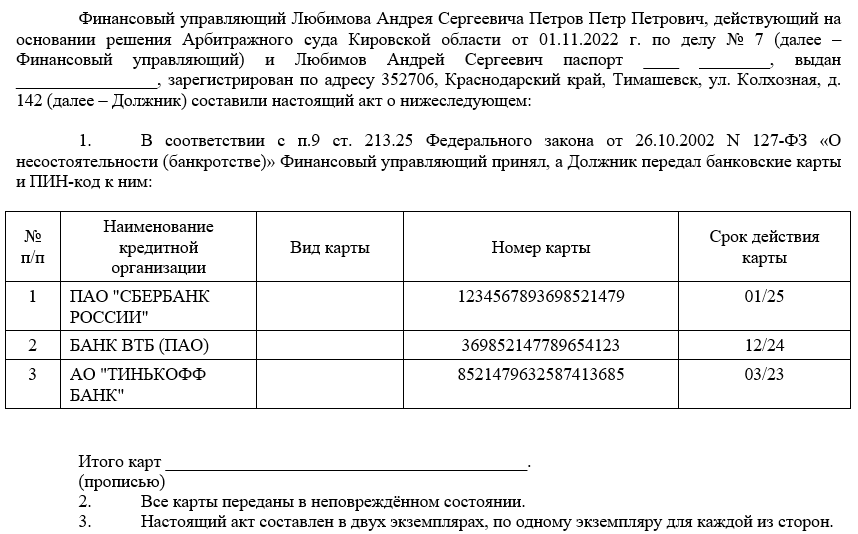
В сформированном документе **Акт приёма-передачи банковских карт** отображаются данные банковских карт должника.
[](https://support.russianit.ru/uploads/images/gallery/2022-12/U6d6.png)
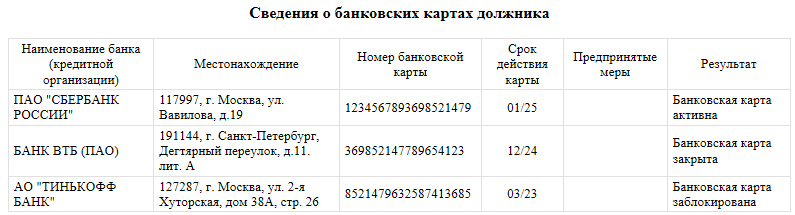
В **отчёте АУ** в таблице **Сведения о банковских картах должника** отображаются данные, которые ранее были введены в окне **Редактирование банковской карты должника**.
[](https://support.russianit.ru/uploads/images/gallery/2022-12/F5Q7.png)
``
``
# Запросы в банки с целью получения информации о наличии счетов (РИ и РД) с версии 3.24
****
**Внимание! Обновление информации по банкам возможно только при оплаченной услуге Техническая поддержка.**
В случае, если у арбитражного управляющего есть потребность в получении данных о наличии счетов гражданина-должника, то можно сформировать уведомления-запросы и массово направить их в несколько банков.
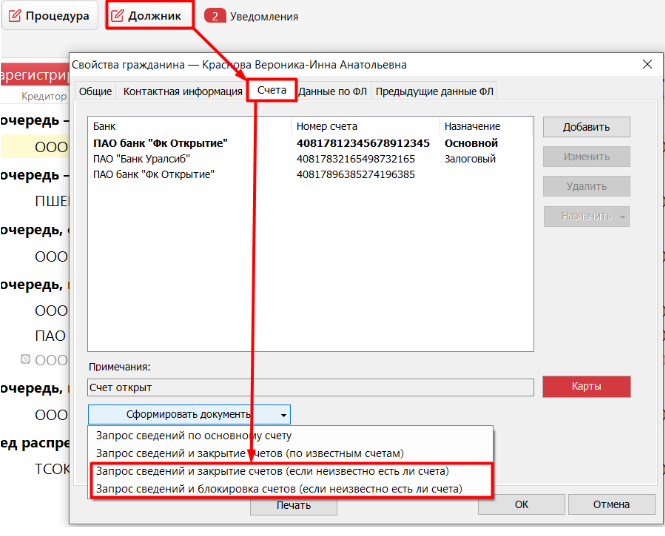
Для этого требуется нажать кнопку «Должник» на верхней панели программы, и в открывшемся окне перейти во вкладку счета.
При нажатии кнопки «Сформировать документы» вам будет доступно несколько вариантов запросов. Если вашей целью является добыча информации по возможно открытым счетам должника, то выберите один из пунктов выделенных на рисунке изображенном ниже:
**«Запрос сведений и закрытие счетов (если неизвестно есть ли счета)»**
**«Запрос сведений и блокировка счетов (если неизвестно есть ли счета)»**
[](https://support.russianit.ru/uploads/images/gallery/2022-06/image-1655625637942.png)
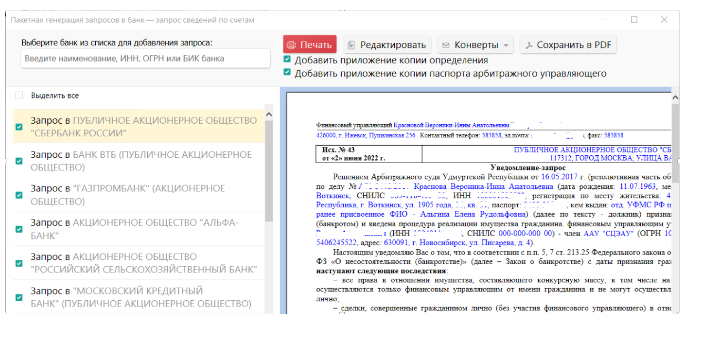
После выбора одного из запросов откроется окно, в котором сформированы документы и выбраны 30 крупнейших банков страны, в которые можно направить запросы:
[](https://support.russianit.ru/uploads/images/gallery/2022-06/image-1655625660584.png)
Если вы желаете выбрать дополнительный банк для отправки запроса, то введите наименование желаемого банка в строке поиска. Программа предложит вам найденные варианты на основании введенного запроса, выберите необходимый щелкнув по нему левой кнопкой мыши
[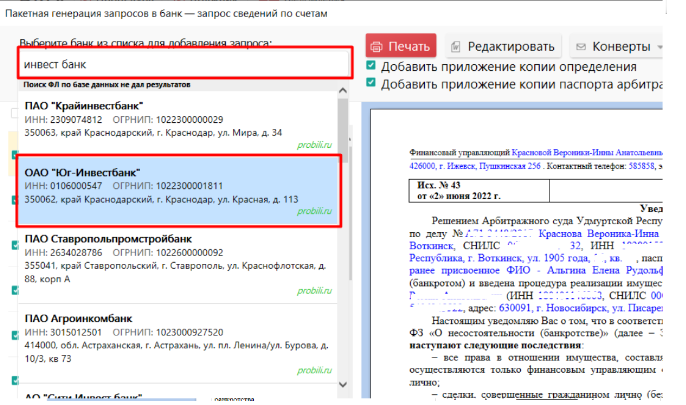](https://support.russianit.ru/uploads/images/gallery/2022-06/image-1655625680207.png)
Выбранный банк добавится в список и будет в верхней строке:
[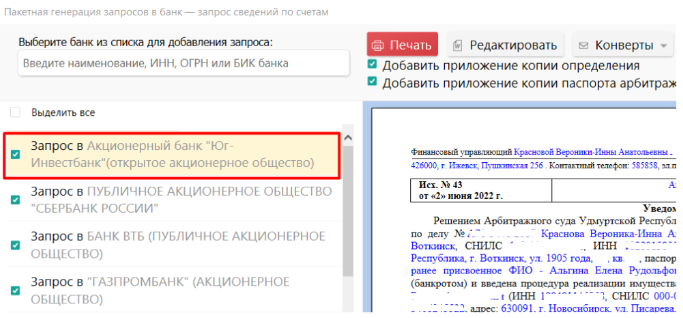](https://support.russianit.ru/uploads/images/gallery/2022-06/image-1655625701755.png)
# Склонение ФИО должника и АУ (доступно с версии 4.3)
Данный функционал обеспечивает корректное склонение ФИО должников и арбитражных управляющих в документах, создаваемых в ПАУ.
### **Склонение ФИО должника**
Изменение склонений ФИО должника применяется исключительно в рамках процедур, касающихся физических лиц.
По кнопке «**Должник**» переходим в свойства гражданина и на вкладке «**Общие**» нажимаем ссылку «**Склонение ФИО**».
[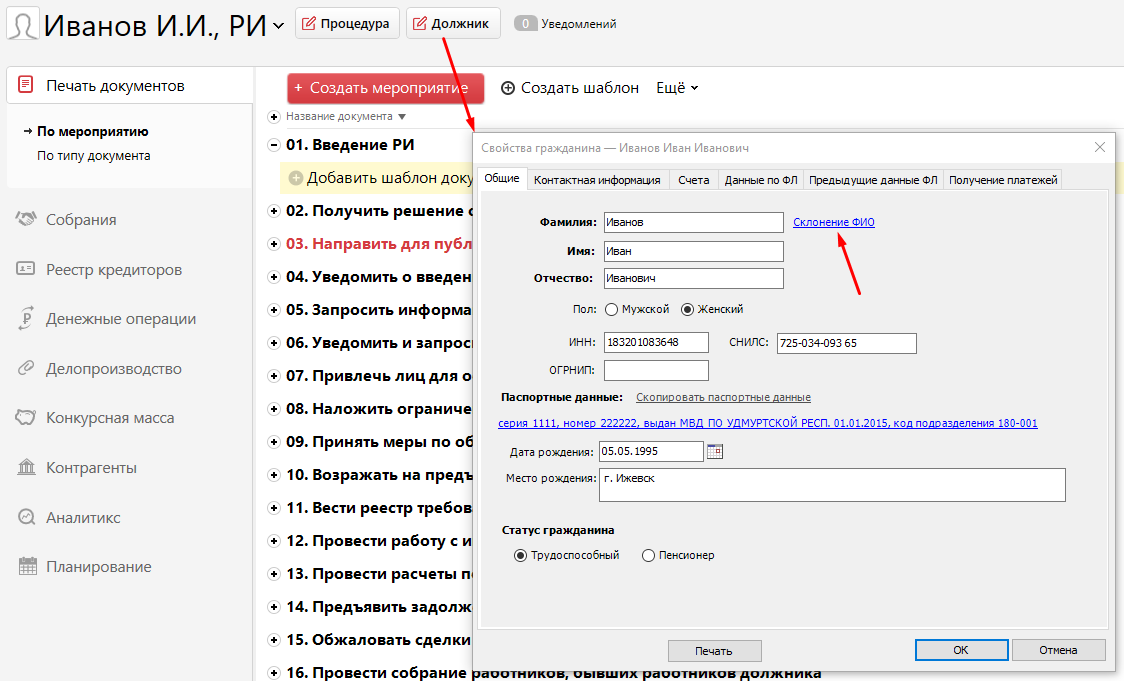](https://support.russianit.ru/uploads/images/gallery/2024-09/6.png)
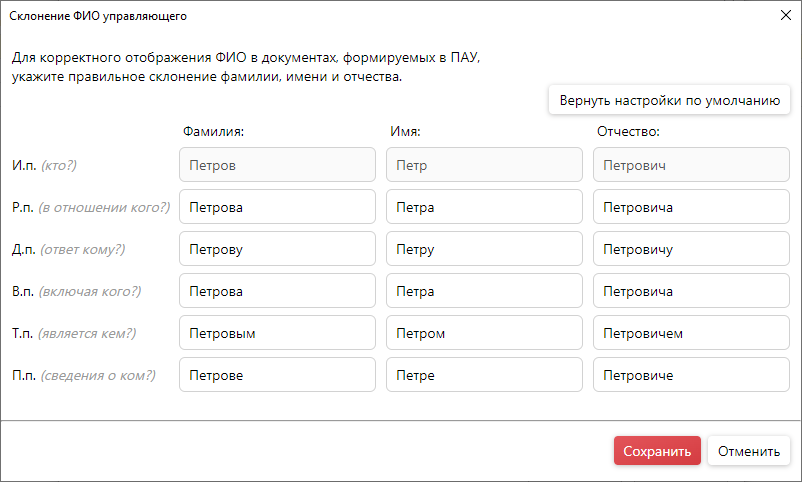
В открывшемся окне «**Склонение ФИО гражданина**» отображаются различные варианты склонения ФИО по падежам. При необходимости склонения можно отредактировать, за исключением именительного падежа.
При нажатии кнопки «**Вернуть настройки по умолчанию**» склонения ФИО вернутся к начальному варианту, предложенному программой.
[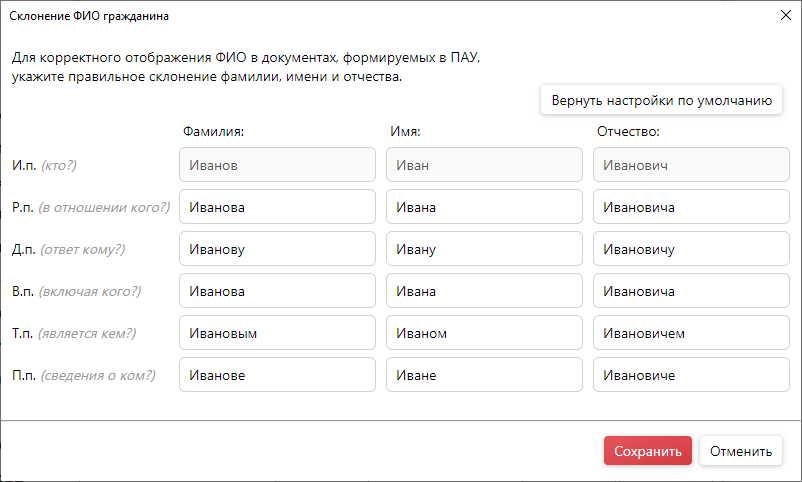](https://support.russianit.ru/uploads/images/gallery/2024-09/2.png)
Чтобы сохранить внесенные изменения, нажмите кнопку "*Сохранить*" в окне "**Склонение ФИО гражданина**", а затем подтвердите их, нажав кнопку "**ОК**" в окне свойств гражданина.
Важно! Если после нажатия кнопки "**Сохранить**" в окне "**Склонение ФИО гражданина**" вы нажмете кнопку "**Отмена**" в окне свойств гражданина, то внесенные изменения в склонениях ФИО не будут сохранены.
[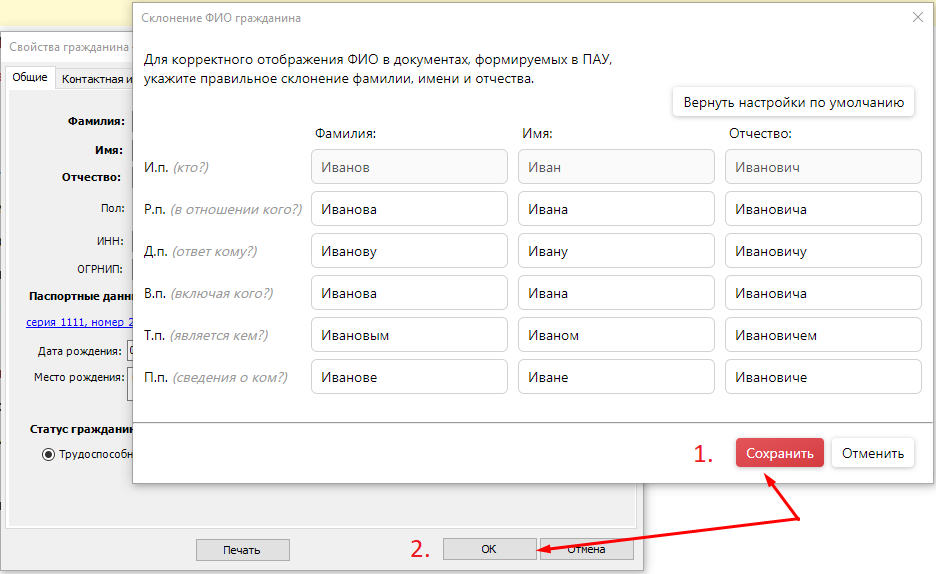](https://support.russianit.ru/uploads/images/gallery/2024-09/4.png)
Если вы не вносили изменений в склонения, то в документах ФИО должника будет отображено в стандартном варианте, предложенном программой.
Однако, если вы вносили изменения в склонения и успешно их сохранили, то в документы будет автоматически вставлен тот вариант, который вы указали.
### **Склонение ФИО АУ**
Переходим в свойства арбитражного управляющего, нажав в левом верхнем углу на квадратную иконку с силуэтом человека.
В открывшемся окне «**Свойства управляющего**» нажимаем ссылку «**Склонение ФИО**».
[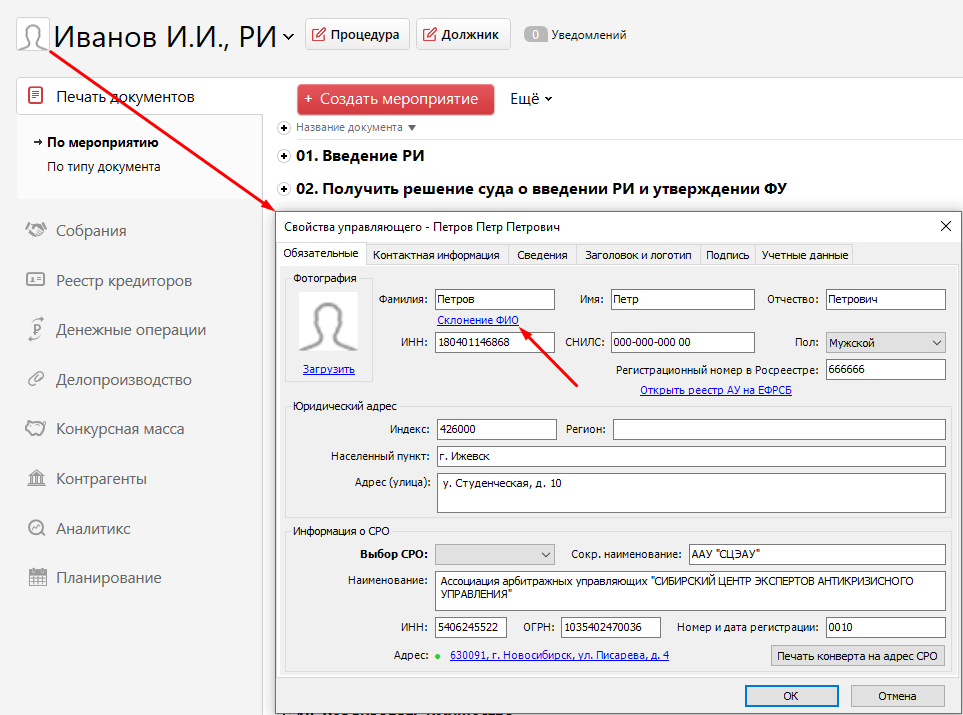](https://support.russianit.ru/uploads/images/gallery/2024-09/1.png)
Открывается окно «**Склонение ФИО управляющего**», которое имеет те же функции, что и окно "**Склонение ФИО должника**".
[](https://support.russianit.ru/uploads/images/gallery/2024-09/7.png)
# Работники. Приказ о расторжении трудового договора (доступно с версии 3.26)
В версии 3.26 программы ПАУ мы добавили возможность формировать Приказ о расторжении трудового договора с работниками должника.
Генерация Приказа доступна в процедуре **Конкурсное производство и Отсутствующий должник.**
Для формирования документов, связанных с работниками, необходимо пройти в **Свойства должника** и перейти по **ссылке Работники предприятия.**
**[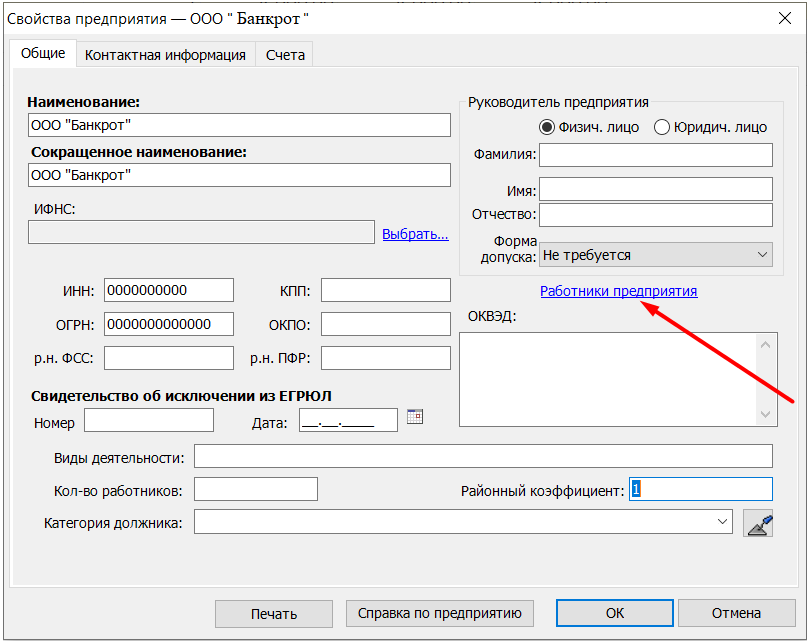](https://support.russianit.ru/uploads/images/gallery/2022-12/ssylka-rab.png)**
Чтобы сформировать Приказ о расторжении трудового договора необходимо нажать на **кнопку Сформировать документы** и выбрать **Приказ о расторжении трудового договора**.
[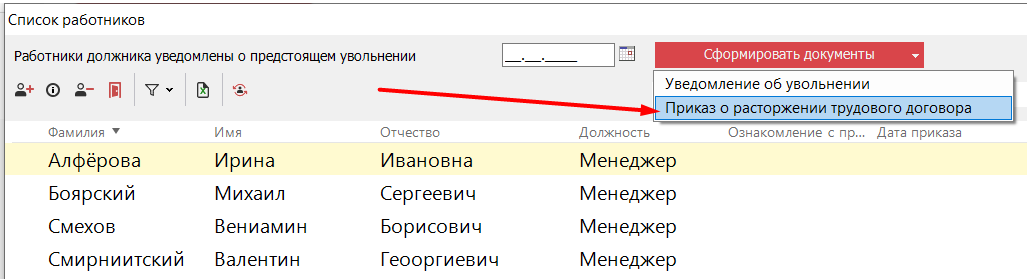](https://support.russianit.ru/uploads/images/gallery/2022-12/punkt-prikaz.png)
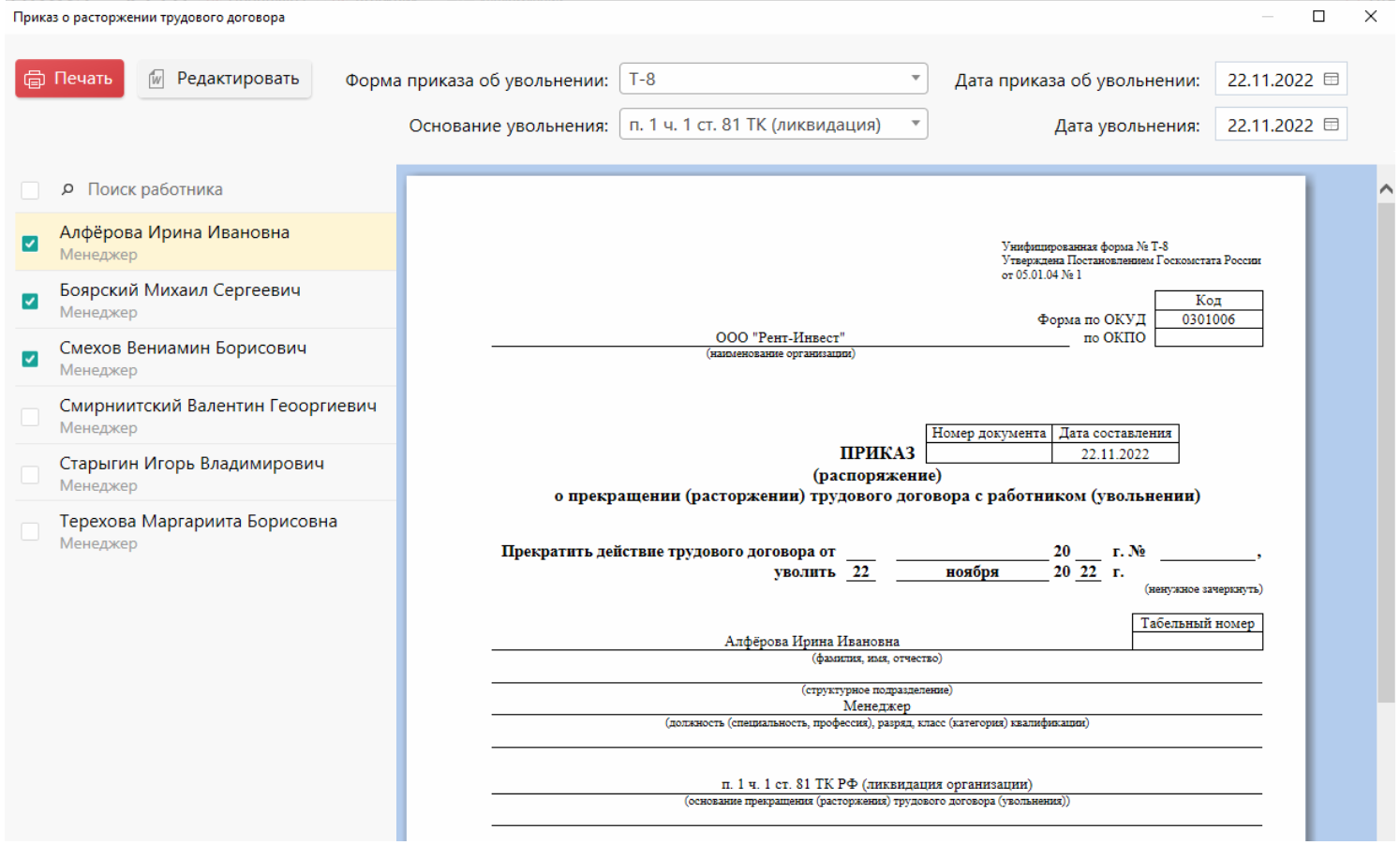
Для формирования Приказа о расторжении трудового договора необходимо проставить галочку напротив фамилии работника, для которого будет сформирован приказ.
[](https://support.russianit.ru/uploads/images/gallery/2022-12/YkJ22.png)
Приказ можно сформировать в двух формах: **Т-8** (для каждого выбранного сотрудника будет составлен отдельный документ) и **Т-8а** (все сотрудники будут в составе одного документа).
После этого вы сможете распечатать приказ или открыть для просмотра или корректировки.
# Заявка на открытие спецсчетов должника в Совкомбанке
Внимание! Функционал предназначен исключительно для формирования заявки в ПАО «Совкомбанк». Запрос счетов в других банках не предусмотрен.
Прочие ограничения:
- функционал доступен исключительно для процедур РИ и РД в редакциях Профессионал и Управляющая компания
- не предусмотрено автоматическое заполнение реквизитов должника, не являющегося резидентом РФ (возможен только ручной ввод);
- заявка формируется исключительно на счета, которые должны быть заведены на имя должника.
Начиная с версии 6.3 у пользователя появилась возможность сформировать пакет необходимых документов для последующей отправки заявки на открытие спецсчетов для должников в ПАО «Совкомбанк».
## Заполнение заявки по процедуре
Для того, чтобы начать работу, выберите пункт **«Заявка на открытие счетов в ПАО «Совкомбанк»** в основном меню программы.[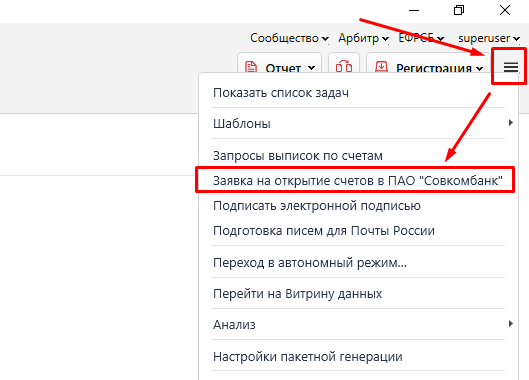](https://support.russianit.ru/uploads/images/gallery/2026-07/jLb1.png)
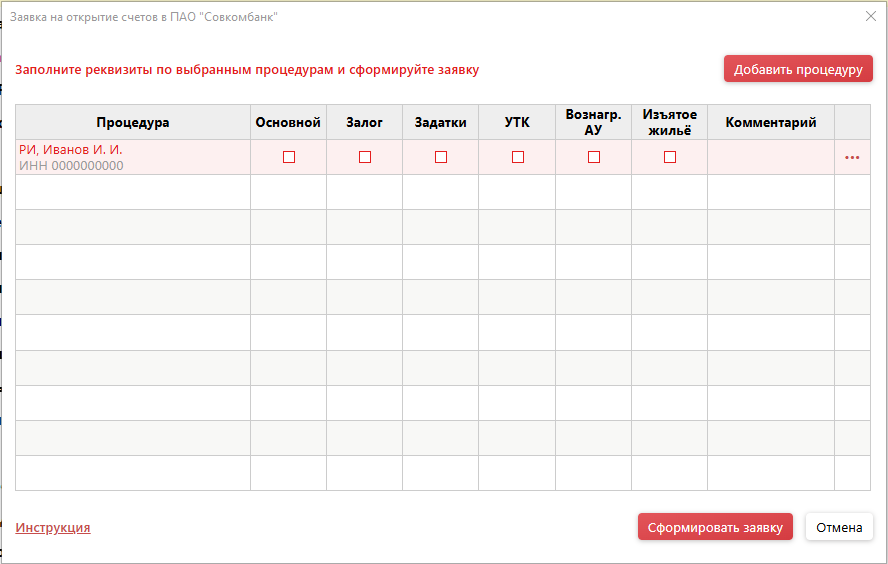
Откроется одноименное всплывающее окно с таблицей, с помощью которой вы можете сформировать заявку на заведение спецсчетов по нескольким должникам. По умолчанию в таблице уже есть одна запись с текущей процедурой.
[](https://support.russianit.ru/uploads/images/gallery/2026-07/UYH2.png)
Если текущая процедура – РИ, то для выбора доступны 6 видов счетов:
\- Основной
\- Залог
\- Задатки
\- УТК (счет для удовлетворения требований кредиторов)
\- Вознагр. АУ (счет для резервирования вознаграждения АУ)
\- Изъятое жильё (счет для распределения выручки от реализации единственного жилья).
Если текущая процедура – РД, то для выбора доступен только один основной счет. Он отмечен по умолчанию, поменять тип счета нельзя.
[](https://support.russianit.ru/uploads/images/gallery/2026-07/27.png)
Если запись таблицы окрашена в красный цвет, это означает, что не отмечены счета к заведению и/или не заполнены необходимые реквизиты для формирования заявки. Для такой процедуры нельзя сформировать заявку до тех пор, пока не будут заполнены все необходимые данные.
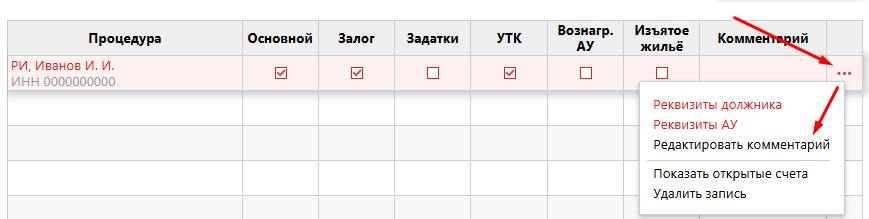
Отметьте чекбоксы счетов, которые хотите заказать для данной процедуры. Если вы хотите добавить комментарий к заявке по конкретной процедуре, то вы можете это сделать следующим образом:
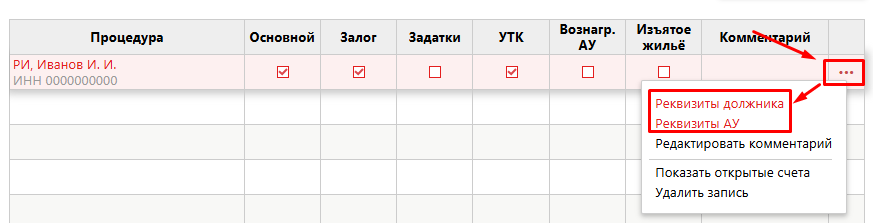
Откройте меню записи (нажав на три точки в самой последней колонке) и выберите пункт **«Редактировать комментарий»**.
[](https://support.russianit.ru/uploads/images/gallery/2026-07/4.png)
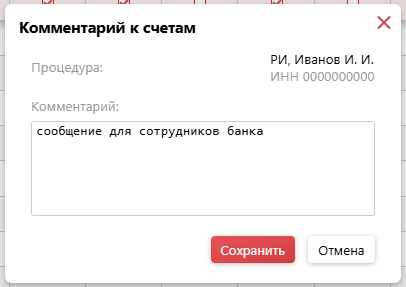
Откроется окно **«Комментарий к счетам»**, где вы можете добавить какое-либо сообщение для сотрудников банка по поводу счетов для процедуры. После сохранения комментария он отобразится в таблице в колонке **«Комментарий»**.
[](https://support.russianit.ru/uploads/images/gallery/2026-07/gIS5.png)
После выбора необходимых счетов запись таблицы перестанет быть отмечена красным цветом. Однако если запись все еще красная, это значит, что для формирования заявки не хватает нужных данных: реквизитов должника либо реквизитов управляющего.
## Добавление реквизитов
Для того, чтобы заполнить необходимые реквизиты, откройте меню записи таблицы. Если для формирования заявки не хватает реквизитов должника или АУ, то соответствующие пункты меню будут отмечены красным цветом.
[](https://support.russianit.ru/uploads/images/gallery/2026-07/6.png)
### Реквизиты должника
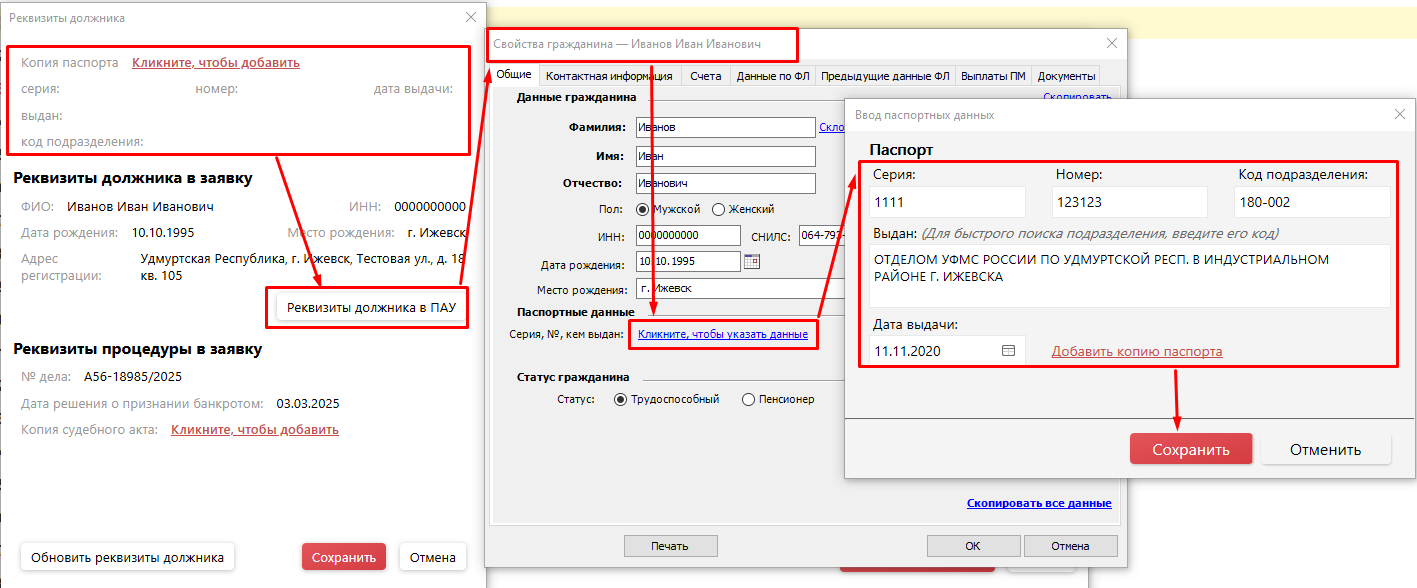
Выберите пункт меню **«Реквизиты должника»**. Откроется одноименное окно, в котором можно увидеть, какие именно реквизиты необходимы для формирования заявки. Если они уже были заполнены в ПАУ, то значения подтянутся автоматически. Если значения полей пусты, то вам необходимо открыть форму свойств гражданина и внести эти данные по кнопке **«Реквизиты должника в ПАУ»**. **Все реквизиты обязательны к заполнению, кроме паспортных данных, однако рекомендуется заполнить паспортные данные при их наличии, так как это требование банка.**
[](https://support.russianit.ru/uploads/images/gallery/2026-07/28.png)
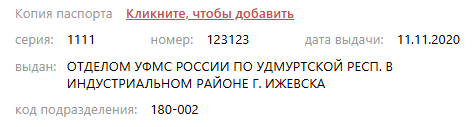
Все заполненные через свойства гражданина реквизиты подтянутся в окно реквизитов.
[](https://support.russianit.ru/uploads/images/gallery/2026-07/29.png)
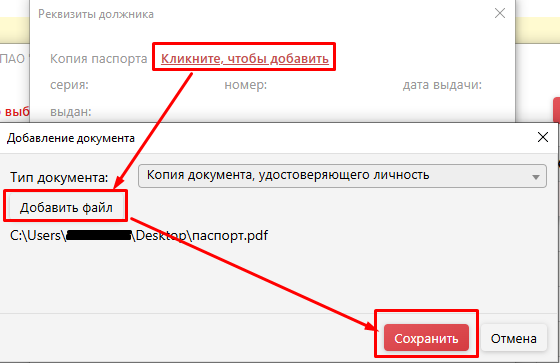
Для открытия счетов Совкомбанк запрашивает копию документа, удостоверяющего личность должника, а также связанные с этим документом реквизиты. Если должник - резидент РФ и у него есть паспорт, то с помощью нового функционала можно также приложить его копию к заявке. Для этого нажмите на ссылку **«Кликните, чтобы добавить»** справа от текста **«Копия паспорта»**.
В открывшемся окне **«Добавление документа»** нажмите на кнопку **«Добавить файл»** и загрузите копию паспорта в формате **pdf** со своего устройства. После этого нажмите на кнопку **«Сохранить»**.
[](https://support.russianit.ru/uploads/images/gallery/2026-07/12.png)
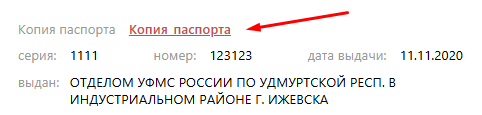
Ссылка на добавленный файл подтянется в окно реквизитов. При нажатии на ссылку можно открыть файл и посмотреть его содержимое.
[](https://support.russianit.ru/uploads/images/gallery/2026-07/30.png)
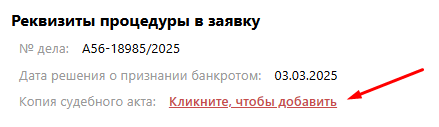
По требованию банка к заявке также необходимо приложить копию судебного акта. Если она предварительно была загружена в ПАУ, то файл подтянется автоматически. Если нет, то нажмите на ссылку **«Кликните, чтобы добавить»** справа от текста **«Копия судебного акта»**.
[](https://support.russianit.ru/uploads/images/gallery/2026-07/qgk8.png)
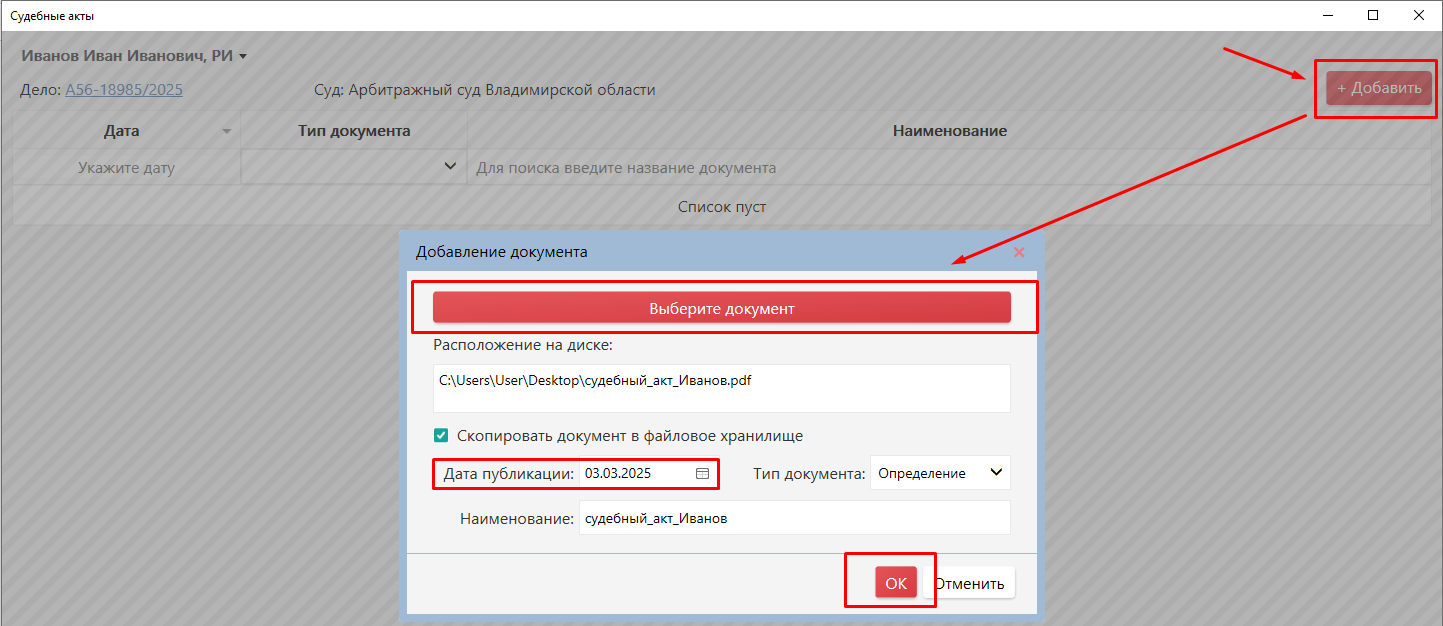
Откроется окно **«Судебные акты»**. Нажмите на кнопку **«+ Добавить»**, в открывшемся окне **«Добавление документа»** нажмите на кнопку **«Выберите документ»** и загрузите копию судебного акта в формате **pdf** со своего устройства. Установите дату публикации: она должна соответствовать дате решения о признании банкротом указанной в разделе **«Реквизиты процедуры в заявку»**. Нажмите кнопку **«ОК»**, после чего закройте окно **«Судебные акты»**.
[](https://support.russianit.ru/uploads/images/gallery/2026-07/9.png)
Ссылка на добавленный файл подтянется в окно реквизитов. При нажатии на ссылку можно открыть файл и посмотреть его содержимое.
[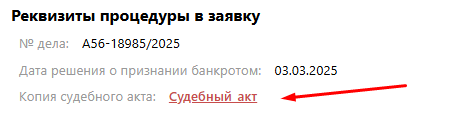](https://support.russianit.ru/uploads/images/gallery/2026-07/31.png)
Для процедур РД банк запрашивает также заявление от должника с просьбой открыть счет в банке, поэтому данный документ также необходимо приложить. Для этого нажмите на ссылку **«Загрузить»** справа от текста **«Заявление от должника на открытие счета»**.
[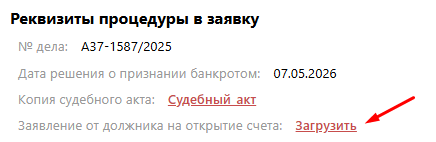](https://support.russianit.ru/uploads/images/gallery/2026-07/32.png)
Откроется окно выбора файла. Выберите файл в формате **pdf** на своем устройстве и нажмите **«Открыть»**. Ссылка на добавленный файл подтянется в окно реквизитов. При нажатии на ссылку можно открыть файл и посмотреть его содержимое.
[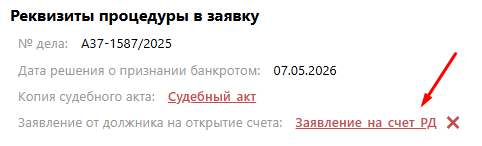](https://support.russianit.ru/uploads/images/gallery/2026-07/33.png)
Если вы или ваш коллега, работающий с вами в одной базе данных, уже заполнили реквизиты должника на другом устройстве (через свойства должника), но в вашей программе они всё ещё не подтянулись, вы можете обновить реквизиты с помощью кнопки **«Обновить реквизиты должника»** в самом низу формы.
[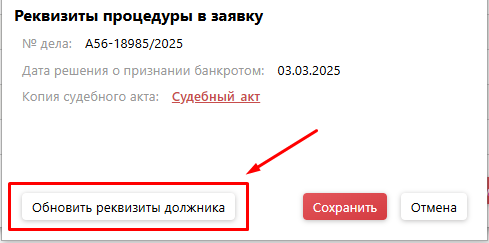](https://support.russianit.ru/uploads/images/gallery/2026-07/39.png)
### Реквизиты АУ
Выберите пункт меню **«Реквизиты АУ»**. Откроется одноименное окно, в котором можно увидеть, какие именно реквизиты АУ необходимы для формирования заявки. Количество заполняемых реквизитов различается в зависимости от того, есть ли у управляющего единый личный кабинет в ПАО «Совкомбанк» (сокращенно ЕЛК).
#### Если у АУ есть единый личный кабинет
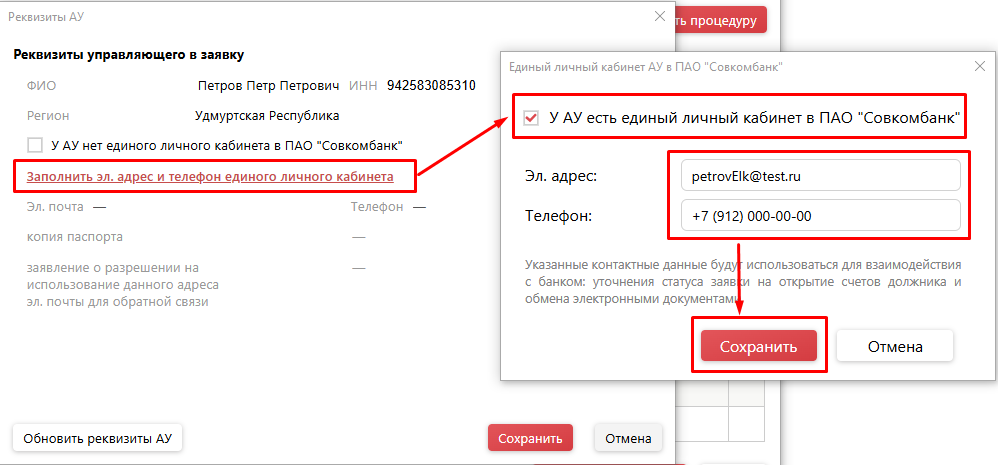
В таком случае необходимо заполнить учетные данные личного кабинета (адрес эл. почты и номер телефона). Для этого нажмите на ссылку **«Заполнить эл. адрес и телефон единого личного кабинета»**. В открывшемся окне **«Единый личный кабинет АУ в ПАО «Совкомбанк»** отметьте чекбокс **«У АУ есть единый личный кабинет в ПАО «Совкомбанк»**, а также заполните поля **«Эл. адрес»** и **«Телефон»**, после чего нажмите на кнопку **«Сохранить»**.
[](https://support.russianit.ru/uploads/images/gallery/2026-07/25.png)
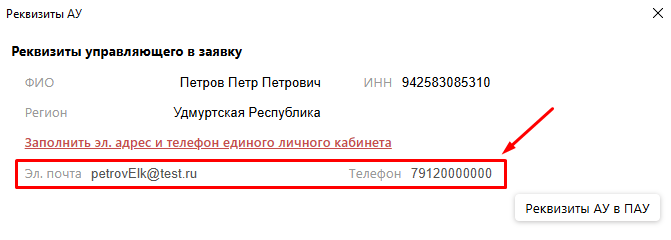
Учетные данные личного кабинета подтянутся в качестве реквизитов АУ.
[](https://support.russianit.ru/uploads/images/gallery/2026-07/15.png)
Если не хватает остальных реквизитов, таких как Регион, воспользуйтесь кнопкой **«Реквизиты АУ в ПАУ»**, чтобы заполнить их на форме свойств управляющего.
После заполнения всех необходимых данных нажмите на кнопку **«Сохранить»**.
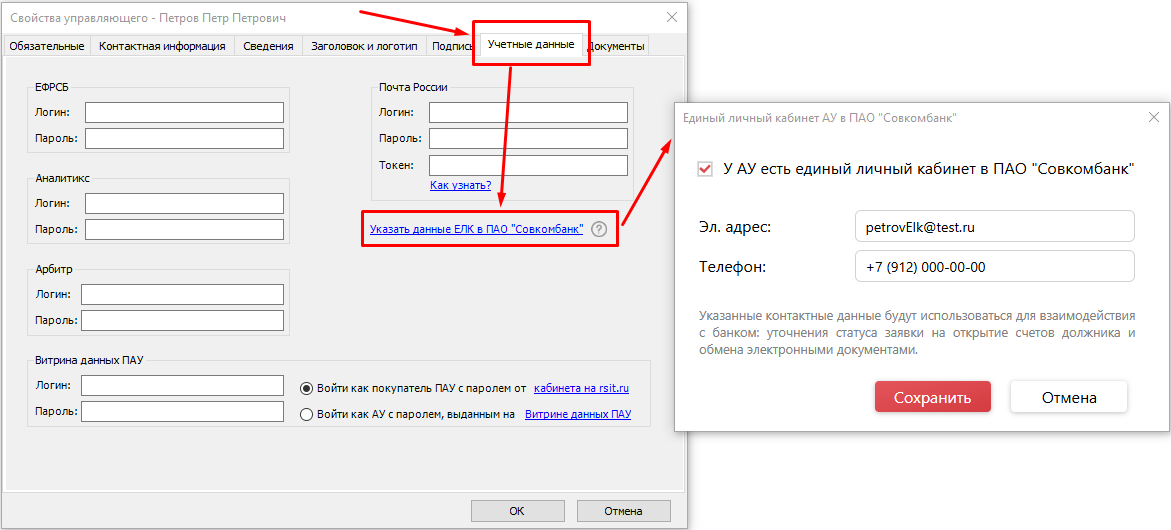
Впоследствии форму для указания учетных данных единого личного кабинета можно найти в свойствах управляющего (вкладка **«Учетные данные»**).
[](https://support.russianit.ru/uploads/images/gallery/2026-07/41.png)
#### Если у АУ нет единого личного кабинета
В таком случае помимо адреса эл. почты и номера телефона управляющий также должен приложить к заявке 2 документа:
- копию паспорта;
- согласие на обработку персональных данных и предоставление документов по электронной почте.
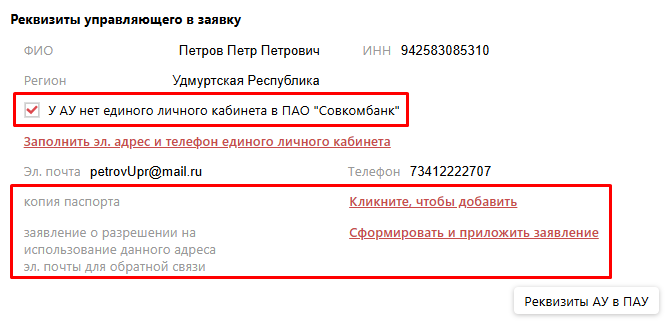
Если у вас нет ЕЛК в Совкомбанке, отметьте чекбокс **«У АУ нет единого личного кабинета в ПАО «Совкомбанк»**. Адрес эл. почты и номер телефона АУ подтянутся автоматически из свойств процедуры и свойств управляющего. Также появятся 2 ссылки для прикрепления документов.
[](https://support.russianit.ru/uploads/images/gallery/2026-07/gw216.png)
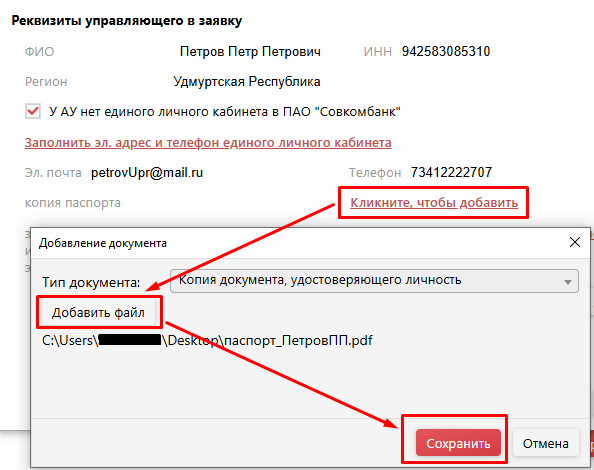
Если в ПАУ ранее уже была добавлена копия паспорта АУ, этот файл также подтянется в окно реквизитов. Если нет, то загрузите файл. Нажмите на ссылку **«Кликните, чтобы добавить»** справа от текста **«копия паспорта»**.
В открывшемся окне **«Добавление документа»** нажмите на кнопку **«Добавить файл»** и загрузите копию паспорта в формате **pdf** со своего устройства. После этого нажмите на кнопку **«Сохранить»**.
[](https://support.russianit.ru/uploads/images/gallery/2026-07/4Mj17.png)
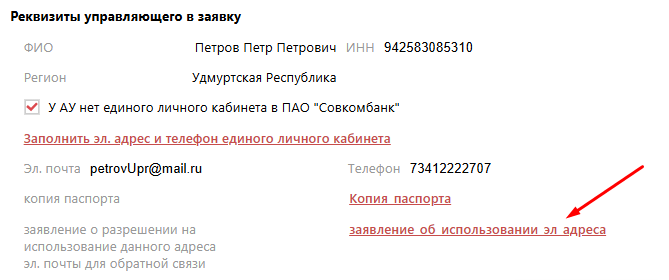
Для того, чтобы приложить заявление о согласии на обработку персональных данных, нажмите на ссылку **«Сформировать и приложить заявление»**. После этого сформируется документ с заявлением под названием «заявление\_об\_использовании\_эл\_адреса», ссылка на него отобразится на форме реквизитов. Данный документ также сохранится в файловое хранилище в папку управляющего.
[](https://support.russianit.ru/uploads/images/gallery/2026-07/34.png)
При нажатии на ссылку документ открывается в Microsoft Word. В текст документа должны автоматически подтянуться следующие данные: ФИО и адрес эл. почты АУ, факсимиле, дата формирования документа. Если необходимо, то в документ можно внести правки.
Если в окне не хватает остальных реквизитов, таких как Регион, воспользуйтесь кнопкой **«Реквизиты АУ в ПАУ»**, чтобы заполнить их на форме свойств управляющего.
После заполнения всех необходимых данных нажмите на кнопку **«Сохранить»**.
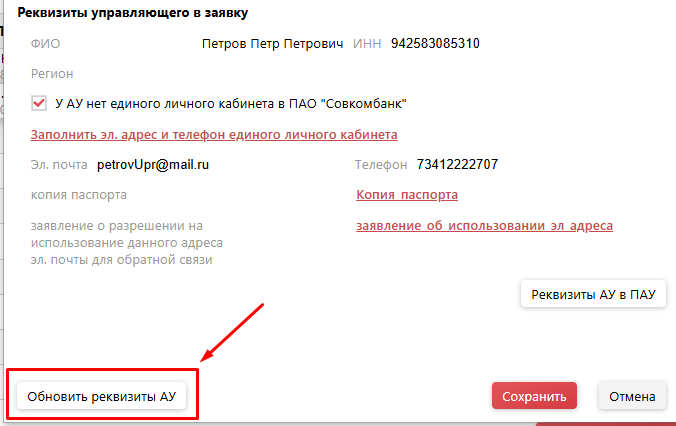
Если вы или ваш коллега, работающий с вами в одной базе данных, уже заполнили реквизиты АУ на другом устройстве (через свойства управляющего), но в вашей программе они всё ещё не подтянулись, вы можете обновить реквизиты с помощью кнопки **«Обновить реквизиты АУ»** в самом низу формы.
[](https://support.russianit.ru/uploads/images/gallery/2026-07/40.png)
## Добавление дополнительной процедуры в заявку
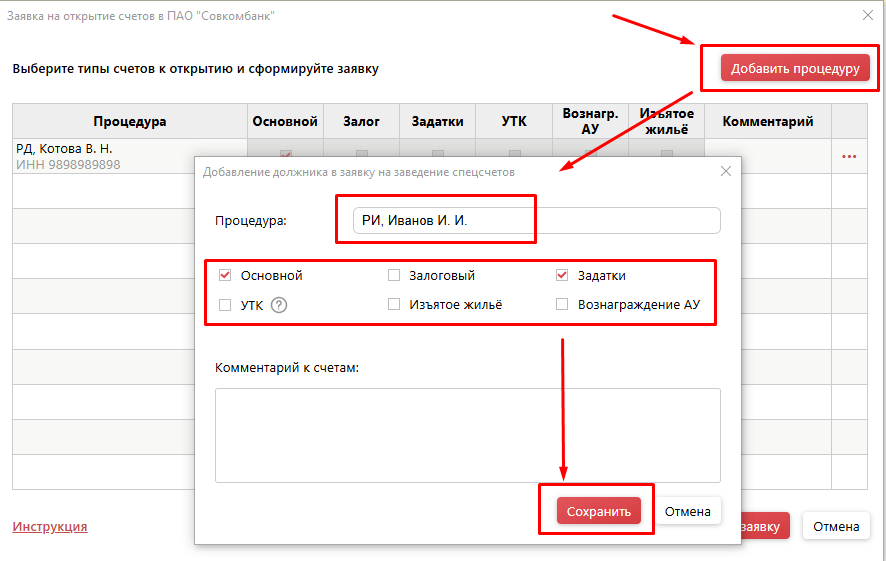
Для того, чтобы включить дополнительную процедуру в заявку на заведение спецсчетов, нажмите на кнопку **«Добавить процедуру»** на основной форме для формирования заявки. Откроется окно **«Добавление должника в заявку на заведение спецсчетов»**. Выберите процедуру и отметьте типы счетов к заведению. При необходимости добавьте комментарий. Нажмите на кнопку **«Сохранить»**.
[](https://support.russianit.ru/uploads/images/gallery/2026-07/35.png)
После этого в таблице появится новая запись.
[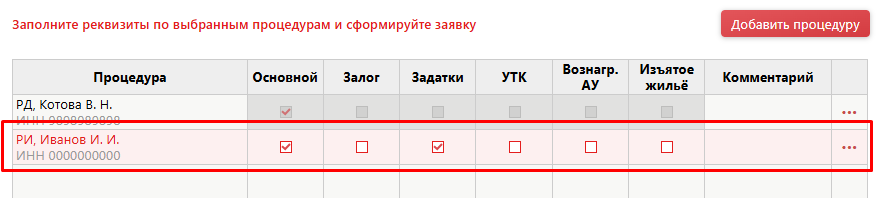](https://support.russianit.ru/uploads/images/gallery/2026-07/36.png)
## Удаление процедуры из заявки
Если принято решение не включать процедуру в заявку на открытие счетов, то можно удалить ее из заявки двумя способами:
1\. На этапе заполнения данных для заявки
Вернитесь на первоначальную форму **«Заявка на открытие счетов»** и откройте меню процедуры, нажав на три точки в последней колонке. Выберите пункт меню **«Удалить запись»**. В открывшемся окне подтверждения нажмите на кнопку **«Да»**. Процедура удалится из таблицы, заявка сформируется без нее.
[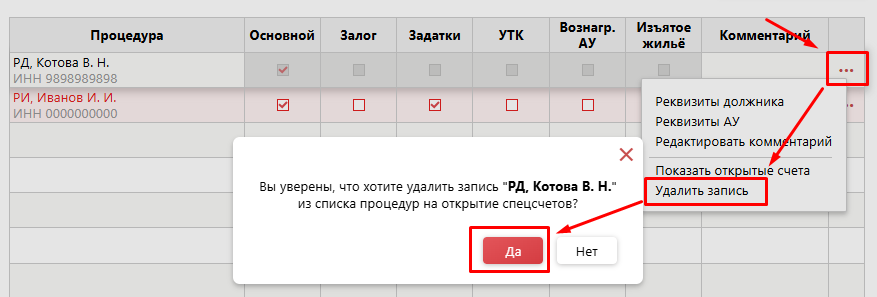](https://support.russianit.ru/uploads/images/gallery/2026-07/37.png)
2\. После того, как заявка была сформирована
В результате формирования заявки в файловом хранилище будет создана таблица Excel со списком процедур и их реквизитов. Вы можете отредактировать этот файл вручную по своему усмотрению: удалить процедуру из списка или скорректировать данные.
## Формирование заявки
После того, как были добавлены все необходимые процедуры и заполнены их реквизиты, вы можете сформировать заявку. Нажмите на кнопку **«Сформировать заявку»** в самом низу окна.
[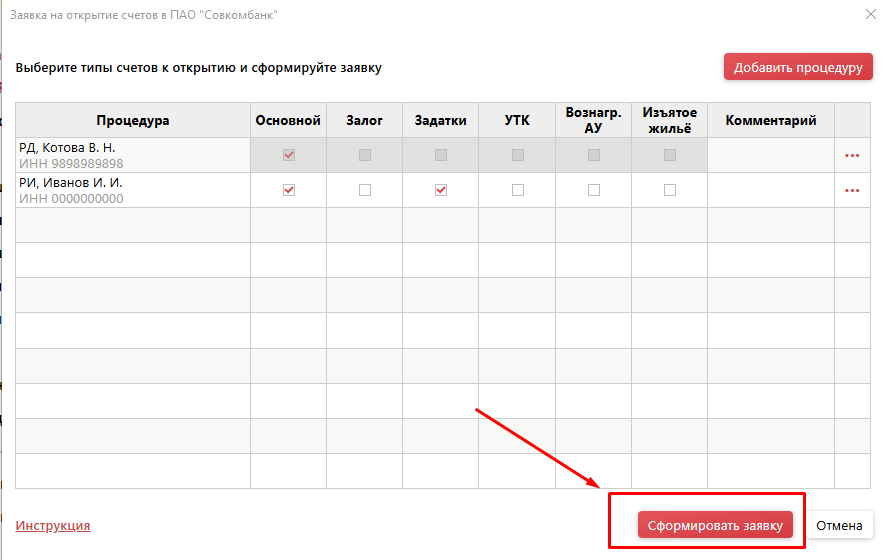](https://support.russianit.ru/uploads/images/gallery/2026-07/38.png)
В файловом хранилище сформируется и откроется zip-архив с документами.
В архиве должны находиться следующие папки и файлы:
\- Таблица в формате Excel. Содержит список всех процедур, по которым нужно завести счета, а также все введенные реквизиты.
\- Папки арбитражных управляющих по процедурам. Внутри каждой папки находятся:
\- папки должников (содержат копии паспортов и судебных актов, а также заявления на заведение спецсчета для процедур РД)
\- копия паспорта и заявление о согласии на обработку персональных данных (для АУ без единого личного кабинета в Совкомбанке)
Дальнейшая работа с пакетом документов предполагает его отправку в Совкомбанк по электронной почте по адресу **info@myfu.ru**. **Обратите внимание, что перед отправкой в банк необходимо проверить наличие и корректность всех необходимых реквизитов в таблице Excel. Если каких-либо данных не хватает, рекомендуется внести их вручную.**
Впоследствии архивы сформированных заявок можно будет найти в файловом хранилище в папке **«Заявки на открытие спецсчетов»**.
## Добавление открытого счета нового назначения
В ПАУ были добавлены дополнительные типы счетов для выбора при внесении открытого счета в программу: Изъятое жильё, Вознаграждение АУ, Удовлетворение требований кредиторов.
[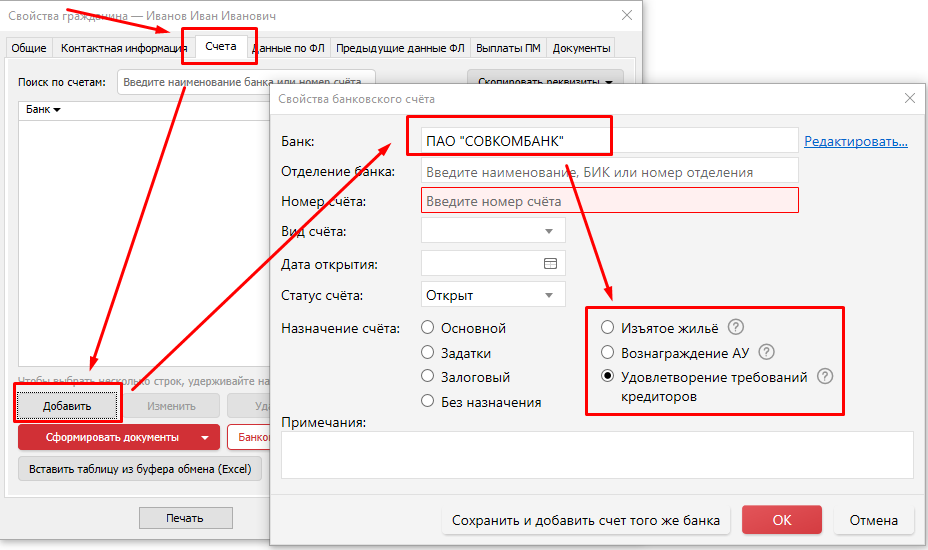](https://support.russianit.ru/uploads/images/gallery/2026-07/42.png)
Типы счетов **«Вознаграждение АУ»** и **«Удовлетворение требований кредиторов»** доступны для внесения в программу только в том случае, если выбран ПАО «Совкомбанк». Тип счета **«Изъятое жильё»** доступен для любого банка.