# Собрания
Инструкции и статьи раздела Собрания
# Собрание кредиторов
[Создание собрания, формирование повестки и основные параметры](#creat_meeting)
[Уведомление участников собрания](#card)
[Регистрация](#hint)
[Голосование](#golos)
[Сообщения на сайт ЕФРСБ](#efrsb)
[Печать документов](#doc)
Раздел Собрание кредиторов предназначен для работы с собраниями, а именно, назначение даты собрания, создание повестки, включение участников собрания, с правом голоса и без, печать пакета документов по собранию.
## Создание собрания
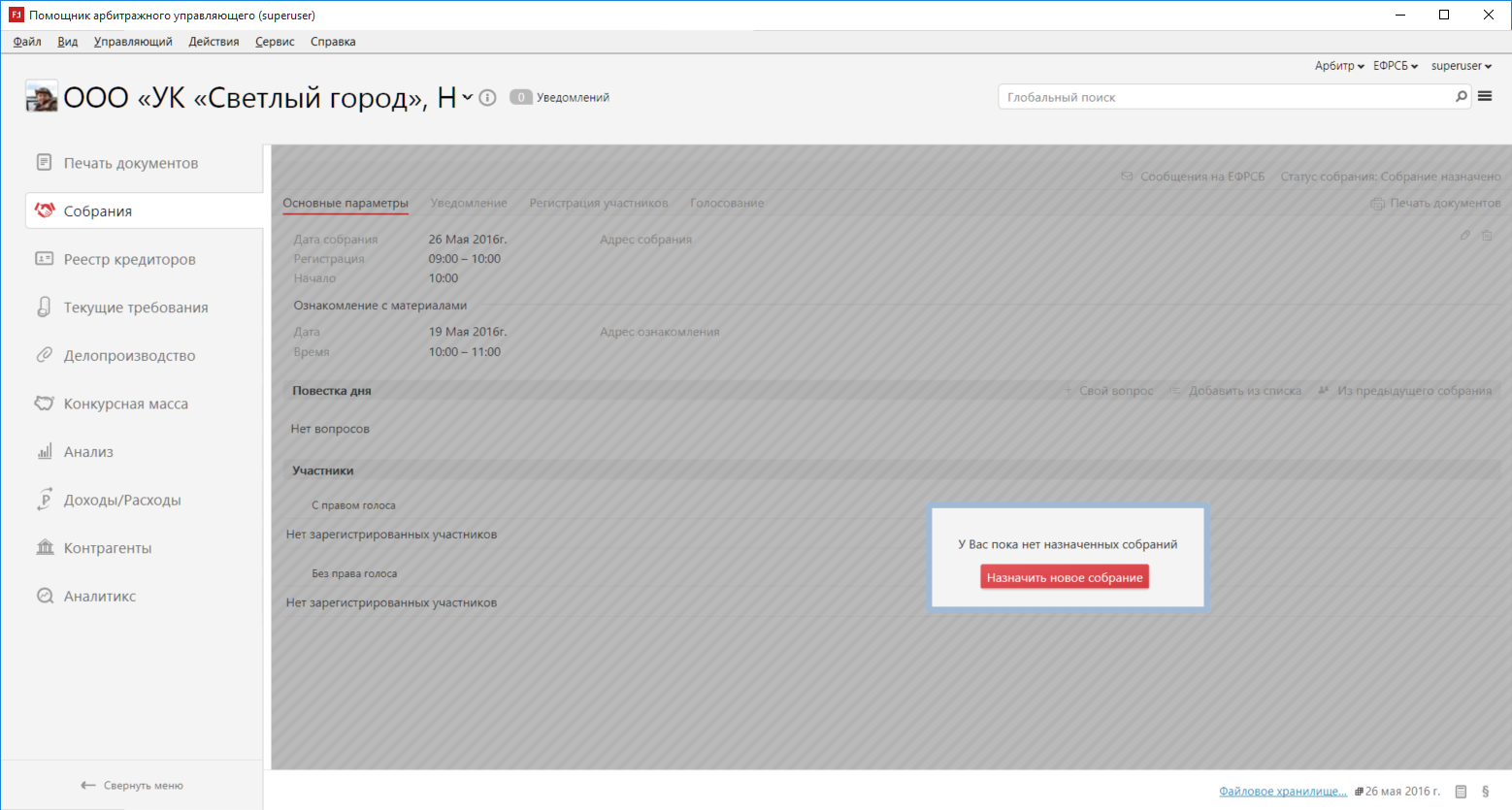
Если у текущей процедуры нет ни одного собрания, то при входе в раздел Собрания появится окно, в котором нужно нажать кнопку ***Назначить новое собрание****.*
[](https://support.russianit.ru/uploads/images/gallery/2022-08/image-1660049542281.png)
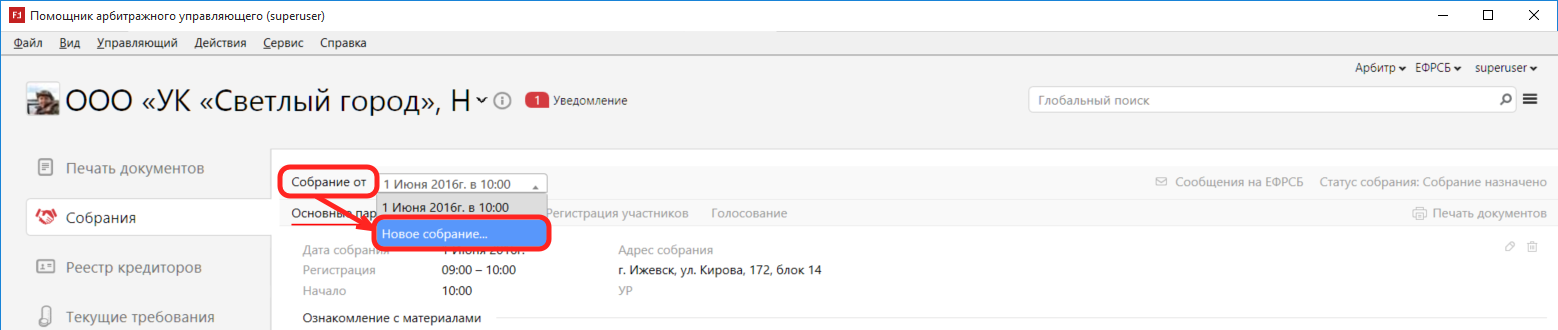
Если собрание уже есть, то чтобы создать новое, нужно в левом верхнем углу у поля ***Собрание от*** в ниспадающем списке выбрать пункт ***Новое собрание***.
[](https://support.russianit.ru/uploads/images/gallery/2022-08/image-1660049552067.png)
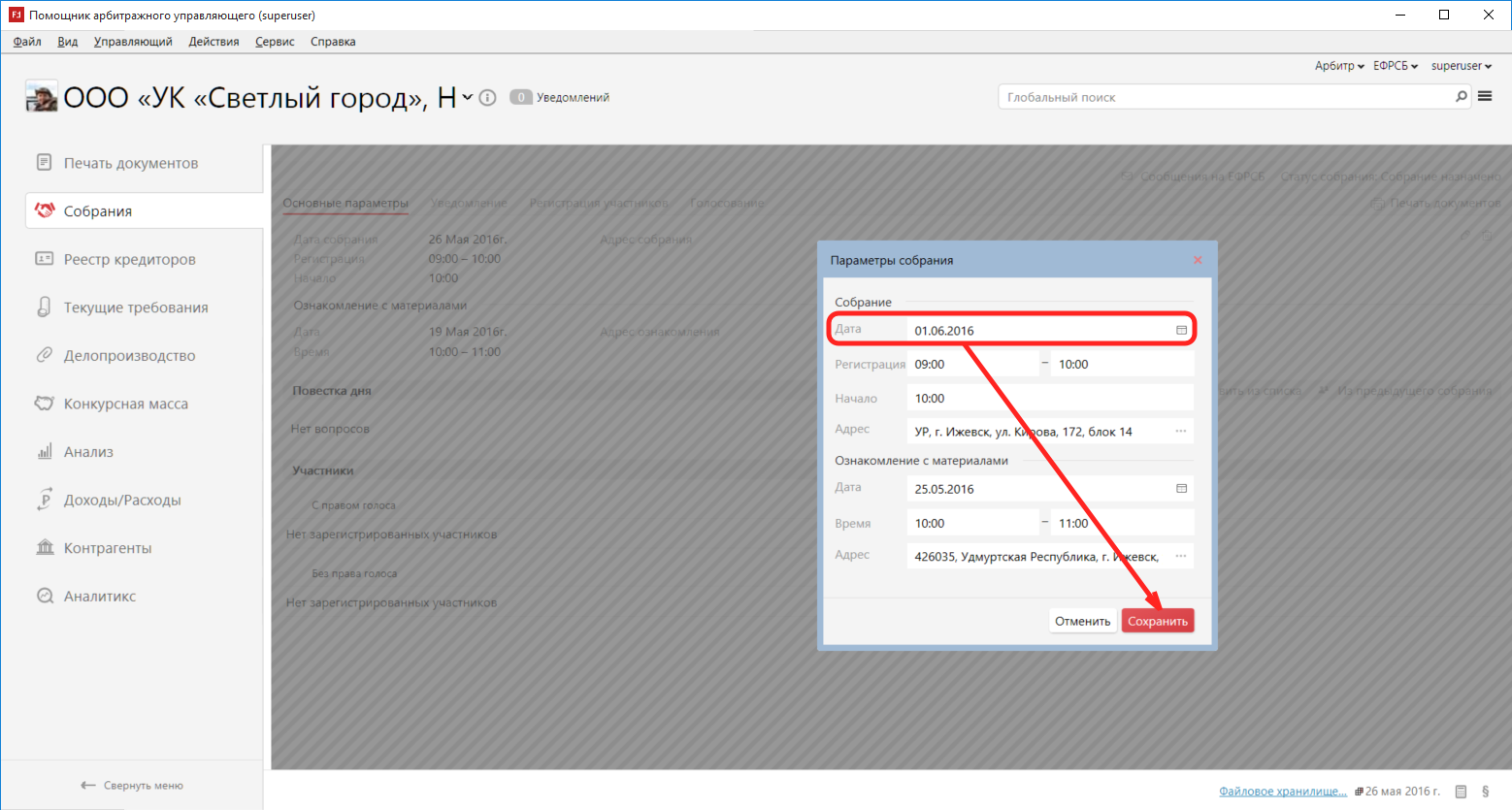
После этого в появившемся окне вводим дату проведения и другие параметры собрания и жмём *Сохранить*.
[](https://support.russianit.ru/uploads/images/gallery/2022-08/image-1660049566088.png)
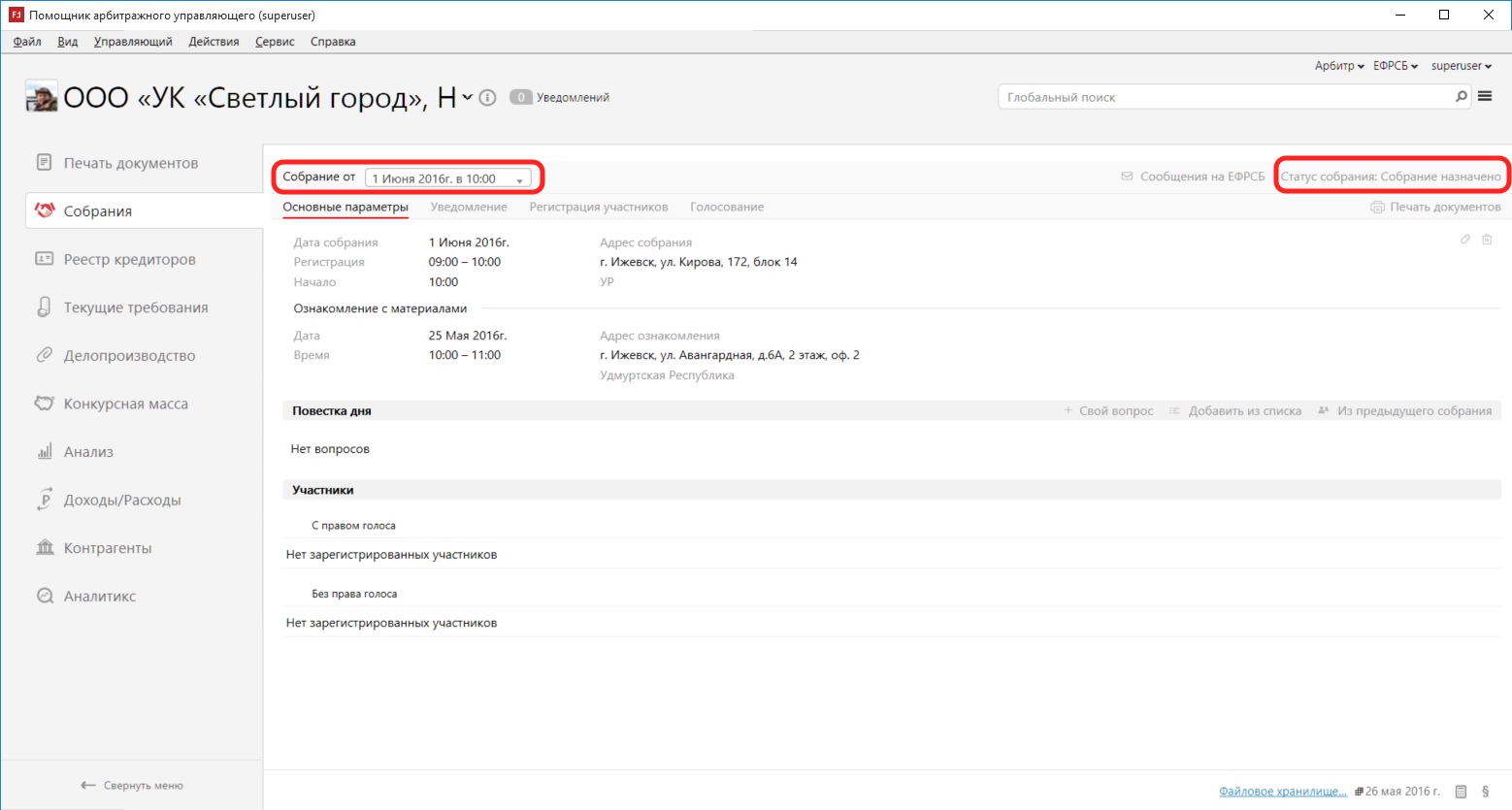
Собрание появится с заполненными параметрами. При этом у собрания будет определен статус «Собрание назначено».
[](https://support.russianit.ru/uploads/images/gallery/2022-08/image-1660049575619.png)
## Повестка собрания, вопросы
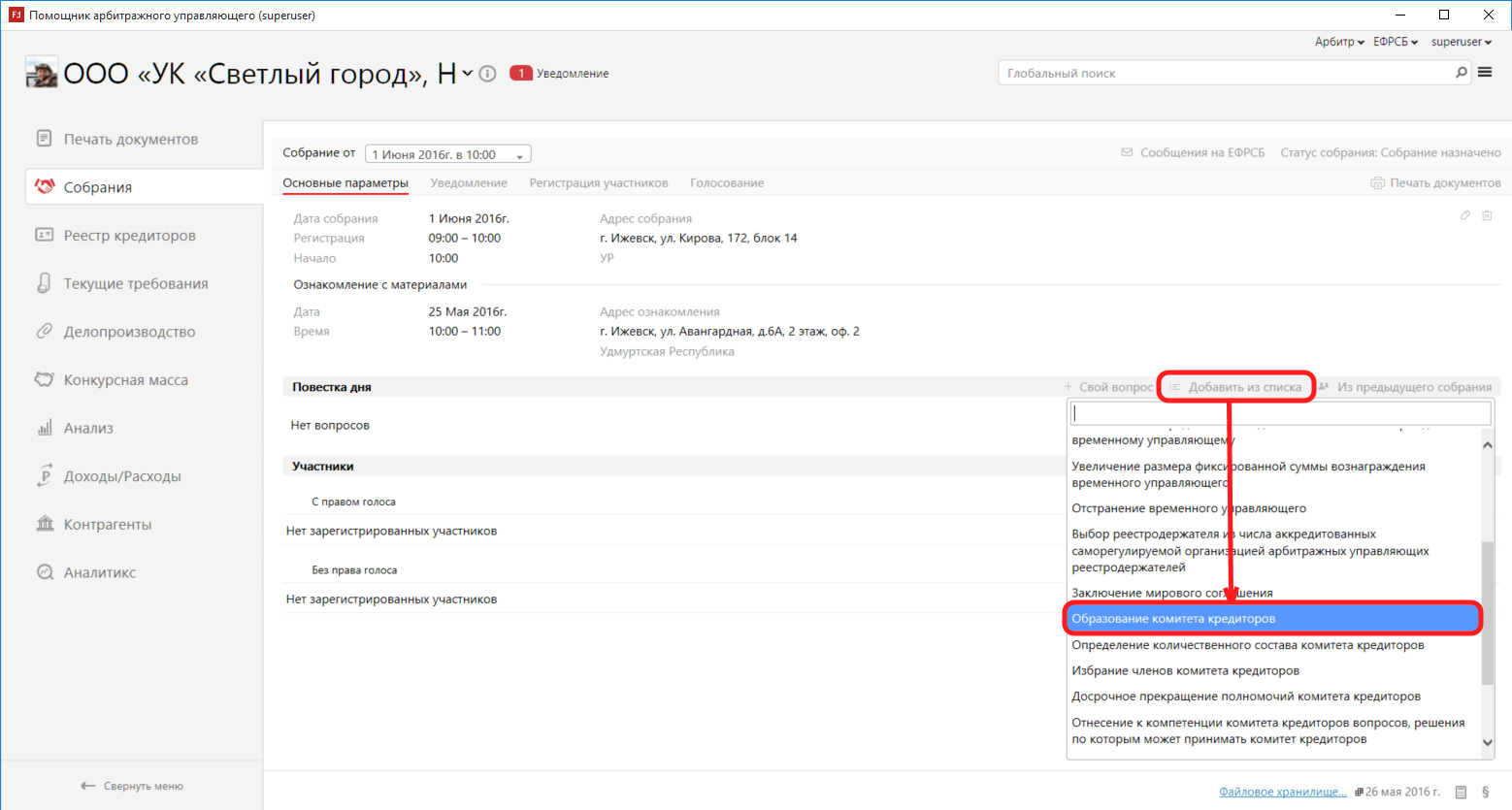
Для того, чтобы добавить вопрос необходимо в блоке «Повестка дня» нажать на кнопку ***Добавить из списка*** в верхнем правом углу раздела. В ниспадающем списке нужно выбрать требуемый вопрос.
[](https://support.russianit.ru/uploads/images/gallery/2022-08/image-1660049588416.png)
*Примечание: для удобства выбора вопроса можно воспользоваться поисковой строкой, расположенной в верху ниспадающего списка. Для поиска необходимо начать вводить нужный вопрос, в списке останутся вопросы с подходящими значениями.*
[](https://support.russianit.ru/uploads/images/gallery/2022-08/image-1660049603145.png)
При необходимости можно добавить свой вопрос или вопрос, который ранее уже добавлен в предыдущих собраниях данной процедуры. Для этого необходимо в верхнем правом углу блока «Повестка дня» воспользоваться кнопками ***Свой вопрос*** и ***Из предыдущего собрания*** соответственно.
[](https://support.russianit.ru/uploads/images/gallery/2022-08/image-1660049616895.png)
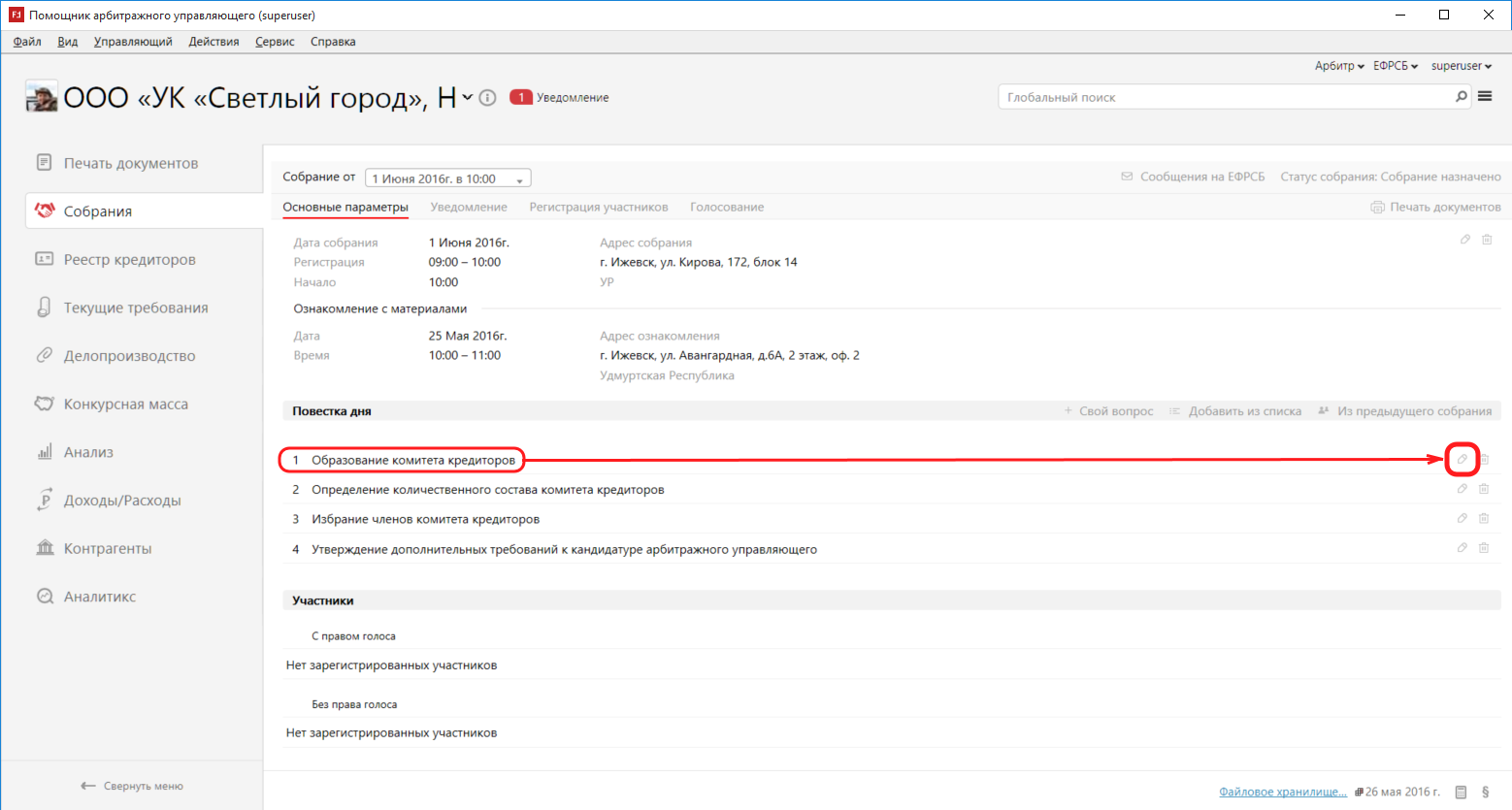
Вопрос появится в **Повестке дня**. Чтобы открыть карточку вопроса и отредактировать его, достаточно дважды кликнуть по строке с вопросом или нажать на кнопку, расположенную справа от вопроса.
[](https://support.russianit.ru/uploads/images/gallery/2022-08/image-1660049625260.png)
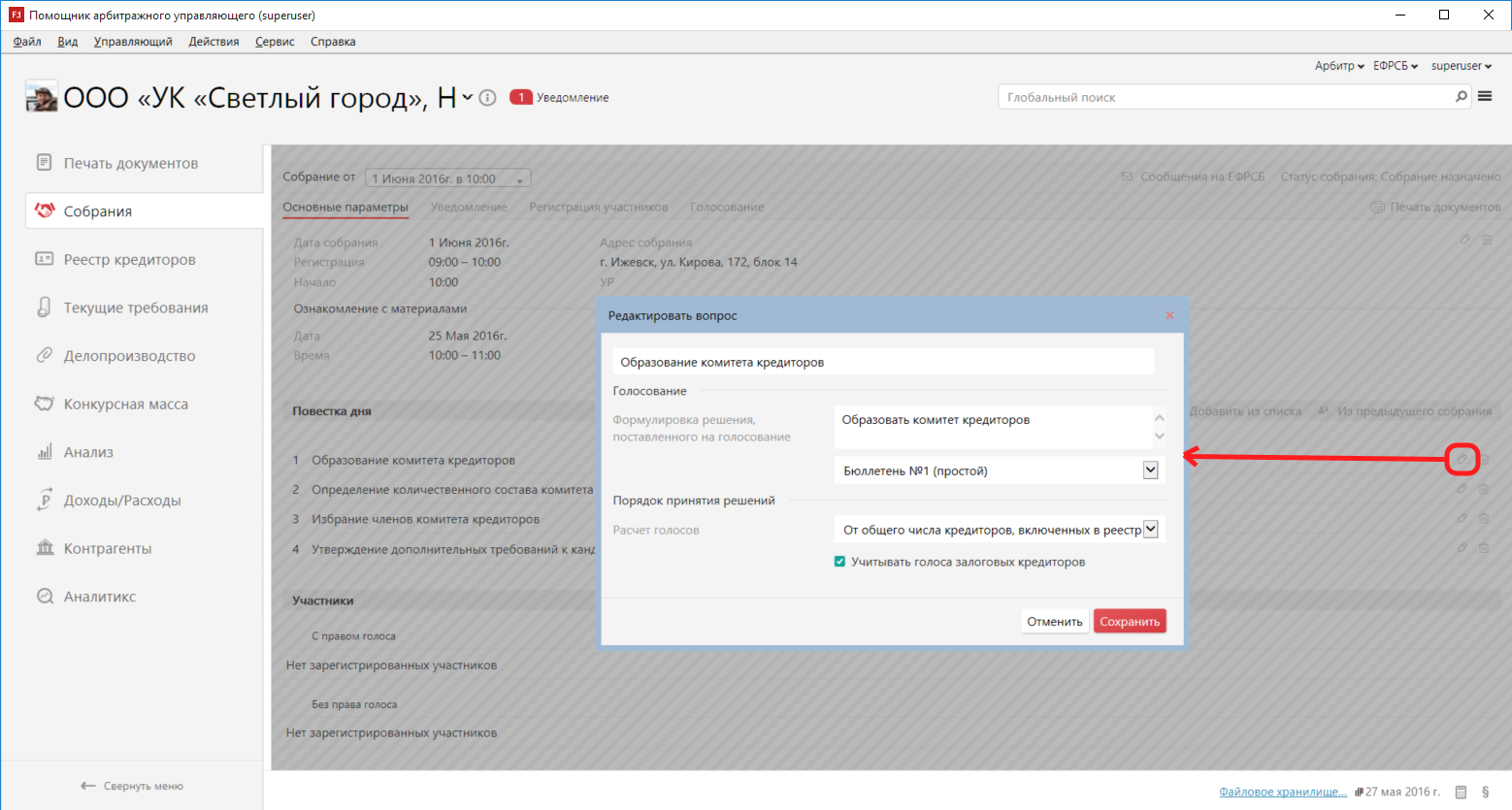
В открывшемся окне уже заполнены все основные поля.
[](https://support.russianit.ru/uploads/images/gallery/2022-08/image-1660049648290.png)
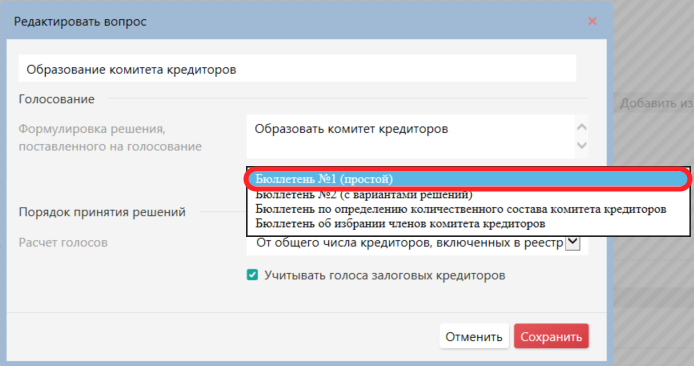
При необходимости можно изменить название и настройки вопроса, выбрать иной тип бюллетеня, внести свой вариант формулировки. Нажать кнопку *Сохранить*.
[](https://support.russianit.ru/uploads/images/gallery/2022-08/image-1660049657109.png)
В карточке можно внести изменения в порядок принятия решений. Изменить признак «Учитывать голоса залоговых кредиторов». Так же можно изменить расчет голосов по вопросу:
- От числа присутствующих на собрании кредиторов;
- От общего числа кредиторов, включенных в реестр требований кредиторов.
[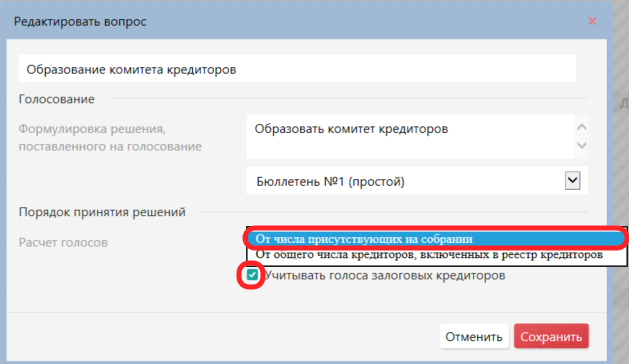](https://support.russianit.ru/uploads/images/gallery/2022-08/image-1660049665695.png)
Для того, чтобы **удалить** лишний **вопрос**, необходимо нажать кнопку расположенную справа от вопроса.
[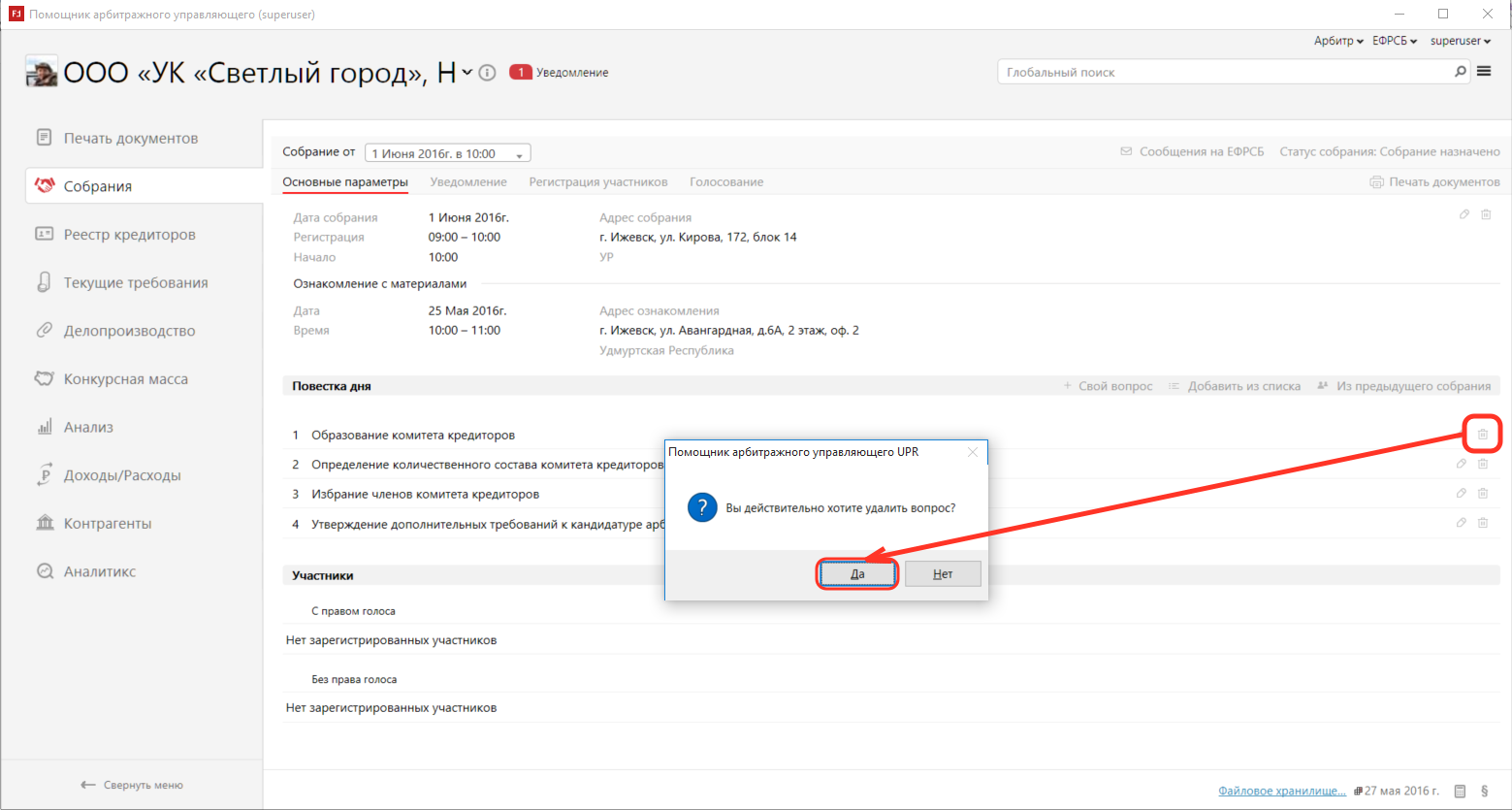](https://support.russianit.ru/uploads/images/gallery/2022-08/image-1660049674517.png)
Для **отмены собрания** необходимо в левом верхнем углу у поля ***Собрание от*** в ниспадающем списке выбрать нужное собрание. После этого, в списке в верхней правой части раздела нажать соответствующую кнопку и подтвердить отмену собрания. Собрание исчезнет из списка.
[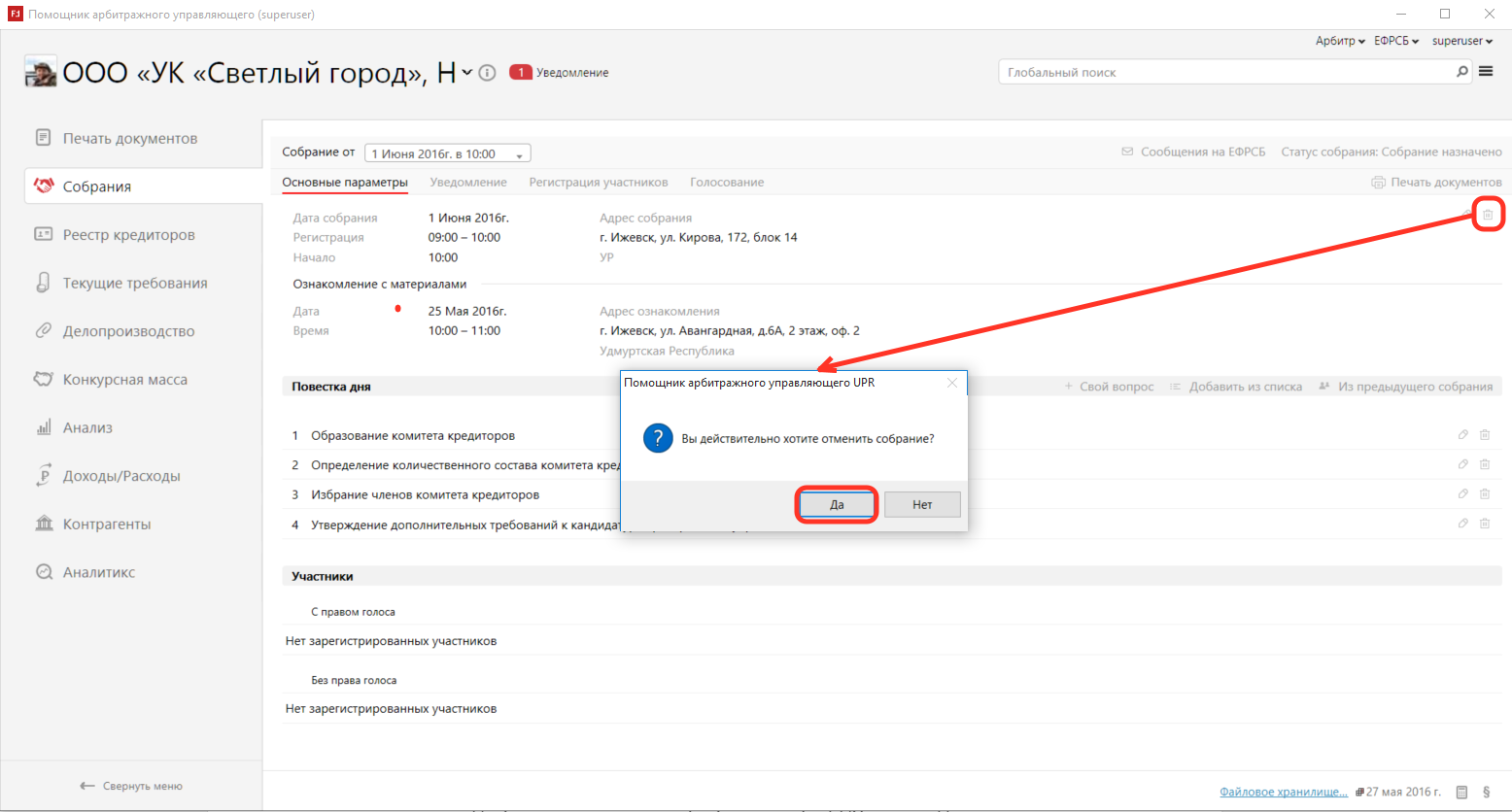](https://support.russianit.ru/uploads/images/gallery/2022-08/image-1660049685802.png)
## Уведомление участников собрания
Для формирования уведомлений кредиторов о предстоящем собрании необходимо переместиться во вкладку **Уведомления.** В списке, по умолчанию включены:
1. Представители – это могут быть представители собственника имущества должника – унитарного предприятия, представители учредителей (участников) должника, а также представители работников должника;
2. СРО АУ - Саморегулируемая организация арбитражных управляющих;
3. кредиторы 3-ей очереди, не обеспеченной залогом;
4. кредиторы 3 -ей очереди, обеспеченной залогом.
[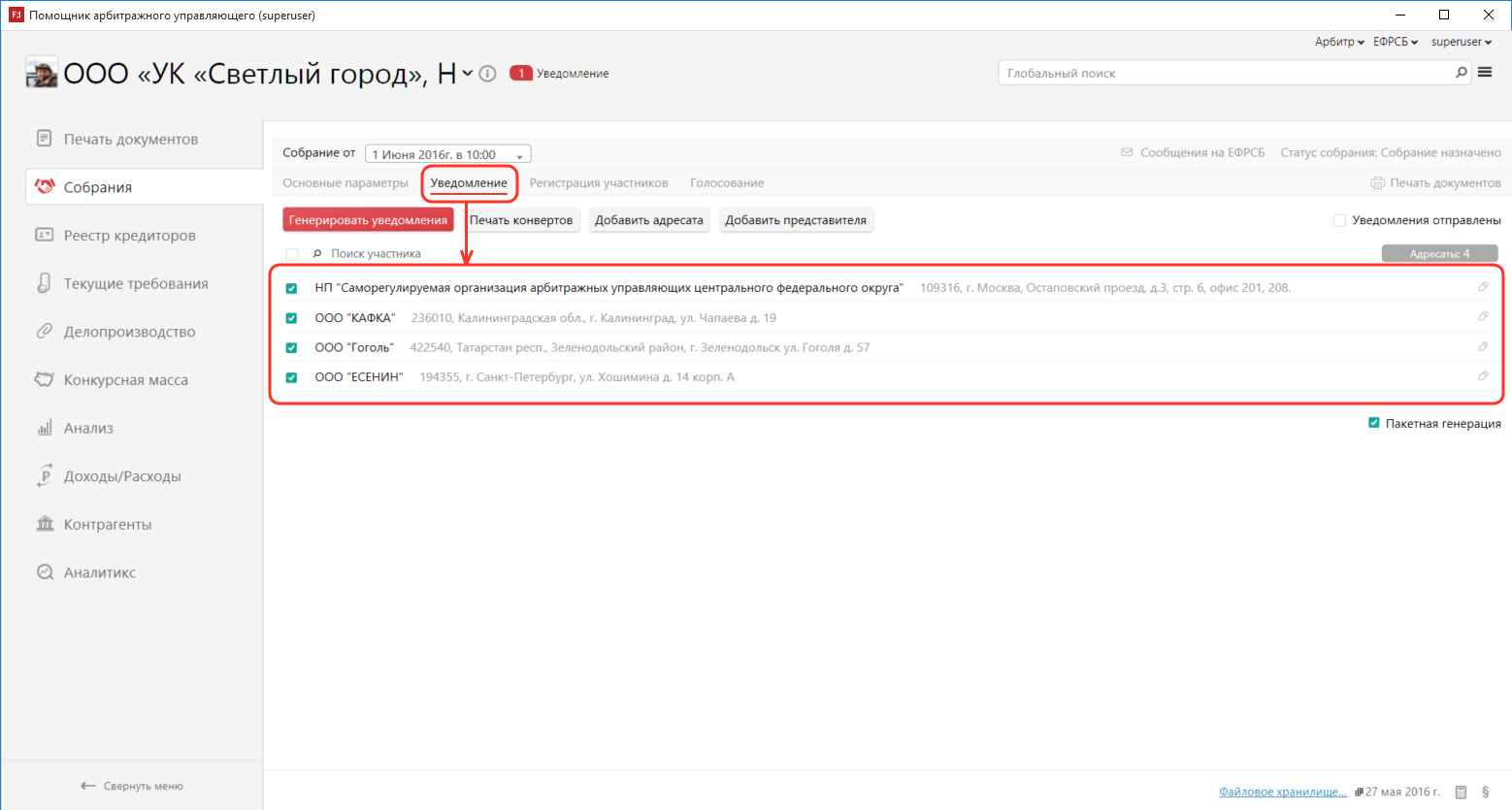](https://support.russianit.ru/uploads/images/gallery/2022-08/image-1660049820575.png)
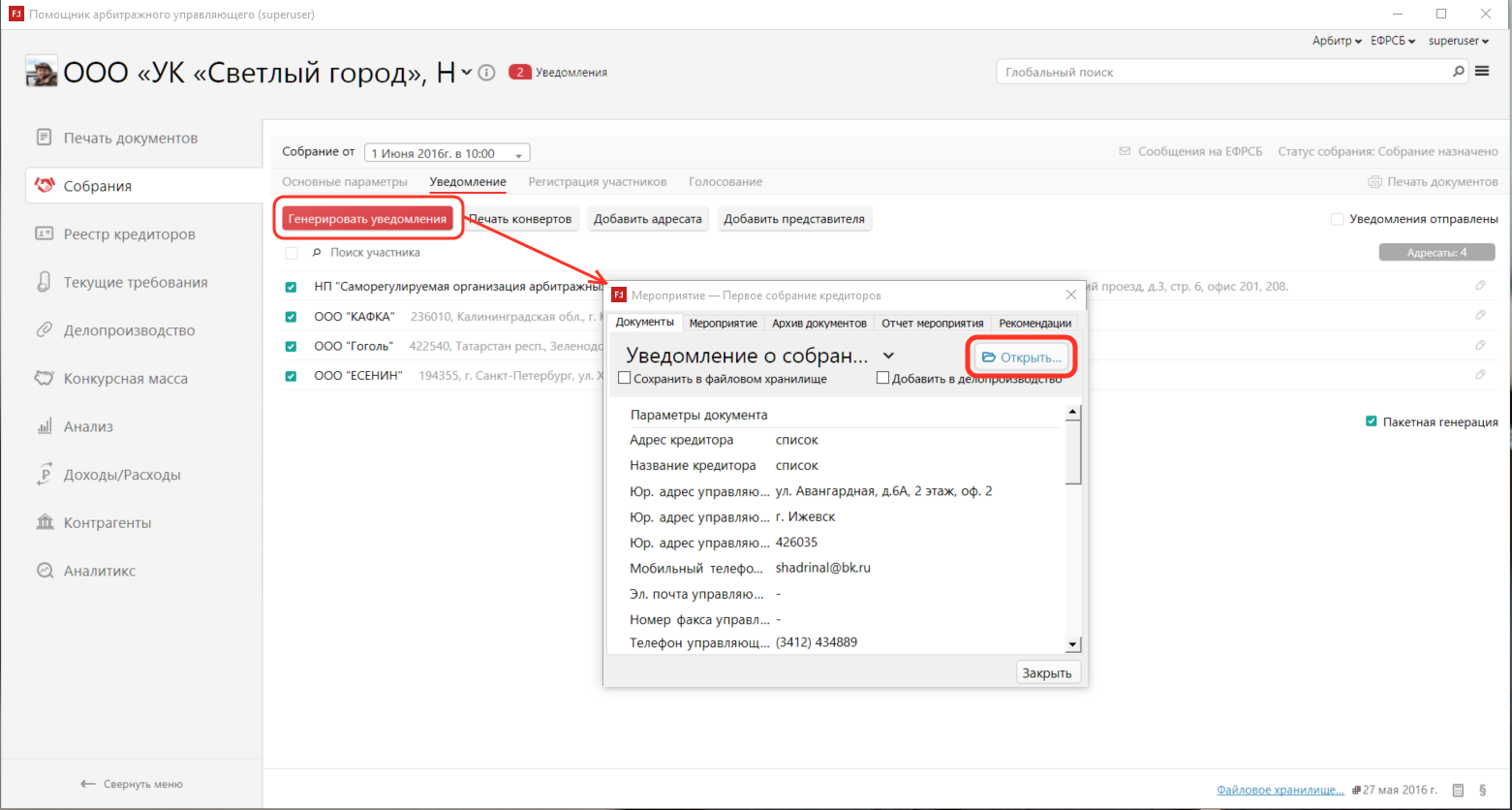
Для формирования документа «Уведомление о собрании кредиторов» нужно нажать кнопку ***Генерировать уведомления***. В открывшейся форме при необходимости заполнить параметры. Нажать кнопку ***Открыть***.
[](https://support.russianit.ru/uploads/images/gallery/2022-08/image-1660049830910.png)
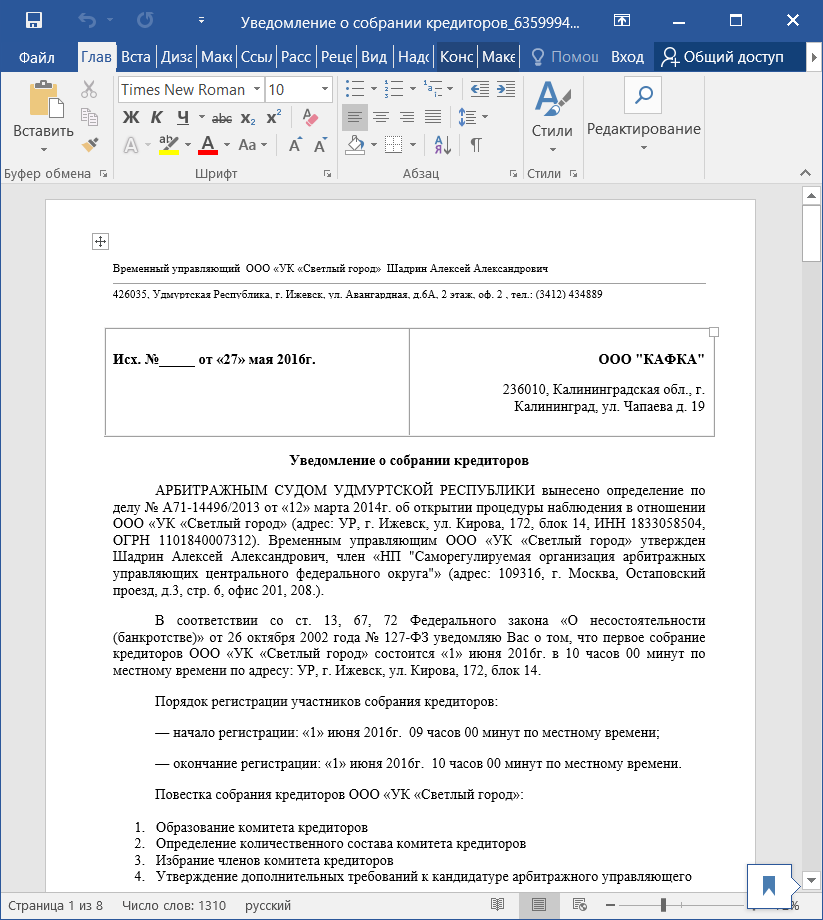
Сформированный документ можно отправить на печать.
[](https://support.russianit.ru/uploads/images/gallery/2022-08/image-1660049840750.png)
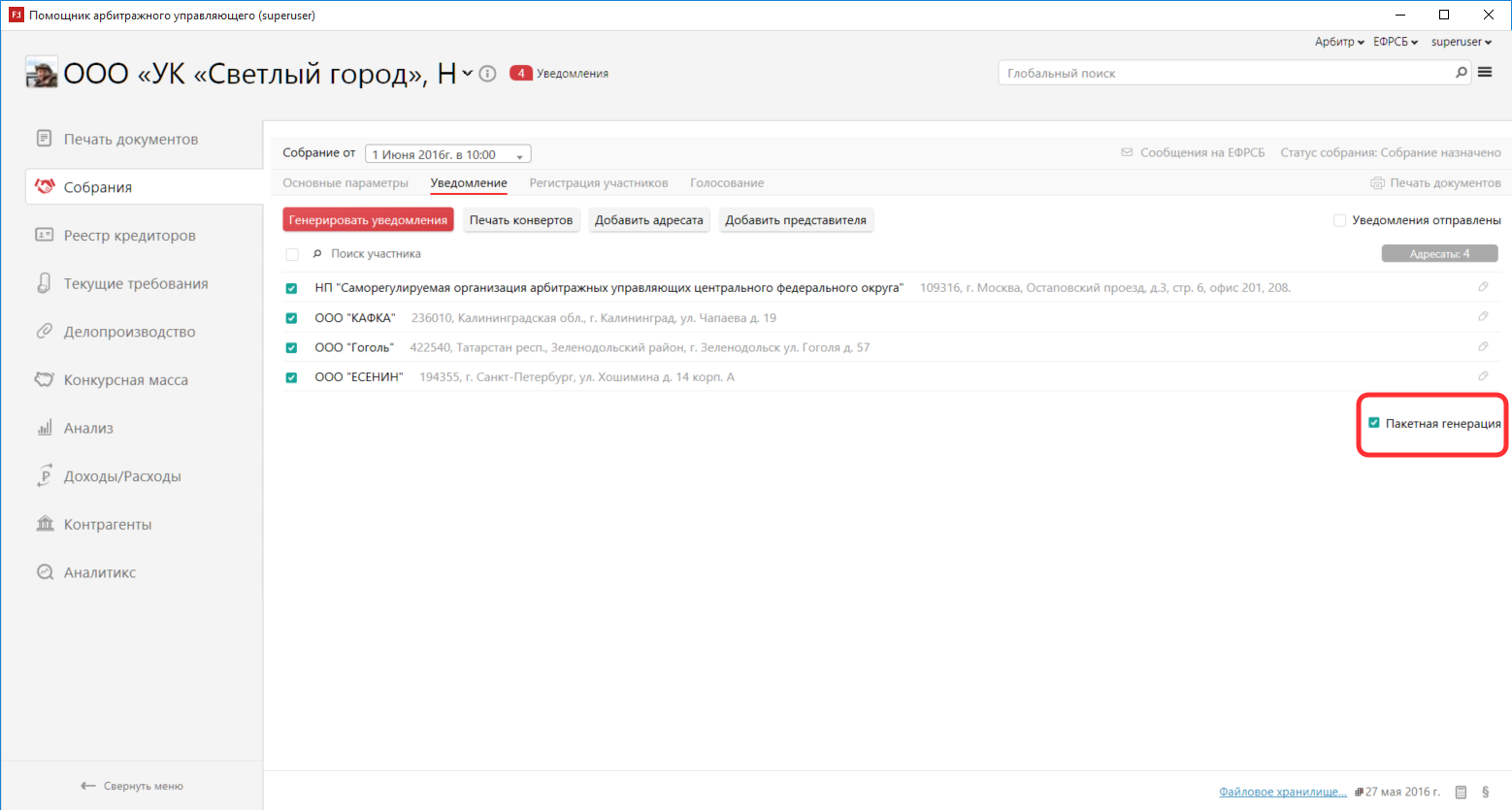
**Обратите внимание!** В программе предусмотрена пакетная генерация уведомлений всем участникам, если установлена галочка ***Пакетная генерация*** в нижней правой части раздела Уведомление. В этом случае все уведомления сформируются в едином файле.
[](https://support.russianit.ru/uploads/images/gallery/2022-08/image-1660049851353.png)
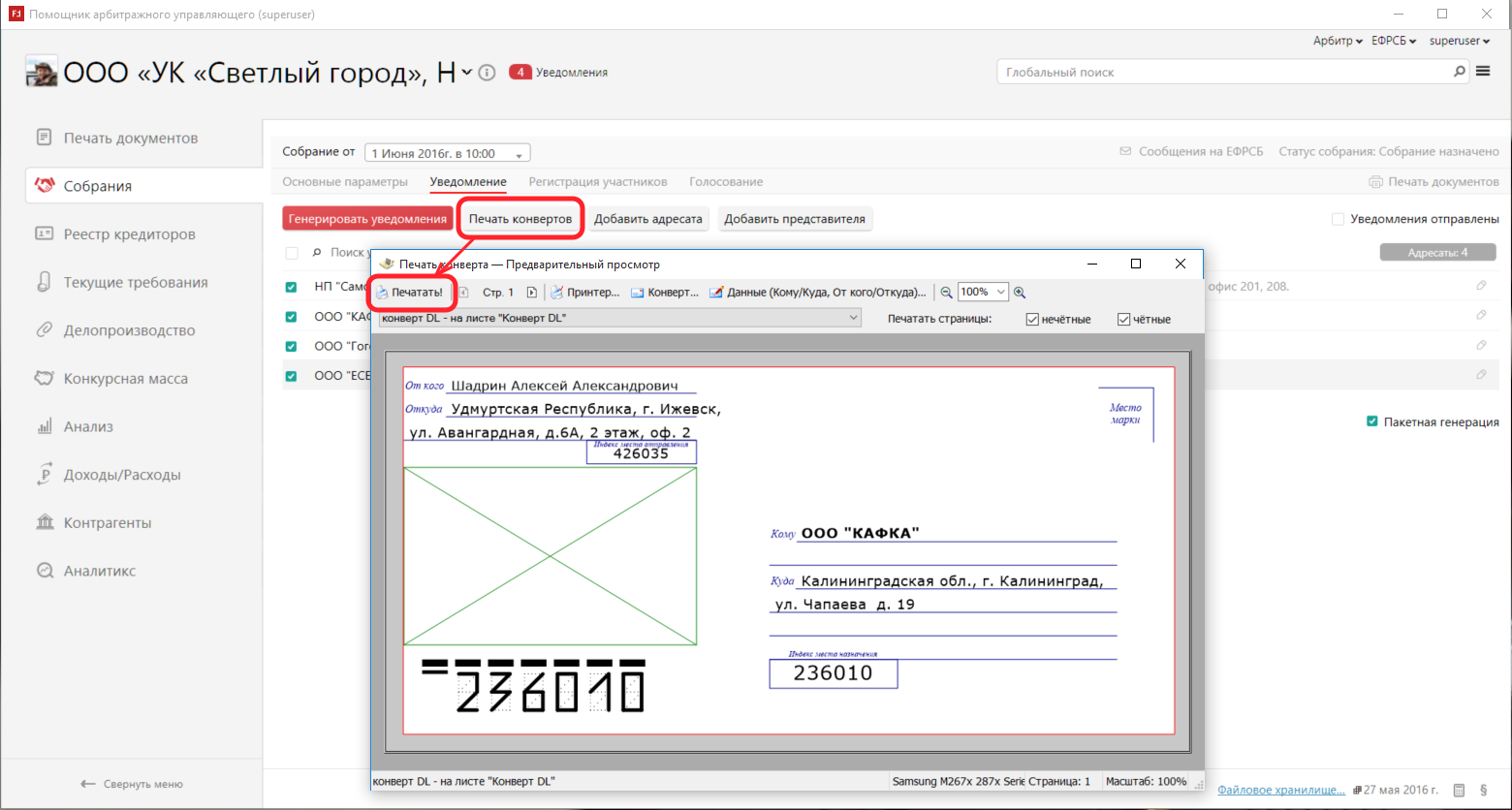
По отмеченным в списке участникам можно вывести на печать конверты. Для этого необходимо нажать на кнопку ***Печать конвертов*** расположенной над списком участников. Нажать на кнопку ***Печать!***
[](https://support.russianit.ru/uploads/images/gallery/2022-08/image-1660049860712.png)
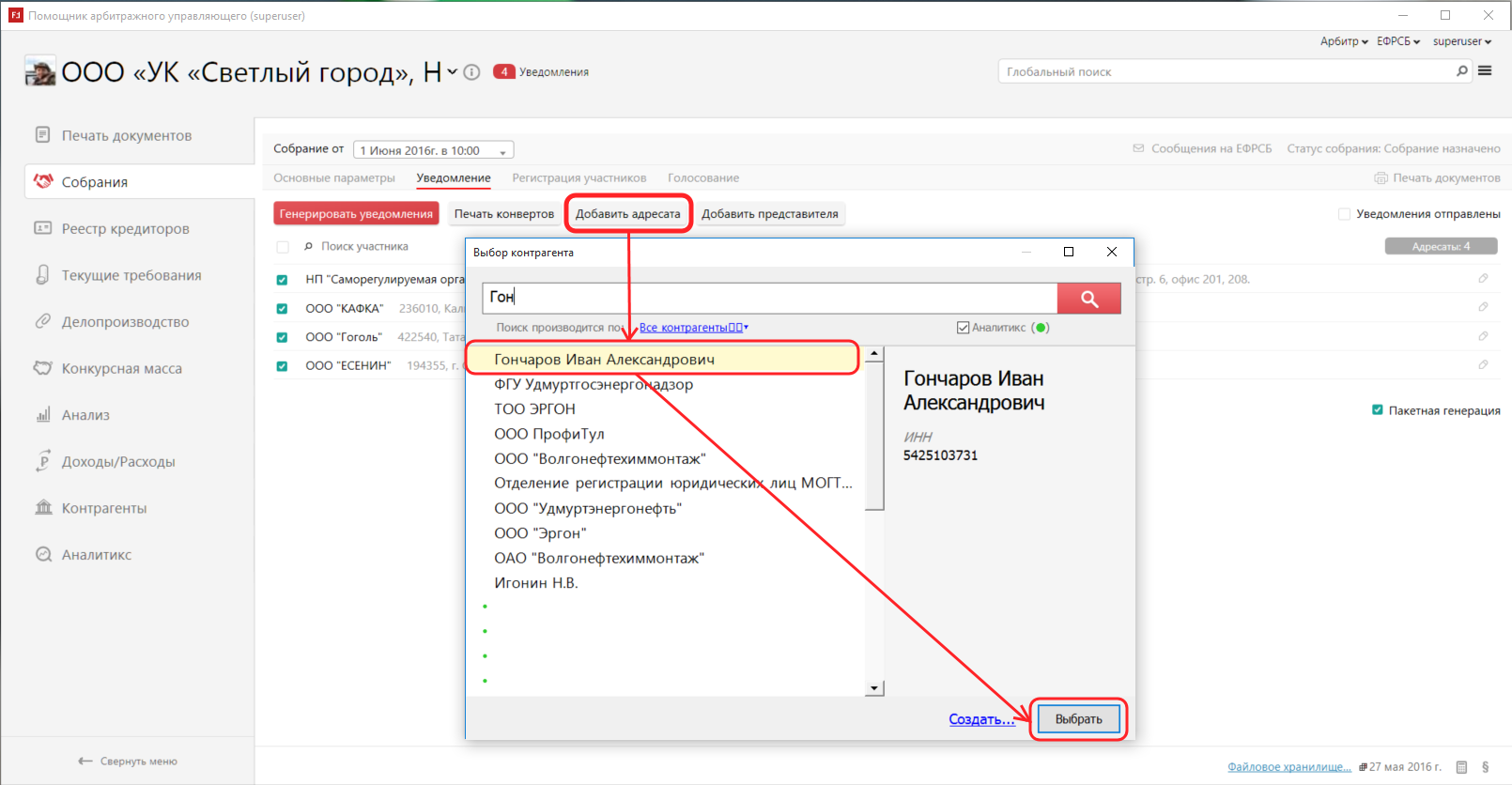
Если помимо кредиторов необходимо уведомить дополнительно какого-либо адресата, нужно нажать на кнопку ***Добавить адресата*** и выбрать нужного из списка контрагентов при помощи кнопки ***Выбрать*** (или добавить нового при помощи кнопки ***Создать…***).
[](https://support.russianit.ru/uploads/images/gallery/2022-08/image-1660049876223.png)
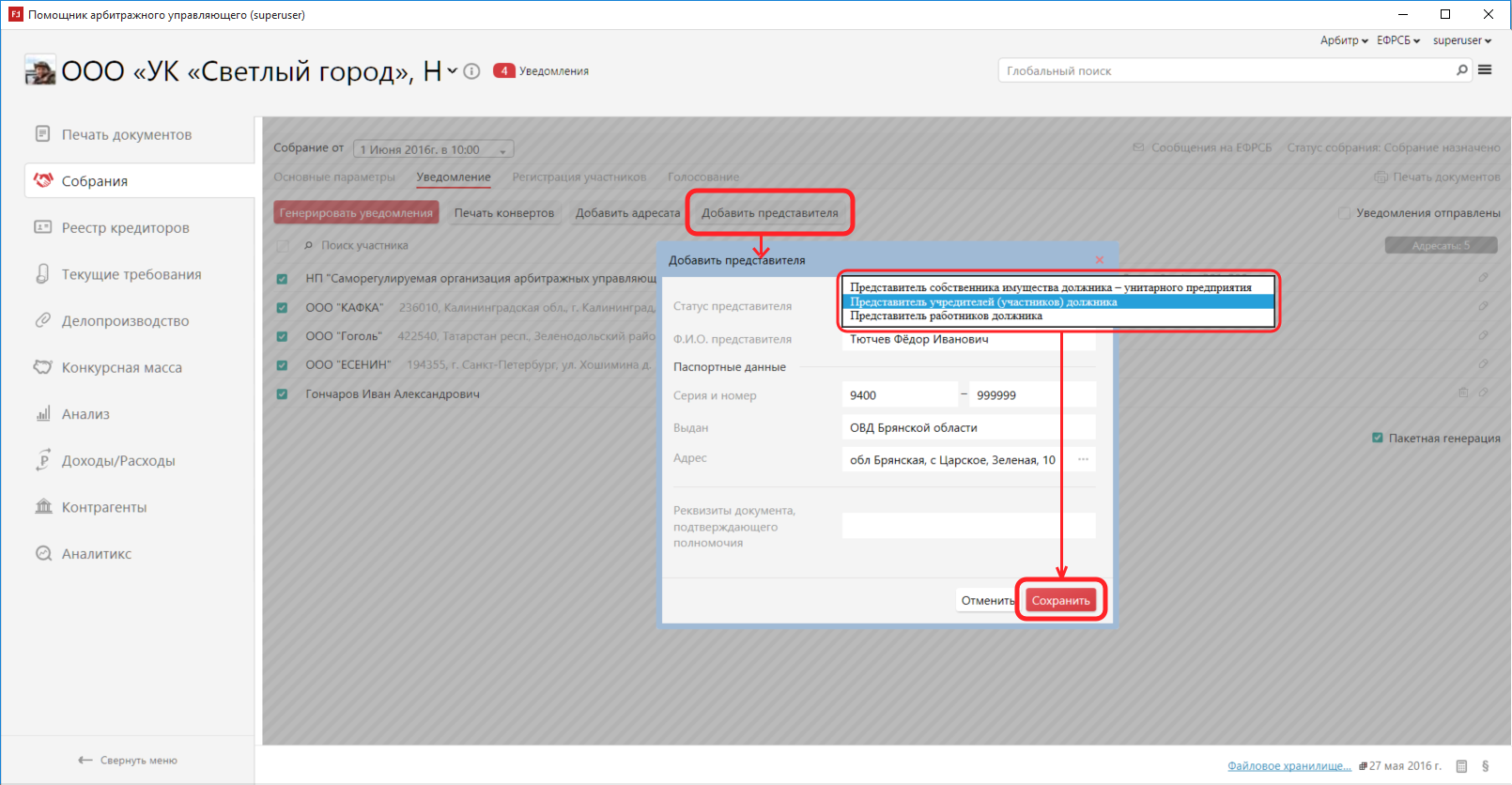
При необходимости можно добавить в список участников представителей. Для этого необходимо нажать на кнопку ***Добавить представителя***, заполнить данные представителя, выбрать статус представителя:
- представитель собственника имущества должника – унитарного предприятия;
- представитель учредителей (участников) должника;
- представитель работников должника.
Нажать ***Сохранить***.
[](https://support.russianit.ru/uploads/images/gallery/2022-08/image-1660049886710.png)
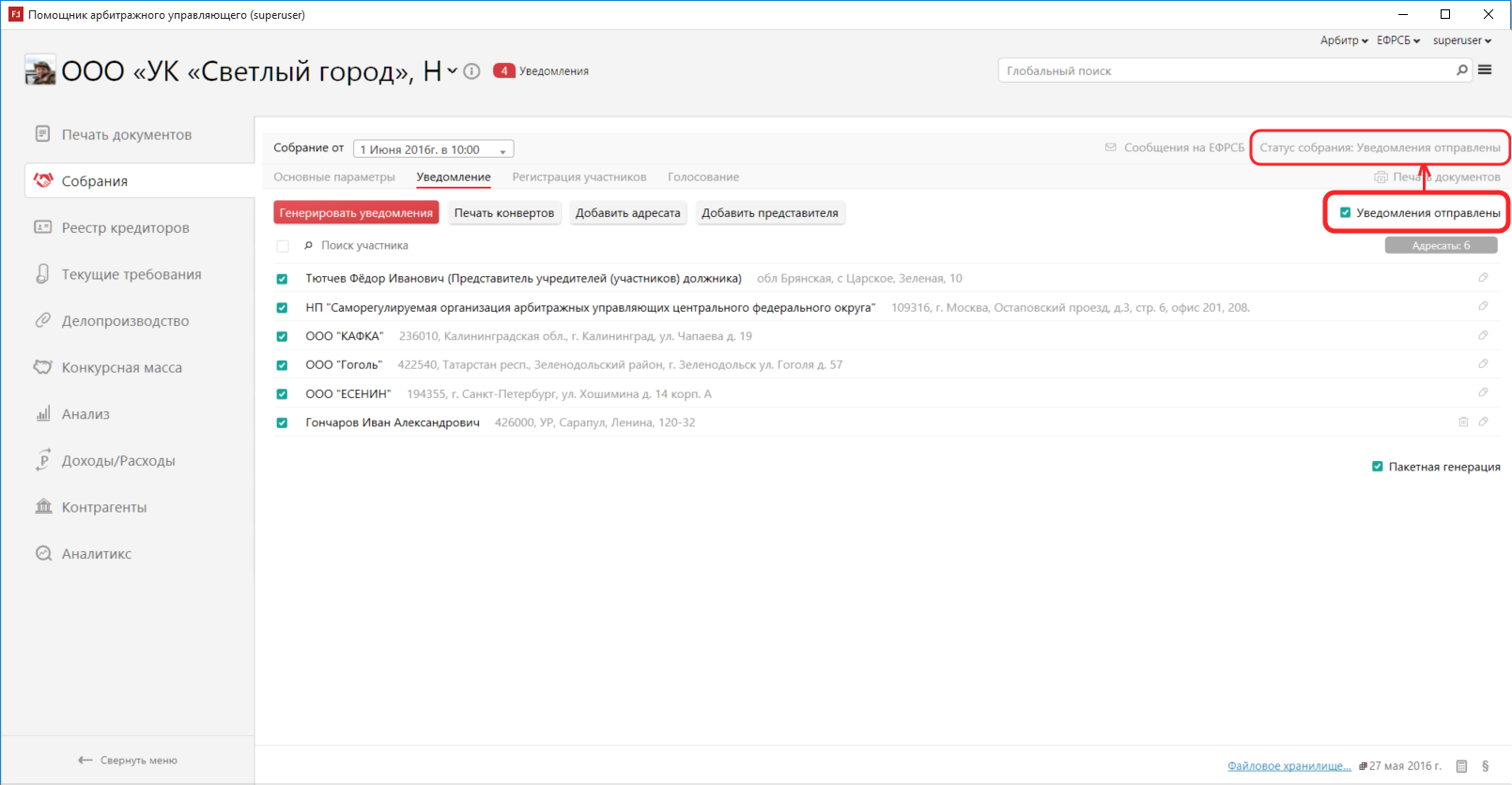
Как только уведомления отправлены участникам, необходимо установить галочку ***Уведомления отправлены*** справа вверху над списком участников. При этом статус собрания изменится на «Уведомления отправлены».
[](https://support.russianit.ru/uploads/images/gallery/2022-08/image-1660049894885.png)
## Регистрация участников
В разделе Регистрация участников устанавливаются отметки пришедших на собрание участников.
**Внимание!** До наступления даты проведения собрания в данном разделе будет отображаться сообщение «Участники собрания появятся в день проведения собрания».
На дату собрания в разделе появятся участники собрания.
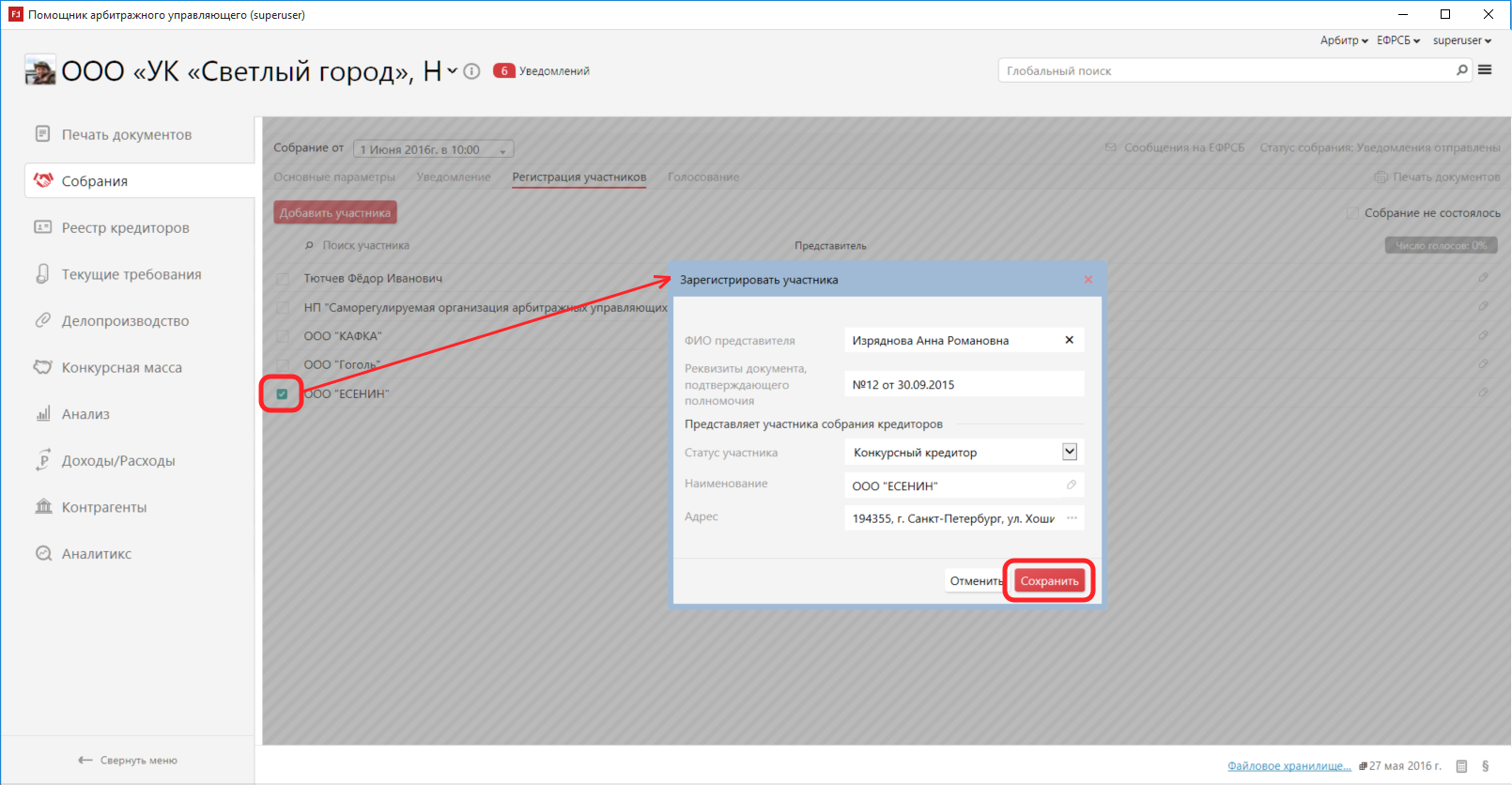
Для регистрации пришедших на собрание необходимо установить галочку напротив участника и зарегистрировать его. Нажать ***Сохранить.***
[](https://support.russianit.ru/uploads/images/gallery/2022-08/image-1660049908991.png)
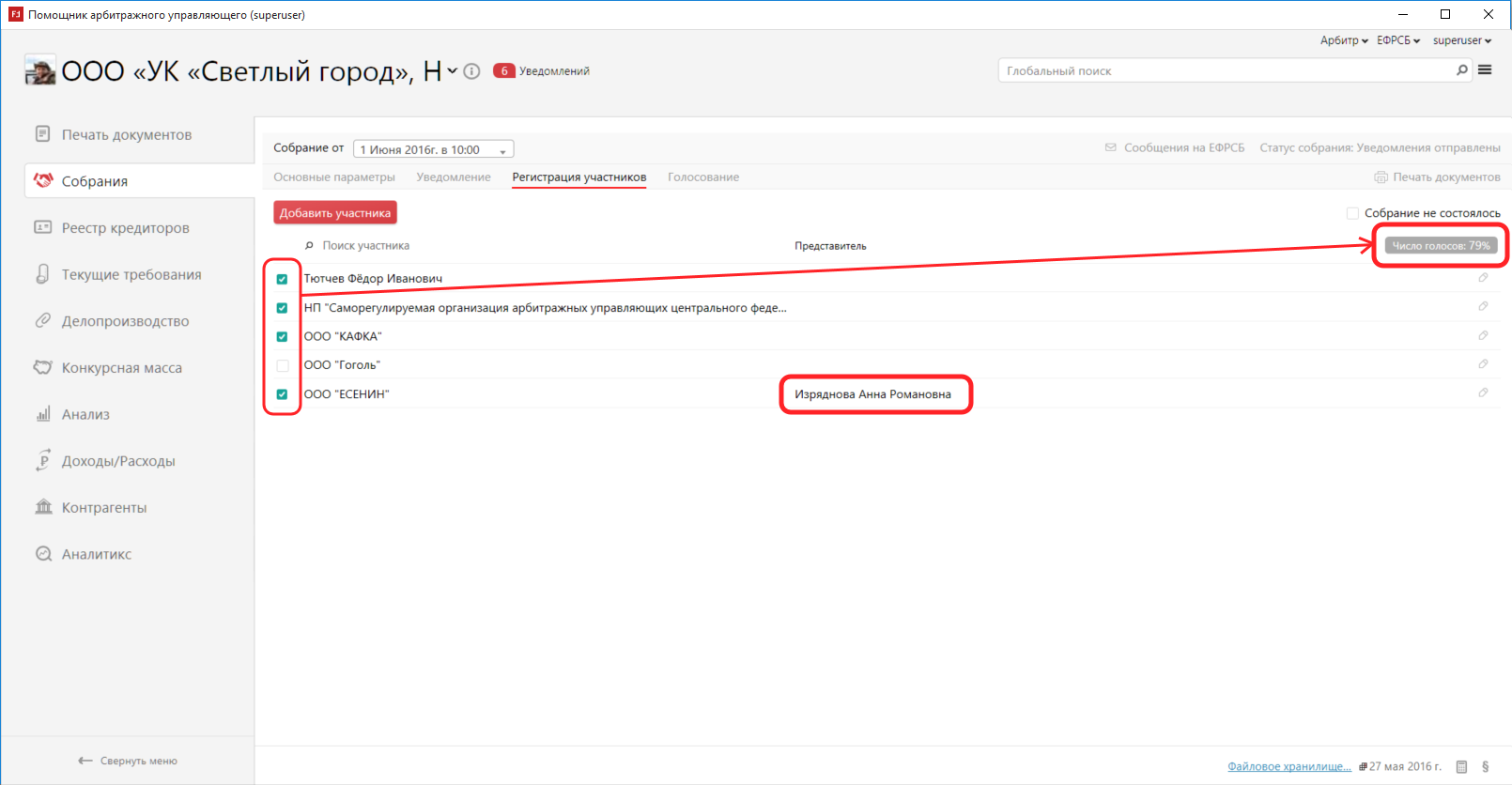
После регистрации участника в списке появится ФИО представителя, а справа над списком программа определяет общее число голосов участников собрания в целях установления правомочности собрания кредиторов.
[](https://support.russianit.ru/uploads/images/gallery/2022-08/image-1660049917354.png)
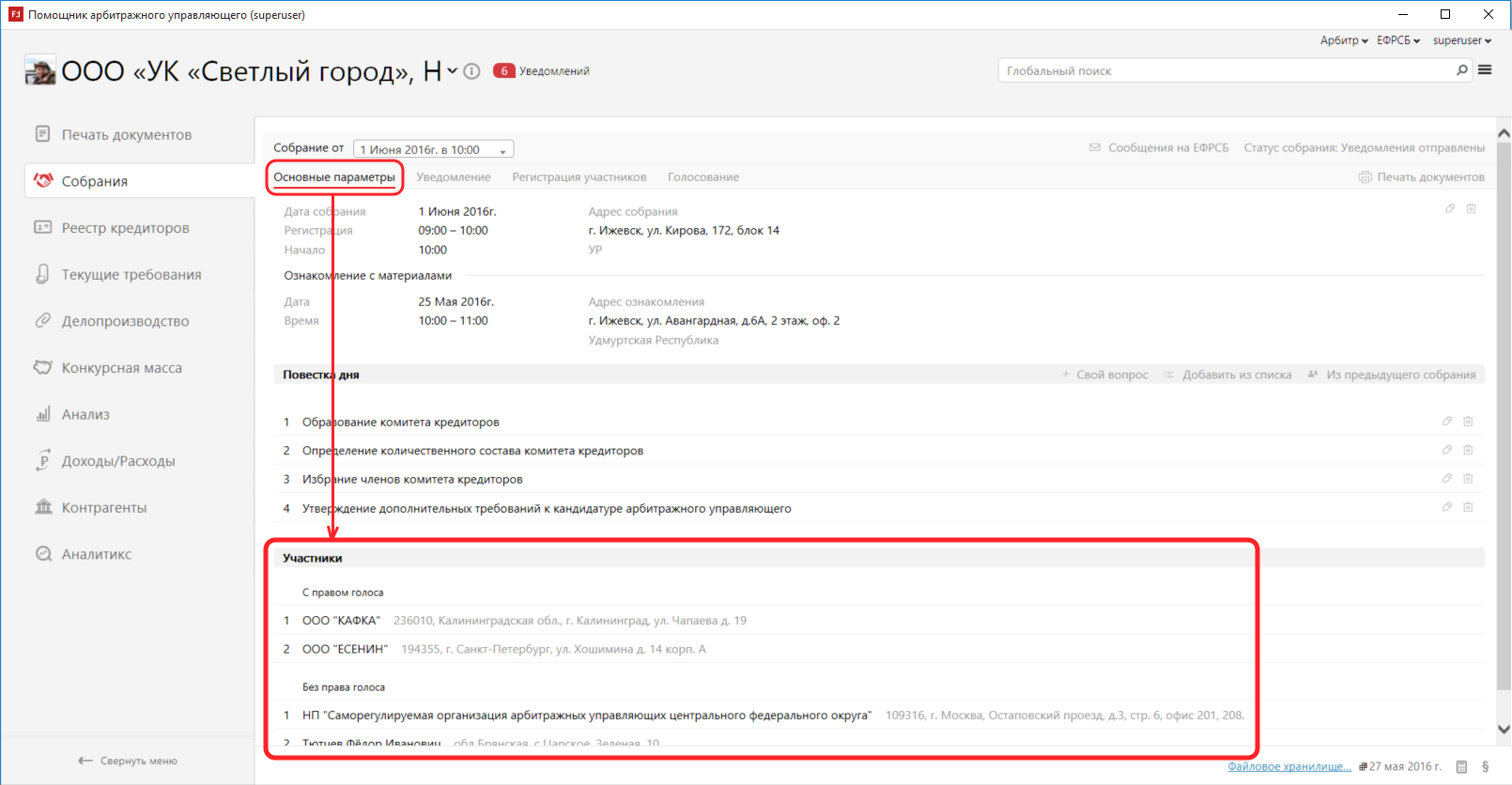
При этом на вкладке **Основные параметры** появится информация об участниках собрания.
[](https://support.russianit.ru/uploads/images/gallery/2022-08/image-1660049927078.png)
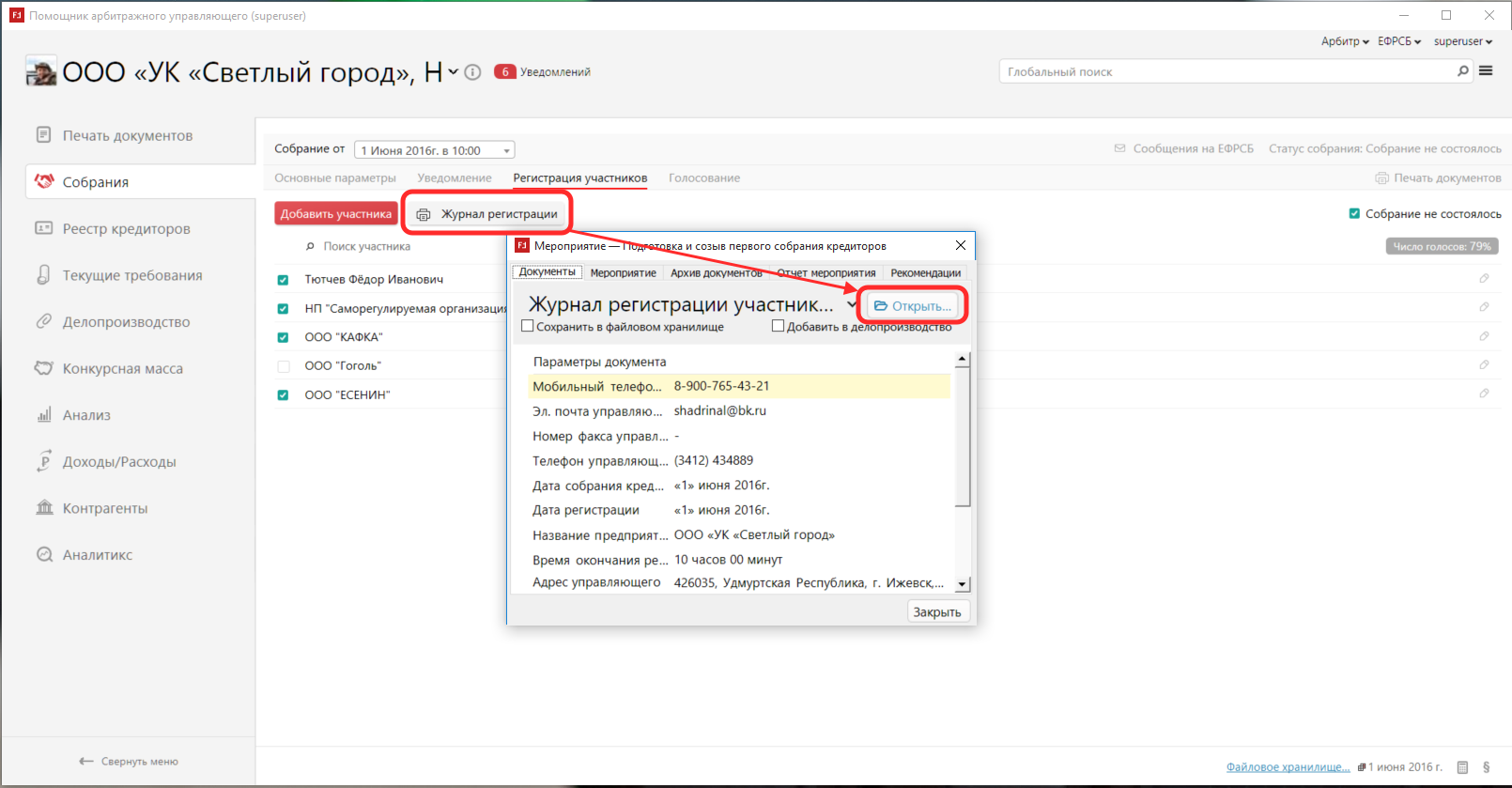
Журнал регистрации участников собрания кредиторов выводится на печать при помощи кнопки ***Журнал регистрации*** слева вверху над списком участников.
[](https://support.russianit.ru/uploads/images/gallery/2022-08/image-1660049941503.png)
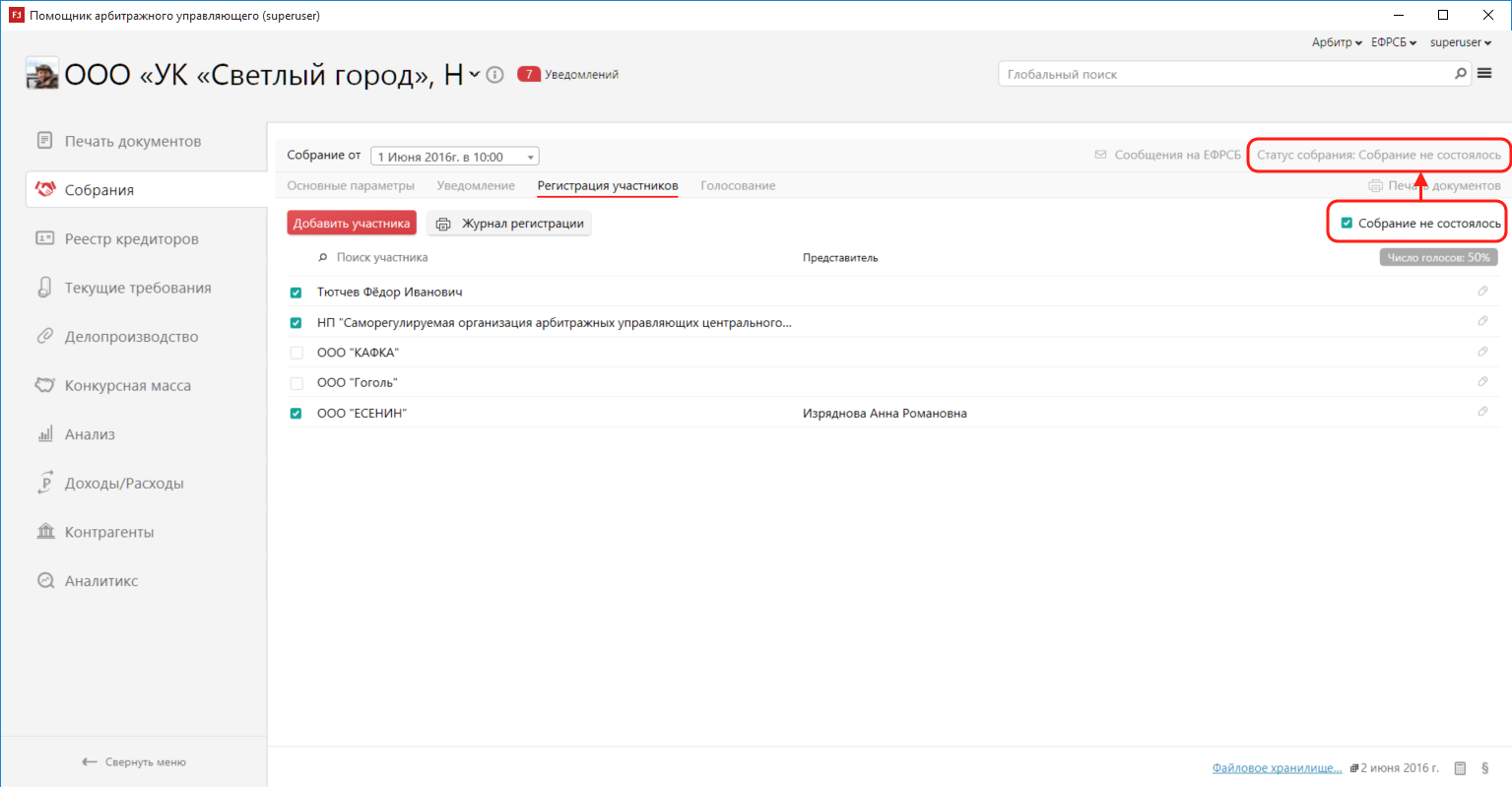
Если на собрании было зарегистрировано недостаточное количество участников для его проведения, нужно установить галочку ***Собрание не состоялось***. При этом у собрания статус изменится на **Не состоялось**, и оно считается закрытым.
[](https://support.russianit.ru/uploads/images/gallery/2022-08/image-1660049950091.png)
## Голосование
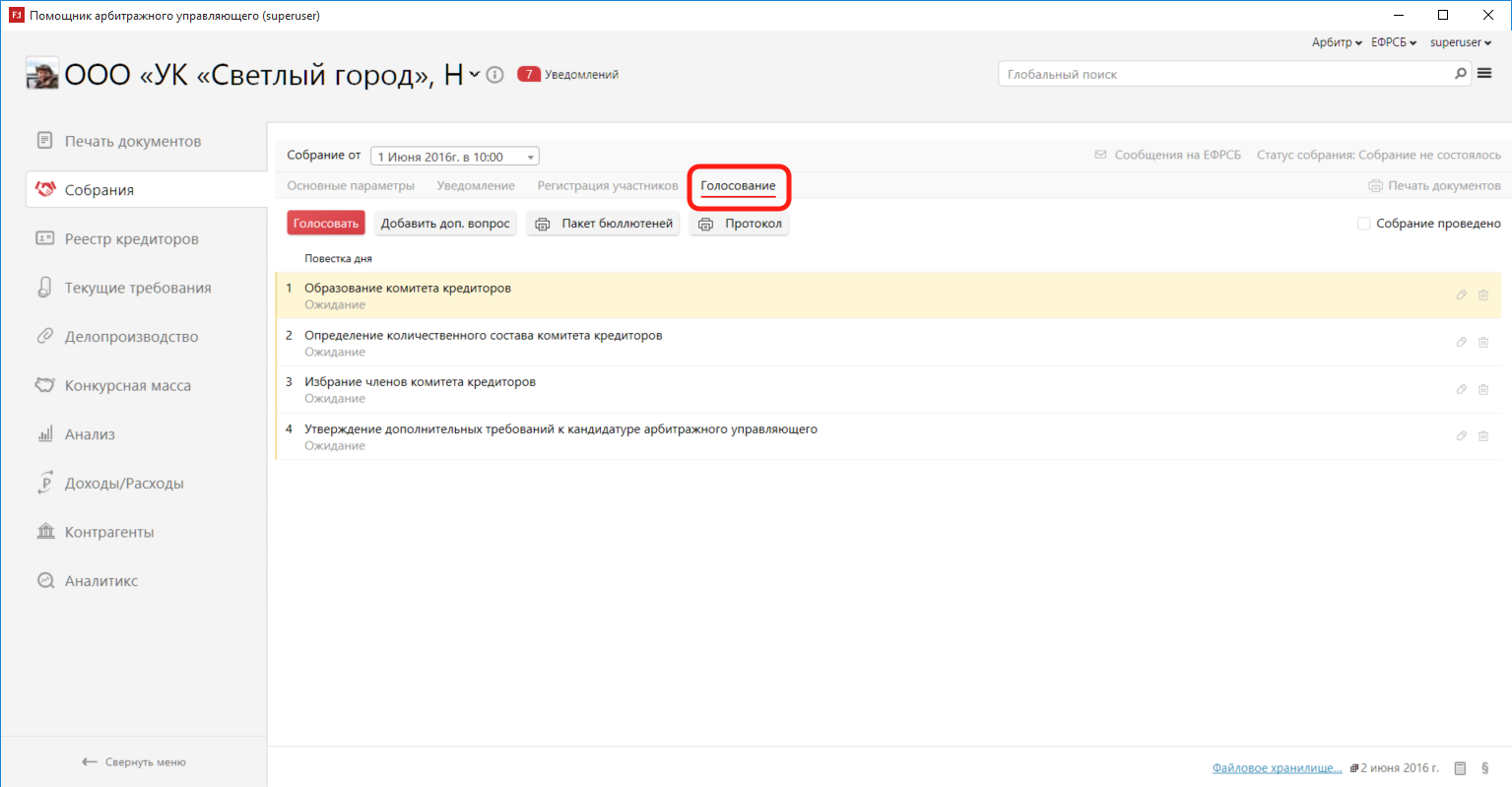
На вкладке **Голосование** находится информация о голосовании по каждому вопросу из повестки дня собрания.
[](https://support.russianit.ru/uploads/images/gallery/2022-08/image-1660049963964.png)
*Примечание: при необходимости внести изменения в формулировку решения поставленного на голосование или в порядок принятия решений по вопросу необходимо нажать на кнопку расположенную справа от вопроса.*
Для отражения результатов голосования по определенному вопросу необходимо встать в списке на нужный вопрос и нажать кнопку ***Голосовать.*** Так же можно кликнуть по вопросу двойным щелчком левой кнопки мыши.
После этого происходит переход на страницу для голосования по выбранному вопросу.
***Внимание!*** В зависимости от типа бюллетеня и порядка принятия решения, указанных у вопроса форма голосования будет отличаться (см. раздел Повестка дня).
Рассмотрим все основные формы голосований.
1. Вопрос с типом бюллетеня №1 (простой).
[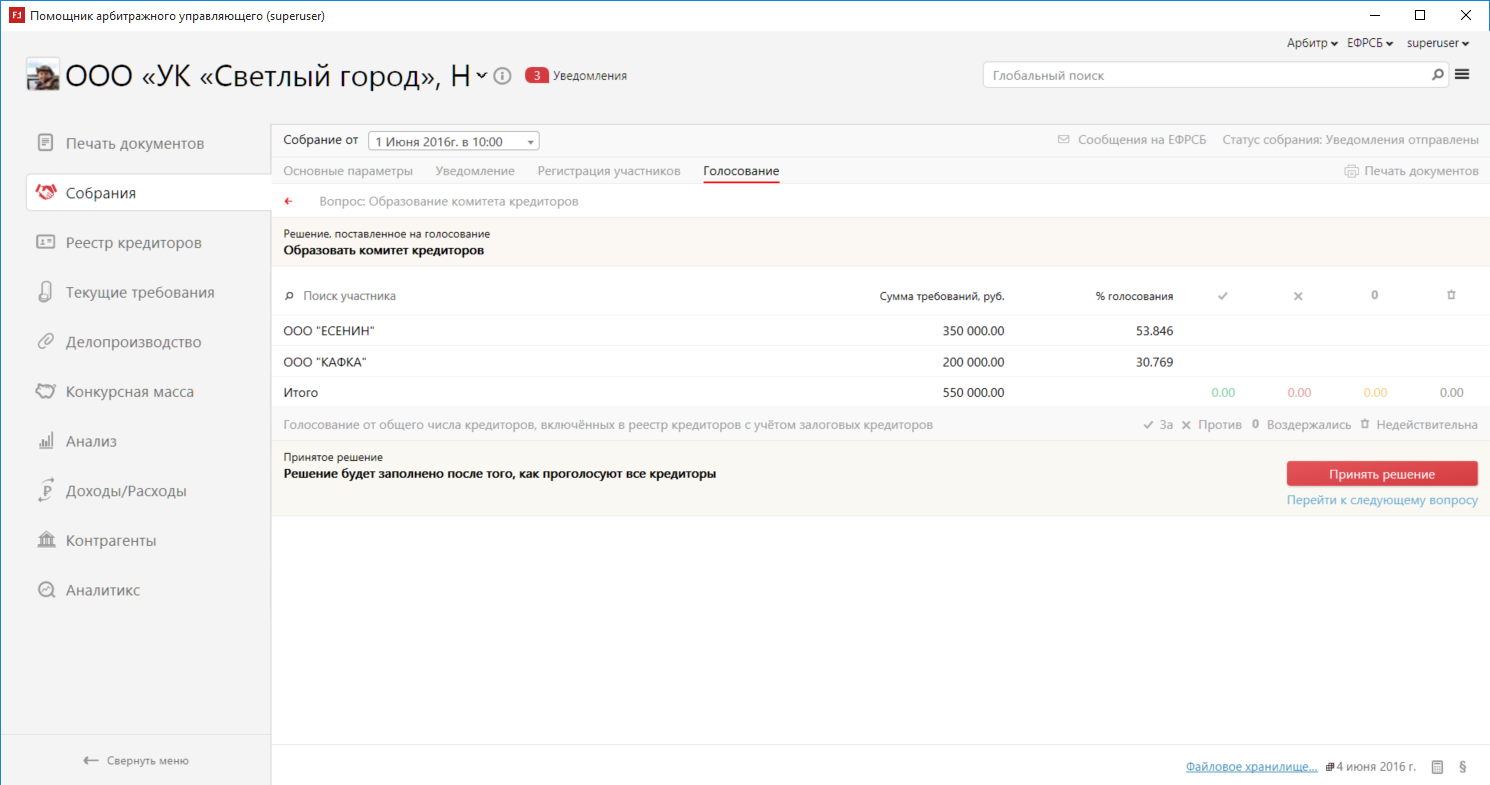](https://support.russianit.ru/uploads/images/gallery/2022-08/image-1660049973180.png)
Голосование по данному типу бюллетеня имеет варианты ответа:
V - за; X - против, 0 - воздержался.
На данной странице содержится решение, поставленное на голосование, список кредиторов, имеющих право голоса по этому вопросу, при этом указана сумма требования кредитора и количество его голосов.
***Внимание!*** Решение по вопросу не будет принято пока не проголосуют все кредиторы.
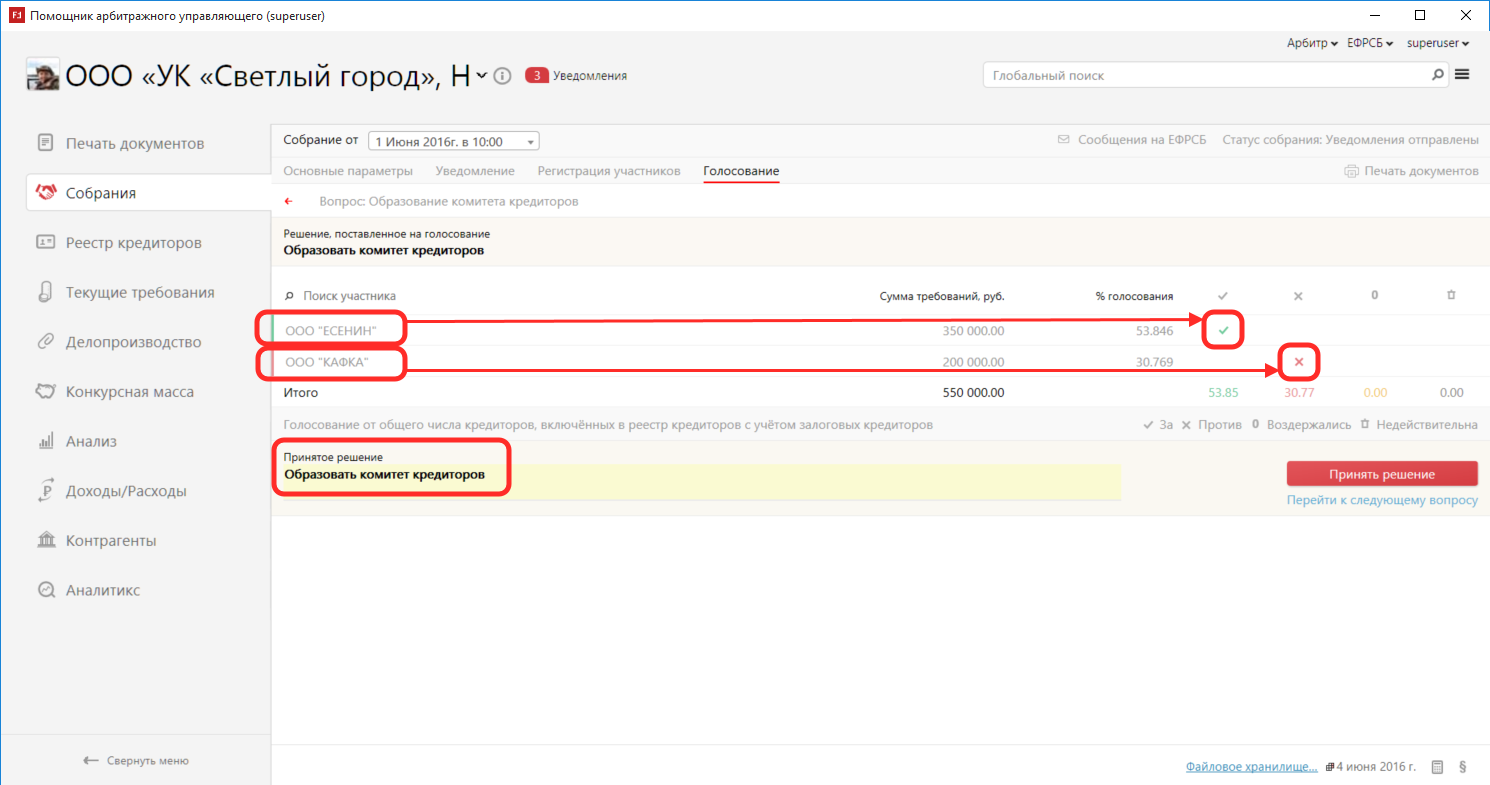
Для голосования необходимо напротив участника нажать принятый им вариант решения V - за; X - против, 0 - воздержался. После того как проголосуют все участники поле ***Принятое решение*** будет доступно для заполнения, или заполнится шаблоном из свойств вопроса.
[](https://support.russianit.ru/uploads/images/gallery/2022-08/image-1660049983197.png)
В случае, если бюллетень оказалась **недействительна**, ставим отметку в последней колонке.
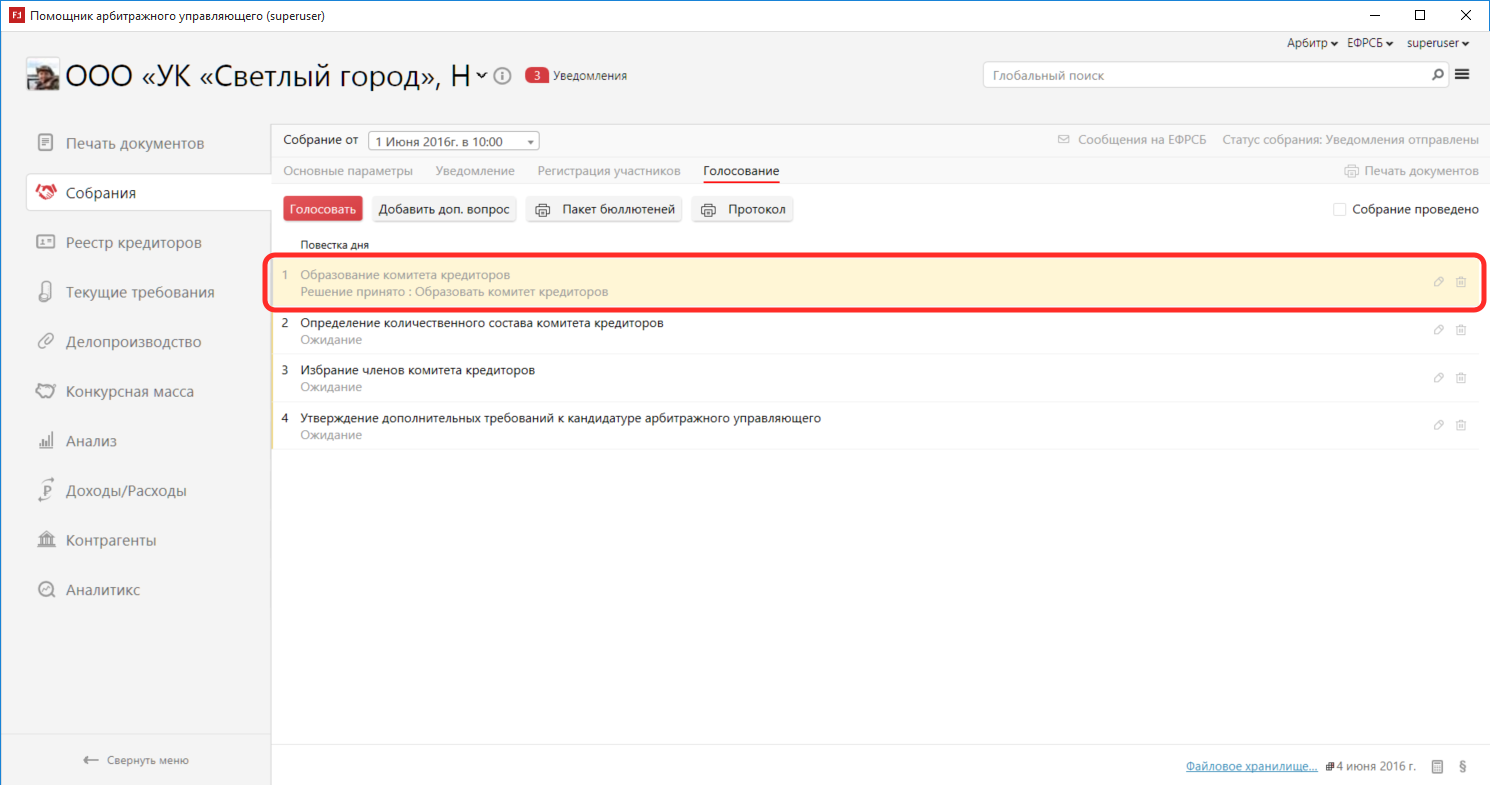
Для того, чтобы сохранить принятое на голосовании решение, нужно нажать на кнопку ***Принять решение***. После этого откроется список вопросов голосования, при этом данный вопрос будет выделен серым цветом и указано принятое решение.
[](https://support.russianit.ru/uploads/images/gallery/2022-08/image-1660049991356.png)
При необходимости можно переходить к следующему вопросу, не возвращаясь в список вопросов. Для этого нужно нажать на ссылку ***Перейти к следующему вопросу***.
2. Вопрос с типом бюллетеня №2 (с вариантами решений).
Для голосования по данному типу бюллетеня необходимо добавить варианты решения при помощи кнопки ***Добавить вариант***.
[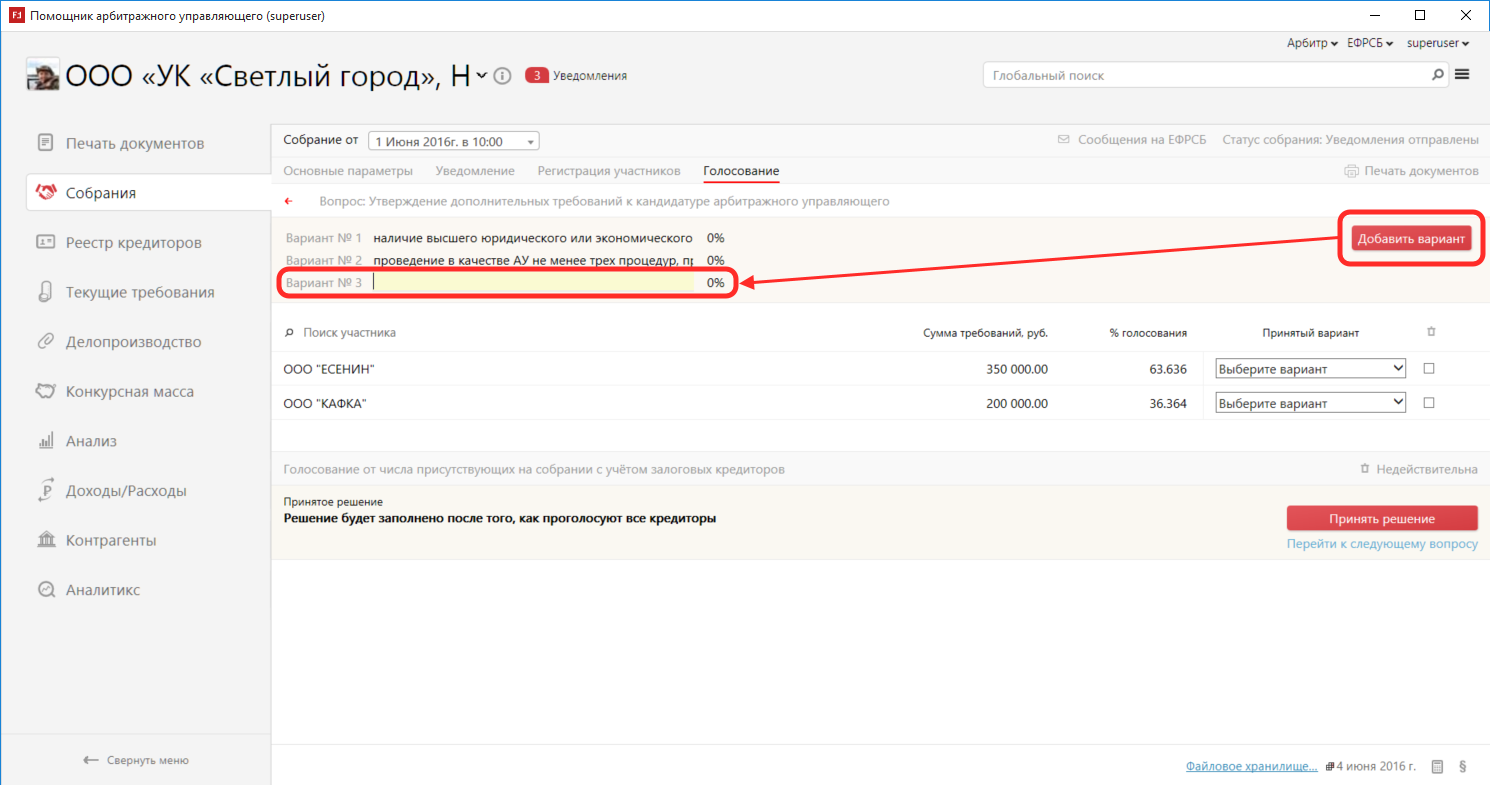](https://support.russianit.ru/uploads/images/gallery/2022-08/image-1660049999536.png)
В верхней левой части появится поле для ввода варианта. Для добавления нового варианта необходимо еще раз нажать на кнопку ***Добавить вариант***.
После того, как добавлены все варианты, переходим к голосованию. Для этого необходимо напротив участника, в колонке **Принятый вариант**, выбрать из ниспадающего списка принятый им вариант решения.
[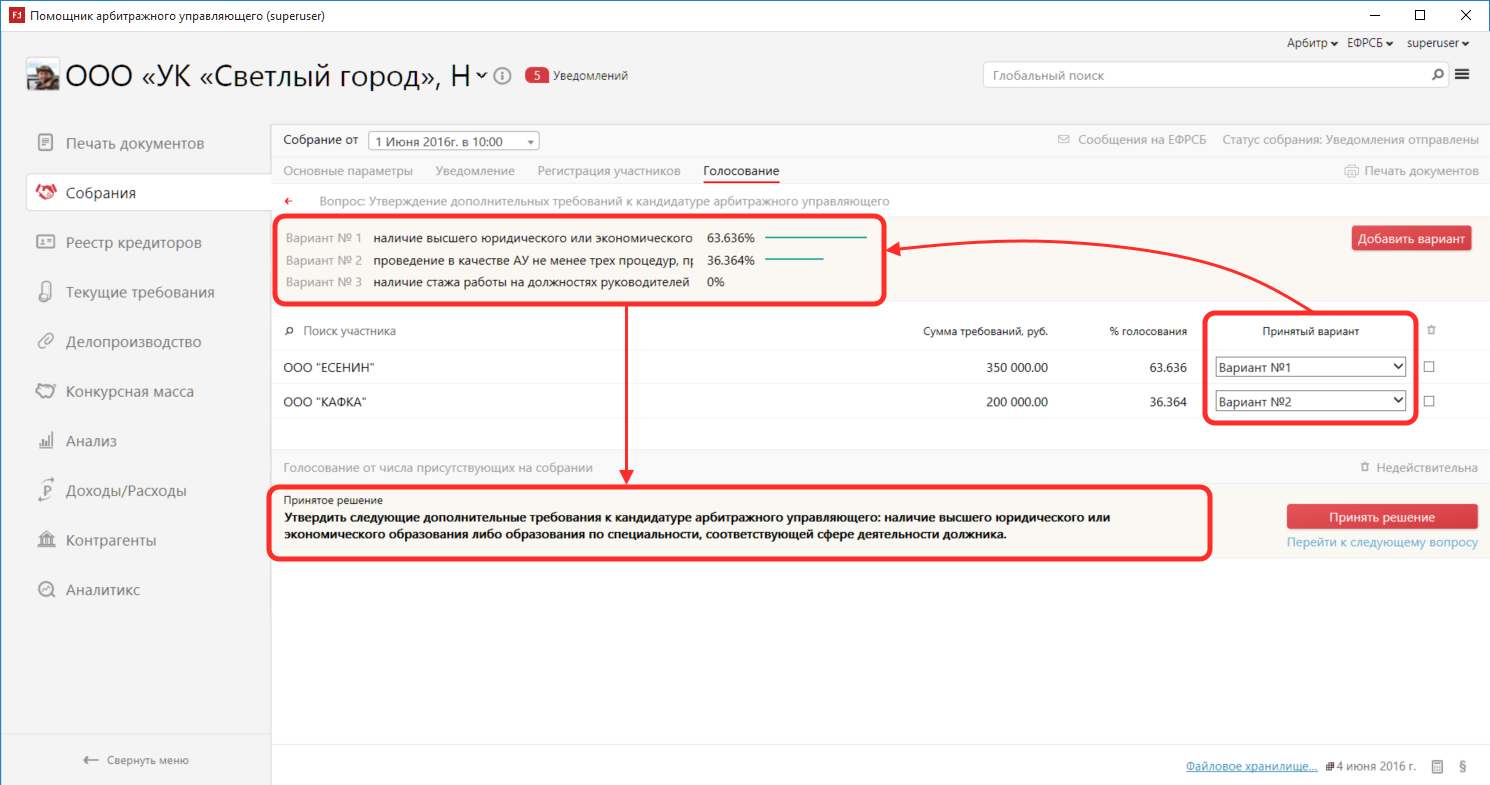](https://support.russianit.ru/uploads/images/gallery/2022-08/image-1660050008324.png)
После выбора вариантов решения участников в списке вариантов появится процент голосов участников. После того как проголосуют все участники поле ***Принятое решение*** будет заполнено вариантом, набравшим большее число голосов.
3\. Вопрос с типом бюллетеня по определению количественного состава.
Для голосования по данному типу бюллетеня участникам необходимо выбрать один из предложенных вариантов.
[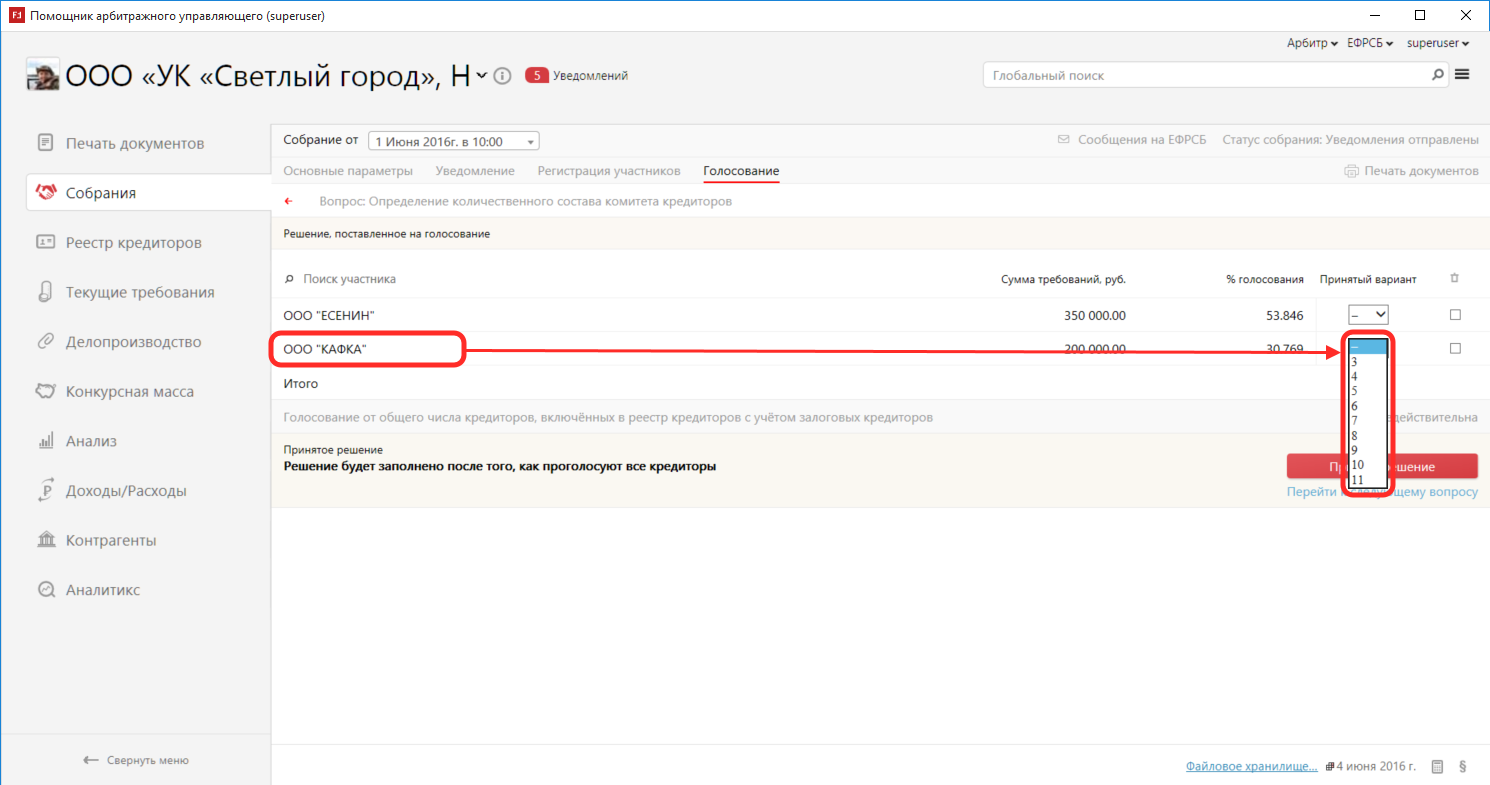](https://support.russianit.ru/uploads/images/gallery/2022-08/image-1660050017228.png)
После выбора вариантов решения участников в списке вариантов появится процент голосов участников. После того как проголосуют все участники поле ***Принятое решение*** будет заполнено вариантом, набравшим большее число голосов.
[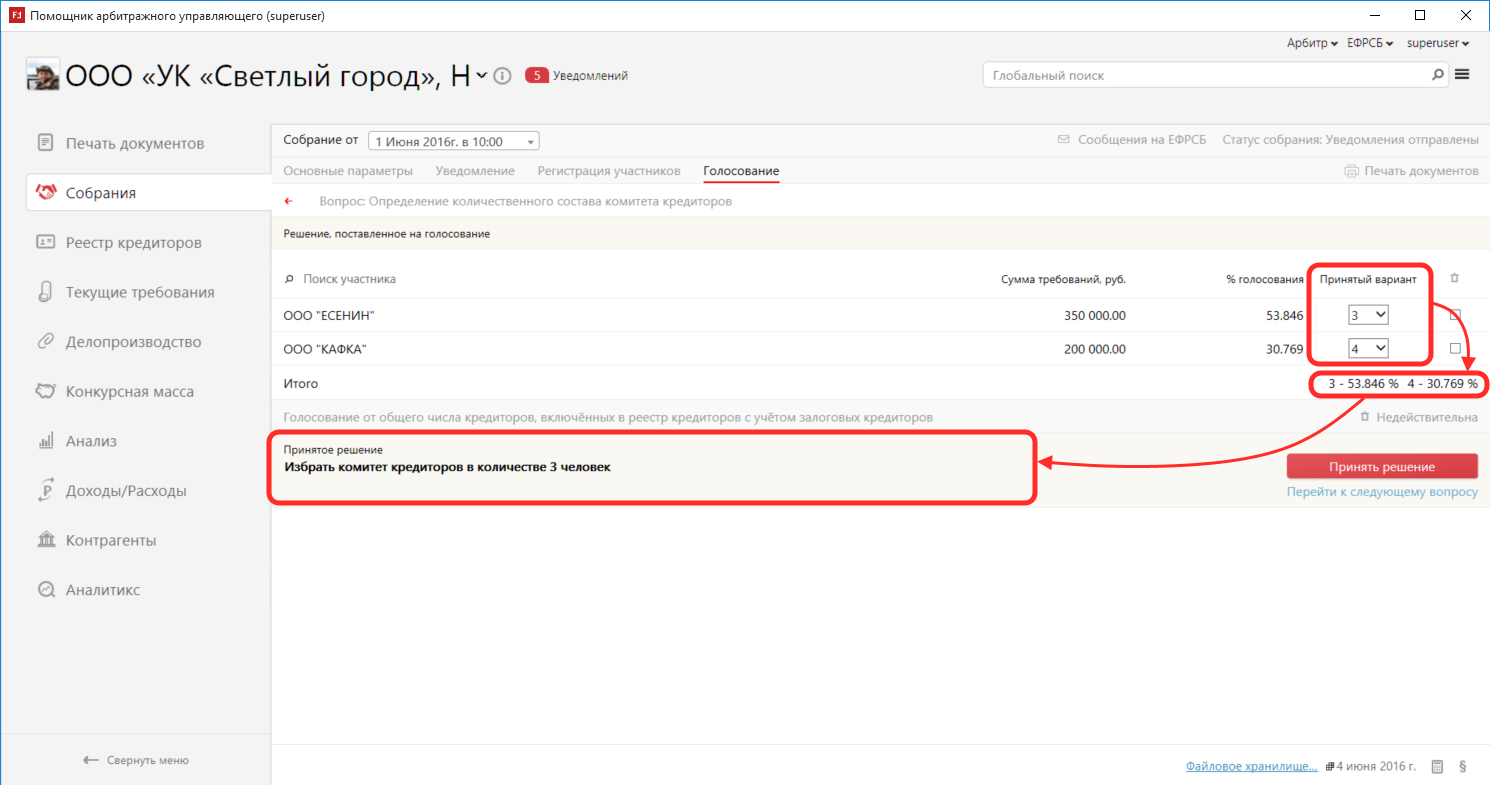](https://support.russianit.ru/uploads/images/gallery/2022-08/image-1660050024834.png)
4\. Вопрос с типом бюллетеня об избрании членов комитета кредиторов
Перед голосованием по данному типу бюллетеня необходимо задать количество кандидатов в члены комитета кредиторов в поле ***Количество кандидатов*** расположенном в верхнем левом углу.
После этого необходимо для каждого участника заполнить предложенных им кандидатов. Для этого нужно нажать на ссылку ***Заполнить…*** справа от участника.
[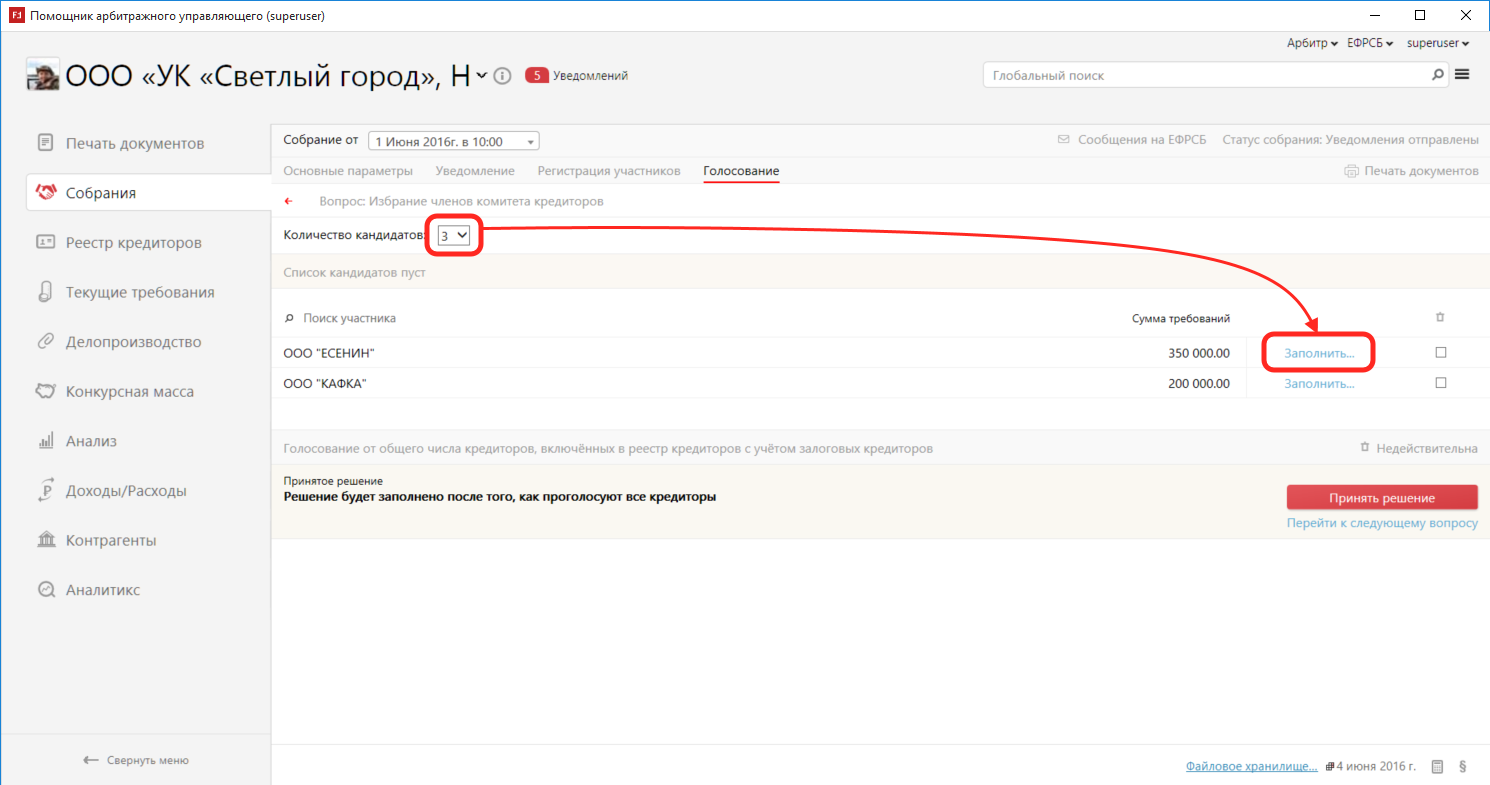](https://support.russianit.ru/uploads/images/gallery/2022-08/image-1660050032898.png)
В открывшейся форме вводим данные по кандидату и число отданных за него голосов. Для ввода следующего кандидата нужно нажать на кнопку ***Добавить кандидата***.
[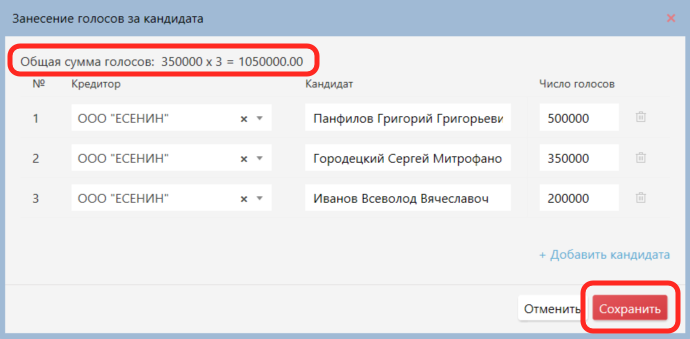](https://support.russianit.ru/uploads/images/gallery/2022-08/image-1660050041043.png)
После того как введены все кандидаты от данного кредитора нужно нажать кнопку **Сохранить**.
***Внимание!*** Число голосов, отданное кандидатам, должно в сумме равняться общему числу голосов указанного вверху.
Кандидаты за которых отдали голоса участники голосования появятся вверху над списком с указанием общего количества голосов. После того как проголосуют все участники поле ***Принятое решение*** будет заполнено кандидатами, набравшими большее число голосов.
[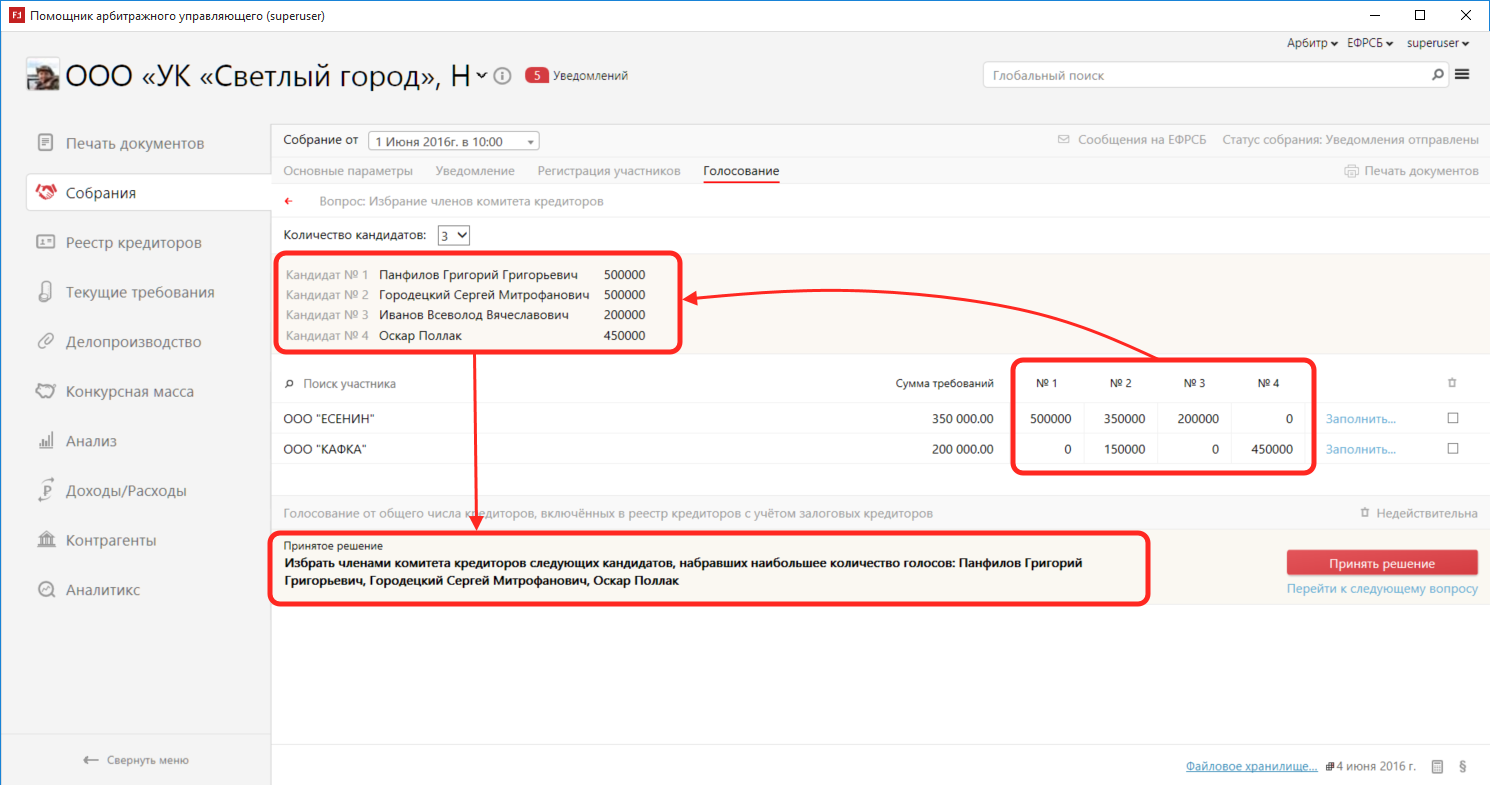](https://support.russianit.ru/uploads/images/gallery/2022-08/image-1660050049345.png)
После того, как по всем вопросам приняты решения, у собрания установится галочка «Собрание проведено» и статус собрания изменится на ***Собрание проведено***.
[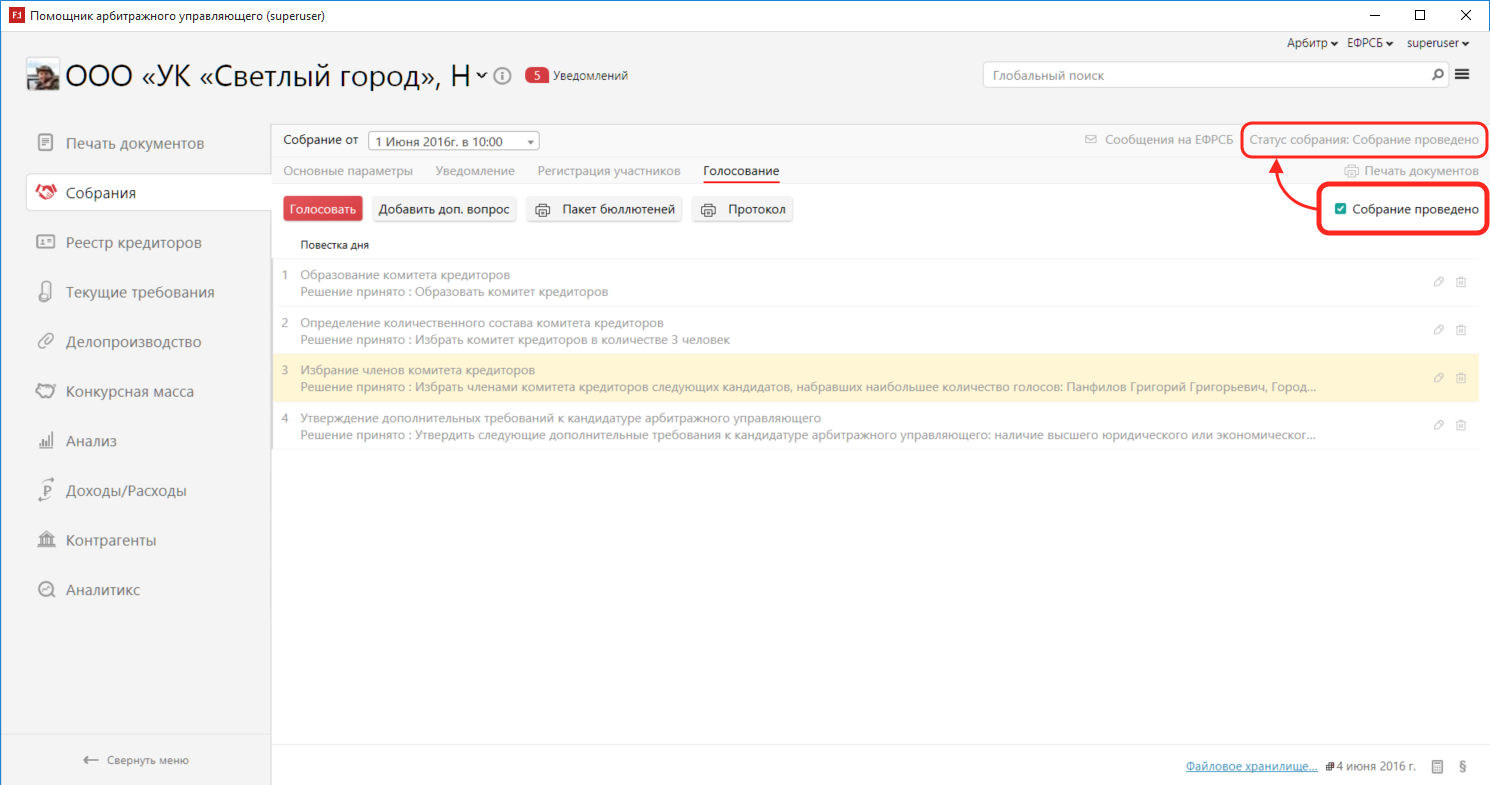](https://support.russianit.ru/uploads/images/gallery/2022-08/image-1660050059131.png)
**Добавление дополнительного вопроса на голосование**
В собраниях, которые проводятся в **заочной** форме нет возможности добавить дополнительный вопрос.
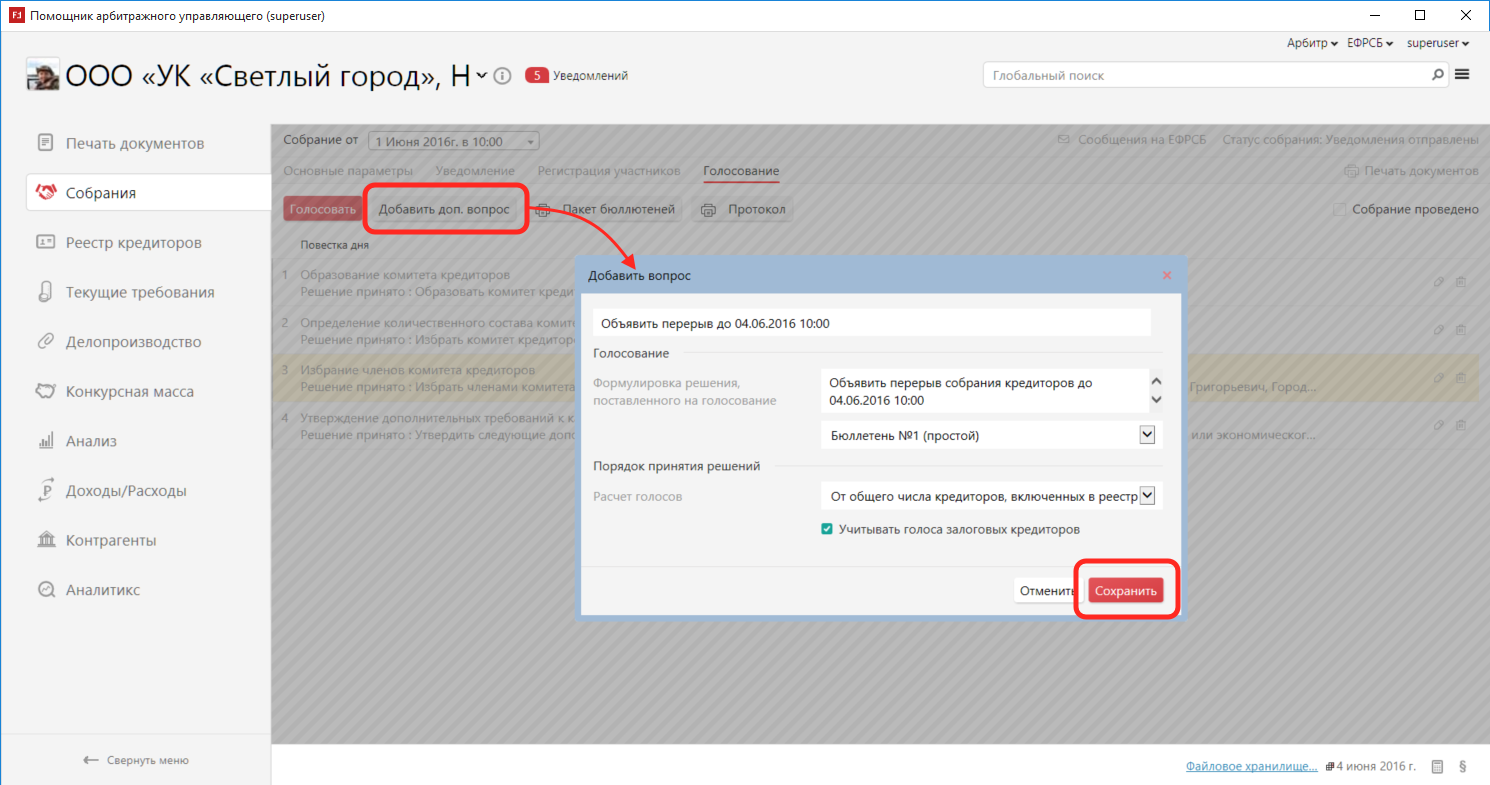
При необходимости добавить дополнительный вопрос повестки собрания кредиторов, нужно нажать на кнопку ***Добавить доп. вопрос***. Заполнить формулировки вопроса и решения по нему, выбрать нужный тип бюллетеня, внести изменения в порядок принятия решений. Нажать кнопку ***Сохранить***.
[](https://support.russianit.ru/uploads/images/gallery/2022-08/image-1660050067430.png)
Ниже списка вопросов повестки дня появится разделы **Заявки** и **Дополнительные вопросы**. В разделе заявки участники собрания должны проголосовать включать или нет заявленный дополнительный вопрос в повестку дня. Проводится по аналогии голосования по типу бюллетеня №1. Если большинство проголосуют за варианты «X - против», «0 - воздержался», то данный вопрос не будет включен в повестку дня и формулировка решения будет звучать «Не включать в повестку дня собрания кредиторов дополнительный вопрос» или «Решение не принято» соответственно.
Если большинство проголосуют за вариант — «за», то дополнительный вопрос будет включен в повестку дня. После чего он становится доступным для голосования. Голосование по дополнительному вопросу проходит в зависимости от настроек установленных в его свойствах (по аналогии с основными вопросами повестки).
Кнопки **Пакет бюллетеней** и **Протокол** во вкладке Голосование генерируют соответствующие документы.
## Сообщения на сайт ЕФРСБ
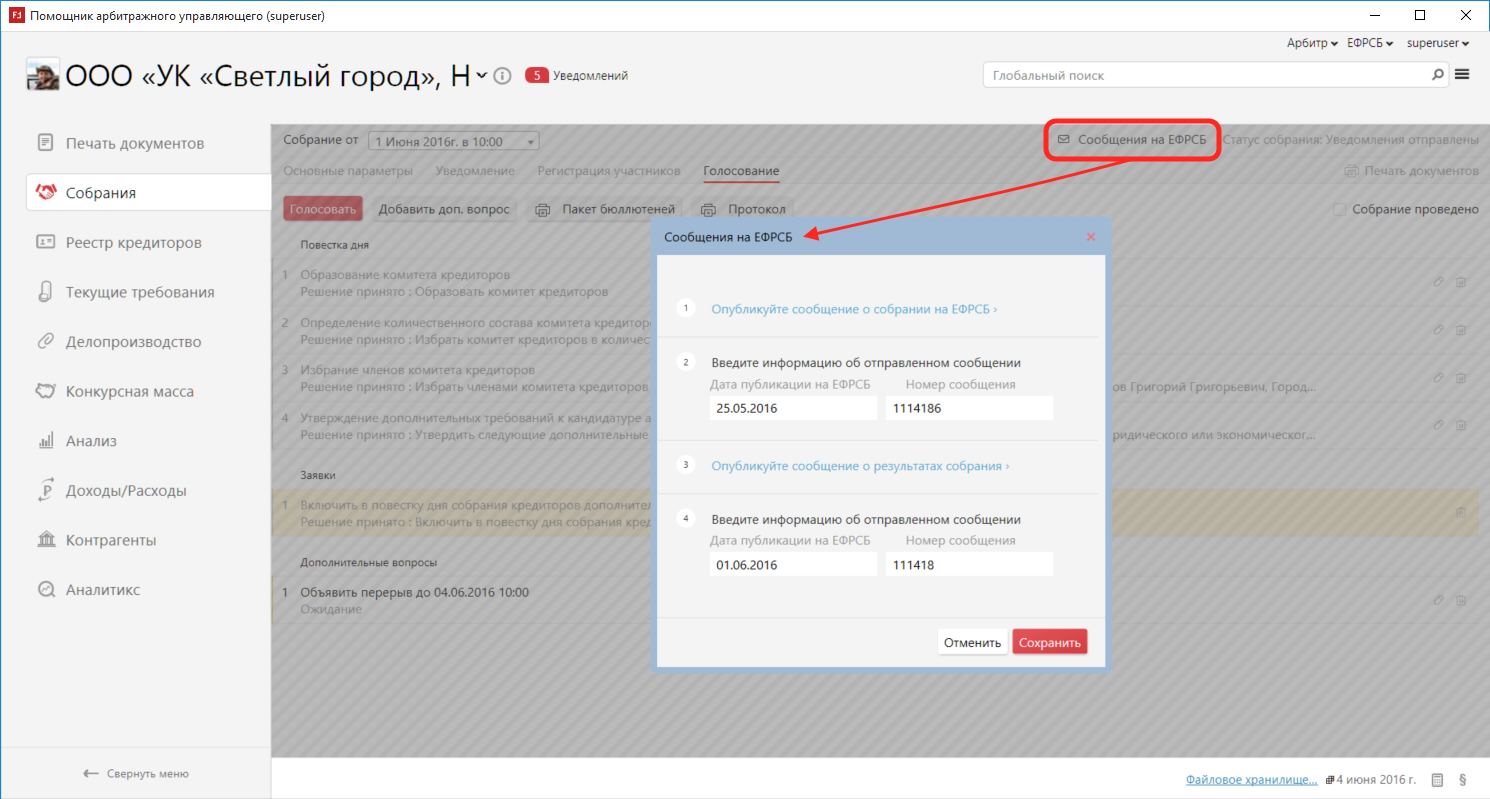
Находясь в разделе Собрание можно опубликовать сообщение на ЕФРСБ. Для этого нужно нажать на кнопку ***Сообщение на ЕФРСБ.***
[](https://support.russianit.ru/uploads/images/gallery/2022-08/image-1660050077363.png)
Внимание! Отправить на ЕФРСБ сообщение о результатах собрания доступно только для собраний у которых указан один из статусов «Собрание не состоялось» или «Собрание проведено».
## Печать документов
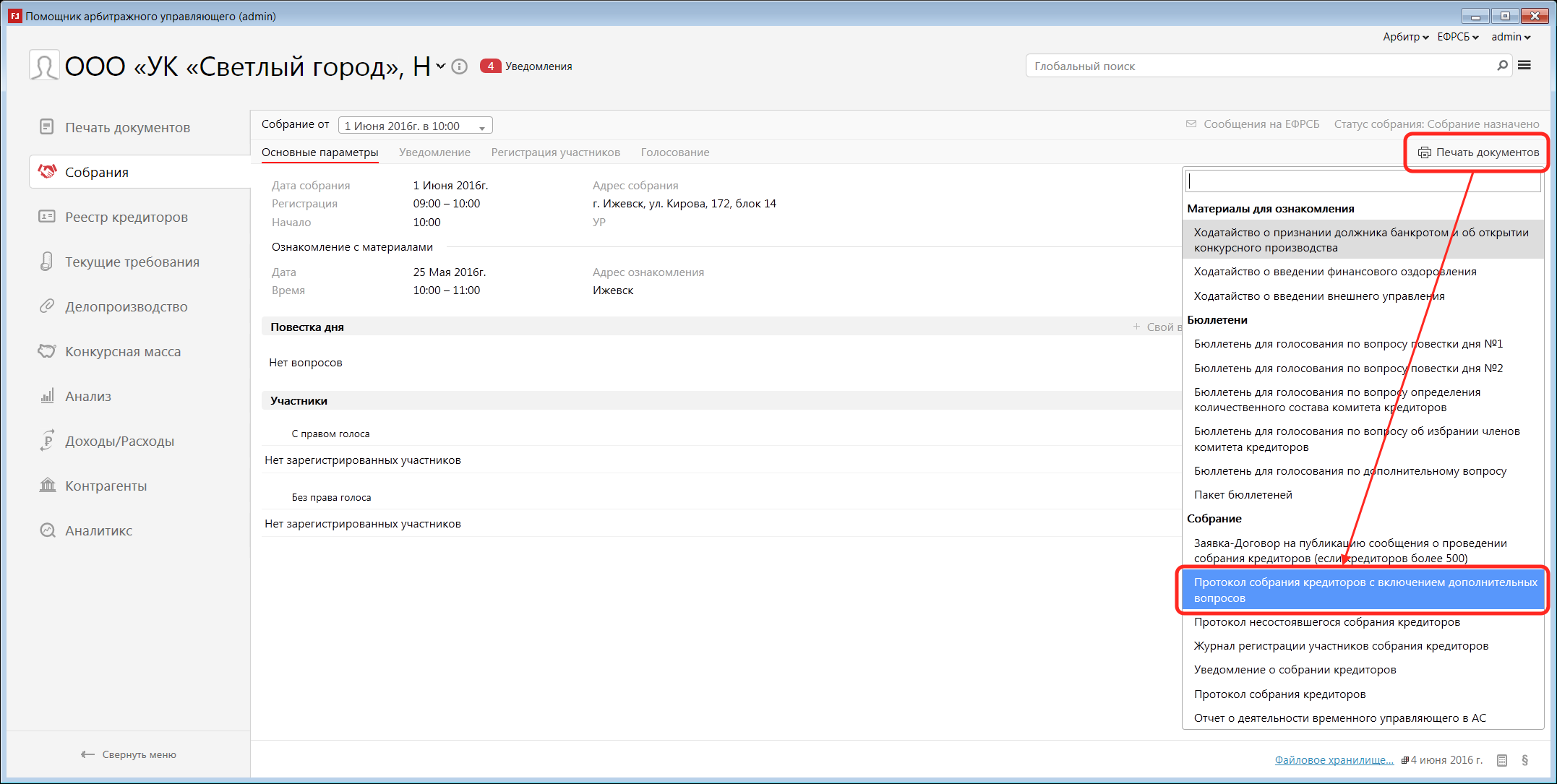
В программе предусмотрена печать документов по собранию. При этом перечень документов отличается в зависимости от типа процедуры.
Для вывода на печать нужного документа необходимо нажать на кнопку ***Печать документов*** расположенную в верхнем правом углу раздела***.***
[](https://support.russianit.ru/uploads/images/gallery/2022-08/image-1660050088395.png)
# Отображение сведений о первых несостоявшихся собраниях кредиторов в Н и РД (доступно с версии 4.2)
# Собрание кредиторов физического лица в заочной форме
В разделе "Собрание" добавлена возможность назначать собрания кредиторов по процедуре банкротства физического лица в заочной форме.
- Только для физических лиц;
- Журнал регистрации можно распечатать через пункт `Печать документов` в разделе `Собрания`, кнопки нет;
- Нет дополнительных вопросов;
Назначение собрания происходит так же, как и собрание в очной форме
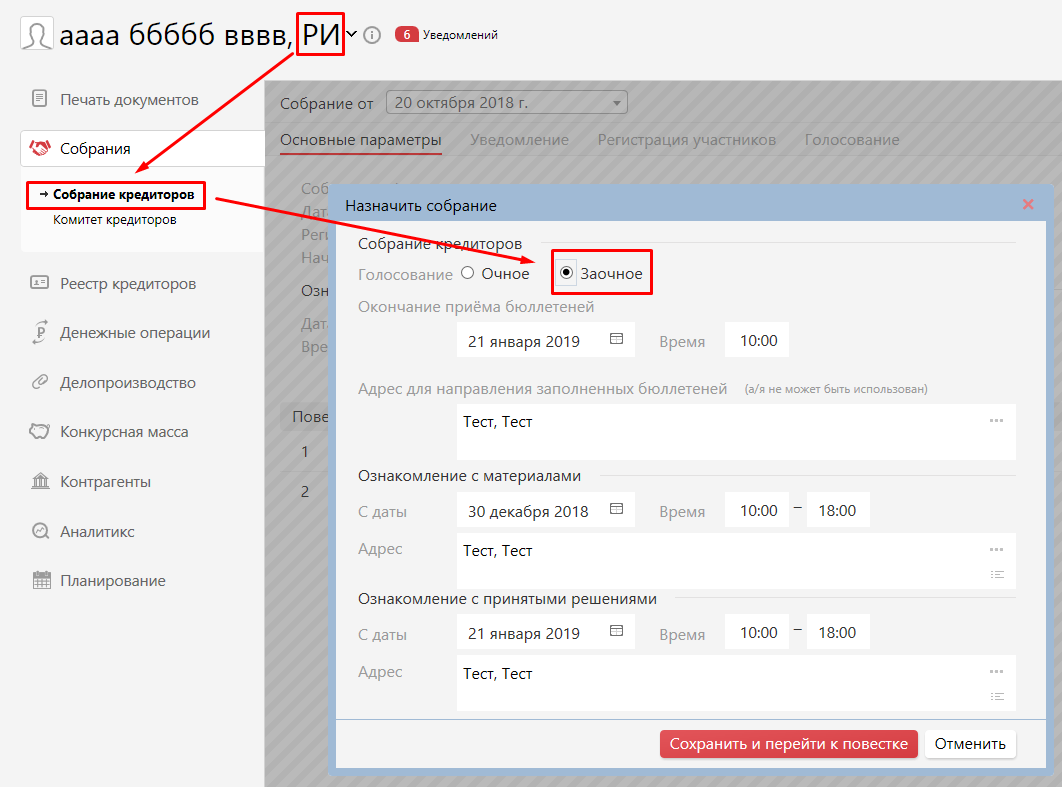
Изменилось отображение основных параметров собрания в заочной форме
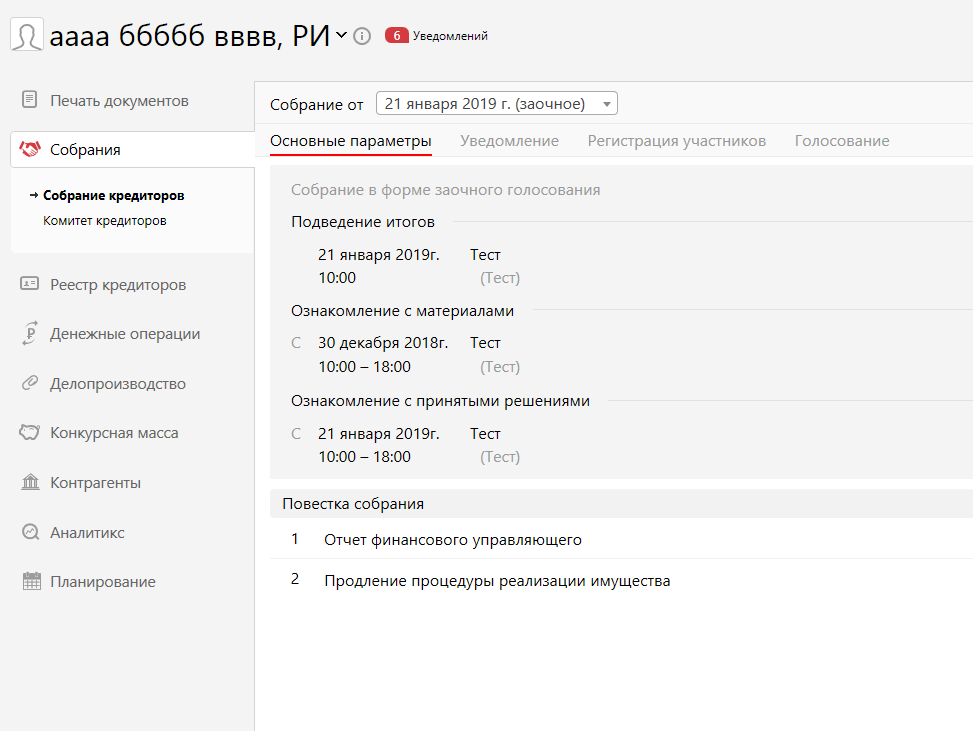
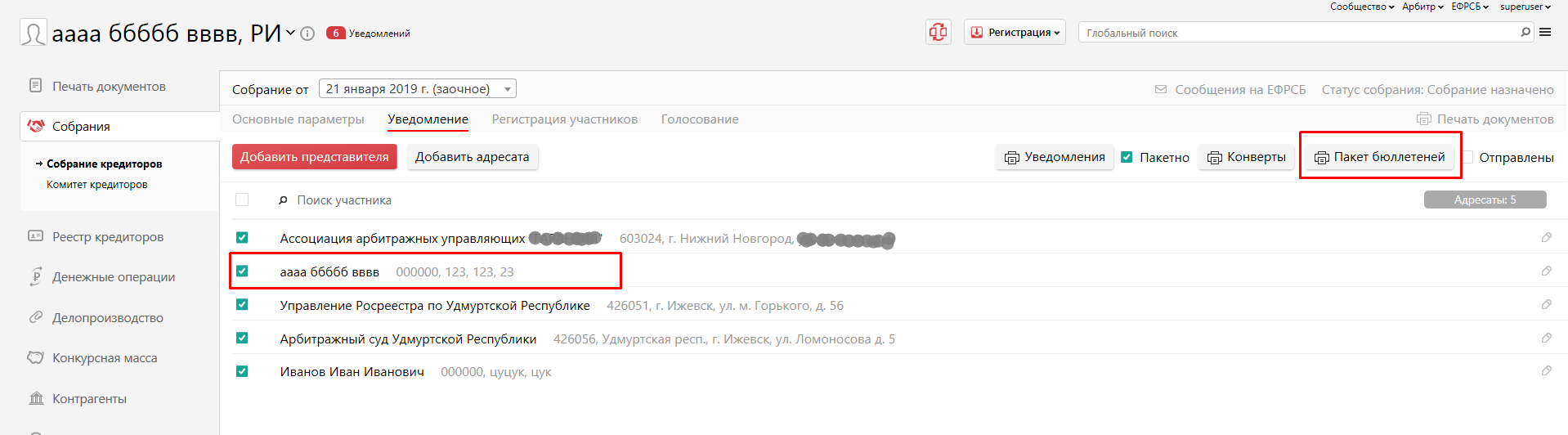
Изменилось отображение вкладки "Уведомления", теперь при подготовке уведомлений можно сформировать пакет бюллетеней для кредитора
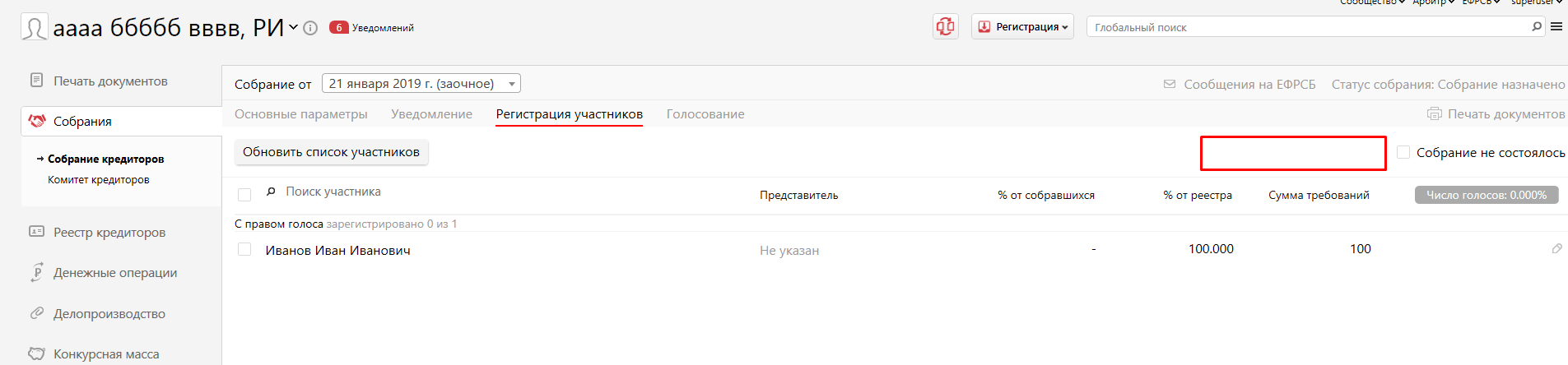
Изменилось отображение вкладки "Регистрация", кнопка "Журнал регистрации" отключена для собраний проводимых в заочной форме
# Проведение повторного собрания
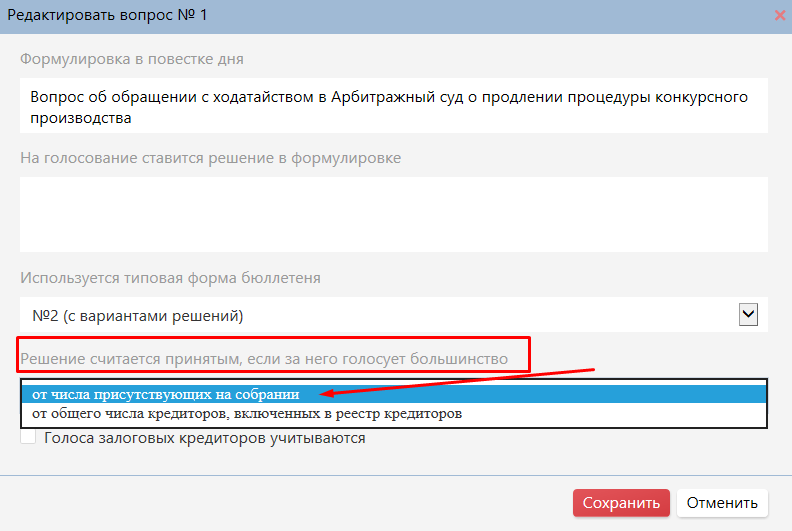
В случае, когда первый раз собрание не состоялось, в ПАУ необходимо создать новое собрание. При проведении повторного собрания для корректного расчета голосов, необходимо в настройках вопроса выбрать От числа присутствующих на собрании.
# Пакет бюллетеней для всех участников и по всем вопросам СК
Для того, чтобы сформировать пакет бюллетеней для предстоящего собрания кредиторов необходимо соблюдать последовательность:
**1.** Добавить **вопросы** в повестку собрания на вкладке **Основные параметры**, указав в каждом вопросе соответствующие параметры
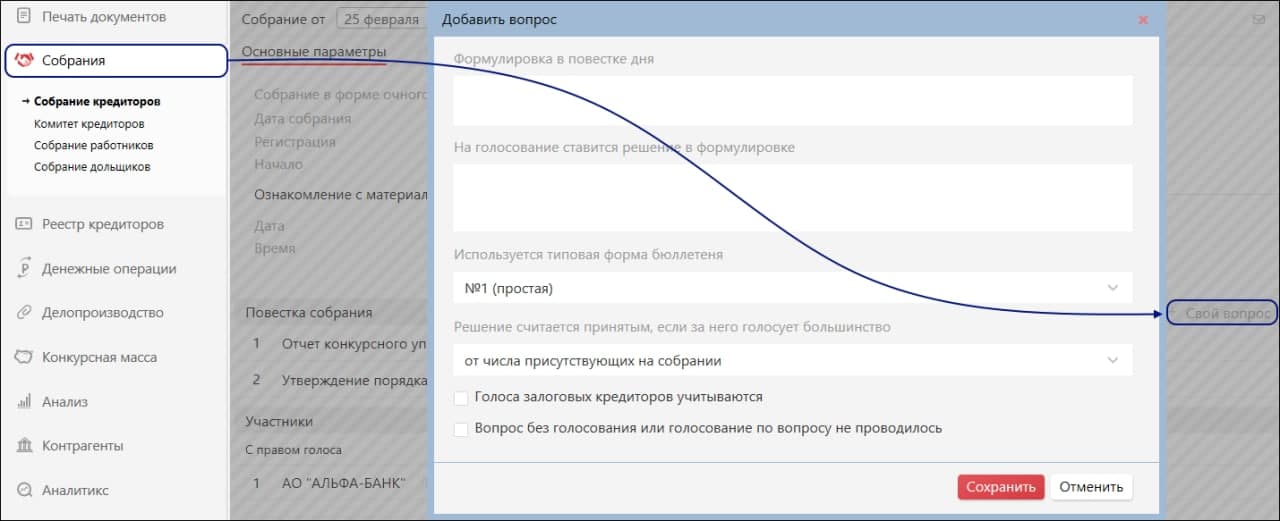
**2.** Пройти в раздел **Уведомление** и проставить галочку **Пакетно**

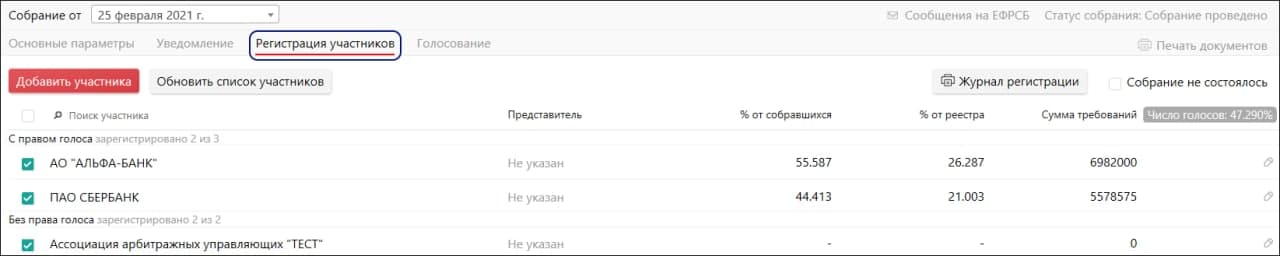
**3**. Проверить, все ли участники (кредиторы) зарегистрированы на вкладке **Регистрация** **участников**
****
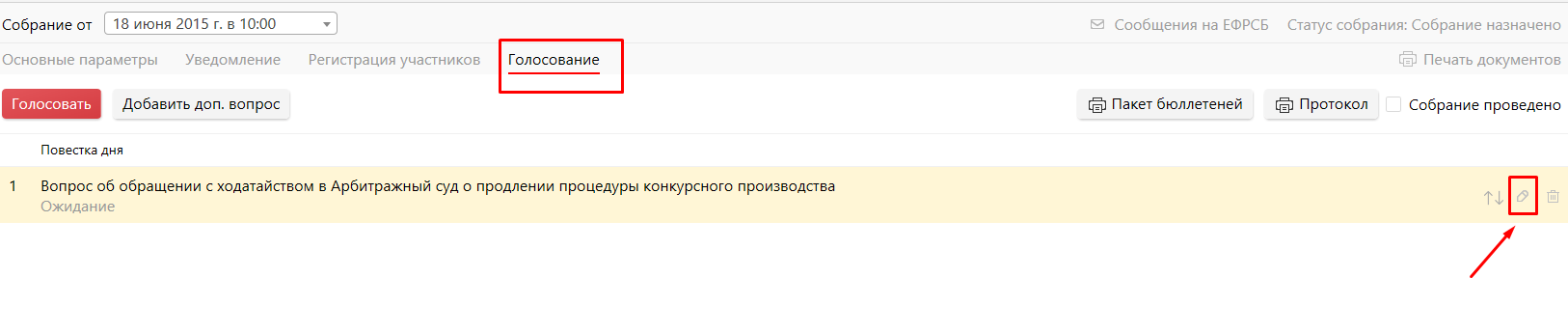
**4.** Пройти на вкладку **Голосование** и нажать на кнопку **Пакет бюллетеней** . Проверив все реквизиты нажмите на кнопку **Открыть**
****
# Как поменять вопросы местами в повестке собрания
Поменять вопросы местами можно стрелочками, которые отображаются справа от вопроса повестки
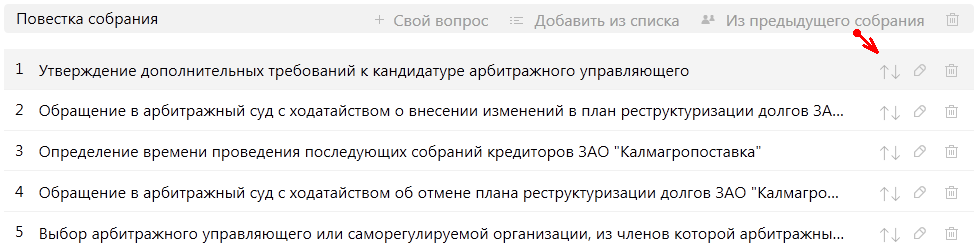
Зажмите эти стрелочки левой клавишей мыши и перетаскивайте на нужную строку.
Нумерация вопроса автоматически поменяется, в соответствии с местом расположения вопроса.
# Какие требования не голосуют на собрании
В программе ПАУ автоматически происходит распознавание участников собрания кредиторов без права голоса.
В каждом требовании вы можете выбрать из стандартного списка Вид обязательства
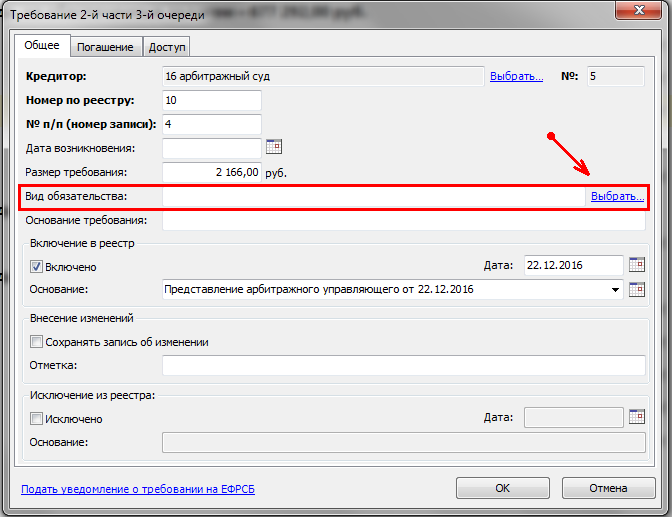
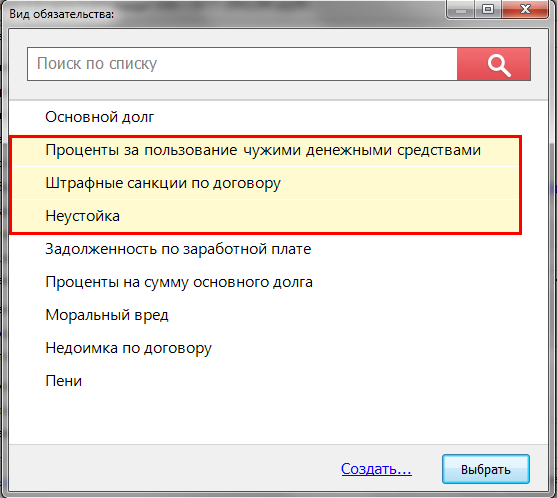
Выделенные Виды обязательств по умолчанию всегда относятся к не голосующим требованиям.
То есть, по этим требованиям кредиторы будут распознаваться как без права голоса на собрании кредиторов.
Если в требовании, в строке Вид обязательства, вы пропишите какой-либо свой вариант обязательства по данному требованию, то данное требование будет включено с правом голоса на собрании кредиторов.
# Не формируется Уведомление о собрании кредиторов
Убедитесь в том, что в разделе Собрания у вас создано текущее собрание кредиторов.
Как создать Собрание подробно описано в [статье](https://support.russianit.ru/books/pomoshchnik-arbitrazhnogo-upravliaiushchego/page/sobranie-kreditorov)
# Как добавить новых участников в собрание кредиторов
Если в Реестр кредиторов были добавлены требования новых кредиторов, которых еще нет в собрании, то необходимо пройти в раздел Собрания/Регистрация участников и нажать на кнопку "Обновить список участников".
Таким образом в списке появятся новые участники, которых нужно будет только зарегистрировать .
# Уведомление о собрании кредиторов одним пакетом
Чтобы сформировать пакет уведомлений о собрании кредиторов необходимо:
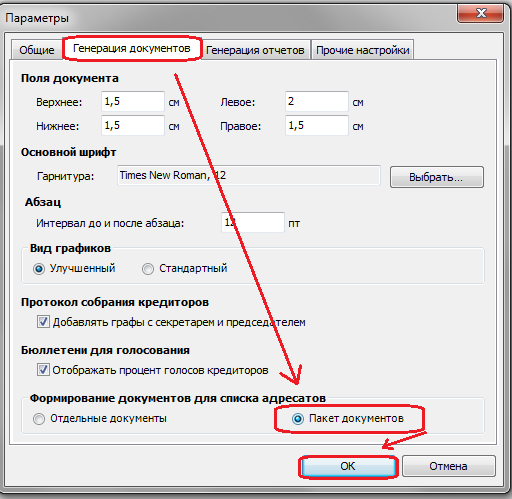
1\. Пройти в Параметры программы ПАУ - Основное меню программы/**Параметры/Генерация документов**/поставьте галочку - **Пакет документов;**
2\. После этого в разделе Собрания пройти на вкладку **Уведомления** и поставить галочку **"Пакетная генерация"**;
3\. Если уже все участники собрания определены и отмечены галочками, то нажимаем на кнопку **"Генерировать уведомления"**.
Весь список уведомлений сформируется в одном документе Word.
# Собрание кредиторов для процедуры Реструктуризация долгов без права голоса
Участие в первом собрании кредиторов в процедуре РД возможно при своевременном предъявлении требования. Основание п.2 ст. 213.8 «Закона о банкротстве» и п.23 «Постановления Пленума Верховного Суда РФ» от 13.10.2015 №45
В связи с тем, что один и тот же кредитор может успеть направить часть требований в срок, а другую часть не в срок для процедур РД в разделе `Реестр кредиторов` для требований 3-ей очереди обеспеченные и не обеспеченные залогом добавлена галочка `Без права голоса```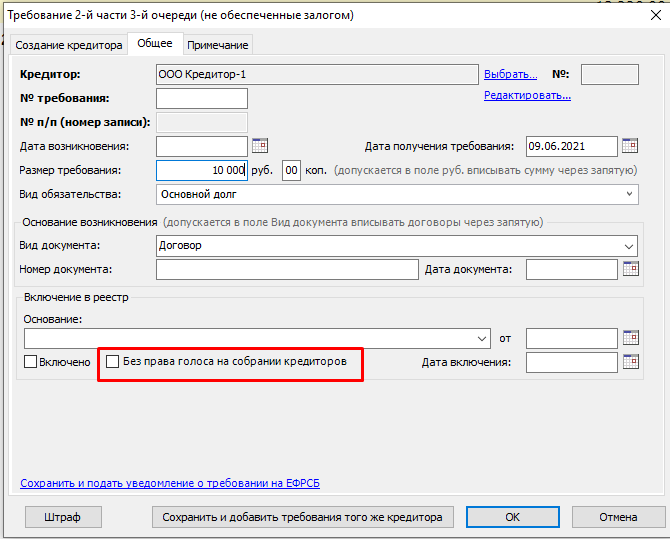
При наведении на галочку появляется подсказка``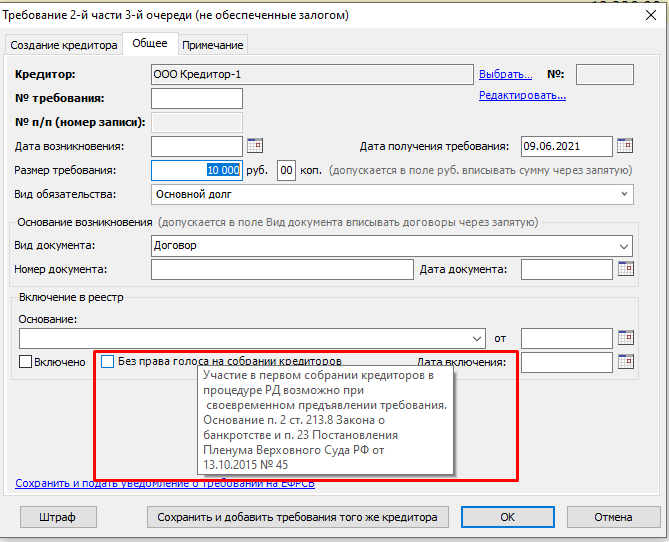
При выборе галочки появляется предупреждение
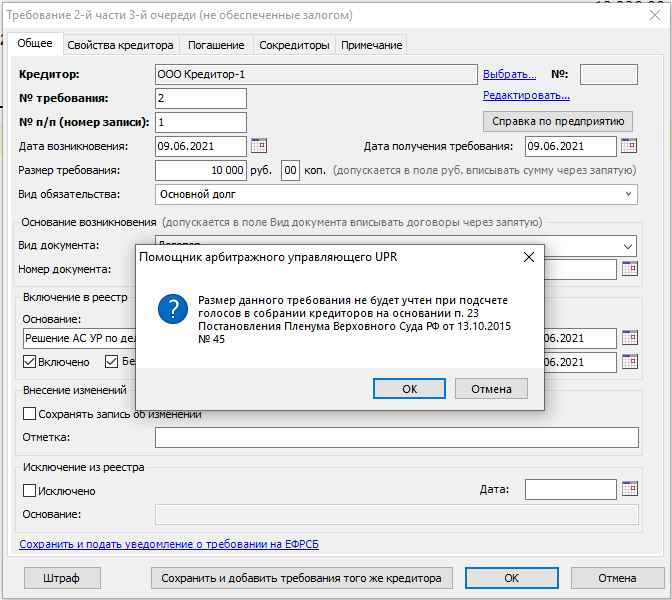
Если у кредитора все требования с галочками `Без права голоса`, то кредитор попадает в собрание кредиторов как участник без права голоса. Сумма этого требования не учитывается.
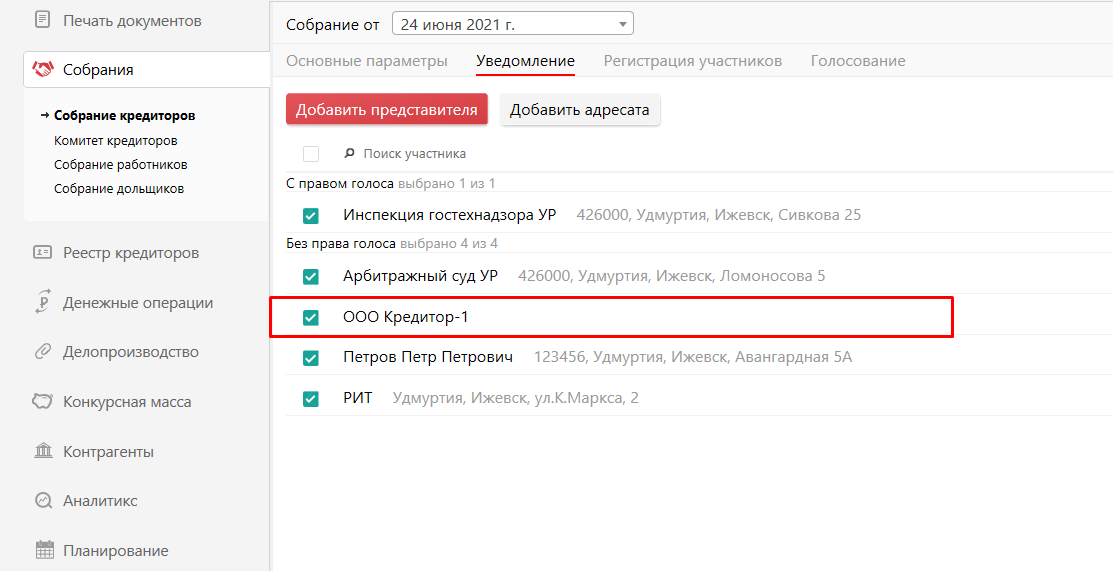
Вкладка `Регистрация`
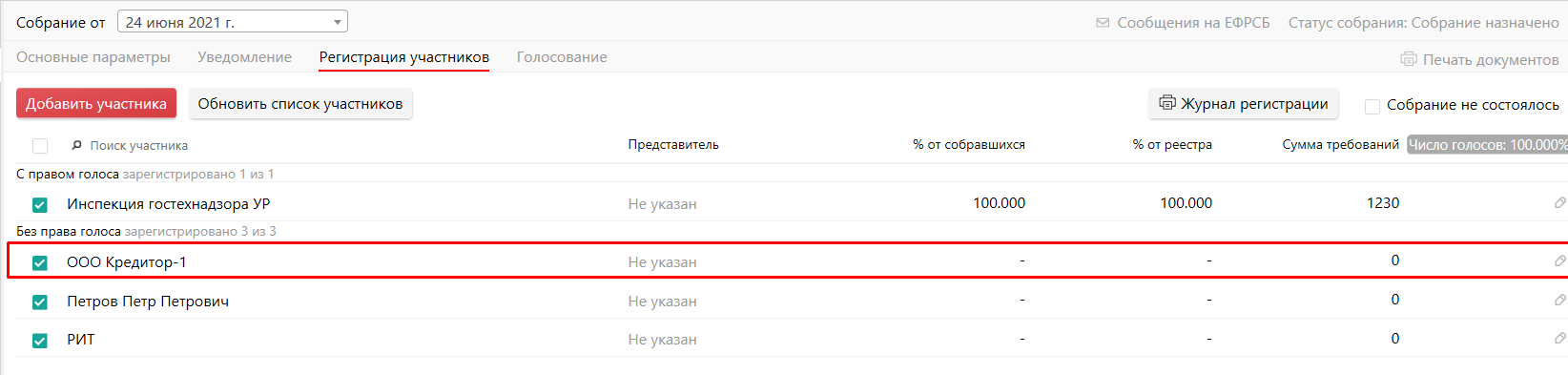
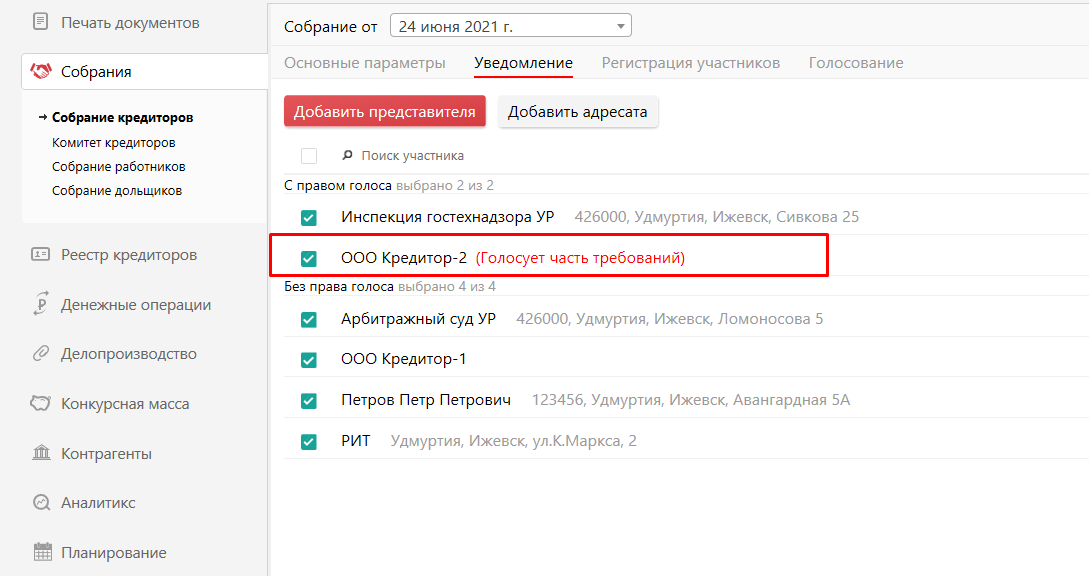
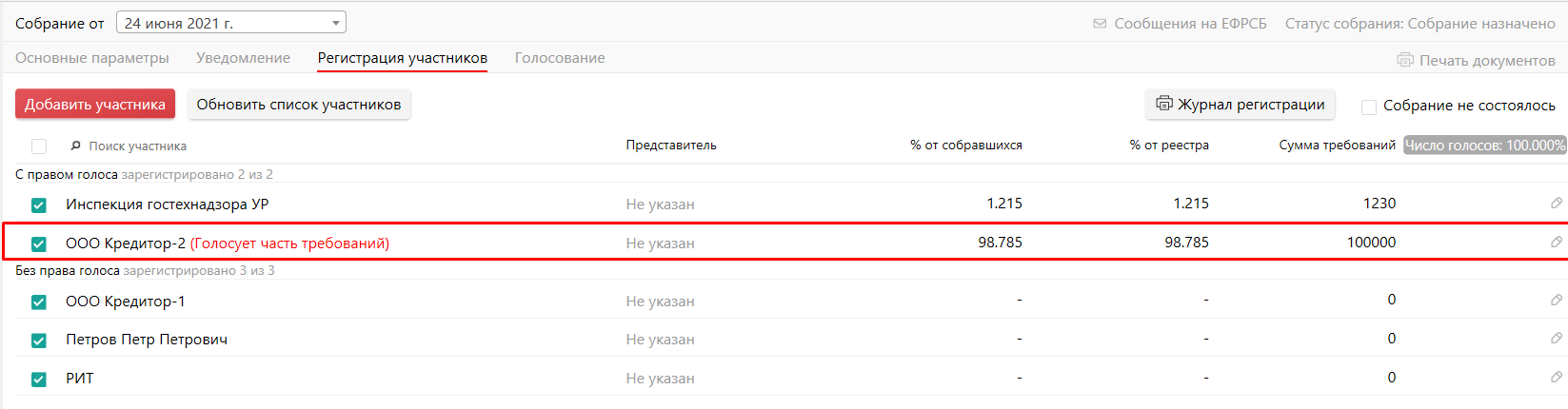
Если у кредитора есть требования без галочки `Без права голоса` и с галочкой, то такой кредитор попадает в собрание кредиторов как голосующий, у которого учитываются не все требования.
Требование `Кредитор-2` с правом голоса
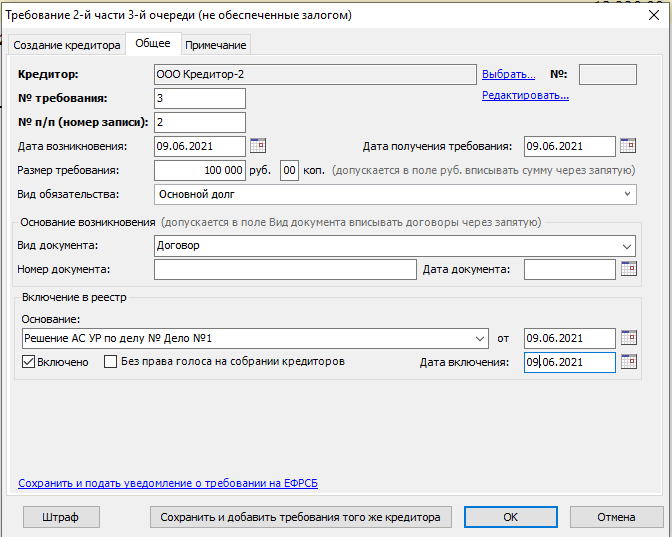
Требование `Кредитор-2` без права голоса
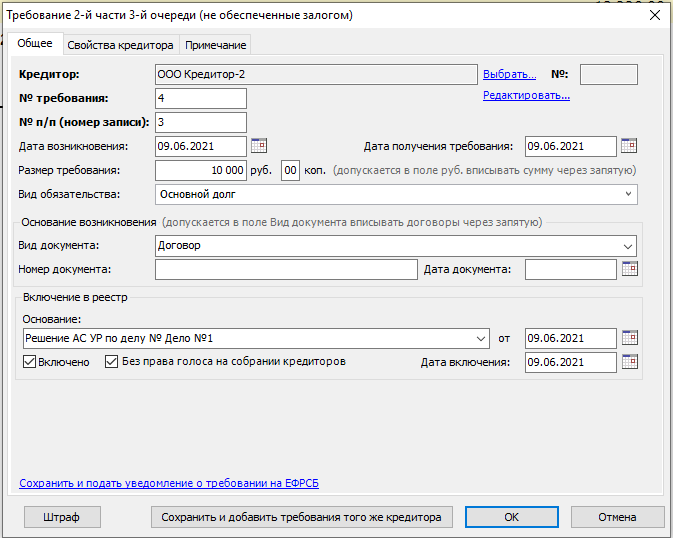
В собрании кредиторов `Кредитор-2` попал в список с правом голоса, но голосуют не все требования.
Вкладка `Уведомление`
Вкладка `Регистрация`
# Формирование бюллетеней с вариантами решений
Чтобы в пакет бюллетеней подставились варианты решений по вопросам необходимо на вкладке **Голосование** открыть соответствующий вопрос, в параметрах которого используется второй тип бюллетеня
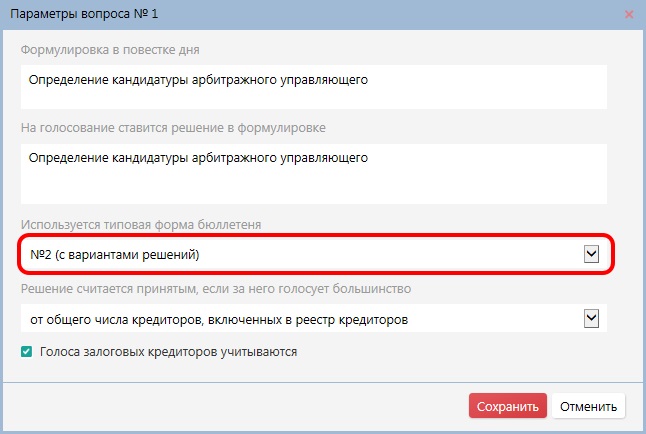
Нажмите на красную кнопку **Добавить вариант**
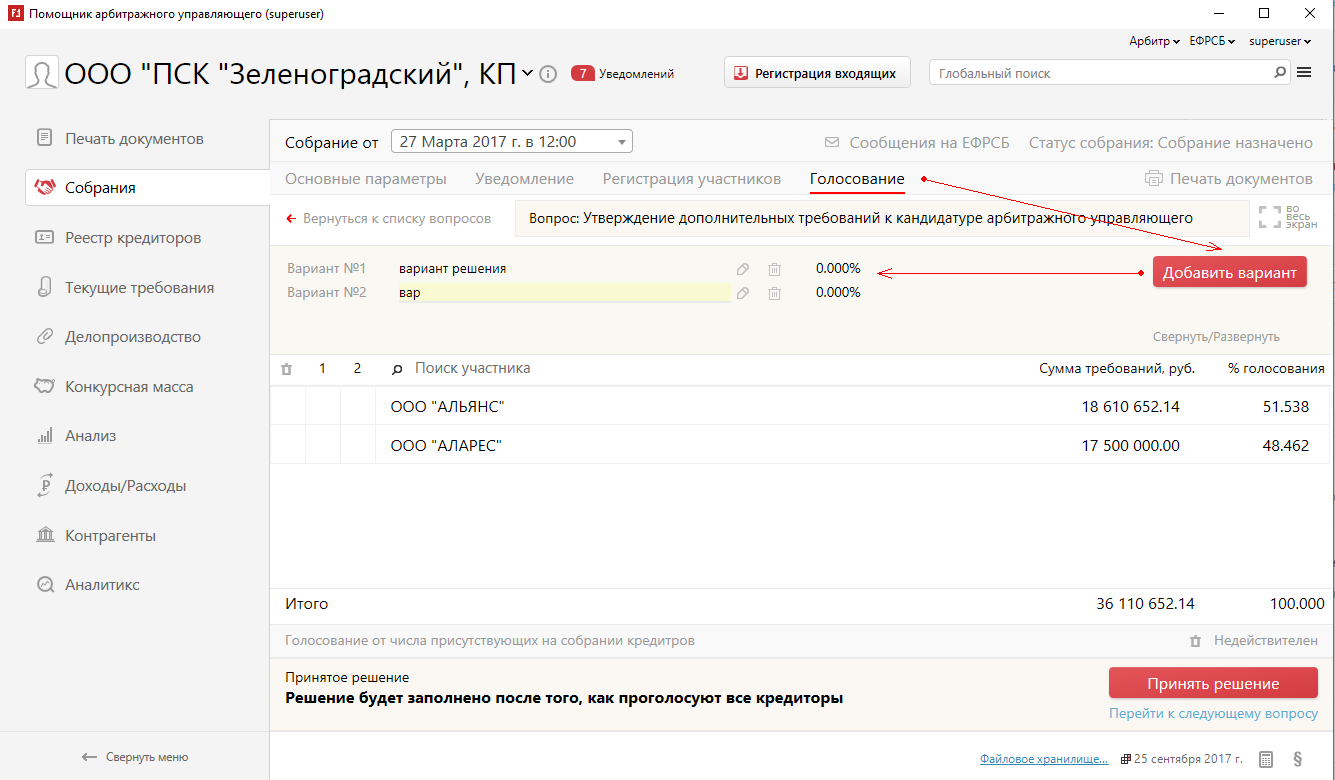
После чего вернувшись в список вопросов необходимо нажать на кнопку **Пакет бюллетеней** или выбрать **Пакет бюллетеней** из раздела **Печать документов** .
# Проценты в бюллетене для голосования на собрании кредиторов
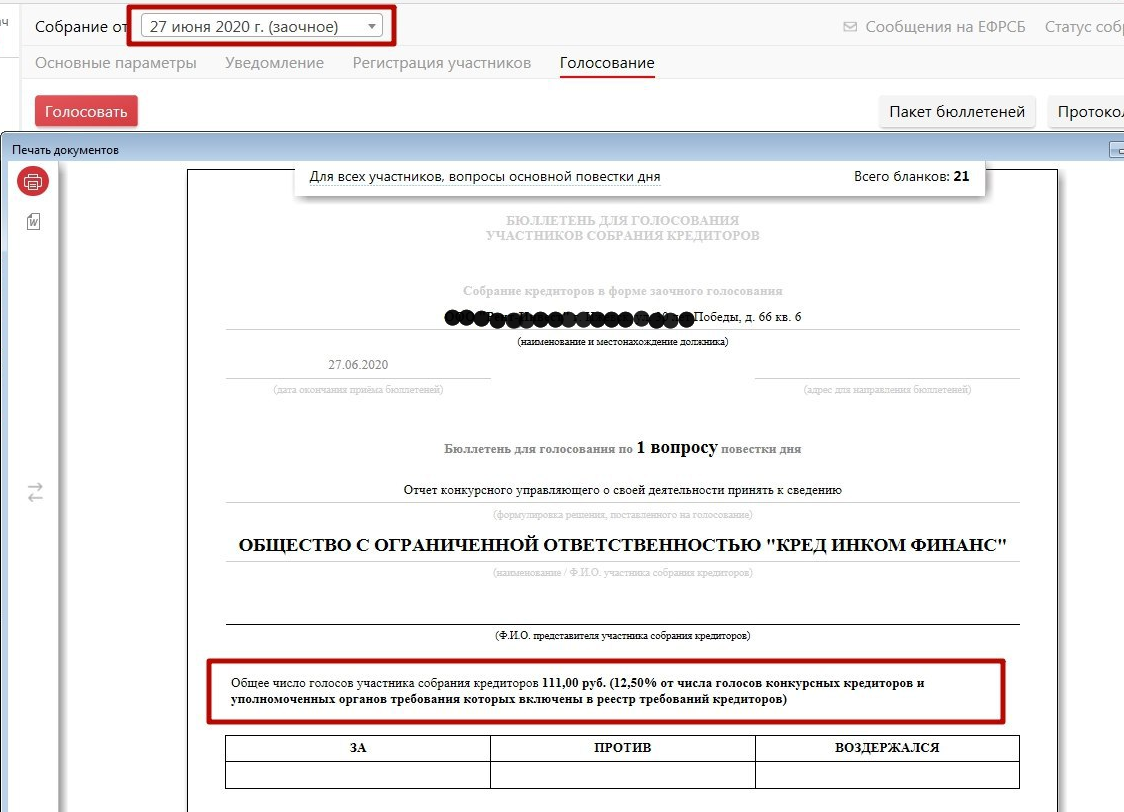
Ранее в ПАУ считались % в бюллетене для голосования на очном собрании кредиторов. От пользователей поступали просьбы указывать только сумму требования, так как по их мнению это и является количеством голосов.
Так как проценты в некоторых случаях считаются от присутствующих, а бюллетени арбитражные управляющие печатают заранее, проценты в бюллетене не считаются.
Их всегда можно вписать от руки на собрании.
Об указании процентов в бюллетене для голосования на собрании кредиторов читайте [на форуме](http://forum.russianit.ru/ob-ukazanii-procentov-v-byullyutene-dlya-golosvaniya-na-sk-t5164.html)
На данный момент в ПАУ считается % в бюллетенях для голосования только на заочном собрании кредиторов.
# Собрание кредиторов до версии 3.9
[Создание собрания](#creat_meeting)
[Повестка собрания, вопросы](#questions)
[Работа с карточкой собрания](#card)
[Уведомления по собраниям](#hint)
Раздел Собрание кредиторов предназначен для работы с собраниями, а именно, назначение даты собрания, создание повестки, включение участников собрания, с правом голоса и без, печать пакета документов по собранию.
## Создание собрания
Для того, чтобы **создать собрание** необходимо перейти в раздел Собрания. Здесь в левом верхнем углу есть кнопка *Создать*. В появившемся окне вносим дату собрания, нажимаем *Ок*.
[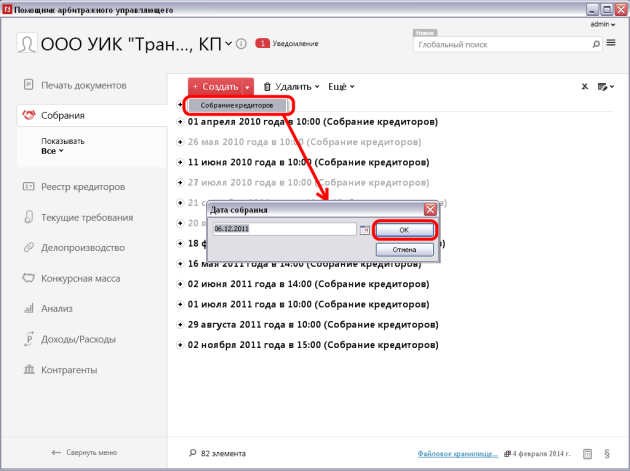](https://support.russianit.ru/uploads/images/gallery/2022-08/image-1660048631623.png)
Собрание появляется в списке с возможным перечнем вопросов.
[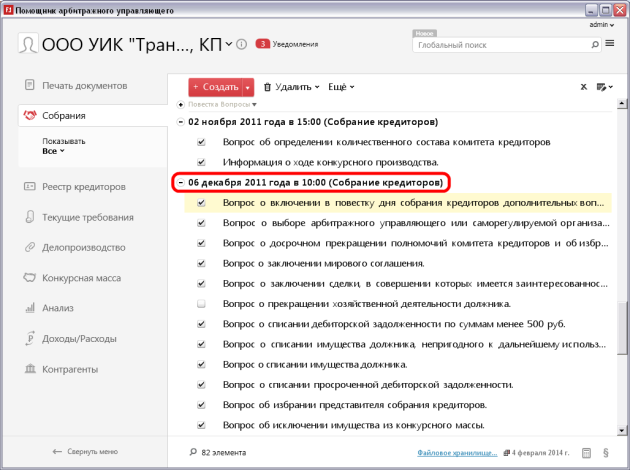](https://support.russianit.ru/uploads/images/gallery/2022-08/image-1660048640365.png)
## Повестка собрания, вопросы
Для того, чтобы **создать вопрос в собрании**, необходимо снова нажать кнопку *Создать* в верхнем левом углу раздела. В ниспадающем списке нужно выбрать *Вопрос*. Заполнить название вопроса, выбрать тип бюллетеня, внести формулировку и варианты решений. Нажать кнопку *Ок*.
[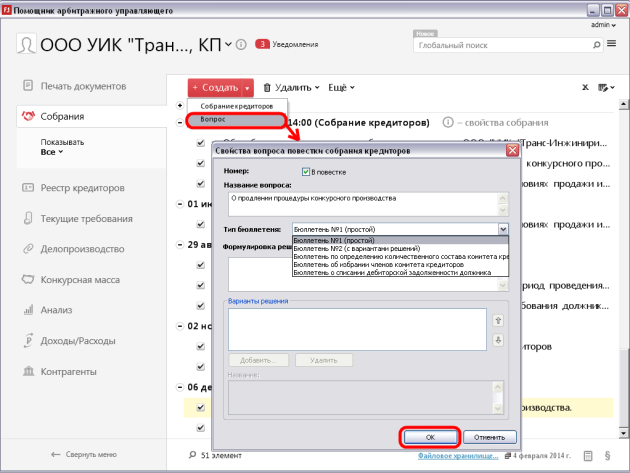](https://support.russianit.ru/uploads/images/gallery/2022-08/image-1660048651360.png)
Чтобы открыть карточку вопроса и отредактировать его, достаточно дважды кликнуть по строке с вопросом.
В карточке можно изменить расчет голосов по вопросу:
- От числа присутствующих на собрании кредиторов;
- От общего числа кредиторов, включенных в реестр требований кредиторов. [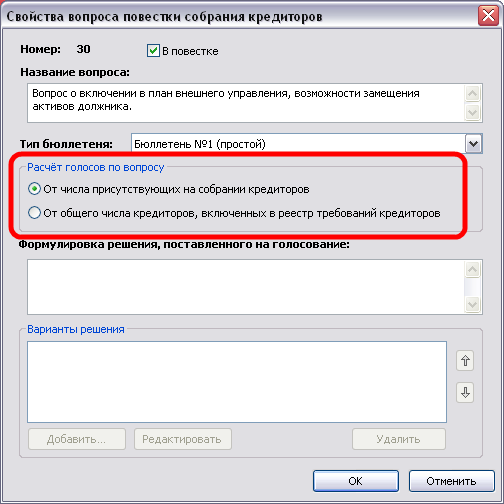](https://support.russianit.ru/uploads/images/gallery/2022-08/image-1660048660632.png)
**Внимание!** Если напротив вопроса нет галочки, это означает, что вопрос не включен в повестку собрания.
Для того, чтобы **удалить** лишние **вопросы**, необходимо выделить их в списке.
Выделенный вопрос подсвечен желтым фоном. Чтобы выделить вопрос кликните по нему, чтобы выделить несколько вопросов используйте сочетания клавиш:
- кликайте по строкам с вопросами, зажимая при этом клавишу Ctrl;
- либо используйте клавишу Shift и стрелки вверх/вниз.
Выделив вопросы, которые следует удалить, нажмите *Удалить вопрос* в команде *Удалить* в верхней панели задач.
[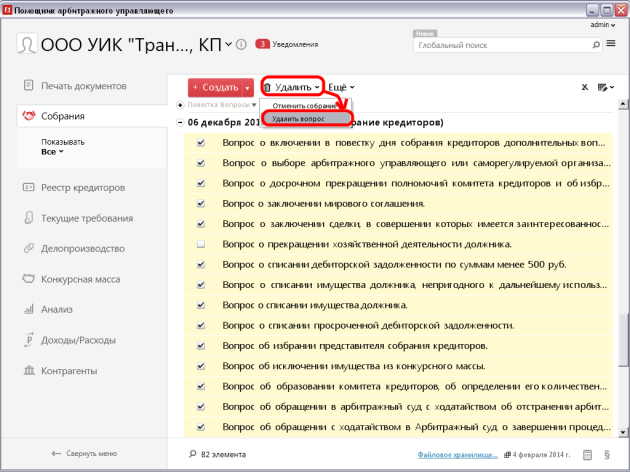](https://support.russianit.ru/uploads/images/gallery/2022-08/image-1660048669133.png)
Здесь же можно **отменить собрание**, предварительно выбрав его в списке. Нажмите кнопку *Удалить*, затем выберите *Отменить собрание*. Собрание исчезнет из списка.
[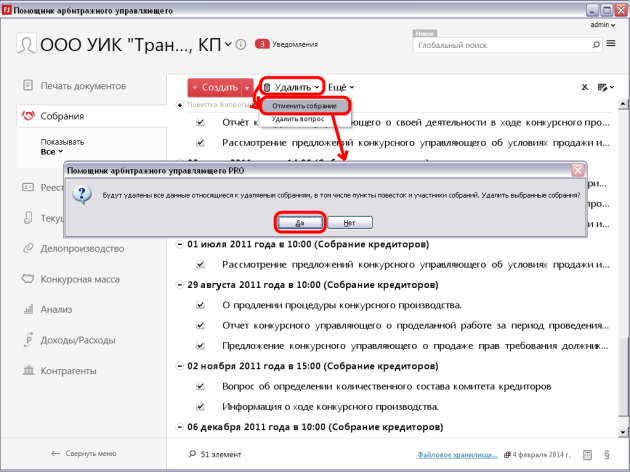](https://support.russianit.ru/uploads/images/gallery/2022-08/image-1660048677134.png)
## Работа с карточкой собрания
Чтобы открыть карточку собрания, наведите курсор мыши на название собрания. Справа появится надпись *Свойства собрания,* кликните по ней.
[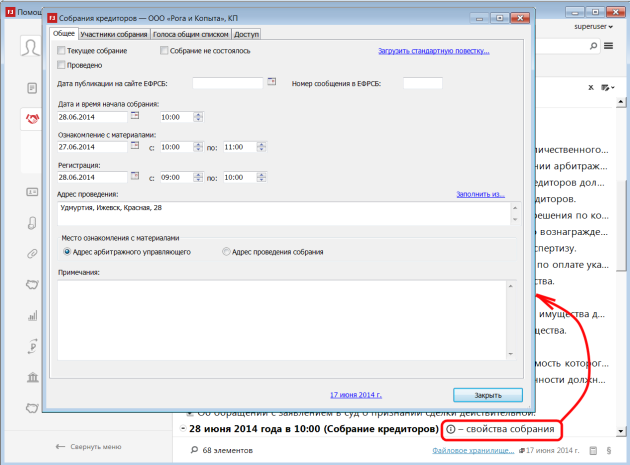](https://support.russianit.ru/uploads/images/gallery/2022-08/image-1660048685713.png)
В карточке собрания на вкладке *Участники собрания* можно **добавить участников собрания.**
Добавить голосующего участника можно, если предварительно в разделе Реестр кредиторов было создано голосующее требование. Нажимаем иконку *Добавить.* Вносим данные участника, выбираем статус, кредитора, нажимаем *Ок*.
При выборе статуса участника его наименование можно выбрать из списка или заполнить вручную:
- для конкурсного кредитора (к.к.) выбрать из всего списка контрагентов;
- для уполномоченного органа (уп. ор.) выбрать из всего списка контрагентов ;
- для представителя собственника должника (п.с.д.) заполнить вручную;
- для представителя учредителя должника (п.уч.д.) заполнить вручную;
- для представителя работника должника (п.р.д.) заполнить вручную;
- для представителя СРО выбрать из контрагентов с типом СРО;
- для представителя органа по контролю заполнить вручную;
- для иного заполнить вручную.
[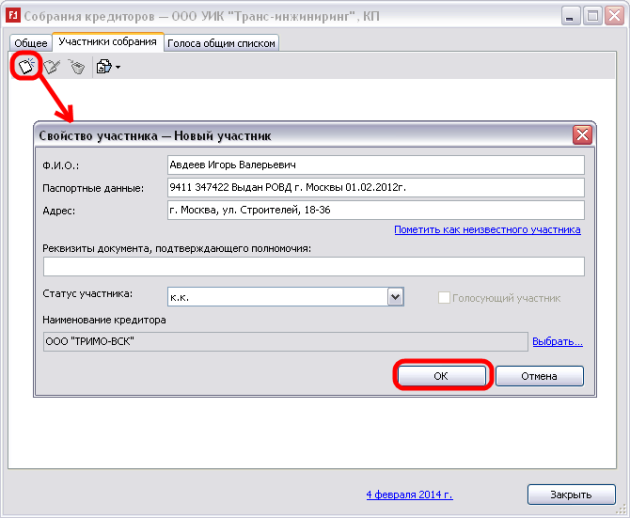](https://support.russianit.ru/uploads/images/gallery/2022-08/image-1660048695179.png)
Участник появляется в списке, автоматически проставляется галочка *Голосующий*.
[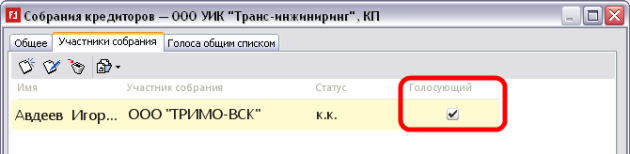](https://support.russianit.ru/uploads/images/gallery/2022-08/image-1660048703519.png)
Участников собрания можно заполнить автоматически из предыдущего собрания. Выберите собрание, нажмите кнопку *Да*.
[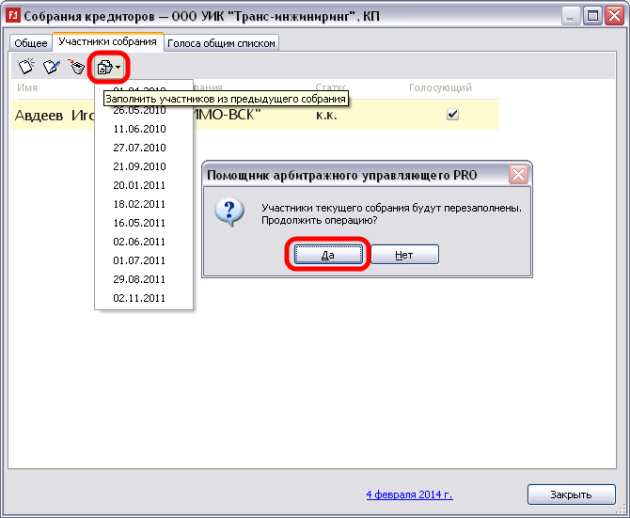](https://support.russianit.ru/uploads/images/gallery/2022-08/image-1660048711244.png)
Также возможно **автоматическое заполнение участников собрания голосующими кредиторами**. Для этого нажмите *Заполнить участников из голосующих кредиторов,* а затем кнопку *Да* в появившейся форме.
[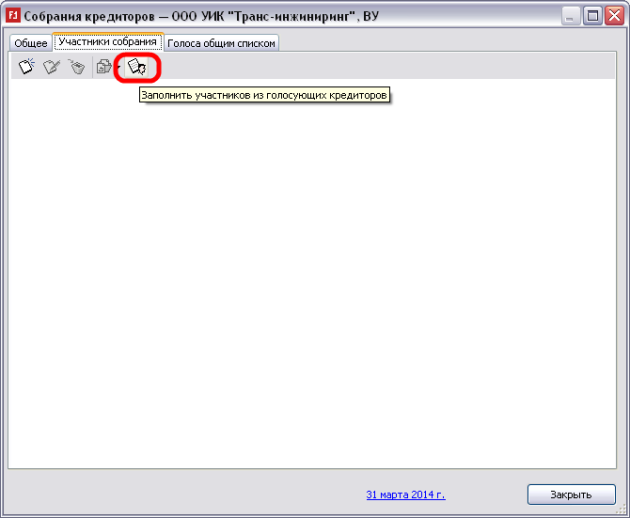](https://support.russianit.ru/uploads/images/gallery/2022-08/image-1660048719517.png)
**Распечатать документы по собранию** можно в карточке собрания. На вкладке *Общее* ставим галочку текущее собрание и видим в нижнем правом углу появляется надпись *Сформировать документы о собрании…* Кликаем по ней.
[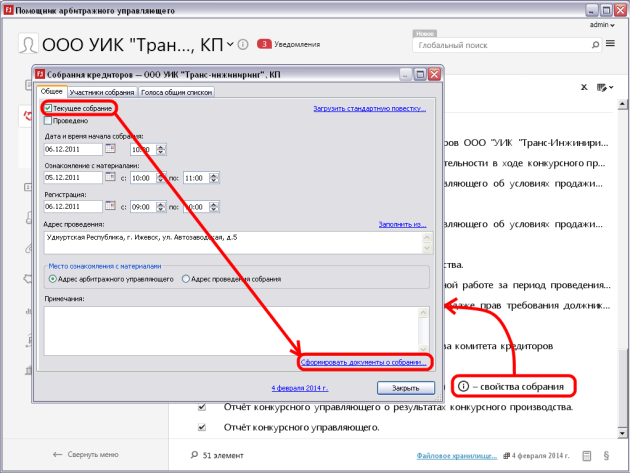](https://support.russianit.ru/uploads/images/gallery/2022-08/image-1660048728121.png)
Выбираем нужный шаблон документа, заполняем параметры. Нажимаем *Открыть*.
[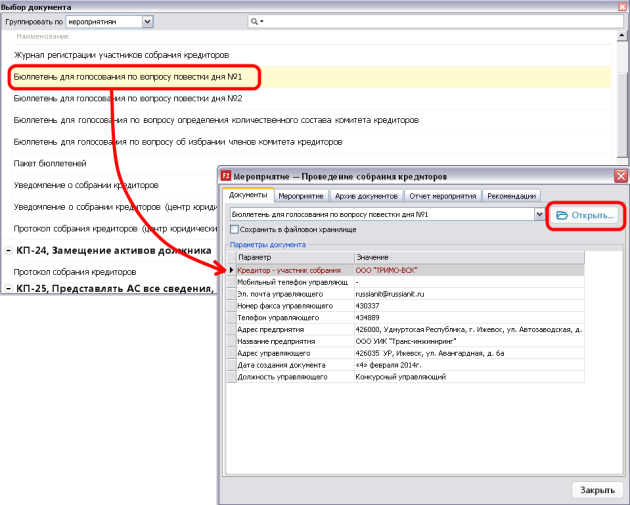](https://support.russianit.ru/uploads/images/gallery/2022-08/image-1660048777053.png)
Сформированный документ можно отправить на печать.
[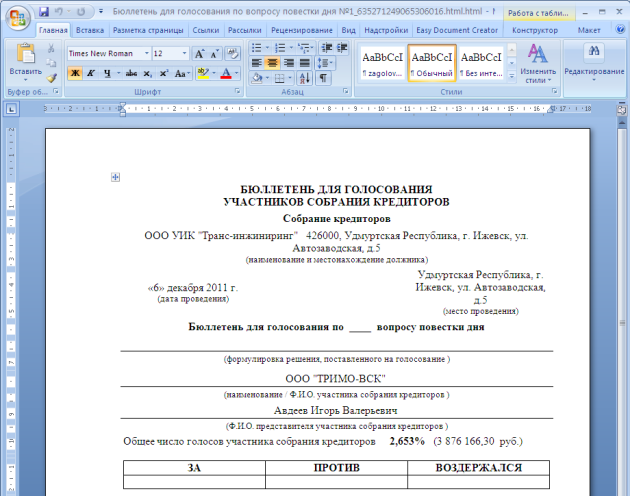](https://support.russianit.ru/uploads/images/gallery/2022-08/image-1660048766105.png)
Для того, чтобы отметить, что собрание **проведено** или **не состоялось**, поставьте соответствующую галочку в карточке собрания.
[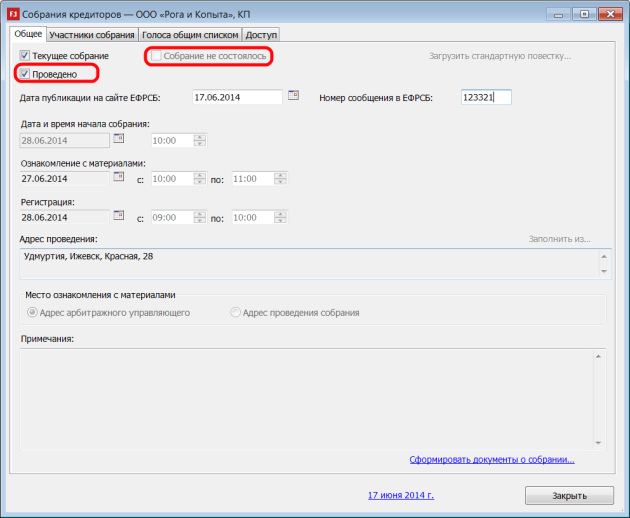](https://support.russianit.ru/uploads/images/gallery/2022-08/image-1660048789117.png)
Проведенное/не состоявшееся собрание в списке становится серым.
[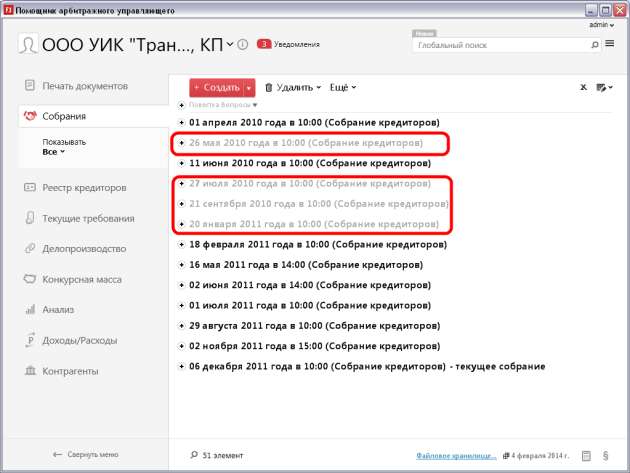](https://support.russianit.ru/uploads/images/gallery/2022-08/image-1660048796934.png)
Также на карточке собрания есть возможность заполнить сведения о дате и номере сообщения на сайте ЕФРСБ о проведении собрания. Эти данные попадут в **Отчет АУ**, в раздел **Иные сведения**.
[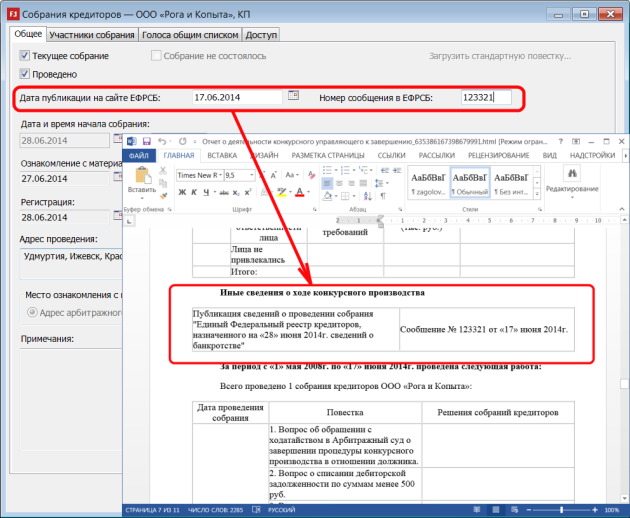](https://support.russianit.ru/uploads/images/gallery/2022-08/image-1660048805050.png)
Многие вышеописанные действия дублируются **под кнопкой *Ещё***, а также в контекстном меню*.* Здесь можно, предварительно выбрав собрание, сделать его текущим, отметить как проведенное, поднять или опустить вопрос – поставив его выше в приоритете, вывести голоса общим списком. Контекстное меню открывается при нажатии правой клавиши мыши по строке с названием собрания или вопроса.
[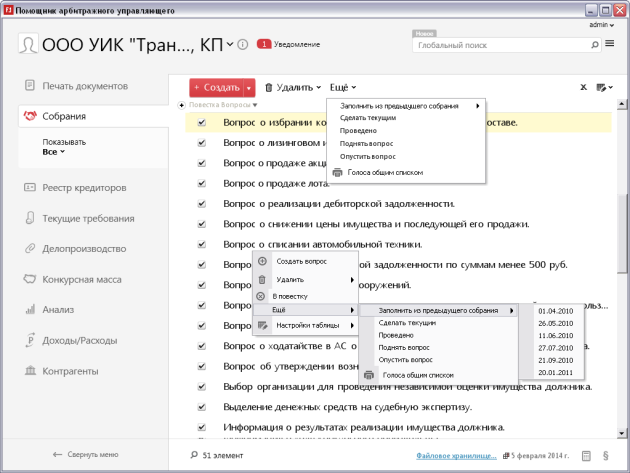](https://support.russianit.ru/uploads/images/gallery/2022-08/image-1660048812676.png)
## Уведомления по собраниям
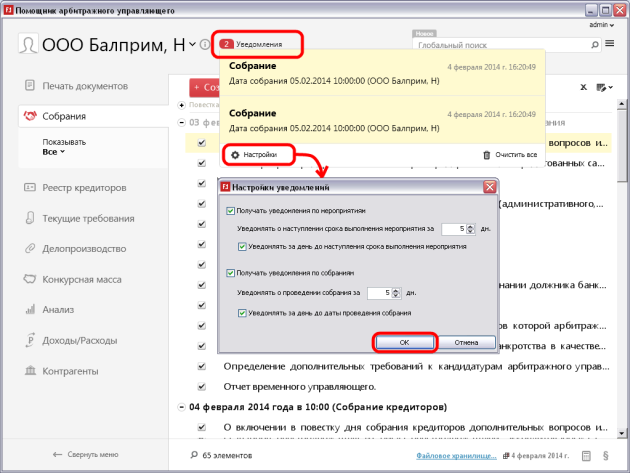
По каждому собранию предварительно приходит уведомление. Программа автоматически оповещает вас **за день до собрания** и за несколько дней, количество которых вы определяете сами (по умолчанию 5 дней). Уведомления появляются в верхнем меню программы – цифра на красном фоне рядом с надписью *Уведомления.* Чтобы изменить параметры получения уведомлений, перейдите к настройкам. Уберите галочки или измените количество дней.
[](https://support.russianit.ru/uploads/images/gallery/2022-08/image-1660048821334.png)
# Как формировать пакет бюллетеней для списка кредиторов в одном документе?
Если вам необходимо сформировать пакет бюллетеней для группы кредиторов в одном документе, а не в разных документах по каждому кредитору, то нужно пройти в ПАУ/Основное меню программы/Параметры/Генерация документов - внизу окна есть раздел "Формирование документов для списка адресатов", поставьте точку "Пакет документов" и нажмите кнопку "Ок для сохранения изменений.
[](https://support.russianit.ru/uploads/images/gallery/2022-08/image-1660204184475.png)
# Список представителей участника собрания кредиторов
С версии 3.25 «Помощника» в разделе **Собрание кредиторов можно создавать список представителей участника собрания.
# Как добавить представителя в список
В созданном собрании кредиторов, при регистрации участников, можно сохранить представителя и он будет показан в собраниях.
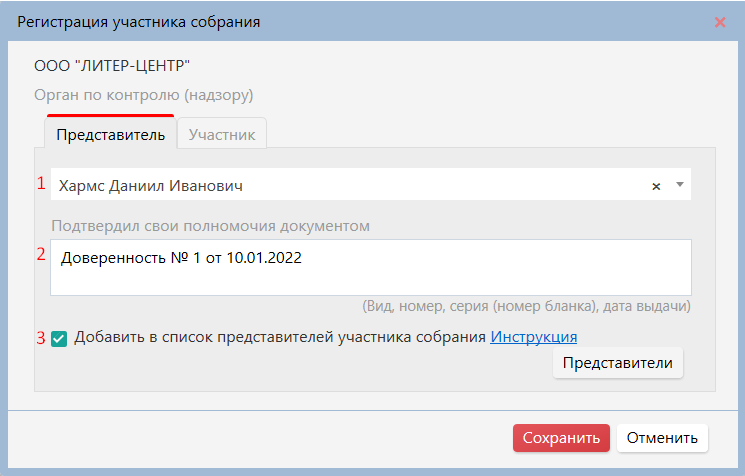
Чтобы добавить участника в список, нужно:
1. Указать ФИО представителя
2. Указать документ, подтверждающий полномочия представителя
3. Отметить чекбокс «Добавить в список представителей участника собрания»
4. Сохранить форму «Регистрация участника собрания»
[](https://support.russianit.ru/uploads/images/gallery/2022-09/image-1662617496735.png)
# Выбор представителя из списка
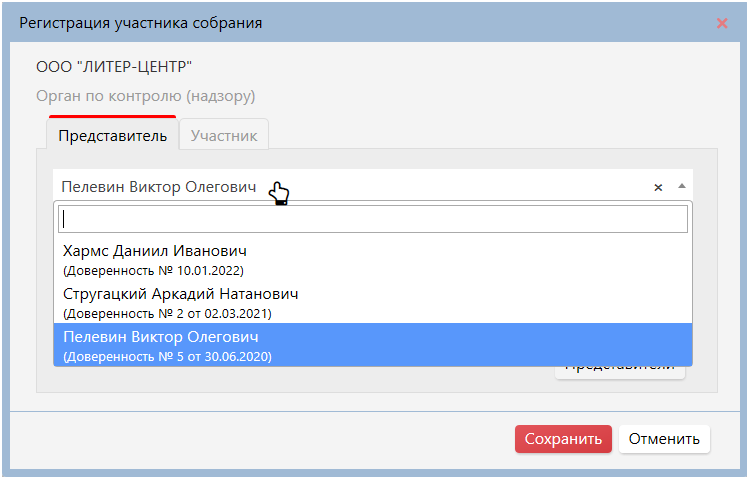
В собраниях можно будет выбрать ранее добавленного представителя. Для этого кликните кнопкой мыши на поле с ФИО представителя и выберите представителя и выпадающего из списка.
[](https://support.russianit.ru/uploads/images/gallery/2022-09/image-1662617556894.png)
При выборе представителя из списка, данные подставляются в поля «ФИО представителя» и «Подтвердил свои полномочия».
# Редактирование и удаление представителя
Удалить запись или внести изменения можно в **форме «Представители участника собрания»,** которая открывается при нажатии на кнопку «Представители».
[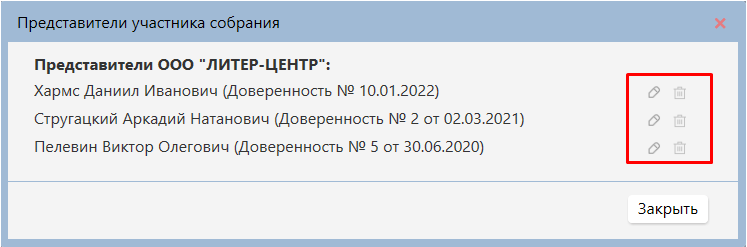](https://support.russianit.ru/uploads/images/gallery/2022-09/image-1662617770021.png)
При удалении представителя из списка, в предыдущих собраниях его данные останутся прежними. А удалённый из списка представитель сохранится в тех собраниях, в которых он был зарегистрирован.
# Заочный комитет кредиторов в электронной форме (с версии 3.12 и выше)
**Внимание!** Электронный комитет кредиторов (ЭКК) доступен при действующей услуге Техническая поддержка.
На Витрине данных появилась возможность проведения заочного голосования для Комитета кредиторов в электронной форме.
1. Для того чтобы воспользоваться ЭКК, необходимо подгрузить информацию через кнопку "Обмен данными"
[Инструкция](https://support.russianit.ru/books/pomoshchnik-arbitrazhnogo-upravliaiushchego/page/obmen-dannymi-i-sinkhronizatsiia-s-google-kalendariom) по Обмену данными и Витрине
Мы рекомендуем использовать последнюю версию Internet Explorer для работы с ЭКК. В случае, если версия Internet Explorer ниже 11, обновите браузер, чтобы не возникало ошибок. Если по умолчанию у вас настроено открытие страниц в другом браузере, необходимо скопировать ссылку Витрины данных и открыть ее в Internet Explorer.
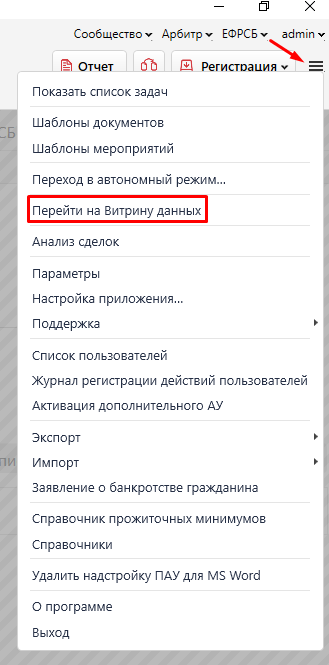
3\. Выберите Профиль
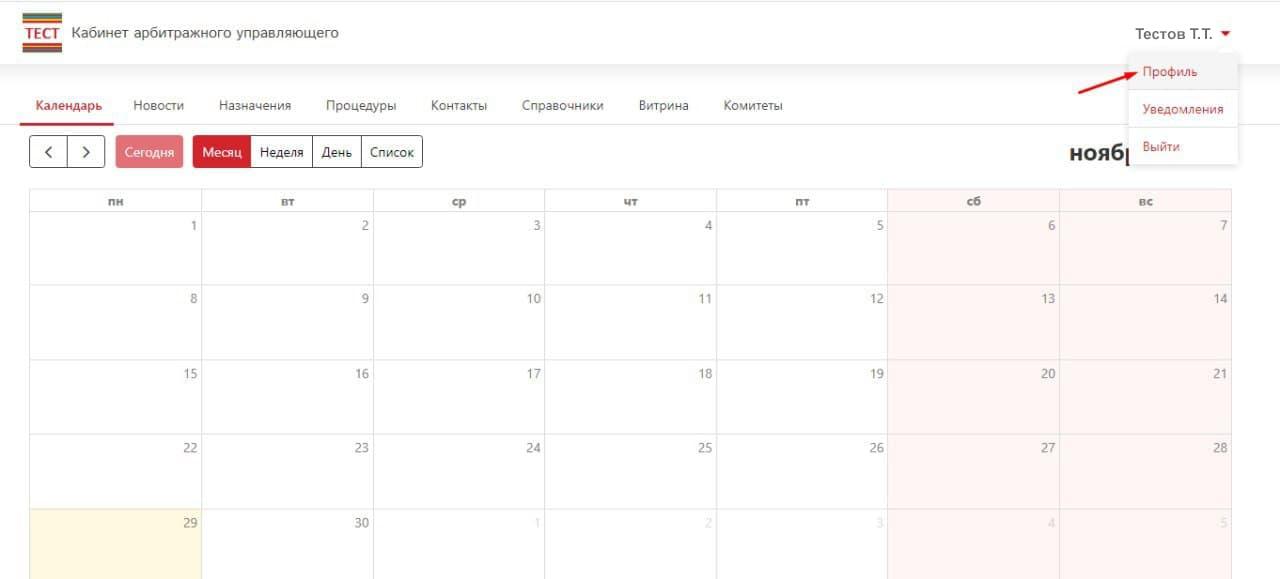
4\. В профиле АУ прописываем электронный ящик, на который придет пароль доступа для Кабинета АУ
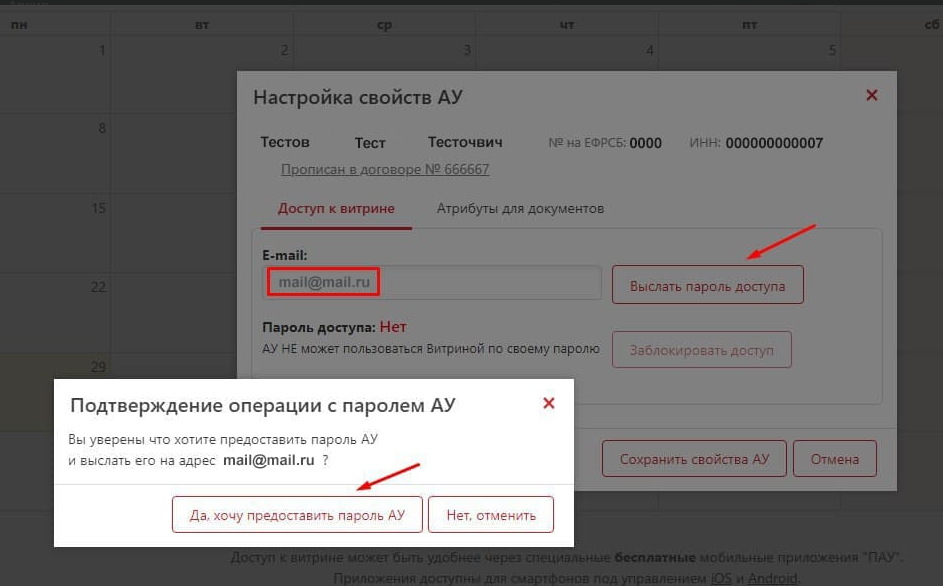
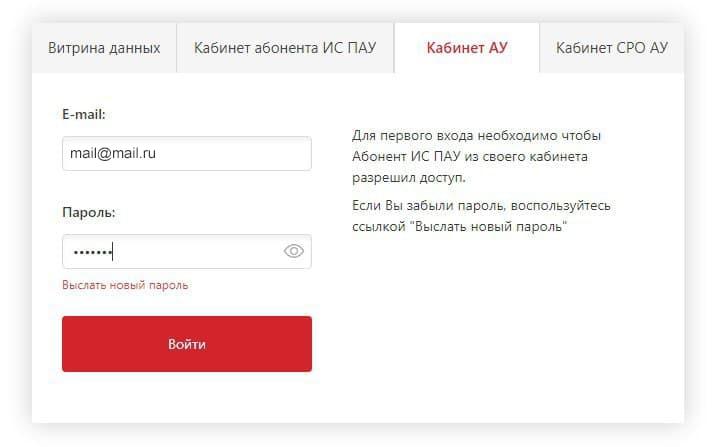
5\. Переходим в Кабинет АУ, вводим эл. почту и код, который был направлен на почту
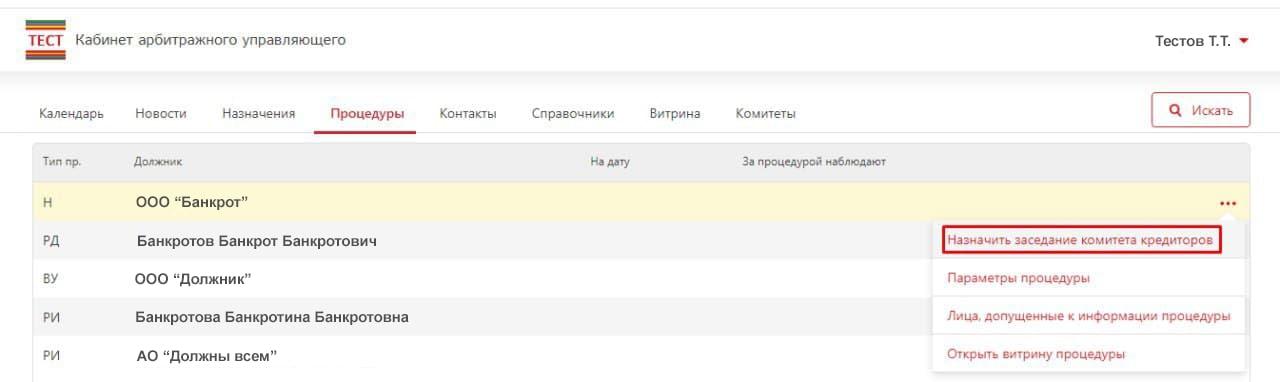
6. Справа от названия процедуры нажимаем три точки **Назначить заседание комитета кредиторов**
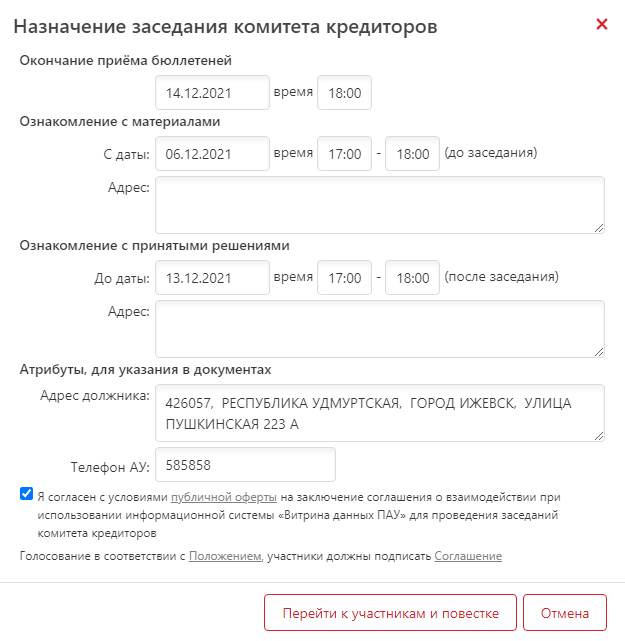
7. В открывшемся окне заполняем параметры, необходимые для назначения заседания.
8. После ввода данных появляется окно, в котором указана дата подведения итогов заседания, дата окончания приема бюллетеней, кнопка для **добавления членов комитета кредиторов** и кнопка для **добавления вопросов**. Вопрос про отчет АУ о своей деятельности будет добавлен автоматически.
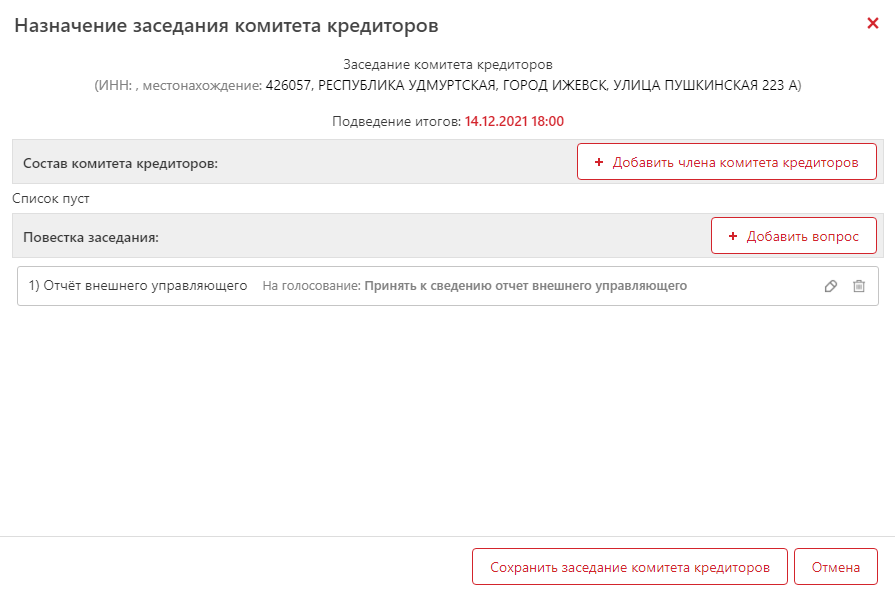
9. Необходимо добавить **вопросы**, которые будут решаться на повестке дня заседания. Открываем специальное окно параметров вопроса и вносим нужную формулировку*.*
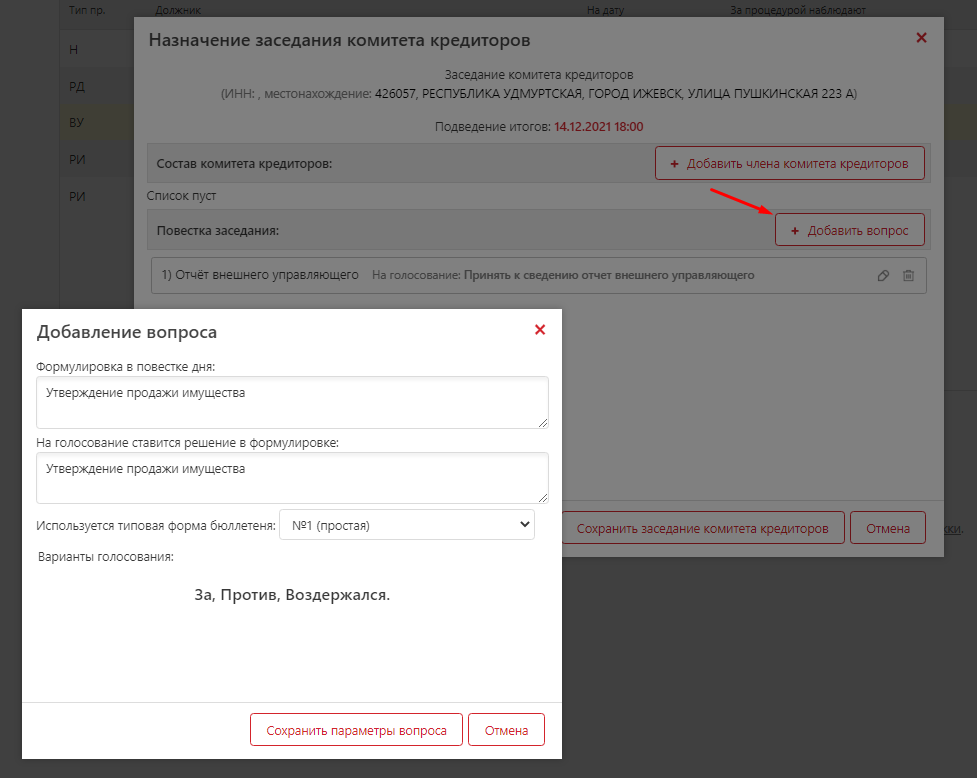
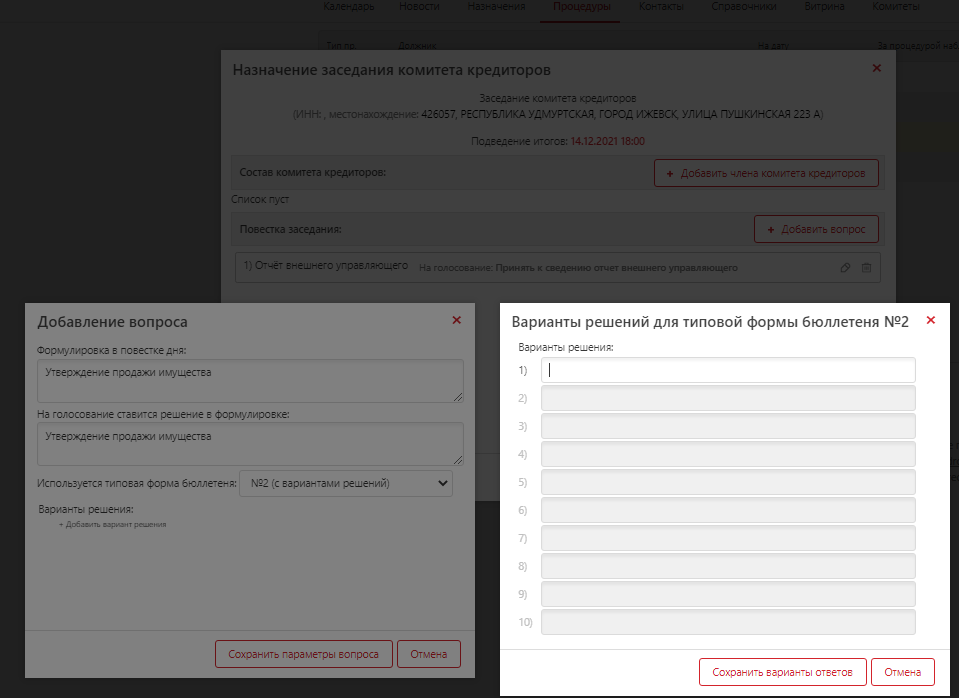
Можно выбрать форму бюллетеня простую или с вариантами решений.
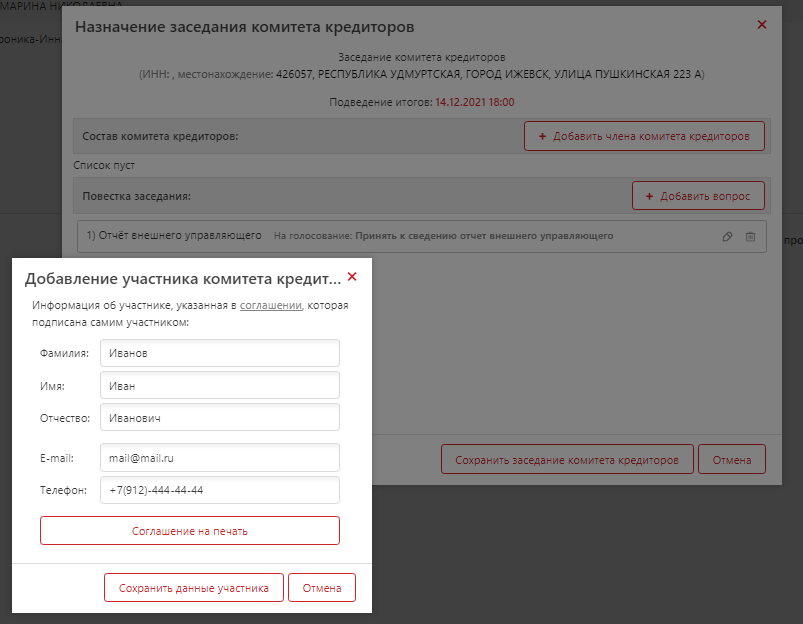
10\. Добавляем **членов комитета кредиторов,** где указываем личные данные участников.
**Внимание!** Поля для ***телефона и электронной почты*** обязательны для заполнения, они необходимы для направления электронных писем и подтверждении подписи участника голосования. На номер телефона придет смс с кодом подтверждения.
11. Остается последний шаг в процедуре назначения заседания - **сохранить заседание комитета кредиторов,** нажимаем кнопку, теперь наше заседание создано.
12. После заполнения основных параметров заседания, необходимо отправить уведомления участникам. Переходим в раздел “Голосование” и нажимаем кнопку - **открыть голосование.**
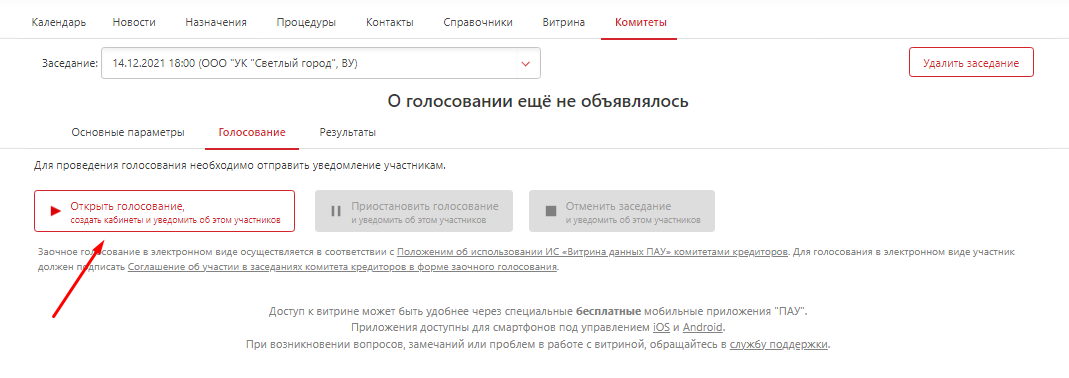
После нажатия на кнопку Открыть голосование отображается окно Идет голосование
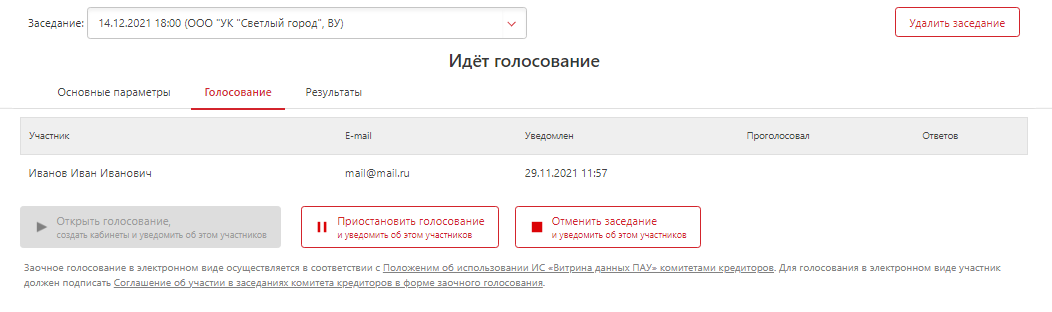
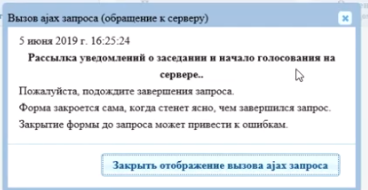
**Внимание!!! В случае если возникает окно запроса - Не закрывайте окно, так как могут появиться ошибки**
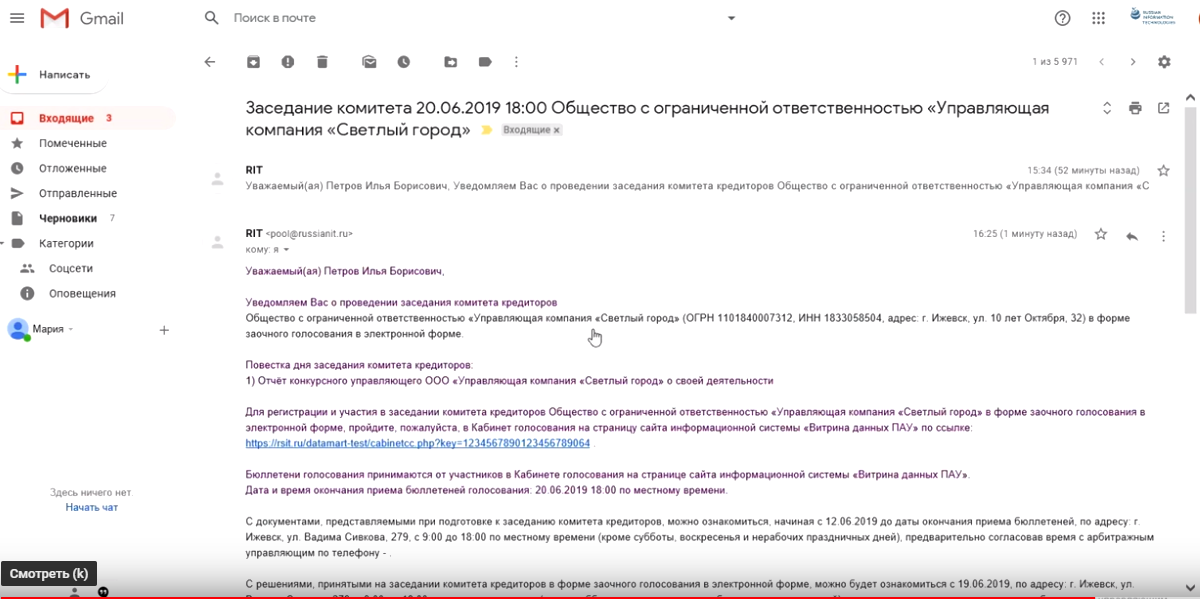
13. Каждый участник получает письмо на указанную почту от арбитражного управляющего, внутри которого находится ссылка для прохождения в кабинет голосования. В письме содержится повестка дня заседания комитета кредиторов, по которой проводится голосование.
14. Участник по ссылке переходит в кабинет голосования и видит вопросы, которые поставил арбитражный управляющий на повестку. При нажатии на вопрос или на кнопку "Приступить к голосованию", появляется окно-бюллетень с вариантами ответа.
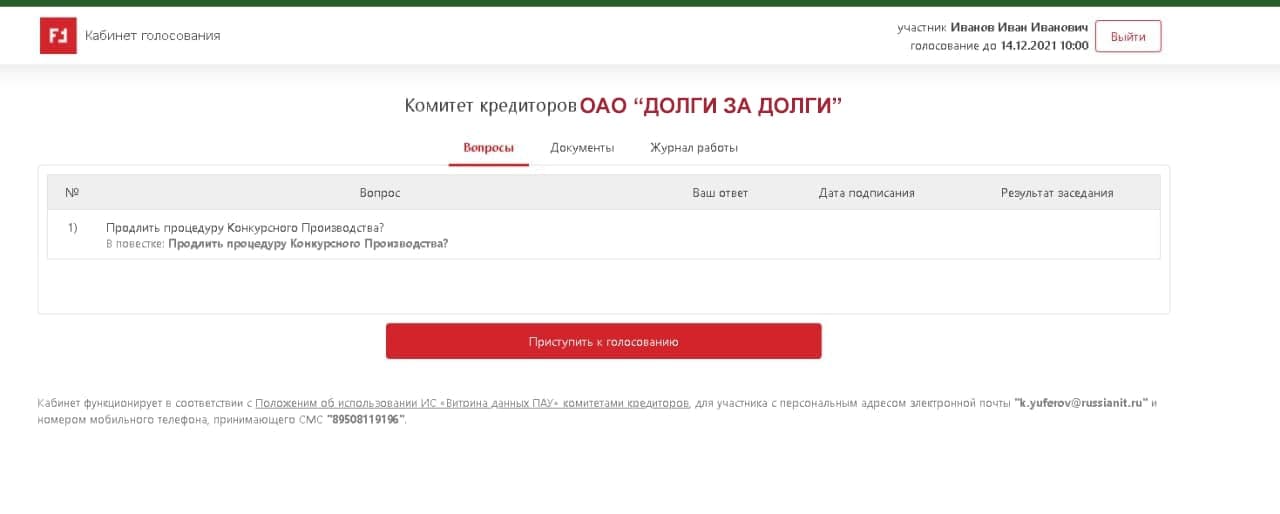
15. Каждому участнику необходимо выбрать один вариант для того, чтобы бюллетень считался действительным
*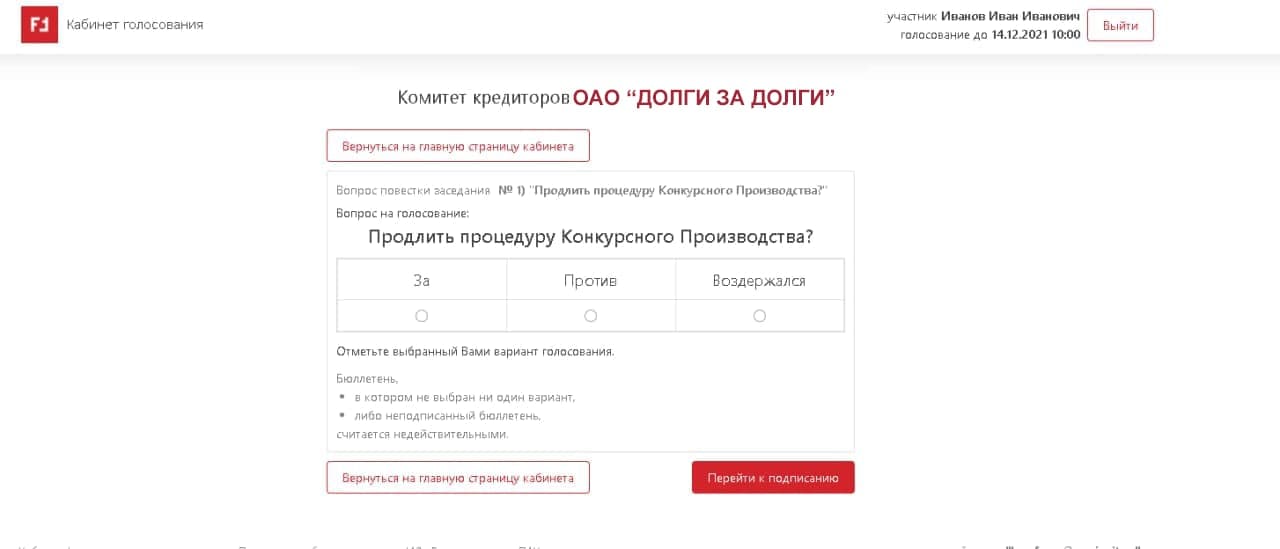*
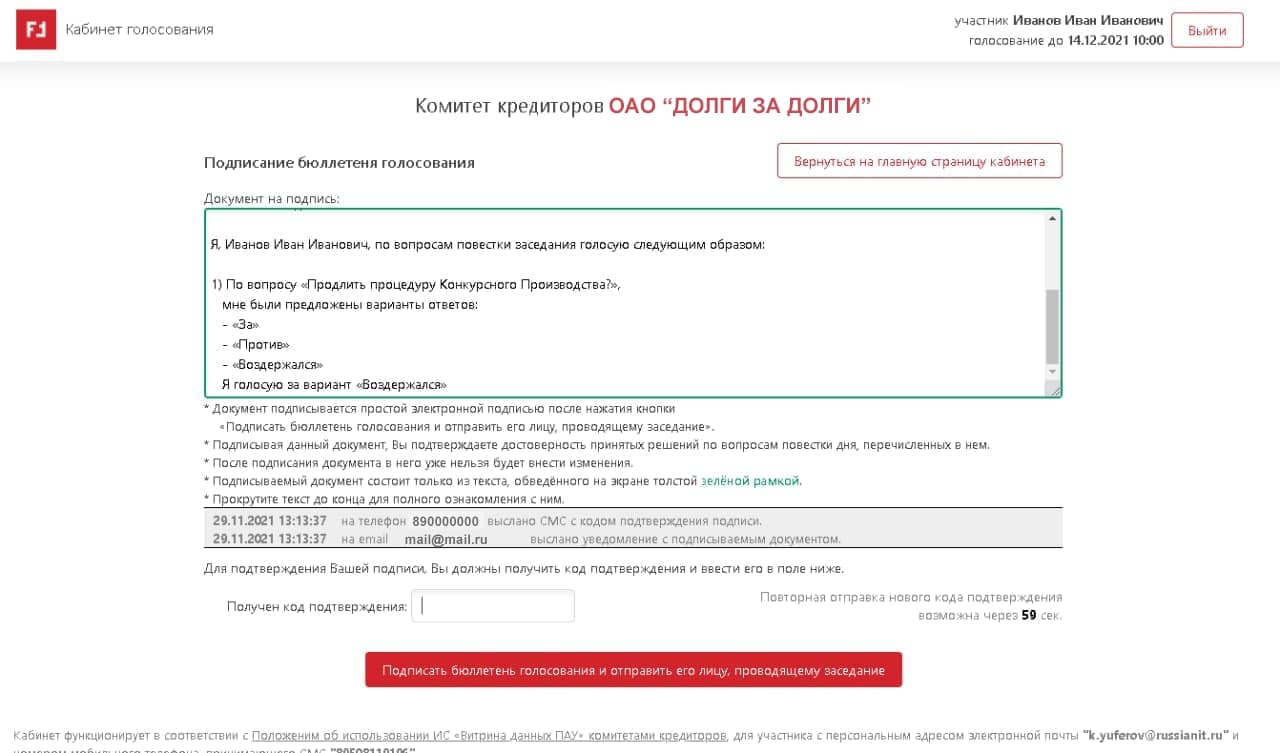
16. После голосования проверяем текст в зеленой рамке (используем прокрутку или раздвигаем окно за нижний правый угол), в котором указаны наши ответы, и **подтверждаем простой электронной подписью** с помощью кода, полученного на указанный номер телефона.
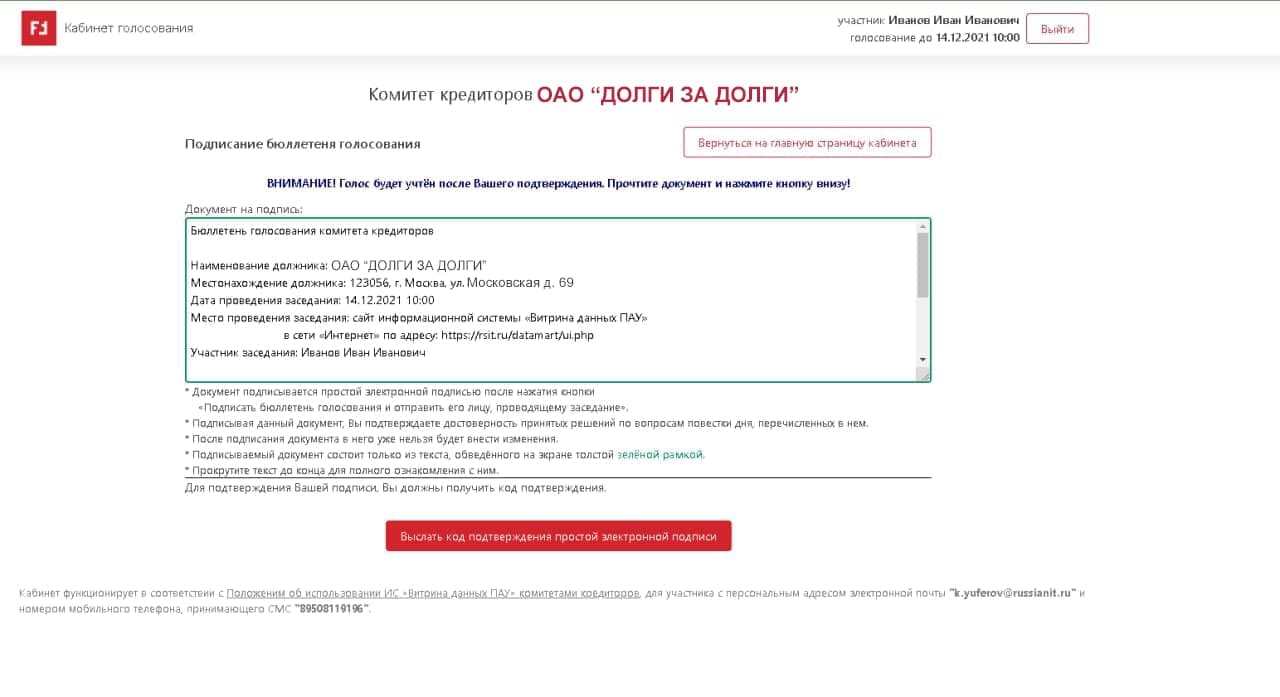
17\. Введите код и подпишите бюллетень
18. Видим уведомление о том, что подписание прошло успешно.
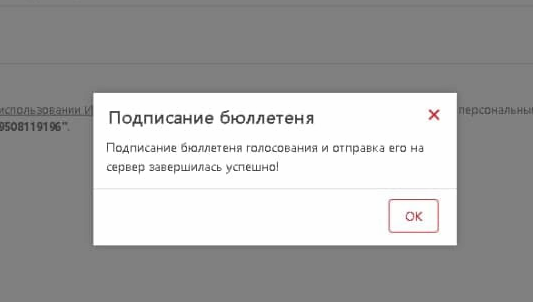
В этот момент участникам на почту приходит заполненный бюллетень и подтверждение голосования.
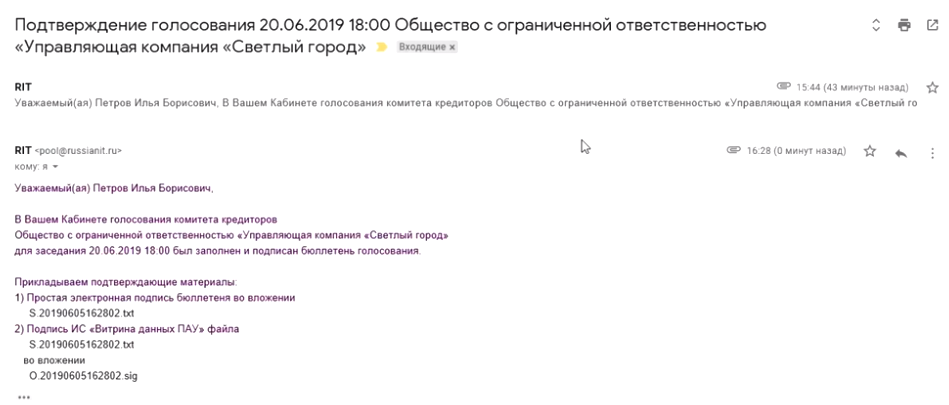
19. Переходим к результатам заседания в кабинет АУ.
**В результатах** видим список вопросов и подсчет голосов “за” и “против”, а также решение вопроса.
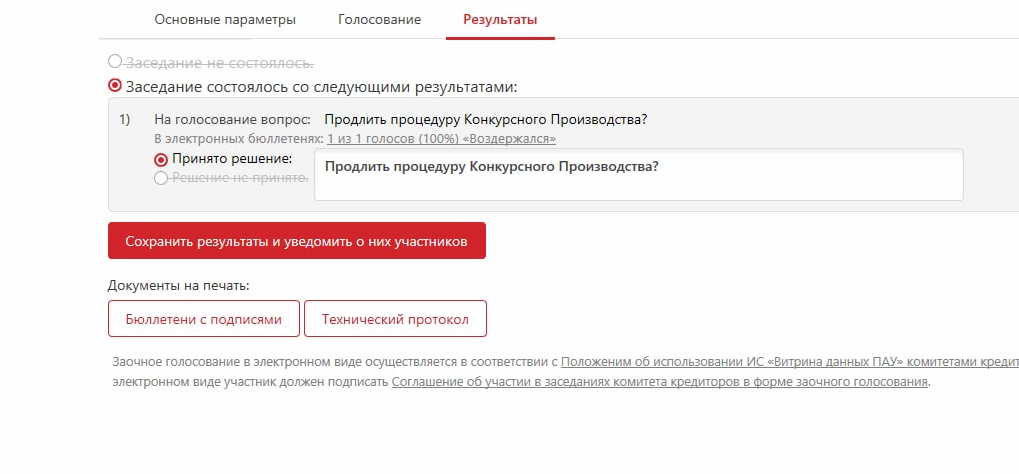
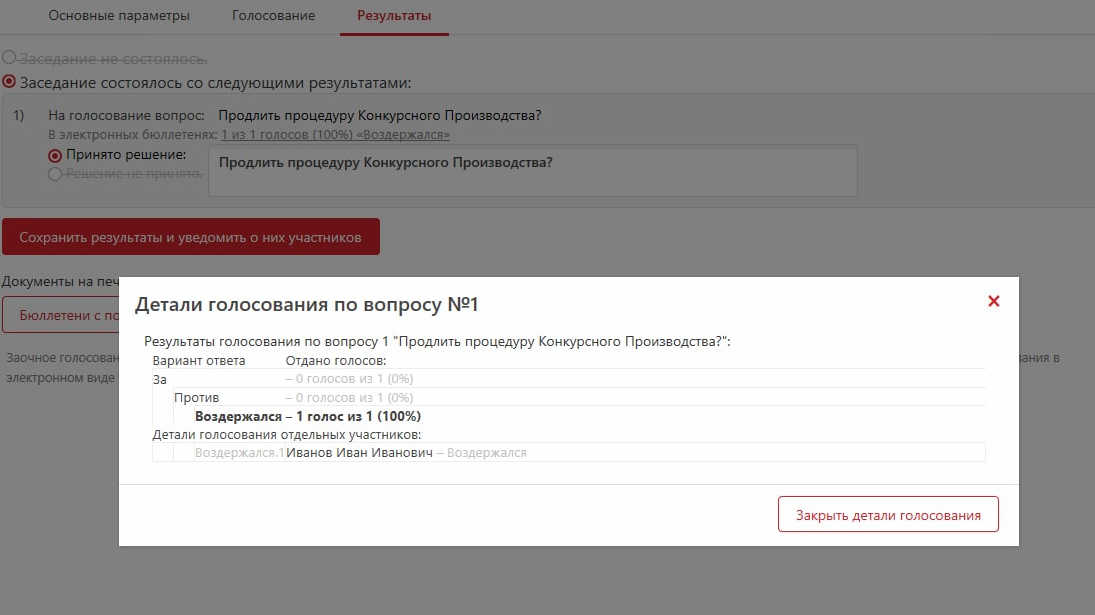
Если нажать на ссылку по результату голосования на вопрос, АУ увидит, как проголосовал каждый участник.
20. Сохраняем результаты и уведомляем о них участников заседания, подтверждаем свое действие кнопкой.
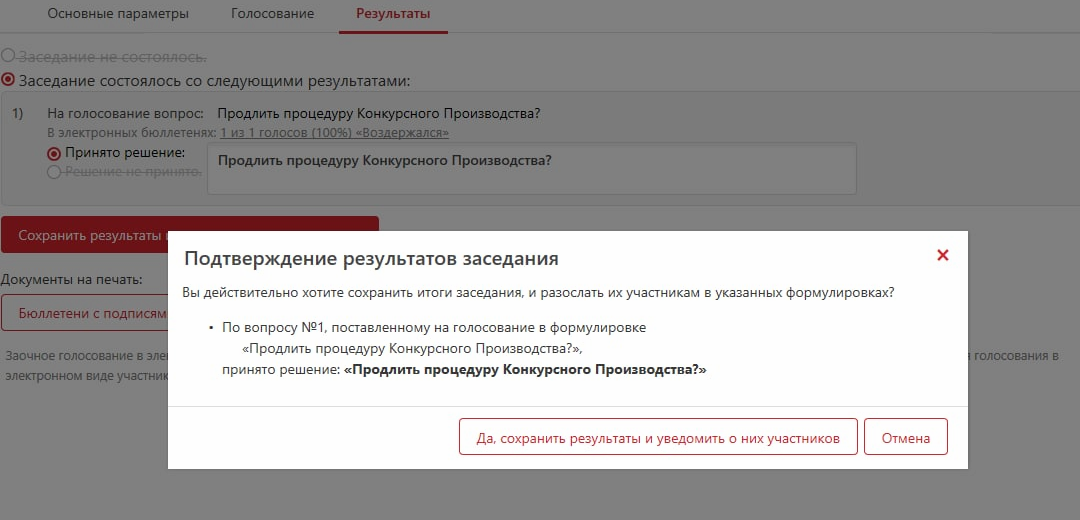
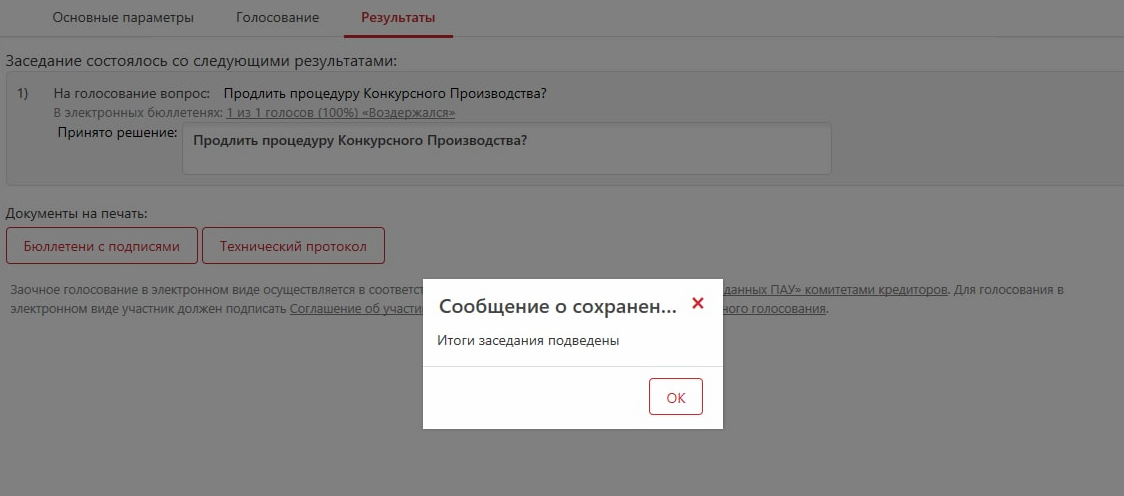
Видим сообщение о сохранении итогов.
# Выбор инициатора собрания
**Для того, чтобы выбрать инициатора собрания, необходимо:**
1. Создать новое собрание
[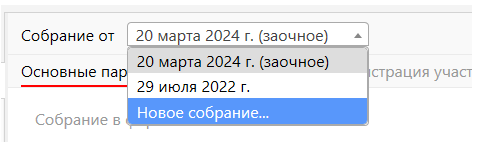](https://support.russianit.ru/uploads/images/gallery/2024-06/screenshot-58.png)
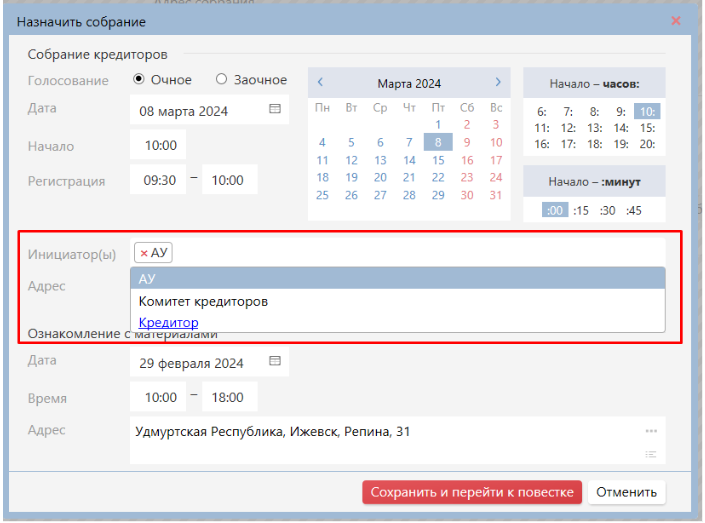
2. На форме «Назначить собрание» нажать на поле «Инициатор(ы)». По умолчанию выбран АУ, но можно оставить поле не заполненным, либо выбрать любое количество инициаторов.
В выпадающем списке есть варианты АУ и Комитет кредиторов. Для выбора инициатором конкретного кредитора, нажмите на ссылку Кредитор.
[](https://support.russianit.ru/uploads/images/gallery/2024-06/screenshot-59.png)
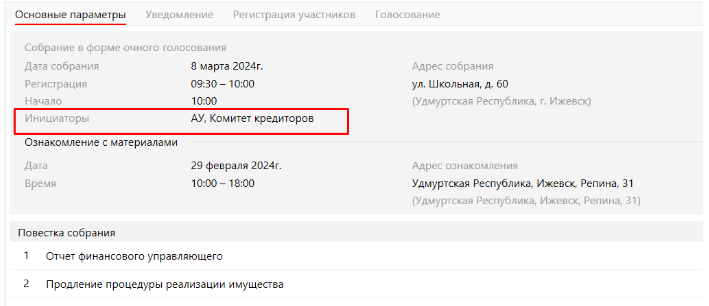
3. Нажимаем «Сохранить и перейти к повестке», формируем повестку собрания и нажимаем «Сохранить». На вкладке «Основные параметры» отобразятся выбранные инициаторы.
[](https://support.russianit.ru/uploads/images/gallery/2024-06/screenshot-60.png)
4. Переходим на вкладку «Голосование» отмечаем чекбокс «Собрание проведено»
[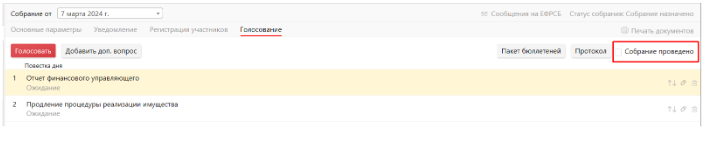](https://support.russianit.ru/uploads/images/gallery/2024-06/screenshot-61.png)
5. Переходим в отчет АУ, в раздел «проведенные собрания»
В таблице появляется строка с инициатором/инициаторами собрания.
[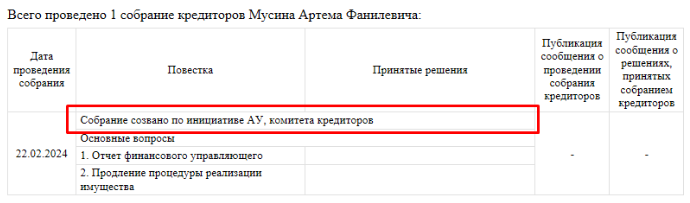](https://support.russianit.ru/uploads/images/gallery/2024-06/screenshot-62.png)
Инициатор собрания так же добавлен в шаблоны документов: Сообщения на ЕФРСБ, Протоколы собраний, Уведомления о собрании
# Отображение сведений о первых несостоявшихся собраниях кредиторов в Наблюдении (доступно с версии 4.2)
Для того, чтобы учитывать несостоявшиеся собрания как первые собрания по процедуре и отображать эти сведения в отчете АУ, необходимо выполнить следующие шаги:
1. В процедуре Наблюдение переходим в раздел Собрания, подраздел Собрания кредиторов и открываем несостоявшееся собрание.
2. Переходим во вкладку «Регистрация участников» и устанавливаем галочку в чекбокс «Собрание не состоялось».
[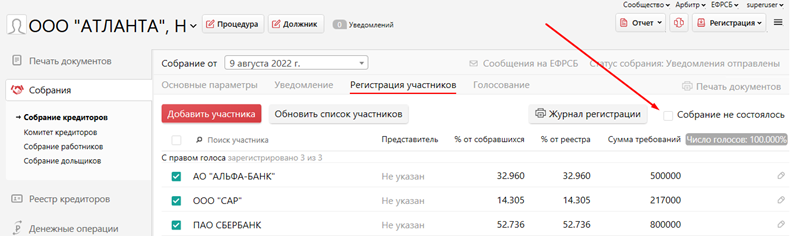](https://support.russianit.ru/uploads/images/gallery/2024-06/20.png)
После установки галочки «Собрание не состоялось» ниже отобразится пустой чекбокс «Учитывать как первое СК».
[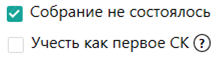](https://support.russianit.ru/uploads/images/gallery/2024-06/21.png)
3. Устанавливаем галочку в чекбоксе «Учитывать как первое СК»
[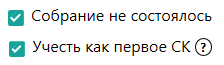](https://support.russianit.ru/uploads/images/gallery/2024-06/22.png)
### **Важно!**
1. Чекбокс «Учитывать как первое СК» отобразится в несостоявшемся собрании в том случае, если нет проведенного собрания с датой ранее. Проведенное собрание – это то, у которого стоит чекбокс «Собрание проведено». Если проведенное собрание было удалено, то у всех имеющихся на данный момент несостоявшихся собраний отобразится чекбокс «Учитывать как первое СК».
2. Если в каком-либо собрании устанавливается галочка в чекбоксе «Учитывать как первое СК», то в другом собрании данный чекбокс автоматически снимается.
3. В отчет АУ тянется собрание с самой ранней датой. Исключение - если есть состоявшееся собрание с датой ранее, то в этом случае учитывается данное состоявшееся собрание, даже если в несостоявшемся собрании стоит галочка «Учитывать как первое СК».
### **Отображение в отчете АУ**
При условии, если в собрании кредиторов установлена галочка «Учитывать как первое СК», в таблице «Формирование реестра требований кредиторов» будет указана сумма требований и количество кредиторов на дату первого несостоявшегося собрания.
[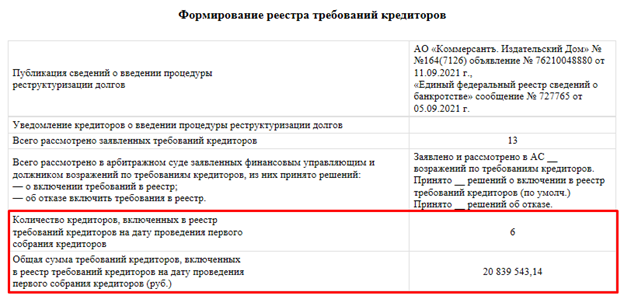](https://support.russianit.ru/uploads/images/gallery/2024-06/23.png)
Если в собрании кредиторов установлены галочки «Собрание не состоялось», «Учитывать как первое СК», то в таблице «Сведения о проведении первого собрания кредиторов» отобразится текст «**Собрание признано неправомочным в связи с отсутствием кворума**».
[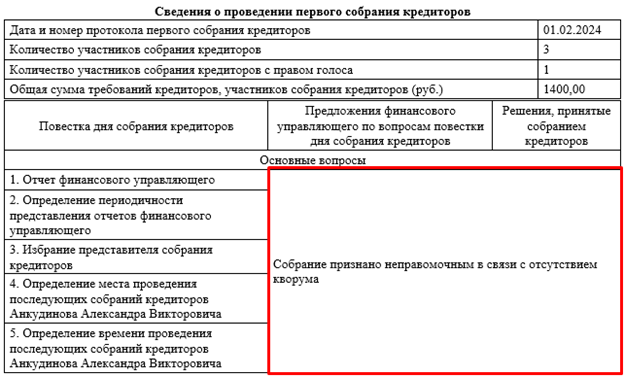](https://support.russianit.ru/uploads/images/gallery/2024-06/24.png)
# Собрание кредиторов юридического лица проводимого в заочной форме
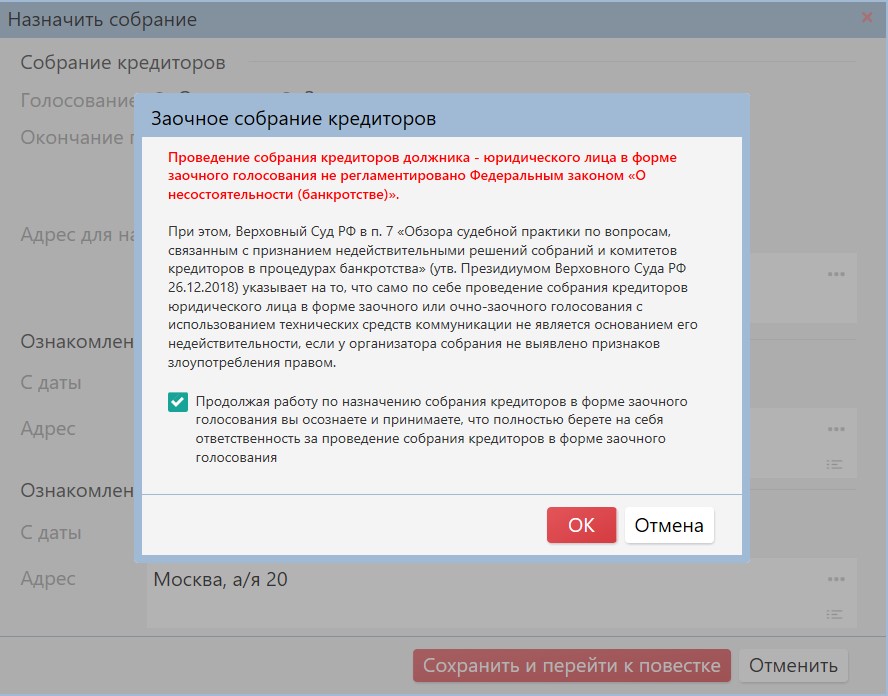
**ВАЖНО**: Собрание кредиторов должника - ЮЛ не регламентировано Федеральным законом "О несостоятельности (банкротстве)"
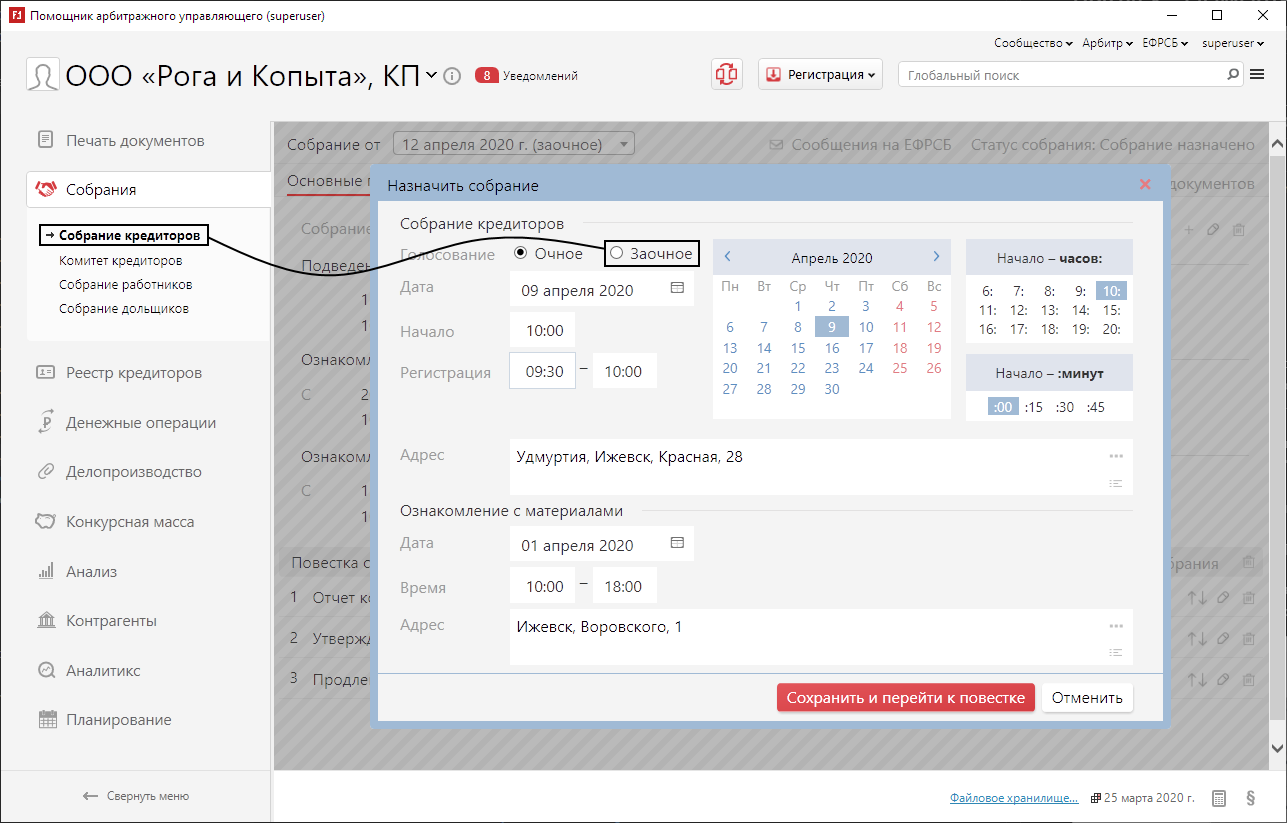
Перед назначением собрания в заочной форме пользователю будет показано окно с предупреждением и подтверждением назначения.
#### **Уведомления**
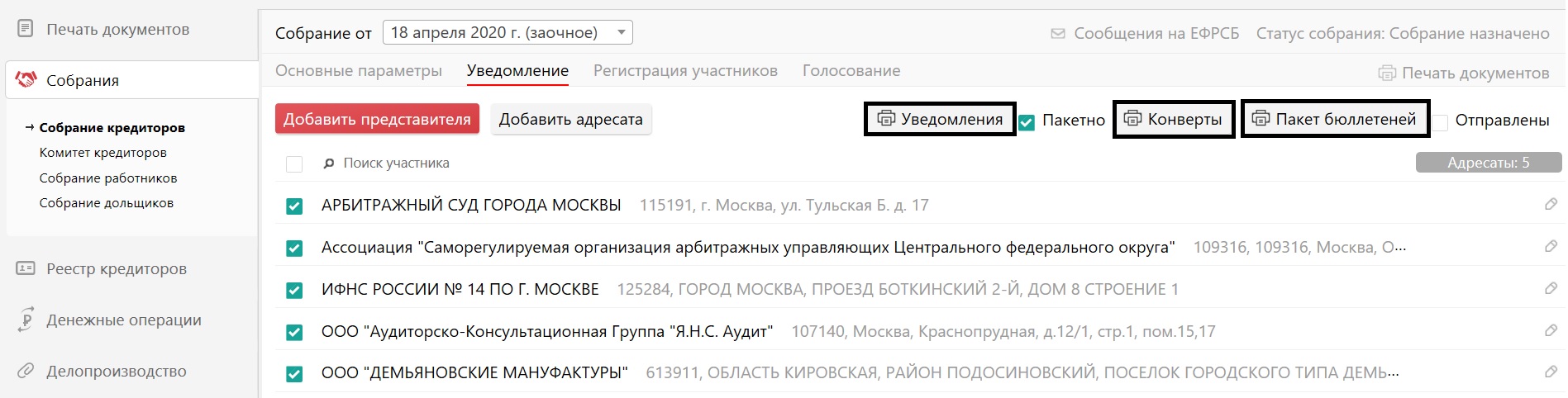
На вкладке `Уведомления` возможно формирование пакета уведомлений о собрании кредиторов в форме заочного голосования, а также пакета бюллетеней для голосования и конверты. Вид уведомления формируется в зависимости от того имеет участник собрания кредиторов право голоса или нет.
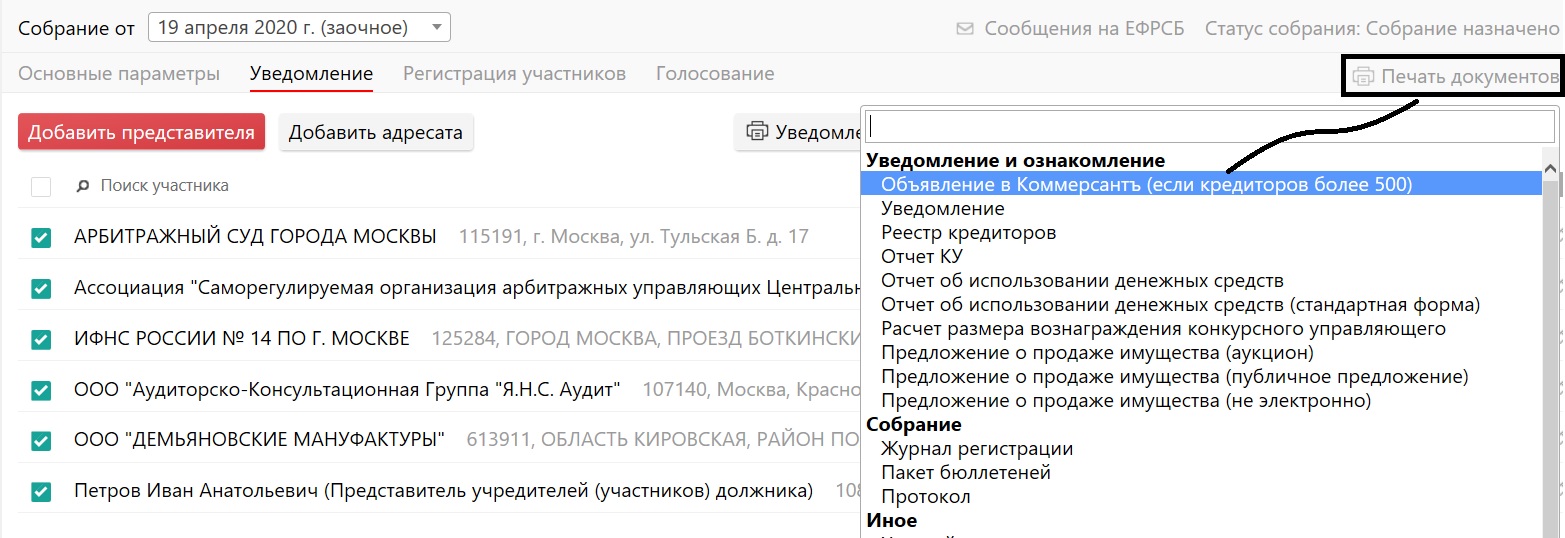
В случае, если кредиторов более 500 и уведомление кредиторов о собрании будет происходить путем публикации сообщения в печатном издании «КоммерсантЪ», можно сформировать заявку-договор на публикацию сообщений о банкротстве (проведении собрания).
#### **Регистрация участника собрания**
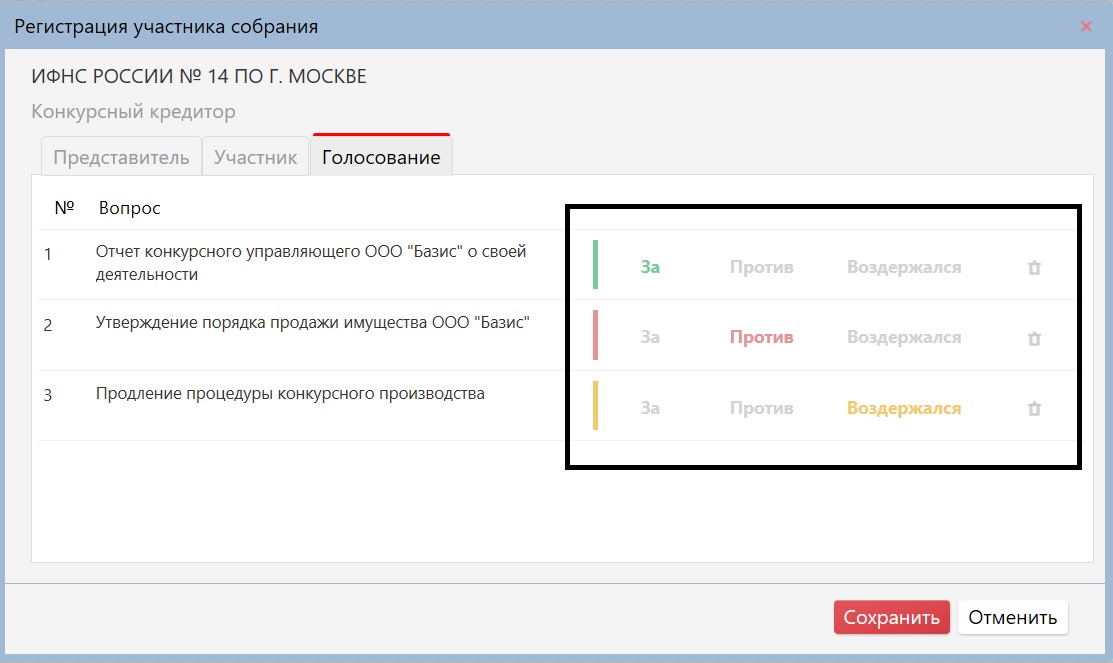
Предусмотрена возможность учета голосов при регистрации участника собрания на вкладке `Голосование` формы `Регистрация участника собрания`.
Изменена форма `Журнала регистрации участников собрания кредиторов` с учетом специфики проведения собрания кредиторов в форме заочного голосования.
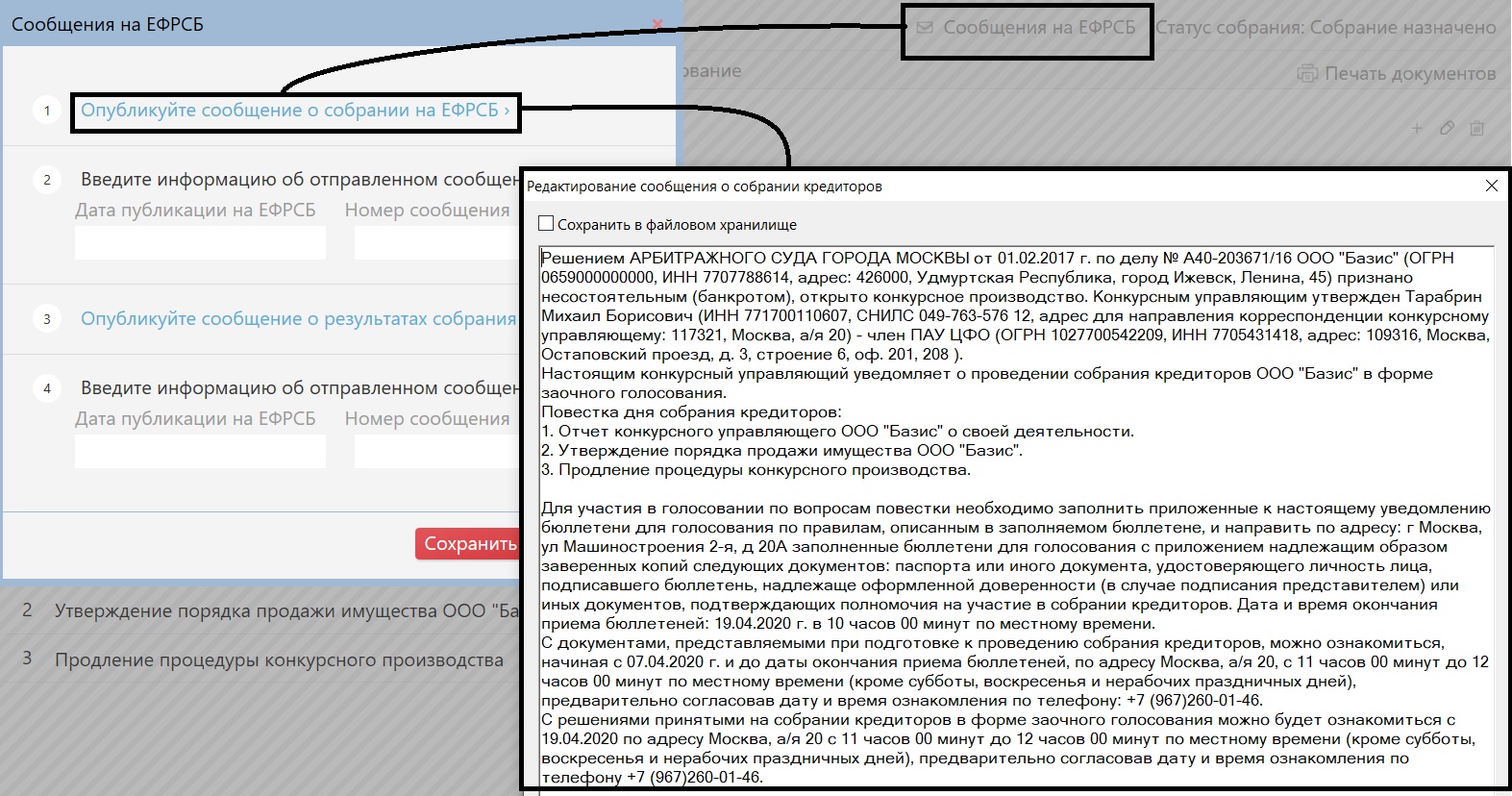
#### **Сообщения в ЕФРСБ**
Доработан текст сообщения, публикуемого на ЕФРСБ, с учетом специфики собрания кредиторов в форме заочного голосования.
#### **Статус собрания**
Все результаты голосования сразу же отображаются на вкладке Голосование, на которой можно распечатать Протокол собрания кредиторов в форме заочного голосования.
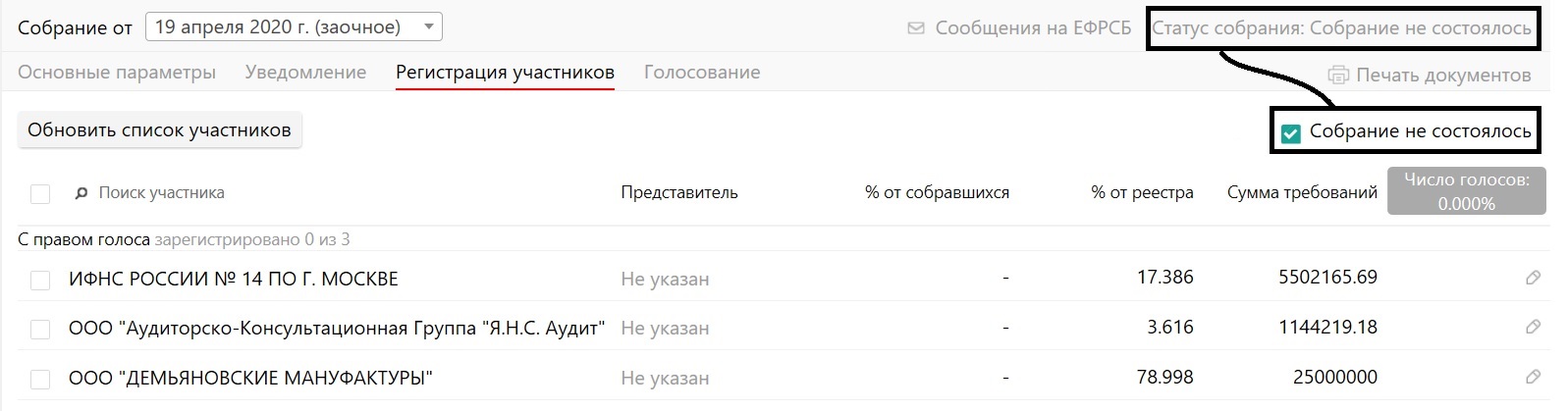
Если собрание кредиторов не состоялось можно отметить чек-бокс `Собрание не состоялось`, статус собрания изменяется на `Собрание не состоялось`, формируется `Протокол несостоявшегося собрания кредиторов`.
# Собрание участников строительства
Собрание участников строительства доступно в процедурах Конкурсное производство и Внешнее управление в очной форме с версии 3.14
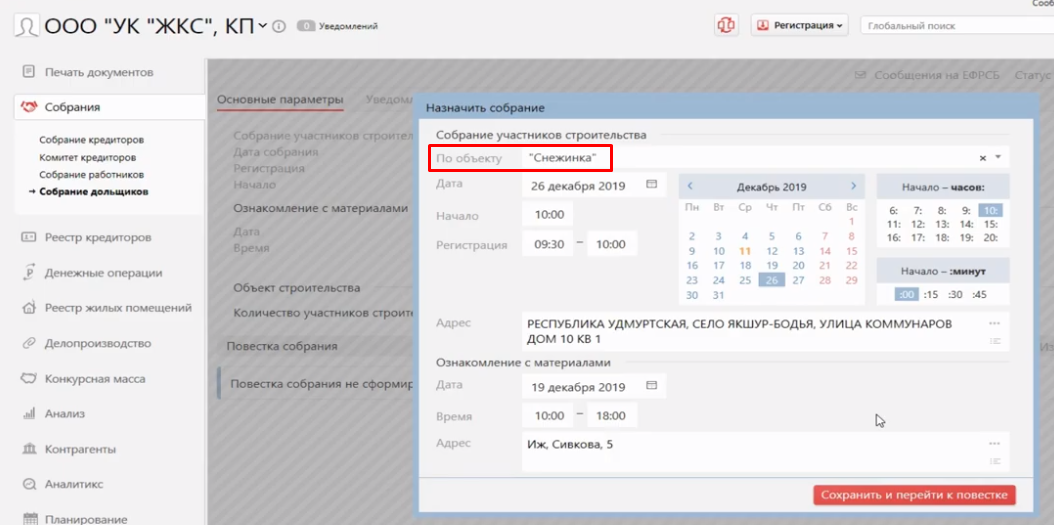
**Чтобы назначить Собрание участников строительства выполните следующее:**
1\. При назначении собрания дольщиков выберите только один объект строительства из реестра жилых помещений. Назначаете собрание по нескольким объектам должника застройщика на одну и ту же дату.
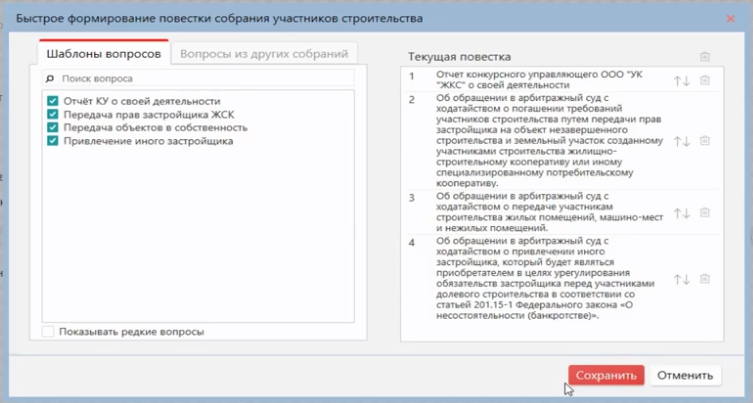
2\. Повестка собрания формируется аналогично [собранию кредиторов](https://support.russianit.ru/books/pomoshchnik-arbitrazhnogo-upravliaiushchego/page/sobranie-kreditorov) в программе
ПАУ предложит 4 вопроса, которые чаще всего встречаются на собрании застройщиков в рамках данной процедуры.
3\. В основном окне Собрания добавлен объект строительства. Действия в разделах Уведомления и Регистрация участников остались без изменений аналогично [собранию кредиторов](https://support.russianit.ru/books/pomoshchnik-arbitrazhnogo-upravliaiushchego/page/sobranie-kreditorov) в программе
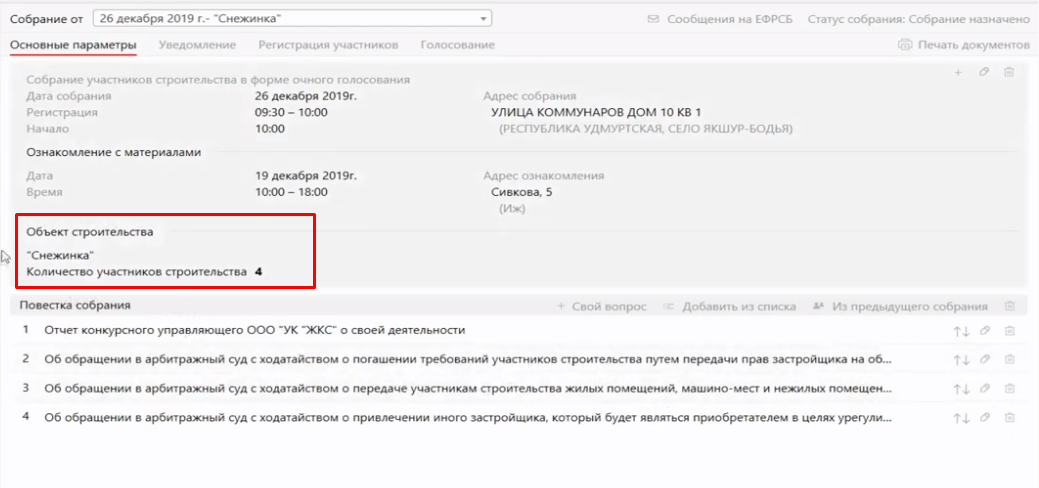
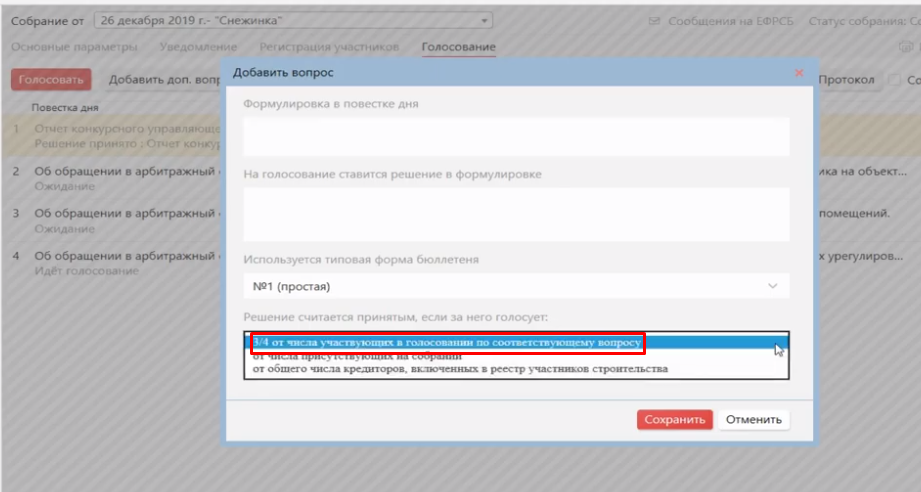
4\. В разделе Голосование решение принимается по умолчанию 3/4 голосов участников строительства, участвующих в голосовании по соответствующему вопросу.
# Собрание работников (очное)
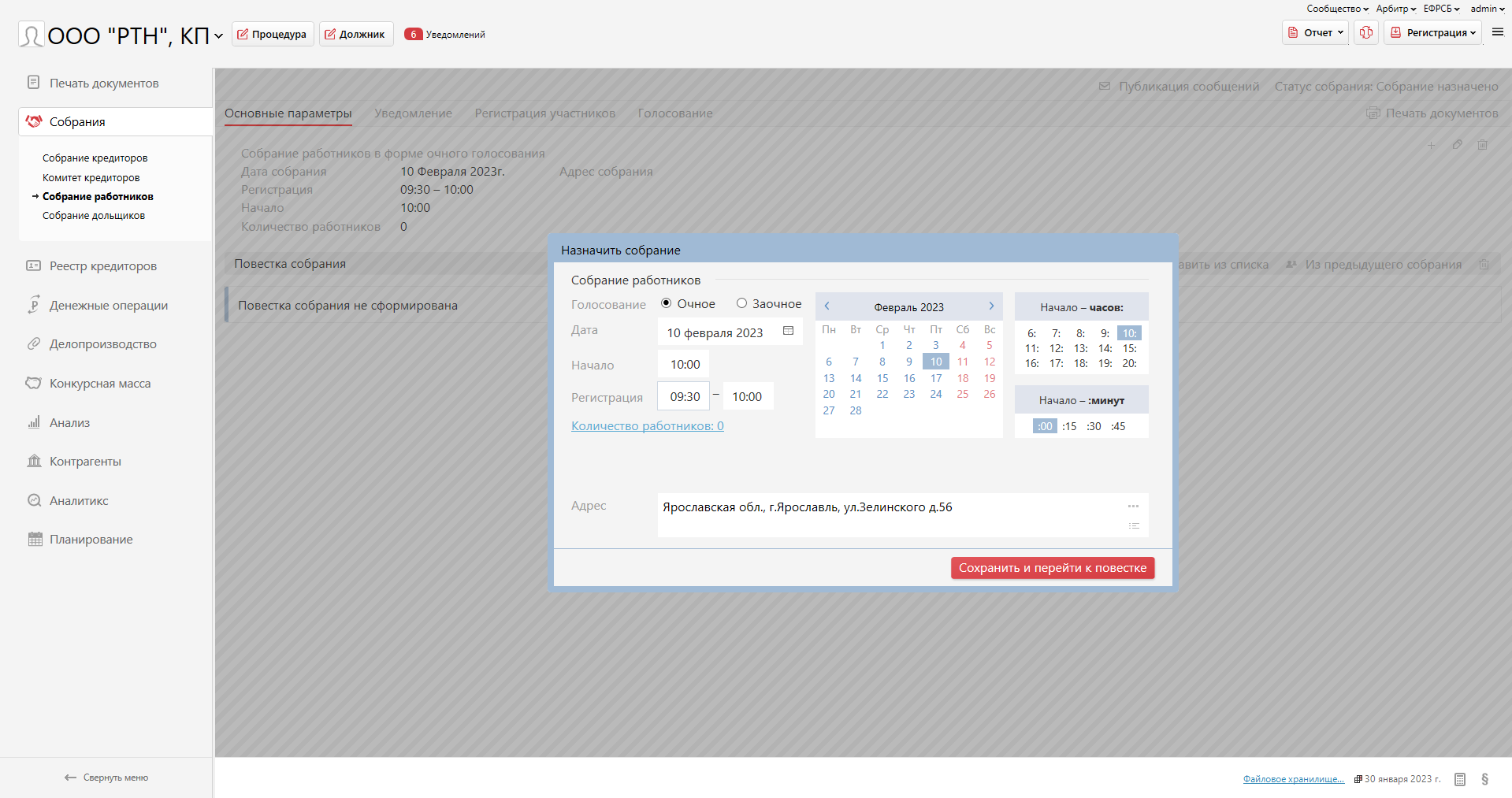
Если у текущей процедуры нет ни одного собрания, то при входе в раздел «Собрание работников» появится окно, в котором нужно заполнить основные параметры.
[](https://support.russianit.ru/uploads/images/gallery/2023-05/1.png)
В случае если собрание уже создано, чтобы создать новое собрание, в левом верхнем углу у поля «Собрание от» в списке выберите пункт «Новое собрание».[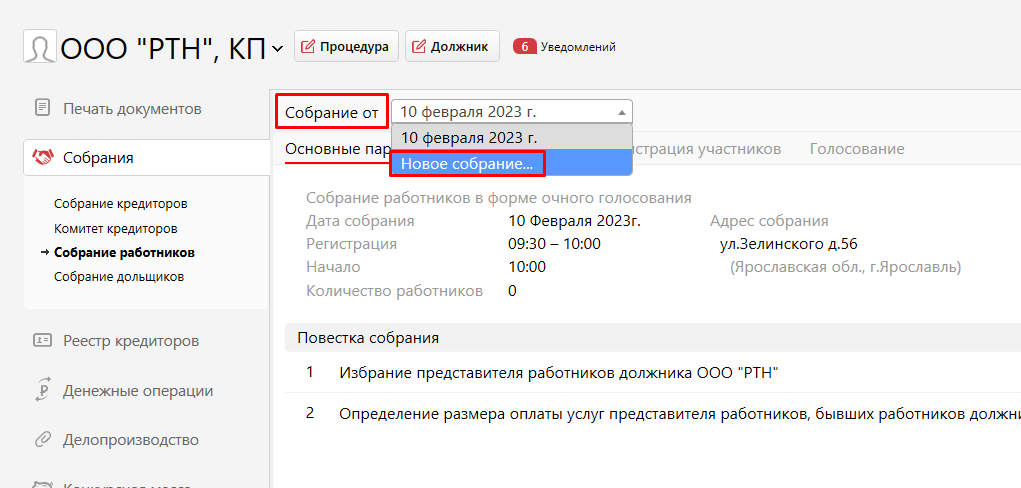](https://support.russianit.ru/uploads/images/gallery/2023-05/2.png)
В открывшемся окне нужно добавить работников – для этого нужно нажать на ссылку «Количество работников».
Если вы уже добавляли ранее работников в *Свойствах должника*, то список работников автоматически загрузится в собрание.
[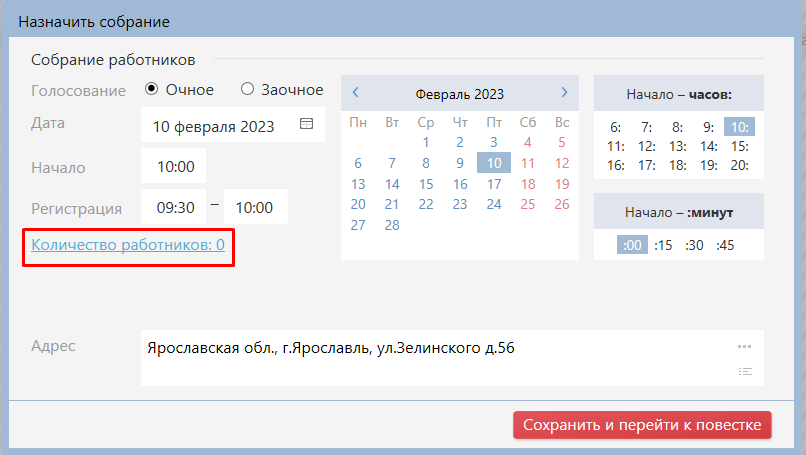](https://support.russianit.ru/uploads/images/gallery/2023-05/3.png)
В открывшемся окне можно добавить работников, нажав на кнопку «Новый работник», или импортировать таблицу из файла Excel или Word по кнопке «Вставить таблицу из буфера обмена (Excel, Word)».
[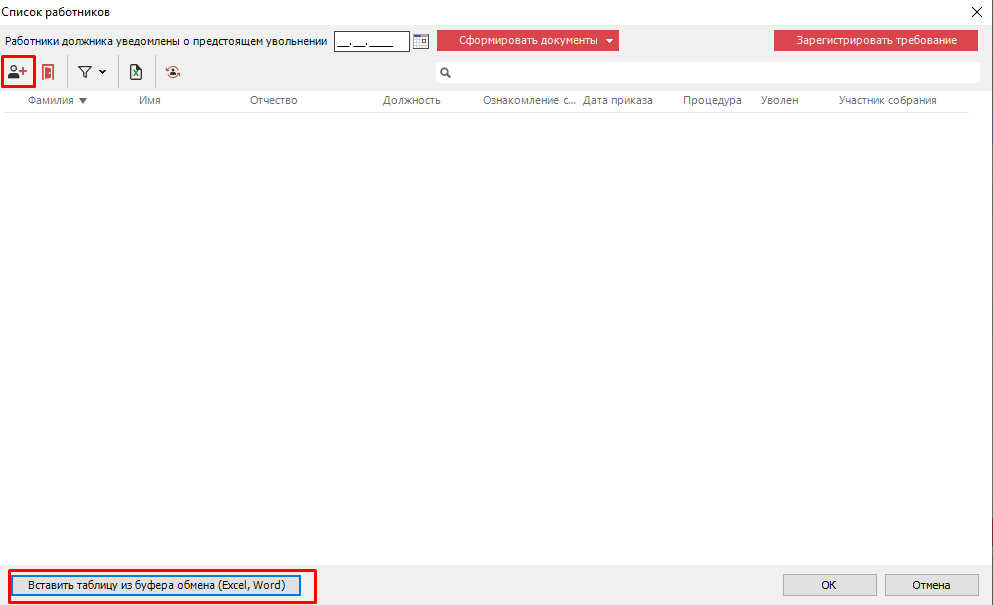](https://support.russianit.ru/uploads/images/gallery/2023-05/4.png)
Обязательно при добавлении работника ставьте галочку «Участник собрания работников», чтобы работник отобразился в разделе «Собрание работников».
[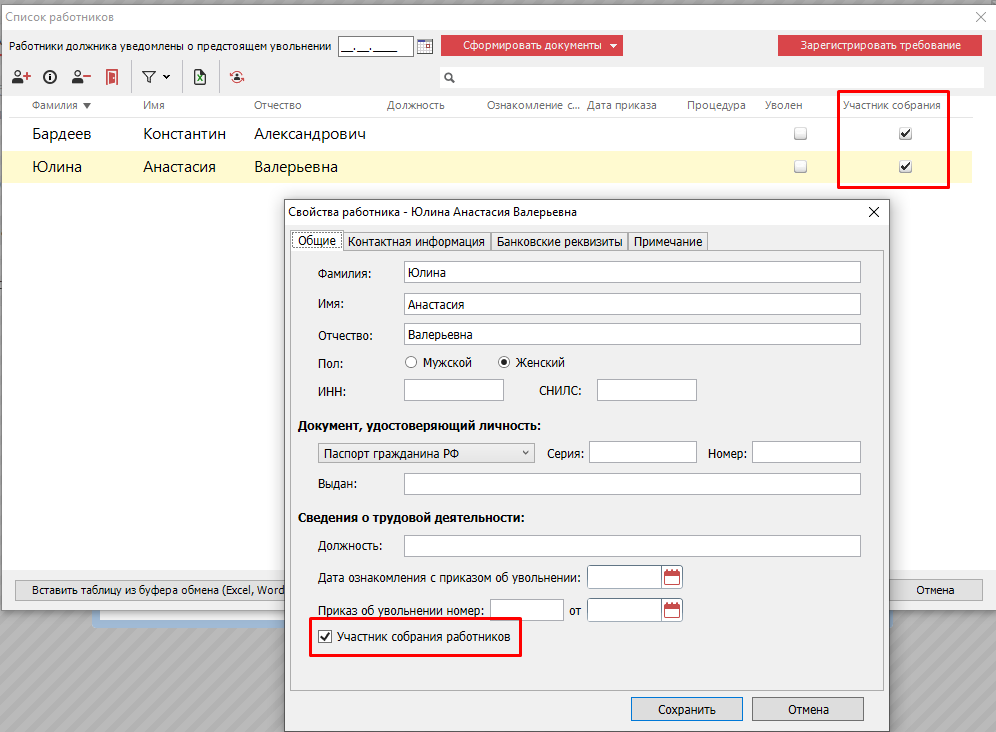](https://support.russianit.ru/uploads/images/gallery/2023-05/5.png)
После внесения работников изменится количество работников.
После выбора формы собрания, заполнения адреса проведения собрания, даты и времени начала, регистрации нужно нажать «Сохранить и перейти к повестке».
По умолчанию справа программа предлагает список вопросов по текущей процедуре, которые чаще всего бывают на собраниях в рамках выбранной процедуры и типа собрания.
Слева вопрос можно добавить из **Шаблонов вопросов** или из других ранее проведенных собраний.
[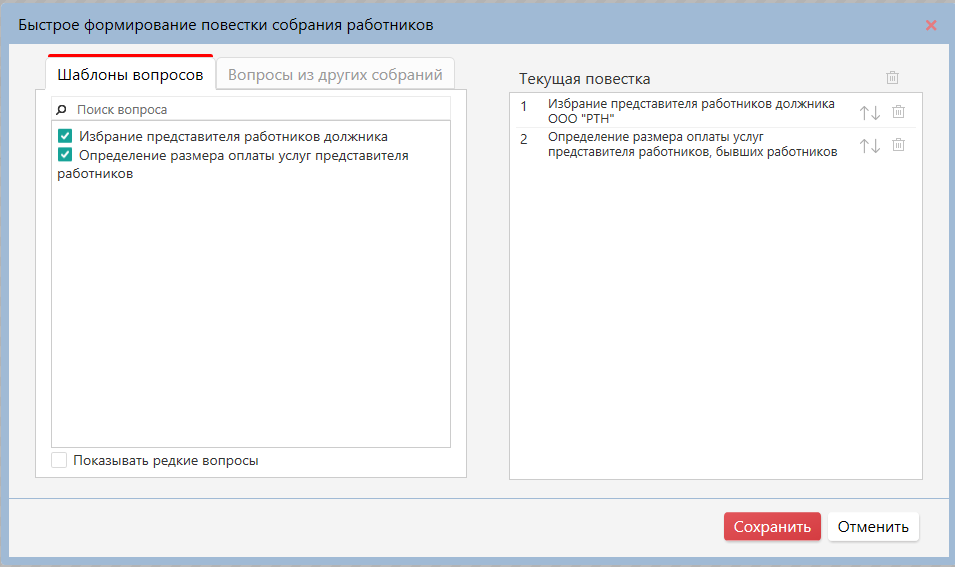](https://support.russianit.ru/uploads/images/gallery/2023-05/6.png)
После нажатия «Сохранить» появляется собрание с заполненными основными параметрами. При этом у собрания будет определен статус: «Собрание назначено».
[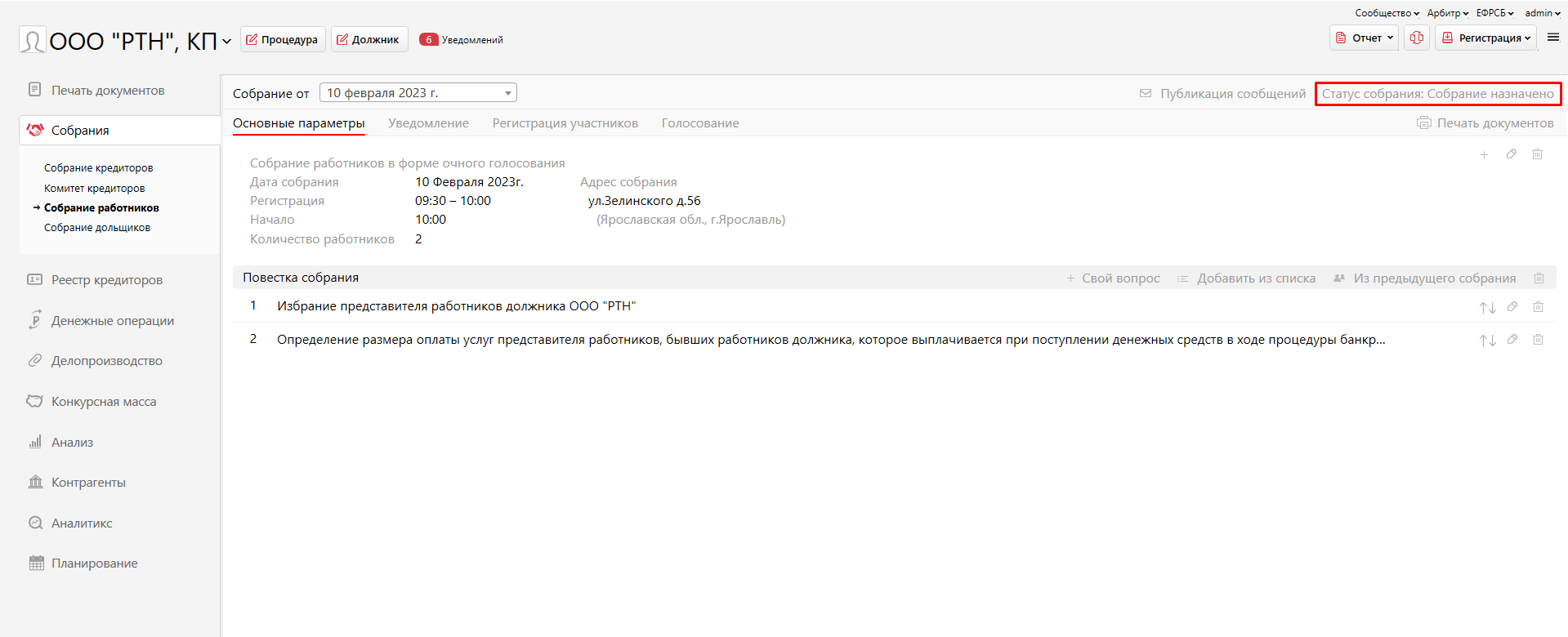](https://support.russianit.ru/uploads/images/gallery/2023-05/7.png)
Редактировать основные параметры собрания, добавлять свои вопросы, формировать пакет документов можно аналогично [собранию кредиторов](https://support.russianit.ru/books/pomoshchnik-arbitrazhnogo-upravliaiushchego/page/sobranie-kreditorov)
Для формирования уведомлений работникам о предстоящем собрании необходимо перейти во вкладку **Уведомления**. По умолчанию, в списке отображаются работники, у которых в настройках стоит флаг «Участник собрания работников».
[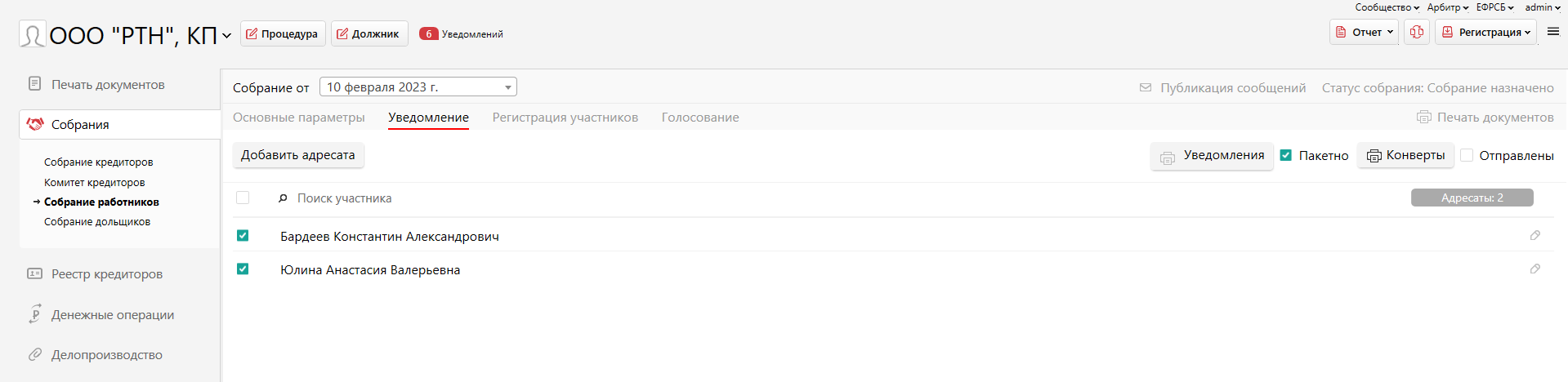](https://support.russianit.ru/uploads/images/gallery/2023-05/8.png)
На этом шаге нужно заполнить сведения о работниках, для этого нужно нажать на конкретного работника.
Далее выполняются шаги аналогично собранию кредиторов.
# Повторные собрания кредиторов
**С версии 4.3 появилась возможность создавать повторные собрания кредиторов.**
Переходим в раздел **«Собрания»**, подраздел **«Собрание кредиторов».**
В выпадающем списке **«Собрание от…»** выбираем пункт **«Новое собрание…»**
[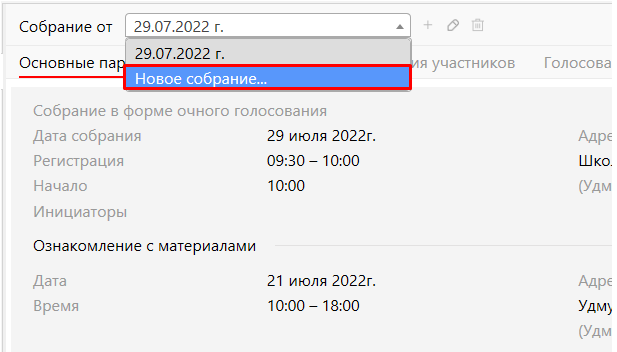](https://support.russianit.ru/uploads/images/gallery/2024-09/screenshot-86.png)
В правом верхнем углу формы **«Назначить собрание»** отмечаем чекбокс **«Повторное».**
[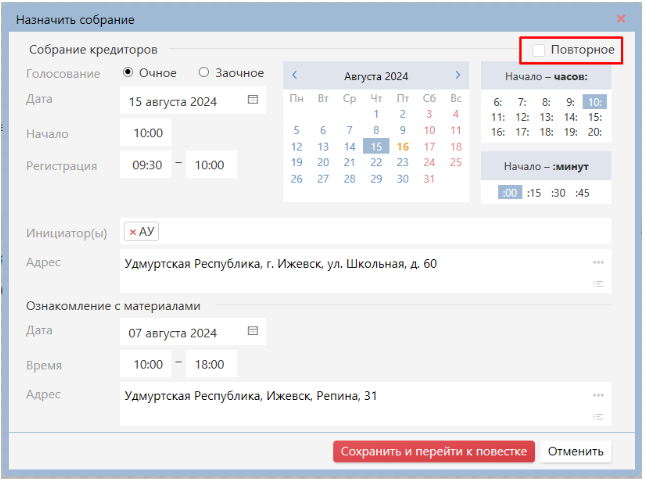](https://support.russianit.ru/uploads/images/gallery/2024-09/screenshot-88.png)
Указываем необходимые данные, формируем повестку и сохраняем.
В поле **«Собрание от…»** и в основных параметрах видим, что данное собрание обозначается как повторное.
[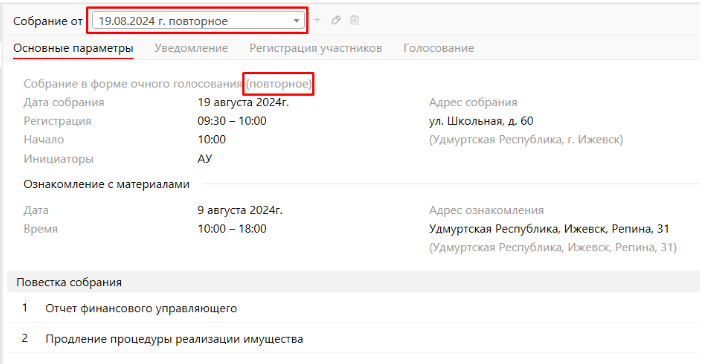](https://support.russianit.ru/uploads/images/gallery/2024-09/screenshot-89.png)
В отчете АУ, в таблице с проведенными собраниями, в скобках под датой проведения собрания будет указание на то, что собрание повторное.
[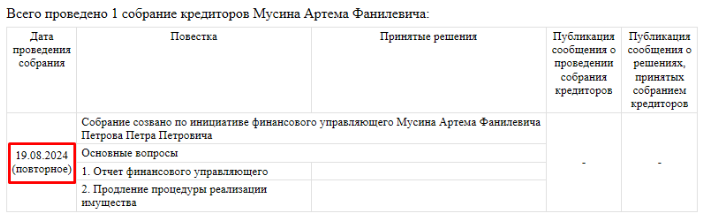](https://support.russianit.ru/uploads/images/gallery/2024-09/screenshot-90.png)
Отметка о том, что собрание созвано повторно, появится так же в печатных документах:
[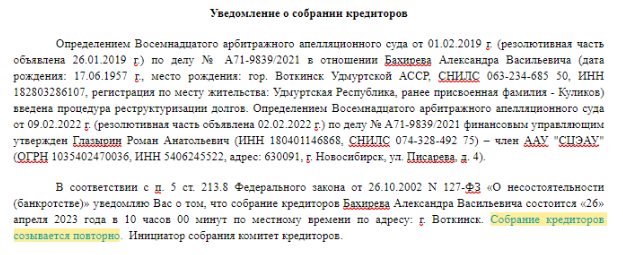](https://support.russianit.ru/uploads/images/gallery/2024-09/screenshot-1.png)
Если собрание отмечено как несостоявшееся, то у такого собрания в основных параметрах, в правом верхнем углу появится кнопка **«Назначить повторное»**. С помощью этой кнопки открывается форма назначения собрания, с отмеченным чекбоксом **«Повторное»** и перенесенной информацией из несостоявшегося собрания.
[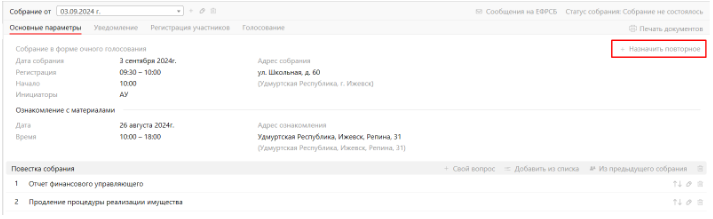](https://support.russianit.ru/uploads/images/gallery/2024-09/screenshot-2.png)
На форму повторного **очного** собрания переносится следующая информация:
- инициаторы
- адрес для направления заполненных бюллетеней
- адрес ознакомления с материалами
- повестка
На форму повторного **заочного** собрания переносится следующая информация:
- инициаторы
- адрес для направления заполненных бюллетеней
- адрес ознакомления с материалами
- адрес ознакомления с принятыми решениями
# Участники собрания появятся в день проведения собрания
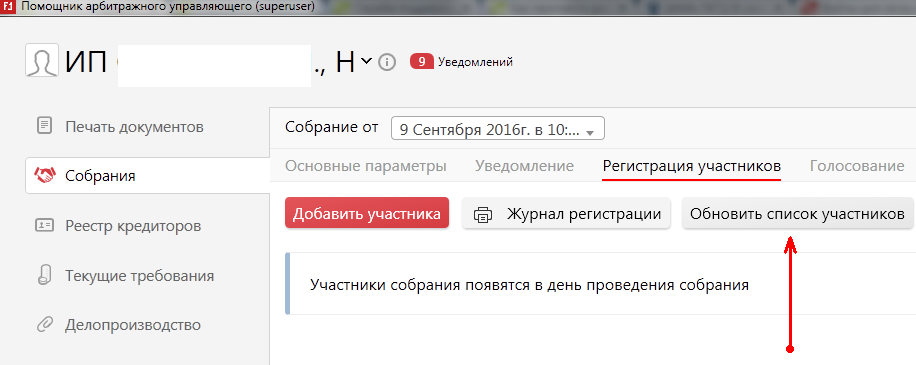
Если в разделе **Собрания**, на вкладке **Регистрация участников**, появилось данное сообщение - "**Участники собрания появятся в день проведения собрания**", то необходимо нажать на кнопку "**Обновить список участников**".
[](https://support.russianit.ru/uploads/images/gallery/2022-08/image-1660049381437.png)
Таким образом отразятся все участники собрания, которых вам необходимо зарегистрировать.
Для регистрации нужно проставить галочки и внести нужную информацию по участнику.
# Электронное собрание кредиторов (для организатора)
Важно! Данная инструкция описывает процесс работы организатора электронного собрания в программе ПАУ. Статья не затрагивает описание действий участников собрания.
## Введение
Подраздел **«Электронное собрание»** раздела **«Собрания»** предназначен для работы с заочными собраниями кредиторов в электронном формате.
Возможности подраздела:
- - назначение даты собрания,
- - указание повестки,
- - рассылка электронных приглашений на СК,
- - формирование текста объявления о собрании на ЕФРСБ,
- - формирование уведомлений о СК,
- - регистрация участников СК и допуск их до голосования,
- - учет бюллетеней,
- - формирование журнала регистрации и протокола СК и подписание их электронной подписью,
- - выгрузка пакета документов в zip-архив.
###
### Оглавление:
- [Создание собрания](#bkmrk-%D0%A1%D0%BE%D0%B7%D0%B4%D0%B0%D0%BD%D0%B8%D0%B5-%D1%81%D0%BE%D0%B1%D1%80%D0%B0%D0%BD%D0%B8%D1%8F-0)
- [Добавление повестки дня](#bkmrk-%D0%9F%D0%BE%D0%B2%D0%B5%D1%81%D1%82%D0%BA%D0%B0-%D1%81%D0%BE%D0%B1%D1%80%D0%B0%D0%BD%D0%B8%D1%8F)
- [Добавление материалов собрания](#bkmrk-%D0%9C%D0%B0%D1%82%D0%B5%D1%80%D0%B8%D0%B0%D0%BB%D1%8B-%D1%81%D0%BE%D0%B1%D1%80%D0%B0%D0%BD%D0%B8%D1%8F)
- [Добавление участников](#bkmrk-%D0%94%D0%BE%D0%B1%D0%B0%D0%B2%D0%BB%D0%B5%D0%BD%D0%B8%D0%B5-%D1%83%D1%87%D0%B0%D1%81%D1%82%D0%BD%D0%B8%D0%BA%D0%B0)
- [Отправка электронных приглашений](#bkmrk-%D0%9E%D1%82%D0%BF%D1%80%D0%B0%D0%B2%D0%BA%D0%B0-%D1%8D%D0%BB%D0%B5%D0%BA%D1%82%D1%80%D0%BE%D0%BD%D0%BD%D1%8B%D1%85)
- [Объявление в ЕФРСБ](#bkmrk-%D0%9E%D0%B1%D1%8A%D1%8F%D0%B2%D0%BB%D0%B5%D0%BD%D0%B8%D0%B5-%D0%B2-%D0%95%D0%A4%D0%A0%D0%A1%D0%91)
- [Почтовая рассылка уведомлений участникам](#bkmrk-%D0%A3%D0%B2%D0%B5%D0%B4%D0%BE%D0%BC%D0%BB%D0%B5%D0%BD%D0%B8%D0%B5-%D1%83%D1%87%D0%B0%D1%81%D1%82%D0%BD%D0%B8%D0%BA)
- [Допуск участников на собрание](#bkmrk-%D0%A0%D0%B5%D0%B3%D0%B8%D1%81%D1%82%D1%80%D0%B0%D1%86%D0%B8%D1%8F-%D1%83%D1%87%D0%B0%D1%81%D1%82%D0%BD%D0%B8%D0%BA)
- [Формирование журнала регистрации](#bkmrk-%D0%A4%D0%BE%D1%80%D0%BC%D0%B8%D1%80%D0%BE%D0%B2%D0%B0%D0%BD%D0%B8%D0%B5-%D0%B6%D1%83%D1%80%D0%BD%D0%B0%D0%BB%D0%B0)
- [Подведение итогов собрания](#bkmrk-%D0%9F%D0%BE%D0%B4%D0%B2%D0%B5%D0%B4%D0%B5%D0%BD%D0%B8%D0%B5-%D0%B8%D1%82%D0%BE%D0%B3%D0%BE%D0%B2-%D1%81%D0%BE)
- [Выгрузка документов](#bkmrk-%D0%92%D1%8B%D0%B3%D1%80%D1%83%D0%B7%D0%BA%D0%B0-%D0%B4%D0%BE%D0%BA%D1%83%D0%BC%D0%B5%D0%BD%D1%82%D0%BE%D0%B2)
- [Повторное назначение собрания](#bkmrk-%D0%9F%D0%BE%D0%B2%D1%82%D0%BE%D1%80%D0%BD%D0%BE%D0%B5-%D0%BD%D0%B0%D0%B7%D0%BD%D0%B0%D1%87%D0%B5%D0%BD%D0%B8%D0%B5)
- [Отмена собрания](#bkmrk-%D0%9E%D1%82%D0%BC%D0%B5%D0%BD%D0%B0-%D1%81%D0%BE%D0%B1%D1%80%D0%B0%D0%BD%D0%B8%D1%8F)
- [Удаление собрания](#bkmrk-%D0%A3%D0%B4%D0%B0%D0%BB%D0%B5%D0%BD%D0%B8%D0%B5-%D1%81%D0%BE%D0%B1%D1%80%D0%B0%D0%BD%D0%B8%D1%8F)
##
## Создание собрания
Войдите в ПАУ и выберите процедуру.
Выберите раздел **«Собрания»**, подраздел **«Электронное собрание»**.
Если у текущей процедуры нет ни одного собрания, то в интерфейсе программы отображается только выпадающий список **«Собрание:»** и ссылка **«Назначить новое»**. Если для процедуры уже были назначены собрания, то открывается страница ближайшего собрания.
[](https://support.russianit.ru/uploads/images/gallery/2026-04/elsk1.png)
Для создания собрания нажмите на ссылку **«Назначить новое»**.
В открывшемся окне **«Реквизиты собрания»** все поля уже заполнены значениями. При необходимости очистите поля и введите свои даты и время для предоставления заявок на участие и приема бюллетеней. Выберите тип собрания (первичное или повторное) и часовой пояс. Нажмите на кнопку **«Сохранить реквизиты собрания»**. На указанное число будет создано новое собрание в статусе **Черновик**.
[](https://support.russianit.ru/uploads/images/gallery/2026-04/elsk2.png)
## Повестка собрания
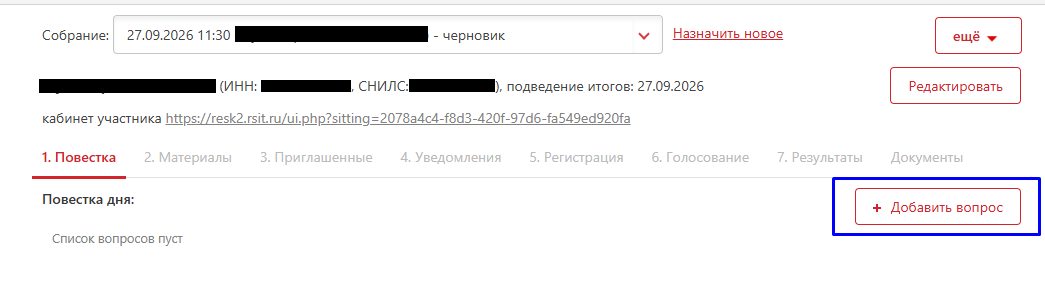
Во вкладке **«1. Повестка»** нажмите на кнопку **«+ Добавить вопрос»**.
[](https://support.russianit.ru/uploads/images/gallery/2026-09/2.png)
Открылось окно **«Добавление вопроса»**. Поля с формулировкой и пояснением заполнены текстом. По умолчанию выбран вопрос информационного характера, не предполагающий голосования. Чтобы поставить вопрос на голосование, необходимо отметить чекбокс **«Ставится на голосование»**. Заполните текстовые поля для указания формулировки вопроса в повестке (поле **«Формулировка в повестке дня»**) и в бюллетенях для голосования (поле **«Ставится на голосование решение в формулировке»**).
[](https://support.russianit.ru/uploads/images/gallery/2026-04/elsk4.png)
Форму бюллетеня можно выбрать как простую, так и с вариантами решений. Если для решения по вопросу предполагается несколько вариантов ответов, в выпадающем списке выберите типовую форму бюллетеня №2 (с вариантами решений). После этого нажмите на появившуюся кнопку **«+ Добавить вариант решения»**.
[](https://support.russianit.ru/uploads/images/gallery/2026-04/elsk5.png)
В открывшемся окне **«Варианты решений»** введите значения, нажмите на кнопку **«Сохранить варианты ответов»**. Окно вариантов закроется.
[](https://support.russianit.ru/uploads/images/gallery/2026-04/elsk6.png)
Если по вопросу будут учитываться голоса залоговых кредиторов, в окне **«Добавление вопроса»** отметьте чекбокс **«Голоса залоговых кредиторов учитываются»**. Нажмите на кнопку **«Сохранить вопрос»**.
Вопрос появится в таблице вкладки **«1. Повестка»**. Чтобы открыть карточку вопроса и отредактировать его, достаточно один раз кликнуть по строке с вопросом или нажать на кнопку, расположенную справа от вопроса.
[](https://support.russianit.ru/uploads/images/gallery/2026-04/elsk7.png)
Для того, чтобы удалить лишний вопрос, используйте кнопку с иконкой корзины, расположенную справа от вопроса.
[](https://support.russianit.ru/uploads/images/gallery/2026-04/elsk8.png)
## Материалы собрания
Для того, чтобы загрузить документ с материалами собрания, необходимо перейти во вкладку **«2. Материалы»** и нажать на кнопку **«+ Добавить материалы собрания»**. В открывшемся окне проводника **«Открытие»** выберите файл с материалами и нажмите на кнопку **«Открыть»**.
Откроется окно **«Добавление материалов собрания»** с информацией о загруженном файле и текстовым полем **«Наименование материала собрания»**. Заполните поле и нажмите на кнопку **«Сохранить документ»**.
[](https://support.russianit.ru/uploads/images/gallery/2026-04/elsk9.png)
Документ появится в таблице вкладки **«2. Материалы»**.
В данной таблице можно также отредактировать описание документа, а также удалить запись с помощью кнопок справа от нее.
[](https://support.russianit.ru/uploads/images/gallery/2026-04/elsk10.png)
## Добавление участника
### С правом голоса
Для того, чтобы добавить участника собрания с правом голоса, необходимо перейти во вкладку **«3. Приглашенные»**, и далее во вкладку **«С правом голоса»**. Для добавления участника нажмите на кнопку **«+ Добавить участника с правом голоса»**.
[](https://support.russianit.ru/uploads/images/gallery/2026-04/elsk11.png)
Откроется окно **«Добавление участника собрания с правом голоса»** с набором полей для указания реквизитов участника. По умолчанию участником указано юридическое лицо со статусом **«Конкурсный кредитор»**, отмечен чекбокс **«Участник имеет право голосовать»**. При необходимости можно изменить участника на физическое лицо, статус – на уполномоченный орган. Набор полей для ЮЛ и ФЛ различаются.
[](https://support.russianit.ru/uploads/images/gallery/2026-04/elsk12.png)
[](https://support.russianit.ru/uploads/images/gallery/2026-04/elsk13.png)
Заполните все поля данными участника, после чего нажмите на кнопку **«Сохранить данные участника»**.
После сохранения данных участника запись о нем появится в таблице вкладки **«3. Приглашенные»**. Отредактировать информацию об участнике или удалить запись можно с помощью кнопок справа от записи.
[](https://support.russianit.ru/uploads/images/gallery/2026-04/elsk14.png)
### Без права голоса
Для того, чтобы добавить участника без права голоса, используйте вкладку **«Без права голоса»** и кнопку **«+ Добавить неголосующего участника»** соответственно. Добавьте неголосующего участника так же, как и голосующего, согласно инструкции выше.
[](https://support.russianit.ru/uploads/images/gallery/2026-04/elsk15.png)
## Отправка электронных приглашений
После того, как все участники добавлены, им можно отправить приглашения на собрание по электронной почте. Для этого необходимо зайти во вкладку **«4. Уведомления»** и нажать на кнопку **«Разослать email ы»**.
[](https://support.russianit.ru/uploads/images/gallery/2026-04/elsk16.png)
Откроется окно **«Электронное приглашение»** с текстом приглашения для участников, а также с данными о собрании, должнике и повестке. Для того, чтобы сохранить файл с текстом приглашения на компьютер (в папку **«Загрузки»**), нажмите на кнопку **«Сохранить»**. Для отправки приглашений по электронной почте нажмите **«Отправить»**. Данное приглашение придет всем участникам на электронную почту, которую указал управляющий при их добавлении.
[](https://support.russianit.ru/uploads/images/gallery/2026-04/elsk17.png)
## Объявление в ЕФРСБ
### Формирование текста объявления
Для того, чтобы сформировать текст публикации в ЕФРСБ, необходимо зайти во вкладку **«4. Уведомления»** и нажать на кнопку **«Подготовить в ЕФРСБ»**.
[](https://support.russianit.ru/uploads/images/gallery/2026-04/elsk18.png)
Откроется окно **«Подготовить объявление в ЕФРСБ по собранию»**, в котором отобразится текст с автоматически заполненными данными о должнике, АУ и собрании. При необходимости текст можно отредактировать.
[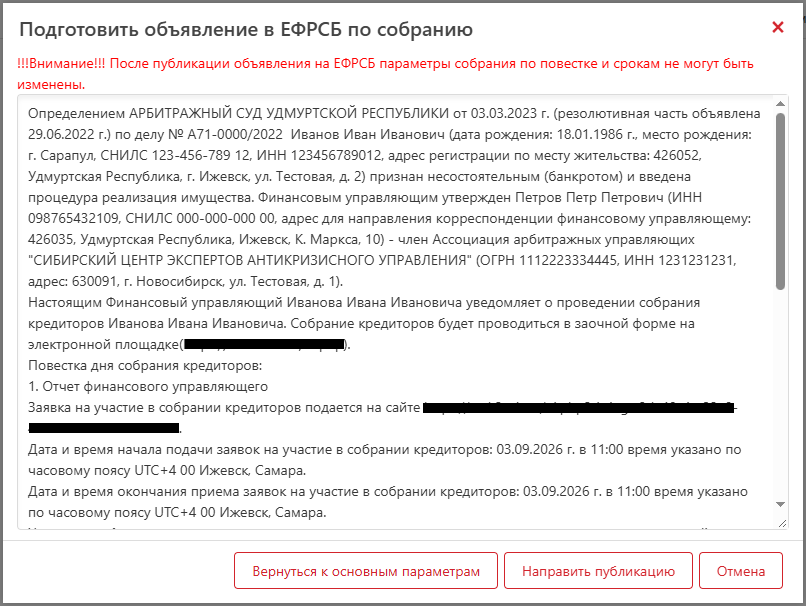](https://support.russianit.ru/uploads/images/gallery/2026-09/4.png)
Важно! Функционал кнопки «Направить публикацию» в данный момент находится в разработке. После окончания работ она будет использоваться для автоматической отправки сформированного сообщения на ЕФРСБ.
Скопируйте текст для последующей отправки объявления на ЕФРСБ.
Нажмите на кнопку **«Отмена»**, если хотите закрыть окно, или на кнопку **«Вернуться к основным параметрам»**, если хотите перейти на вкладку **«1. Повестка»**.
### Ввод параметров существующего объявления
Если объявление о собрании уже было подано на ЕФРСБ, то добавьте данные о нем. Для этого в Шаге 2 нажмите на кнопку **«Объявление в ЕФРСБ»**.
[](https://support.russianit.ru/uploads/images/gallery/2026-04/elsk20.png)
В открывшемся окне введите параметры существующего объявления: номер, дату и GUID. При нажатии на кнопку **«открыть»** откроется страница указанного объявления на ЕФРСБ.
[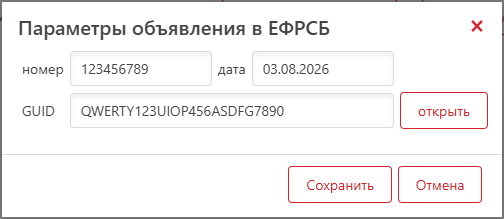](https://support.russianit.ru/uploads/images/gallery/2026-09/5.png)
Нажмите на кнопку **«Сохранить»**. Окно параметров закроется, в шаге 2 появится ссылка на страницу объявления.
[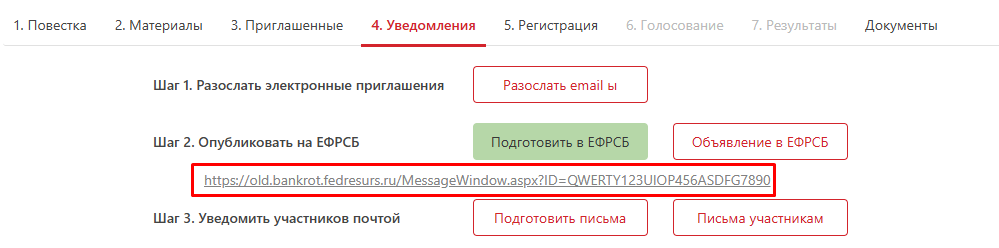](https://support.russianit.ru/uploads/images/gallery/2026-09/6.png)
Важно! После того, как были введены и сохранены данные объявления на ЕФРСБ, больше нельзя редактировать повестку собрания, добавлять материалы и новых участников (во вкладках 1, 2, 3).
## Уведомление участников о собрании (почтой)
Для того, чтобы сформировать уведомления о собрании для последующей отправки по почте, необходимо зайти во вкладку **«4. Уведомления»** и нажать на кнопку **«Подготовить письма»**.
[](https://support.russianit.ru/uploads/images/gallery/2026-04/elsk23.png)
Откроется окно **«Подготовка писем»**, в котором можно выбрать получателей уведомления в группе полей **«Документ будет отправлен:»**. Если на документах должна стоять подпись АУ, то нужно отметить чекбокс **«Добавить подпись АУ»**.
[](https://support.russianit.ru/uploads/images/gallery/2026-04/elsk24.png)
Если нужно добавить дополнительного получателя, нажмите на кнопку **«Добавить получателя»** и в открывшейся форме заполните реквизиты нового адресата.
После добавления всех получателей нажмите на кнопку **«Сохранить и открыть»**.
Откроется окно браузера с уведомлениями о собрании, которые можно скачать и распечатать. Для каждого указанного получателя будет сформировано отдельное уведомление.
## Регистрация участников на собрание
Для того, чтобы у организатора появилась возможность допуска участников на собрание, сначала они должны подать заявку в личном кабинете участника СК. Ссылку на кабинет они получат в тексте электронного приглашения. Каждый из участников переходит по этой ссылке, регистрируется на участие в собрании и подписывает заявку ЭП.
После того, как участники зарегистрировались в кабинете по ссылке, записи о них должны появиться в таблице вкладки **«5. Регистрация»**.
Для того, чтобы допустить участников до участия в собрании, нажмите на кнопку **«Принять решения»**.
[](https://support.russianit.ru/uploads/images/gallery/2026-04/elsk25.png)
Откроется окно с информацией о первом в списке участнике. Для принятия решения нужно нажать на кнопку **«НАЖМИТЕ, чтобы принять решение о регистрации или отказе»**.
[](https://support.russianit.ru/uploads/images/gallery/2026-04/elsk26.png)
### Допуск
Откроется окно **«Решение по заявлению»**, поля заполнены указанными ранее суммами требований. По умолчанию в выпадающем списке выбран вариант **«Подтвердить полномочия и допустить к участию»**. Проверьте данные и отредактируйте их, если нужно. Нажмите на кнопку **«Сохранить»**.
[](https://support.russianit.ru/uploads/images/gallery/2026-04/elsk27.png)
В окне **«Заявление на участие»** появится зеленая надпись о том, что участник зарегистрирован. Также появится и откроется новая вкладка с регистрационной информацией об участнике. Если необходимо зарегистрировать следующего участника, нажмите на кнопку **«Перейти к следующему»**. Если нет, то нажмите на кнопку **«Закрыть»**. Статус участника в таблице вкладки **«5. Регистрация»** станет **«зарегистрирован»**.
[](https://support.russianit.ru/uploads/images/gallery/2026-04/elsk28.png)
### Отказ
Если необходимо отказать кредитору в участии, то в окне **«Решение по заявлению»** выберите пункт выпадающего списка **«Отказать в доступе к собранию»**. Введите в текстовом поле причину отказа и нажмите на кнопку **«Сохранить»**.
[](https://support.russianit.ru/uploads/images/gallery/2026-04/elsk29.png)
В окне **«Заявление на участие»** появится красная надпись о том, что участник не допущен к собранию.
[](https://support.russianit.ru/uploads/images/gallery/2026-04/elsk30.png)
Также статус участника в таблице вкладки **«5. Регистрация»** станет **«не допущен»**.
[](https://support.russianit.ru/uploads/images/gallery/2026-04/elsk31.png)
Если никто из участников не подал заявки, собрание будет признано неправомочным. В таком случае можно будет создать повторное собрание.
## Формирование журнала регистрации
Для того, чтобы открылась опция формирования журнала регистрации, должны пройти сроки предоставления заявок на участие.
Для формирования журнала регистрации зайдите во вкладку **«5. Регистрация»**. Теперь вместо кнопки **«Принять решения»** мы видим ссылку **«Сформировать журнал регистрации участников»**. Нажмите на эту ссылку.
[](https://support.russianit.ru/uploads/images/gallery/2026-04/elsk32.png)
Откроется окно **«Кворум»** с заполненными полями, без возможности что-либо редактировать.
### Кворум имеется
Если с момента отправки приглашений участникам сумма требований кредиторов изменилась, то при формировании журнала регистрации вы можете подкорректировать сумму, нажав на ссылку **«сумма требований включенных в РТК»**. Число, указанное в ссылке, представляет собой сумму требований всех приглашенных участников.
[](https://support.russianit.ru/uploads/images/gallery/2026-04/elsk33.png)
Откроется окно **«Сумма требований, включенных в РТК»**. Скорректируйте суммы требований и нажмите на кнопку **«Сохранить и пересчитать данные»**. Числовые значения, касающиеся требований в РТК в окне **«Кворум»**, изменятся.
[](https://support.russianit.ru/uploads/images/gallery/2026-04/elsk34.png)
### Кворум не имеется
Если приглашенные участники не подали заявку на участие, или если количество голосов зарегистрированных участников составляет менее 50% кворума, то собрание будет признано неправомочным. В таком случае можно будет создать повторное собрание.
[](https://support.russianit.ru/uploads/images/gallery/2026-04/elsk35.png)
### Подписание
После проверки данных или внесения правок нажмите на кнопку **«Сформировать и подписать»** в окне **«Кворум»**.
[](https://support.russianit.ru/uploads/images/gallery/2026-04/elsk36.png)
Откроется окно **«Подписание журнала регистрации участников»**. Подписать журнал можно двумя способами:
1. с помощью стороннего сервиса подписания (локально);
2. по кнопке **«Подписать встроенными средствами»** прямо внутри ПАУ.
В данной инструкции рассмотрим способ подписания внутри ПАУ.
Для того, чтобы подписать журнал регистрации электронной подписью, необходимо нажать на красную кнопку **«Подписать встроенными средствами»**.
[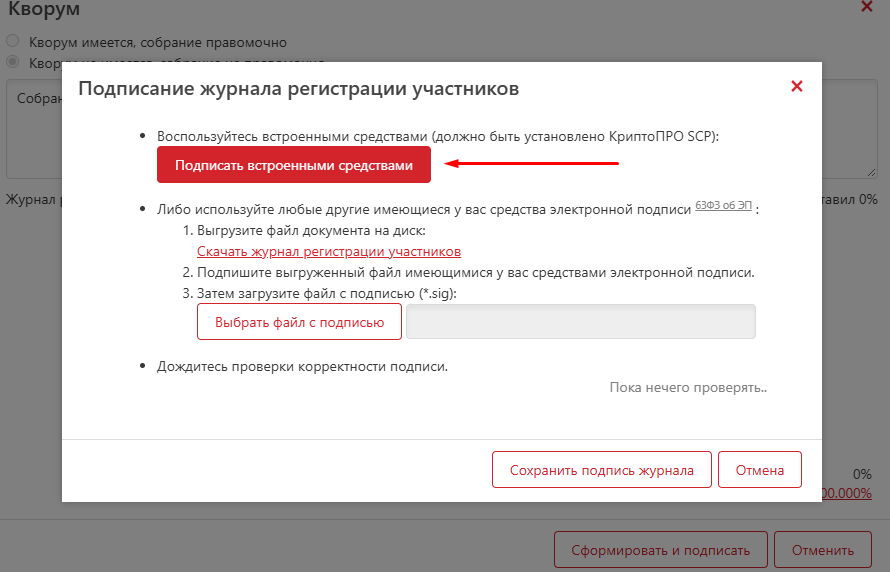](https://support.russianit.ru/uploads/images/gallery/2026-09/7.png)
Откроется окно **«Подписание ЭП»** со списком доступных сертификатов ЭП. Выберите подходящий сертификат и нажмите на кнопку **«К подписанию =>»**.
[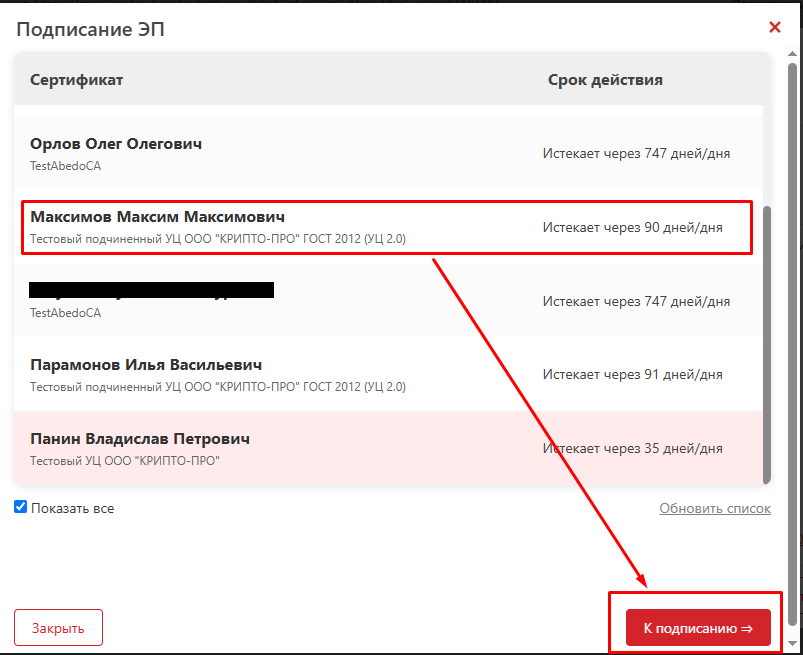](https://support.russianit.ru/uploads/images/gallery/2026-09/H3v8.png)
В окне **«Подписание ЭП»** появится зеленый текст журнала регистрации и информация о КЭП подписывающего. Нажмите на кнопку **«Подписать»**.
[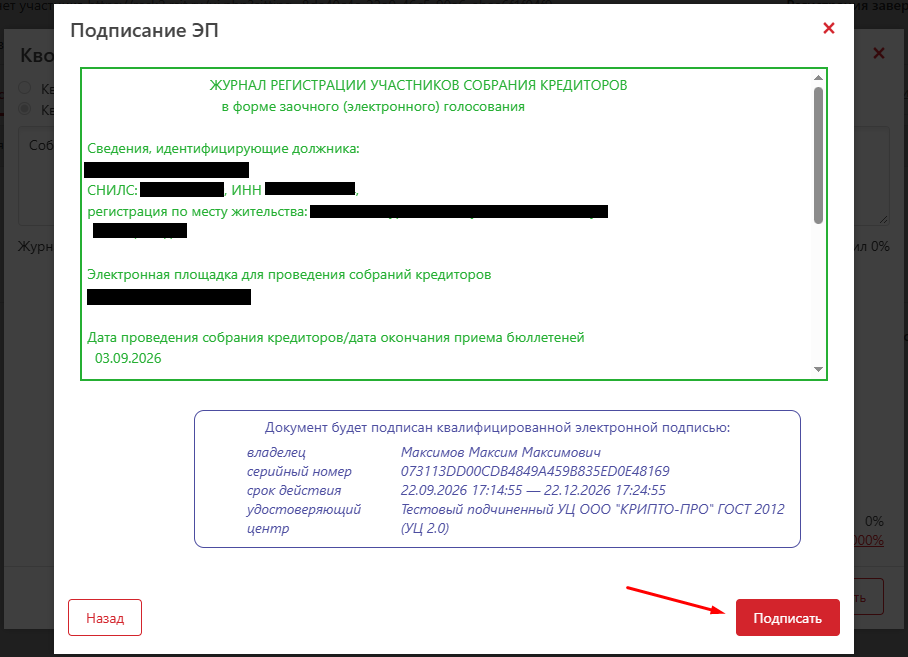](https://support.russianit.ru/uploads/images/gallery/2026-09/9.png)
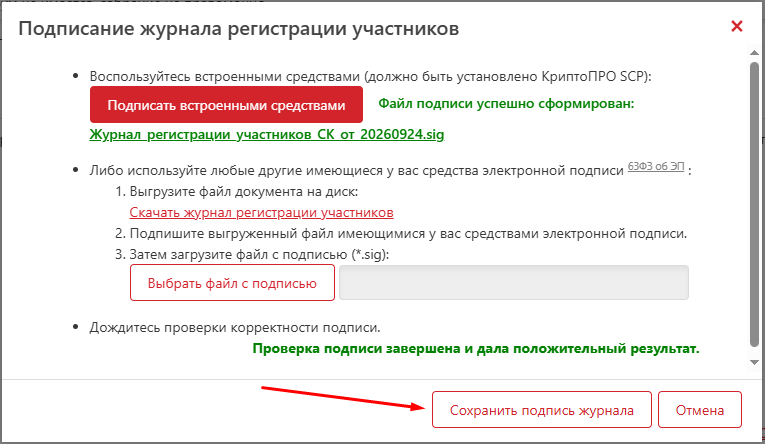
Окно **«Подписание ЭП»** закроется. В окне **«Подписание журнала регистрации участников»** справа от кнопки **«Подписать встроенными средствами»** теперь можно увидеть зеленую надпись о том, что файл подписи успешно сформирован. Нажмите на кнопку **«Сохранить подпись журнала»**.
[](https://support.russianit.ru/uploads/images/gallery/2026-09/10.png)
Окна **«Подписание журнала регистрации участников»** и **«Кворум»** закроются. Появится модальное окно с подтверждением того, что журнал регистрации подписан. Нажмите на кнопку **«Закрыть»**.
[](https://support.russianit.ru/uploads/images/gallery/2026-04/elsk41.png)
Ссылка на журнал регистрации добавится во вкладку **«5. Регистрация»**. При нажатии на ссылку открывается окно браузера с текстом журнала регистрации для ознакомления.
[](https://support.russianit.ru/uploads/images/gallery/2026-04/elsk42.png)
## Подведение итогов собрания
Участники должны предварительно проголосовать в личном кабинете по ссылке из электронного приглашения.
После того, как все участники проголосовали, необходимо перейти во вкладку **«6. Голосование»**. В таблице будет список записей о зарегистрированных участниках, время и результат их голосования.
[](https://support.russianit.ru/uploads/images/gallery/2026-04/elsk43.png)
### Учет бюллетеней
Подсчет голосов происходит автоматически. Однако при необходимости можно сделать перерасчет вручную. Для этого необходимо нажать на запись об участнике.
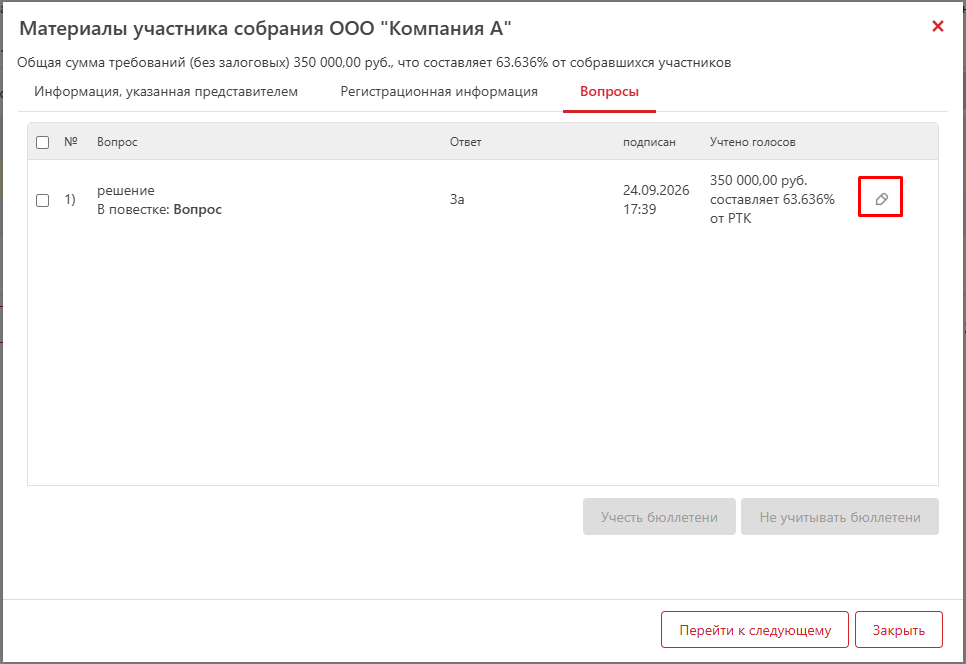
Откроется окно **«Материалы участника собрания»** на вкладке **«Вопросы»**. В таблице находится список вопросов из повестки, а также время и результат голосования участника по каждому вопросу. Для редактирования информации нажмите на кнопку справа от записи.
[](https://support.russianit.ru/uploads/images/gallery/2026-09/12.png)
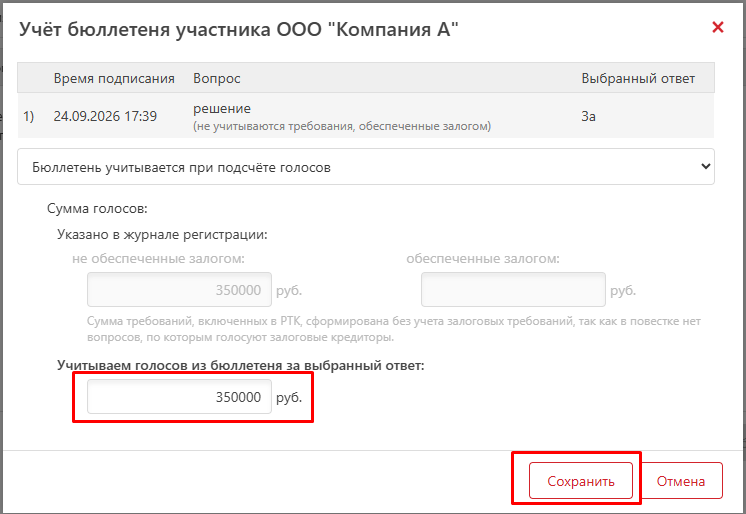
Откроется окно **«Учет бюллетеня участника»**. В поле **«Учитываем голосов из бюллетеня за выбранный ответ»** можно изменить сумму, если это необходимо. После изменения нажмите на кнопку **«Сохранить»**.
[](https://support.russianit.ru/uploads/images/gallery/2026-09/13.png)
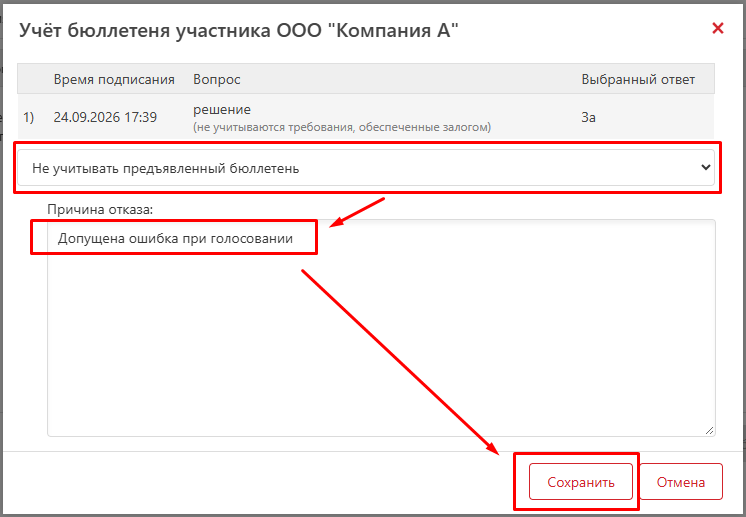
По умолчанию каждый бюллетень учитывается при подсчете голосов. Если какой-либо бюллетень учитывать не нужно, то можно выбрать опцию **«Не учитывать предъявленный бюллетень»** в выпадающем списке. Появится текстовое поле для указания причины отказа. Введите причину и нажать **«Сохранить»**. Статус решения участника в таблице при этом изменится на **«Решено не учитывать»**.
[](https://support.russianit.ru/uploads/images/gallery/2026-09/14.png)
### Формирование протокола
Для того, чтобы открылась опция подведения итогов, должен истечь срок приема бюллетеней.
Во вкладке **«6. Голосование»** нажмите на кнопку **«Подвести итоги»**.
[](https://support.russianit.ru/uploads/images/gallery/2026-04/elsk47.png)
Откроется вкладка **«7. Результаты»** со списком вопросов повестки и результатами голосования. Нажмите на кнопку **«Сохранить результаты и уведомить о них участников»**.
[](https://support.russianit.ru/uploads/images/gallery/2026-04/elsk48.png)
В открывшемся окне **«Подтверждение результатов собрания кредиторов»** нажмите на кнопку **«Да, сохранить результаты и уведомить о них участников»**.
[](https://support.russianit.ru/uploads/images/gallery/2026-04/elsk49.png)
В открывшемся информационном окне с сообщением о подведении итогов собрания нажмите на кнопку **«ОК»**.
[](https://support.russianit.ru/uploads/images/gallery/2026-04/elsk50.png)
Вместо кнопки **«Сохранить результаты и уведомить о них участников»** появится кнопка **«Сформировать и подписать протокол»**. Нажмите на нее.
[](https://support.russianit.ru/uploads/images/gallery/2026-04/elsk51.png)
Откроется окно **«Подписание протокола собрания»**. Подписать протокол можно двумя способами:
1. с помощью стороннего сервиса подписания (локально);
2. по кнопке **«Подписать встроенными средствами»** прямо внутри ПАУ.
Рассмотрим способ подписания внутри ПАУ. Подписание протокола осуществляется точно так же, как и подписание журнала регистрации (см. раздел данной инструкции ***«Формирование журнала регистрации» -> «Подписание»***).
## Выгрузка документов
### Выгрузка пакета документов
Чтобы выгрузить пакет документов в файловое хранилище, необходимо перейти во вкладку **«7. Результаты»** и нажать на кнопку **«Документы для отправки в суд»**.
[](https://support.russianit.ru/uploads/images/gallery/2026-04/elsk52.png)
В файловое хранилище на компьютере сохранится zip-архив, содержащий следующие документы:
- \- доверенности представителей,
- \- материалы собрания,
- \- заявки кредиторов на участие в СК и их подписи,
- \- уведомления о собрании,
- \- бюллетени и их подписи,
- \- журнал регистрации и подпись,
- \- протокол собрания кредиторов и подпись.
Файловое хранилище можно открыть, нажав на одноименную ссылку в правом нижнем углу программы.
[](https://support.russianit.ru/uploads/images/gallery/2026-04/elsk53.png)
### Единичная выгрузка документов
Документы можно скачивать по отдельности с помощью вкладки **«Документы»**. Для того, чтобы скачать какой-либо документ, нужно просто нажать на его название в таблице вкладки **«Документы»**. Файл сохранится в папку **«Загрузки»** на компьютере.
[](https://support.russianit.ru/uploads/images/gallery/2026-04/elsk54.png)
## Повторное назначение собрания
Если первоначальное собрание не состоялось, то можно назначить его повторно. Для этого на странице собрания зайдите во вкладку **«7. Результаты»** и нажмите на кнопку **«Назначить повторное собрание»**.
[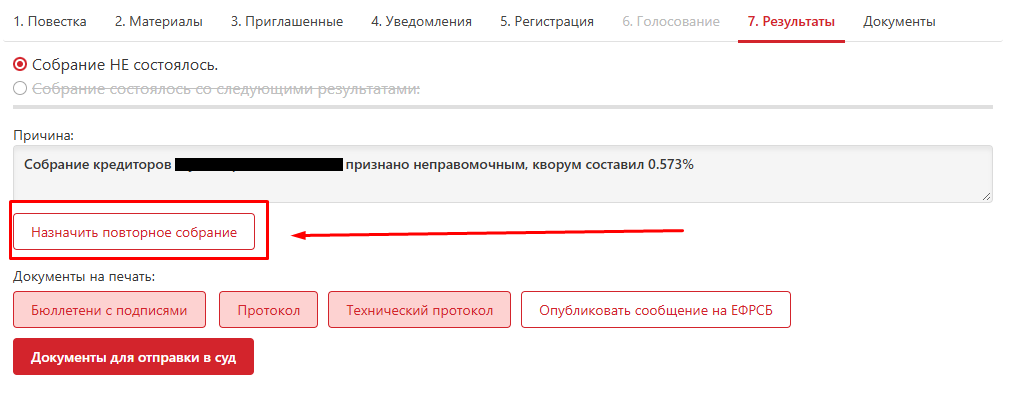](https://support.russianit.ru/uploads/images/gallery/2026-09/15.png)
Также можно воспользоваться опцией **«Назначить повторно»** в выпадающем списке под кнопкой **«ещё»**, которая расположена в правом верхнем углу программы.
[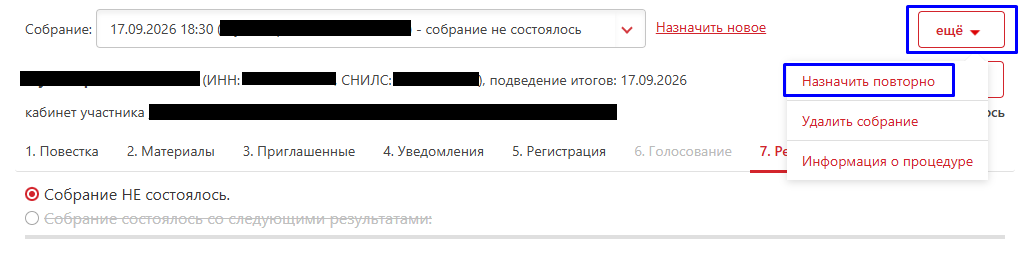](https://support.russianit.ru/uploads/images/gallery/2026-09/16.png)
После того, как вы нажмете на любую из этих кнопок, снова появится всплывающее окно создания собрания. Выберите тип собрания **«Повторное (кворум 30%)»**.
[](https://support.russianit.ru/uploads/images/gallery/2026-04/elsk57.png)
Собрание будет создано заново. Повестка, материалы и участники будут те же самые, что и в первоначальном собрании. При необходимости их можно заменить.
## Отмена собрания
Для того, чтобы отменить собрание, нажмите на кнопку **«ещё»** в в правом верхнем углу программы и выберите опцию **«Отменить собрание»**.
[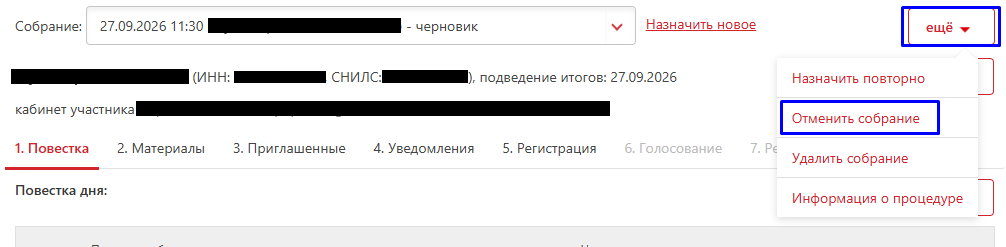](https://support.russianit.ru/uploads/images/gallery/2026-09/17.png)
В открывшемся окне подтвердите отмену собрания, нажав на кнопку **«Да, отменить»**. Собрание будет отменено. Редактирование повестки, материалов и приглашенных участников станет невозможным.
[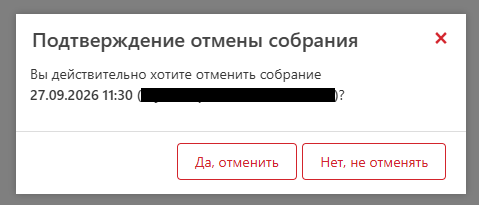](https://support.russianit.ru/uploads/images/gallery/2026-09/18.png)
## Удаление собрания
Если необходимо удалить собрание из системы (например, если оно было создано по ошибке), то это можно сделать с помощью выпадающего списка настроек **«ещё»** в правом верхнем углу программы. Нажмите на кнопку **«ещё»** и выберите опцию **«Удалить собрание»**.
[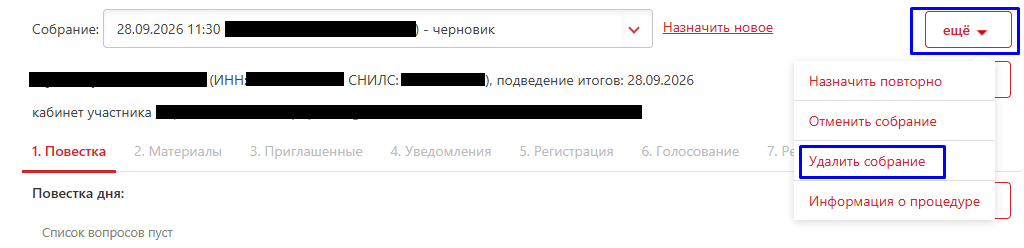](https://support.russianit.ru/uploads/images/gallery/2026-09/19.png)
В открывшемся окне подтвердите удаление собрания, нажав на кнопку **«Да, удалить»**. Собрание будет удалено из системы.
[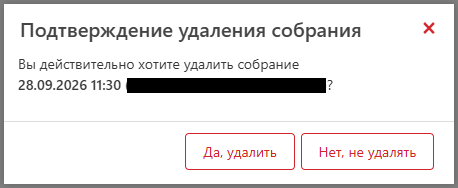](https://support.russianit.ru/uploads/images/gallery/2026-09/20.png)
# Электронное собрание кредиторов (для участника)
Важно! Данная инструкция описывает процесс работы участника электронного собрания в личном кабинете. Статья не затрагивает описание действий организатора.
## Оглавление
- [Подача заявки на участие](#bkmrk-%D0%9F%D0%BE%D0%B4%D0%B0%D1%87%D0%B0-%D0%B7%D0%B0%D1%8F%D0%B2%D0%BA%D0%B8-%D0%BD%D0%B0-%D1%83%D1%87%D0%B0-0)
- [Регистрация участника - юридического лица](#bkmrk-%D0%A0%D0%B5%D0%B3%D0%B8%D1%81%D1%82%D1%80%D0%B0%D1%86%D0%B8%D1%8F-%D1%83%D1%87%D0%B0%D1%81%D1%82%D0%BD%D0%B8%D0%BA)
- [Регистрация участника - физического лица](#bkmrk-%D0%A0%D0%B5%D0%B3%D0%B8%D1%81%D1%82%D1%80%D0%B0%D1%86%D0%B8%D1%8F-%D1%83%D1%87%D0%B0%D1%81%D1%82%D0%BD%D0%B8%D0%BA-0)
- [Голосование](#bkmrk-%D0%93%D0%BE%D0%BB%D0%BE%D1%81%D0%BE%D0%B2%D0%B0%D0%BD%D0%B8%D0%B5)
##
## Подача заявки на участие
Для того, чтобы подать заявку на участие, вам нужно перейти по уникальной ссылке электронного собрания кредиторов. Данную ссылку вы можете найти в тексте приглашения на собрание, которое должно было прийти на вашу электронную почту. Если вы не получали приглашения, вы можете найти ссылку в сообщении на ЕФРСБ, либо запросить ее напрямую у организатора.
По ссылке вам откроется кабинет участника электронного собрания кредиторов. Если у вас уже есть учетная запись, вы можете авторизоваться по кнопке **«Войти»**.
[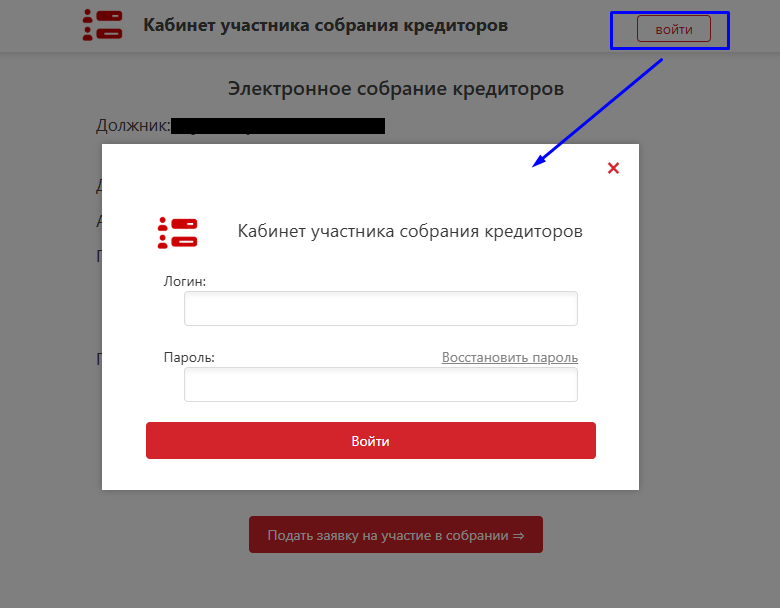](https://support.russianit.ru/uploads/images/gallery/2026-10/Cly3.png)
Если у вас пока нет личного кабинета, вы можете сразу перейти к следующему этапу по кнопке **«Подать заявку на участие в собрании =>»**.
[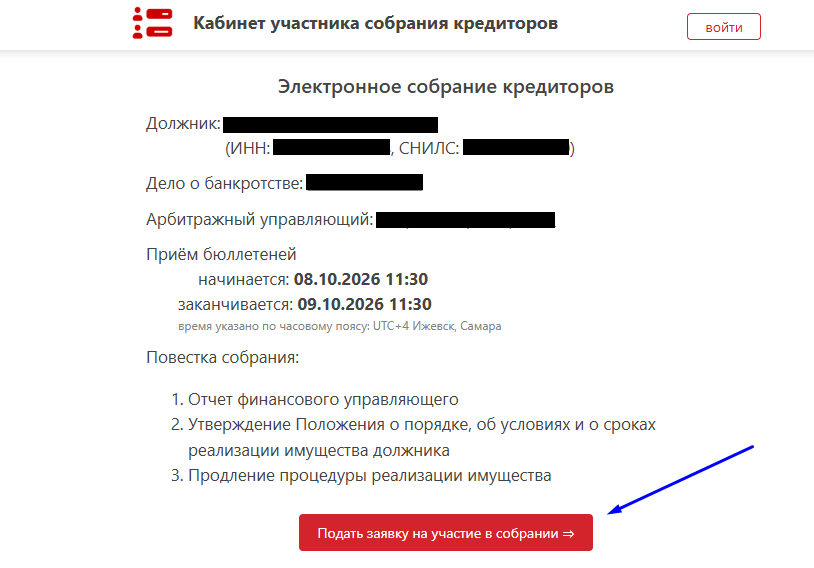](https://support.russianit.ru/uploads/images/gallery/2026-10/TZW1.png)
Откроется страница выбора участника собрания.
### Регистрация участника - юр. лица
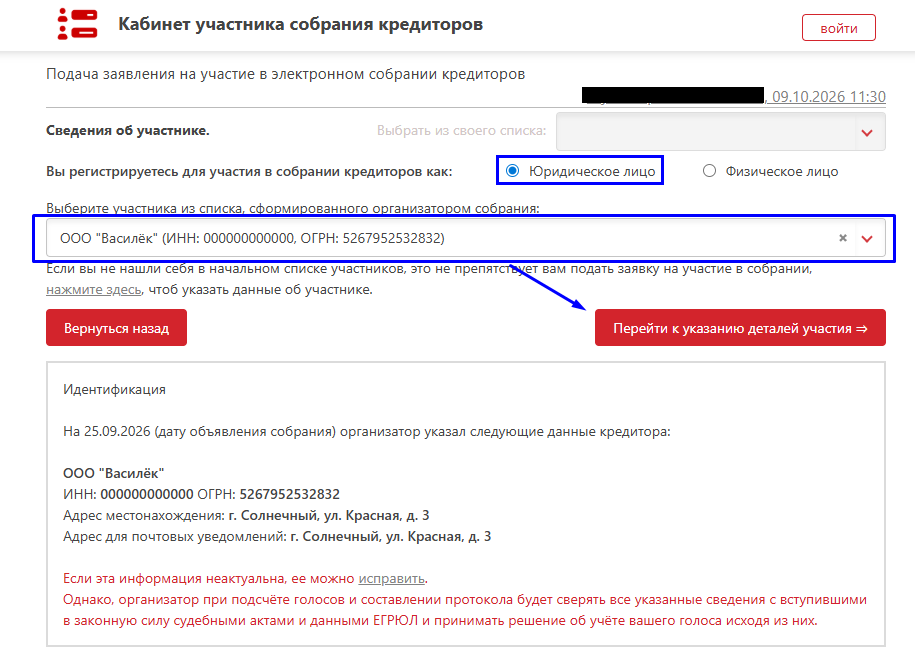
Если вы регистрируетесь как представитель юридического лица, выберите вариант **«Юридическое лицо»**. Если вы были приглашены управляющим, найдите и выберите участника, которого вы представляете, в выпадающем списке. Проверьте данные участника в разделе **«Идентификация»**. Если все реквизиты верны, нажмите кнопку **«Перейти к указанию деталей участия =>»**.
[](https://support.russianit.ru/uploads/images/gallery/2026-10/kZG2.png)
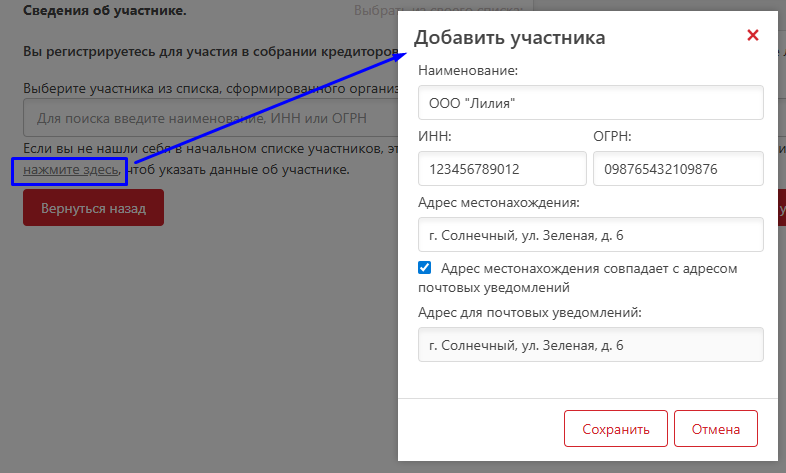
Если вы не нашли себя в списке приглашенных участников, вы всё равно можете подать заявку на участие по ссылке **«нажмите здесь»** под выпадающим списком. Введите и сохраните свои реквизиты в открывшемся окне **«Добавить участника»**, а затем также нажмите кнопку **«Перейти к указанию деталей участия =>»**.
[](https://support.russianit.ru/uploads/images/gallery/2026-10/vLr4.png)
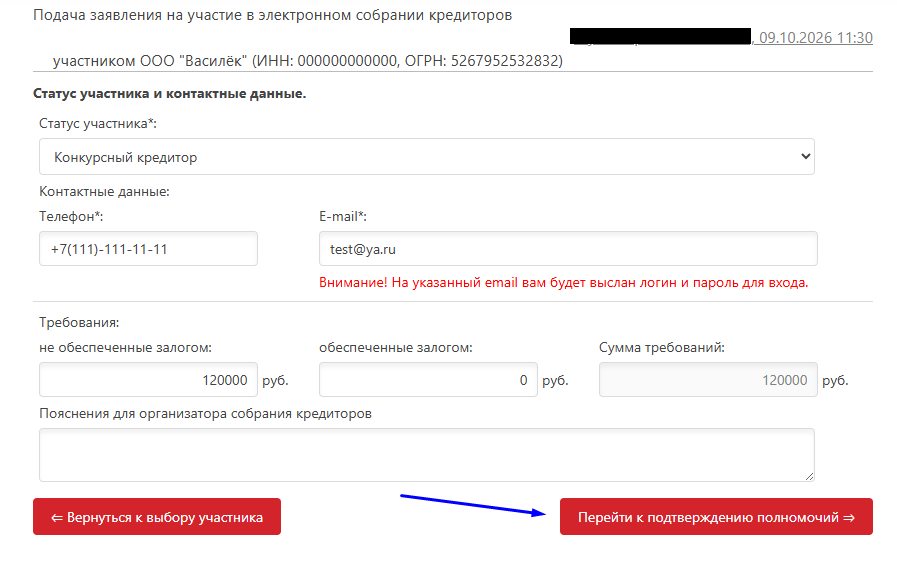
Далее вы перейдете на страницу следующего этапа регистрации - указанию статуса и суммы требований кредитора. Если у вас еще нет личного кабинета, укажите свой номер телефона и адрес электронной почты. Личный кабинет для вас будет создан, а на указанный адрес вам придет пароль для входа. Также выберите статус участника и введите сумму требований. Затем нажмите кнопку **«Перейти к подтверждению полномочий =>»**.
[](https://support.russianit.ru/uploads/images/gallery/2026-10/AG05.png)
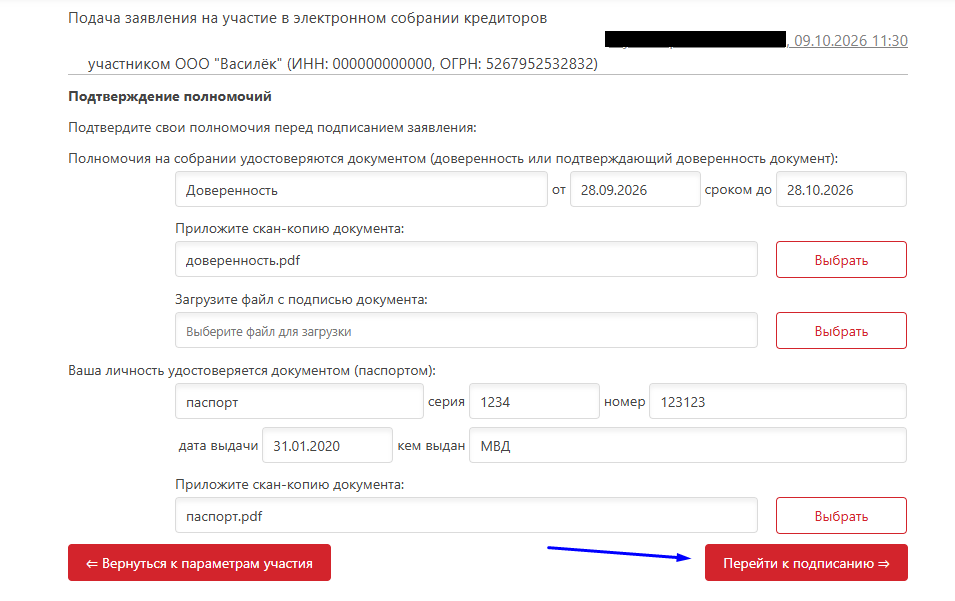
Откроется страница следующего этапа: подтверждение полномочий. Загрузите сканы паспорта и доверенности, и укажите на форме данные этих документов. После чего нажмите кнопку **«Перейти к подписанию =>»**.
[](https://support.russianit.ru/uploads/images/gallery/2026-10/GHe6.png)
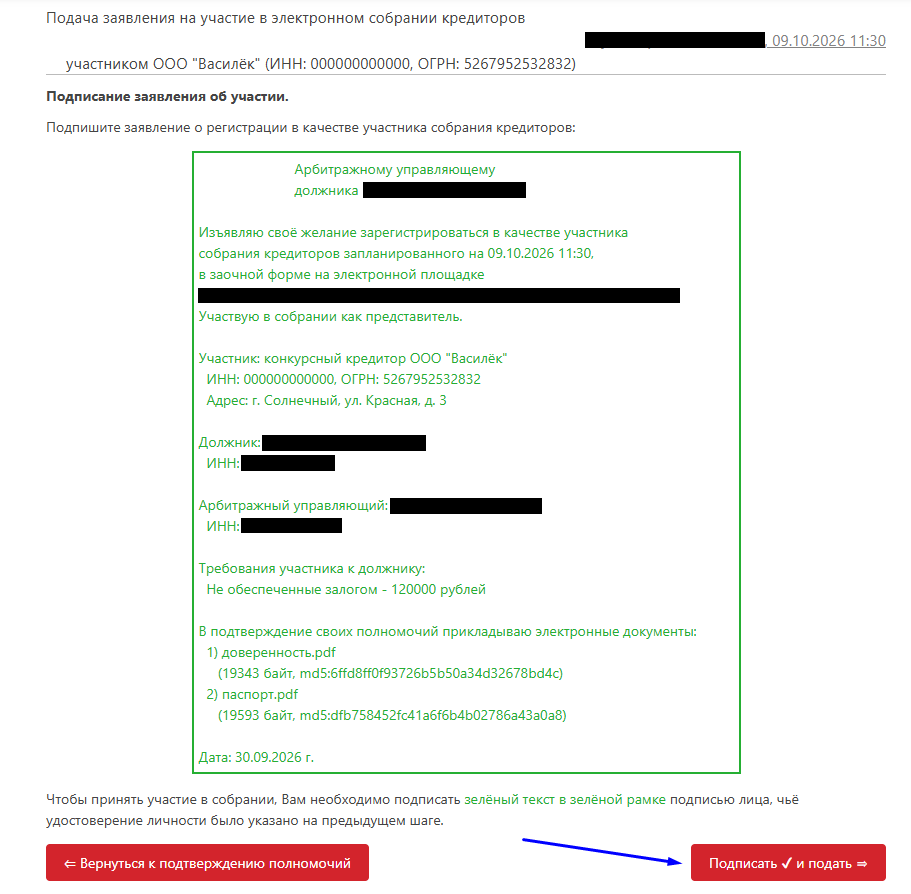
Будет сформирован текст заявления на участие в собрании кредиторов. Еще раз проверьте данные. Если всё верно, нажмите кнопку **«Подписать и подать =>»**.
[](https://support.russianit.ru/uploads/images/gallery/2026-10/zM37.png)
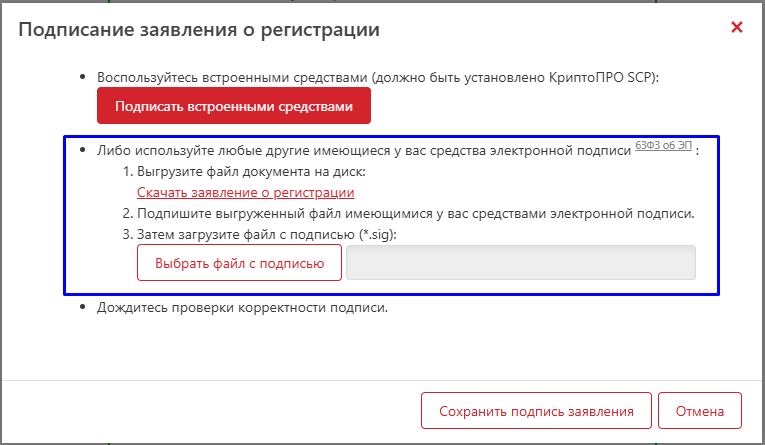
Откроется окно **«Подписание заявления о регистрации»**. Подписать заявление можно двумя способами:
**Способ 1:** с помощью стороннего сервиса подписания (локально). Для этого следуйте описанной в окне инструкции.
[](https://support.russianit.ru/uploads/images/gallery/2026-10/q5K8.png)
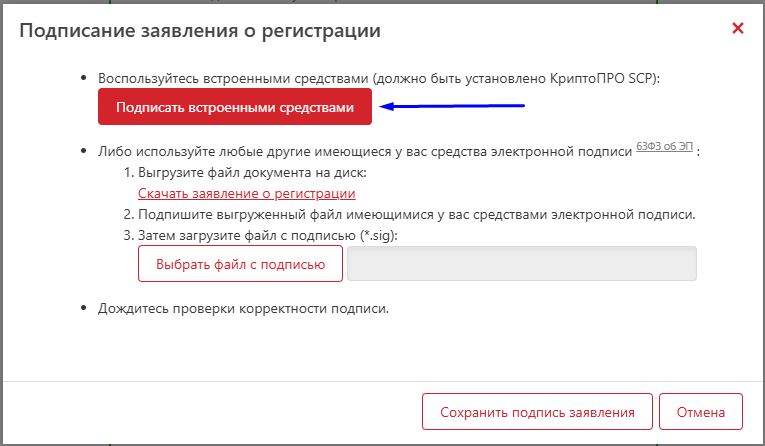
**Способ 2:** по кнопке **«Подписать встроенными средствами»**.
[](https://support.russianit.ru/uploads/images/gallery/2026-10/4309.png)
Обратите внимание, что для подписания этим способом вам необходимо установить плагин КриптоПро для вашего браузера. Инструкцию вы можете найти по ссылке [https://docs.cryptopro.ru/cades/plugin/plugin-installation-windows](https://docs.cryptopro.ru/cades/plugin/plugin-installation-windows)
Рассмотрим этот способ подписания подробнее.
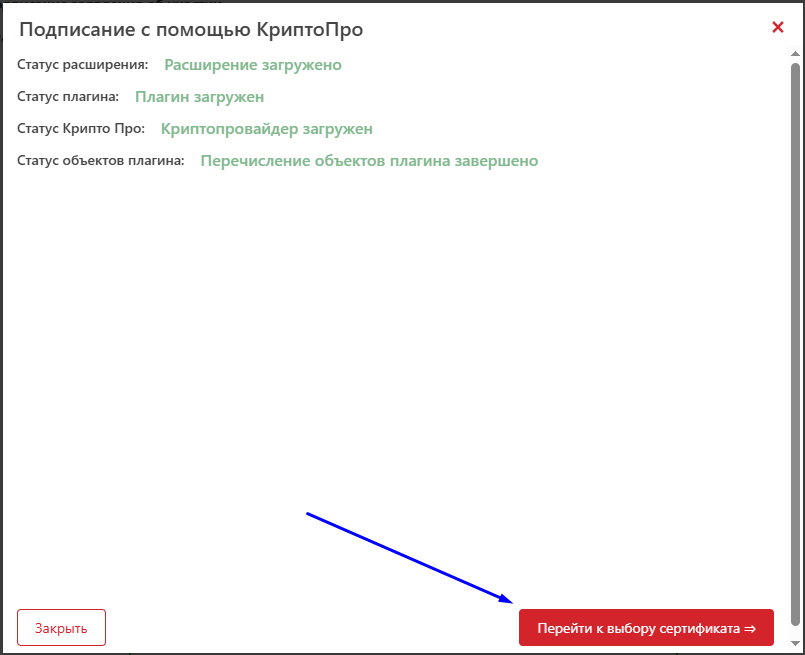
После нажатия кнопки **«Подписать встроенными средствами»** откроется окно **«Подписание с помощью КриптоПро»**. Убедитесь, что проверка плагина прошла успешно и нажмите кнопку **«Перейти к выбору сертификата =>»**.
[](https://support.russianit.ru/uploads/images/gallery/2026-10/yCT10.png)
На следующем этапе подписания в окне **«Подписание с помощью КриптоПро»** вы увидите список доступных вам сертификатов электронной подписи. Выберите подходящий сертификат и нажмите на кнопку **«К подписанию =>»**.
[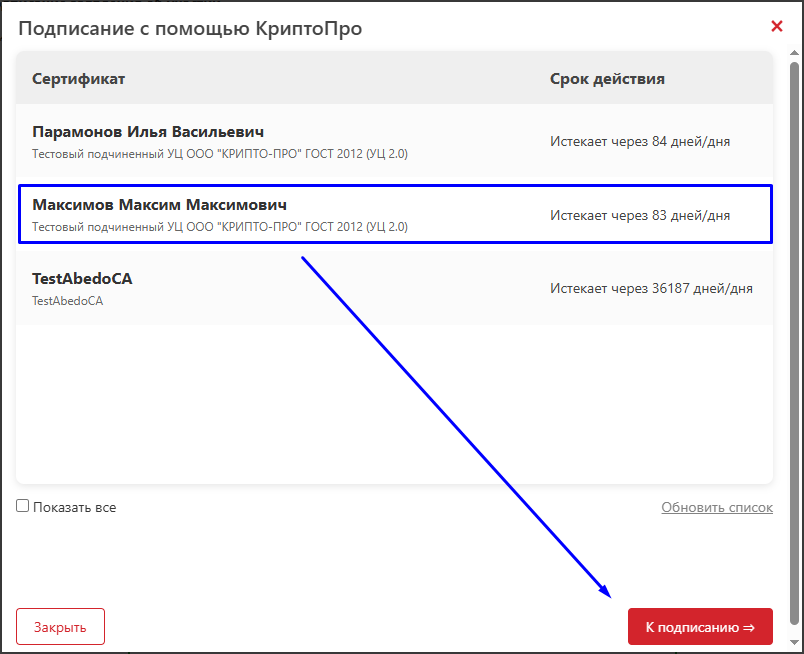](https://support.russianit.ru/uploads/images/gallery/2026-10/qOJ11.png)
На следующем этапе подписания вы увидите текст заявления на участие с печатью электронной подписи под ним. Убедитесь, что всё верно и нажмите кнопку **«Подписать»**.
[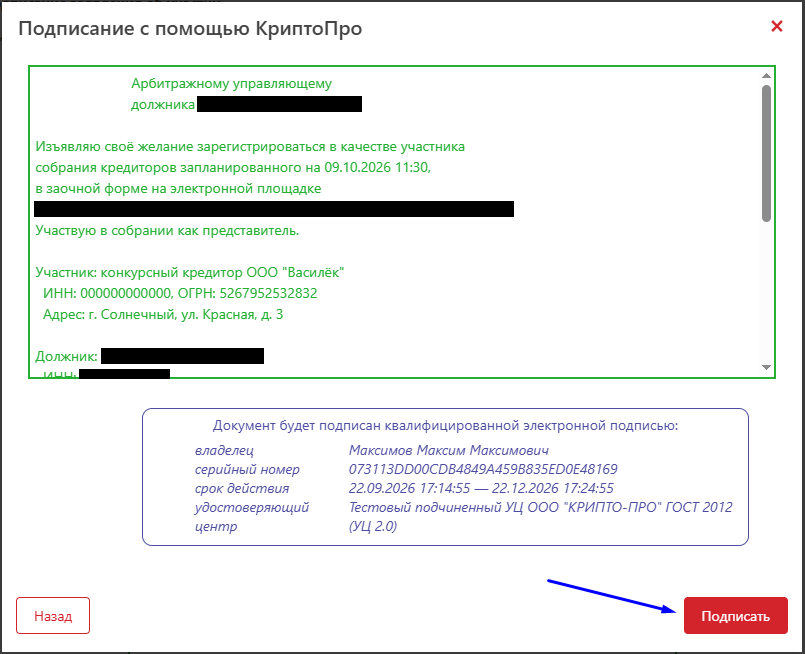](https://support.russianit.ru/uploads/images/gallery/2026-10/riw12.png)
Окно «Подписание с помощью КриптоПро» закроется. Если проверка вашего сертификата прошла успешно, то в окне **«Подписание заявления о регистрации»** вы увидите зеленое уведомление, а также сформированный файл подписи в формате **sig**. Нажмите кнопку **«Сохранить подпись заявления»**.
[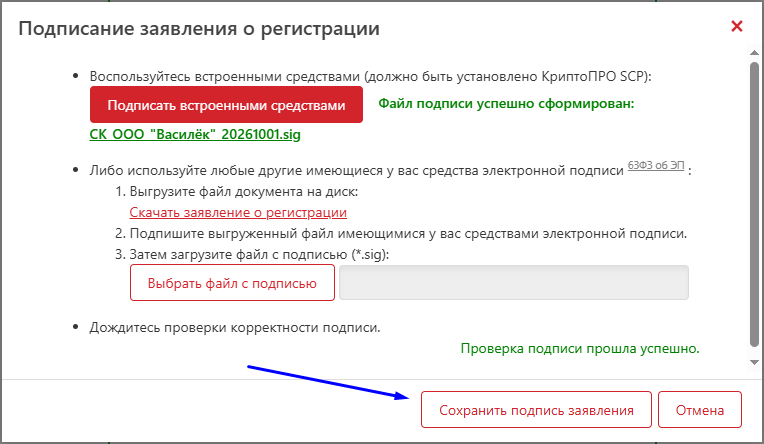](https://support.russianit.ru/uploads/images/gallery/2026-10/AHL13.png)
Окно **«Подписание заявления о регистрации»** закроется. В кабинете участника вам откроется страница технического контроля. Указанные на странице данные будут зафиксированы системой в качестве ваших личных реквизитов. Нажмите кнопку **«Перейти в кабинет участника собрания»**.
[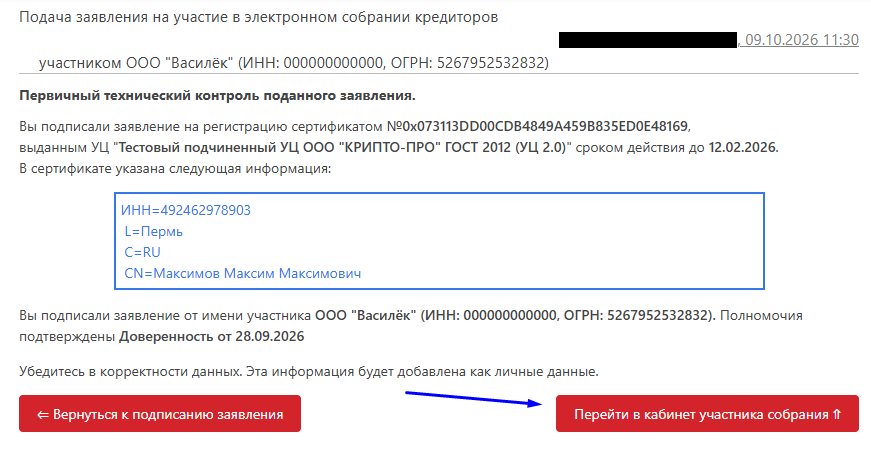](https://support.russianit.ru/uploads/images/gallery/2026-10/o1x14.png)
Откроется окно авторизации в кабинете участника собрания. В качестве логина будет использоваться указанный вами ранее адрес электронной почты. Проверьте почту: на данный адрес вам должен прийти пароль для входа.
[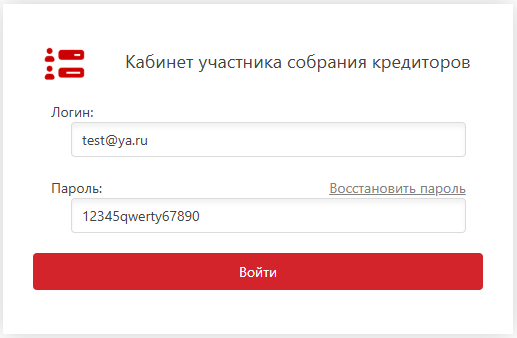](https://support.russianit.ru/uploads/images/gallery/2026-10/4Ay15.png)
Войдите в личный кабинет. Вам откроется список собраний, в которых вы регистрировались и участвовали. В личном кабинете вы можете отслеживать статус своего участия в собрании. Сразу после регистрации статус вашей заявки: **«заявка на рассмотрении»**. Дождитесь решения организатора.
[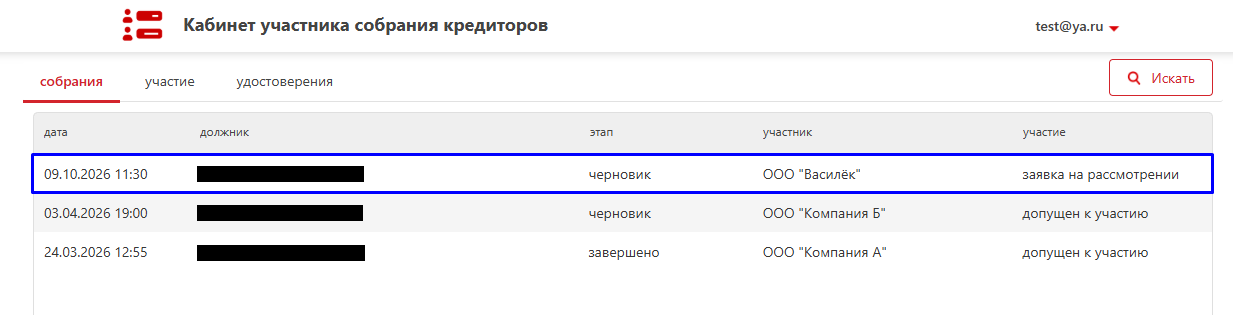](https://support.russianit.ru/uploads/images/gallery/2026-10/h8I16.png)
Когда организатор подтвердит ваше участие в собрании, статус вашей заявки в личном кабинете станет **«допущен к участию»**. Перейдите на вкладку **«Участие»** и ознакомьтесь с материалами собрания и вопросами повестки. Дождитесь назначенного времени для голосования.
[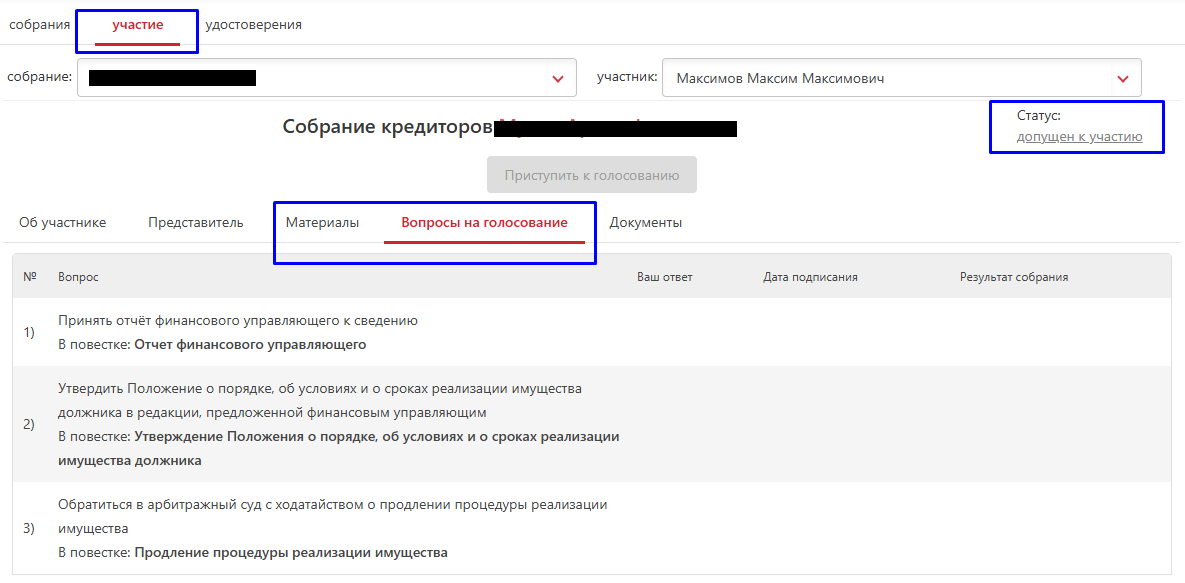](https://support.russianit.ru/uploads/images/gallery/2026-10/27.png)
### Регистрация участника - физ. лица
Если вы регистрируетесь как физическое лицо или его представитель, выберите вариант **«Физическое лицо»**. Укажите на форме свои личные данные и нажмите **«Перейти к указанию деталей участия =>»**.
[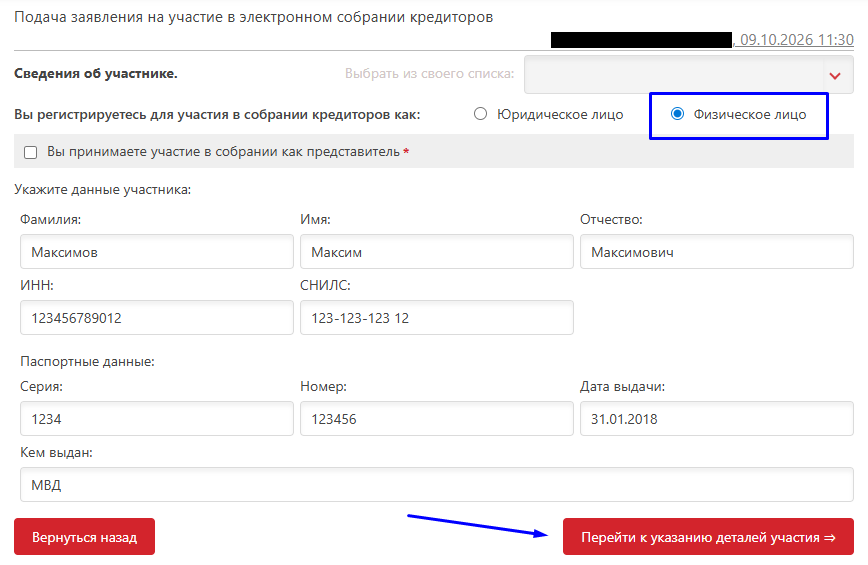](https://support.russianit.ru/uploads/images/gallery/2026-10/6He17.png)
Далее вы перейдете на страницу следующего этапа регистрации - указанию статуса и суммы требований кредитора. Если у вас еще нет личного кабинета, укажите свой номер телефона и адрес электронной почты. Личный кабинет для вас будет создан, а на указанный адрес вам придет пароль для входа. Также выберите статус участника и введите сумму требований. Затем нажмите кнопку **«Перейти к подтверждению полномочий =>»**.
[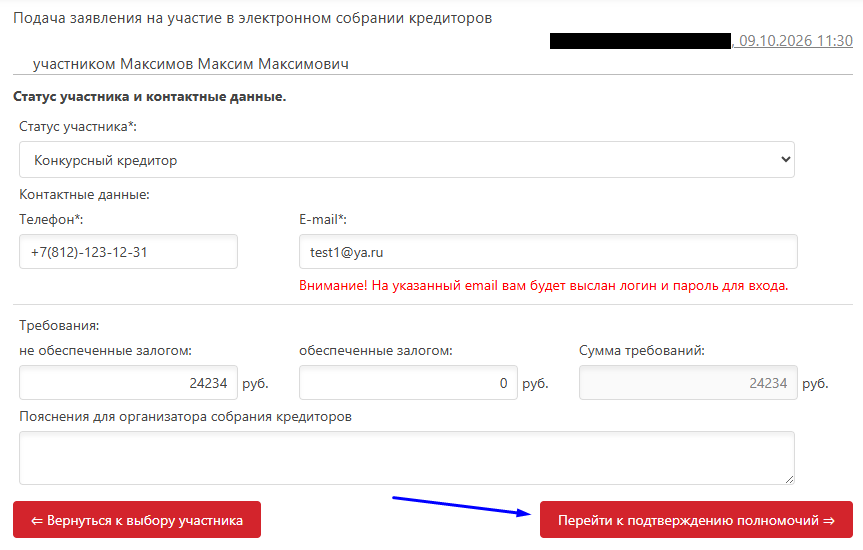](https://support.russianit.ru/uploads/images/gallery/2026-10/3ly18.png)
Откроется страница следующего этапа: подтверждение полномочий. Если вы участвуете в собрании как представитель кредитора - физического лица, загрузите сканы паспорта и доверенности, и укажите на форме данные этих документов. Если вы участвуете в собрании от своего имени, доверенность прикладывать не нужно. После заполнения формы нажмите кнопку **«Перейти к подписанию =>»**.
[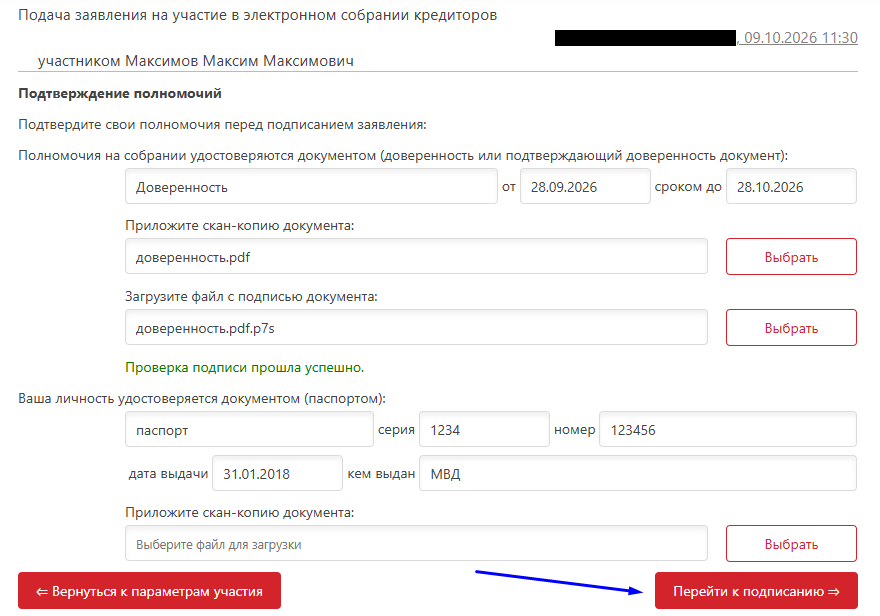](https://support.russianit.ru/uploads/images/gallery/2026-10/19.png)
Будет сформирован текст заявления на участие в собрании кредиторов. Еще раз проверьте данные. Если всё верно, нажмите кнопку «Подписать и подать =>».
[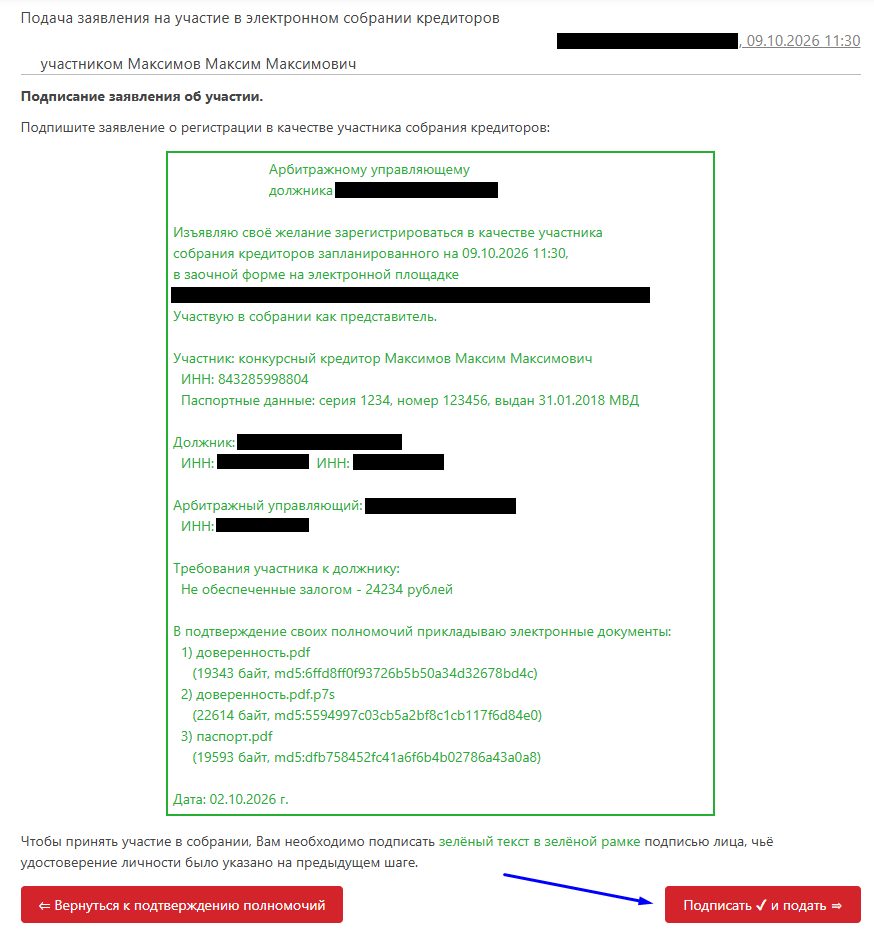](https://support.russianit.ru/uploads/images/gallery/2026-10/20.png)
Откроется окно **«Подписание заявления о регистрации»**. Подписать заявление можно двумя способами:
**Способ 1:** с помощью стороннего сервиса подписания (локально). Для этого следуйте описанной в окне инструкции.
[](https://support.russianit.ru/uploads/images/gallery/2026-10/q5K8.png)
**Способ 2:** по кнопке **«Подписать встроенными средствами»**.
[](https://support.russianit.ru/uploads/images/gallery/2026-10/4309.png)
Обратите внимание, что для подписания этим способом вам необходимо установить плагин КриптоПро для вашего браузера. Инструкцию вы можете найти по ссылке [https://docs.cryptopro.ru/cades/plugin/plugin-installation-windows](https://docs.cryptopro.ru/cades/plugin/plugin-installation-windows)
Рассмотрим этот способ подписания подробнее.
После нажатия кнопки **«Подписать встроенными средствами»** откроется окно **«Подписание с помощью КриптоПро»**. Убедитесь, что проверка плагина прошла успешно и нажмите кнопку **«Перейти к выбору сертификата =>»**.
[](https://support.russianit.ru/uploads/images/gallery/2026-10/yCT10.png)
На следующем этапе подписания в окне **«Подписание с помощью КриптоПро»** вы увидите список доступных вам сертификатов электронной подписи. Выберите подходящий сертификат и нажмите на кнопку **«К подписанию =>»**.
[](https://support.russianit.ru/uploads/images/gallery/2026-10/qOJ11.png)
На следующем этапе подписания вы увидите текст заявления на участие с печатью электронной подписи под ним. Убедитесь, что всё верно и нажмите кнопку **«Подписать»**.
[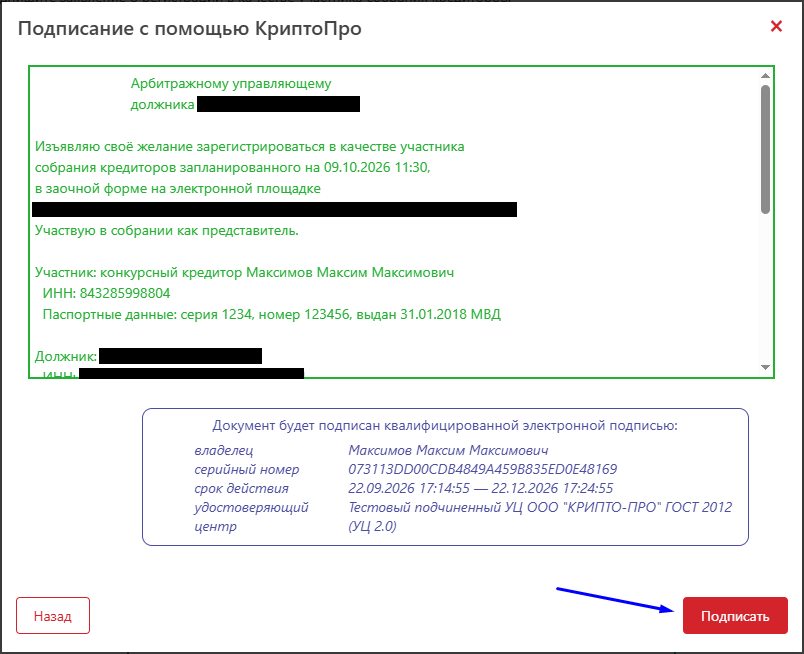](https://support.russianit.ru/uploads/images/gallery/2026-10/21.png)
Окно **«Подписание с помощью КриптоПро»** закроется. Если проверка вашего сертификата прошла успешно, то в окне **«Подписание заявления о регистрации»** вы увидите зеленое уведомление, а также сформированный файл подписи в формате **sig**. Нажмите кнопку **«Сохранить подпись заявления»**.
[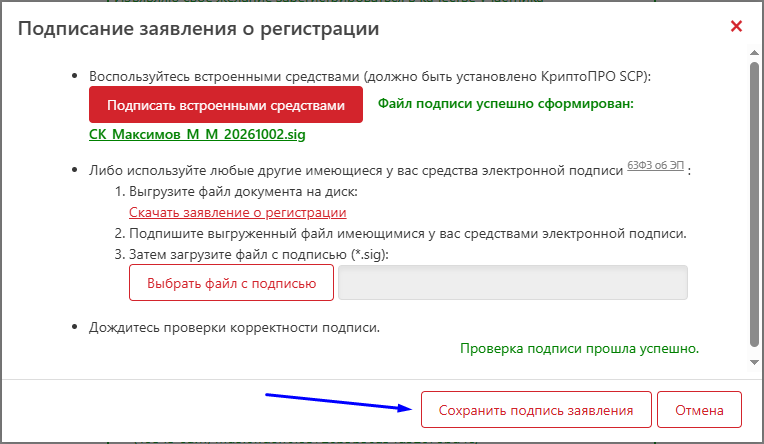](https://support.russianit.ru/uploads/images/gallery/2026-10/22.png)
Окно **«Подписание заявления о регистрации»** закроется. В кабинете участника вам откроется страница технического контроля. Указанные на странице данные будут зафиксированы системой в качестве ваших личных реквизитов. Нажмите кнопку **«Перейти в кабинет участника собрания»**.
[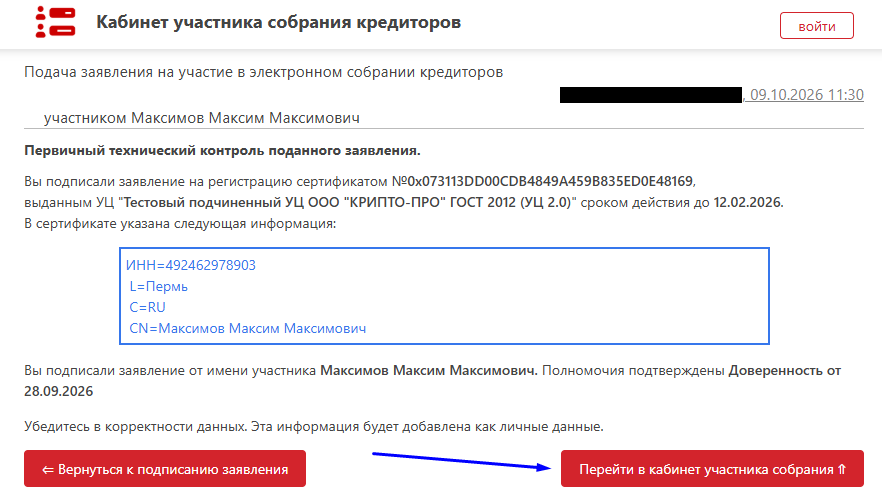](https://support.russianit.ru/uploads/images/gallery/2026-10/23.png)
Откроется окно авторизации в кабинете участника собрания. В качестве логина будет использоваться указанный вами ранее адрес электронной почты. Проверьте почту: на данный адрес вам должен прийти пароль для входа.
[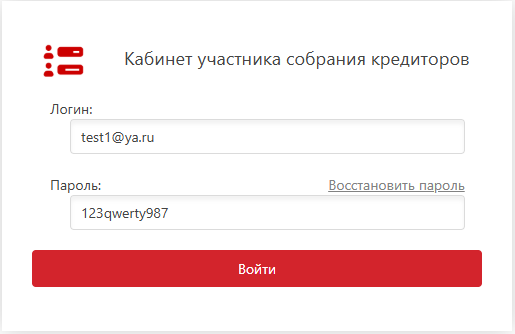](https://support.russianit.ru/uploads/images/gallery/2026-10/24.png)
Войдите в личный кабинет. Вам откроется список собраний, в которых вы регистрировались и участвовали. В личном кабинете вы можете отслеживать статус своего участия в собрании. Сразу после регистрации статус вашей заявки: **«заявка на рассмотрении»**. Дождитесь решения организатора.
[](https://support.russianit.ru/uploads/images/gallery/2026-10/25.png)
Когда организатор подтвердит ваше участие в собрании, статус вашей заявки в личном кабинете станет **«допущен к участию»**. Перейдите на вкладку **«Участие»** и ознакомьтесь с материалами собрания и вопросами повестки. Дождитесь назначенного времени для голосования.
[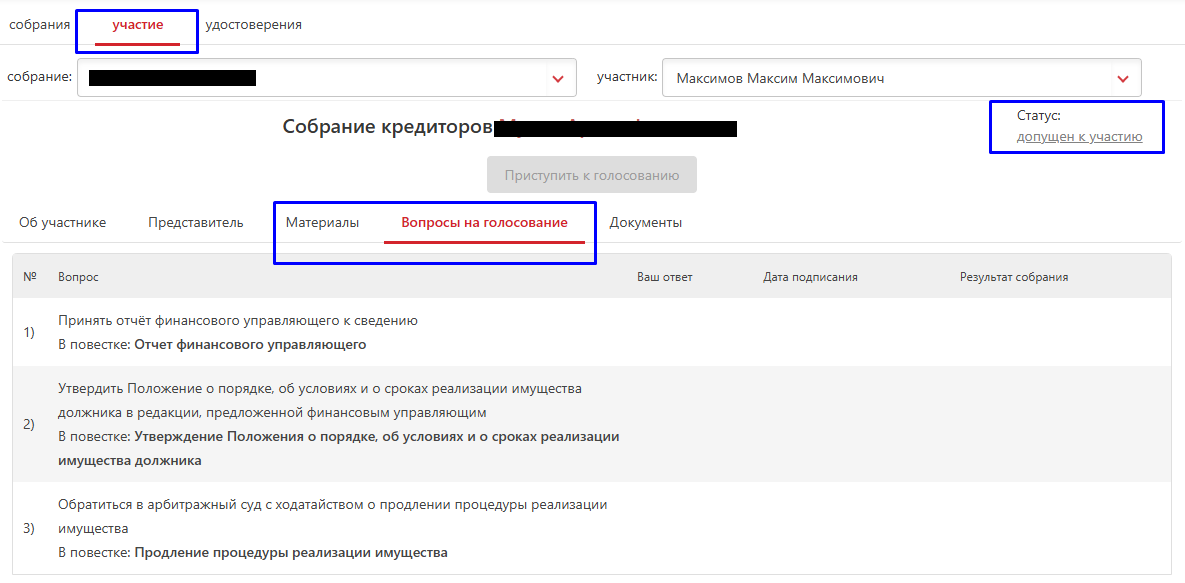](https://support.russianit.ru/uploads/images/gallery/2026-10/lZc27.png)
## Голосование
Когда наступит время голосования, статус вашей заявки в личном кабинете изменится на **«идет голосование»**. Кнопка **«Приступить к голосованию»** станет доступна. Нажмите эту кнопку, если готовы проголосовать.
[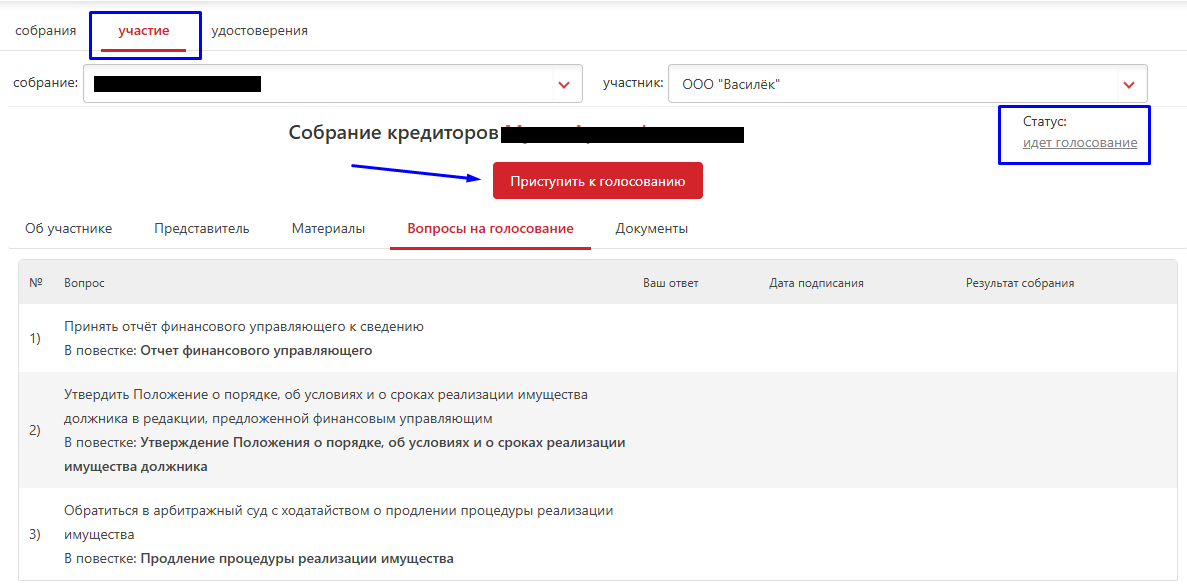](https://support.russianit.ru/uploads/images/gallery/2026-10/28.png)
Откроется страница электронного бюллетеня самого первого из вопросов повестки. Выберите вариант ответа в бюллетене, после чего перейдите к следующему вопросу. Когда вы проголосуете по каждому вопросу, нажмите кнопку **«Перейти к подписанию бюллетеня»**.
[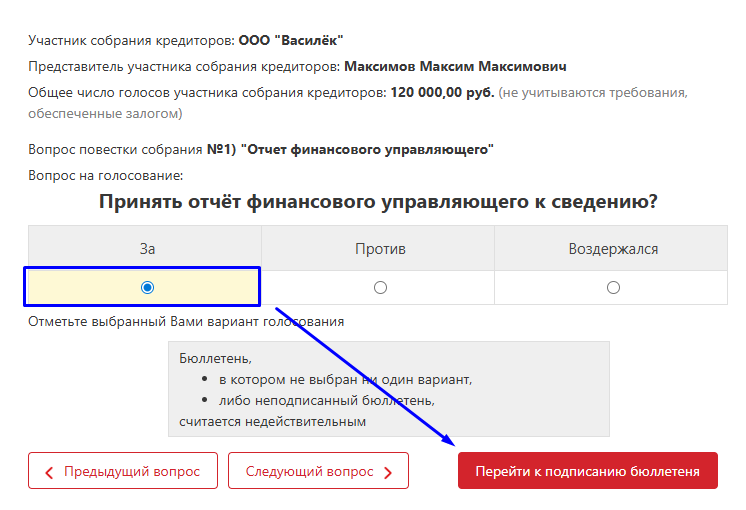](https://support.russianit.ru/uploads/images/gallery/2026-10/29.png)
Будет сформирован текст бюллетеня голосования. Еще раз проверьте данные. Если всё верно, нажмите кнопку **«Подписать бюллетень голосования и отправить его организатору собрания»**.
[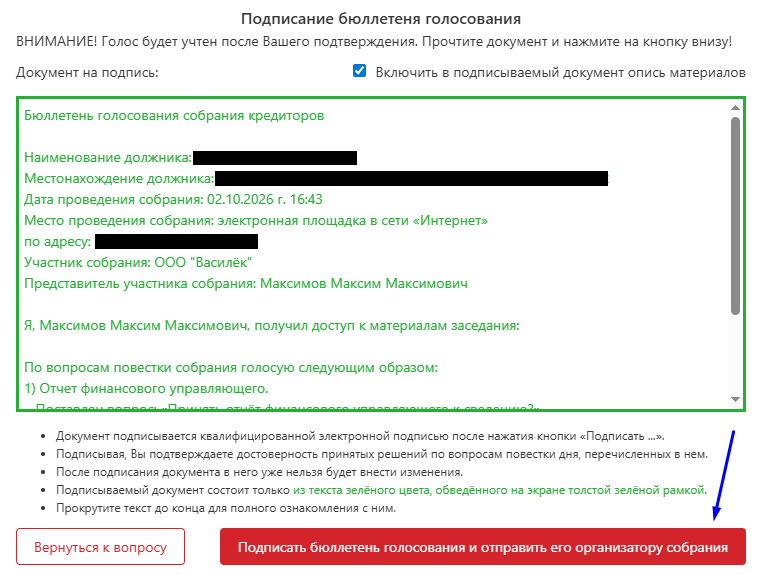](https://support.russianit.ru/uploads/images/gallery/2026-10/30.png)
Откроется окно «Подписание бюллетеней». Подписать бюллетени можно двумя способами:
**Способ 1:** с помощью стороннего сервиса подписания (локально). Для этого следуйте описанной в окне инструкции.
[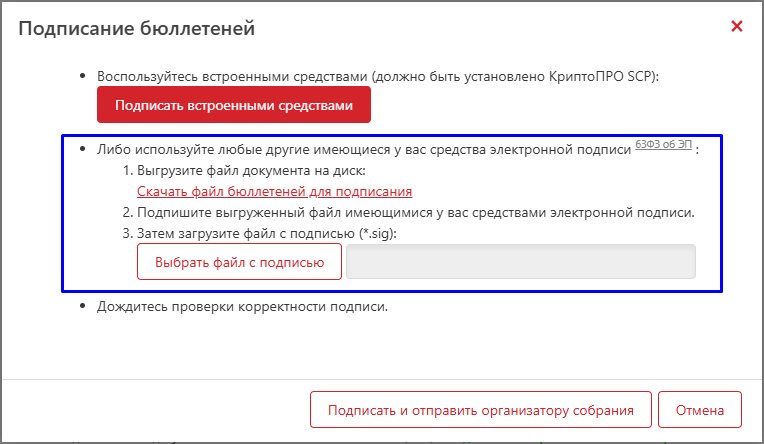](https://support.russianit.ru/uploads/images/gallery/2026-10/31.png)
**Способ 2:** по кнопке **«Подписать встроенными средствами»**.
[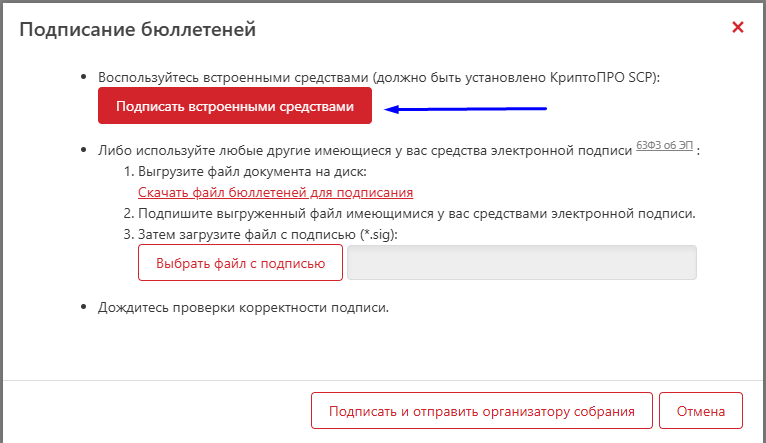](https://support.russianit.ru/uploads/images/gallery/2026-10/32.png)
Обратите внимание, что для подписания этим способом вам необходимо установить плагин КриптоПро для вашего браузера. Инструкцию вы можете найти по ссылке [https://docs.cryptopro.ru/cades/plugin/plugin-installation-windows](https://docs.cryptopro.ru/cades/plugin/plugin-installation-windows)
Рассмотрим этот способ подписания подробнее.
После нажатия кнопки **«Подписать встроенными средствами»** откроется окно **«Подписание с помощью КриптоПро»**. Убедитесь, что проверка плагина прошла успешно и нажмите кнопку **«Перейти к выбору сертификата =>»**.
[](https://support.russianit.ru/uploads/images/gallery/2026-10/yCT10.png)
На следующем этапе подписания в окне **«Подписание с помощью КриптоПро»** вы увидите список доступных вам сертификатов электронной подписи. Выберите подходящий сертификат и нажмите на кнопку **«К подписанию =>»**.
[](https://support.russianit.ru/uploads/images/gallery/2026-10/qOJ11.png)
На следующем этапе подписания вы увидите текст бюллетеня с печатью электронной подписи под ним. Убедитесь, что всё верно и нажмите кнопку **«Подписать»**.
[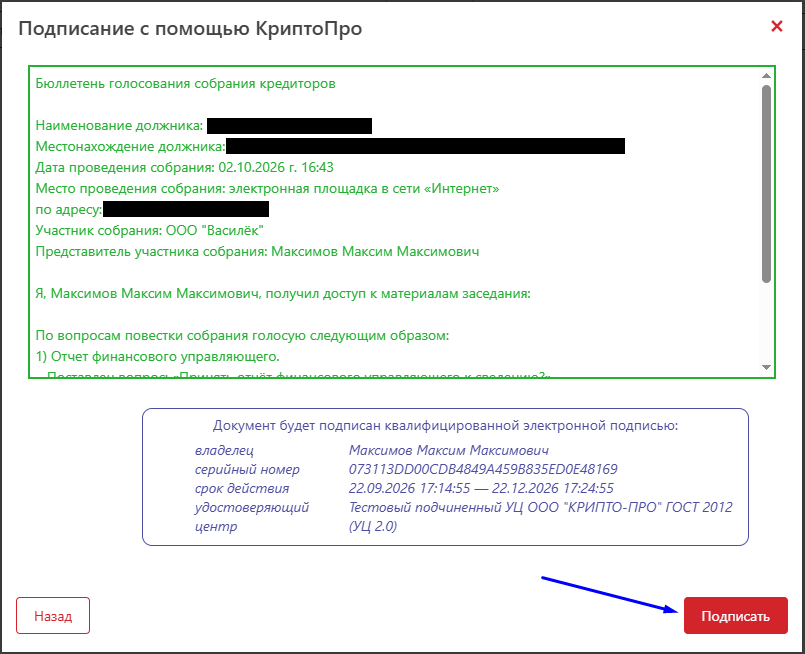](https://support.russianit.ru/uploads/images/gallery/2026-10/33.png)
Окно **«Подписание с помощью КриптоПро»** закроется. Если проверка вашего сертификата прошла успешно, то в окне **«Подписание бюллетеней»** вы увидите зеленое уведомление, а также сформированный файл подписи в формате **sig**. Нажмите кнопку **«Подписать и отправить организатору собрания»**.
[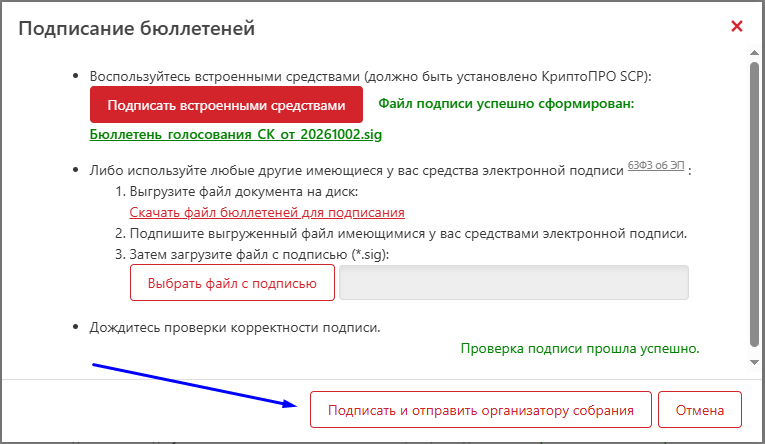](https://support.russianit.ru/uploads/images/gallery/2026-10/34.png)
Окно **«Подписание бюллетеней»** закроется. Заполненные вами бюллетени будут отправлены организатору. Дождитесь подведения итогов голосования: организатор свяжется с вами, чтобы сообщить о результатах.