# Шаблоны
Статьи по работе с шаблонами
# Указание нескольких получателей в пользовательском документе (доступно с версии 3.23)
Если вы впервые планируете создать собственный шаблон документа, то вам следует ознакомиться с инструкцией [по ссылке ](https://support.russianit.ru/books/pomoshchnik-arbitrazhnogo-upravliaiushchego/page/sozdanie-i-rabota-s-pol-zovatel-skimi-shablonami-dokumentov-v-pau)Для того, чтобы в добавленном вами шаблоне документа можно было добавлять несколько получателей, требуется чтобы в данном документе был параметр “Получатели документа”, добавленный в Надстройках.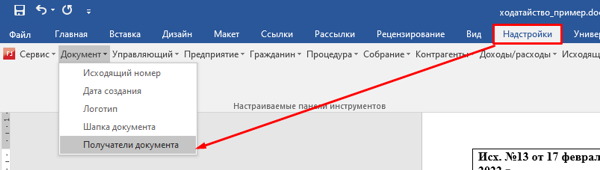Если вы ранее добавляли шаблон документа в ПАУ и в нем не был указан данный параметр, то следует заменить документ на документ в с надстройкой “Получатели документа”При открытии документа, у которого установлена данная надстройка, вы увидите ссылку Выбрать в строке Список получателей.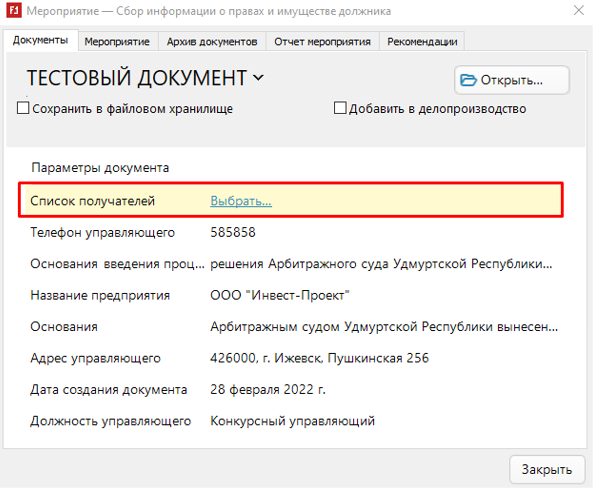При двойном клике по ссылке открывается окно, в котором вы можете отметить получателей документа. 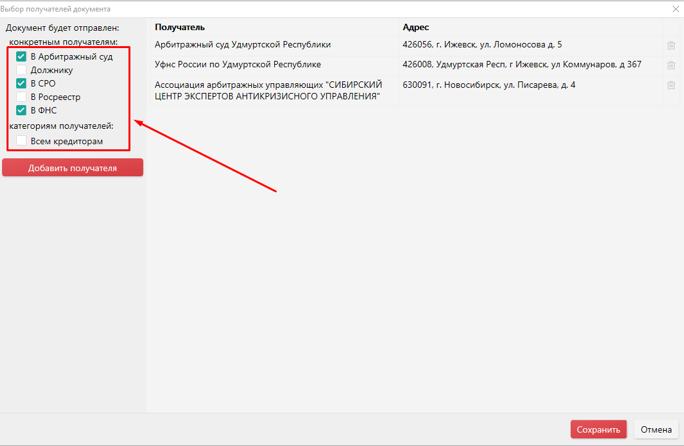После сохранения списка получателей, вы можете сформировать документ, в котором будут отражены все, кого вы выбрали в списке.
# Документы (шаблоны) по банкротству в ПАУ
Все шаблоны, которые необходимы для ведения процедур банкротства представлены в программе ПАУ.
Если у вас устаревшая версия программы и вы желаете работать с актуальным пакетом документов, то рекомендуем обратиться в отдел продаж нашей компании по электронному адресу info@russianit.ru, по телефонам +7(3412) 57-04-02, 8(499)6730337 и заказать счет на обновление программы "Помощник арбитражного управляющего".
Если, на ваш взгляд, какого-либо документа в программе ПАУ недостает, то просим вас сообщить об этом по электронному адресу support@russianit.ru.
# Можно ли создать свой шаблон документа на основе того, что уже есть в программе (системного)?
Шаблоны в программе делятся на три типа, и в зависимости от типа определяется возможность создать на их основе свой шаблон документа:
1. вордовский (имеет расширение doc), его можно клонировать.
2. системный, он более сложный по структуре, содержит текст и таблицы, его невозможно клонировать.
3. экселевский (имеет расширение xls), его клонировать нельзя.
Возможность создания шаблона на основе выбранного в списке системного можно определить по столбцу в таблице Клонируемый, если стоит галочка, то можно клонировать, а также по кнопке Клонировать: если это возможно – кнопка будет доступна, если нет – кнопку нельзя нажать. Откройте полный список шаблонов, пройдя в правом верхнем углу в Основное меню программы| Шаблоны документов.
[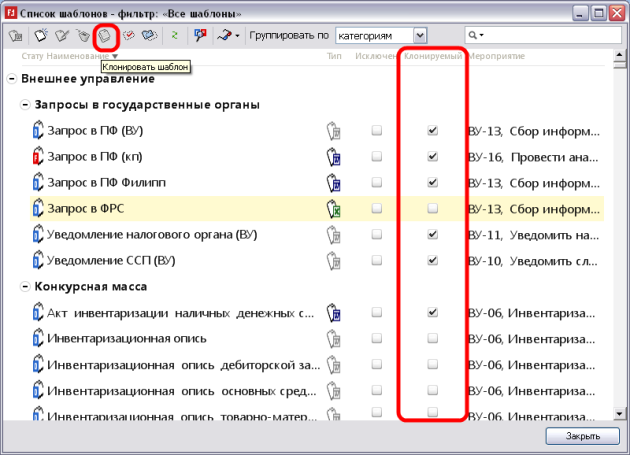](https://support.russianit.ru/uploads/images/gallery/2022-08/image-1660318405480.png)
Также, вы можете выгрузить системный шаблон из программы. Для этого нужно сформировать документ на основе системного шаблона, сохранить его на вашем компьютере, в формате MS Word (\*.doc), отредактировать его, изменить под себя. Затем подгрузить его в программу как пользовательский шаблон.
Подробно создание своих шаблонов документов описано в разделе [Шаблоны](https://support.russianit.ru/books/pomoshchnik-arbitrazhnogo-upravliaiushchego/chapter/shablony).
# Шаблоны процедур и мероприятий
Внимание! Данный функционал доступен до версии 6.1 (включительно)
[Шаблоны процедур](#temp_proc)
[Шаблоны мероприятий](#temp_meet)
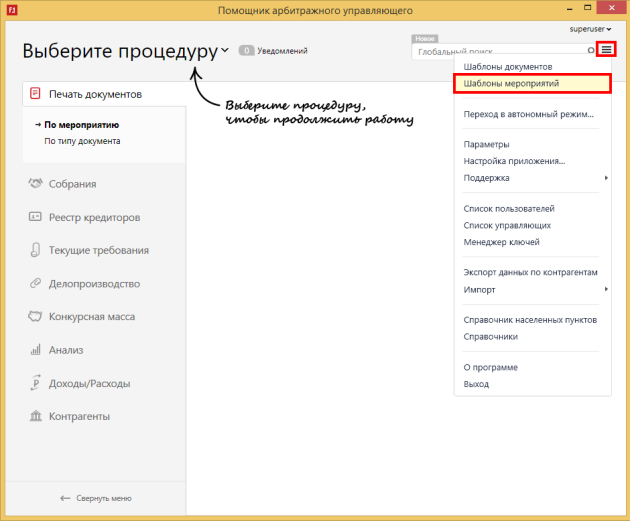
В программе предусмотрена возможность самостоятельного создания шаблонов процедур и мероприятий пользователем. Для этого справа в Основном меню программы выберите *Шаблоны мероприятий* или нажмите клавишу *Alt* и в верхнем меню выберите *Сервис | *Шаблоны мероприятий*.*
[](https://support.russianit.ru/uploads/images/gallery/2022-08/image-1660317017884.png)
## Шаблоны процедур
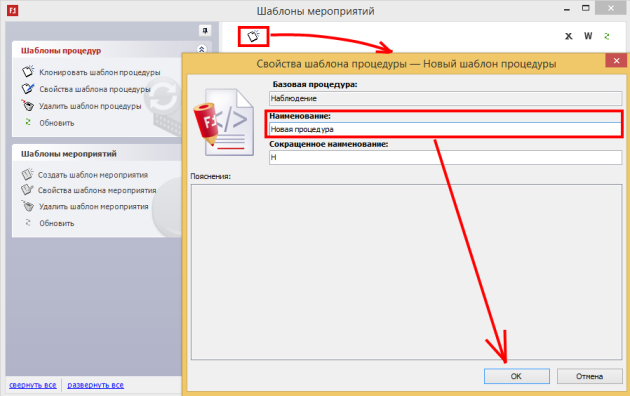
Шаблон процедуры создается на основе базовой процедуры. Установите раздел *Шаблоны процедур* текущим, выберите процедуру и нажмите на кнопку *Клонировать.*
[](https://support.russianit.ru/uploads/images/gallery/2022-08/image-1660317025523.png)
Заполните наименование и нажмите *ОК.*
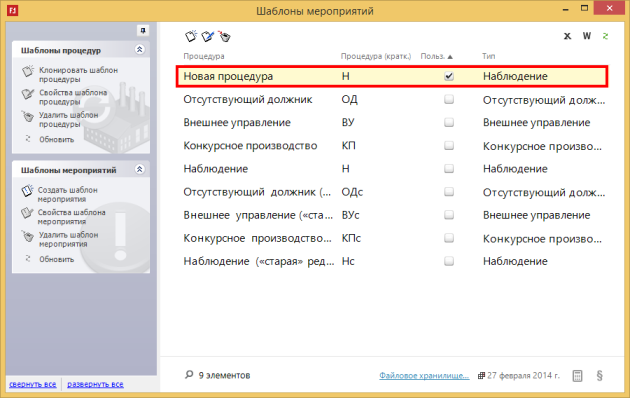
Процедура, созданная пользователем, будет отражаться в списке с галочкой в колонке *Польз.*
[](https://support.russianit.ru/uploads/images/gallery/2022-08/image-1660317033650.png)
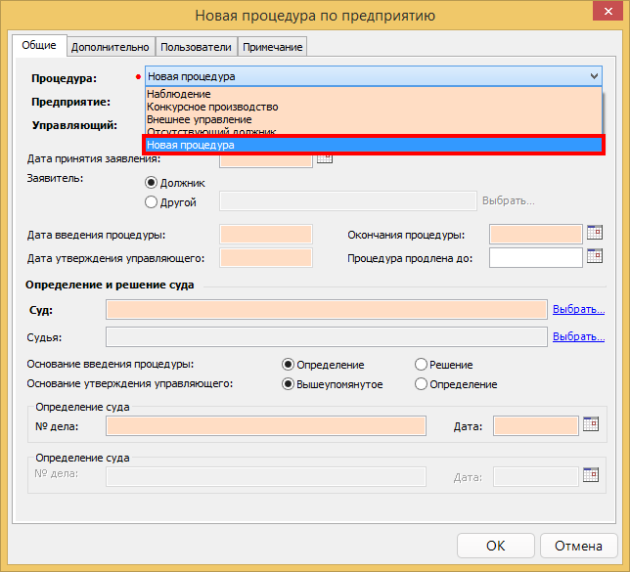
После этого новый шаблон можно будет использовать при создании процедуры.
[](https://support.russianit.ru/uploads/images/gallery/2022-08/image-1660317041703.png)
Редактировать и удалять можно только пользовательские процедуры. Для редактирования нажмите кнопку *Свойства шаблона процед*уры или клавишу *Enter,* а для удаления *–* кнопку *Удалить шаблон процедуры* или клавишу *Delete.*
Также можно вывести список шаблонов на печать в Microsoft Word и Microsoft Excel. Команды находятся в правом верхнем углу.
[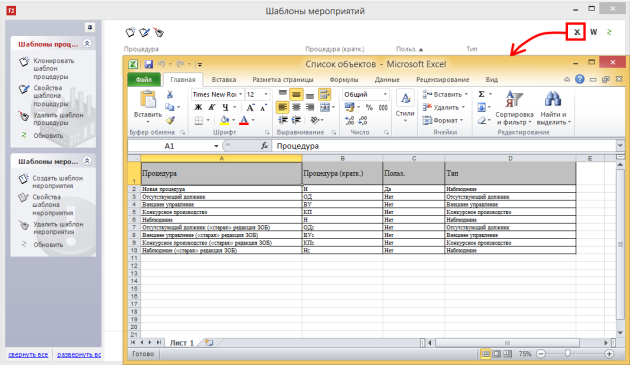](https://support.russianit.ru/uploads/images/gallery/2022-08/image-1660317051986.png)
## Шаблоны мероприятий
Установите раздел *Шаблоны мероприятий* текущим, выберите в правом верхнем углу шаблон процедуры.
[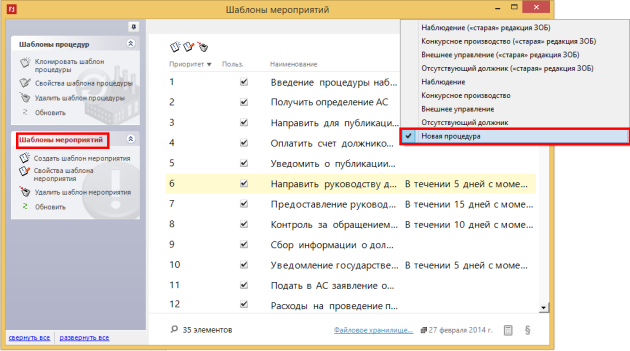](https://support.russianit.ru/uploads/images/gallery/2022-08/image-1660317060235.png)
Для создания шаблона нажмите кнопку *Создать шаблон мероприятия* или клавишу *Insert.*
[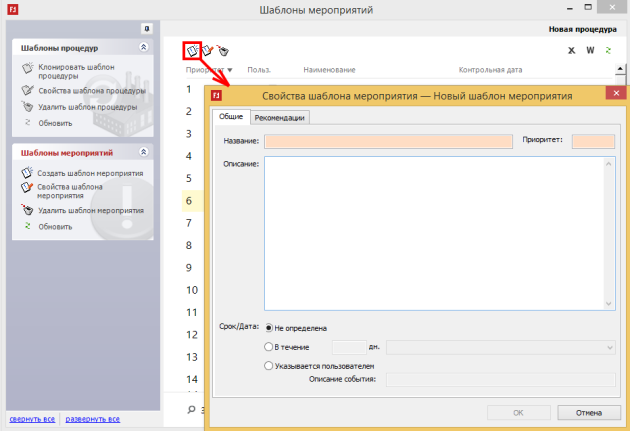](https://support.russianit.ru/uploads/images/gallery/2022-08/image-1660317066792.png)
Обязательными полями для заполнения являются *Название* и *Приоритет*, также можно заполнить *Срок/Дата, Описание* и *Рекомендации*. Нажмите ОК.
Созданное мероприятие будет во всех процедурах, имеющих данный шаблон процедуры.
Для редактирования нажмите кнопку *Свойства шаблона мероприятия* или клавишу *Enter*. Вы можете изменить карточку шаблона мероприятия, а также привязать документы - для этого в закладке *Сопроводительные документы* кликните по ссылке *Добавить документ к мероприятию.*
[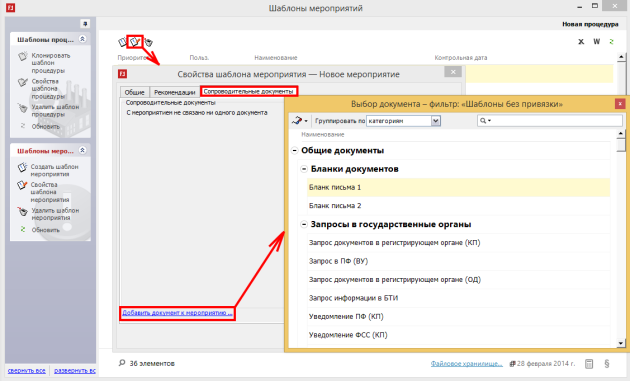](https://support.russianit.ru/uploads/images/gallery/2022-08/image-1660317093605.png)
Для удаления нажмите кнопку *Удалить шаблон мероприятия* или клавишу *Delete.*
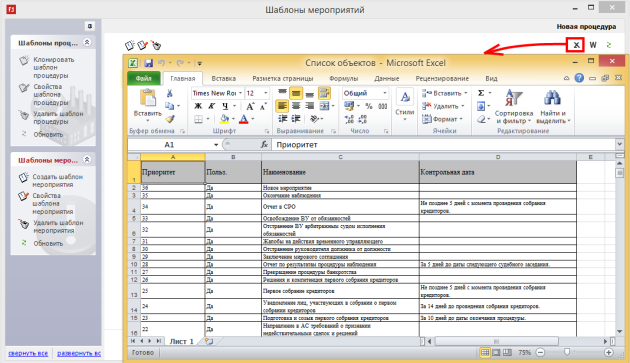
Также можно вывести список шаблонов на печать в Microsoft Word и Microsoft Excel. Команды находятся в правом верхнем углу.
[](https://support.russianit.ru/uploads/images/gallery/2022-08/image-1660317103784.png)
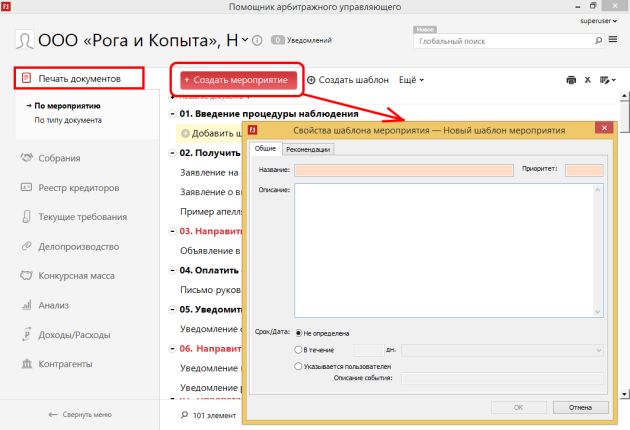
Внимание! Создать шаблон мероприятия в рамках одной процедуры можно в разделе *Печать документов.*
[](https://support.russianit.ru/uploads/images/gallery/2022-08/image-1660317112466.png)
# Создание и работа с пользовательскими шаблонами документов в ПАУ
[Создание шаблона документа на основе существующего шаблона](#create_template1)
[Создание шаблона документа с чистого листа](#create_template2)
[Использование надстройки MS Word](#nad_msword)
[Привязка шаблона документа к мероприятию](#add_template)
[Генерация документа](#generate_doc)
**Внимание! Услуга доступна в редакциях Профессионал и Управляющая компания.**
В системе «[Помощник арбитражного управляющего](https://russianit.ru/products/pau/)» более **800** **шаблонов документов**. Тем не менее, для проведения процедур банкротства этого бывает недостаточно. Для многих работающих в системе удобнее иметь и использовать свои шаблоны документов. Поэтому в программе предусмотрена замечательная возможность самостоятельного создания шаблонов документов пользователем.
Пользовательские шаблоны документов представляют собой обычные документы MS Word, которые можно создавать, редактировать и оформлять по своему усмотрению. Повседневная работа с такими шаблонами практически неотличима от работы с предопределенными шаблонами системы. Давайте разберем, как сделать работу с системой более удобной с помощью своих шаблонов документов.
### Создание шаблона документа на основе существующего шаблона
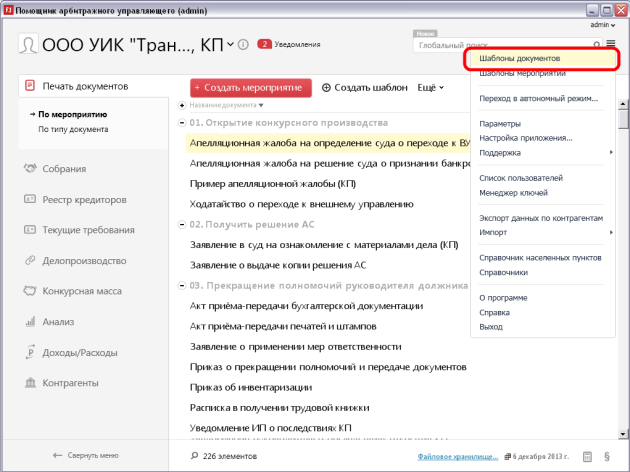
Справа в Основном меню программы выбираем *Шаблоны документов*.
[](https://support.russianit.ru/uploads/images/gallery/2022-08/image-1660317188363.png)
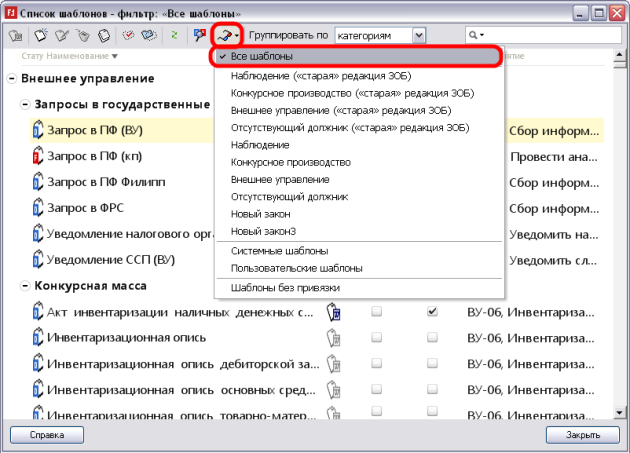
В открывшемся окне выбираем фильтр **Все шаблоны**.
[](https://support.russianit.ru/uploads/images/gallery/2022-08/image-1660317201792.png)
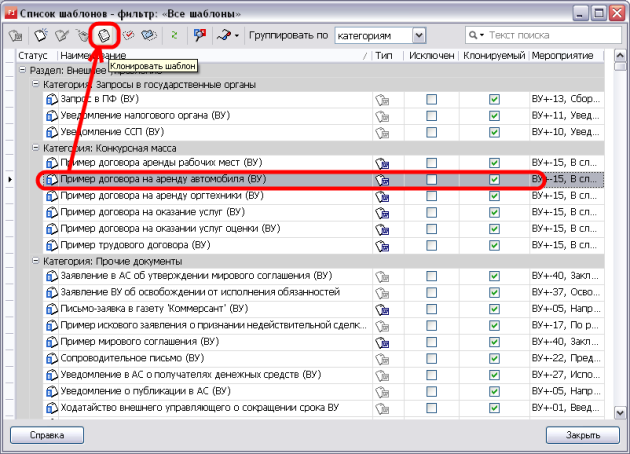
В списке шаблонов выбираем шаблон документа на основе, которого хотим создать новый. Нажимаем иконку **Клонировать шаблон.**
[](https://support.russianit.ru/uploads/images/gallery/2022-08/image-1660317209078.png)
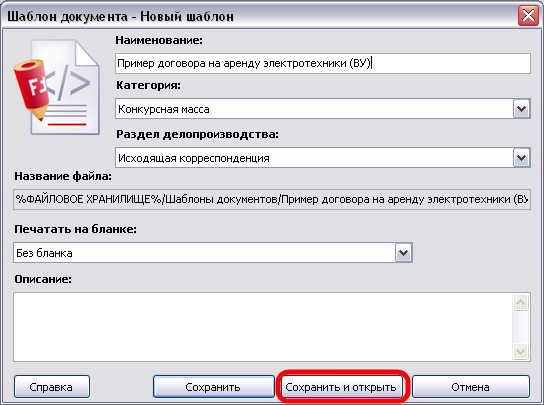
Введите наименование шаблона документа. Выберите категорию документа для того, чтобы сохранить структуризацию списка документов и в будущем легко находить данный шаблон документа в списке. Выберите раздел делопроизводства, для того, чтобы при генерации документа сразу сделать запись о нем в журналах регистрации. Внесите описание. Нажмите **Сохранить** или **Сохранить и открыть**, для того чтобы сразу открыть шаблон в программе MS Word или MS Excel.
[](https://support.russianit.ru/uploads/images/gallery/2022-08/image-1660317217637.png)
Отредактируйте его. Для добавления параметров используйте Надстройку в MS Word (находится на вкладке Надстройки, работа с которой рассмотрена ниже). Когда редактирование шаблона документа будет закончено, сохраните изменения в документе и закройте MS Word.
### Создание шаблона документа с чистого листа
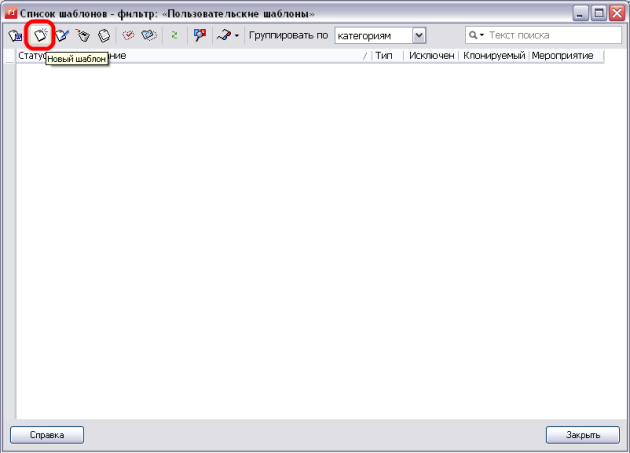
В Основном меню выберите *Шаблоны документов*. В открывшемся окне нажмите кнопку **Новый шаблон**.
[](https://support.russianit.ru/uploads/images/gallery/2022-08/image-1660317225443.png)
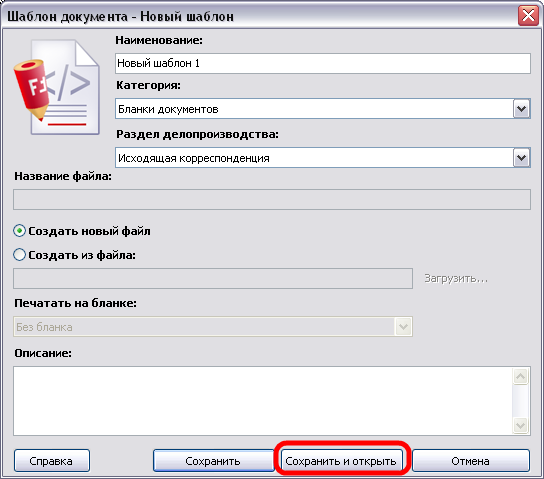
Введите наименование шаблона документа. Выберите категорию документа, раздел делопроизводства. Внесите описание. Нажмите **Сохранить и открыть**, для того чтобы сразу открыть шаблон в программе MS Word. Заполните документ необходимым текстом. Для добавления параметров используйте Надстройку в MS Word (находится на вкладке Надстройки, работа с которой рассмотрена ниже).
[](https://support.russianit.ru/uploads/images/gallery/2022-08/image-1660317232858.png)
Когда редактирование шаблона документа будет закончено, сохраните изменения в документе и закройте MS Word.
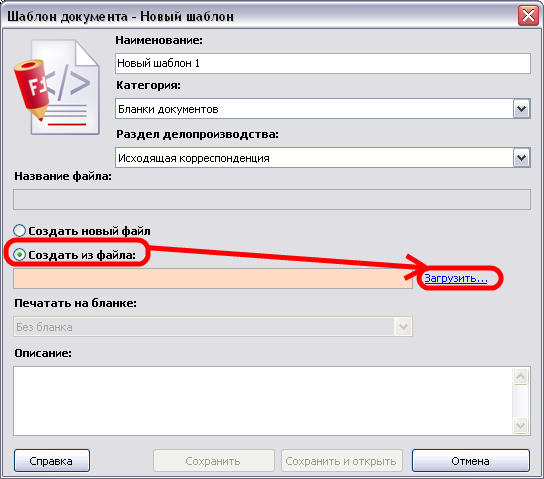
Здесь же открывается еще один способ создания документа – создать из файла, то есть загрузить шаблон из файла. Выберите пункт **Создать из файла**. Нажмите **Загрузить.**
[](https://support.russianit.ru/uploads/images/gallery/2022-08/image-1660317248057.png)
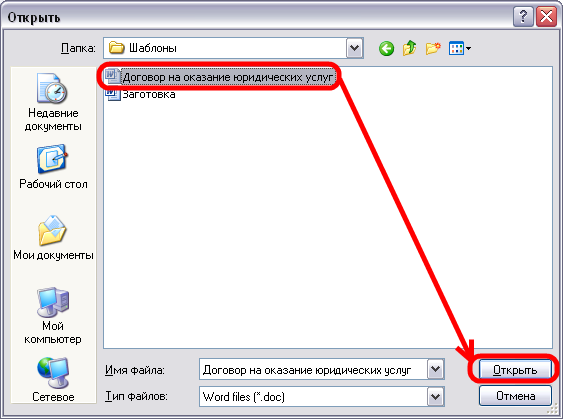
Выберите готовый шаблон документа в формате MS Word или MS Excel на вашем компьютере. Нажмите **Открыть**.
[](https://support.russianit.ru/uploads/images/gallery/2022-08/image-1660317255667.png)
Нажмите **Сохранить и открыть**, для того чтобы сразу открыть шаблон в программе MS Word или MS Excel. Отредактируйте его. Для добавления параметров используйте Надстройку в MS Word (находится на вкладке Надстройки, работа с которой рассмотрена ниже).
Когда редактирование шаблона документа будет закончено, сохраните изменения в документе и закройте MS Word.
### Использование надстройки MS Word
В пользовательские шаблоны документов можно вставлять специальные поля — параметры документа. При генерации документа по шаблону, параметры будут заменены значениями из базы данных.
Для упрощения процесса вставки параметров в шаблон мы разработали инструментальную панель для MS Word (Надстройку). Панель автоматически активируется при установке или обновлении программы «Помощник арбитражного управляющего».
[](https://support.russianit.ru/uploads/images/gallery/2022-08/image-1660317334609.png)
Разделы меню панели отвечают основным понятиям программы: Документ, Предприятие, Контрагенты и т.д. Помимо разделов с параметрами на инструментальной панели имеется раздел Сервис со вспомогательными функциями:
**Затенение параметров**
Позволяет включить или выключить затенение параметров документов.
**Проверить параметры**
Допустимые параметры будут подсвечены зеленой рамкой (например, параметр «ПАУ.Управляющий.ФИО»), неопределенные в программе параметры будут подсвечены красной рамкой («ПАУ.Предриятие.Наименование»).
**Убрать подсветку параметров**
Подсветка будет выключена.
**Вставить параметр ТЕЛО\_ДОКУМЕНТА**
В позицию курсора будет вставлен специальный для шаблонов бланков параметр ТЕЛО\_ДОКУМЕНТА.
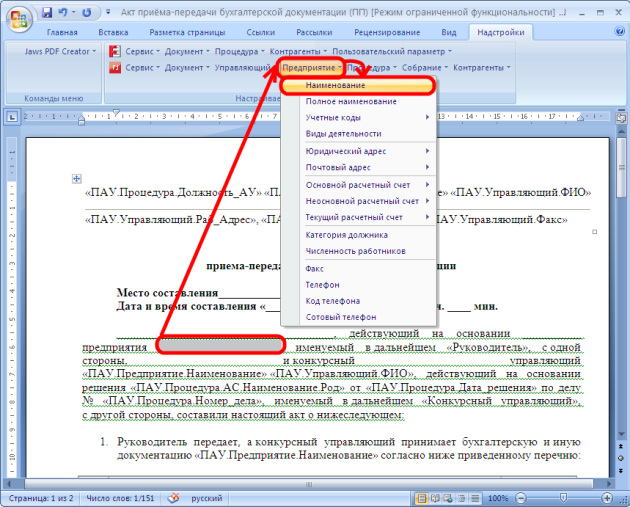
Для вставки параметра в шаблон документа просто выберите нужный параметр из меню, в текст документа будет добавлен требуемый параметр в текущую позицию курсора.
[](https://support.russianit.ru/uploads/images/gallery/2022-08/image-1660317344537.png)
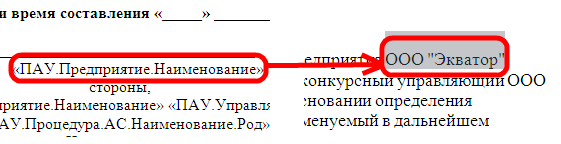
На месте курсора появится параметр нужного формата, при генерации документа по этому шаблону параметр будет заменен на значение из базы данных.
[](https://support.russianit.ru/uploads/images/gallery/2022-08/image-1660317355071.png)
Когда редактирование шаблона документа будет закончено, сохраните изменения в документе и закройте MS Word.
### Привязка шаблона документа к мероприятию
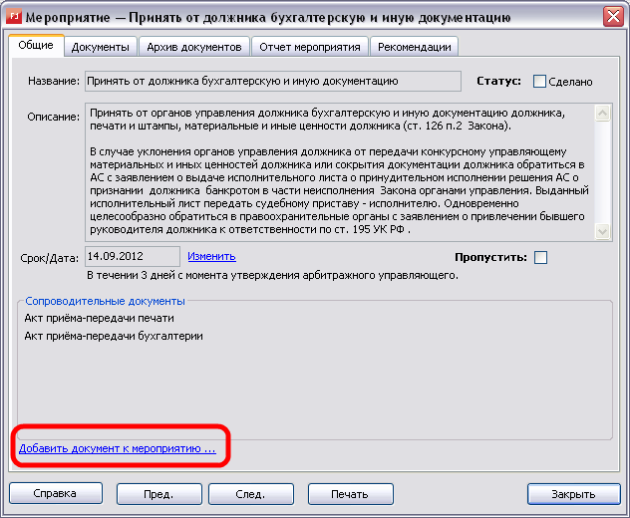
Шаблон документа можно привязать к мероприятиям, что впоследствии приводит к его привязке к шаблону этого мероприятия. Откройте карточку мероприятия. На вкладке *Общие* нажмите **Добавить документ к мероприятию**.
[](https://support.russianit.ru/uploads/images/gallery/2022-08/image-1660317363760.png)
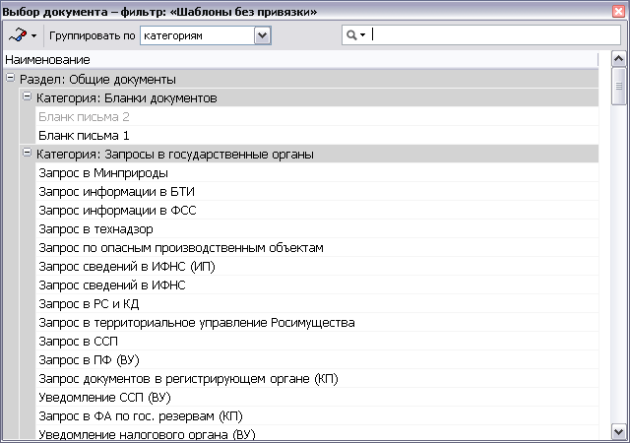
В открывшемся окне дважды кликните по нужному шаблону мероприятия.
[](https://support.russianit.ru/uploads/images/gallery/2022-08/image-1660317372372.png)
Выбранный шаблон появится в карточке мероприятия в разделе *Сопроводительные документы*. Прикрепленный к мероприятию шаблон документа появится во всех аналогичных мероприятиях процедур данного типа.
### Генерация документа
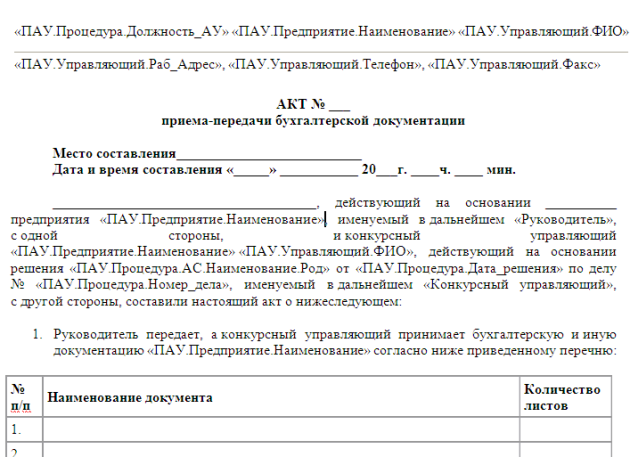
С карточки мероприятия мы можем генерировать документы по шаблонам. Шаблон документа содержит статичный, не меняющийся текст, а также меняющиеся задаваемые параметры, которые подставляются при генерации документа.
Если открыть шаблон документа, то он предстанет перед нами примерно в таком виде. Статичный текст будет обычным, а параметры выделены кавычками и их название начинается с аббревиатуры **ПАУ**.
[](https://support.russianit.ru/uploads/images/gallery/2022-08/image-1660317382399.png)
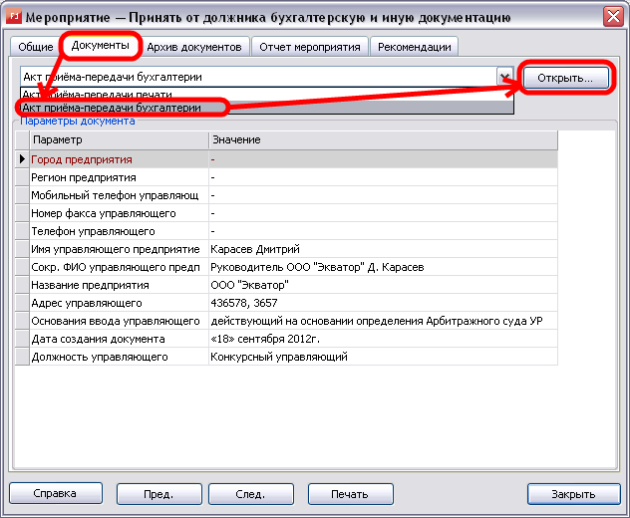
Для того, чтобы сгенерировать документ по шаблону в карточке мероприятия, нужно перейти во вкладку *Документ.* Выбрать в выпадающем списке шаблон документа и нажать кнопку **Открыть**.
[](https://support.russianit.ru/uploads/images/gallery/2022-08/image-1660317390590.png)
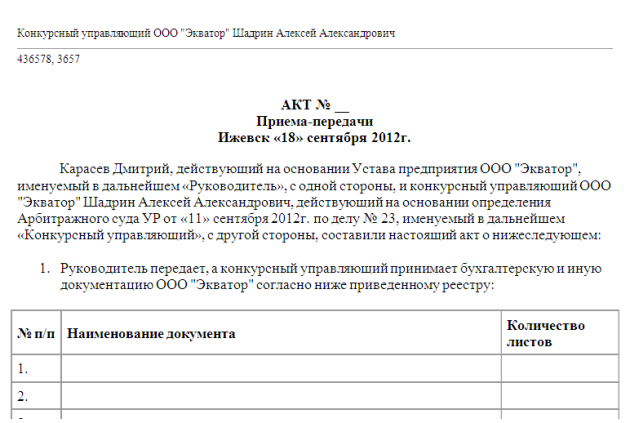
После этого у нас формируется готовый документ с проставленными параметрами, который открывается в MS Word. Теперь вместо параметров в документе проставлены соответствующие данные.
[](https://support.russianit.ru/uploads/images/gallery/2022-08/image-1660317399875.png)
Если требуется, документ можно дополнительно отредактировать средствами MS Word и отправить на печать.
Надеемся, что данное руководство поможет вам в освоении ранее не используемого функционала программы и позволит сделать вашу работу удобнее и эффективнее, а создание собственных шаблонов документов привнесет элемент творчества.
# Новые надстройки для MS Word с версии 4.4 (эл. почта контрагента, РТК, исходящие и входящие, почтовый адрес банка)
**С версии 4.4 в ПАУ добавлены новые надстройки для MS Word, такие как электронная почта контрагента, РТК, исходящие и входящие**
1. **Добавлен параметр «Электронная почта» для контрагента**
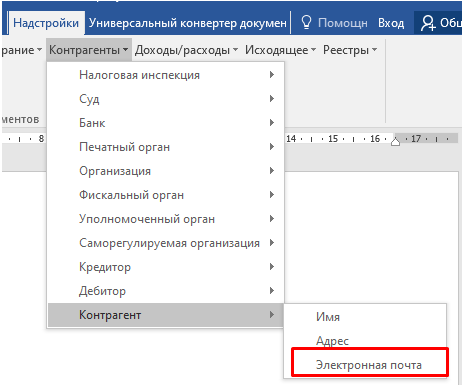
В радел надстроек «Контрагенты», пункт «Контрагент», добавлен параметр «Электронная почта»
**[](https://support.russianit.ru/uploads/images/gallery/2024-12/screenshot-1.png)**
**Параметр в шаблоне: «ПАУ.Контрагент.Эл\_почта»**
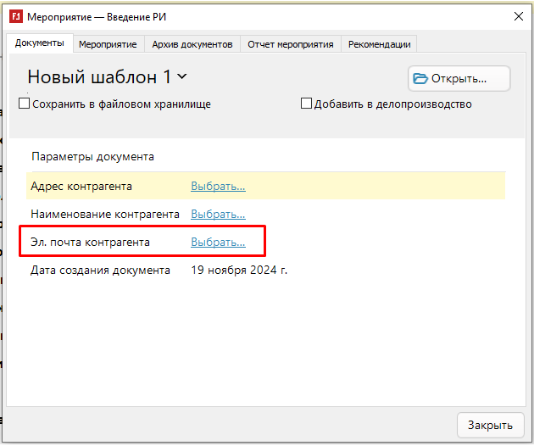
В печати документов, на форме мероприятия появился параметр «Эл. почта контрагента» со ссылкой Выбрать…
**[](https://support.russianit.ru/uploads/images/gallery/2024-12/screenshot-2.png)**
На данной форме параметры Адрес контрагента, Наименование контрагента и Эл. почта контрагента взаимосвязаны, и если выбрать контрагента в одном из них, все остальные параметры заполнятся автоматически (при наличии данных).
**2. Добавлены параметры «Реестр входящих», «Реестр исходящих», «Реестр требований кредиторов»**
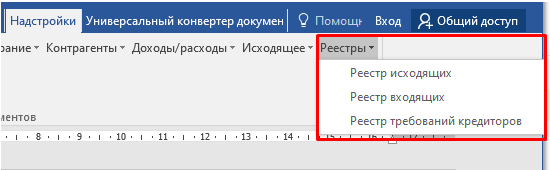
В надстройках появился новый раздел «Реестры», с реестрами исходящих, входящих и РТК
**[](https://support.russianit.ru/uploads/images/gallery/2024-12/screenshot-3.png)**
Параметры в шаблоне:
**«ПАУ.Реестры.Реестр\_исходящих»**
**«ПАУ.Реестры.Реестр\_входящих»**
**«ПАУ.Реестры.Реестр\_требований\_кредиторов»**
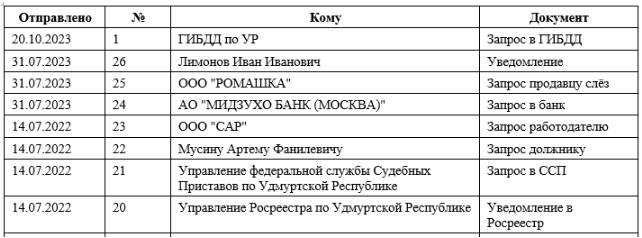
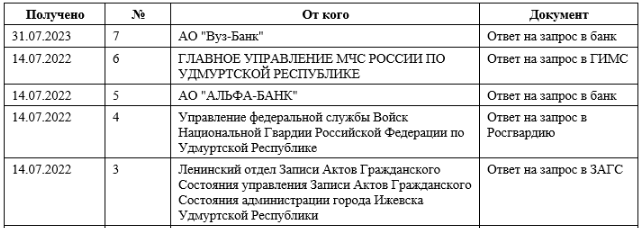
В документ реестры подставятся в виде таблиц.
Пример таблицы реестра исходящих:
**[](https://support.russianit.ru/uploads/images/gallery/2024-12/screenshot-4.png)**
Пример таблицы реестра входящих:
**[](https://support.russianit.ru/uploads/images/gallery/2024-12/screenshot-5.png)**
Пример таблицы РТК:
**[](https://support.russianit.ru/uploads/images/gallery/2024-12/screenshot-6.png)**
**3. Добавлен параметр «Почтовый адрес» для банков**
В радел надстроек «Контрагенты», пункт «Банк», добавлен параметр «Почтовый адрес»[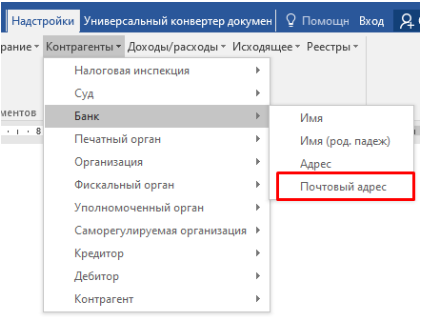](https://support.russianit.ru/uploads/images/gallery/2024-12/screenshot-7.png)Параметр в шаблоне: **«ПАУ.Банк.Почтовый\_адрес»**
В печати документов, на форме мероприятия появился параметр «Почтовый адрес банка» со ссылкой Выбрать…[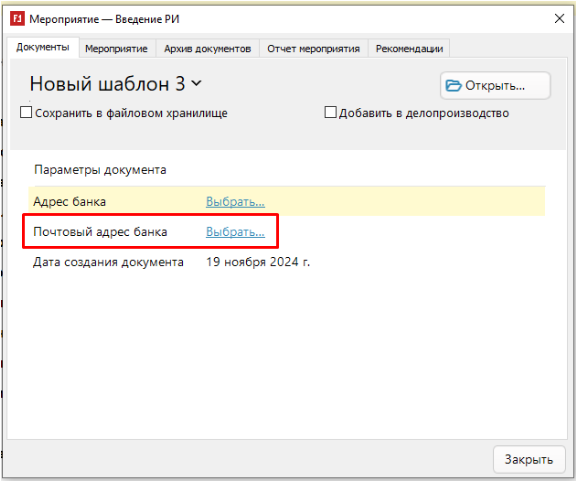](https://support.russianit.ru/uploads/images/gallery/2024-12/screenshot-8.png)
# Привязка шаблона документа к мероприятию
Чтобы привязать шаблон документа к мероприятию, можно использовать следующий способ:
1\. В разделе *Печать документов* выбираем документ, к которому собираемся привязать шаблон и нажимаем кнопку *Свойства [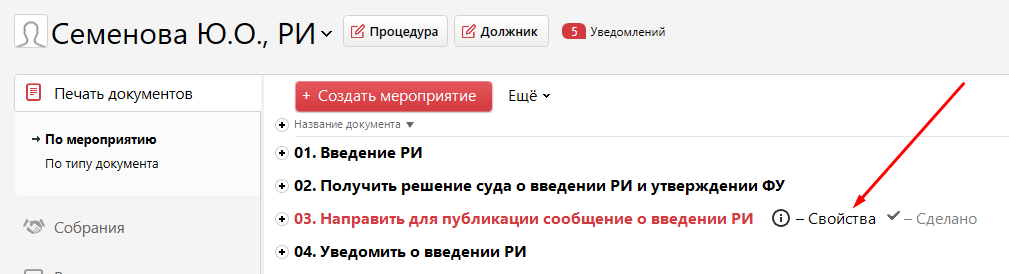](https://support.russianit.ru/uploads/images/gallery/2024-11/13.png)*
2\. В открывшейся карточке мероприятия, на вкладке *Мероприятия* нажимаем ссылку *Добавить документ к мероприятию*. *[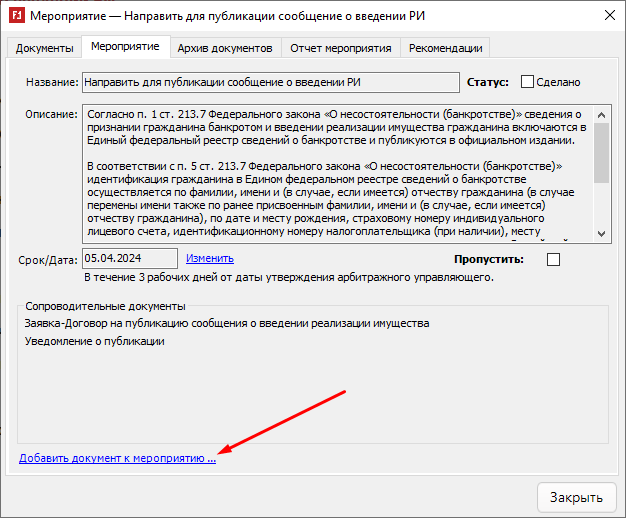](https://support.russianit.ru/uploads/images/gallery/2024-11/12.png)*
В списке шаблонов документов по умолчанию отображаются шаблоны без привязки. Изменить фильтр можно, нажав на команду *Фильтры* в левом верхнем углу.
[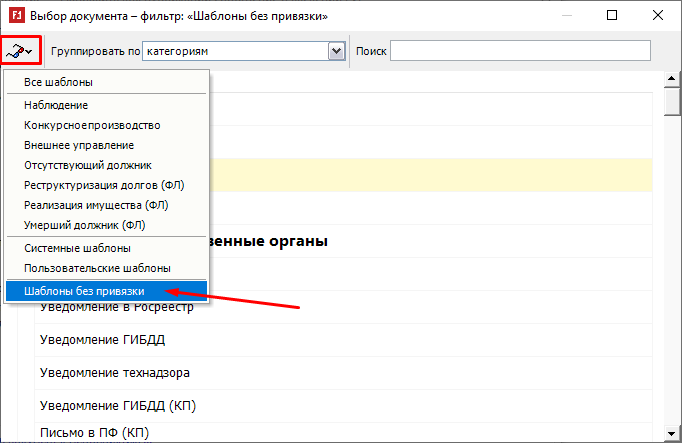](https://support.russianit.ru/uploads/images/gallery/2024-11/16.png)
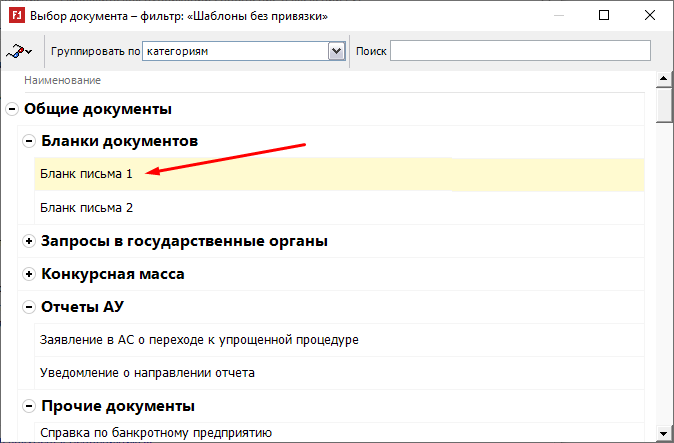
3\. В окне *Выбор документа* двойным нажатием выбираем шаблон, который собираемся привязать к мероприятию.
*[](https://support.russianit.ru/uploads/images/gallery/2024-11/14.png)*
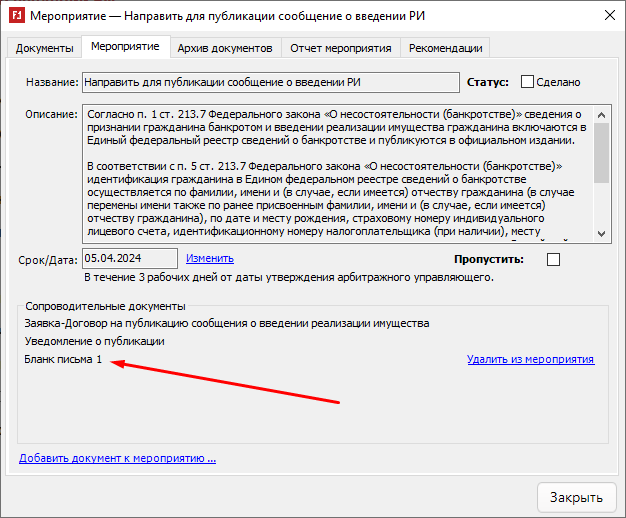
4\. После выбора документа в карточке мероприятия отобразится выбранный шаблон. Там же можно удалить документ из мероприятия, нажав ссылку *Удалить из мероприятия.*
[](https://support.russianit.ru/uploads/images/gallery/2024-11/15.png)
# Модернизация шапок документов (доступно с версии 3.27)
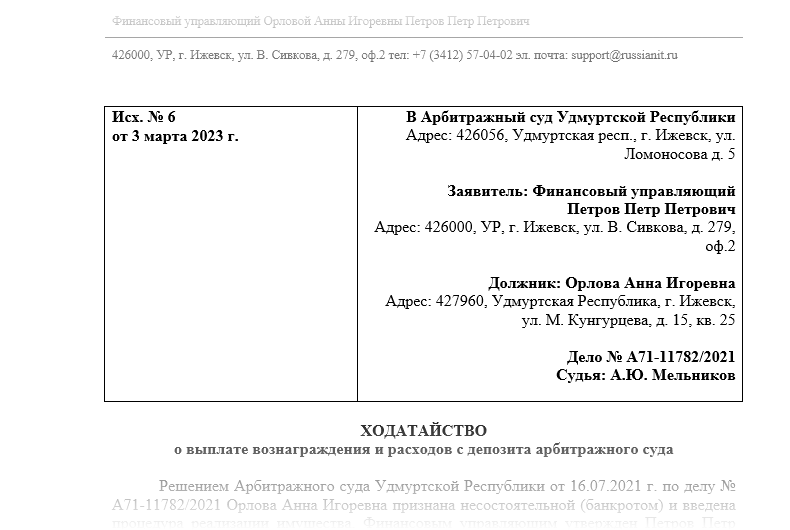
Мы привели к единому виду шапки документов, направляемых управляющим в арбитражный суд. Сведения теперь структурированы и оформлены в едином стиле. У всех документов в шапке указывается судья, а важная информация выделена жирным шрифтом.
[](https://support.russianit.ru/uploads/images/gallery/2023-03/image-1679133946496.png)
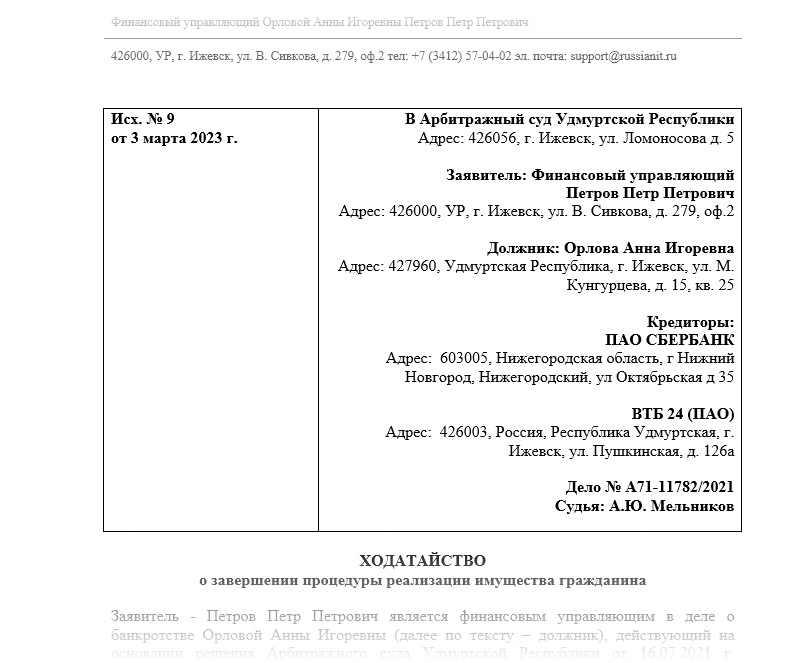
Если документ предполагает выбор нескольких получателей, то в шапке будут перечислены все указанные вами
получатели.
[](https://support.russianit.ru/uploads/images/gallery/2023-03/image-1679133976069.png)
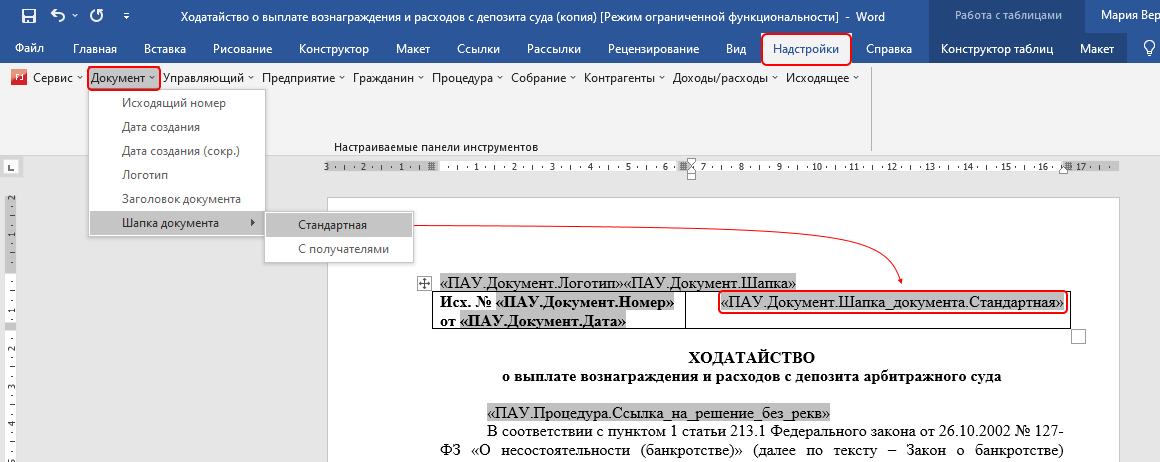
Новые шапки можно использовать в собственных шаблонах документов\* с помощью надстроек в меню *Документ* → пункт *Шапка документа* → *Стандартная* или *С получателями*.
[](https://support.russianit.ru/uploads/images/gallery/2023-03/image-1679134001401.png)
*\* Интегрировать собственные шаблоны документов могут пользователи ПАУ редакций Профессионал и Управляющая компания.*
**