# Регистрация и свойства процедуры
Статьи и рекомендации по разделу Свойства процедуры
# Какие данные переходят из процедуры Наблюдение в КП при автоматическом переводе
**При автоматическом переводе процедур переносится не вся информация, а именно переводятся данные из разделов:**
**1.** Реестр кредиторов;
**2**. Текущие требования;
**3.** Реестр жилых помещений;
**4**. Делопроизводство (Приложенные файлы остаются в Архиве предыдущей процедуры);
**5.** Конкурсная масса;
**6.** Данные из раздела Анализ;
**7.** Доходы/Расходы - только сальдо на конец периода процедуры Наблюдение.
**Не переходит информация по разделам:**
**1.** Собрания;
**2.** Печать документов;
# Исполняющий обязанности АУ (доступно с версии 4.2)
# Перевод РИ, РД в процедуру Умершего должника (УД) (доступно с версии 4.2)
# Перевод из РИ в УД
Ниже указаны разделы, информация из которых переносится из РИ в УД без изменений:
- Реестр кредиторов
- Денежные операции
- Делопроизводство
- Конкурсная масса
- Планирование
В свойствах процедуры переносятся все данные из всех вкладок в неизменном виде.
В свойствах должника переносятся все данные в неизменном виде, кроме вкладки «Данные по ФЛ» - данные о доходах должника и данные об иждивенцах в УД отображаться не будут.
# Перевод из РД в УД
Из РД в УД перевод аналогичен переводу из РД в РИ. Ниже указаны разделы, информация из которых переносится из РИ в УД без изменений:
- Реестр кредиторов
- Текущие требования
- Делопроизводство
- Конкурсная масса
- Планирование
В свойствах процедуры переносятся данные из вкладок «Общие сведения», «Дополнительно», «Жалобы», «Иные данные», «Представители», «Привлеченные специалисты», «Заметки», «Приложенные файлы».
В свойствах должника переносятся все данные в неизменном виде, кроме вкладки «Данные по ФЛ» - данные о доходах должника и данные об иждивенцах в УД отображаться не будут.
# Перевод процедуры из РИ в РД
Перевод процедуры из РИ в РД возможен в случае, если в ПАУ по текущему должнику ещё не создавалась процедура реструктуризация долгов. Кроме того, **перевод в процедуру** **РД повлечет полное удаление процедуры РИ из ПАУ.** При необходимости сохранения процедуры РИ, создайте новую процедуру РД, совершать перевод из РИ в РД не нужно.
# **Из РИ в РД переносится информация из разделов:**
- **Собрания -** все собрания, которые были в процедуре РИ, перенесутся в процедуру РД. Обратите внимание на формулировки вопросов в Отчете арбитражного управляющего, они могут не соответствовать процедуре РД.
- **Реестр кредиторов -** вся информация, содержащаяся в данном разделе, а также подразделах - Список по требованиям и Список по кредиторам будет перенесена в РД.
- **Денежные операции -** вся информация, содержащаяся в данном разделе, а также подразделах - Движения средств, Доходы, Расходы, Текущие требования и Кредиторы по ТТ - будет перенесена в РД.
- **Делопроизводство -** информация из всех подразделов будет перенесена в РД.
- **Конкурсная масса -** информация из всех подразделов будет перенесена в РД.
- **Контрагенты -** в РД переносятся все контрагенты, при условии, что они были привязаны к должникам.
- **Планирование -** все задачи, которые были созданы в процедуре РИ, будут перенесены в процедуру РД. Если у вас настроена синхронизация с Google календарем, то при следующей синхронизации в ПАУ могут появиться задачи предыдущей процедуры.
- **Анализ сделок -** все сделки, созданные в РИ, при переводе будут перенесены в процедуру РД.
В **Свойства процедуры** будет полностью перенесена вся информация из разделов:
- Общая информация
- Дополнительно
- Жалобы
- Иные сведения
- Представители
- Привлеченные специалисты
- Рабочая группа
- Заметки
- Приложенные файлы
Обратите внимание, при переводе в РД раздел **“Публикация о введении”** будет не заполнен.
Меры из раздела **“Меры”** будут перенесены в РД в зависимости от даты резолютивной части и не ранее даты введения процедуры. Меры, которые были введены в ПАУ вручную, будут перенесены в РД, независимо от их даты.
# Создание пакета запросов в PDF
В `Пакетной генерации запросов` появилась кнопка Сохранить в PDF
- пакет запросов в КО (РИ, РД, Н, КП, ВУ);
- пакет запросов по супругам (РИ, РД);
- пакет запросов по КДЛ (Н, КП);
- запросы в банки (РИ, РД, Н, КП, ВУ);

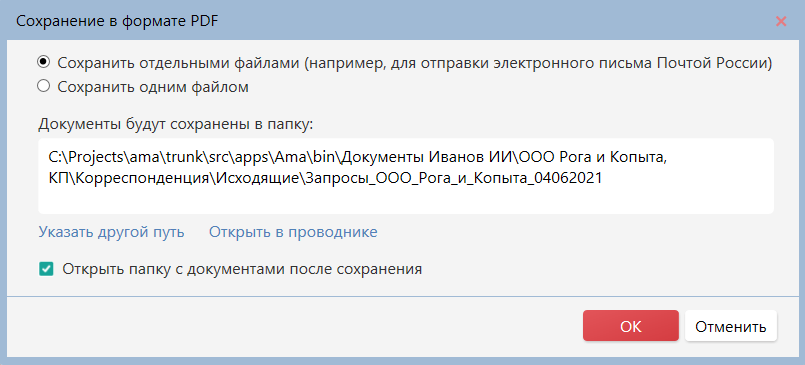
При нажатии на нее открывается форма `Сохранение в формате PDF`. На выбор дается возможность сохранить в одном или нескольких файлах.
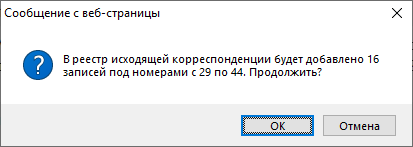
По окончании процесса сохранения будет предложено добавить записи в реестр исходящей корреспонденции.
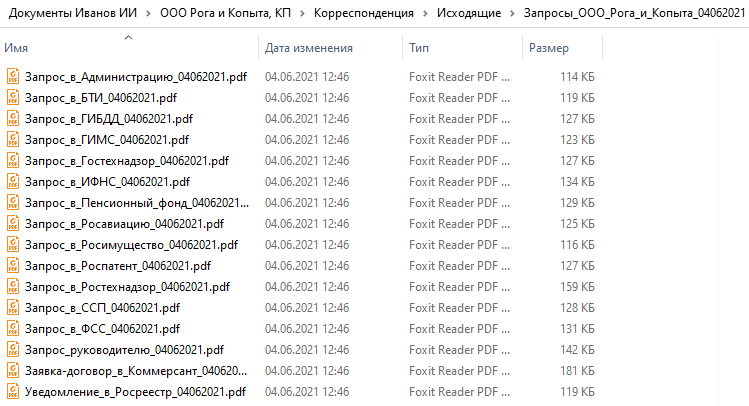
Запросы в файловом хранилище.
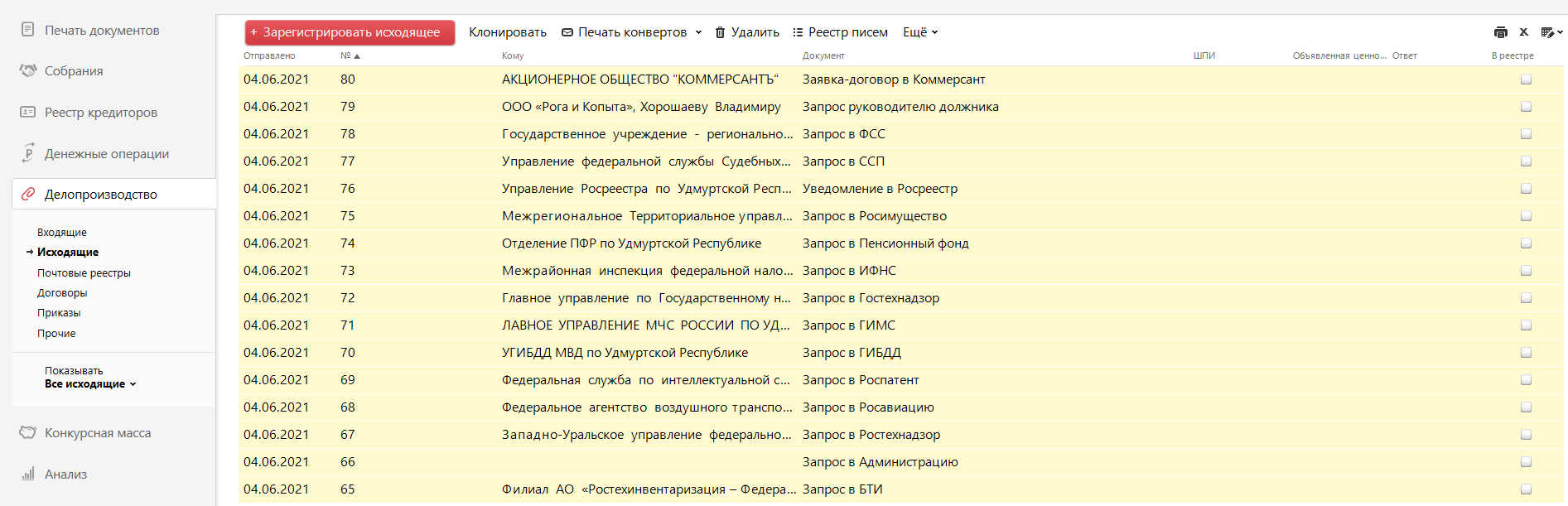
Добавленные записи в реестре исходящей корреспонденции.
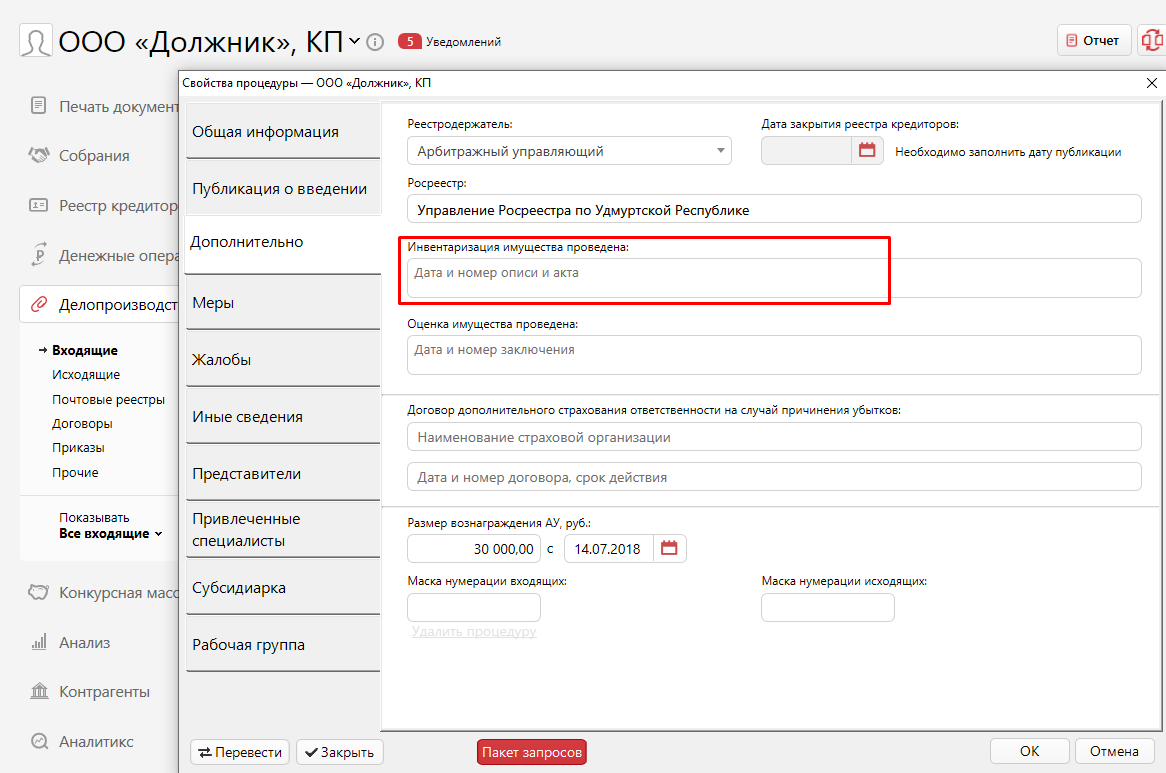
# Откуда подтягивается информация о дате проведения инвентаризации в Отчет КУ?
Дата и номер инвентаризационной описи подставляется из Свойств процедуры.
Для этого нужно пройти в **Свойства процедуры**, перейти на вкладку **Дополнительно** и заполнить поле **Инвентаризация имущества проведена (дата и номер описи акта)** .
Сохраните изменения и сформируйте отчет КУ.
# Меры
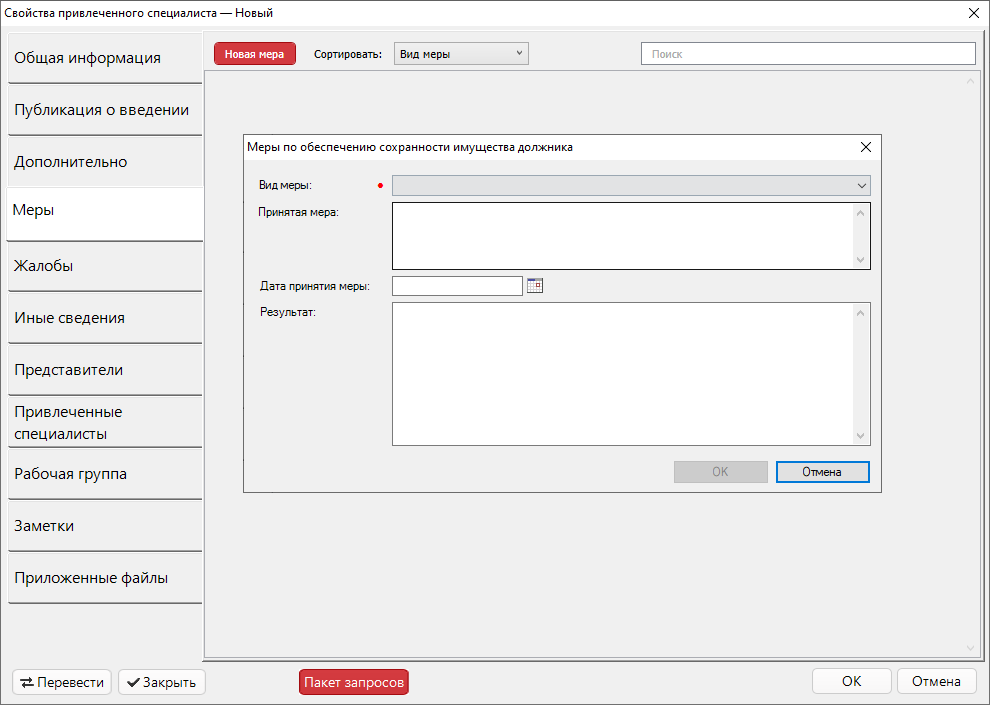
В данном разделе вы можете отразить информацию о мерах, принятых для сохранности имущества должника.
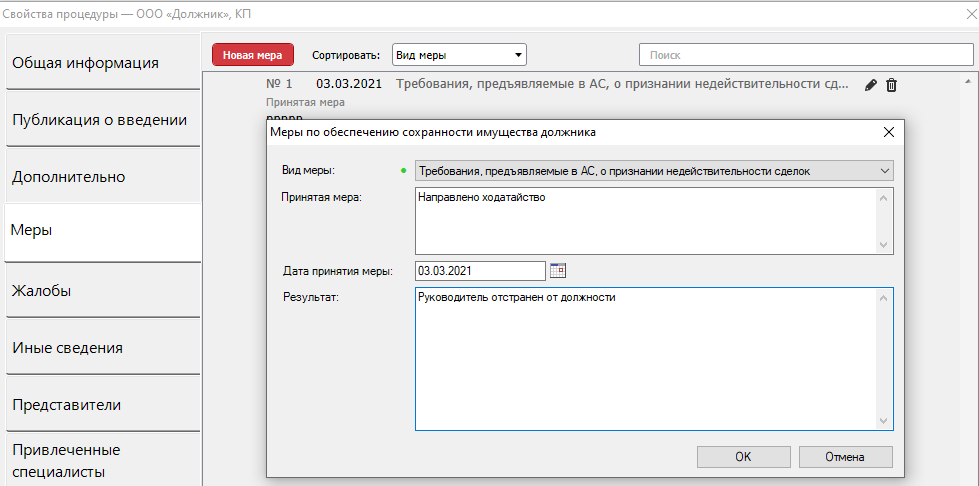
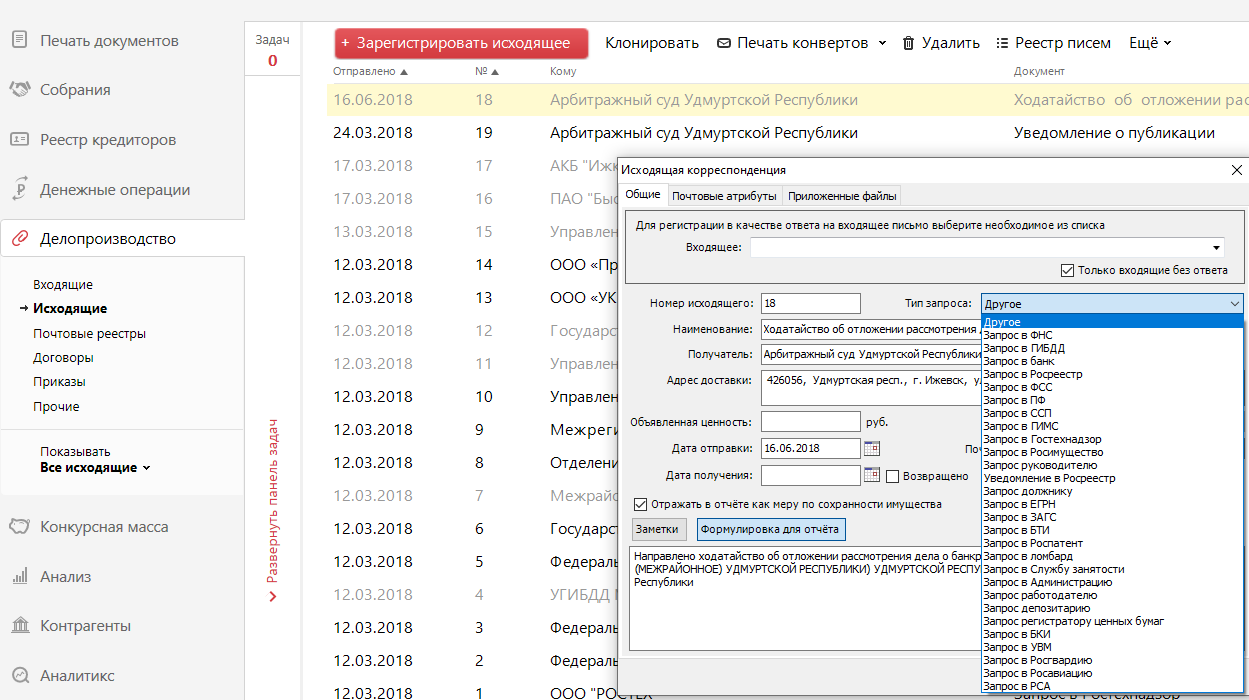
Также в эту таблицу автоматически подгружаются данные из раздела Делопроизводство.
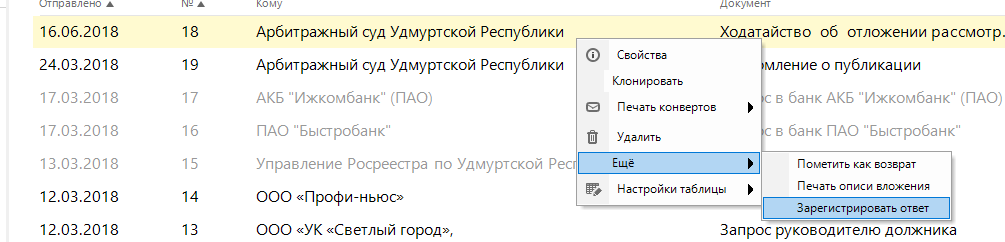
А именно, информация о запросах в государственные органы, касающихся имущества должника, и полученных ответах. Необходимо выбрать тип запроса любой, кроме "Другое" (в документах не отражается)
Для отражения в отчете меры, которая не в связке исходящее+входящее необходимо внести как **Иные меры**
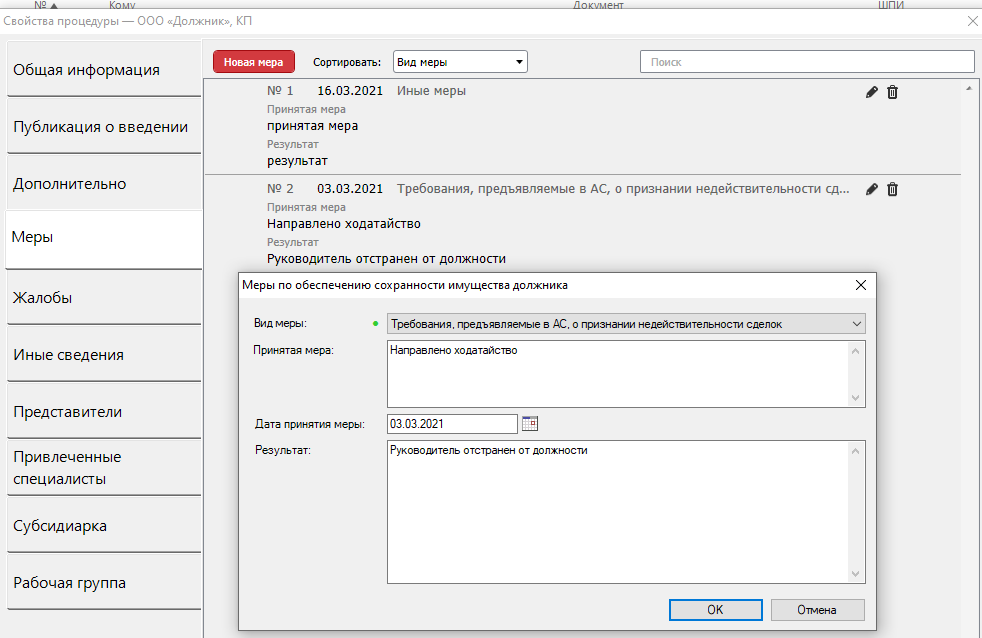
Все заполненные данные отразятся в отчёте управляющего в таблице "Меры по обеспечению сохранности имущества должника".
# Информация о жалобах на действия (бездействие) АУ
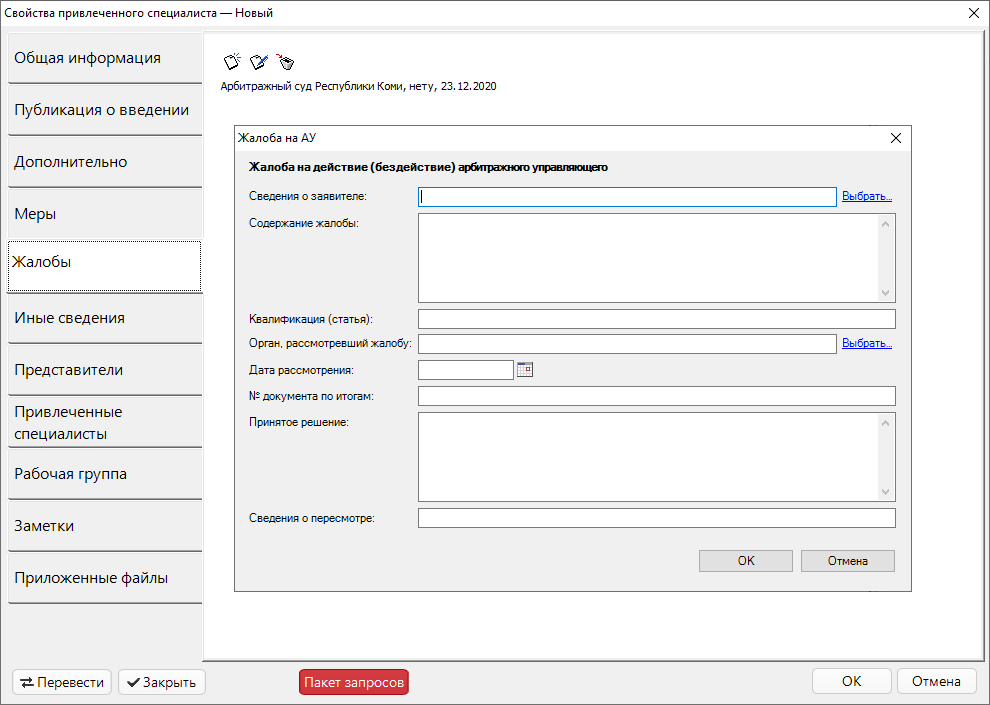
Информацию можно заполнить в Свойствах процедуры, самая последняя вкладка "Жалобы".
Чтобы добавить запись необходимо нажать на значок нового документа "Добавить жалобу" и заполнить всю необходимую информацию.
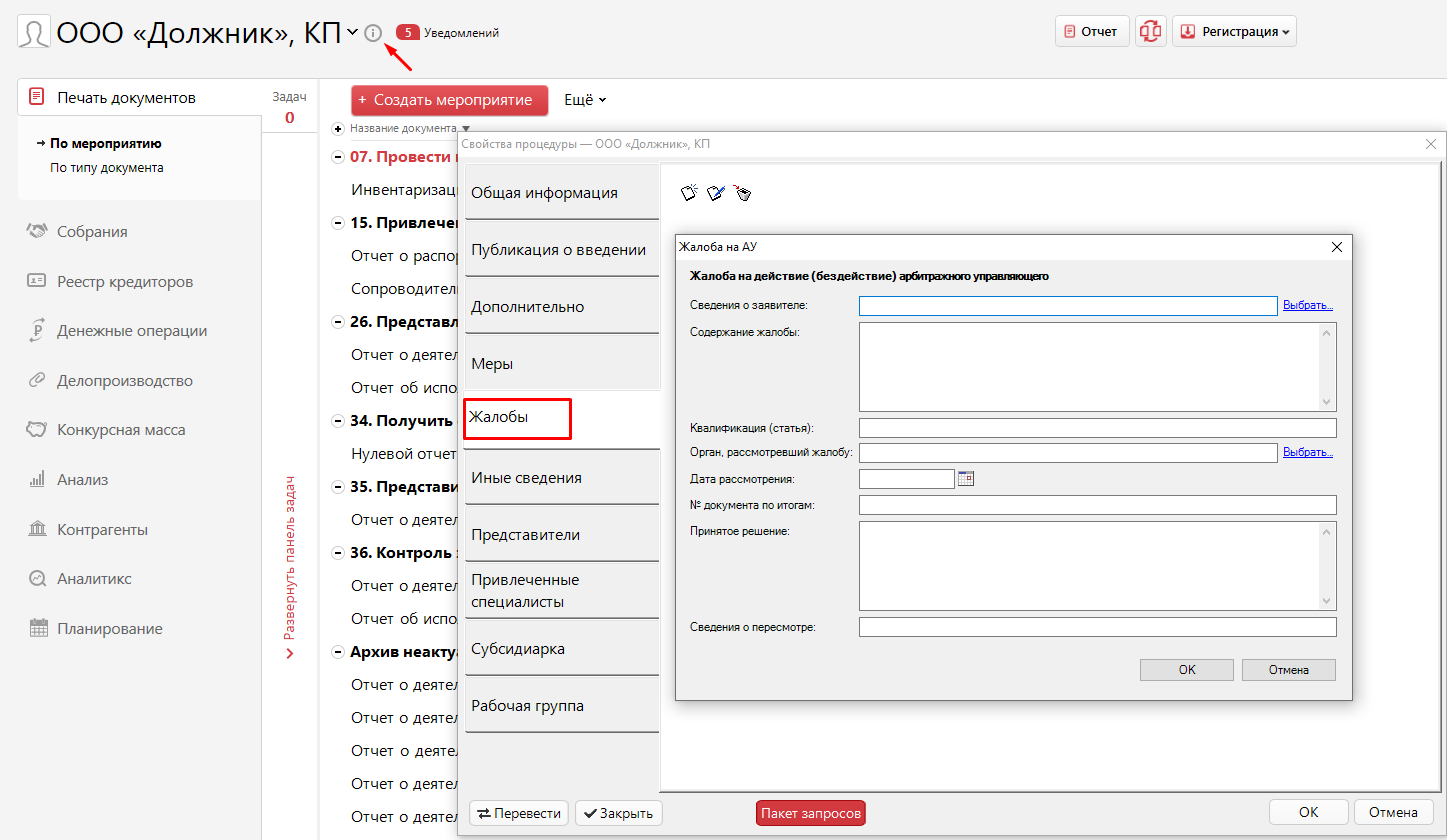
После чего данные будут отражены в Отчете управляющего в соответствующей таблице.
# Перевод процедуры из РИ в РД с версии 3.24
Перевод процедуры из РИ в РД возможен в случае, если в ПАУ по текущему должнику ещё не создавалась процедура реструктуризация долгов. Кроме того, **перевод в процедуру** **РД повлечет полное удаление процедуры РИ из ПАУ.** При необходимости сохранения процедуры РИ, создайте новую процедуру РД, совершать перевод из РИ в РД не нужно.
#### Из РИ в РД переносится информация из разделов:
- **Собрания -** все собрания, которые были в процедуре РИ, перенесутся в процедуру РД. Обратите внимание на формулировки вопросов в Отчете арбитражного управляющего, они могут не соответствовать процедуре РД.
- **Реестр кредиторов -** вся информация, содержащаяся в данном разделе, а также подразделах - Список по требованиям и Список по кредиторам будет перенесена в РД.
- **Денежные операции -** вся информация, содержащаяся в данном разделе, а также подразделах - Движения средств, Доходы, Расходы, Текущие требования и Кредиторы по ТТ - будет перенесена в РД.
- **Делопроизводство -** информация из всех подразделов будет перенесена в РД.
- **Конкурсная масса -** информация из всех подразделов будет перенесена в РД.
- **Контрагенты -** в РД переносятся все контрагенты, при условии, что они были привязаны к должникам.
- **Планирование -** все задачи, которые были созданы в процедуре РИ, будут перенесены в процедуру РД. Если у вас настроена синхронизация с Google календарем, то при следующей синхронизации в ПАУ могут появиться задачи предыдущей процедуры.
- **Анализ сделок -** все сделки, созданные в РИ, при переводе будут перенесены в процедуру РД.
В **Свойства процедуры** будет полностью перенесена вся информация из разделов:
- Общая информация
- Дополнительно
- Жалобы
- Иные сведения
- Представители
- Привлеченные специалисты
- Рабочая группа
- Заметки
- Приложенные файлы
Обратите внимание, при переводе в РД раздел **“Публикация о введении”** будет не заполнен.
Меры из раздела **“Меры”** будут перенесены в РД в зависимости от даты резолютивной части и не ранее даты введения процедуры. Меры, которые были введены в ПАУ вручную, будут перенесены в РД, независимо от их даты.
# Дата утверждения АУ
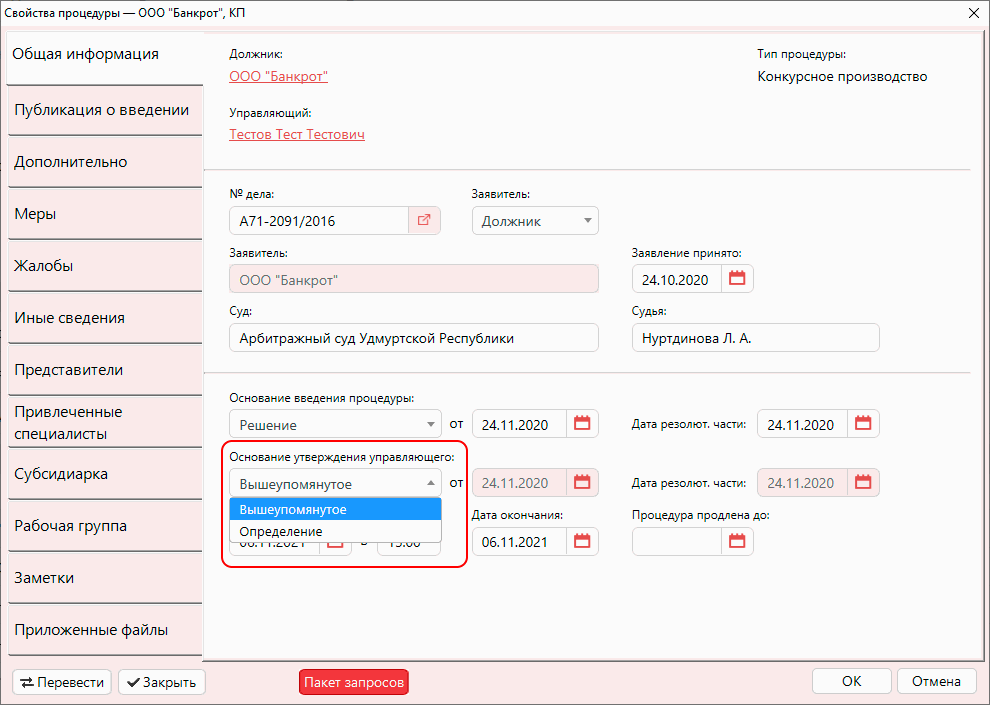
Если на процедуру банкротства назначен новый арбитражный управляющий, то в Свойствах процедуры необходимо указать основание утверждения управляющего, определение суда и дату
[](https://support.russianit.ru/uploads/images/gallery/2022-08/mW01.png)
# Вознаграждение АУ не появились в реестре текущих требований
Если вы ошибочно указали дату начала/ окончания процедуры, после изменения этой информации в свойствах процедуры вознаграждение АУ не появится в реестре требований.
Для корректного отражения вам нужно:
1\. Удалить Текущие требования до этого сформированные ПАУ. Зажмите кнопку ctrl и выделите необходимые требования для удаления. Далее правой кнопкой нажмите на выделенные требования и удалите.
[](https://support.russianit.ru/uploads/images/gallery/2022-08/2mD1.png)
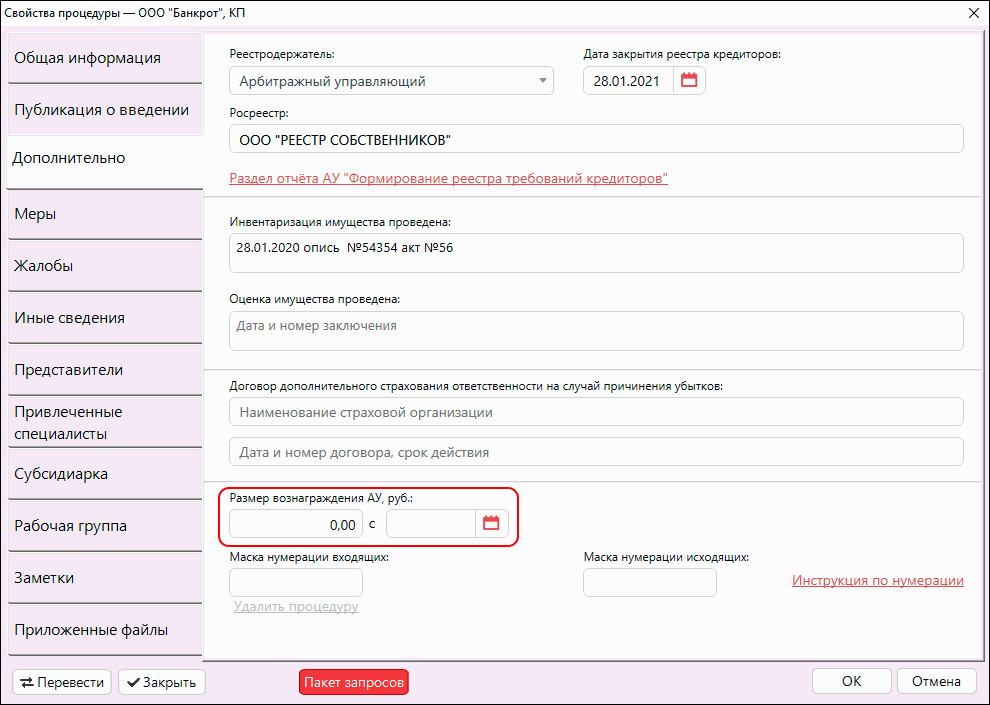
2\. Размер вознаграждения и дата - очистить поля (оставить пустыми) и сохранить изменения кнопкой "Ок"
[](https://support.russianit.ru/uploads/images/gallery/2022-08/W2w2.png)
3\. Теперь нужно вновь занести сумму, дату вознаграждения, включая все изменения и снова сохранить кнопкой "Ок".
Таким образом обновится вся информация о вознаграждении АУ и в разделе «Текущие требования» произойдет перерасчет . Текущие требования будут добавлены до даты окончания процедуры (подсвечено серым), но в отчете они будут отражены на текущую дату.
# Как занести работников предприятия?
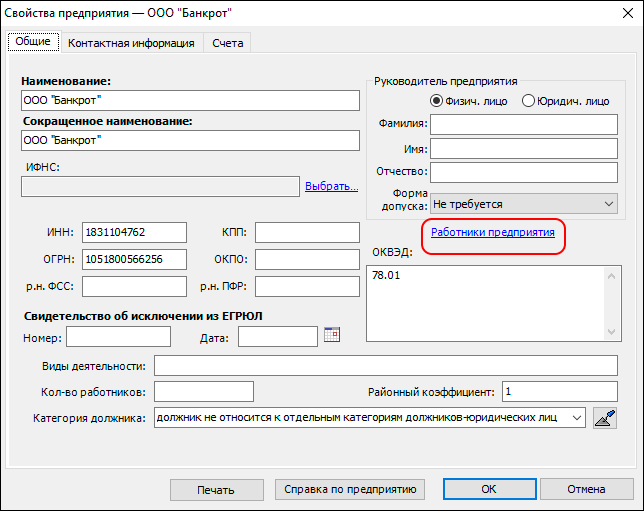
Для того, чтобы занести информацию о работниках нужно зайти в «Свойства процедуры», нажав на кнопку «Процедура». После чего переходим по ссылке «Работники предприятия»
[](https://support.russianit.ru/uploads/images/gallery/2022-08/hFg1.png)
В открывшемся окне нажимаем на иконку создания новой карточки работника и заполняем информацию.
[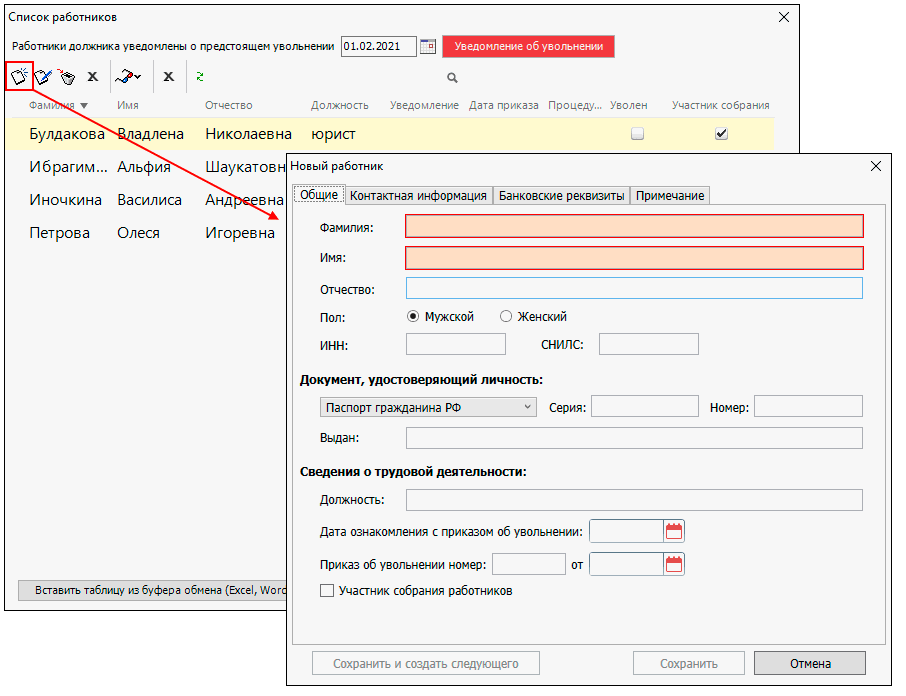](https://support.russianit.ru/uploads/images/gallery/2022-08/XFB3.png)
# Сбор данных о КДЛ за весь период деятельности юрлица
### **ВАЖНО: Функция сбора данных о всех имеющихся КДЛ доступна для пользователей с оплаченной подпиской на сервис** [**probili****.****ru**](https://rsit.ru/ui.php)
Что будет доступно для просмотра информации о КДЛ после оплаты подписки?
- Поиск КДЛ будет осуществляться за весь период деятельности организации на основании официальных сведений, полученных при помощи сервисов ФНС России «Интеграция и доступ к базам данных ЕГРЮЛ и ЕГРИП» и «Ресурс БФО.Абонентское обслуживание»
- Генерация справки с информацией о всех КДЛ, подписанной простой электронной подписью
Если у вас **нет подписки** на probili.ru, то в окне «Сбор информации о КДЛ» перейдите по ссылке в ваш [личный кабинет](https://rsit.ru/ui.php) на сайте rsit.ru
[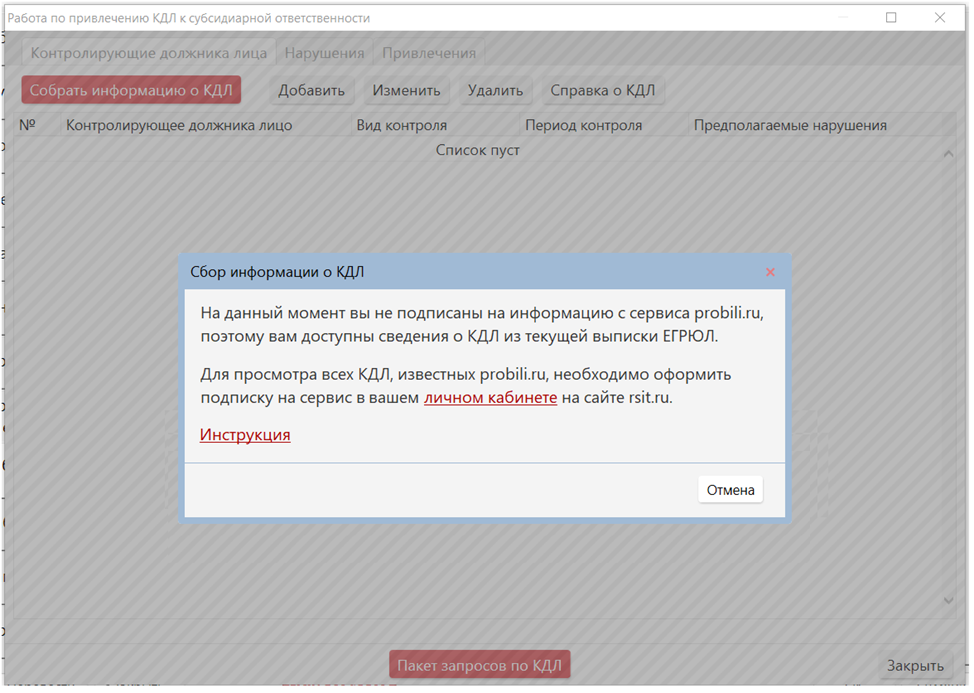](https://support.russianit.ru/uploads/images/gallery/2022-09/image-1662450639075.png)
Выполните вход в кабинет клиента ООО РИТ.
[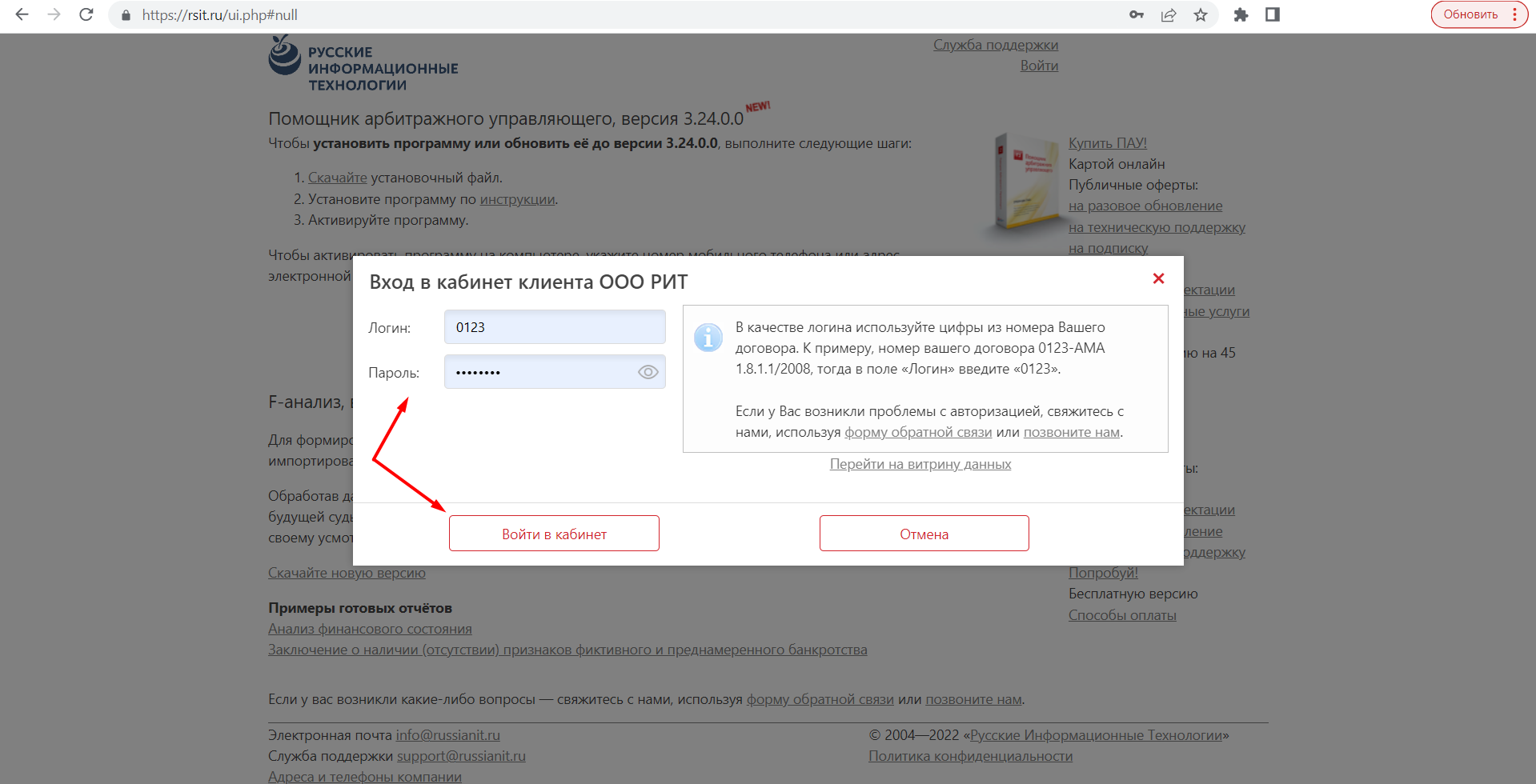](https://support.russianit.ru/uploads/images/gallery/2022-09/image-1662450660734.png)
В кабинете клиента нажмите на кнопку «**Увеличить возможности**».
[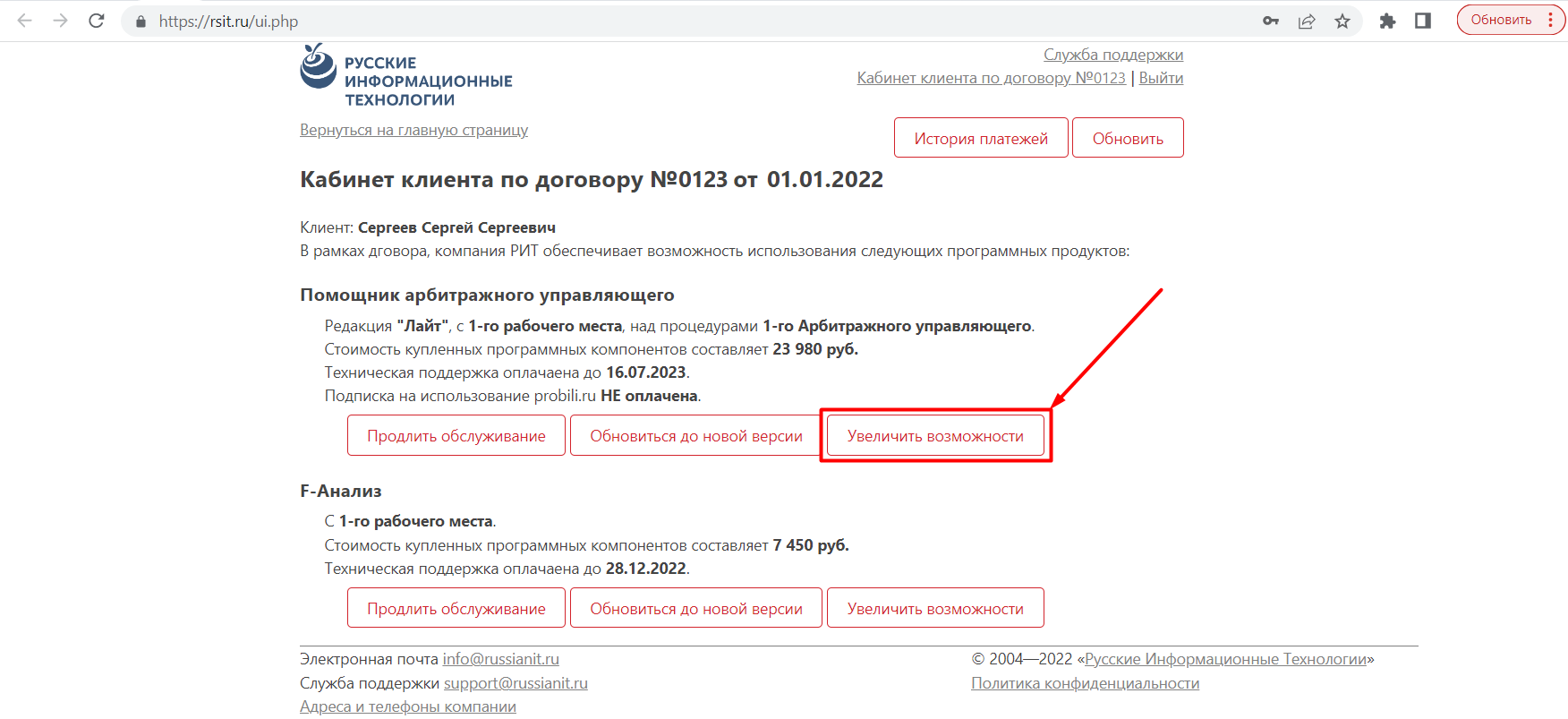](https://support.russianit.ru/uploads/images/gallery/2022-09/image-1662450689013.png)
В открывшемся окне установите галочку «**Использовать в работе информацию probili.ru**» и нажмите на кнопку «**Перейти к оплате**».
[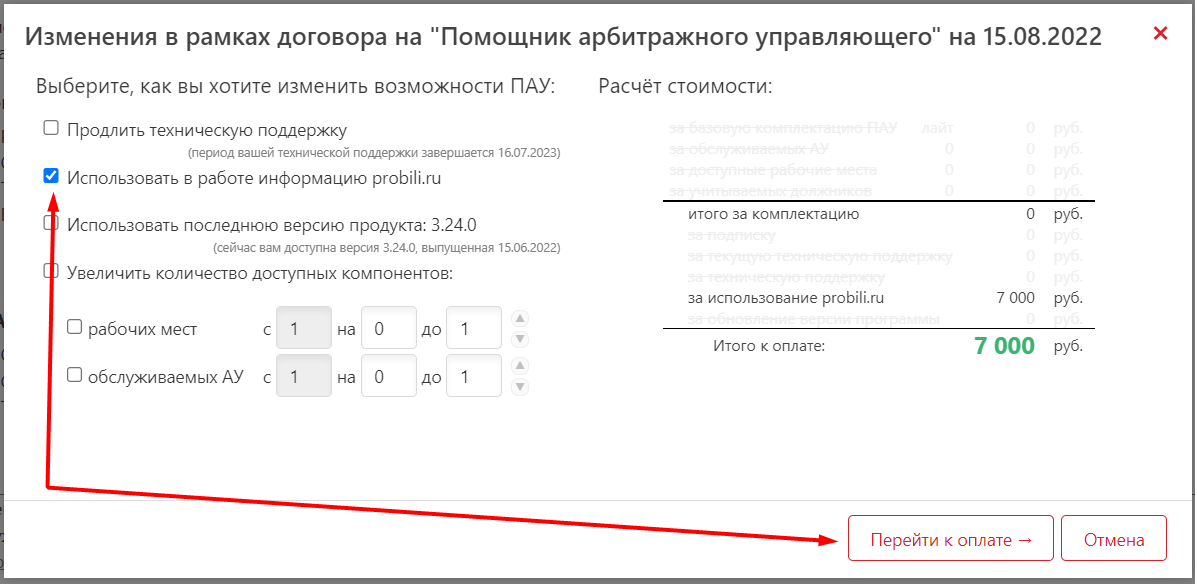](https://support.russianit.ru/uploads/images/gallery/2022-09/image-1662450711229.png)
Выберите способ оплаты подписки и нажмите на кнопку «**Далее**».
[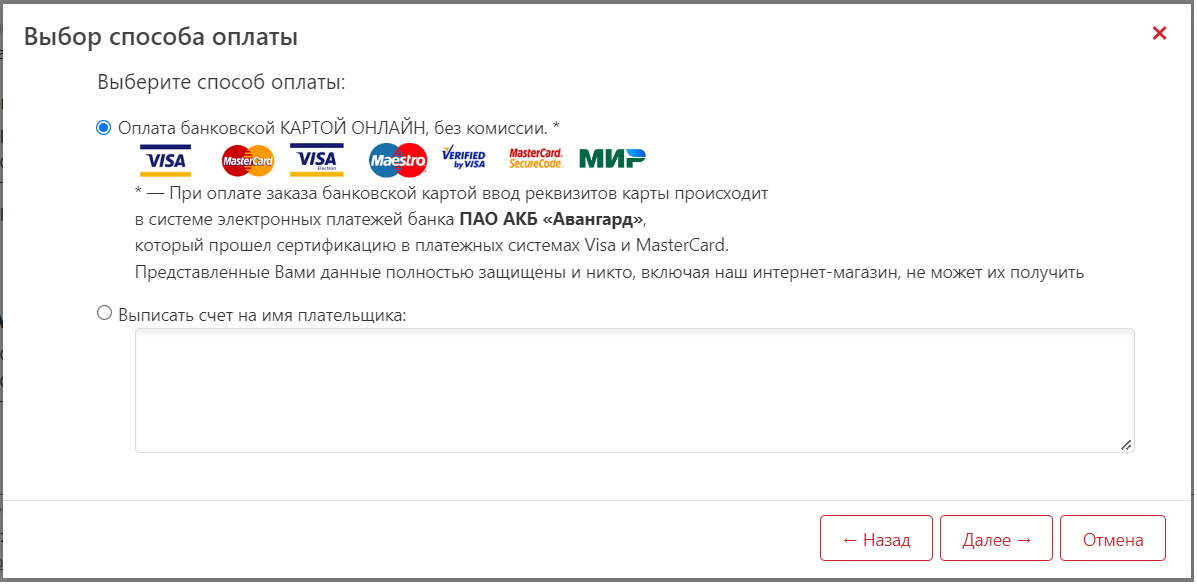](https://support.russianit.ru/uploads/images/gallery/2022-09/image-1662450735140.png)
Введите реквизиты банковской карты и нажмите на кнопку «**Подтвердить**».
[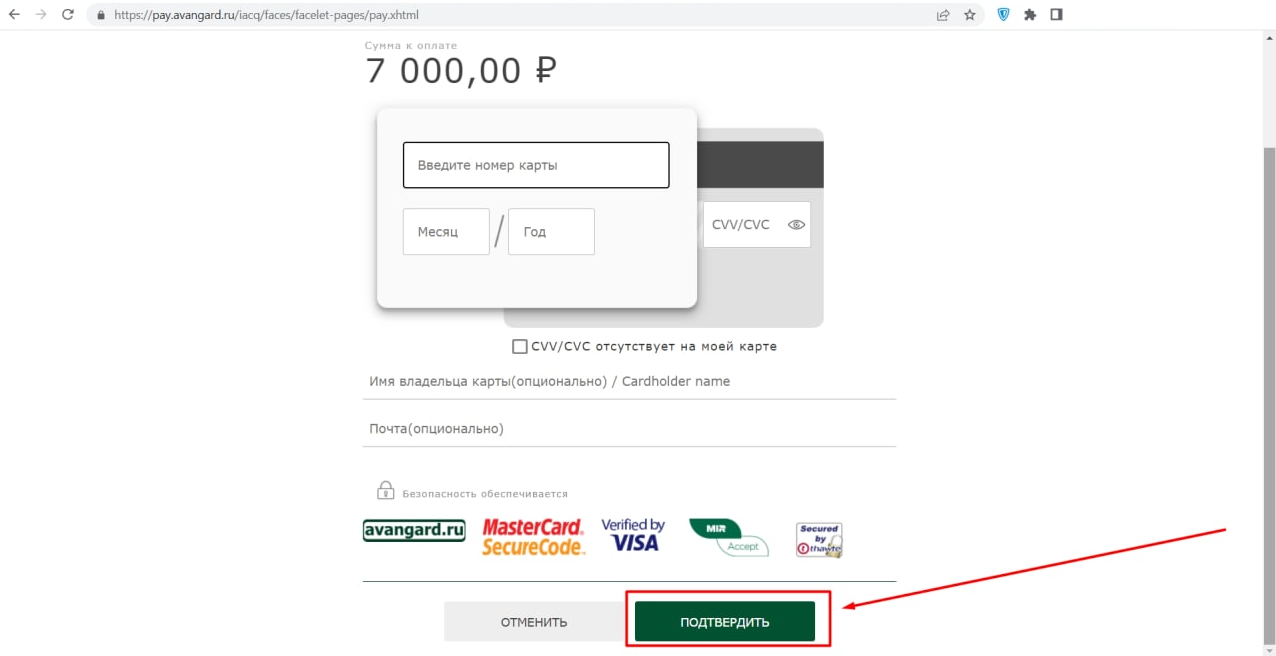](https://support.russianit.ru/uploads/images/gallery/2022-09/image-1662450752284.png)
После выполненных действий перезапустите ПАУ, зайдите в Свойства процедуры в раздел Субсидиарка и нажмите на ссылку «**Перейти к работе с КДЛ**».
[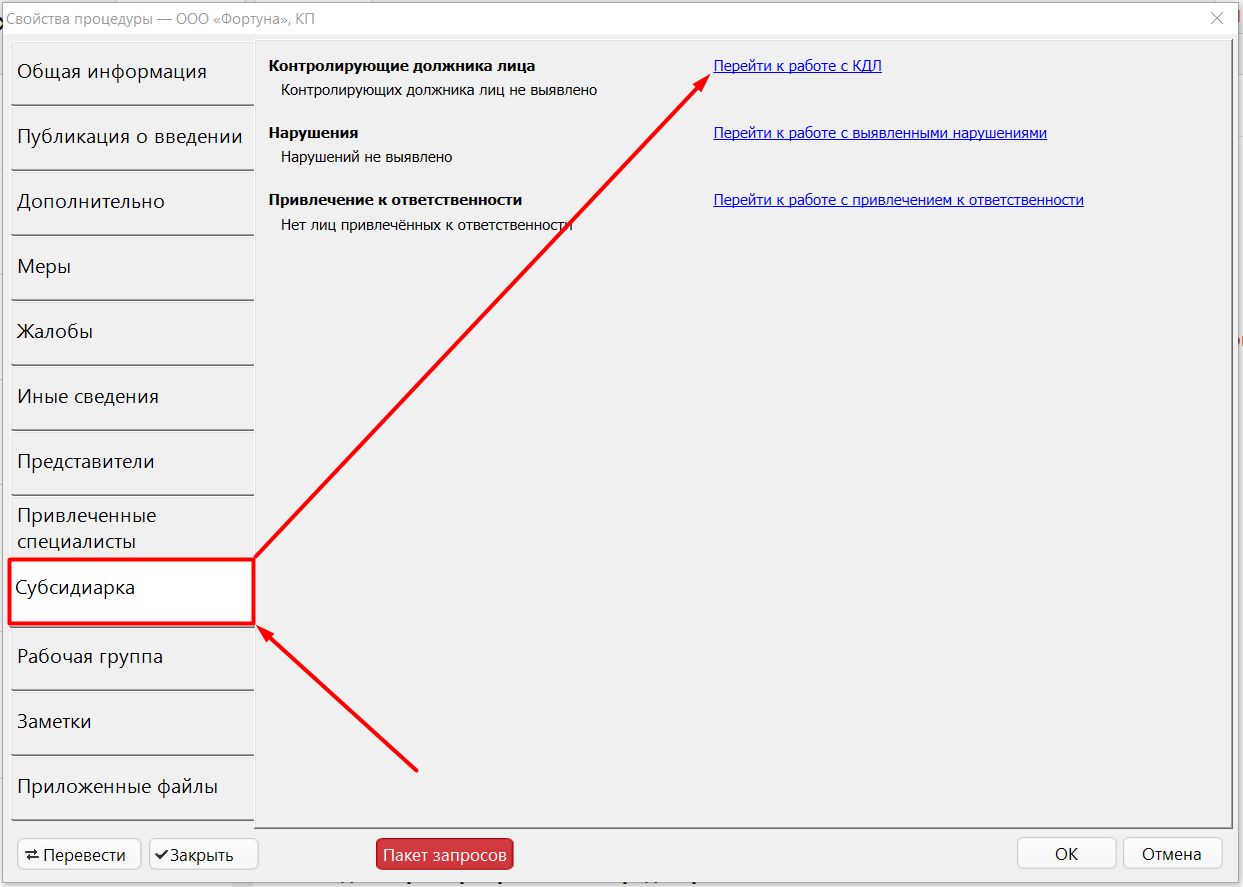](https://support.russianit.ru/uploads/images/gallery/2022-09/image-1662450780452.png)
Для отображения списка с КДЛ нажмите на кнопку «**Собрать информацию о КДЛ**».
[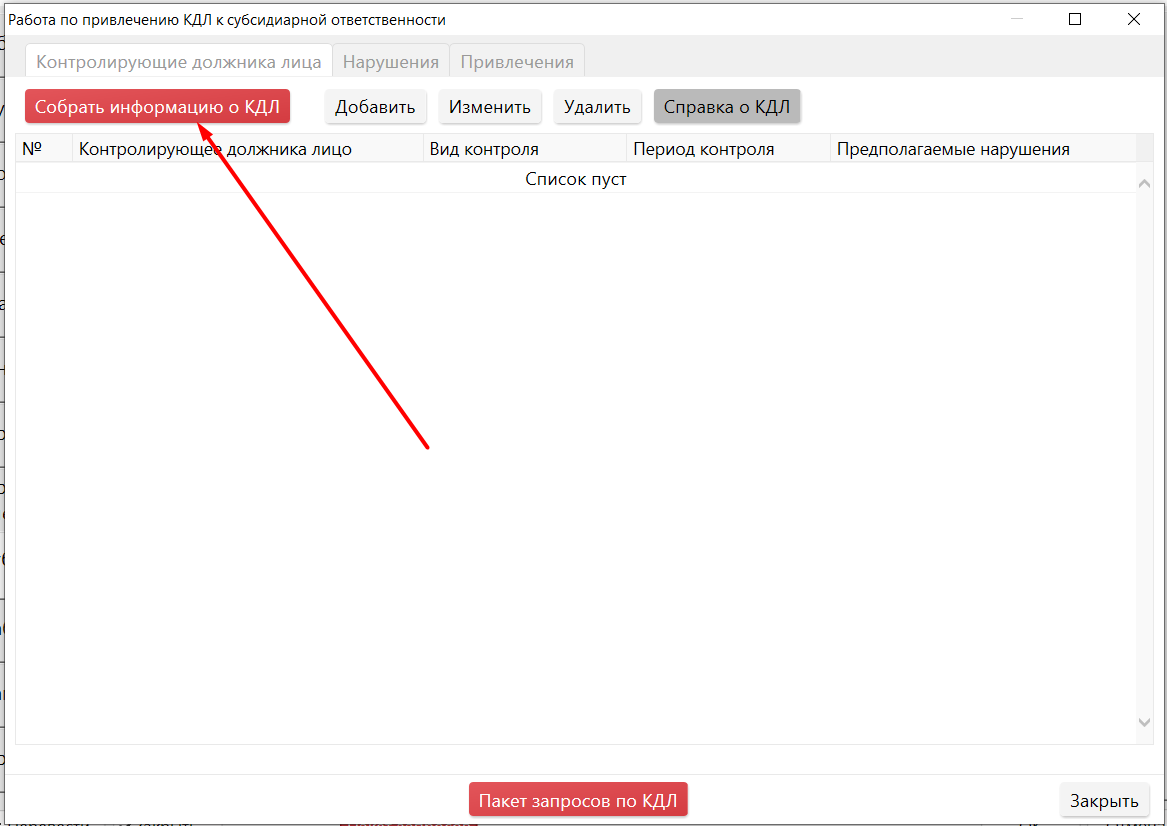](https://support.russianit.ru/uploads/images/gallery/2022-09/image-1662450797861.png)
Открывается окно «**Обмен данными**». Данное окно автоматически закроется при успешном окончании процесса загрузки данных о КДЛ.
[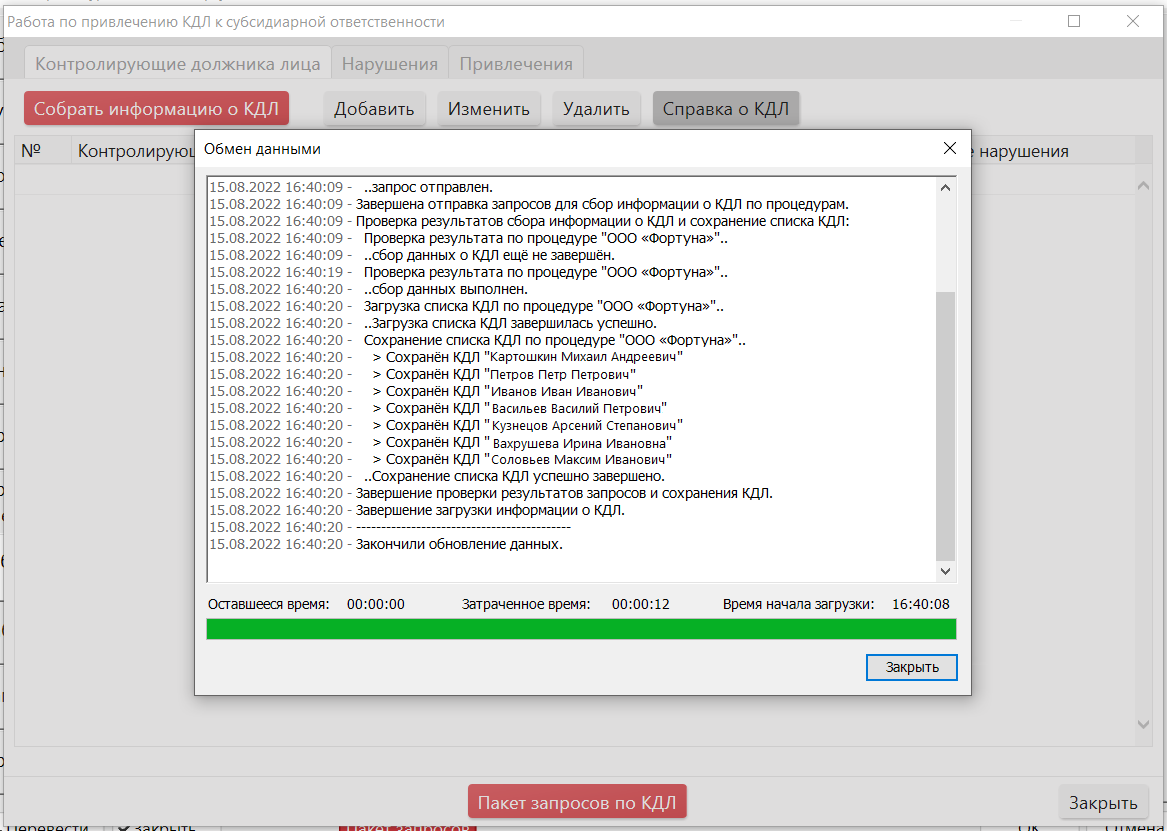](https://support.russianit.ru/uploads/images/gallery/2022-09/image-1662450823172.png)
Если вы установите галочку «**Загружать информацию о КДЛ**» в окне «**Настройки обновления данных**», то при проведении обмена данными найденные КДЛ будут добавлены во все зарегистрированные в ПАУ процедуры. Данная галочка устанавливается только при наличии подписки на Пробили.Ру.
[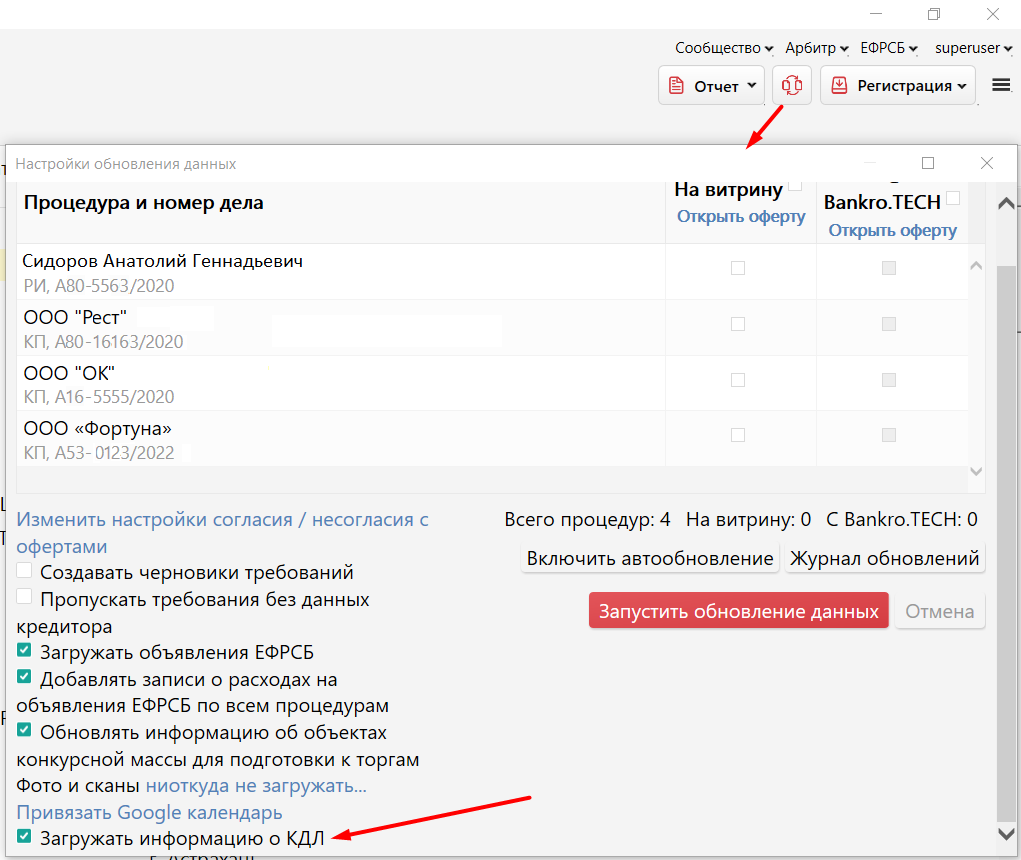](https://support.russianit.ru/uploads/images/gallery/2022-09/image-1662450863022.png)
После выполненный действий, вы увидите список контролирующих должника лиц и информацию о видах и периодах контроля.
[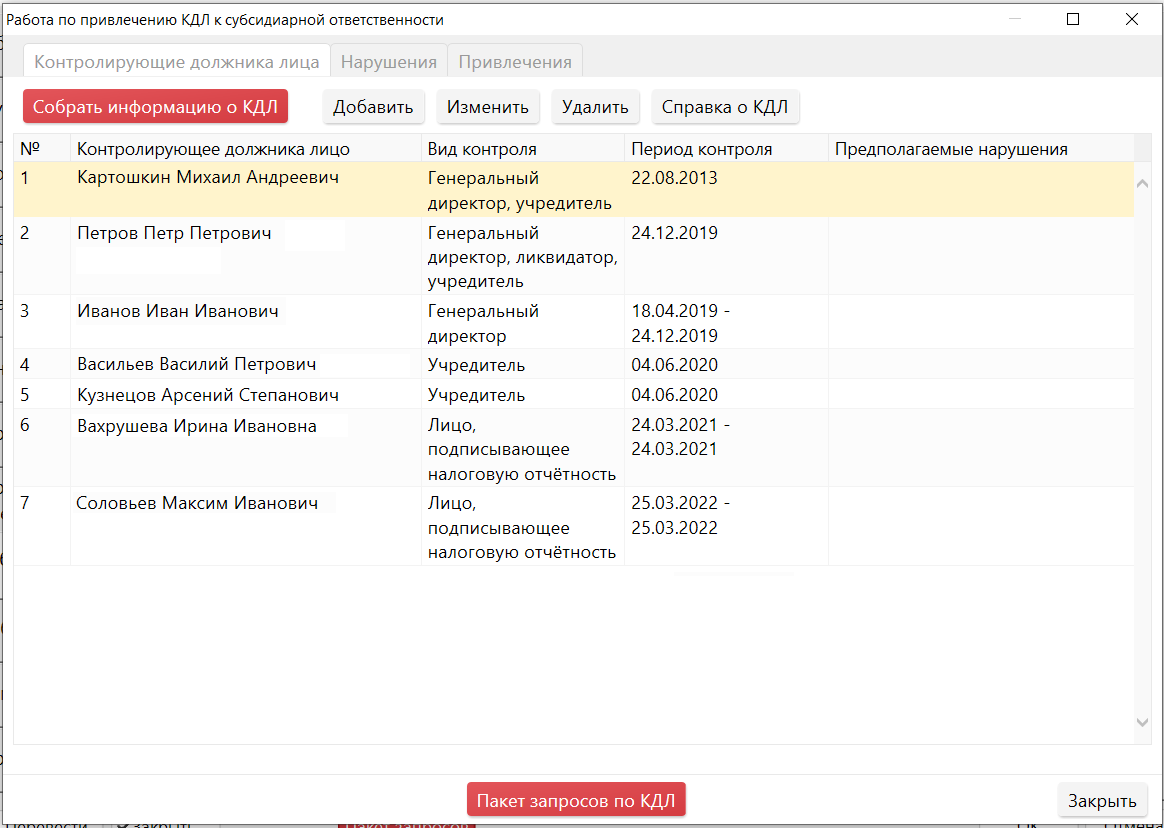](https://support.russianit.ru/uploads/images/gallery/2022-09/image-1662450881154.png)
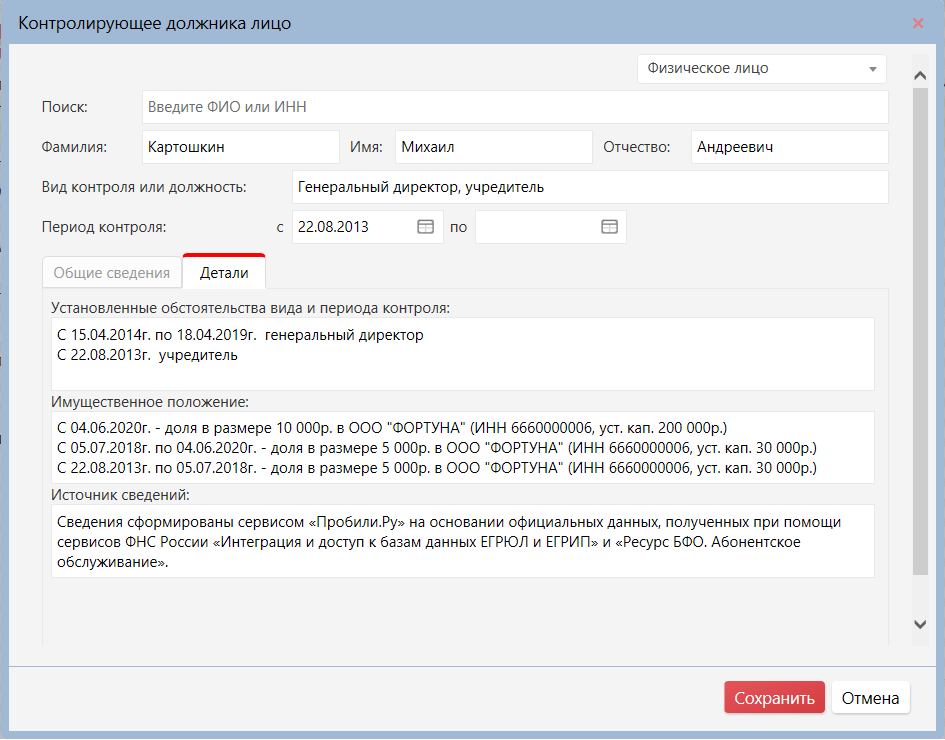
При нажатии на определенного КДЛ открывается окно с информацией о выбранном из списка лице.
Поля во вкладке «**Детали**» автоматически заполняются данными с сервиса probili.ru.
- В поле «**Вид контроля или должность»** перечисляются все занимаемые должности/виды контроля КДЛ.
- В поле «**Период контроля**» отображаются даты за весь период деятельности КДЛ. Если поле «**по**» - пустое, значит деятельность КДЛ осуществляется по настоящее время.
- Поле «**Установленные обстоятельства вида и периода контроля**» содержит информацию по всем видам и периодам контроля КДЛ, каждая должность отображается в рамках периода, когда она была действительна.
- Поле «**Имущественное положение**» содержит информацию о размерах долей приходящихся на контролирующее должника лицо*.*
- Поле «**Источник** **сведений**» содержит информацию о том, как и откуда были получены данные о КДЛ.
[](https://support.russianit.ru/uploads/images/gallery/2022-09/image-1662450901894.png)
## **Справка о КДЛ**
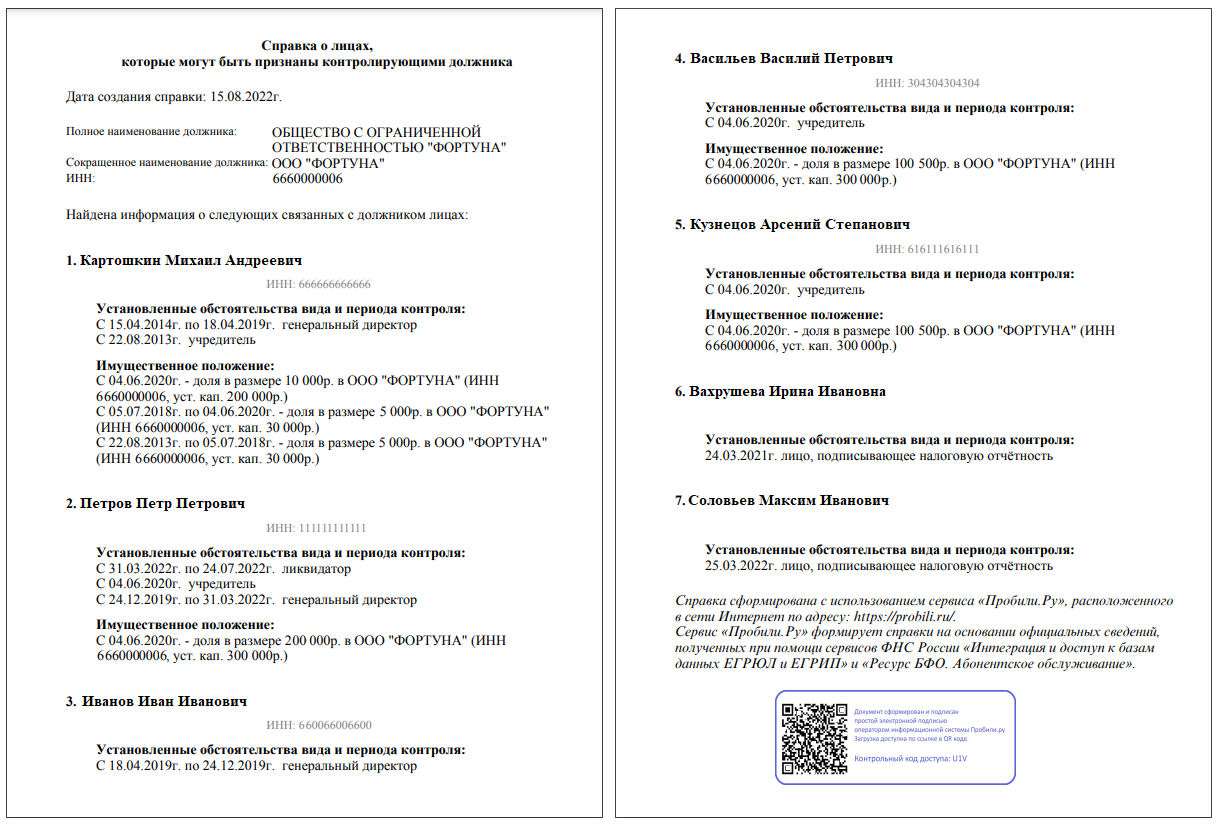
Вы можете скачать справку с информацией о КДЛ, подписанную простой электронной подписью.
Обратите внимание, что все изменения, внесенные вами в окне «Контролирующее должника лицо», не будут отображаться в данной справке, т.к. справка формируется на основании данных, полученных с сервиса probili.ru.
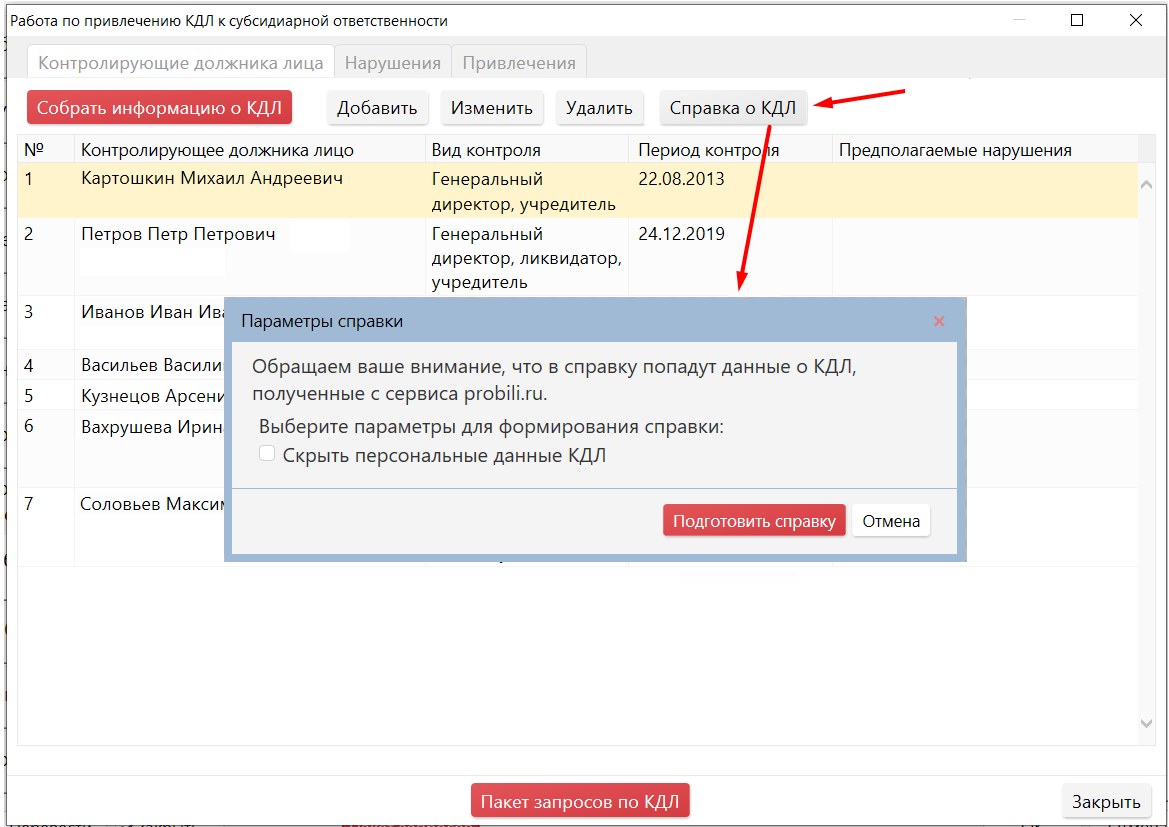
Чтобы скачать справку, нажмите на кнопку «**Справка о КДЛ**».
В окне «**Параметры справки**» есть возможность установить галочку «**Скрыть персональные данные КДЛ**» — это значит, что в справке вместо ФИО отобразится запись «Контролирующее лицо 1» и будет скрыт ИНН данного лица.
Нажмите на кнопку «**Подготовить справку**».
[](https://support.russianit.ru/uploads/images/gallery/2022-09/image-1662450923686.png)
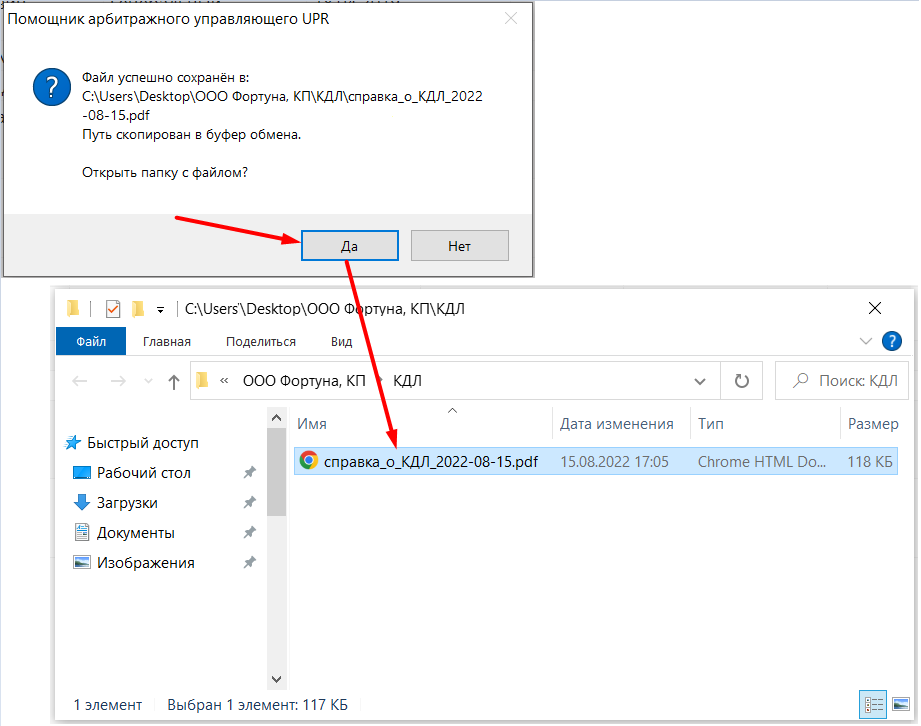
Далее перейдите в папку с файлом и откройте его двойным кликом по левой кнопке мыши.
[](https://support.russianit.ru/uploads/images/gallery/2022-09/image-1662450940694.png)
Пример справки:
[](https://support.russianit.ru/uploads/images/gallery/2022-09/image-1662450959447.png)
Проверить, что справка действительно была сформирована с использованием сервиса «Пробили.Ру» можно, отсканировав QR-код из простой электронной подписи при помощи камеры смартфона и перейдя по ссылке в уведомлении.
[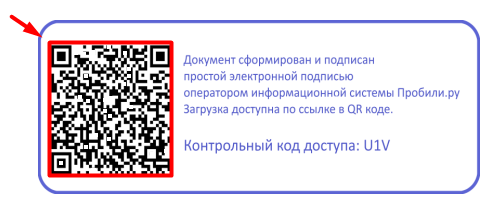](https://support.russianit.ru/uploads/images/gallery/2022-09/image-1662450980150.png)
В поле «**Код доступа**» введите трехзначный код из простой электронной подписи и нажмите на кнопку «**Скачать**».
[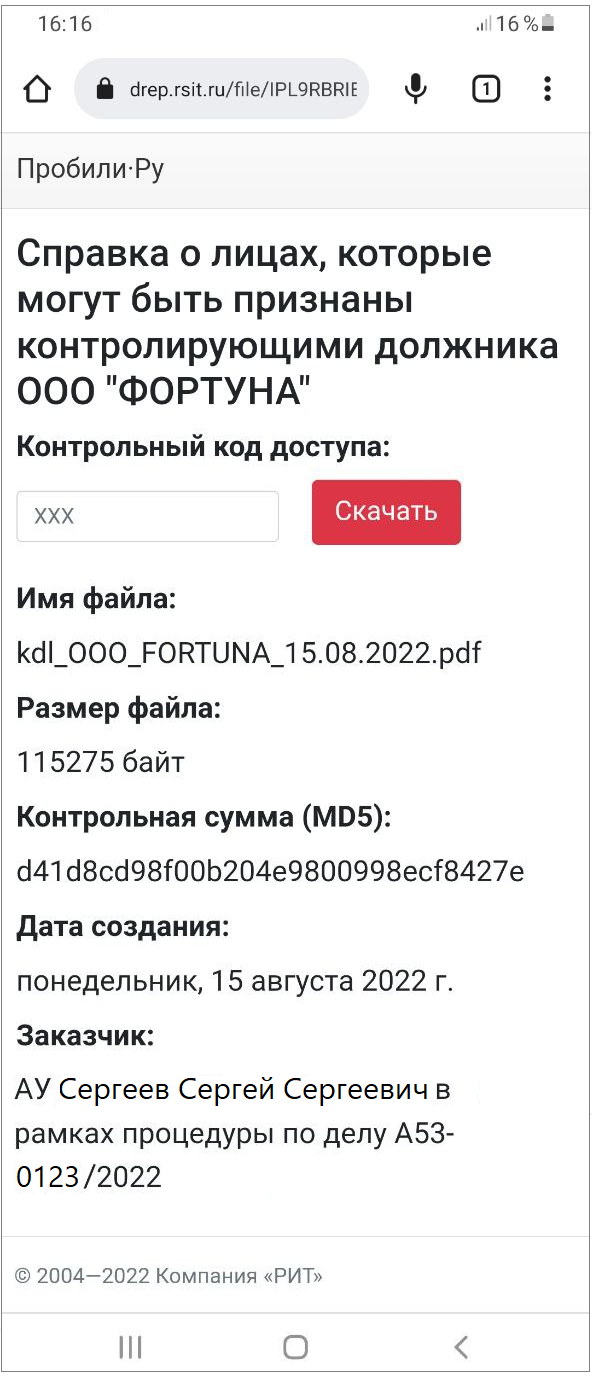](https://support.russianit.ru/uploads/images/gallery/2022-09/image-1662450999871.png)
# Привлеченные специалисты (доступно с версии 3.26)
В версии 3.26 программы ПАУ мы расширили возможности для регистрации договора с привлеченным специалистом и реализовали создание дополнительных соглашений к договору.
## **Добавление нового договора с специалистом**
Для регистрации договора с специалистом нажмите на кнопку **«Добавить специалиста»**.
[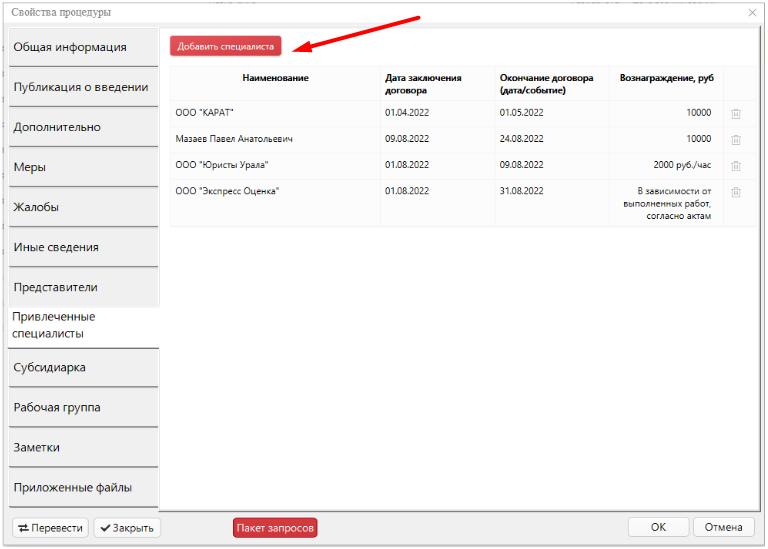](https://support.russianit.ru/uploads/images/gallery/2022-12/image-1669875208329.png)
В открывшемся окне **«Свойства привлеченного специалиста»** укажите сведения о привлеченном специалисте.
**Вкладка «Общие»** укажите реквизиты специалиста.
[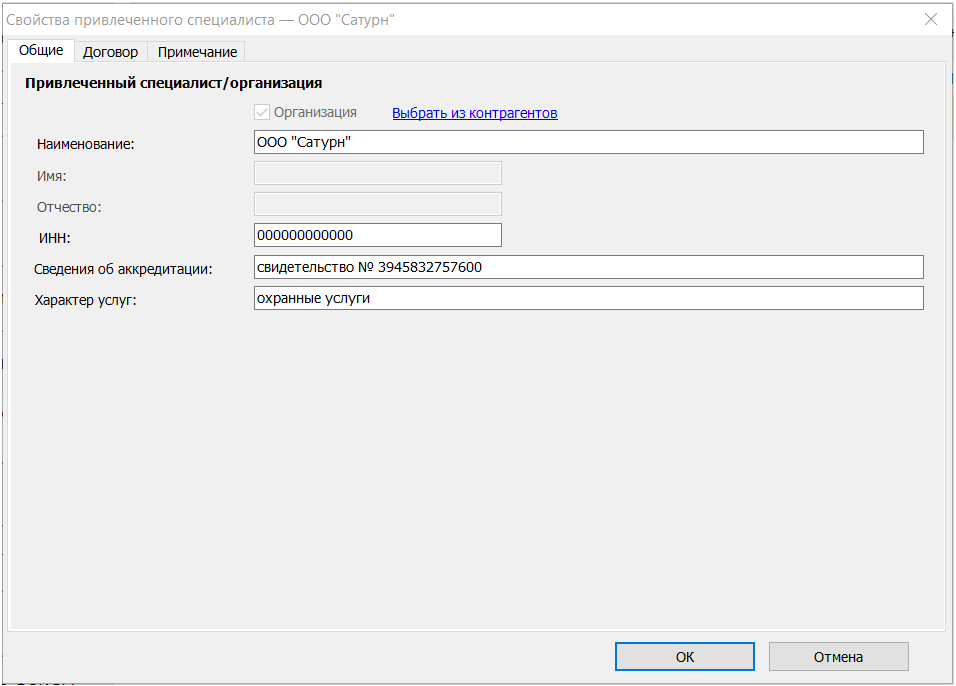](https://support.russianit.ru/uploads/images/gallery/2022-12/obshh.png)
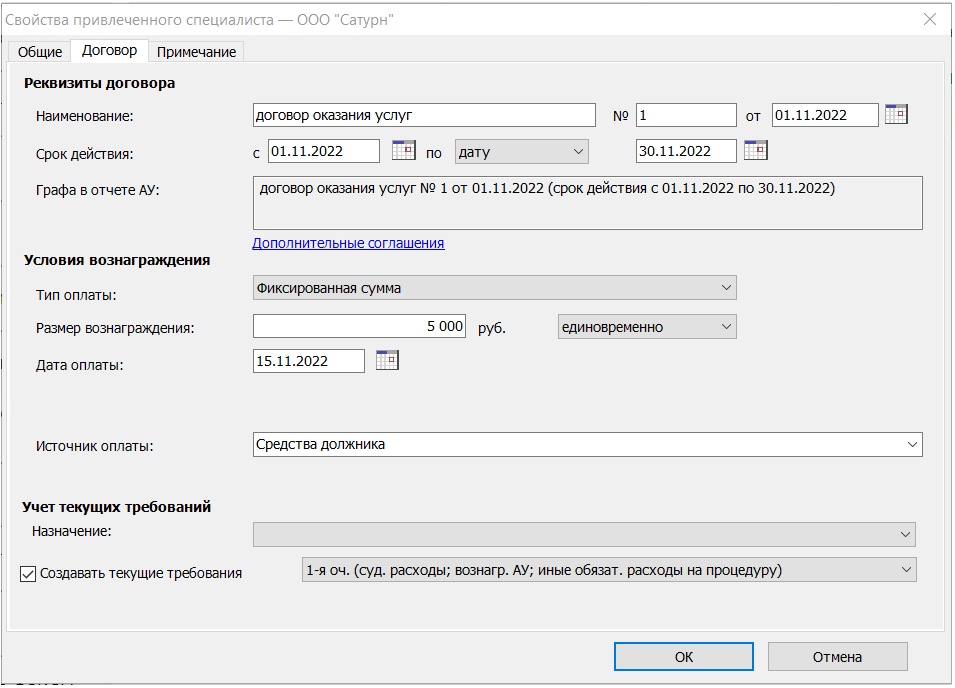
**На вкладке «Договор»** укажите реквизиты договора со специалистом.
### [](https://support.russianit.ru/uploads/images/gallery/2022-12/dog.png)
Выберите **Тип оплаты** услуг специалиста в зависимости от условий договора:
- **Фиксированная сумма**, если в договоре указана конкретная сумма за работу специалиста.
- **Почасовая оплата**, если оплата рассчитывается исходя из фактически отработанных часов специалистом.
- **В зависимости от выполненных работ, согласно актам** и В зависимости от оказанных услуг, согласно актам,** если оплата рассчитывается по итогам оказанных услуг.
### [](https://support.russianit.ru/uploads/images/gallery/2022-12/tip.png)
Выберите **Источник оплаты** услуг из списка или укажите свой вариант.
### [](https://support.russianit.ru/uploads/images/gallery/2022-12/ist.png)
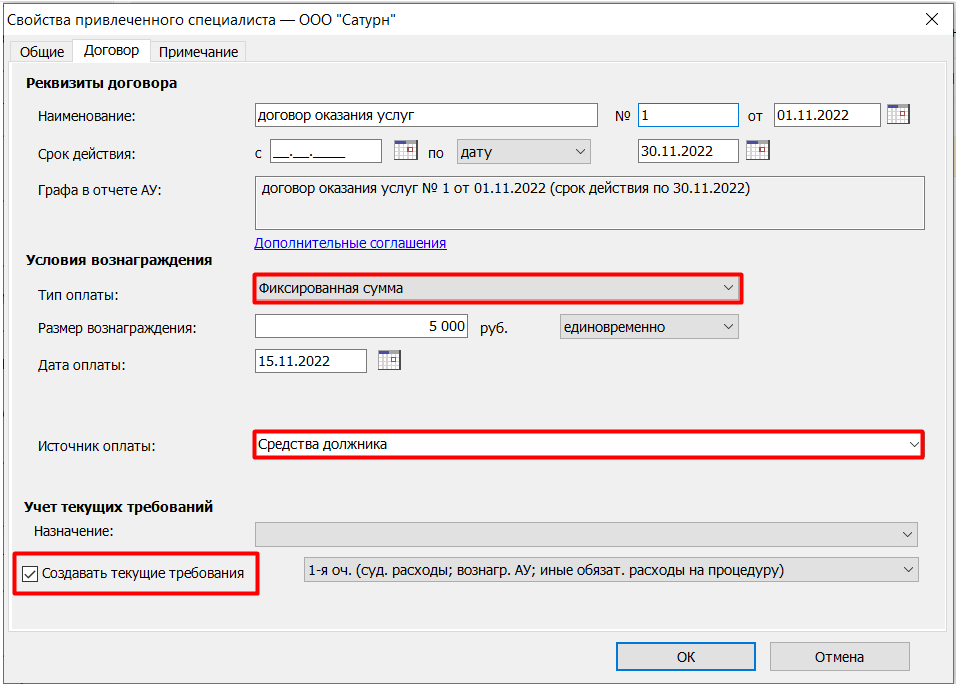
**Текущие требования** **по договору** **будут созданы** только при выборе параметров тип оплаты **Фиксированная сумма** и источник оплаты **Средства должника**.
### [](https://support.russianit.ru/uploads/images/gallery/2022-12/tt.png)
### **Расчет суммы за неполный месяц/квартал оказания услуг**
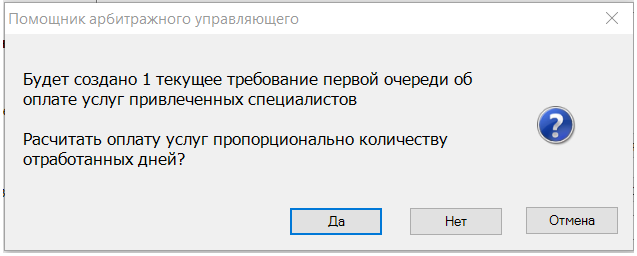
Если в договоре указаны ежемесячная или ежеквартальная выплата, но специалист оказывал услуги не весь месяц/квартал, то можно рассчитать суммы текущих требований, пропорционально дням, которые специалист отработал в этом периоде (месяце/квартале).
Для этого нажмите на кнопку «Да» в уведомлении, которое появляется при сохранении договора.
### [](https://support.russianit.ru/uploads/images/gallery/2022-12/per.png)
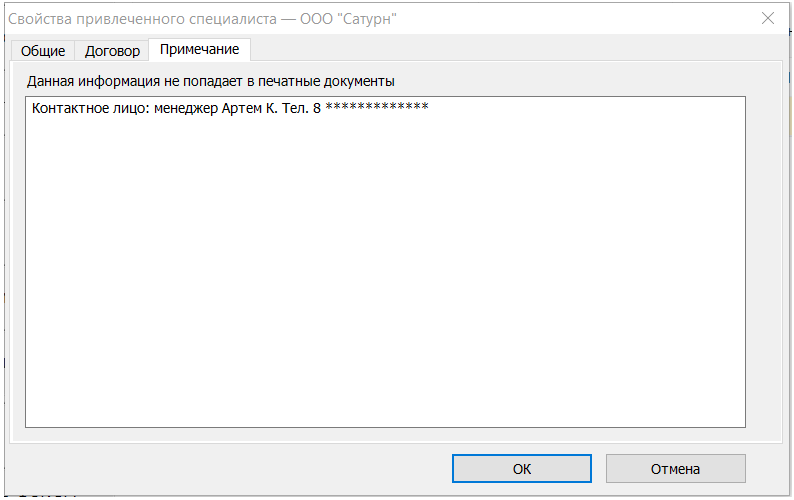
**Вкладка «Примечание»** укажите дополнительную информацию для работы со специалистом, например, его контактные данные. Текст с этой вкладки не попадет в Отчеты управляющего.
### [](https://support.russianit.ru/uploads/images/gallery/2022-12/prim.png)
###
### **Продление договора с специалистом**
**Важно!** Создание дополнительного соглашения предполагает цели: продление срока действия договора и/или изменение условий вознаграждения специалиста.
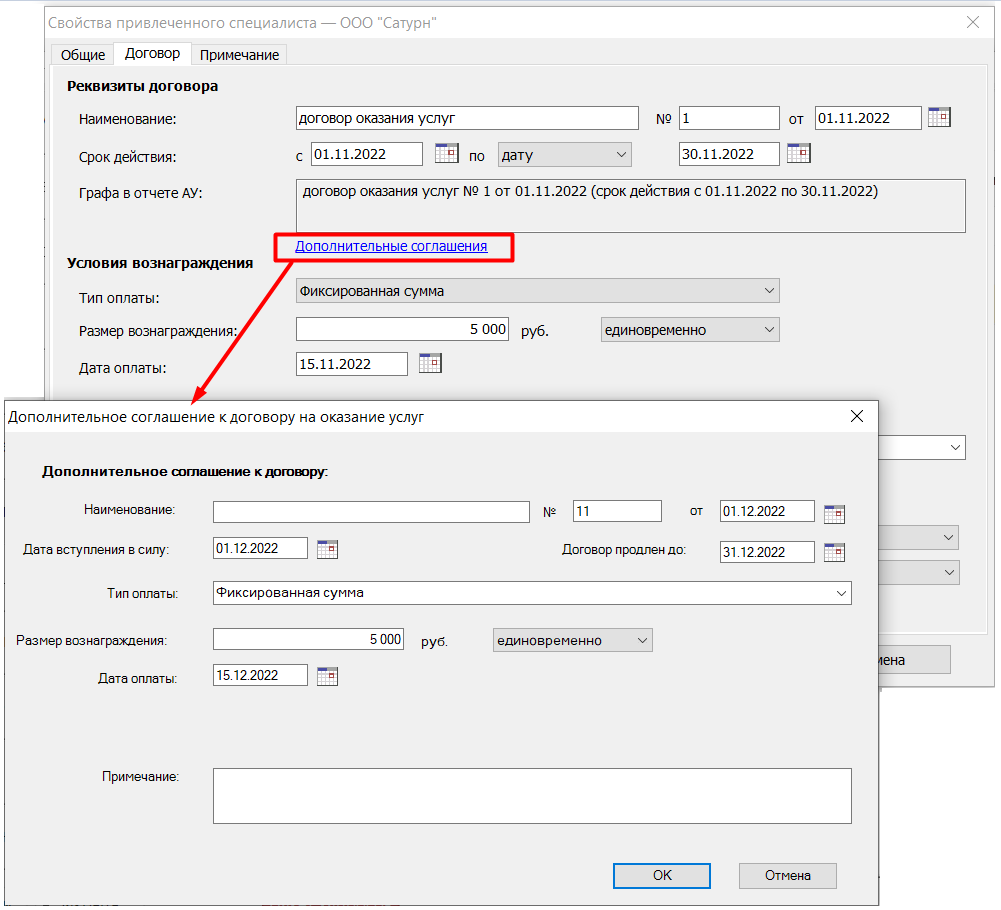
Чтобы создать дополнительное соглашение к договору, перейдите по **ссылке Дополнительные соглашения.**
**[](https://support.russianit.ru/uploads/images/gallery/2022-12/ssylka.png)**
В дополнительном соглашении из договора дублируются Тип оплаты, Размер вознаграждения и Дата оплаты. Все параметры можно изменить.
**Текущие требования для дополнительного соглашения будут созданы,** если в соглашении указан тип оплаты Фиксированная сумма, а в договоре выбран источник оплаты Средства должника и отмечен чекбокс «Текущие требования». При других вариантах оплаты текущее требование надо создать вручную.
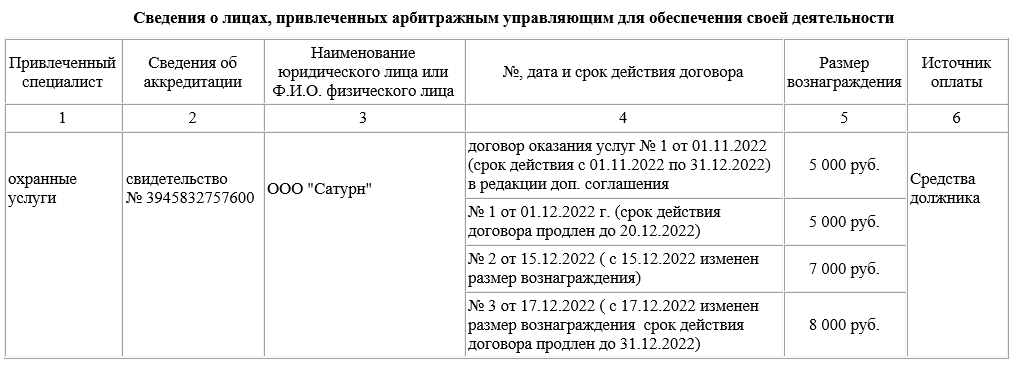
Данные о договоре и дополнительном соглашении с привлеченным специалистом будут отображаться в Отчетах управляющего.
[](https://support.russianit.ru/uploads/images/gallery/2022-12/otcet.png)
# Продление процедуры (доступно с версии 3.26)
В версии 3.26 добавили возможность многократного продления процедуры с отображением истории по всем предыдущим продлениям.
1. В окне свойств процедуры нажмите на ссылку **Продлить процедуру**.[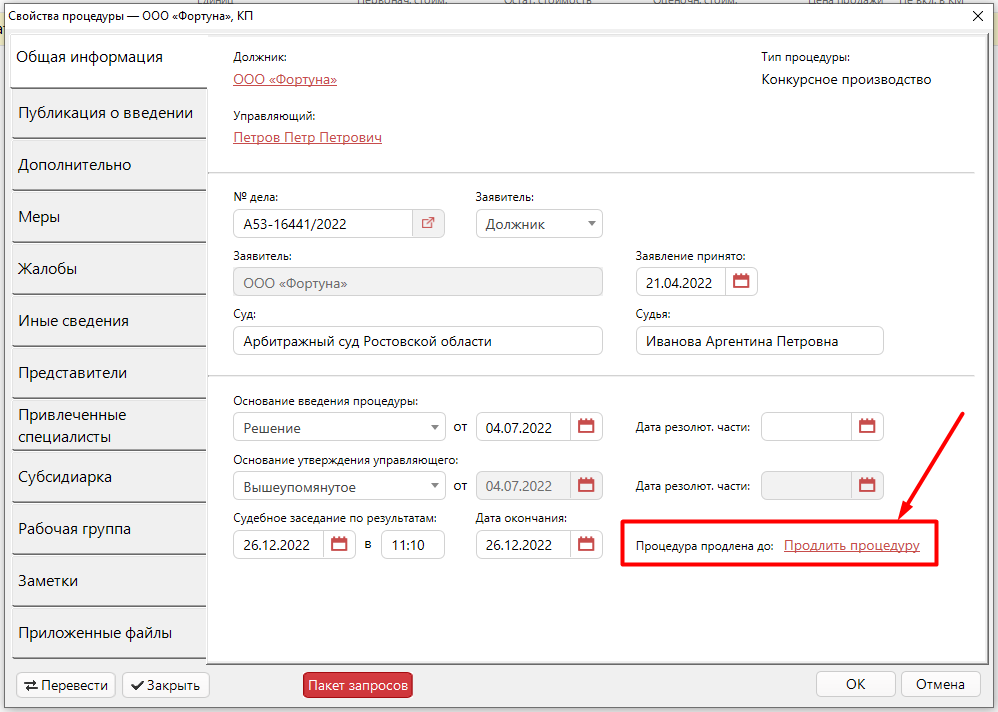](https://support.russianit.ru/uploads/images/gallery/2022-12/1.png)
2. В окне **Сведения о продлении процедуры** укажите дату судебного акта и дату, до которой была продлена процедура. После заполнения полей с датами нажмите на кнопку **Сохранить**.[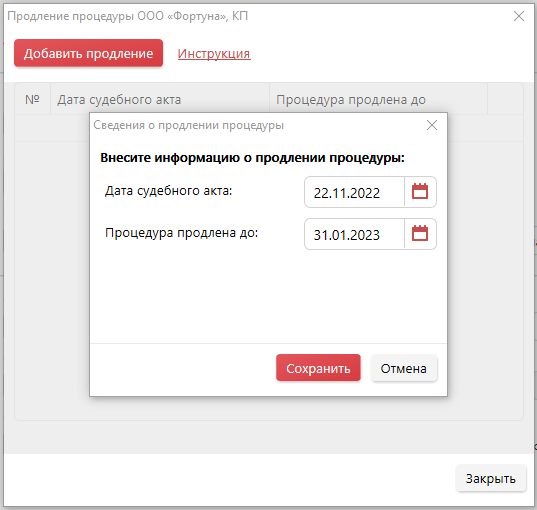](https://support.russianit.ru/uploads/images/gallery/2022-12/2.png)
3. В окне **Продление процедуры** отобразится запись о добавленном продлении. Добавить запись о новом продлении можно с помощью кнопки **Добавить продление**.[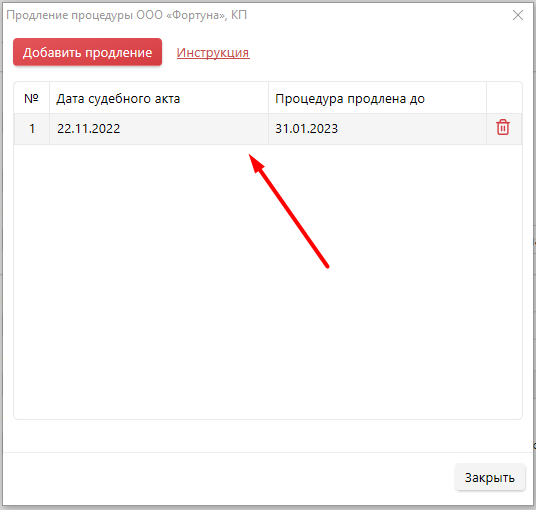](https://support.russianit.ru/uploads/images/gallery/2022-12/3.png)
4. При нажатии на кнопку **Закрыть** откроется окно с уведомлением изменить дату и время судебного заседания по результатам процедуры. Нажмите на кнопку **ОК**.[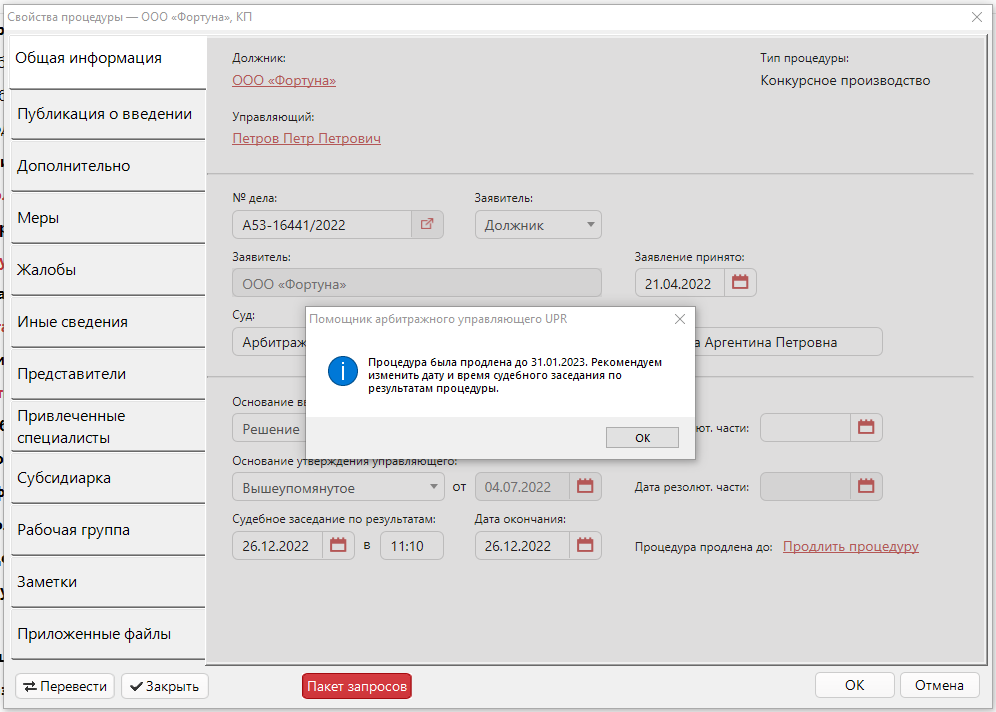](https://support.russianit.ru/uploads/images/gallery/2022-12/4.png)
5. Дата со сроком продления процедуры отобразится ссылкой в поле **Процедура продлена до**. Чтобы изменить дату продления нажмите на ссылку и выполните шаги, описанные выше.[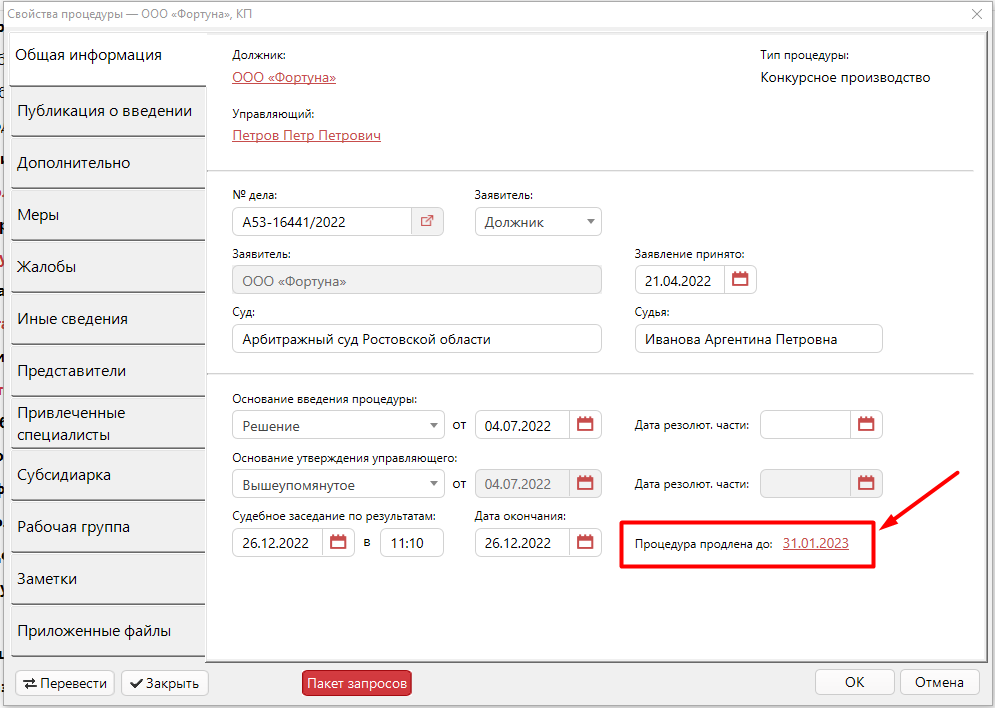](https://support.russianit.ru/uploads/images/gallery/2022-12/5.png)
6. Чтобы отобразить все продления по процедуре в **Отчете АУ**, в окне **Параметры** во вкладке **Генерация отчетов** установите галочку **Показывать историю продлений по процедуре**.[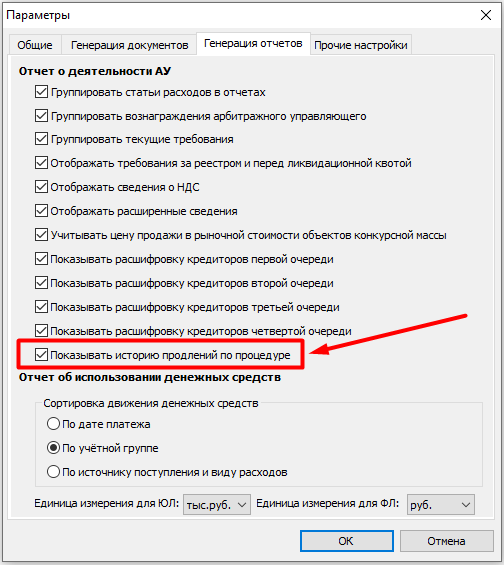](https://support.russianit.ru/uploads/images/gallery/2022-12/6.png)
7. Данные о продлении процедуры будут отображены в **Отчете АУ** в таблице **Сведения об изменении сроков** процедуры[](https://support.russianit.ru/uploads/images/gallery/2022-12/8.png)
8. Данные о продлении также отобразятся в сведениях для финального отчета для отправки на ЕФРСБ[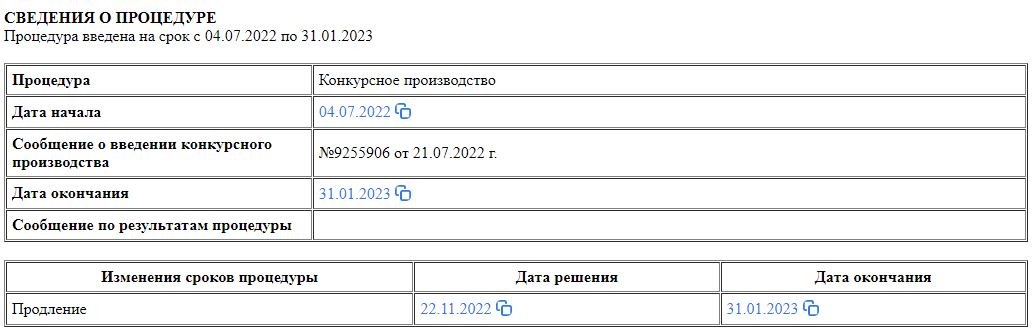](https://support.russianit.ru/uploads/images/gallery/2022-12/7.png)
**\***Если процедура продлевается в первый раз, то текущие требования на вознаграждение рассчитаются от даты окончания процедуры и до даты продления.
**\***Если процедура продлевается во второй раз - программа рассчитает текущие требования на вознаграждение от предыдущей даты продления процедуры до текущей.
# Причины продления срока КП в ходатайстве
С версии ПАУ 3.28 в разделе Печать документов при формировании документа «Ходатайство о продлении срока конкурсного производства» можно выбрать причины для продления срока КП.
### **Как добавить причину продления срока КП**
1. В разделе **Печать документов** дважды кликните по документу **Ходатайство о продлении срока конкурсного производства**
2. В открывшемся окне в параметре **Причина продления срока процедуры** дважды кликните по ссылке «**Выбрать…**»[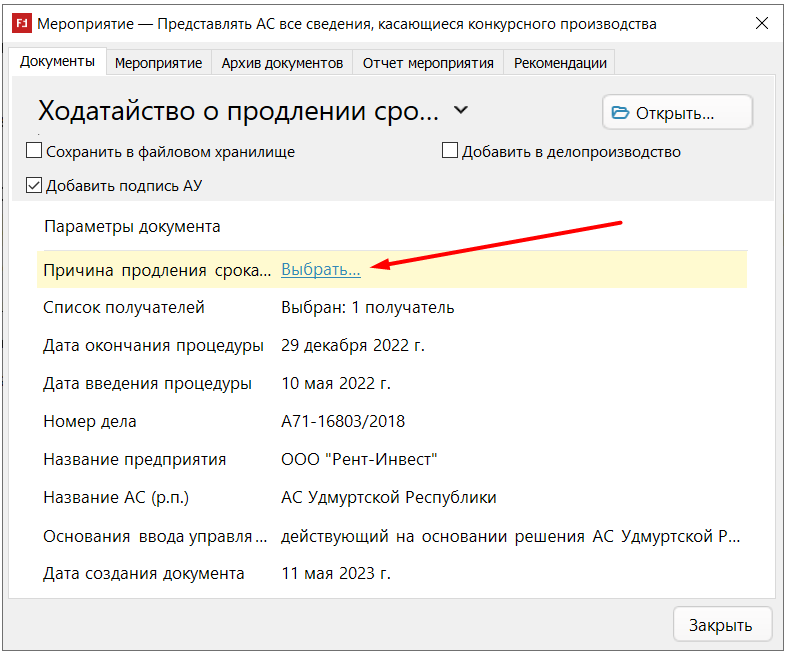](https://support.russianit.ru/uploads/images/gallery/2023-10/ofD1.png)
3. При переходе по ссылке открывается окно **Выбор причины продления процедуры**. В представленном перечне выберите одну или несколько причин продления срока процедуры. Если ни один из предложенных вариантов не подходит, то укажите свой вариант в текстовом поле. Нажмите кнопку «**ОК**».[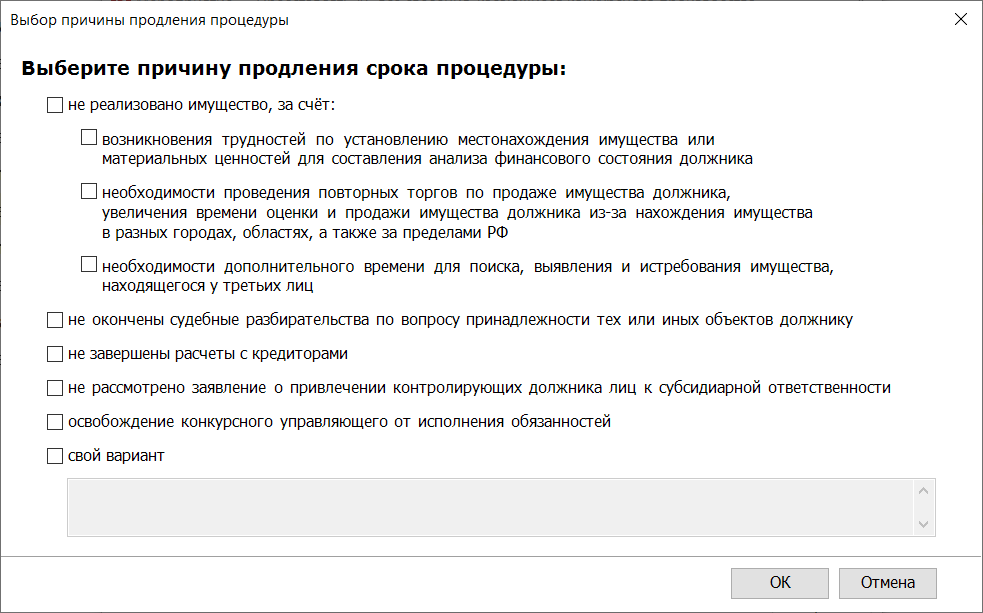](https://support.russianit.ru/uploads/images/gallery/2023-10/hBy2.png)
Количество выбранных причин отобразится в окне свойств мероприятия. Для изменения выбранных причин, дважды кликните по строке с параметром «**Причина продления срока процедуры**».
После завершения ввода информации нажмите кнопку «**Закрыть**» в окне свойств мероприятия.
[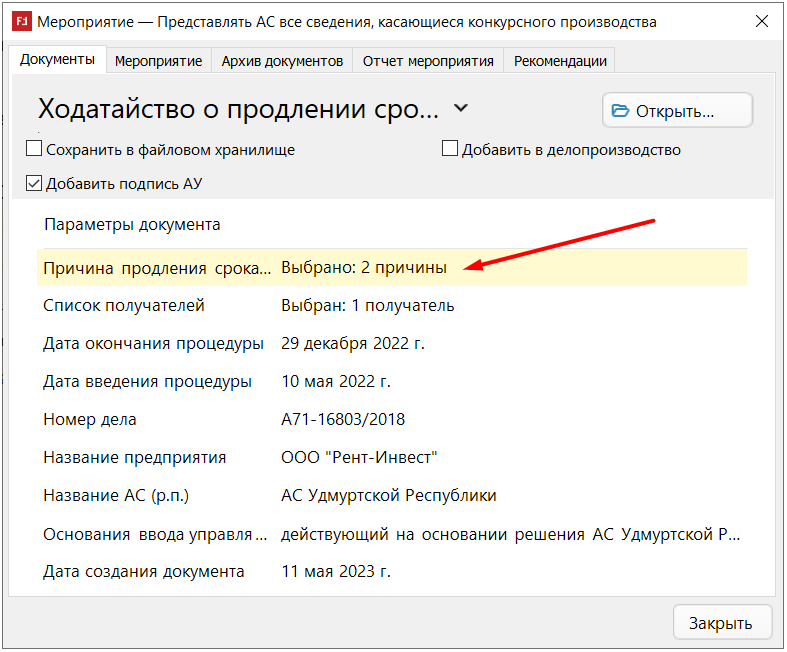](https://support.russianit.ru/uploads/images/gallery/2023-10/N5Q3.png)
Выбранные причины продления процедуры подставляются в документ **Ходатайство о продлении срока конкурсного производства**.
# Процедура умершего должника (доступно с версии 4.1)
Процедура УД в ПАУ регистрируется, когда уже имеется судебный акт, в котором указано, что при банкротстве должника применены правила параграфа 4 «Особенности рассмотрения дела о банкротстве гражданина в случае его смерти» главы X Федерального закона от 26.10.2002 N 127-ФЗ «О несостоятельности (банкротстве)».
Процедуру УД можно зарегистрировать, а можно осуществить перевод из РД/РИ в УД.
Чтобы указать факт смерти должника в ПАУ и отображать данную информацию в формируемых документах, необходимо выполнить следующие действия:
## Регистрация процедуры умершего должника (УД) в ПАУ
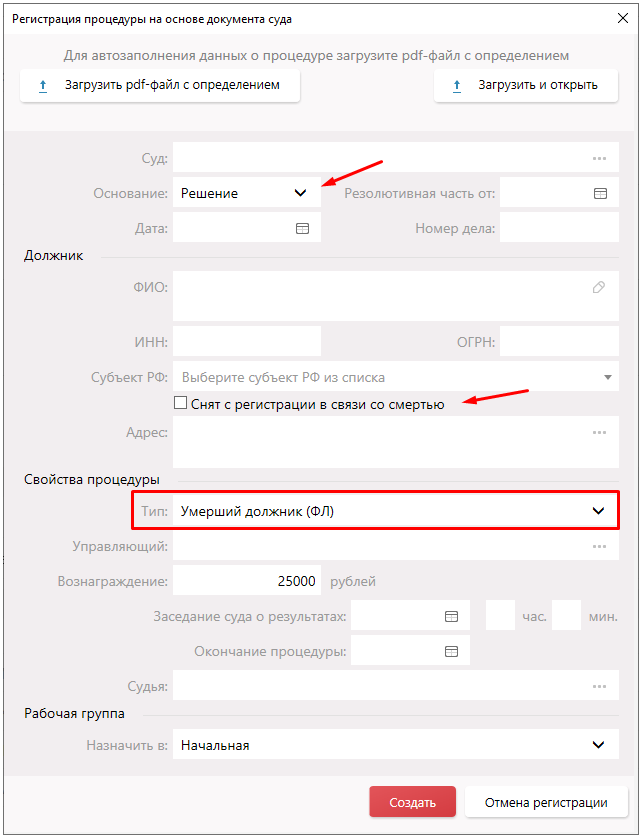
1. Чтобы зарегистрировать процедуру УД в окне регистрации процедуры нужно выбрать тип **Умерший должник (ФЛ)**. Вместо указания адреса должника можно установить чекбокс **Снят с регистрации в связи со смертью**.
После выбора типа процедуры «Умерший должник», в основании введения процедуры автоматически отобразится «**Решение**».
[](https://support.russianit.ru/uploads/images/gallery/2024-03/image-1710492933555.png)
2. Заполните остальные поля данными должника и нажмите кнопку «**Создать**».
[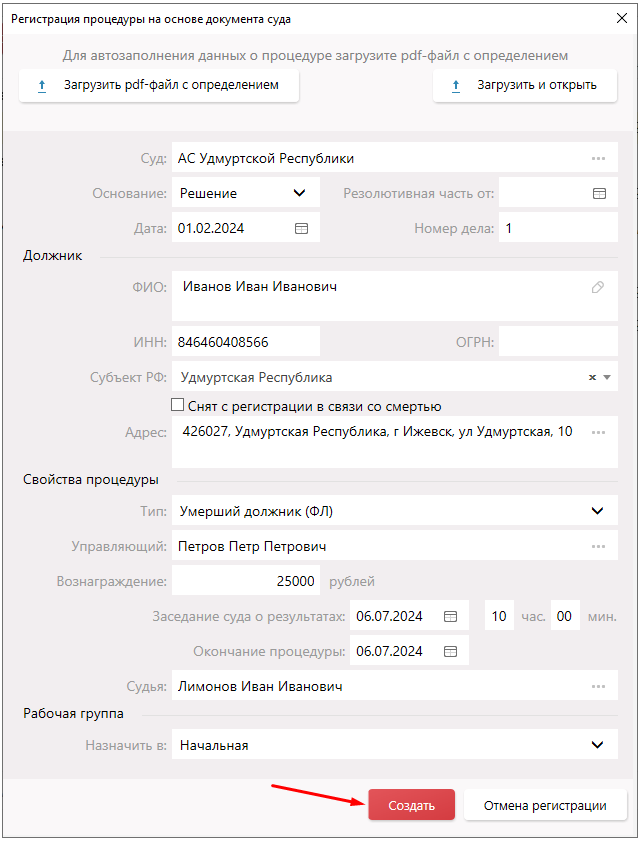](https://support.russianit.ru/uploads/images/gallery/2024-03/image-1710493275531.png)
Процедура умершего должника будет отображена в программе с аббревиатурой УД.
[](https://support.russianit.ru/uploads/images/gallery/2024-03/image-1710493308336.png)
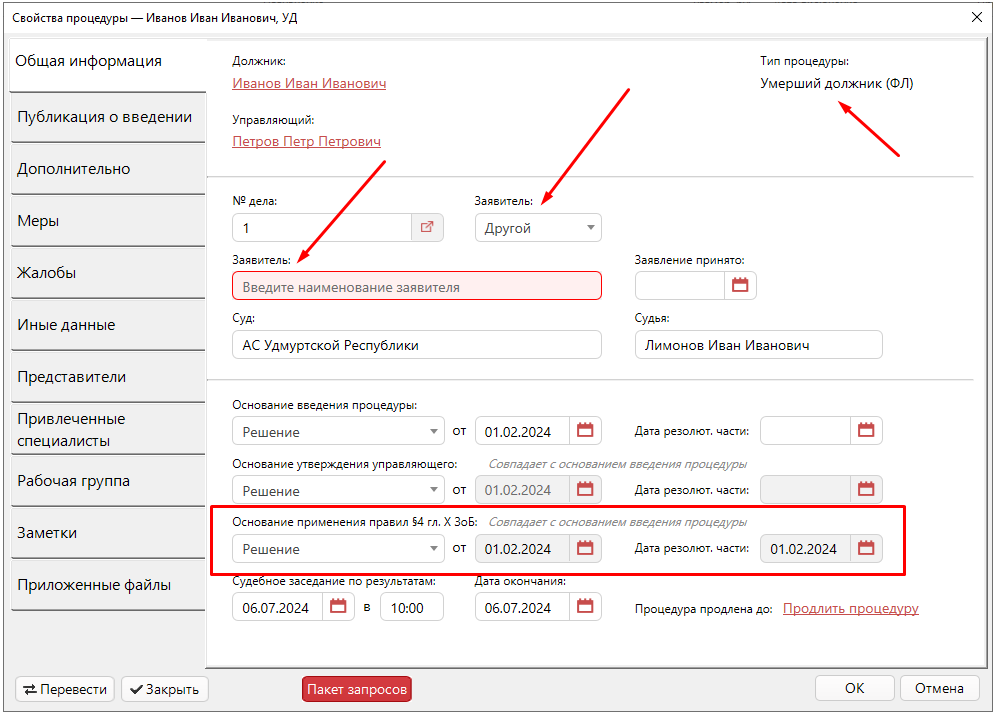
После регистрации процедуры УД при первом открытии свойств процедуры в поле «**Заявитель**» по умолчанию устанавливается значение «**Другой**».
Строкой ниже поле «**Заявитель**» подсвечивается красным цветом, данное поле необходимо заполнить вручную.
В поле «**Тип процедуры**» отобразится значение «**Умерший должник (ФЛ)**».
Появляется новое поле «**Основание применения правил § 4 гл. Х ЗоБ**». По умолчанию в поле указываются данные из поля «**Основание введения процедуры**». Поля «**от**», «**дата резолют. части**» заблокированы для редактирования. Это означает, что основанием введения процедуры и применения правил § 4 гл. Х ЗоБ является один и тот же судебный акт.
Если же в поле «**Основание применения правил § 4 гл. Х ЗоБ**» изменить «**Решение**» на «**Определение**», тогда поля «**от**», «**дата резолют. части**» станут доступны для редактирования и связь с основанием введения процедуры будет потеряна.
[](https://support.russianit.ru/uploads/images/gallery/2024-03/image-1710493544432.png)
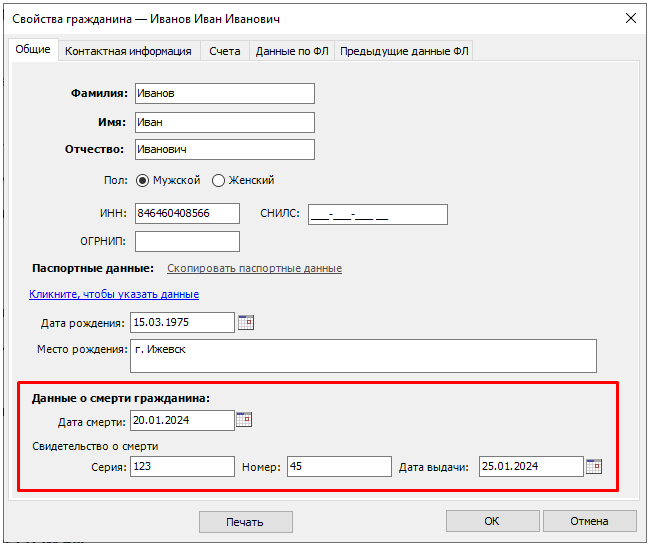
В окне «**Свойства гражданина**» во вкладке «**Общие**» раздел «**Статус гражданина**» изменится на раздел «**Данные о смерти гражданина**». В данном разделе указывается информация о дате смерти гражданина и реквизиты свидетельства о смерти. Если не требуется указывать дату смерти должника в документах, оставьте поле "**Дата смерти**" незаполненным.
[](https://support.russianit.ru/uploads/images/gallery/2024-03/image-1710493777625.png)
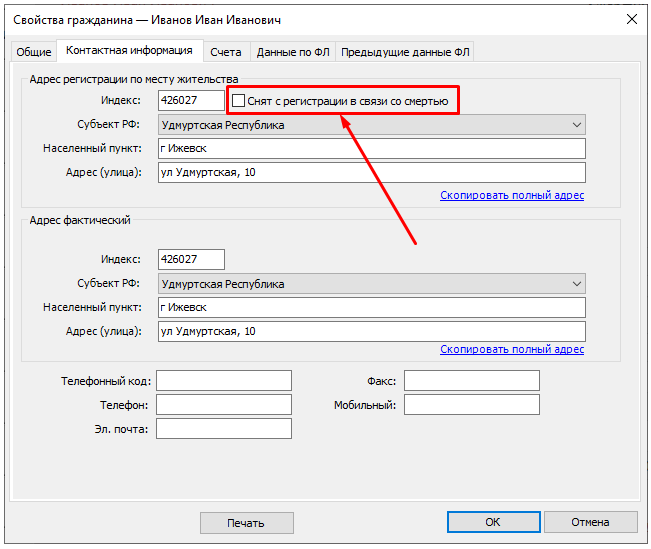
На вкладке **Контактная информация** можно установить чекбокс **Снят с регистрации в связи со смертью**. По умолчанию галочка не установлена.
[](https://support.russianit.ru/uploads/images/gallery/2024-03/image-1710494389490.png)
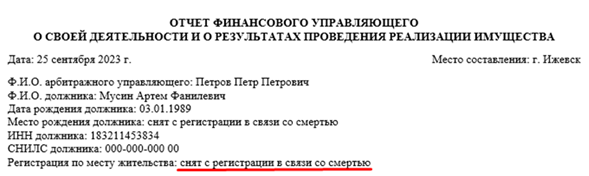
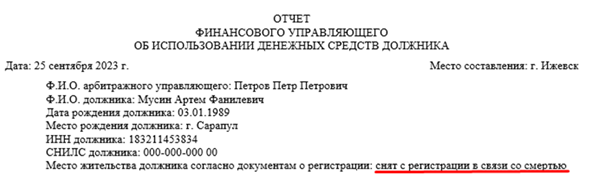
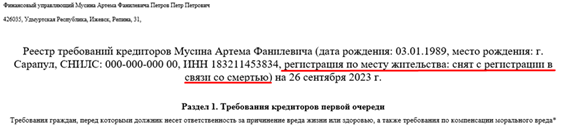
При установке галочки в чекбоксе «**Снят с регистрации в связи со смертью**» преамбула в отчетах и реестре кредиторов будет содержать следующий текст: "**снят с регистрации в связи со смертью**"
### **В отчете АУ:**
[](https://support.russianit.ru/uploads/images/gallery/2024-03/image-1710494682761.png)
### **В отчете об использовании ДС:**
[](https://support.russianit.ru/uploads/images/gallery/2024-03/image-1710494707047.png)
### **В реестре кредиторов:**
[](https://support.russianit.ru/uploads/images/gallery/2024-03/image-1710494726319.png)
В пакетах запросов и сообщениях на ЕФРСБ отразятся соответствующие формулировки. Документы в разделе Печать документов не претерпели изменений и формируются такими же как в процедуре Реализация имущества.
[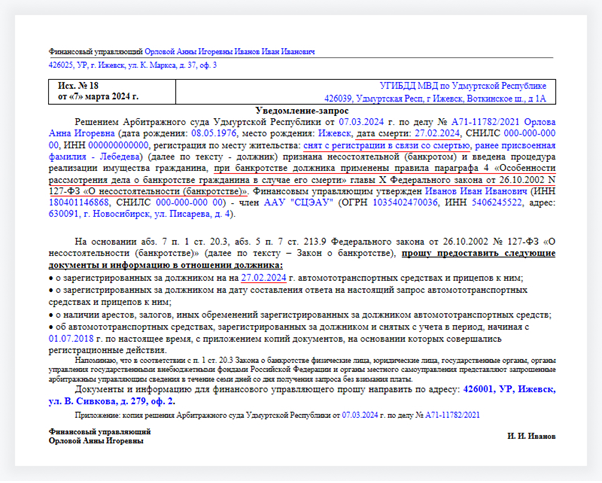](https://support.russianit.ru/uploads/images/gallery/2024-03/image-1710494517558.png)
На вкладке **Данные по ФЛ** в свойствах умершего гражданина нет блока с иждивенцами. Вместо него блок — **Наследники Должника**.
[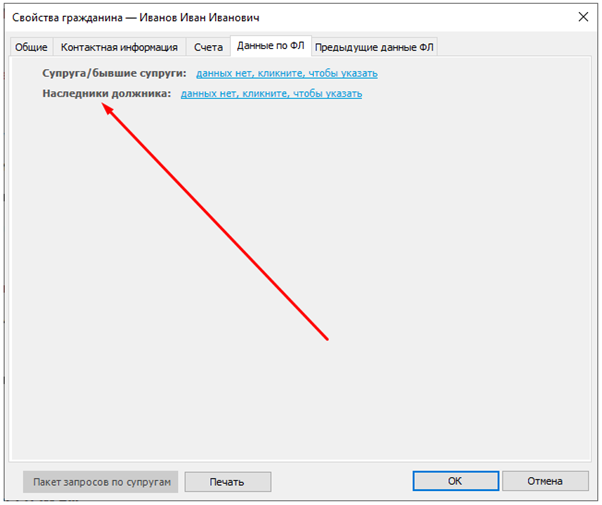](https://support.russianit.ru/uploads/images/gallery/2024-03/image-1710494907405.png)
В поле «**Наследники должника**» при переходе по ссылке «**данных нет, кликните, чтобы указать**» откроется окно «**Данные о наследнике должника**».
[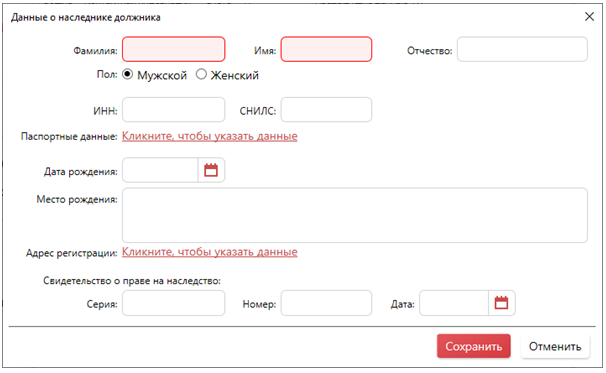](https://support.russianit.ru/uploads/images/gallery/2024-03/image-1710494961142.png)
Укажите информацию о наследнике и нажмите кнопку «**Сохранить**».
[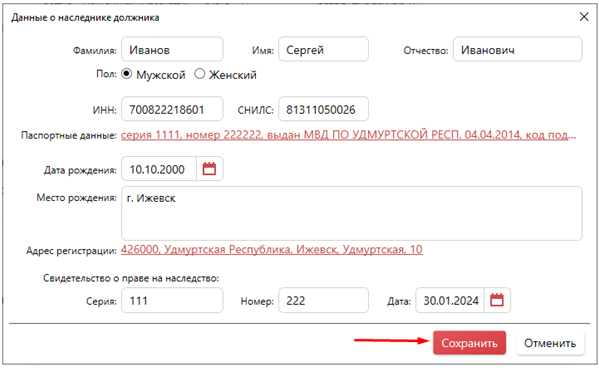](https://support.russianit.ru/uploads/images/gallery/2024-03/image-1710495006703.png)
После сохранения данных о наследнике в разделе «**Наследники должника**» отобразится ссылка с указанными ФИО наследника.
[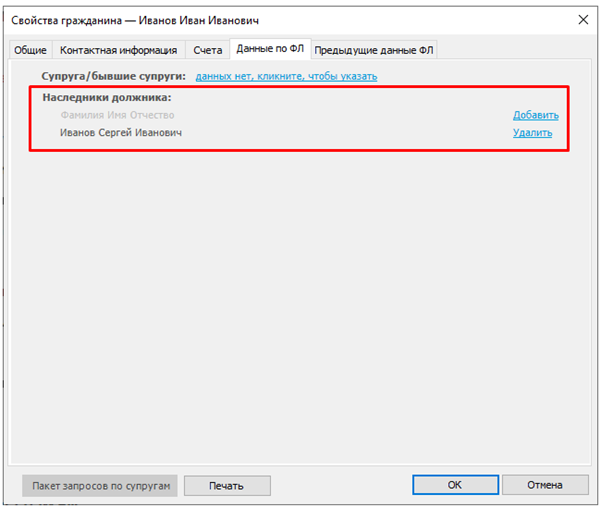](https://support.russianit.ru/uploads/images/gallery/2024-03/image-1710495065824.png)
В собрании кредиторов наследники должника подтянутся как лица, участвующие без права голоса. Соответственно, сам умерший должник в собрания подтягиваться не будет.
[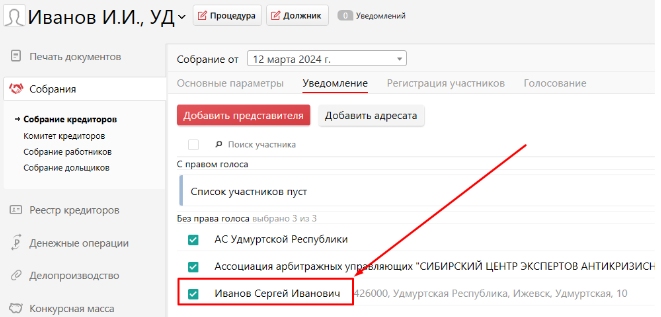](https://support.russianit.ru/uploads/images/gallery/2024-03/image-1710495122521.png)
Ниже приведены разделы, в которых нет изменений, связанных с умершим должником:
- Реестр кредиторов,
- Денежные операции,
- Делопроизводство,
- Конкурсная масса,
- Контрагенты,
- Планирование
Обращаем внимание, что в версии 4.1. недоступен экспорт и импорт процедуры, анализ финансового состояния должника. Также, процедура УД не будет отображаться в настройках обновления данных.
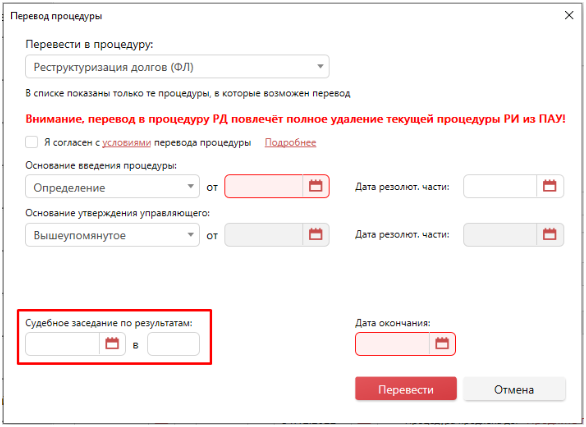
# Создание процедуры без даты и времени заседания суда о результатах
**С версии 4.3 снята обязательность заполнения поля с датой судебного заседания по результатам процедуры в связи с изменением в законодательстве.**
При регистрации процедуры:
[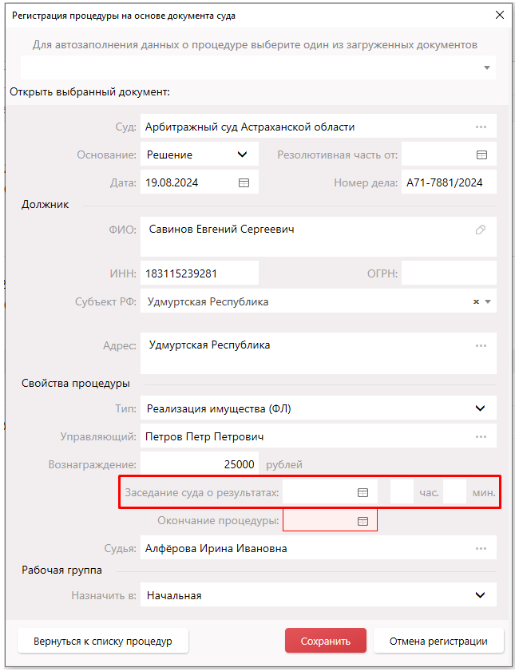](https://support.russianit.ru/uploads/images/gallery/2024-09/screenshot-16.png)
В свойствах процедуры:
[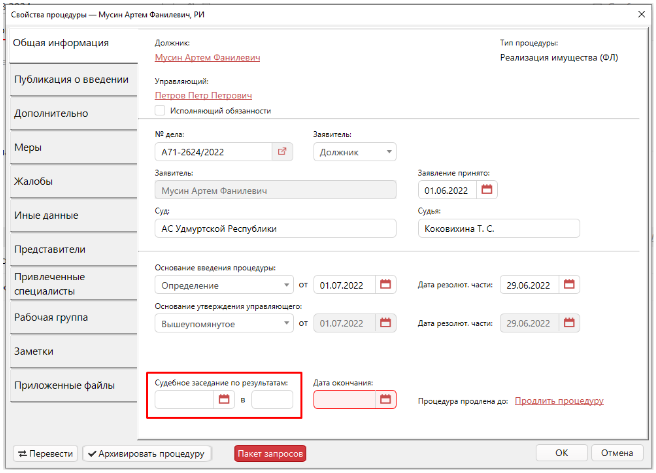](https://support.russianit.ru/uploads/images/gallery/2024-09/screenshot-17.png)
При переводе процедуры:
[](https://support.russianit.ru/uploads/images/gallery/2024-09/screenshot-18.png)
В процедурах **РД** и **Н**, в печати документов, если не была заполнена дата судебного заседания по результатам, при нажатии кнопки **«Открыть»**, будет появляться окно **«Ввод данных»** с предложением внести эти данные.
[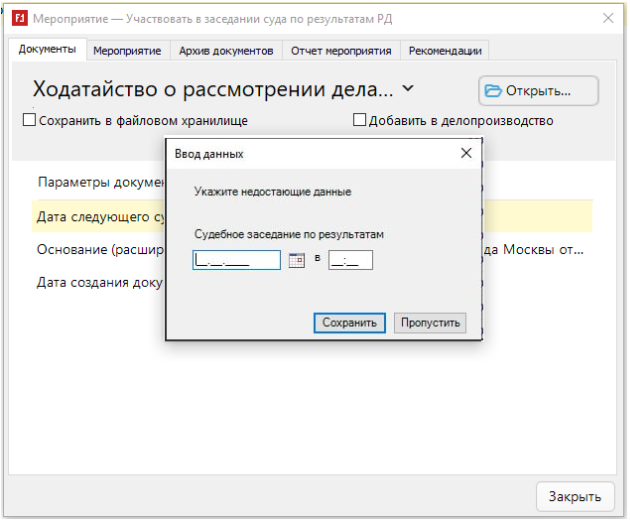](https://support.russianit.ru/uploads/images/gallery/2024-09/screenshot-19.png)
Если нажать кнопку **«Пропустить»**, то в открывшемся документе, в зависимости от типа документа, на месте даты судебного заседания будет либо нижнее подчеркивание (ходатайства), либо **«не назначено»** (заявки и запросы)
Окно **«Ввод данных»** так же будет появляться при открытии документа в Пакете запросов и перед открытием окна **«Подать сообщение на ЕФРСБ»**
[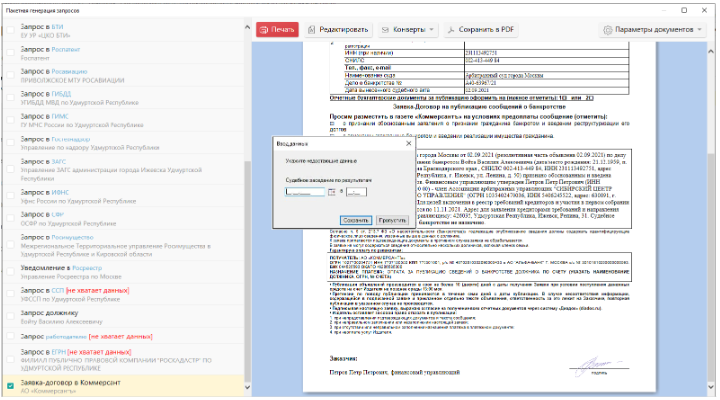](https://support.russianit.ru/uploads/images/gallery/2024-09/screenshot-20.png)
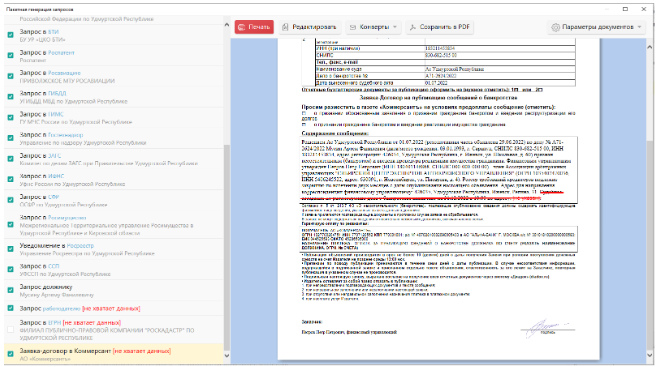
При отсутствии даты и времени судебного заседания по результатам, будет отсутствовать последнее предложение с датой судебного заседания:
**РИ, УД** - в сообщении ЕФРСБ (о введении процедуры)
[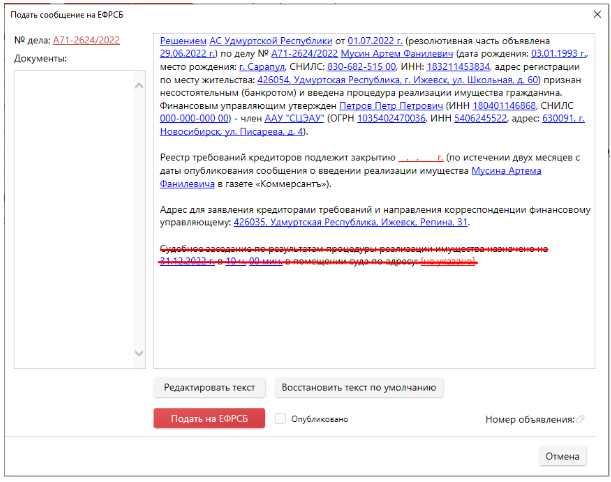](https://support.russianit.ru/uploads/images/gallery/2024-09/screenshot-21.png)
**РИ, КП, УД, ОД** - в Пакете запросов (Заявка-договор в Коммерсант)
[](https://support.russianit.ru/uploads/images/gallery/2024-09/screenshot-22.png)
# Перевод из РИ в УД (доступно с версии 4.3)
Для перевода процедуры из РИ в УД переходим в окно «**Свойства процедуры**» и нажимаем кнопку «**Перевести**».
[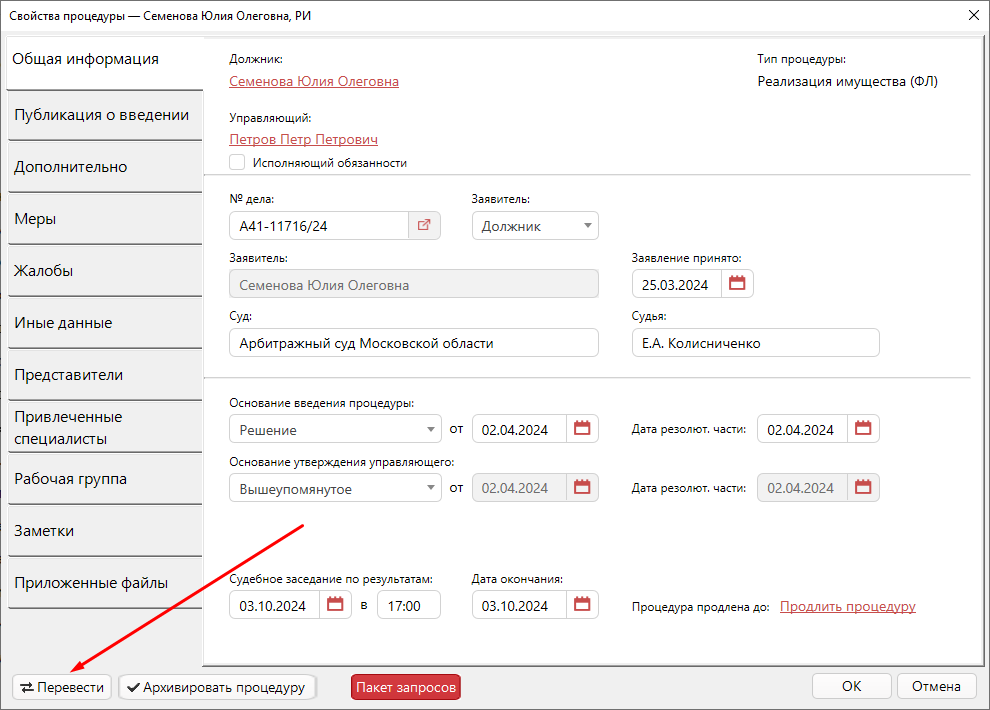](https://support.russianit.ru/uploads/images/gallery/2024-09/TAO1.png)
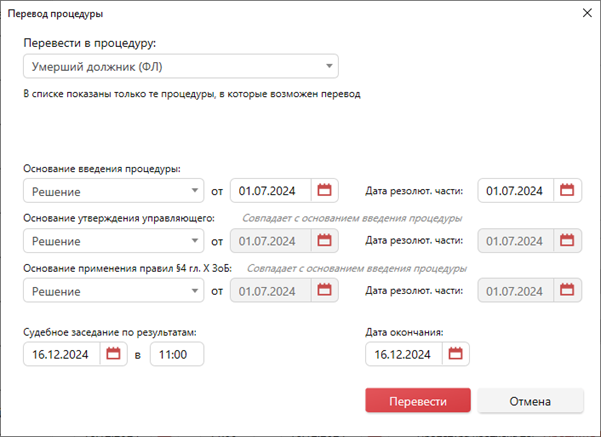
В открывшемся окне «**Перевод процедуры**» в выпадающем списке «**Перевести в процедуру**» выбираем пункт «**Умерший должник (ФЛ)**».
[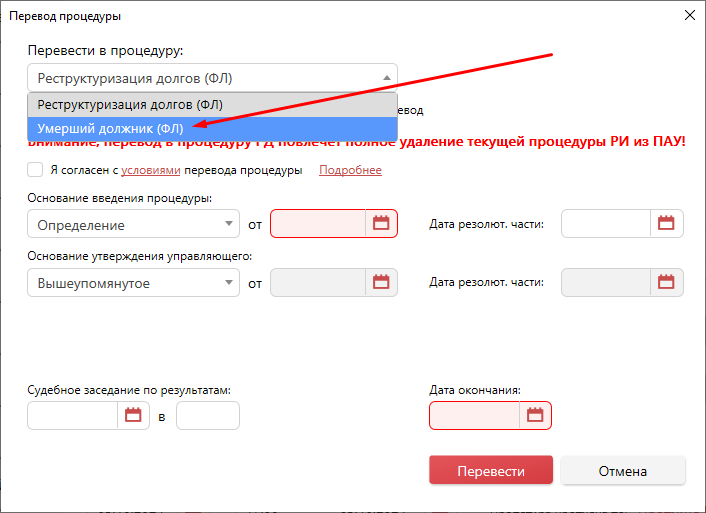](https://support.russianit.ru/uploads/images/gallery/2024-09/3GD2.png)
[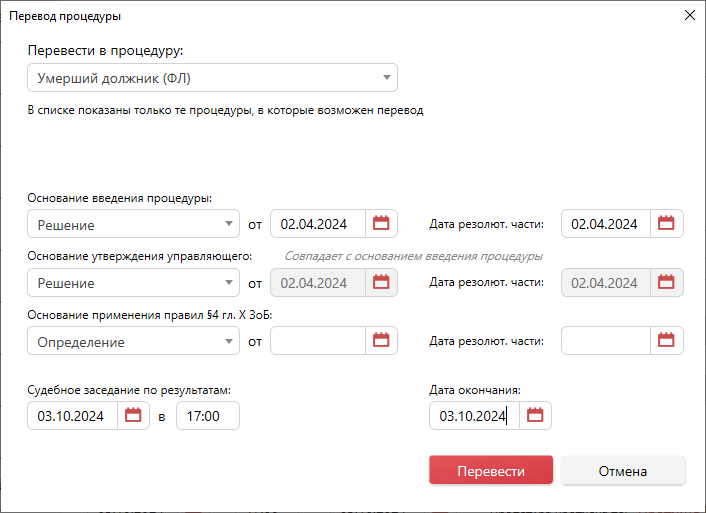](https://support.russianit.ru/uploads/images/gallery/2024-09/1MP3.png)
В выпадающем списке поля "**Основание введения процедуры**" доступно только одно значение - "**Решение**", которое установлено по умолчанию.
По умолчанию значение в поле "**Основание утверждения управляющего**" автоматически повторяет значение из поля "**Основание введения процедуры**". Вы можете изменить значение с "**Решение**" на "**Определение**". После этого поля с датой основания утверждения управляющего и датой резолютивной части станут доступны для редактирования.
В поле «**Основание применения правил § 4 гл. Х ЗоБ**» по умолчанию выбрано «**Определение**» , дата основания применения правил § 4 гл. Х ЗоБ и дата резолютивной части указываются вручную.
В Основании применения правил § 4 гл. Х ЗоБ есть возможность изменить Решение на Определение. В таком случае, поля с датой основания утверждения управляющего и датой резолютивной части совпадут с основанием введения процедуры и станут недоступны для редактирования (см. скрин ниже)
Если изменить значение в поле "**Основание применения правил § 4 гл. Х ЗоБ**" с "**Определение**" на "**Решение**" , то поля с датой основания утверждения управляющего и датой резолютивной части будут соответствовать датам основания введения процедуры и станут недоступными для редактирования (см. скрин ниже)
[](https://support.russianit.ru/uploads/images/gallery/2024-09/JJx7.png)
Нажимаем кнопку «**Перевести**».
[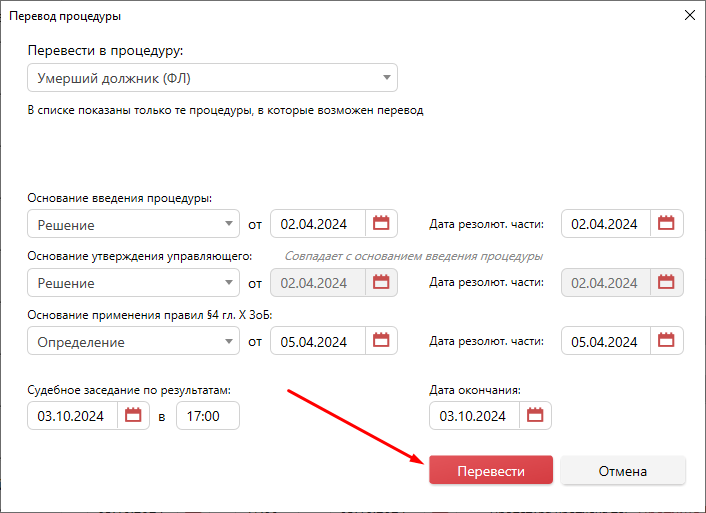](https://support.russianit.ru/uploads/images/gallery/2024-09/eAX4.png)
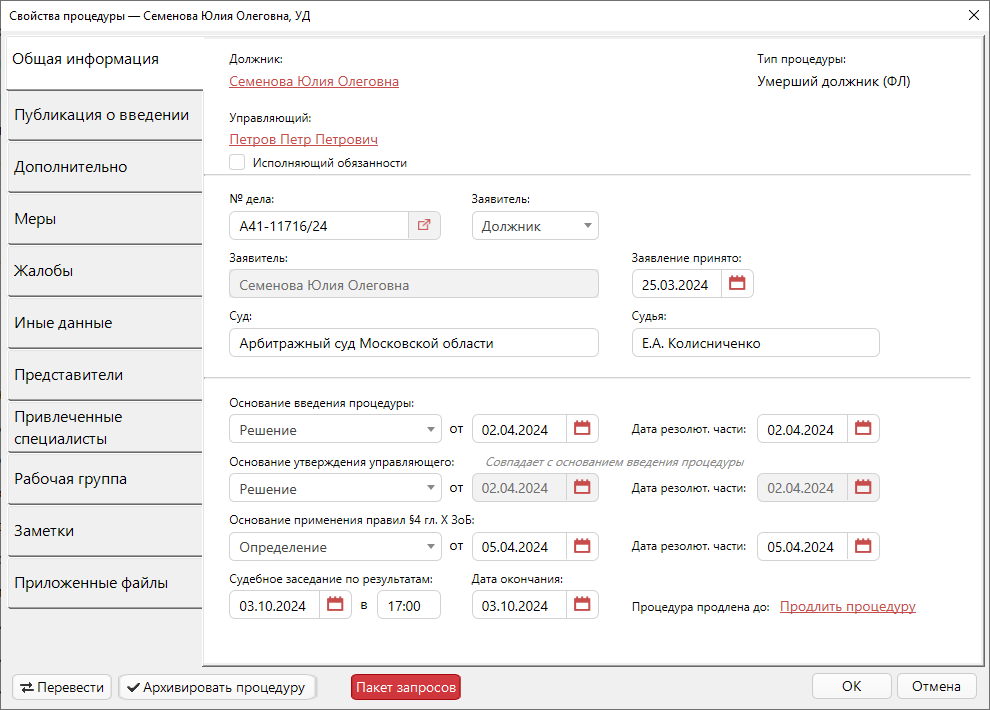
После осуществления перевода в окне «**Свойства процедуры**» в поле «**Тип процедуры**» отобразится значение «**Умерший должник (ФЛ)**».
Если в РИ были внесены данные о продлении процедуры, то при переводе эти данные перенесутся в процедуру УД.
[](https://support.russianit.ru/uploads/images/gallery/2024-09/5.png)
Ниже указаны разделы, информация из которых переносится из РИ в УД без изменений:
- Собрания
- Реестр кредиторов
- Денежные операции
- Делопроизводство
- Конкурсная масса
- Планирование
В свойствах процедуры переносятся все данные из всех вкладок в неизменном виде.
В свойствах должника переносятся все данные в неизменном виде, кроме вкладки «Данные по ФЛ» - данные о доходах должника и данные об иждивенцах в УД отображаться не будут.
# Свойства процедуры
ПАУ распознает и загружает сведения по процедуре из определения суда в программу в раздел Свойства процедуры. Загруженную информацию можно посмотреть сразу после регистрации процедуры банкротства.
[Способы регистрации процедуры в ПАУ ](https://support.russianit.ru/books/pomoshchnik-arbitrazhnogo-upravliaiushchego/page/sposoby-registratsii-protsedury-v-pau)
Свойства процедуры находятся рядом с названием текущей процедуры, наименованием банкрота и обозначаются кнопкой **Процедура**.

Каждая из вкладок помогает дополнить самый главный документ арбитражного управляющего — итоговый отчет его деятельности.
Посмотреть наименование процедуры, предприятия, номер дела, дату принятия заявления, начала и окончания процедуры, поле для указания заявителя. Для указания заявителя выберите Другой
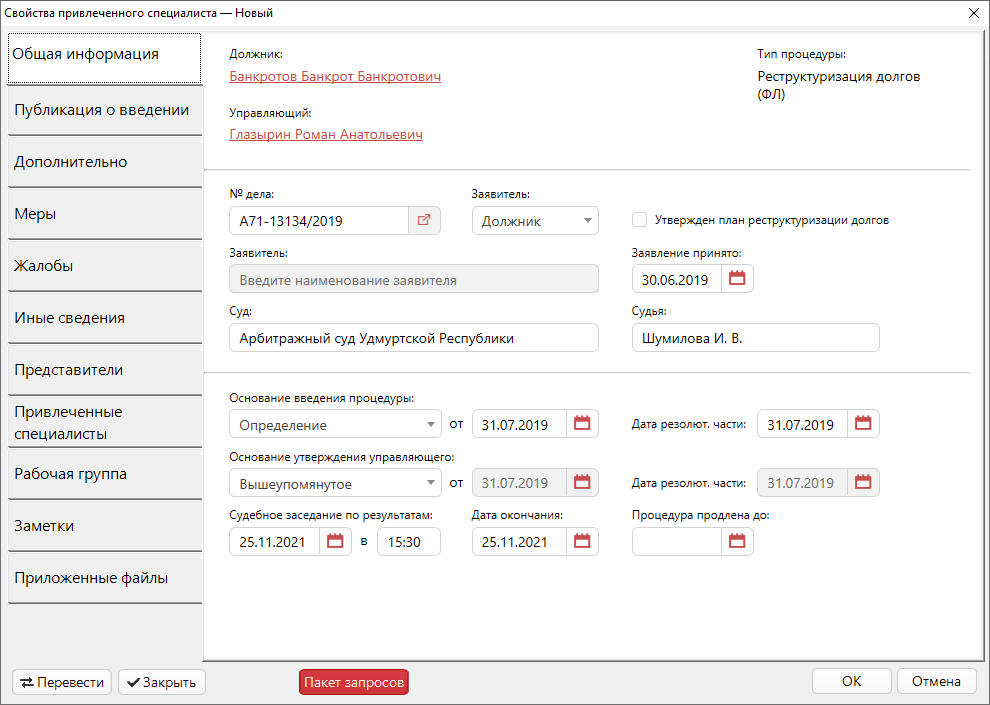
Если нажать квадрат со стрелочкой рядом с № дела вы переходите на страницу дела через [kad.arbitr.ru](https://vk.com/away.php?to=http%3A%2F%2Fkad.arbitr.ru&post=-29816056_3139&cc_key=)
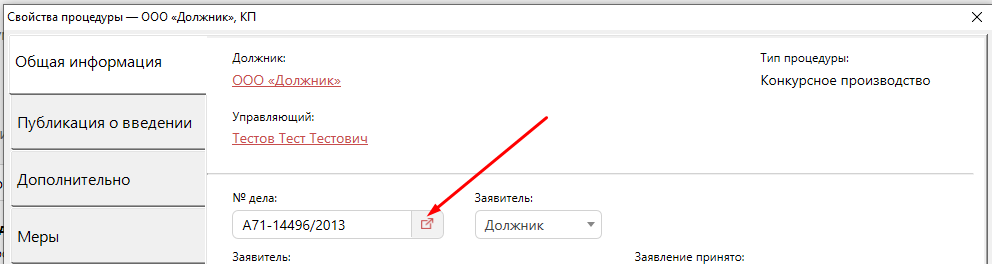
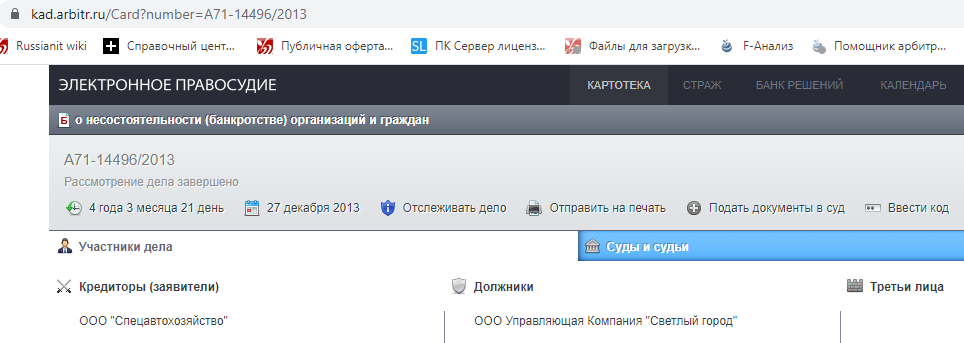
Здесь же формируйте пакет запросов в контролирующие органы.
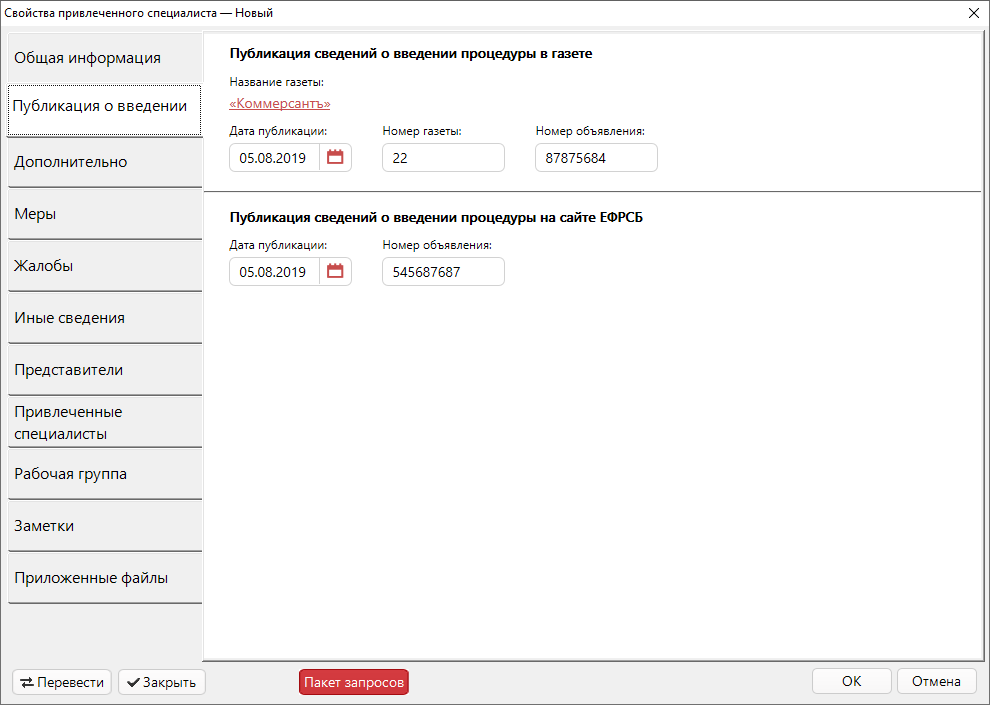
Отдельная вкладка для информации о публикации сведений о введении процедуры на ЕФРСБ и в газете
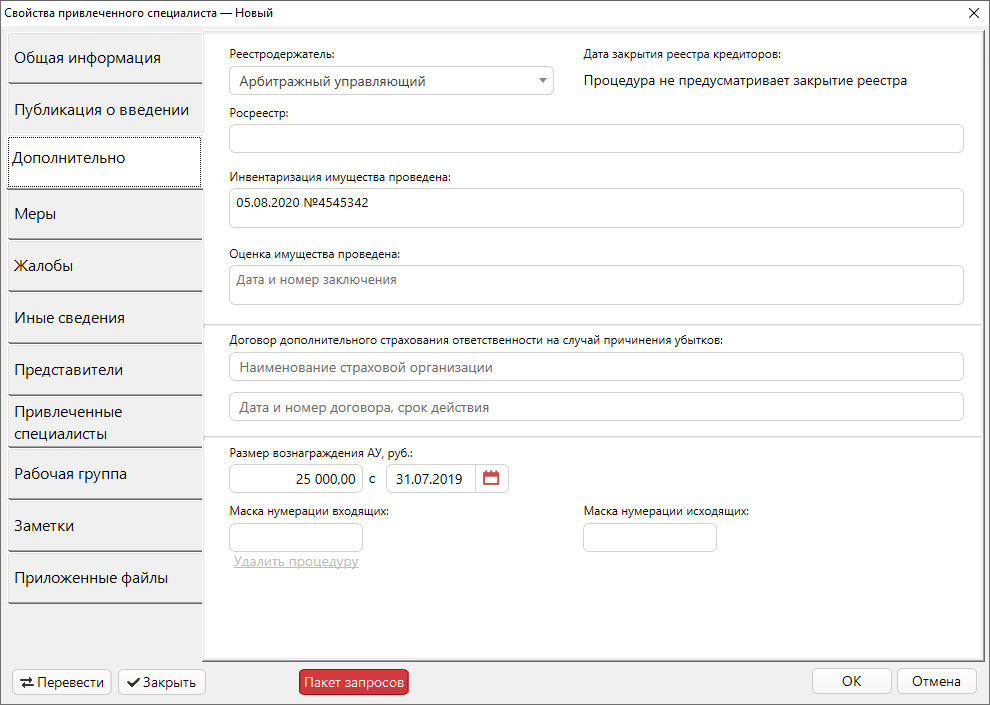
На вкладке Дополнительно заполняйте:
Реестродержателя;
Дату закрытия реестра кредиторов;
Выбрать Росреестр;
Дату инвентаризации и оценку имущества;
Договор дополнительного страхования ответственности на случай причинения убытков;
Размер вознаграждения управляющего;
[Маска нумерации входящих и исходящих ](https://support.russianit.ru/books/pomoshchnik-arbitrazhnogo-upravliaiushchego/page/deloproizvodstvo)
Во вкладке Меры отображаются меры, принятые по отношению к должнику.
Информация добавляется из раздела Делопроизводство. После регистрации ответа на исходящий запрос, отражается принятая мера с результатом.
Если на арбитражного управляющего подавали жалобы, то на вкладке **Жалобы** зафиксируйте информацию об этом.
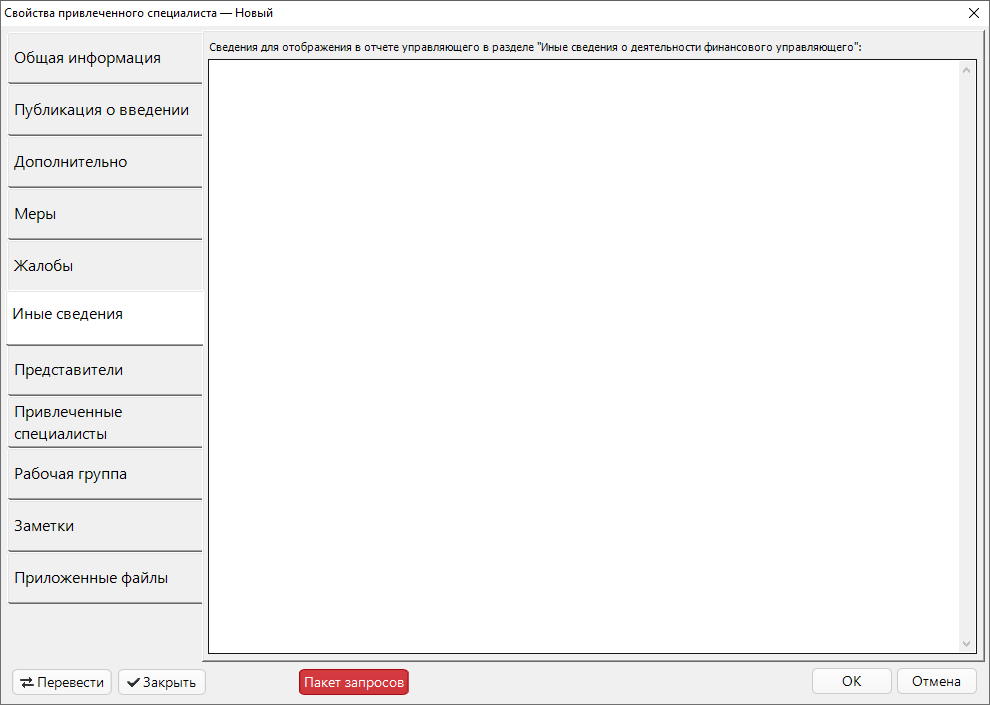
На вкладку **Иные сведения** вносите важные сведения о ходе процедуры, которая загрузится в отчет управляющего в раздел «Иные сведения о ходе конкурсного производства».
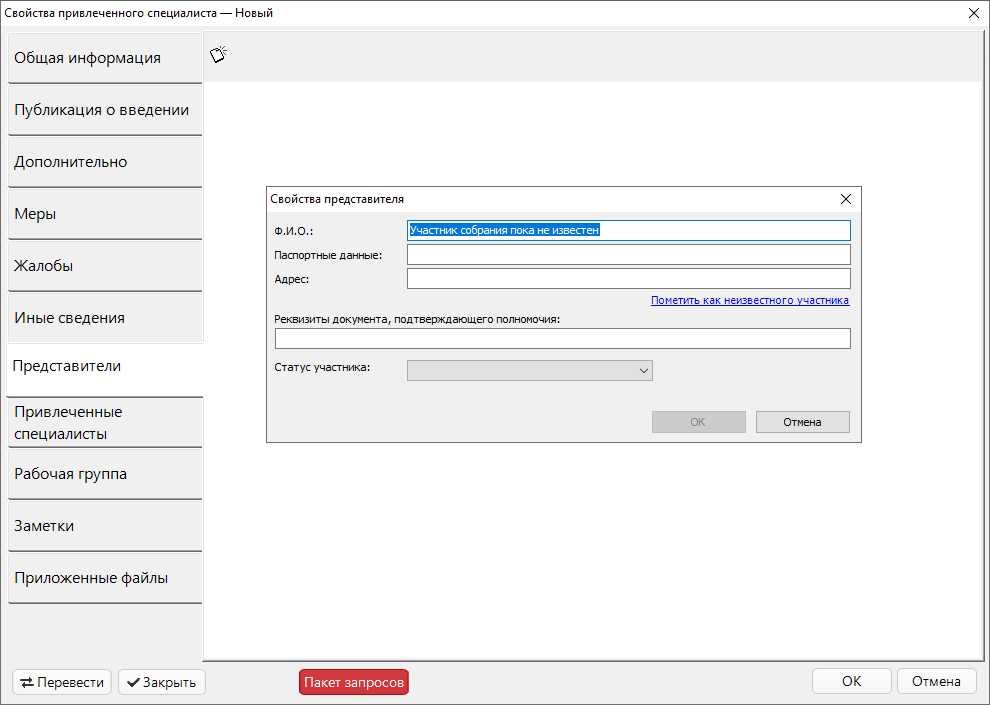
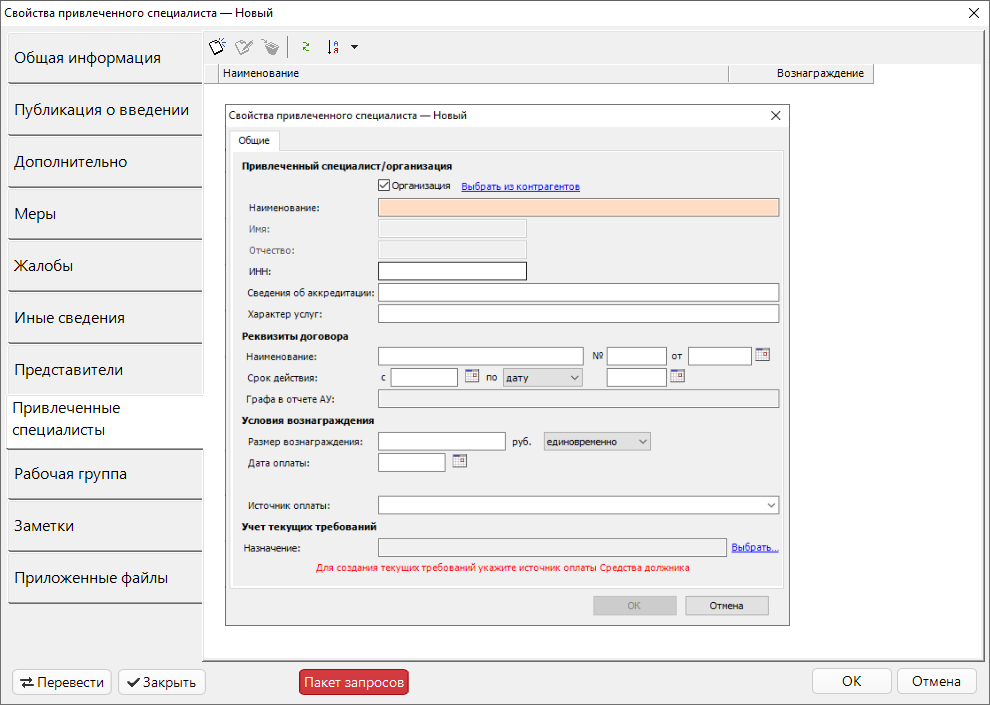
На следующих вкладках — **Представители** и **Привлеченные специалисты** добавляйте людей, которые были привлечены к делу во время процедуры. С версии 3.16 «Помощник» учитывает расходы на привлеченных специалистов .
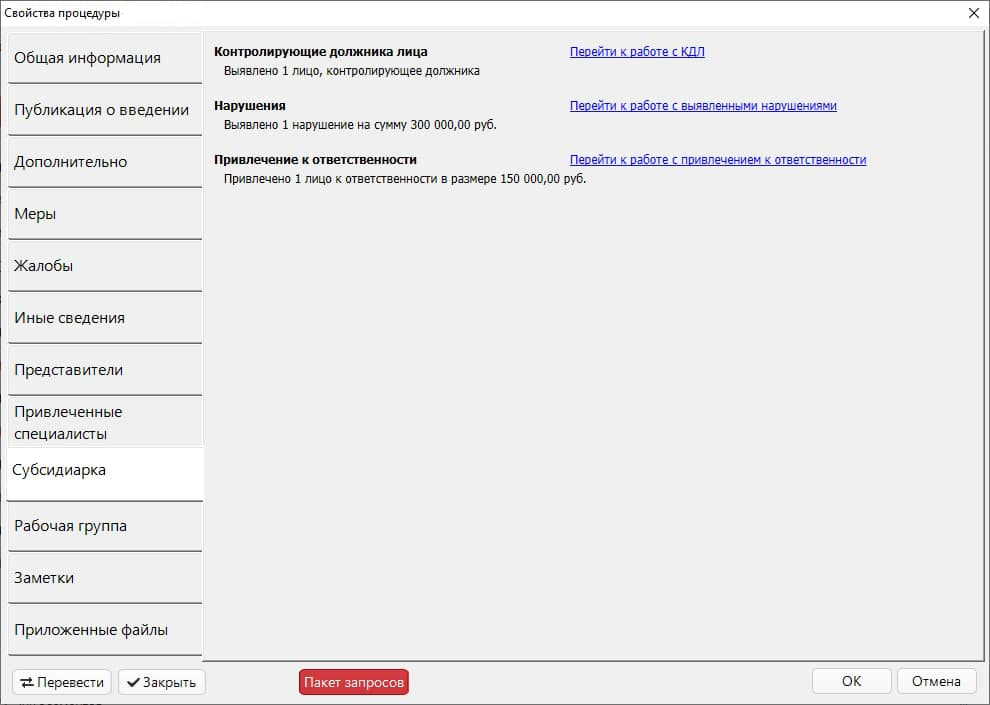
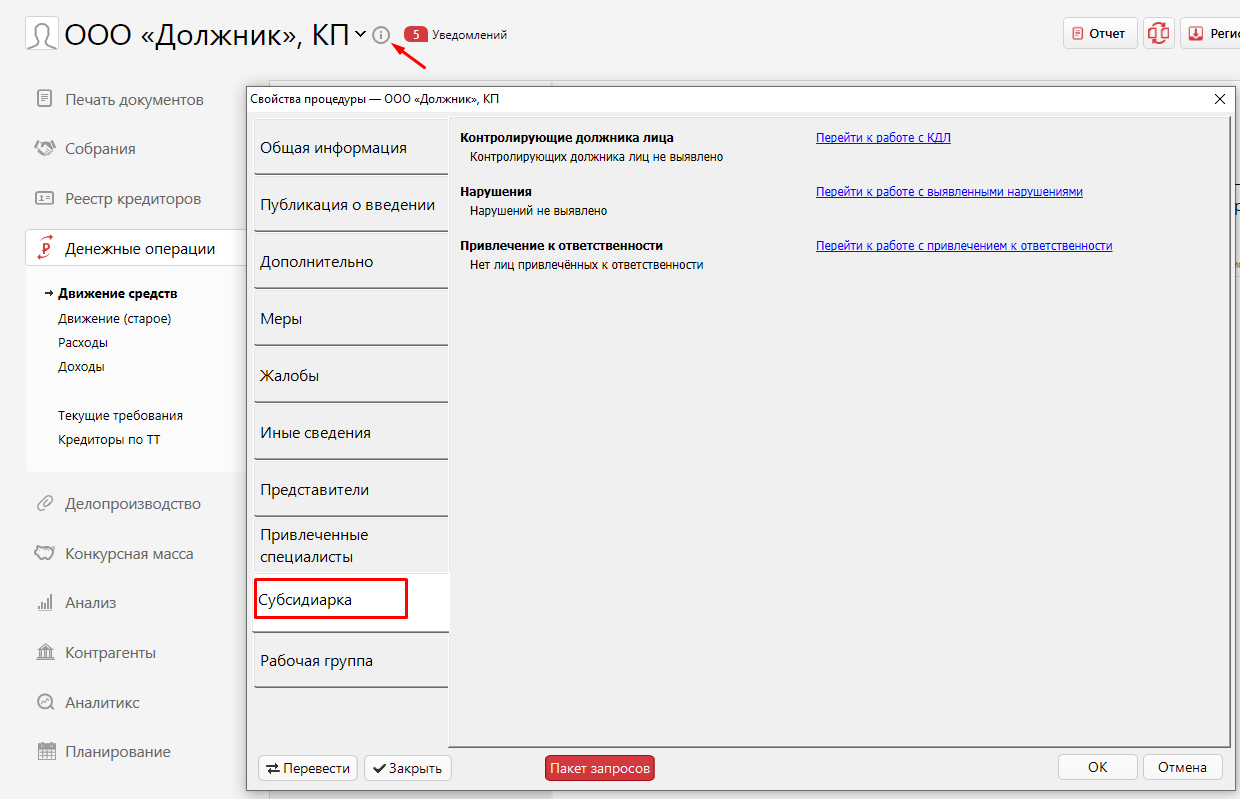
На вкладке **Субсидиарка** отображаются сведения о привлечении лиц к субсидиарной ответственности (доступно для банкротства процедур юридических лиц).
Заполненные сведения будут загружены в отчет арбитражного управляющего в таблицу «Сведения о привлечении к субсидиарной ответственности».
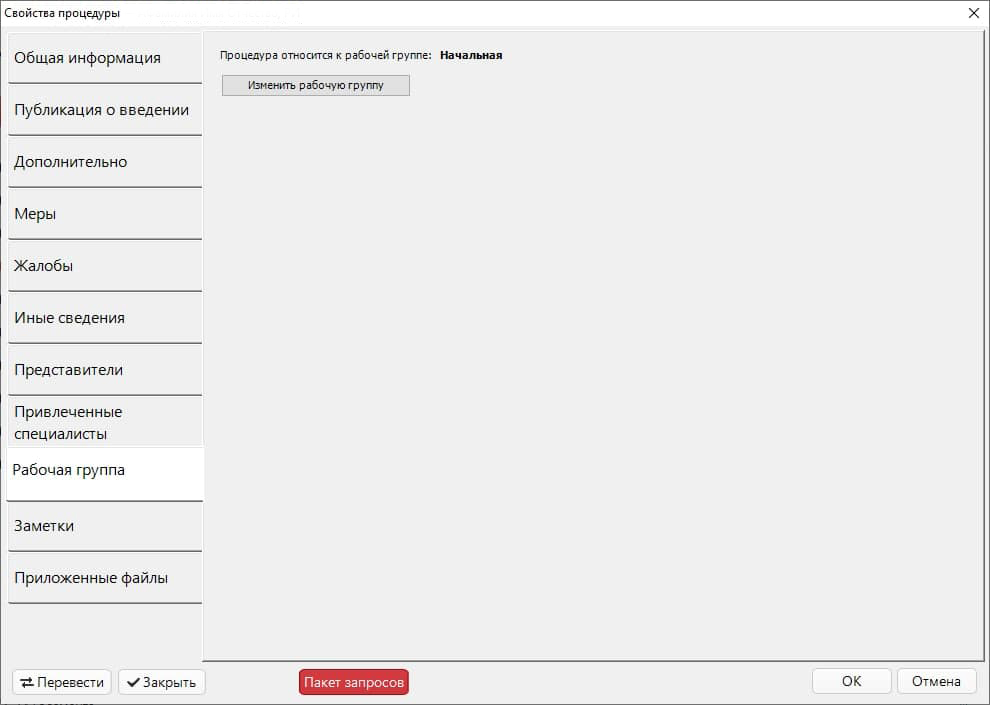
На вкладке **Рабочая группа** пользователи ПАУ редакции «Управляющая компания» могут указать в какую рабочую группу включить процедуру, что позволит разграничить уровень доступа к процедуре для разных пользователей.
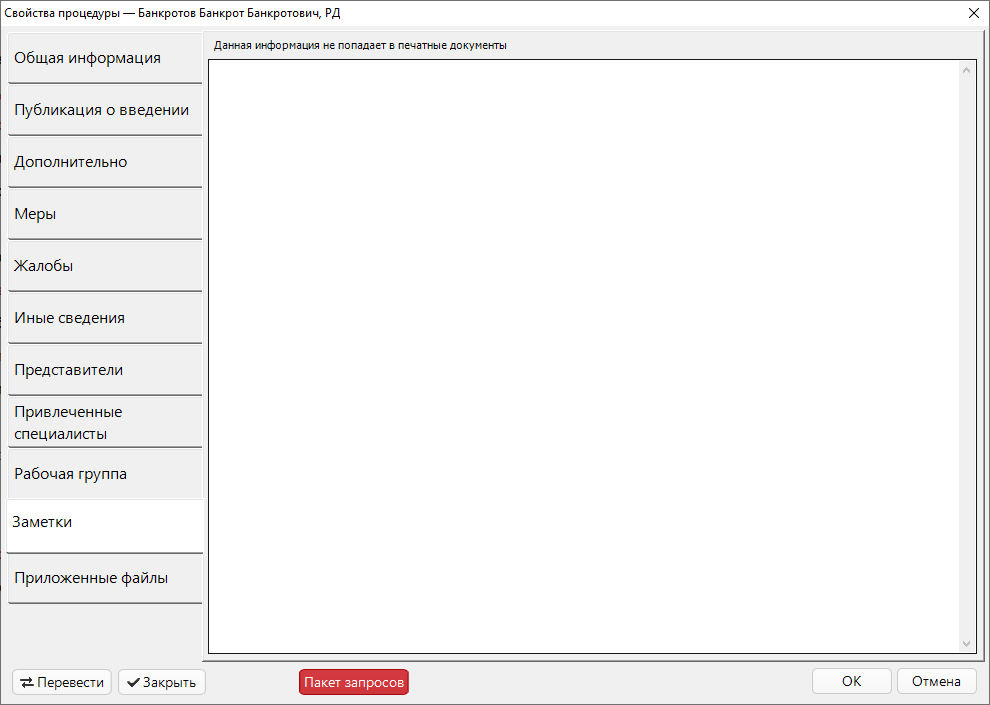
На вкладке **Заметки** можно указать любую информацию для себя или своих помощников. Всё, что здесь будет написано — не попадает ни в один документ, которые формирует ПАУ.
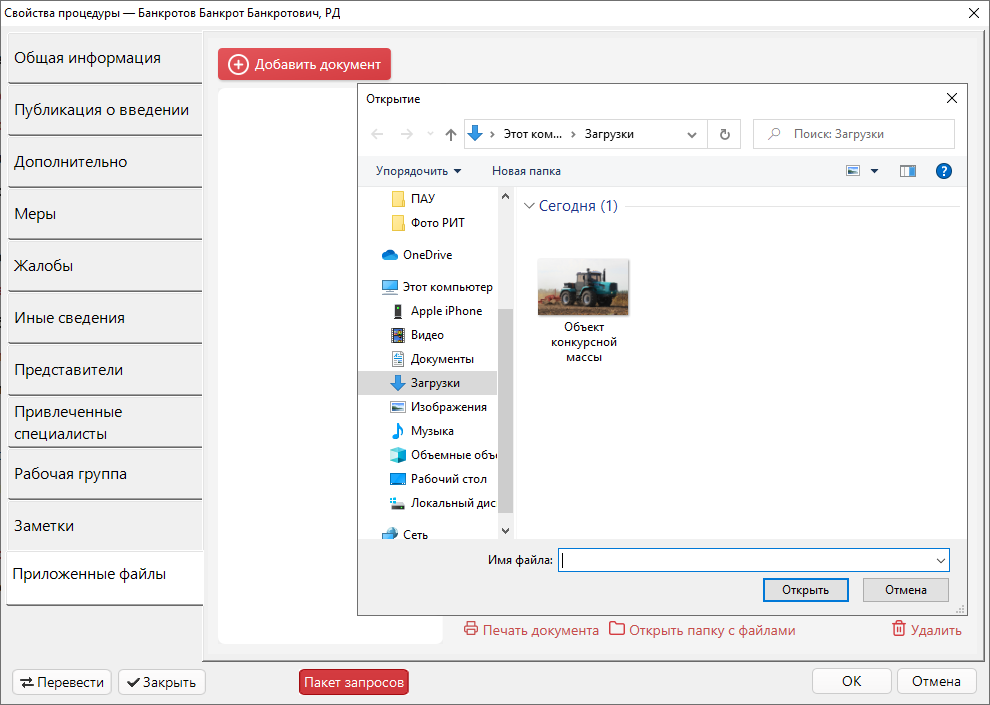
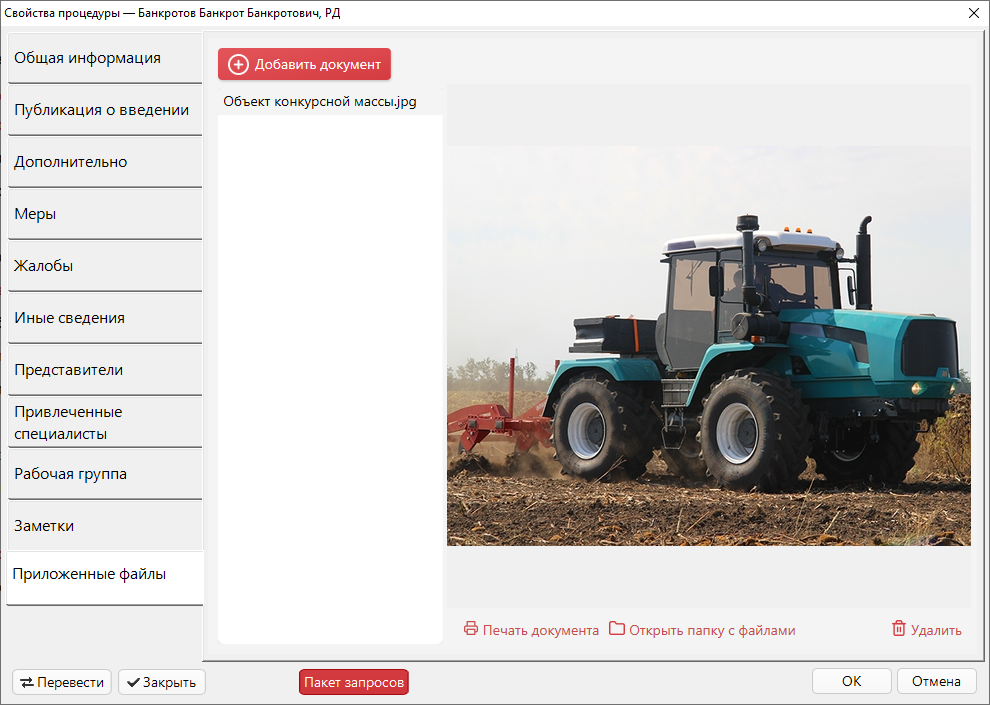
На вкладке **Приложенные файлы** можно загрузить фотографии, сканы документов, таблицы. Для загрузки файла нажмите на кнопку **Добавить документ**
Слева в колонке список загруженных файлов, а справа их предпросмотр.
# Сбор данных и пакет запросов по контролирующим должника лицам (КДЛ)
Ранее, в версии 3.16, была добавлена возможность собирать информацию о КДЛ физических лицах. В этой версии по кнопке «Собрать информацию о КДЛ» данные собираются как о КДЛ физических лицах, так и о КДЛ юридических лицах.
**ВАЖНО: Функция сбора данных о КДЛ доступна для пользователей с действующей технической поддержкой.**
**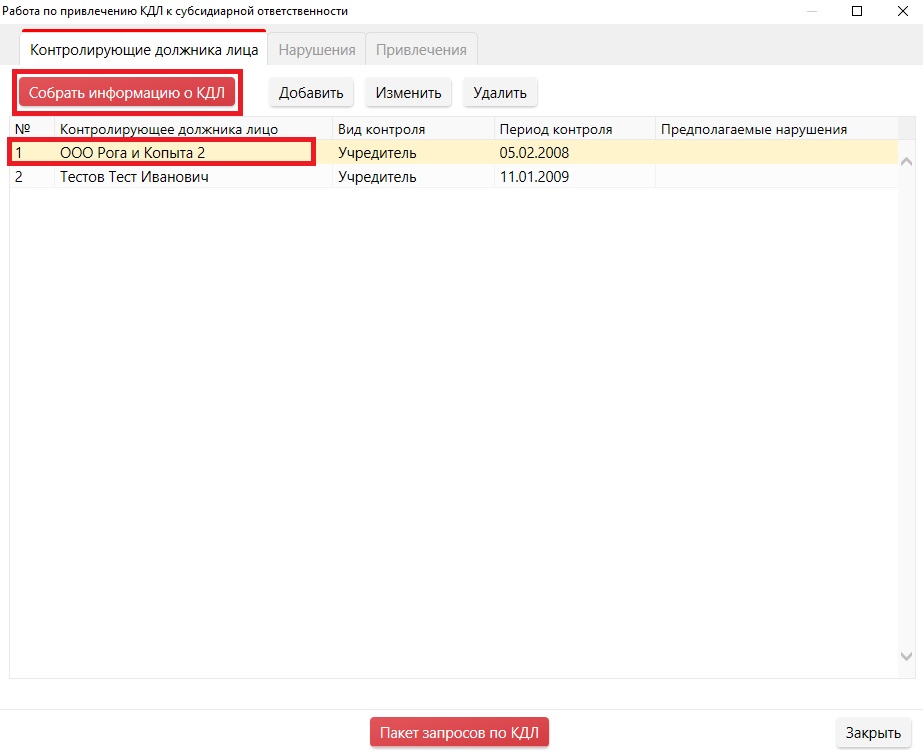**
####
Указание данных по КДЛ юридическим лицам доступно по кнопке `Добавить` на вкладке `Контролирующие должника лица`
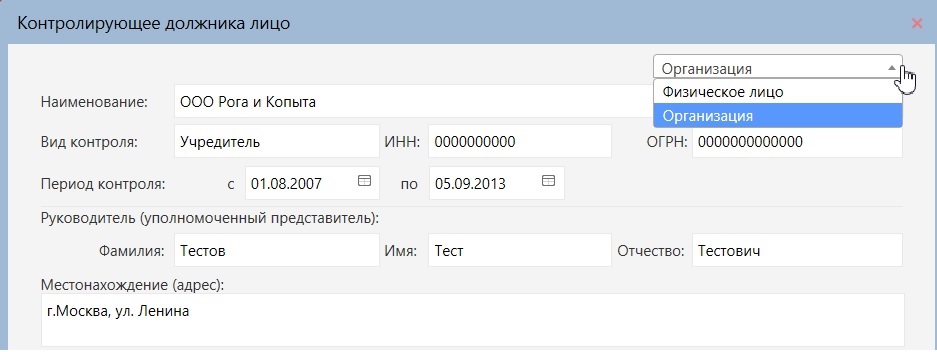
## **Пакетная генерация запросов по КДЛ**
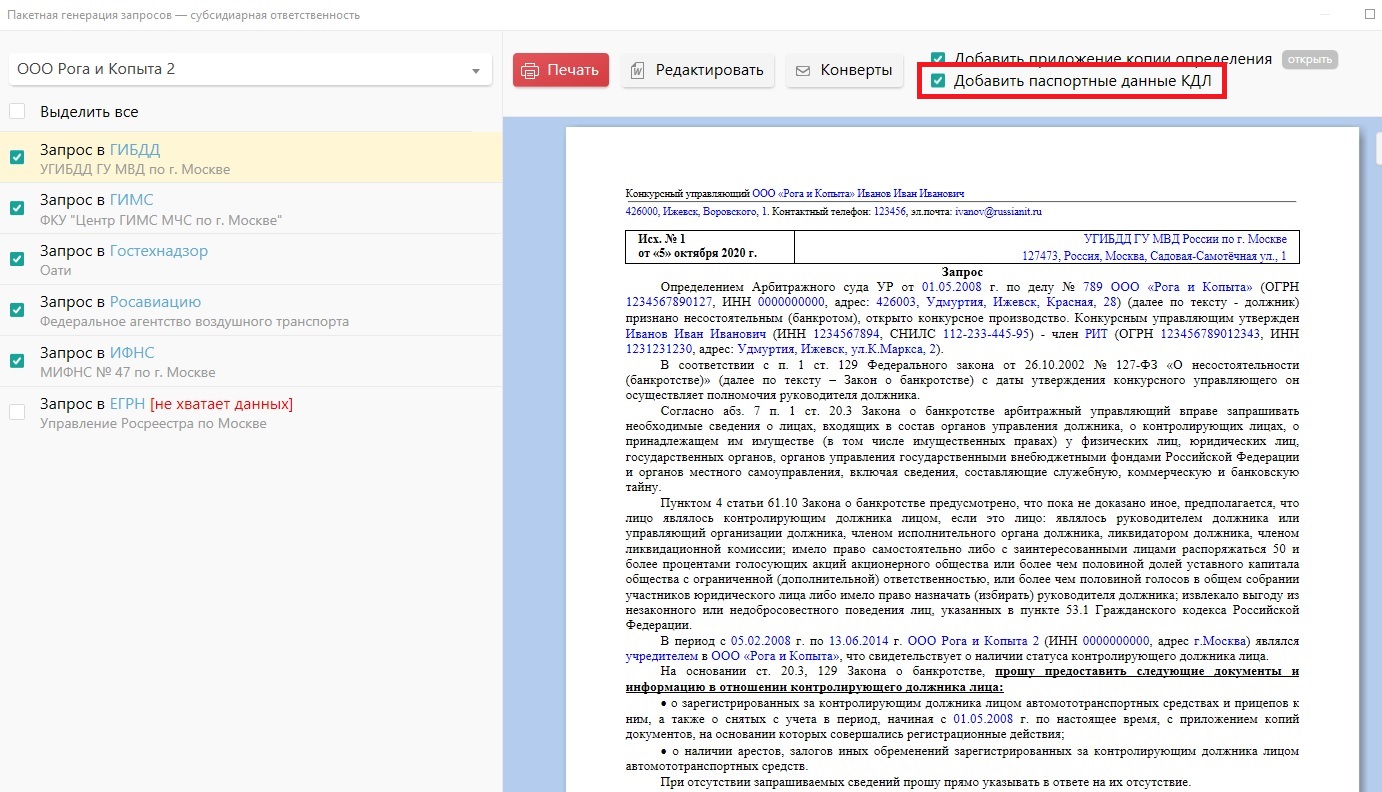
Пакет запросов в контролирующие органы по КДЛ доступна по кнопке «Пакет запросов по КДЛ» на форме `Работа по привлечению КДЛ к субсидиарной ответственности`.
Контролирующие органы, в которые можно отправить запрос по КДЛ: ГИБДД, ГИМС, Гостехнадзор, Росавиация, ИФНС, ЕГРН.
В случае, если запрос отправляется по КДЛ физическому лицу, то есть возможность добавить паспортные данные в запрос, установив галочку `Добавить паспортные данные КДЛ`.
# Автоматизированная регистрация процедуры по номеру дела
Данная функция ПАУ доступна при оплаченной услуге Техническая поддержка с версии 3.14.
**Для регистрации выполните следующие действия:**
1\. Нажмите Зарегистрировать процедуру.
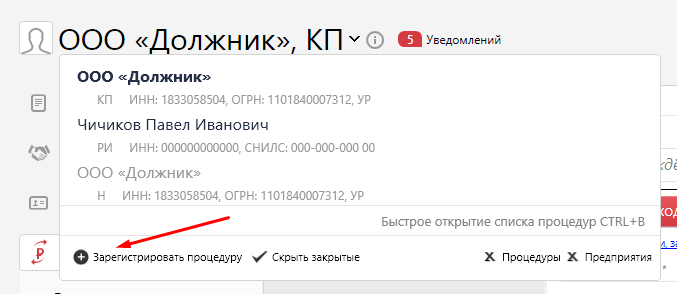
2\. Откроется форма выбора доступных процедур для регистрации.
В строке поиска вы можете ввести номер дела, ИНН или СНИЛС, найти процедуру и перейти к сбору информации о процедуре.
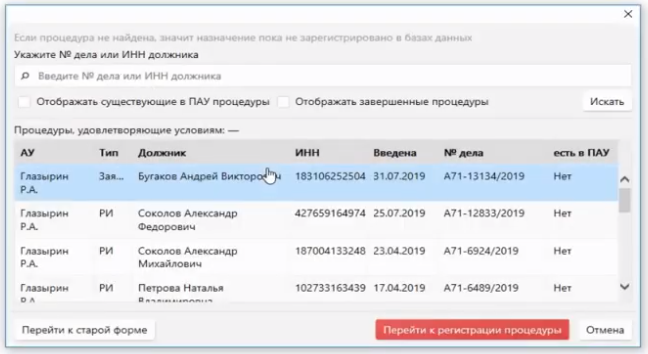
Вы можете регистрировать процедуру, подгрузив определение суда на компьютер, для этого нажмите "Перейти к старой форме"
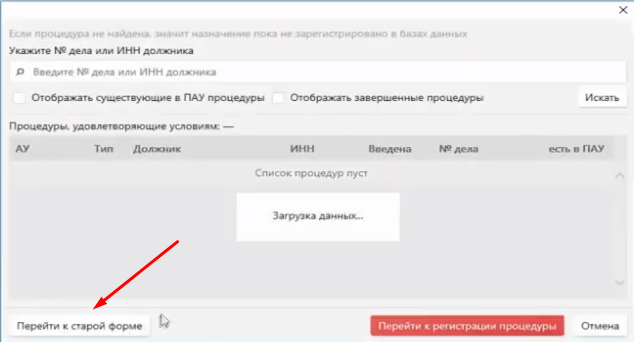
3\. После выбора определения ПАУ будет загружать информацию по процедуре с помощью [Обмена данных](https://support.russianit.ru/books/pomoshchnik-arbitrazhnogo-upravliaiushchego/chapter/obmen-dannymi)
При первом запуске обмена данных ознакомьтесь с условиями публичных оферт. Подтвердите (поставьте галочки) напротив соответствующих пунктов. Нажмите кнопку "Собрать данные".
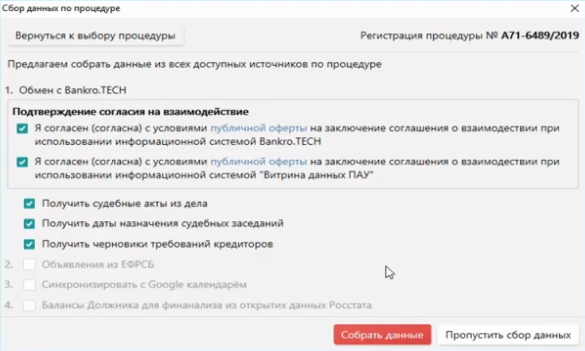
4\. ПАУ соберет все данные и загрузит в форму регистрации
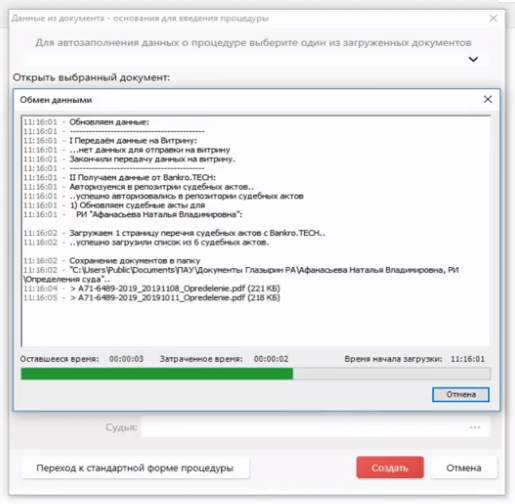
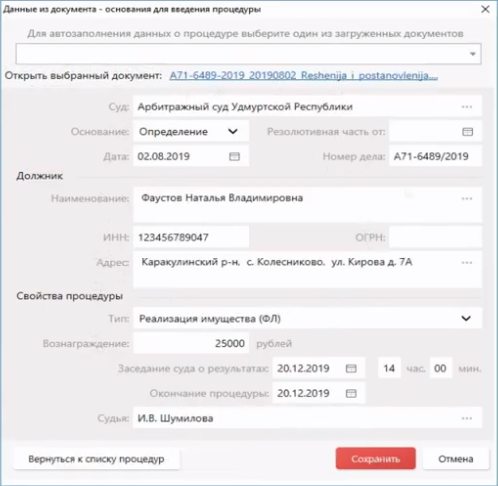
С помощью обмена данных ПАУ загружает:
• черновики требований кредиторов в раздел Реестр кредиторов;
• даты судебных заседаний в раздел Планирование; • записи о расходах на ЕФРСБ в раздел Денежные операции;
• судебные акты по номеру дела в файловое хранилище;
• информацию о должнике в форму регистрации.
**По физическим лицам сразу можно внести информацию по должнику.**
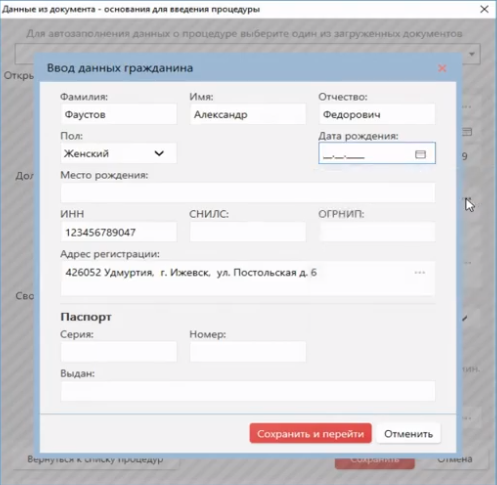
Нажмите в поле Наименование на три точки, откроется окно для ввода данных гражданина.
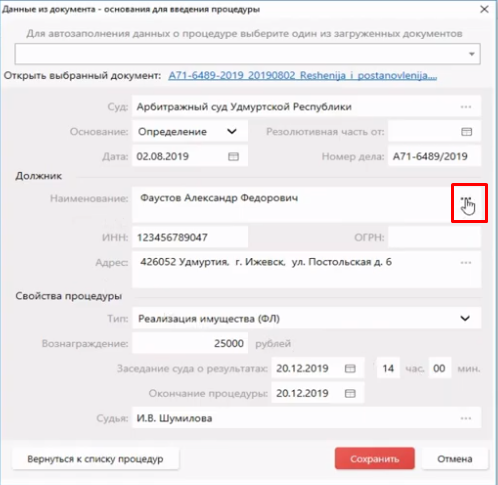
Добавлено поле для ввода ОГРНИП, если должник ИП.
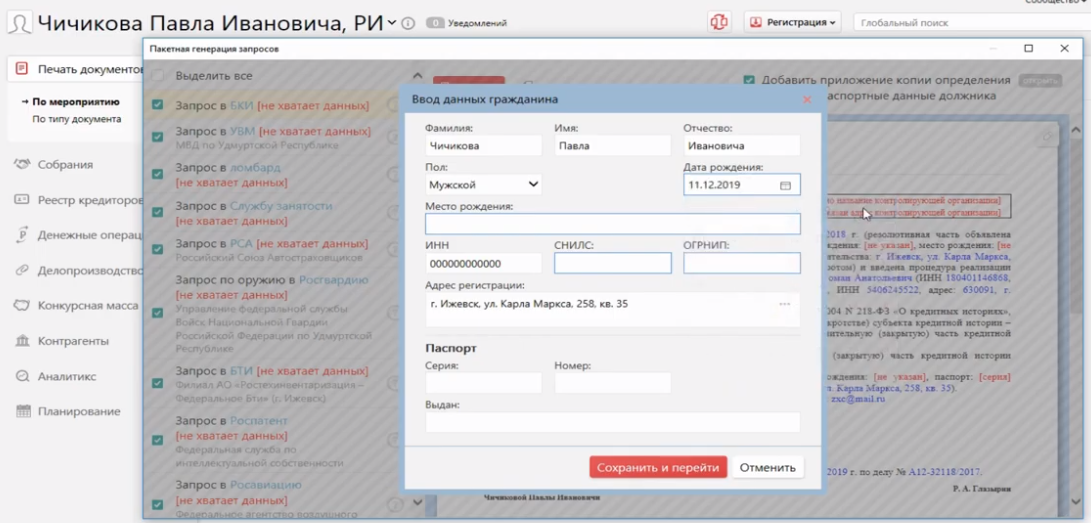
В случае если данные не были заполнены полностью при генерации Пакета запросов появится окно Ввод данных гражданина
# Перевод процедуры из РД в РИ
**При автоматическом переводе процедур переносится не вся информация, а именно переводятся данные из разделов:**
**1.** Реестр кредиторов
**2**. Текущие требования
**3.** Доходы/Расходы - только сальдо на конец периода процедуры РД.
**4**. Делопроизводство (Приложенные файлы остаются в Архиве предыдущей процедуры);
**5.** Конкурсная масса
**6.** Планирование
В свойствах процедуры переносятся данные из вкладок «Общие сведения», «Дополнительно», «Жалобы», «Иные данные», «Представители», «Привлеченные специалисты», «Заметки», «Приложенные файлы».
В свойствах должника все данные переносятся в неизменном виде.
**Не переходит информация по разделам:**
**1.** Собрания;
**2.** Печать документов;
# Как удалить процедуру
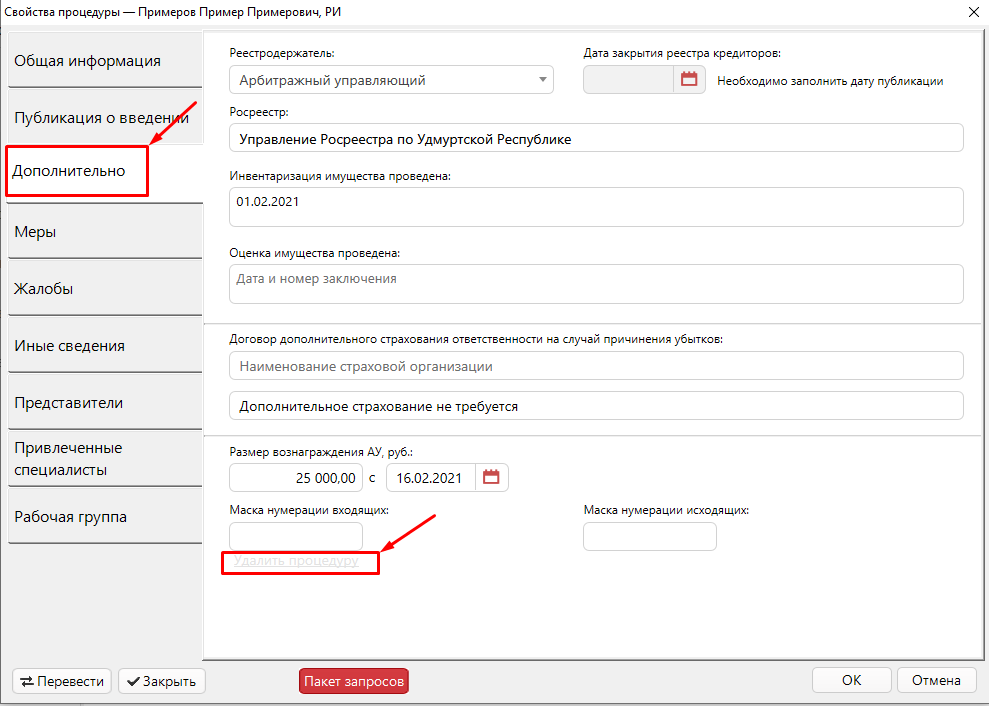
Для удаления процедуры зайдите в Свойства процедуры

Перейдите на вкладку Дополнительно, двойным щелчком кликните на кнопку Удалить процедуру
Подтвердите, что Вы хотите действительно удалить процедуру, нажав на Да
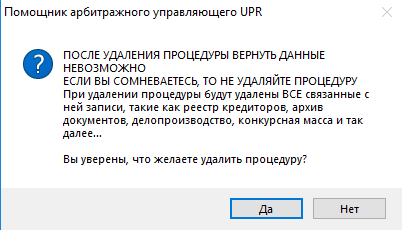
ВНИМАНИЕ! ПОСЛЕ УДАЛЕНИЯ ВОССТАНОВИТЬ ПРОЦЕДУРУ БУДЕТ НЕВОЗМОЖНО!
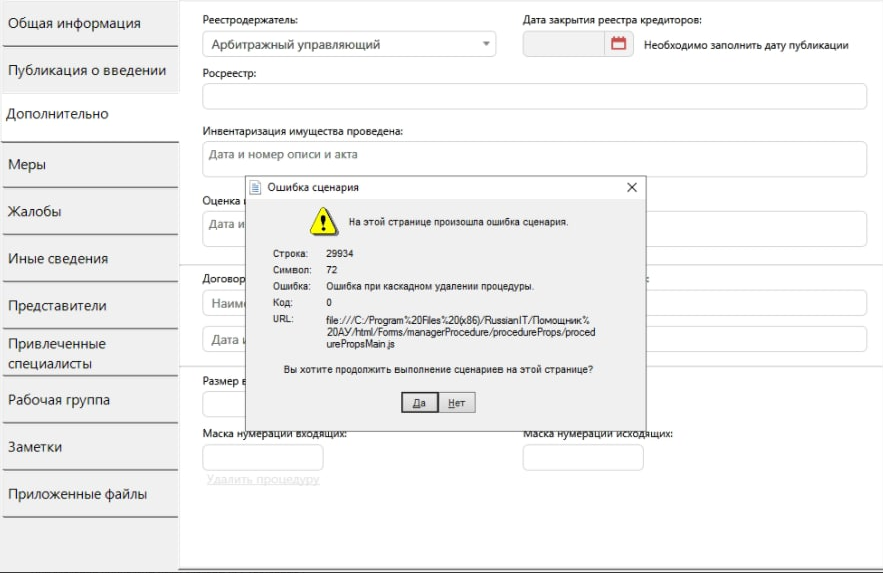
При удалении процедуры может возникать ошибка, она связана с тем, что по этой процедуре были созданы документы в файловом хранилище и перед тем как удалять процедуру, необходимо удалить эти документы.
Зайдите в файловое хранилище (в правом нижнем углу - файловое хранилище) и удалите создавшиеся папки.
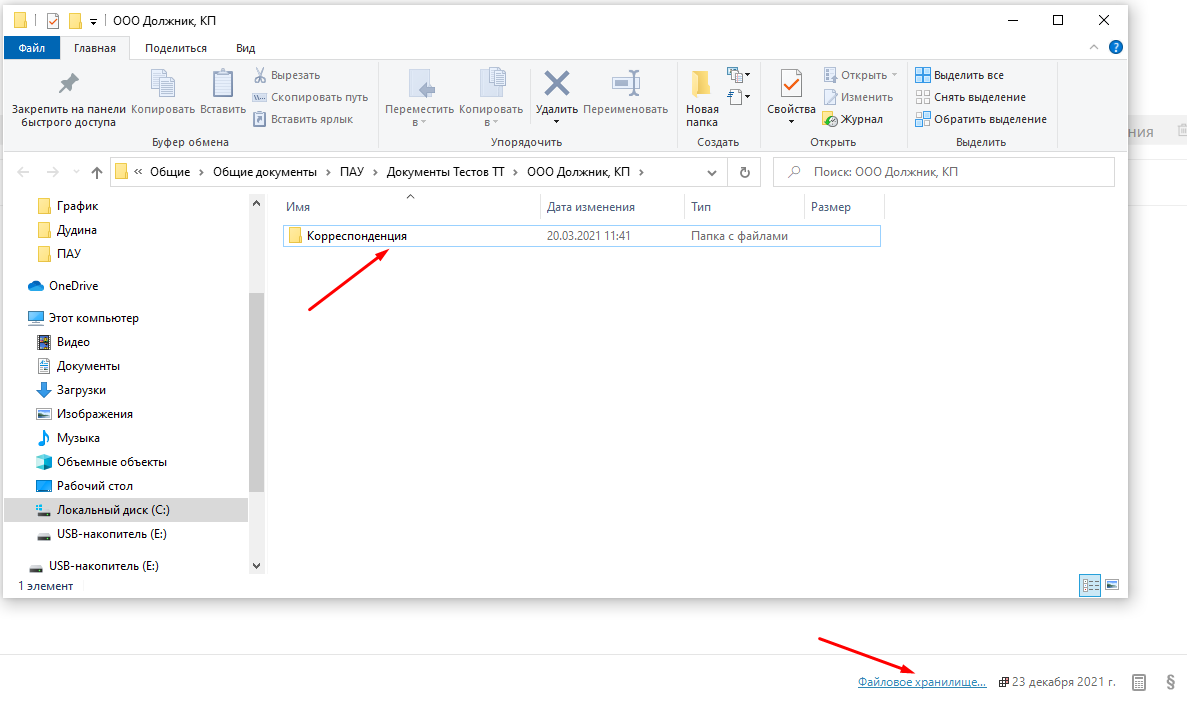
Далее повторите удаление процедуры.
# Способы регистрации процедуры в ПАУ
Для добавления в список **новой процедуры**, следует открыть селектор процедур, кликнув в левом верхнем углу. Затем нажать на кнопку *Зарегистрировать процедуру.*
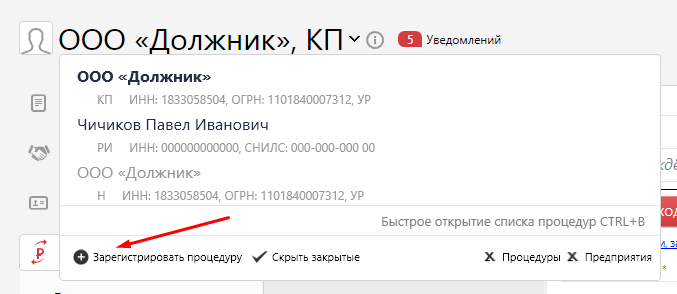
1. Автоматизированная регистрация процедуры Функция доступна пользователям с действующей технической поддержкой и не доступна пользователям триальной версии программы и «ПАУ по подписке».
2. Регистрация вручную или по определению в формате PDF - нажмите Зарегистрировать процедуру, которой нет в списке:
Регистрация вручную подразумевает под собой полностью ручной ввод данных должника в окно регистрации процедуры.
# Пакетная генерация запросов в контролирующие органы для ЮЛ
В версии 3.9.2 программы ПАУ мы добавили возможность **пакетной генерации запросов** в контролирующие органы .
Данная генерация доступна в процедуре **Конкурсное производство** и **Наблюдение** .
Чтобы сформировать **Пакет запросов** необходимо пройти в **Свойства процедуры** и нажать на красную кнопку «**Пакет запросов».**
[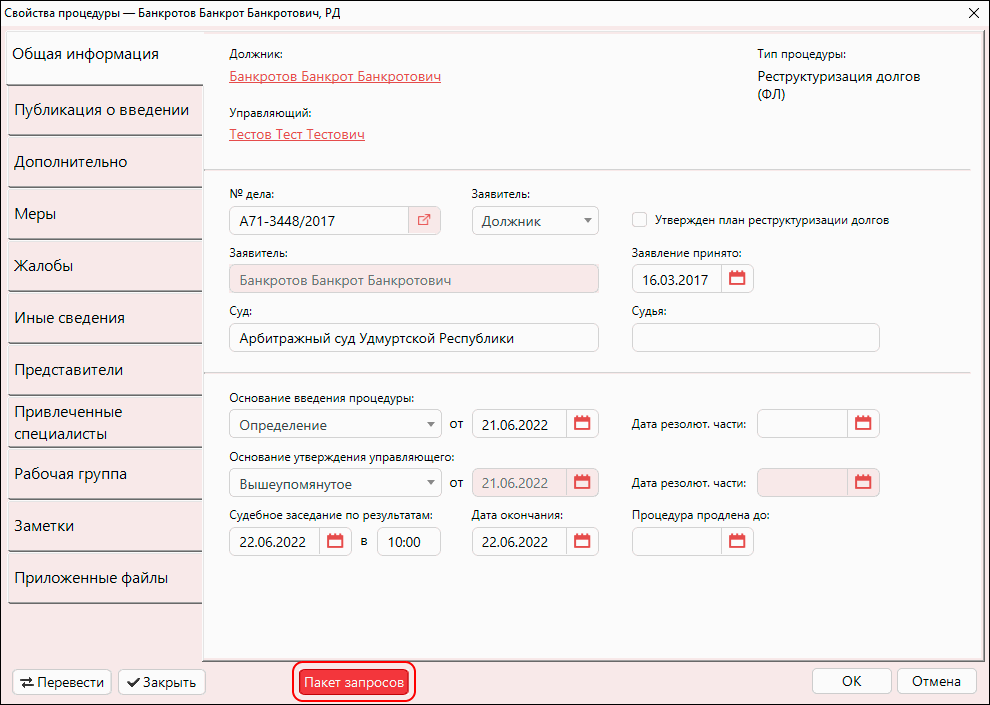](https://support.russianit.ru/uploads/images/gallery/2022-08/kiO1.png)
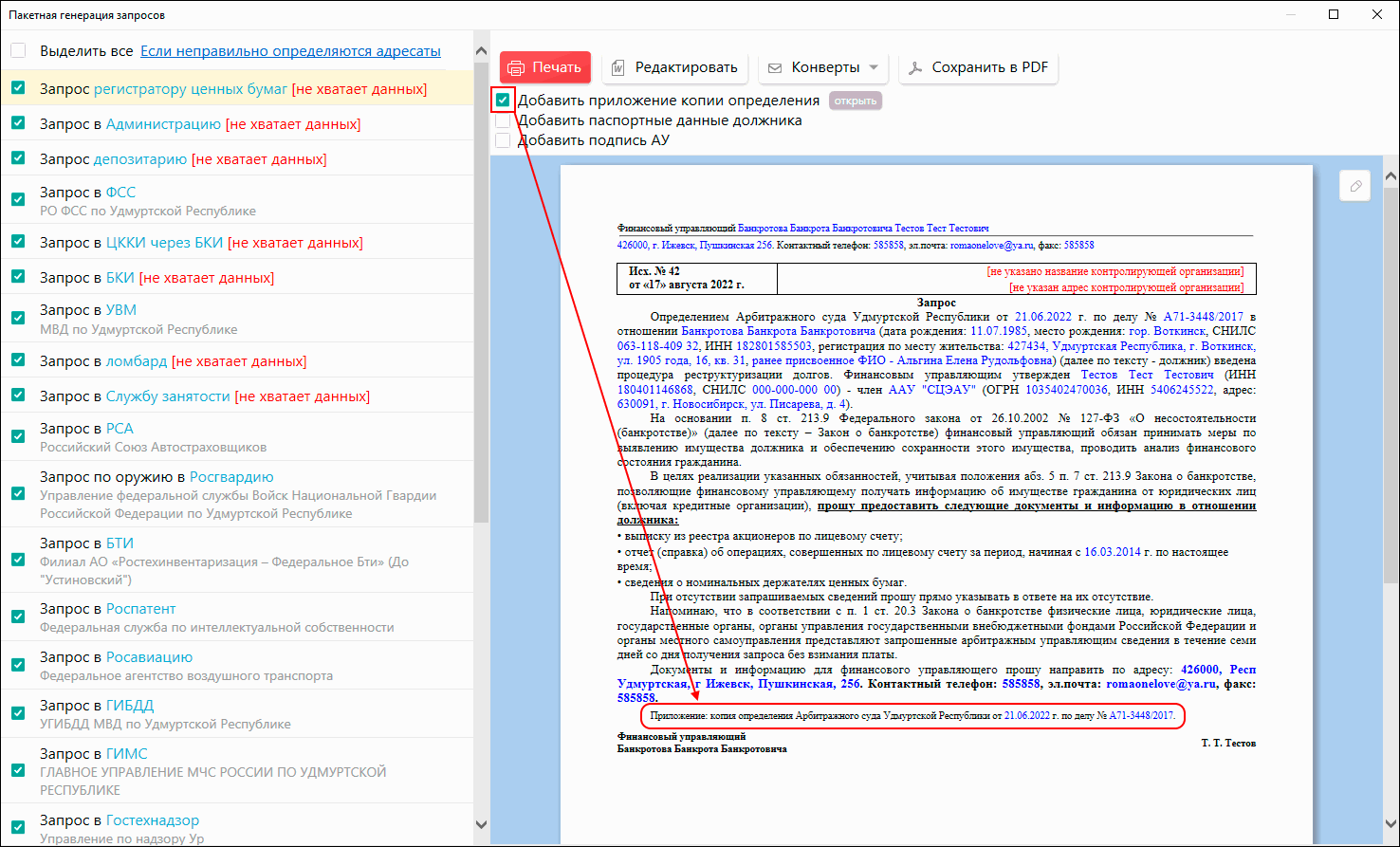
Для работы с пакетом необходимо проставить галочки напротив каждого контролирующего органа (не обязательно все отмечать).
После этого вы сможете распечатать пакет запросов, просто открыть для просмотра или корректировки и напечатать конверты для каждого запроса.
Также в документ можно добавить строку с информацией о приложенной копии решения АС.
[](https://support.russianit.ru/uploads/images/gallery/2022-08/wEA2.png)
# Пакетная генерация запросов в гос. органы в процедурах банкротства физических лиц
В ПАУ с версии 5.1 в процедурах **реструктуризация долгов, реализация имущества, реализация имущества умершего должника** реализована новая пакетная генерация запросов.
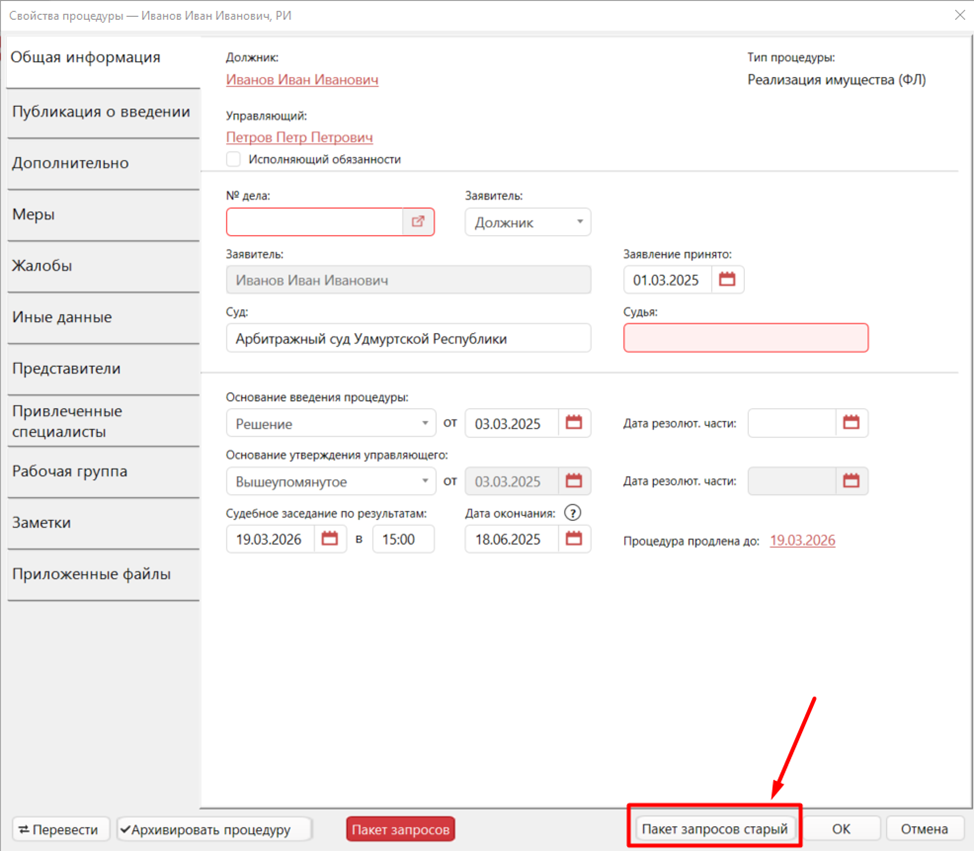
Чтобы воспользоваться функционалом новой пакетной генерации запросов необходимо пройти в **Свойства процедуры** и нажать на красную кнопку «**Пакет запросов»:**
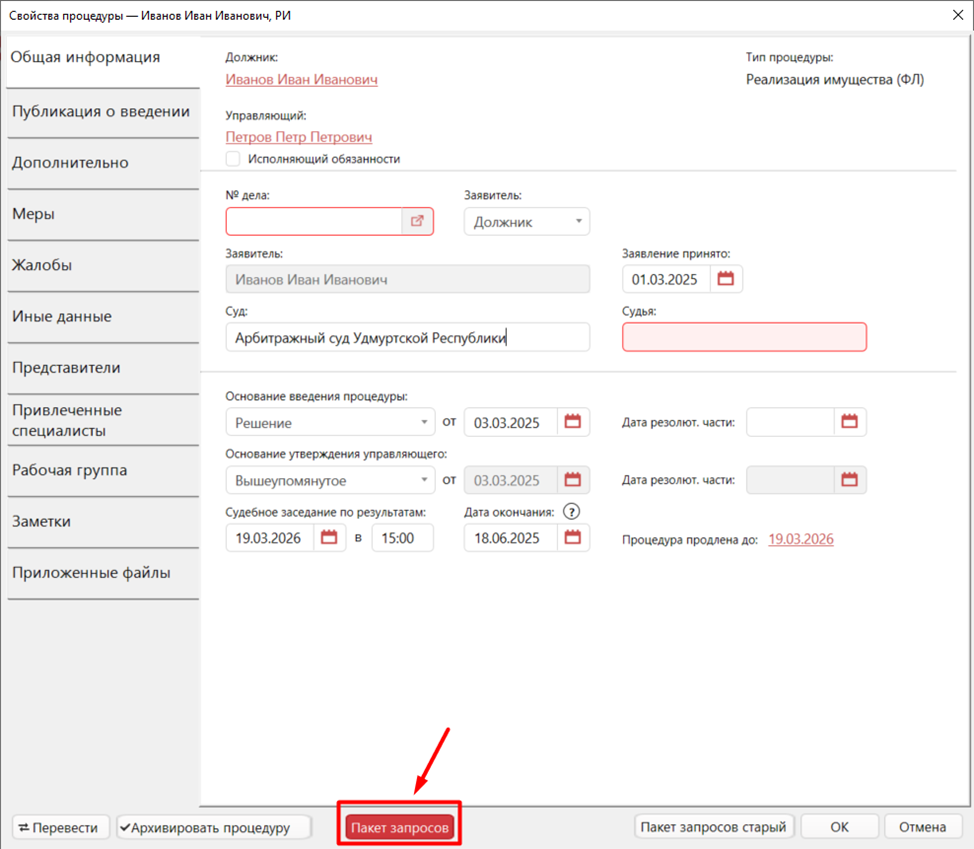
Также пакетную генерацию запросов можно открыть, находясь в **Свойствах гражданина** на вкладке «**Данные по ФЛ**», нажав на красную кнопку «**Пакет запросов**»:
[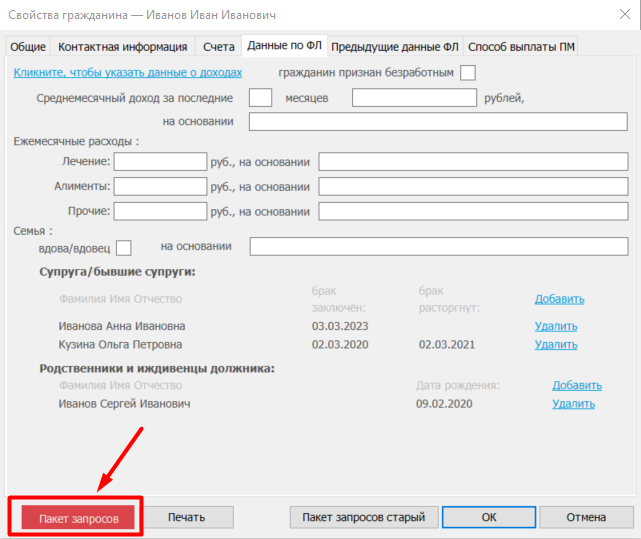](https://support.russianit.ru/uploads/images/gallery/2026-03/image-1773838860819.png)
В новой пакетной генерации запросов **можно выбирать лиц, в отношении которых необходимо сформировать запросы**. В списке лиц, которых можно выбрать, находятся **должник, супруг, бывшие супруги**, а с версии 5.2 еще и **дети должника**:
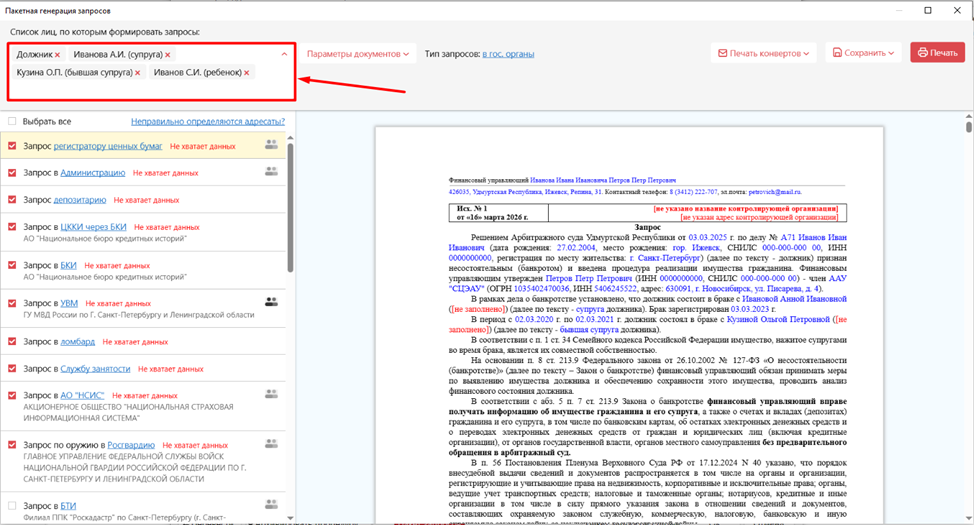
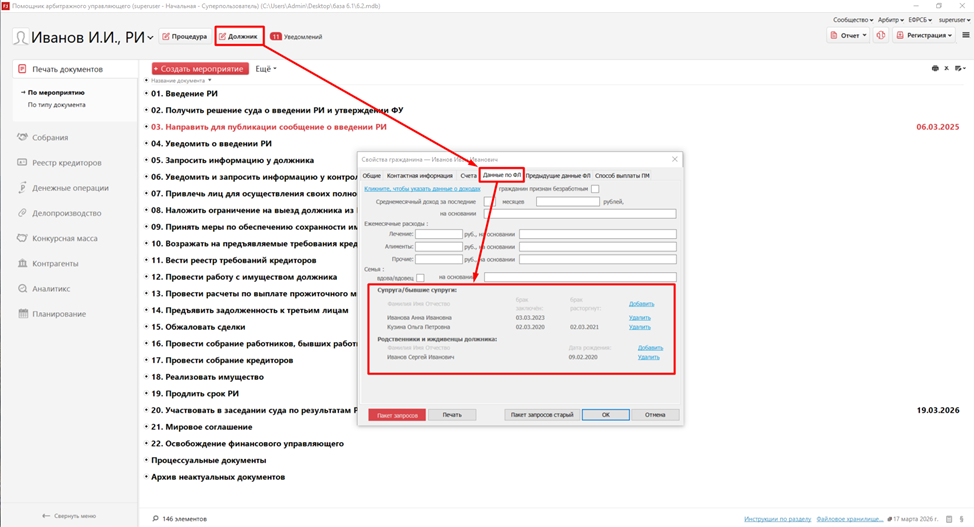
Чтобы можно было выбрать супругов и детей должника в пакетной генерации запросов, они должны быть указаны в Свойствах гражданина на вкладке «Данные по ФЛ»:
У запросов, которые будут сформированы в отношении нескольких лиц, отобразится **иконка**, при нажатии на которую можно увидеть список этих лиц:
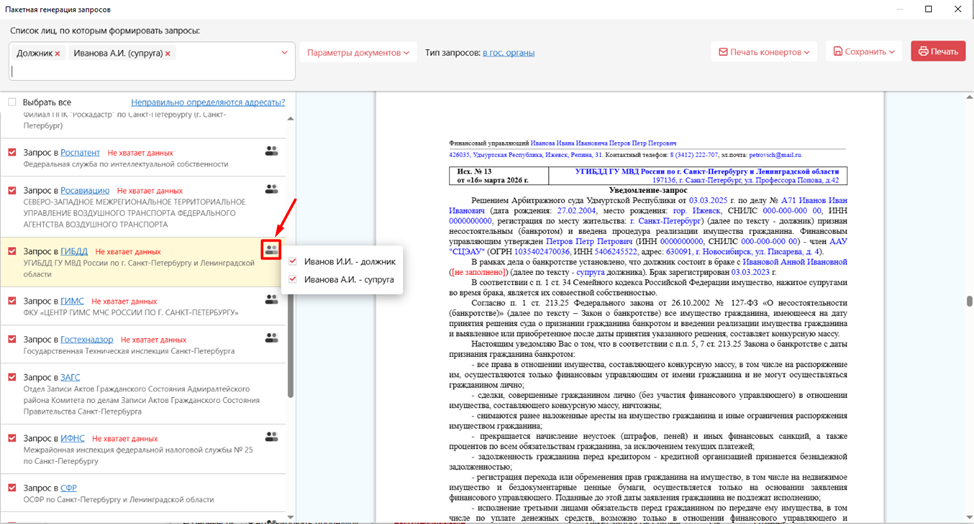
Путем установки/снятия галочки можно редактировать список лиц, которые будут указаны в конкретном запросе.
Если в строке запроса не отображается иконка, значит запрос сформируется только по должнику.
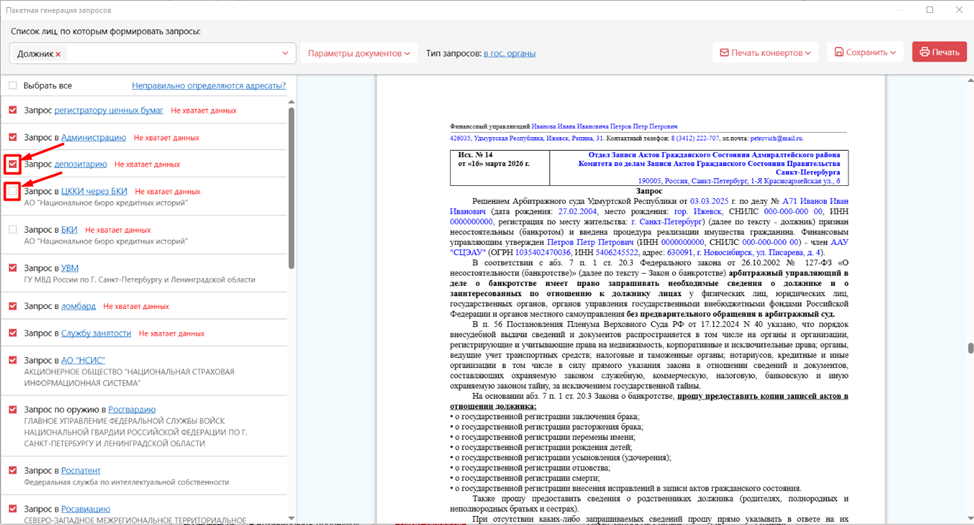
Перечень запросов, которые необходимо направить, определяется путем установки/снятия галочки рядом с названием запроса:
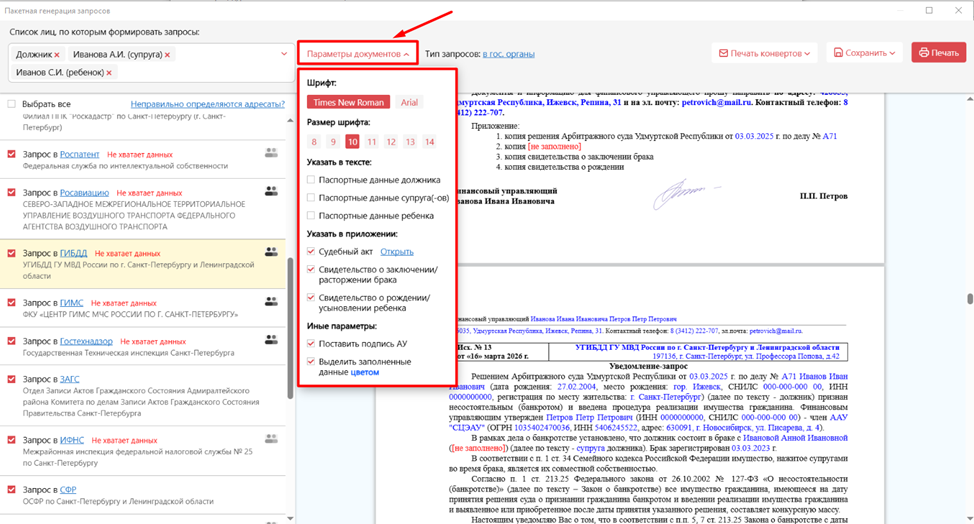
Нажав на **кнопку «Параметры документов»** можно настроить стиль, размер и содержание текста запросов:
**Кнопка «Печать конвертов»**, при нажатии открывается модуль программы «Печать конвертов», который позволяет напечатать на конвертах данные адресата и отправителя письма. Предварительно нужно выбрать какой адрес управляющего должен быть указан на конвертах:

**Кнопка «Сохранить»**, при нажатии на кнопку будут предложены варианты формата сохранения запросов: в Word или PDF:

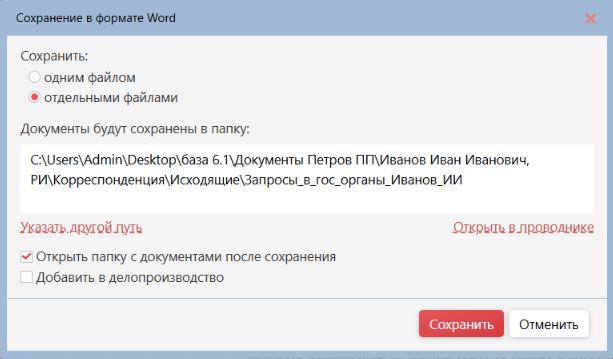
При нажатии на вариант «Сохранить в Word» открывается форма «Сохранение в формате Word»:
[](https://support.russianit.ru/uploads/images/gallery/2026-03/image-1773838932796.png)
На данной форме предложены способы сохранения запросов. При выборе **«одним файлом»** все выбранные запросы будут сформированы и сохранены в одном документе:

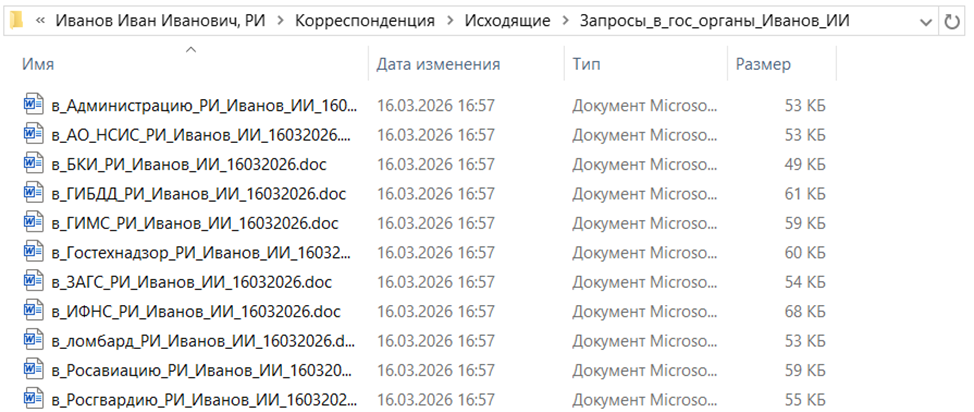
При выборе **«отдельными файлами»** каждый запрос будет сформирован и сохранен отдельным документом:
При сохранении в формате PDF дополнительно предлагается вариант сохранения в **zip архиве для отправки сервисом Почты России**:
[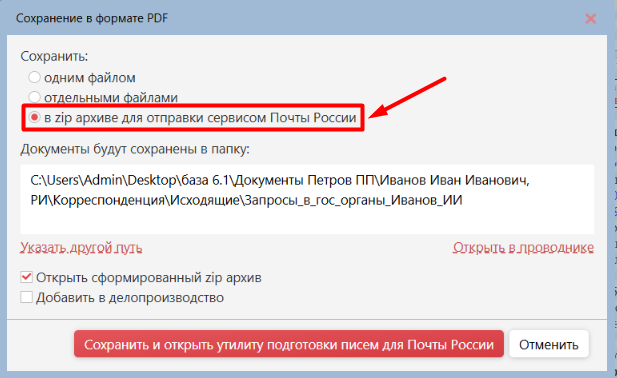](https://support.russianit.ru/uploads/images/gallery/2026-03/image-1773838975259.png)
Подробнее с данным функционалом можно ознакомиться [тут](https://support.russianit.ru/books/pomoshhnik-arbitraznogo-upravlyayushhego/page/formirovanie-zip-arxiva-dlya-otpravki-servisom-otpravka-pocty-rossii-dostupno-s-versii-53).
Если на форме «Сохранение в формате Word», «Сохранение в формате PDF» установлена галочка **«Добавить в делопроизводство»**, то после нажатия на кнопку «Сохранить» в подразделе «Исходящие» раздела «Делопроизводство» будут созданы записи о направлении запросов (в поле «Дата отправки» подставится текущая дата):
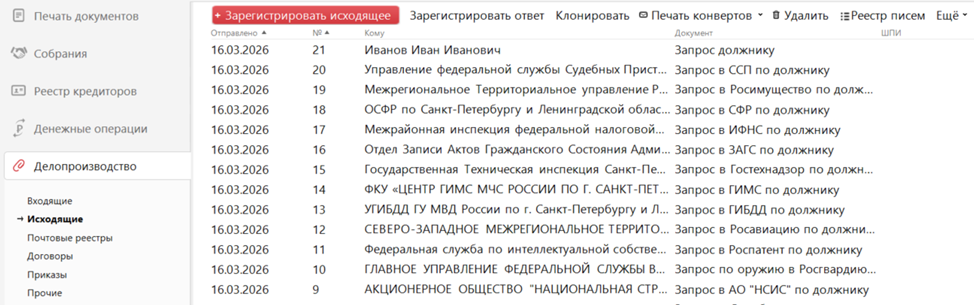
Кнопка **«Печать»** при нажатии на кнопку будет предложено отправить на печать выбранные запросы, а также будет предложено создать записи в подразделе «Исходящие» раздела «Делопроизводство»:

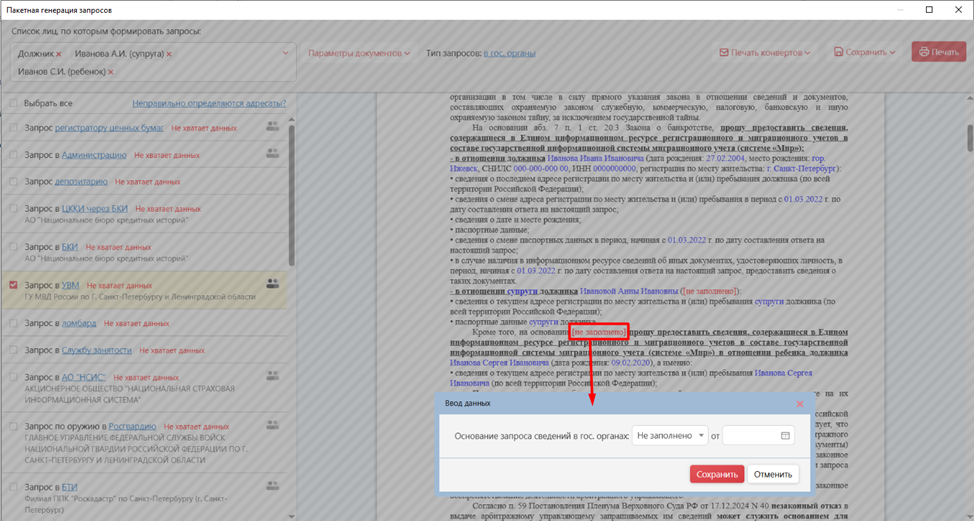
Находясь в режиме предварительного просмотра текста запросов, можно указывать недостающие сведения либо менять данные, нажав на ту часть запроса, которая требует дополнений или изменений.
Редактированию/дополнению подлежат данные должника, супругов, а также основание запроса сведений в отношении ребенка:
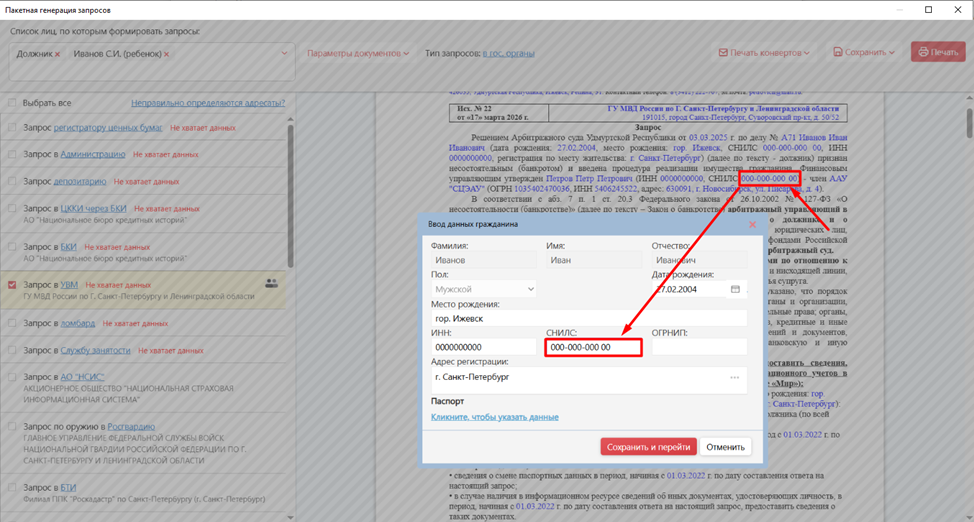
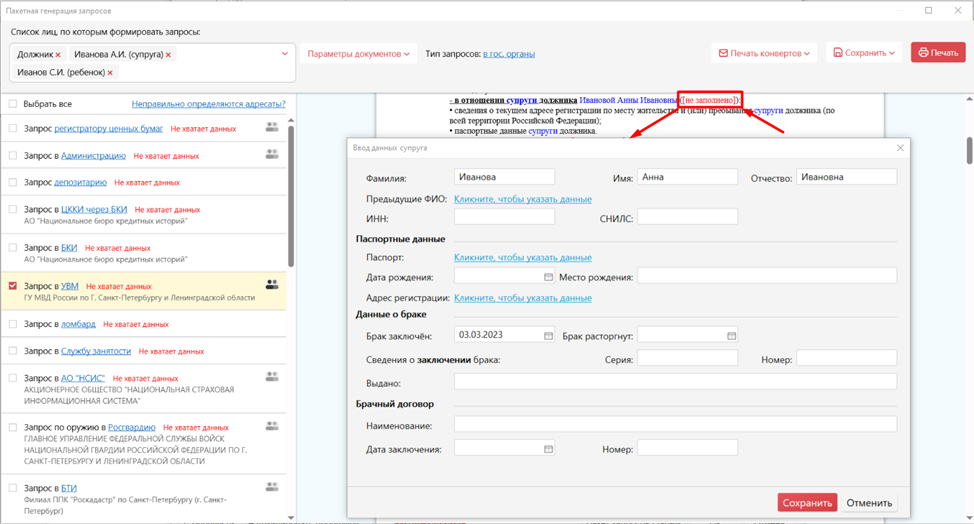
Ранее существующий функционал пакетной генерации запросов доступен при нажатии на кнопку **«Пакет запросов старый»:**
Начиная с версии 6.2 появилась возможность направлять запрос в контролирующий орган сразу на два адресата – по адресу регистрации должника и по адресу его фактического проживания.
**Функционал доступен на всех редакциях ПАУ при оплаченной технической поддержке.**
Чтобы указать двух адресатов в запросе, необходимо выполнить следующие шаги:
1. В окне «**Пакетная генерация запросов**» кликните по ссылке «**По 1 адресу для региона**:». [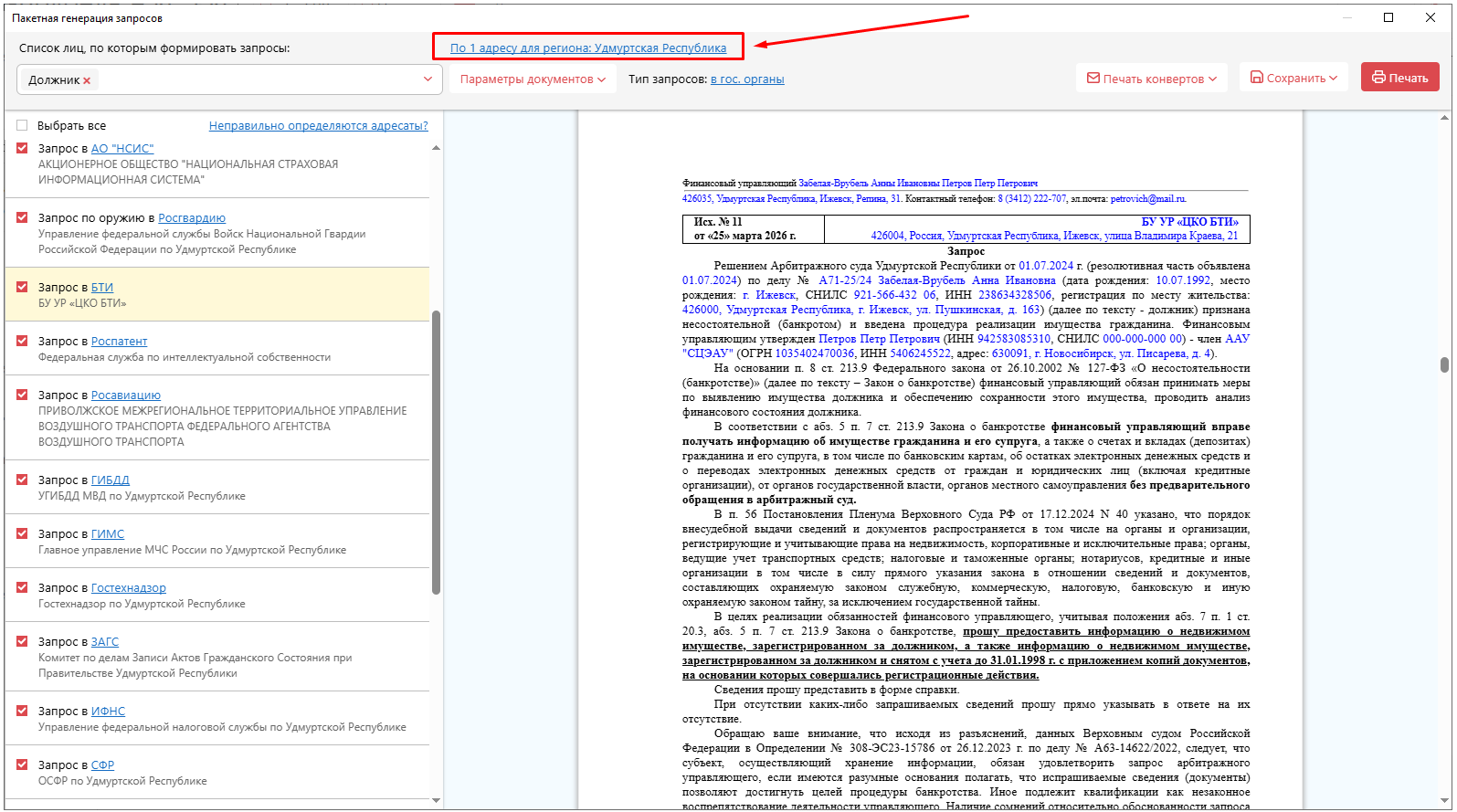](https://support.russianit.ru/uploads/images/gallery/2026-04/lEZ1.png)
По умолчанию в запросе указан только один адресат – по адресу регистрации должника.
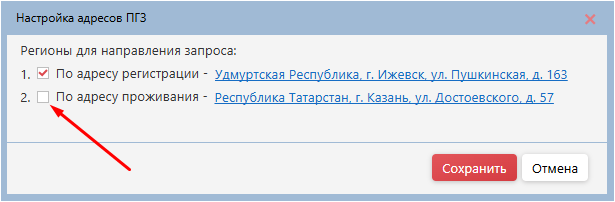
2. В открывшемся окне «**Настройка адресов ПГЗ**» установите галочку напротив «**По адресу проживания**».
[](https://support.russianit.ru/uploads/images/gallery/2026-04/2.png)
После установки галочки «**По адресу проживания**» ниже появится дополнительный пункт «**Указать в тексте запроса адрес проживания**».
[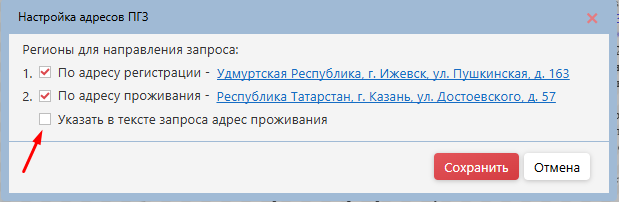](https://support.russianit.ru/uploads/images/gallery/2026-04/3.png)
При желании можно отметить его галочкой — в этом случае в тексте запроса будут указаны оба адреса.
[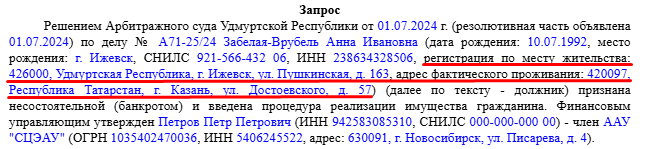](https://support.russianit.ru/uploads/images/gallery/2026-04/4.png)
После сохранения настроек адресов ПГЗ в названии ссылки отобразятся оба региона должника, а в самом запросе — два адресата. Слева, в списке контролирующих органов, куда будет направлен запрос по двум адресам, появится отметка «**По 2 адресам**».
[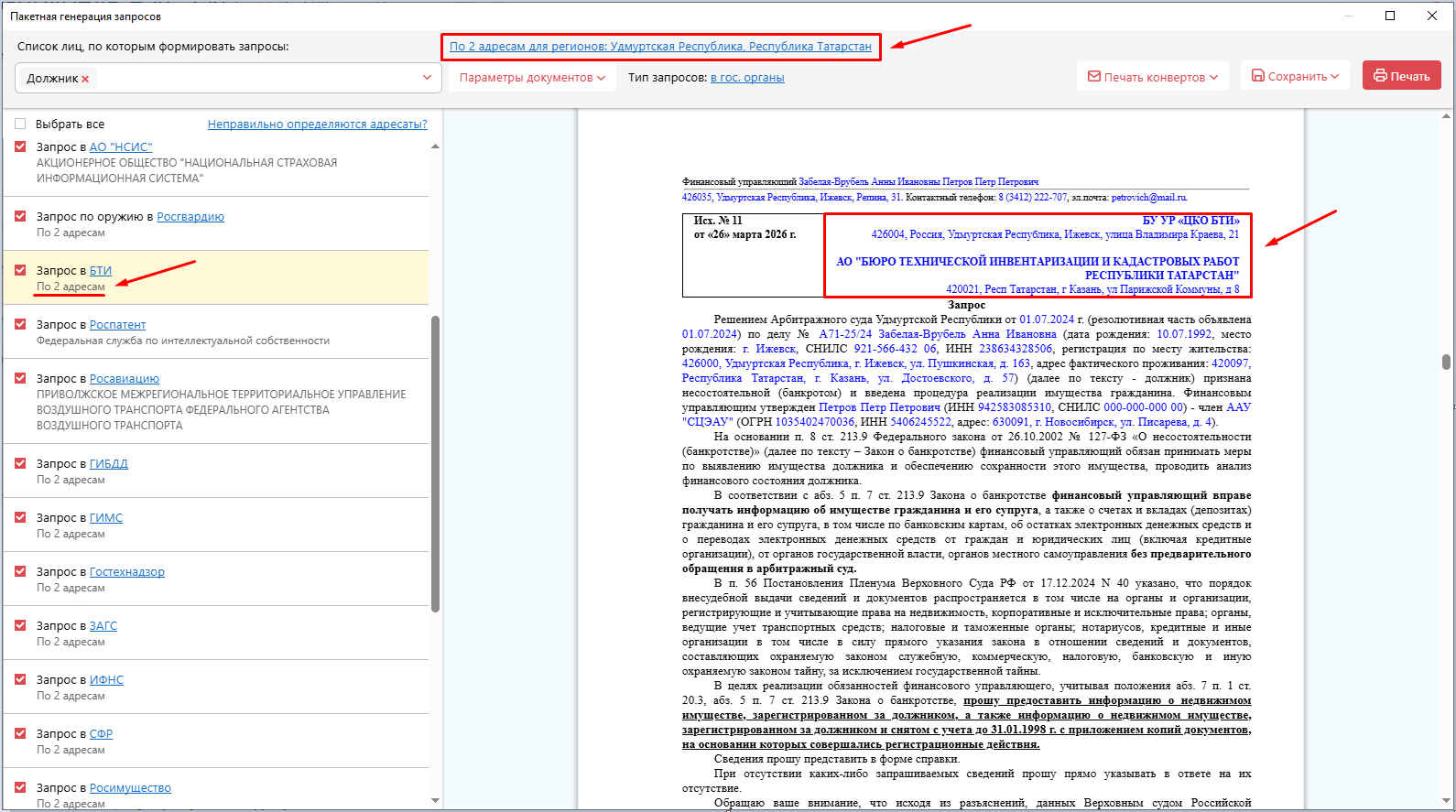](https://support.russianit.ru/uploads/images/gallery/2026-04/6.png)
При клике по ссылке с названием контролирующего органа открывается окно «**Настройка адресатов запроса**». В нем, с помощью выпадающего списка, можно выбрать иной орган, данные которого подгружаются из справочников.
[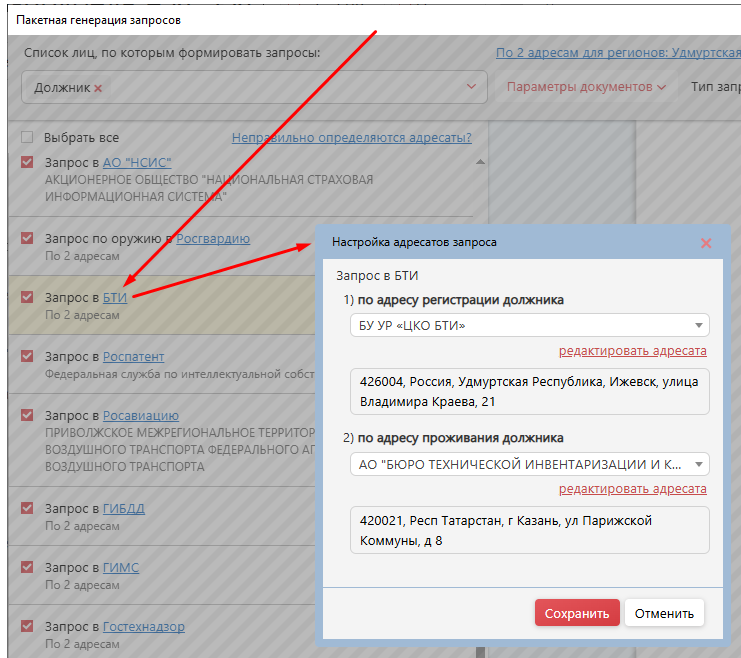](https://support.russianit.ru/uploads/images/gallery/2026-04/5.png)
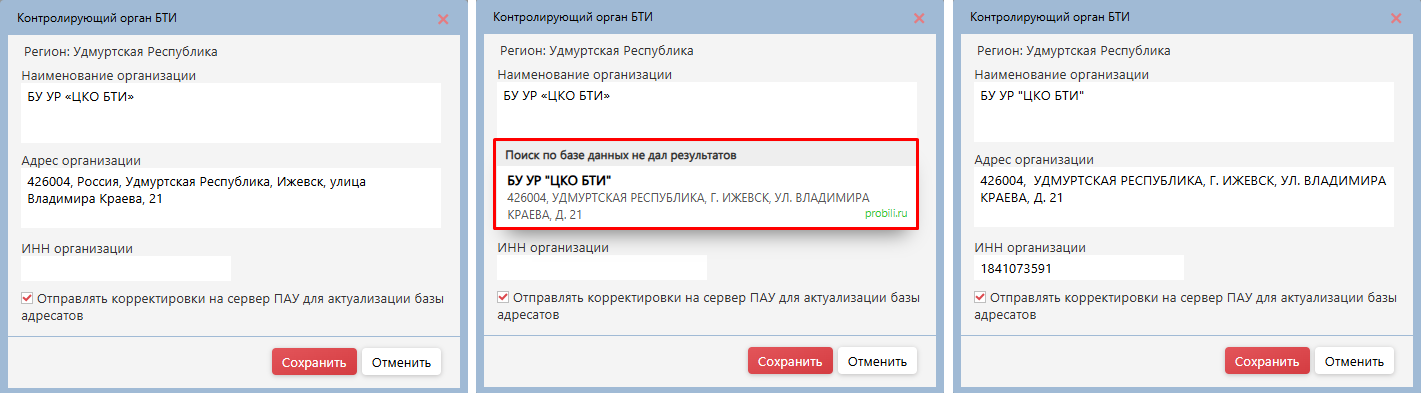
Нажав ссылку «**Редактировать адресата**», можно вручную указать название, адрес и ИНН органа, либо выбрать их из справочника или сервиса [probili.ru](https://probili.ru/).
[](https://support.russianit.ru/uploads/images/gallery/2026-04/8.png)
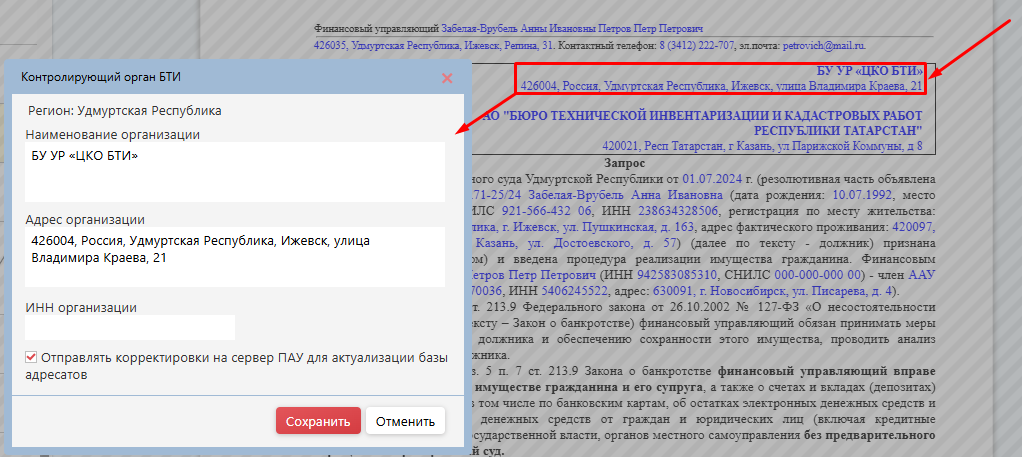
Также, редактировать контролирующий орган можно при клике на адресата в тексте запроса. После нажатия откроется окно редактирования адресата.
[](https://support.russianit.ru/uploads/images/gallery/2026-04/7.png)
# Перевод процедуры из Н в ВУ, ОД
**При автоматическом переводе процедур переносится не вся информация, а именно переводятся данные из разделов:**
**1.** Реестр кредиторов;
**2**. Текущие требования;
**3.** Реестр жилых помещений;
**4**. Доходы/Расходы - только сальдо на конец периода процедуры Наблюдение.
**5.** Делопроизводство (Приложенные файлы остаются в Архиве предыдущей процедуры);
**6.** Конкурсная масса;
**7.** Данные из раздела Анализ;
**8.** Планирование
**Не переходит информация по разделам:**
**1.** Собрания;
**2.** Печать документов;
В **Свойства процедуры** будет полностью перенесена вся информация из разделов:
- Общая информация
- Дополнительно
- Жалобы
- Иные данные
- Представители
- Привлеченные специалисты
- Субсидиарка
- Рабочая группа
- Заметки
- Приложенные файлы
Обратите внимание, при переводе в ВУ разделы **“Публикация о введении” и “Меры”** будут не заполнены.
# Перевод процедуры из ОД в КП
**При автоматическом переводе процедур переносится не вся информация, а именно переводятся данные из разделов:**
**1.** Реестр кредиторов;
**2**. Текущие требования;
**3.** Реестр жилых помещений;
**4**. Доходы/Расходы - только сальдо на конец периода процедуры Наблюдение.
**5.** Делопроизводство (Приложенные файлы остаются в Архиве предыдущей процедуры);
**6.** Конкурсная масса;
**7.** Данные из раздела Анализ;
**8.** Планирование
**Не переходит информация по разделам:**
**1.** Собрания;
**2.** Печать документов;
В **Свойства процедуры** будет полностью перенесена вся информация из разделов:
- Общая информация
- Дополнительно
- Жалобы
- Иные данные
- Представители
- Привлеченные специалисты
- Субсидиарка
- Рабочая группа
- Заметки
- Приложенные файлы
Обратите внимание, при переводе в ВУ разделы **“Публикация о введении” и “Меры”** будут не заполнены.
# Досрочное расторжение договора с привлеченным специалистом
**С версии 4.4 в ПАУ появилась возможность досрочно расторгать договор с привлеченным специалистом.**
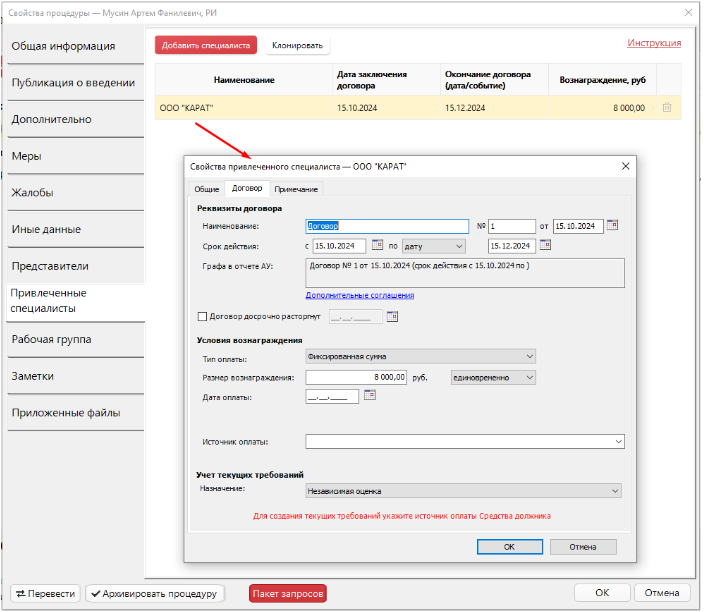
В свойствах процедуры, переходим на вкладку «Привлеченные специалисты» и открываем свойства привлеченного специалиста:
[](https://support.russianit.ru/uploads/images/gallery/2024-12/screenshot-21.png)
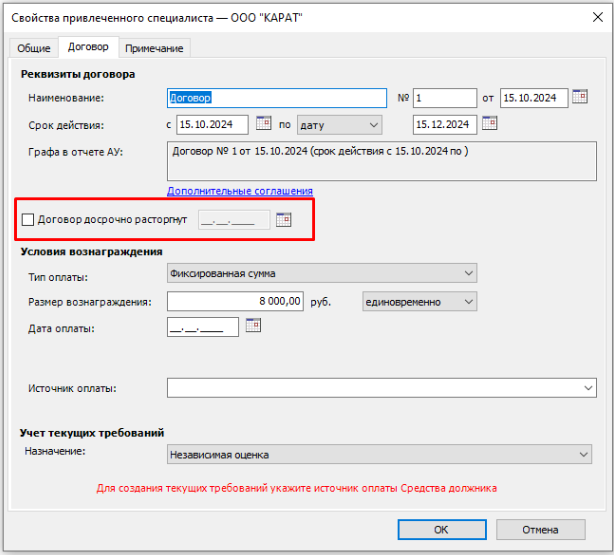
Здесь появился чекбокс «Договор досрочно расторгнут».
[](https://support.russianit.ru/uploads/images/gallery/2024-12/screenshot-22.png)
При отметке чекбокса, активируется поле с датой (по умолчанию стоит текущая, но можно поменять) и появляется ссылка Добавить соглашение о расторжении договора.
Соглашение о расторжении договора указывать не обязательно.
[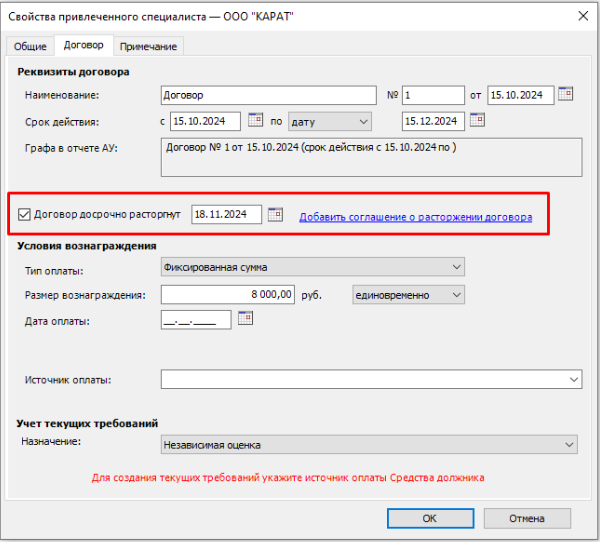](https://support.russianit.ru/uploads/images/gallery/2024-12/screenshot-23.png)
При нажатии на ссылку Добавить соглашение о расторжении договора открывается окно «Соглашение о расторжении договора с привлеченным специалистом». Для удобства предзаполнены поля с наименованием, датой договора и датой вступления в силу.
[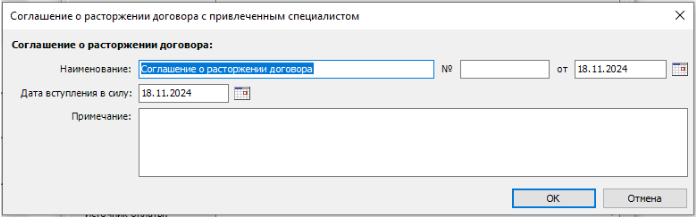](https://support.russianit.ru/uploads/images/gallery/2024-12/screenshot-24.png)
После сохранения данных о соглашении, ссылка Добавить соглашение о расторжении договора поменяется на ссылку с наименованием, номером (если был указан) и датой договора
[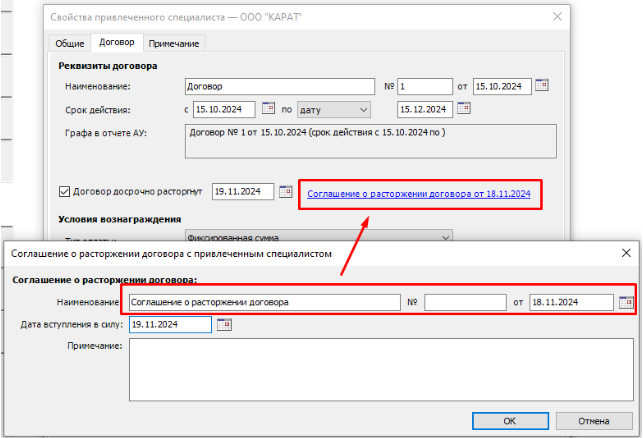](https://support.russianit.ru/uploads/images/gallery/2024-12/screenshot-25.png)
Дата досрочного расторжения договора взаимосвязана с датой вступления в силу и при изменении одной из них, автоматически меняется другая.
[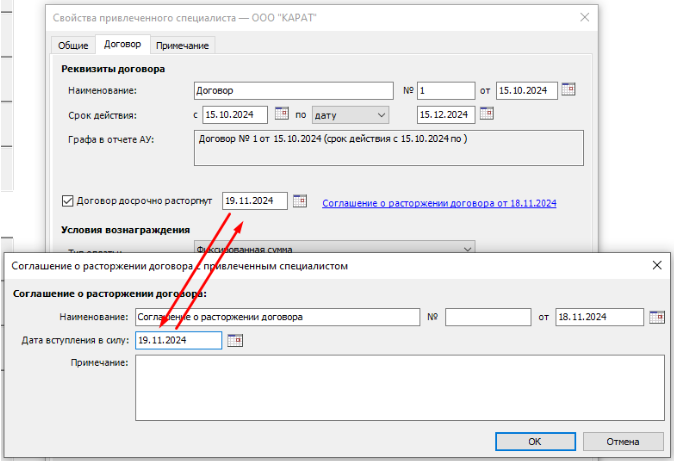](https://support.russianit.ru/uploads/images/gallery/2024-12/screenshot-26.png)
После указания необходимых данных о расторжении договора и нажатии кнопки «ОК» в свойствах привлеченного специалиста, появится уведомление, о том что необходимо самостоятельно проверить актуальность созданных текущих требований по данному договору
[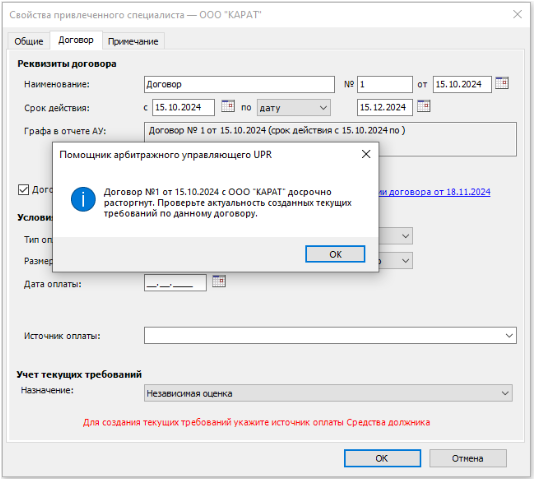](https://support.russianit.ru/uploads/images/gallery/2024-12/screenshot-27.png)
В отчете АУ, в таблице «Сведения о лицах, привлеченных финансовым управляющим для обеспечения своей деятельности» появится отметка о том, что договор со специалистом был досрочно расторгнут
[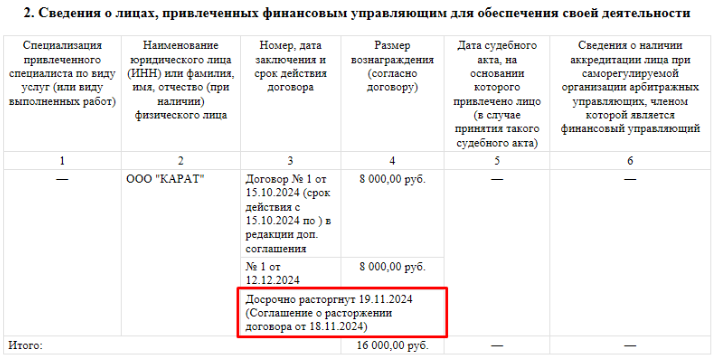](https://support.russianit.ru/uploads/images/gallery/2024-12/screenshot-28.png)
# Добавление электронной почты АУ в отдельной процедуре (с версии 4.4)
Для привязки определенного адреса электронной почты к каждой отдельной процедуре необходимо выполнить следующие шаги:
1. Переходим в свойствах процедуры во вкладку «Публикация о введении». В поле «Электронная почта АУ» вводим желаемый адрес электронной почты.
[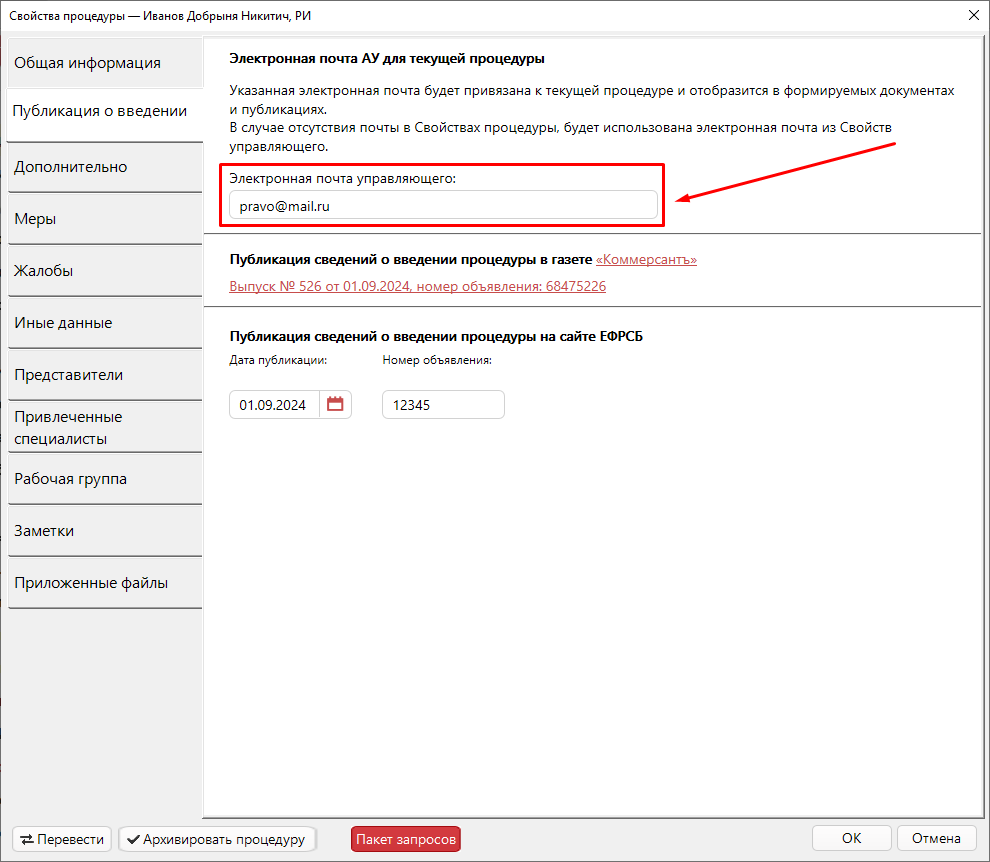](https://support.russianit.ru/uploads/images/gallery/2024-12/1.png)
2. Нажимаем кнопку «ОК».
После выполненных действий адрес электронной почты, указанный в свойствах процедуры, будет автоматически отображаться во всех документах и сообщениях, относящихся к данной процедуре.
[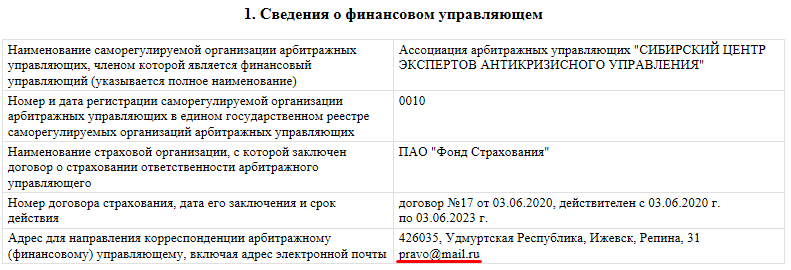](https://support.russianit.ru/uploads/images/gallery/2024-12/2.png)
Если адрес электронной почты не указан в свойствах процедуры, будет использоваться адрес, указанный в свойствах АУ.
[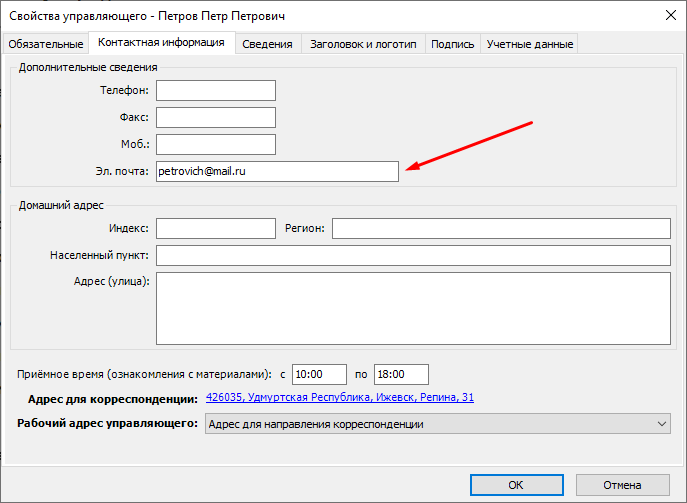](https://support.russianit.ru/uploads/images/gallery/2024-12/3.png)
# Массовая регистрация объявлений из газеты «Коммерсантъ» (с версии 4.4)
Данный функционал позволяет удобно регистрировать объявления из газеты «Коммерсантъ» в едином месте, без необходимости переключаться между процедурами.
Для регистрации объявлений необходимо выполнить следующие действия:
1. В правом верхнем углу программы нажимаем кнопку «Регистрация» и в выпадающем списке нажимаем пункт «Регистрация объявлений в Коммерсантъ»
[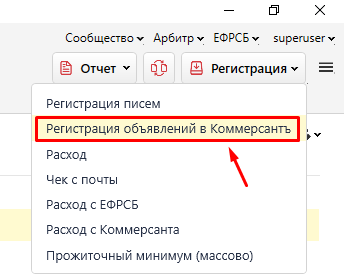](https://support.russianit.ru/uploads/images/gallery/2024-12/4.png)
Открывается окно «Регистрация объявлений из очередного номера газеты "Коммерсантъ"».
В табличной части окна находятся процедуры, в которых данные об объявлении еще не были указаны.
[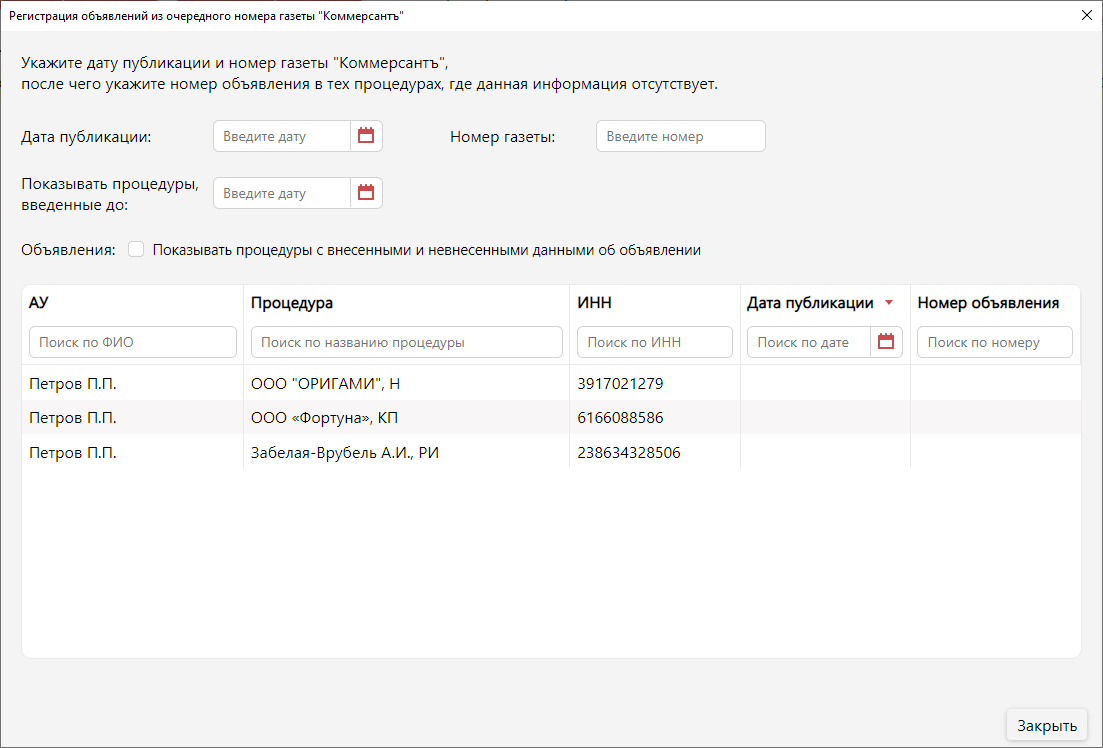](https://support.russianit.ru/uploads/images/gallery/2024-12/15.png)
2. Заполняем поля «Дата публикации» и «Номер газеты» данными из объявления.
Обращаем внимание, что дата публикации в газете не должна быть ранее даты введения процедуры.
В поле «Показывать процедуры, введенные до» можно настроить фильтр для отображения записей в таблице в зависимости от даты введения процедуры.
[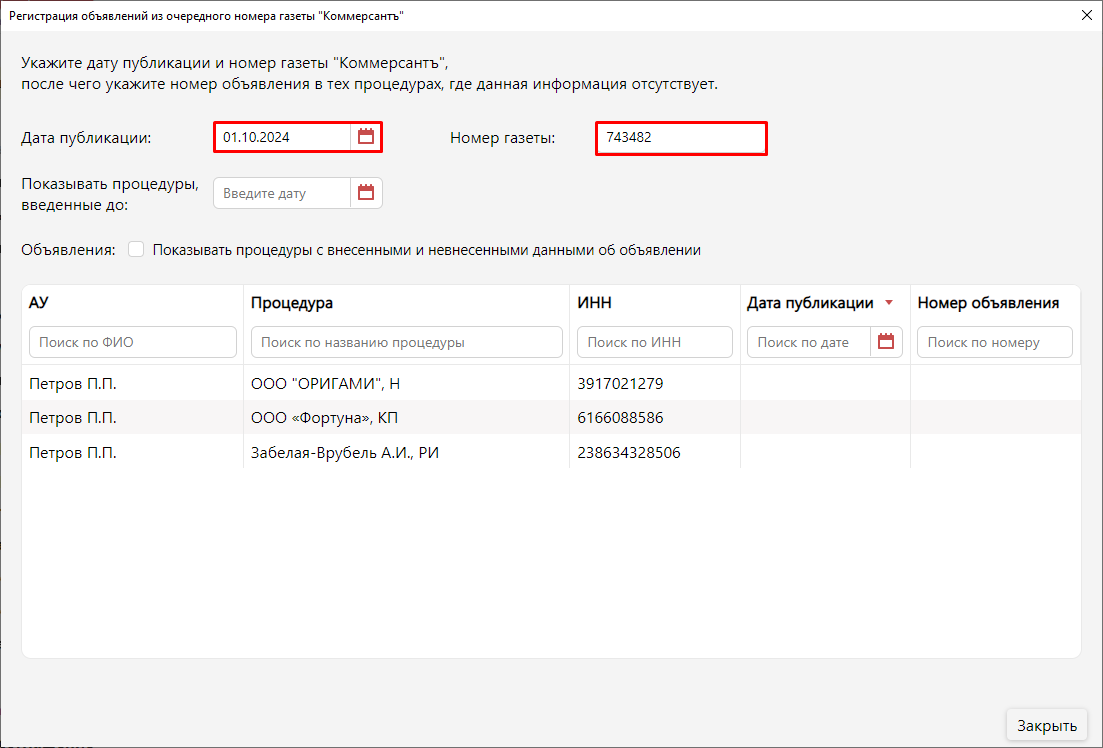](https://support.russianit.ru/uploads/images/gallery/2024-12/5.png)
3. Дважды кликаем по строке таблицы.
Открывается окно «Параметры публикации объявления в СМИ».
Есть возможность скопировать ИНН процедуры для быстрого поиска объявлений на сайте газеты "Коммерсантъ".
Поля "Дата публикации" и "Номер газеты" заполнены данными, указанными на предыдущем шаге.
Заполняем поле «Номер объявления».
[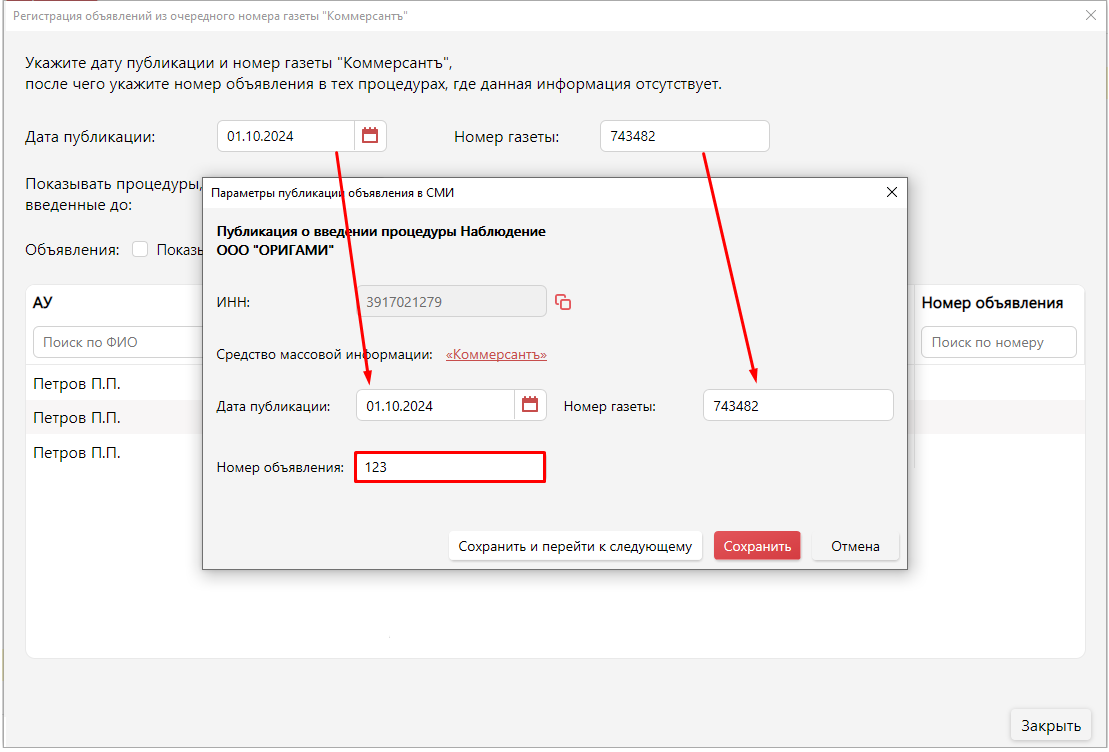](https://support.russianit.ru/uploads/images/gallery/2024-12/6.png)
После нажатия кнопки "Сохранить и перейти к следующему" открывается окно параметров публикации объявления для другой процедуры с заполненными данными о дате и номере публикации, вам потребуется заполнить только одно поле "Номер газеты".
[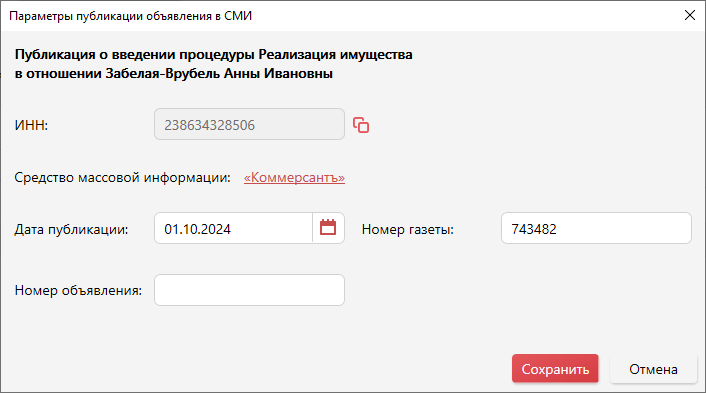](https://support.russianit.ru/uploads/images/gallery/2024-12/8.png)
После нажатия кнопки "Сохранить", окно «Параметры публикации объявления в СМИ» закроется. Процедура с внесенными данными об объявлении исчезнет из таблицы.
[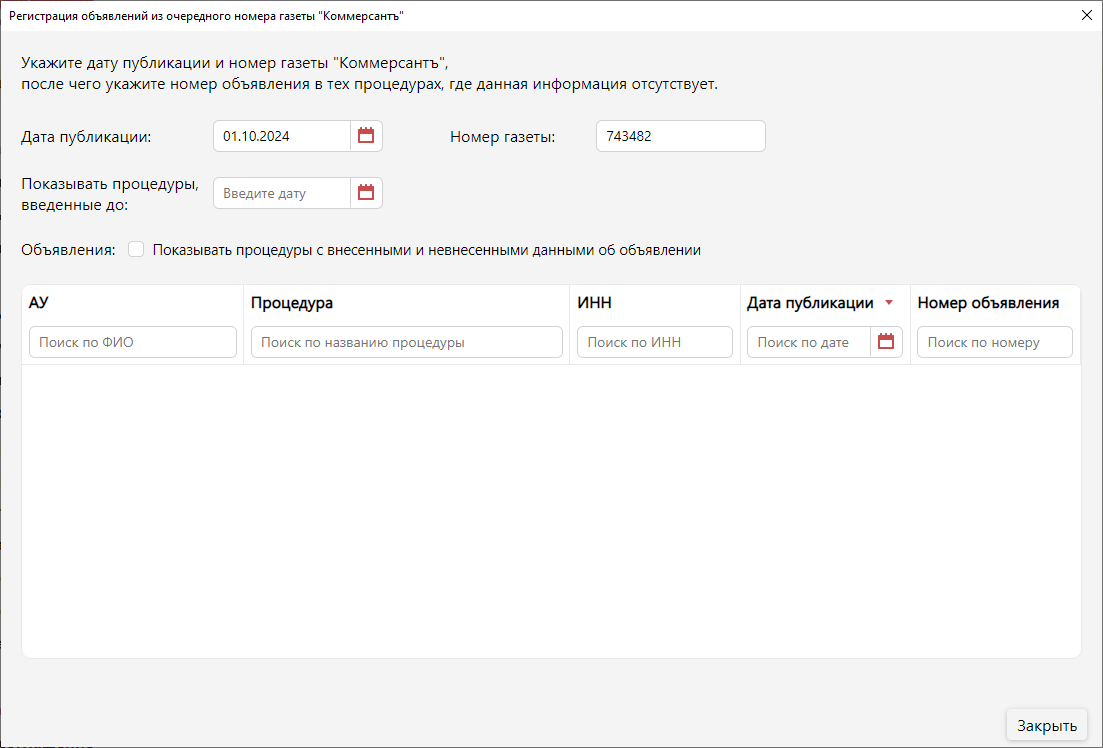](https://support.russianit.ru/uploads/images/gallery/2024-12/9.png)
Если отметить флажок "Показать процедуры с внесенными и невнесенными данными об объявлении", то в таблице будут отображены все процедуры, у которых уже имеются данные об объявлении.
[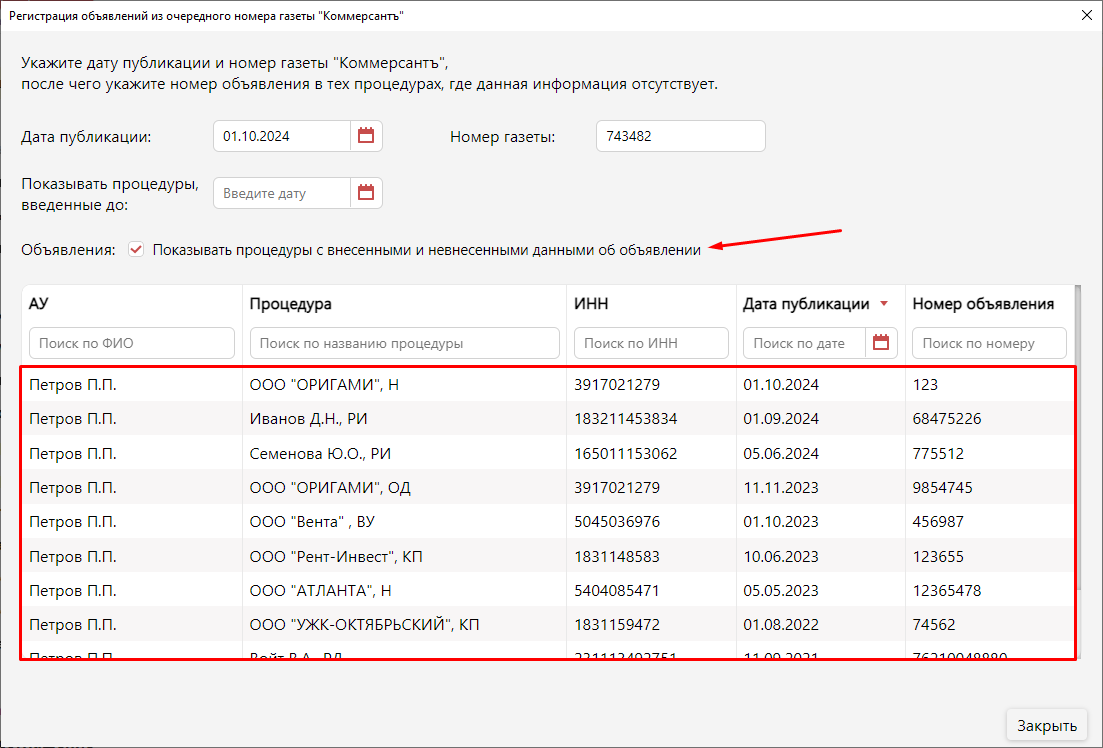](https://support.russianit.ru/uploads/images/gallery/2024-12/7.png)
Также, добавленная информация об объявлении будет отображена в свойствах процедуры на вкладке "Публикация о введении".
[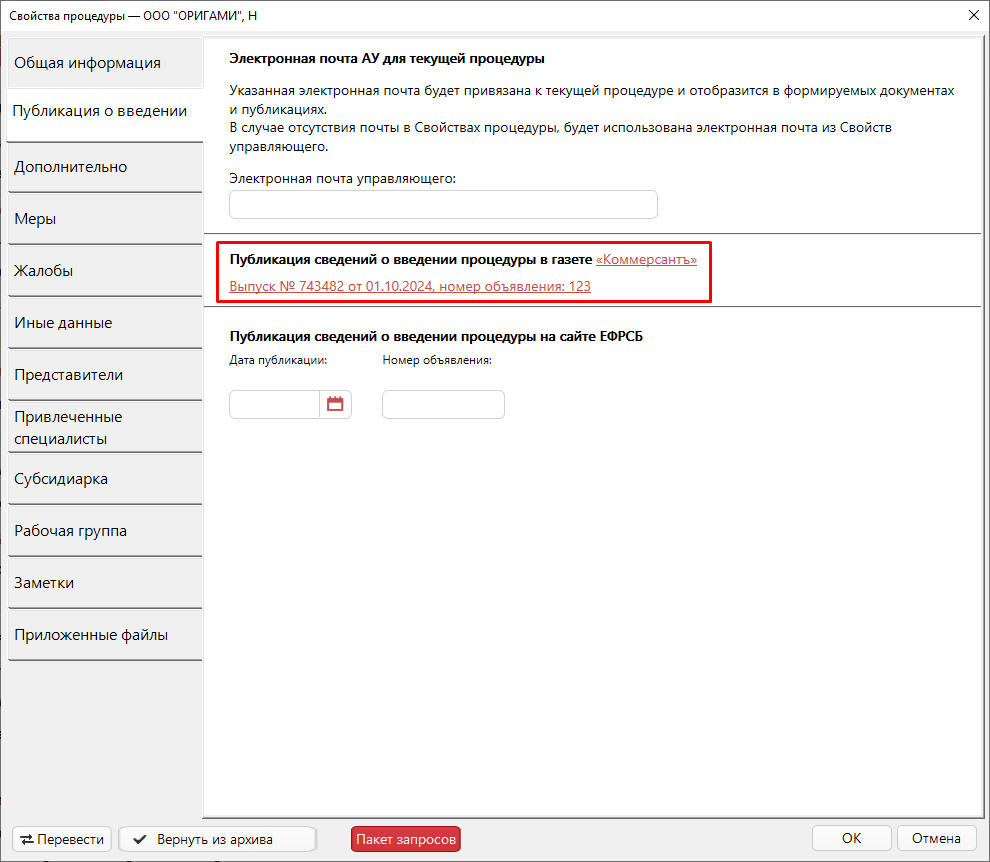](https://support.russianit.ru/uploads/images/gallery/2024-12/10.png)
При переходе по ссылке открывается окно "Параметры публикации объявления в СМИ" с предварительно заполненными данными. При необходимости вы можете отредактировать эту информацию.
[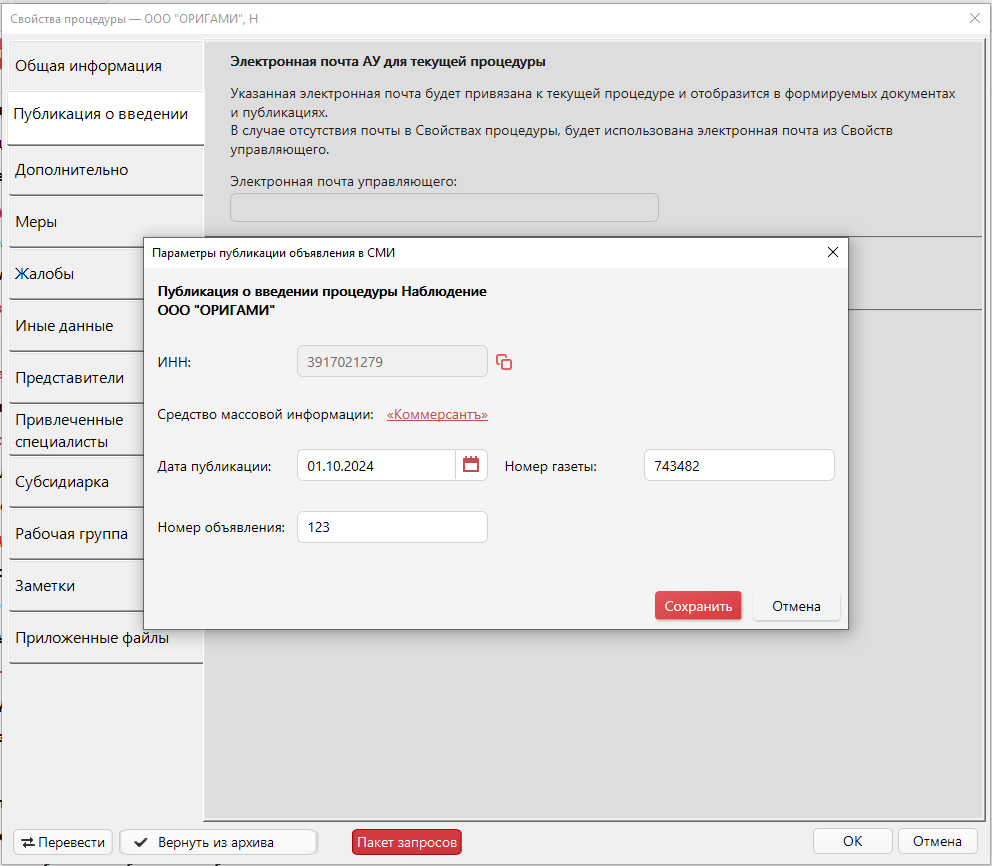](https://support.russianit.ru/uploads/images/gallery/2024-12/11.png)
# Перечисление в адрес АУ денег с депозита суда (доступно с версии 5.1)
В процедурах банкротства распространена практика, когда заявитель в деле о банкротстве кладет на депозит суда денежные средства на вознаграждение АУ. По завершении процедуры эти средства, согласно заявлению АУ, подлежат перечислению с депозитного счета суда на расчетный счет АУ.
Ниже представлен функционал, который позволяет фиксировать информацию о денежных средствах на депозите суда для конкретной процедуры, а также отображает список завершенных процедур с отметкой о получении средств с депозита суда.
**Данный функционал доступен в процедурах РИ, РД, УД**
1. Чтобы указать информацию о депозите, переходим в свойства процедуры, вкладка «Дополнительно» и кликаем по ссылке «Сведений о депозите нет, кликните, чтобы указать». [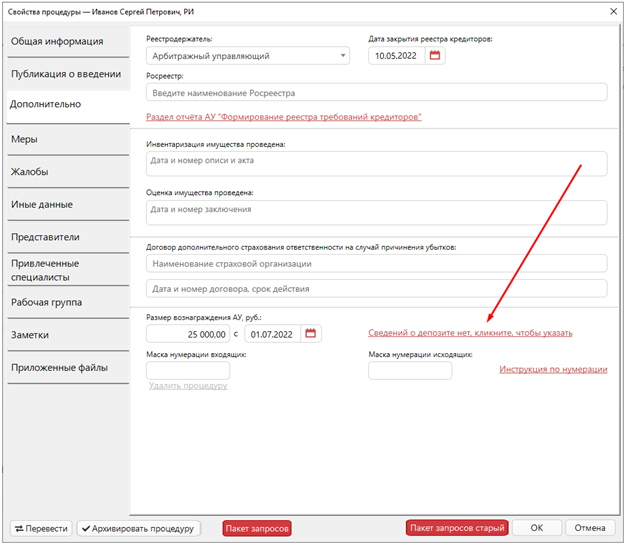](https://support.russianit.ru/uploads/images/gallery/2025-04/Yhm13.png)
2. В открывшемся окне «Сведения о депозите» указываем сумму депозита по текущей процедуре. Убедитесь, что галочка «денежные средства подлежат перечислению в пользу АУ» установлена, чтобы в дальнейшем эта процедура отобразилась в таблице анализа получения средств с депозита.[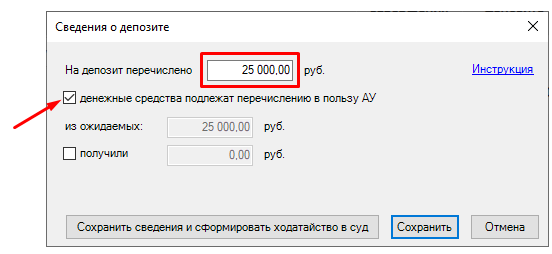](https://support.russianit.ru/uploads/images/gallery/2025-04/FLn2.png)
3. Нажимаем кнопку «Сохранить». [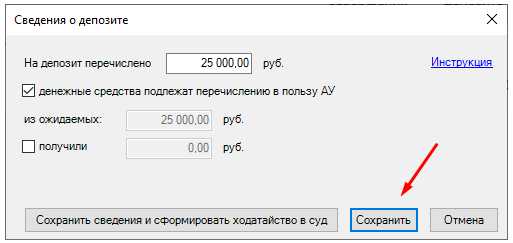](https://support.russianit.ru/uploads/images/gallery/2025-04/NCd3.png)По кнопке «Сохранить сведения и сформировать ходатайство в суд» формируется документ «Ходатайство о выплате вознаграждения и расходов с депозита арбитражного суда», где отображается указанный размер депозита.
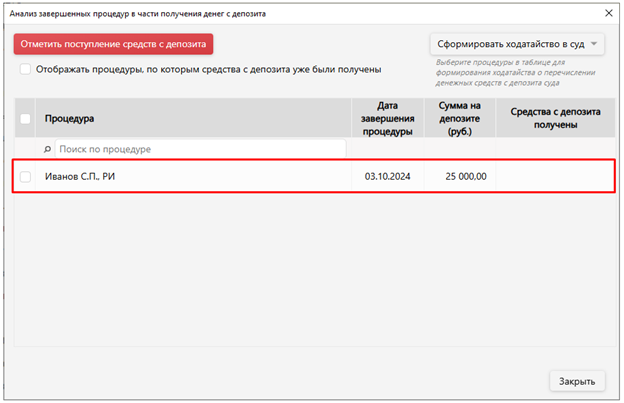
4. После того, как процедура завершилась, переходим в главное меню программы и нажимаем пункт «Анализ», подпункт «Анализ завершенных процедур (депозит)».[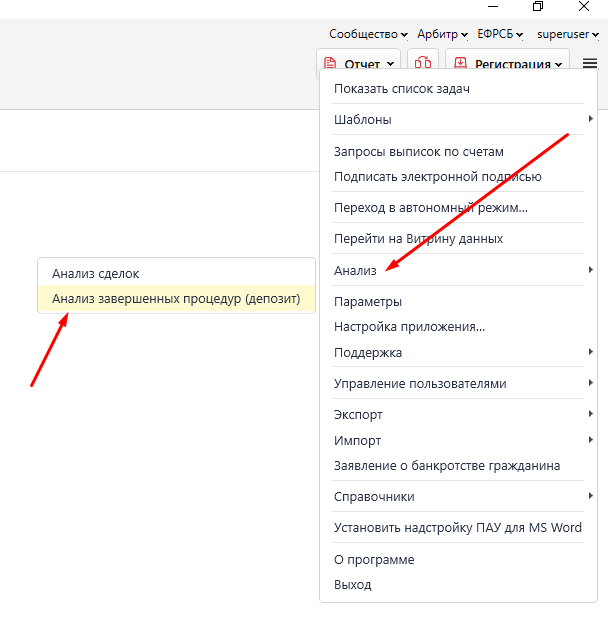](https://support.russianit.ru/uploads/images/gallery/2025-04/UBX5.png)В окне «Анализ завершенных процедур в части получения денег с депозита» по умолчанию отображаются процедуры, по которым средства с депозита еще не были получены управляющим.
[](https://support.russianit.ru/uploads/images/gallery/2025-04/STQ6.png)
5. Если по процедуре денежные средства с депозита суда уже были перечислены на счет АУ, то отмечаем соответствующую процедуру галочкой и нажимаем кнопку «Отметить поступление средств с депозита». Также возможно отмечать поступление сразу по нескольким процедурам.[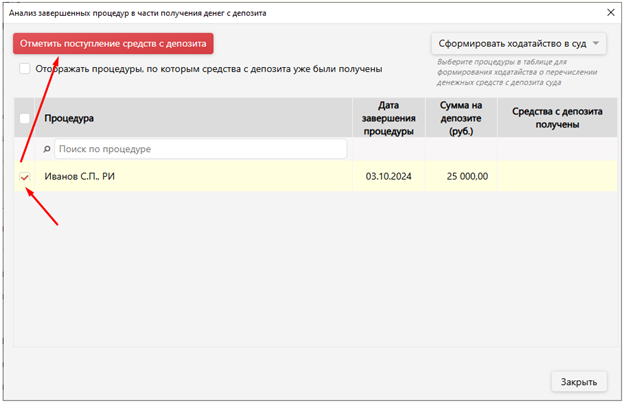](https://support.russianit.ru/uploads/images/gallery/2025-04/Hvg7.png) После выполненного действия процедура исчезает из списка.[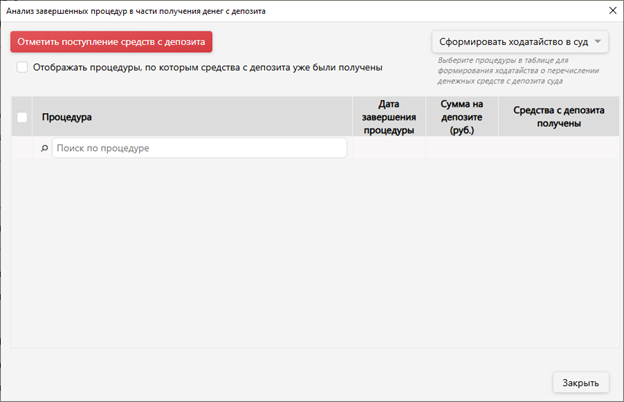](https://support.russianit.ru/uploads/images/gallery/2025-04/6Id8.png)Чтобы посмотреть процедуры, по которым депозит уже был получен, отмечаем галочкой чекбокос «Отображать процедуры, по которым средства с депозита уже были получены». В колонке «Средства с депозита получены» отобразятся галочки.
[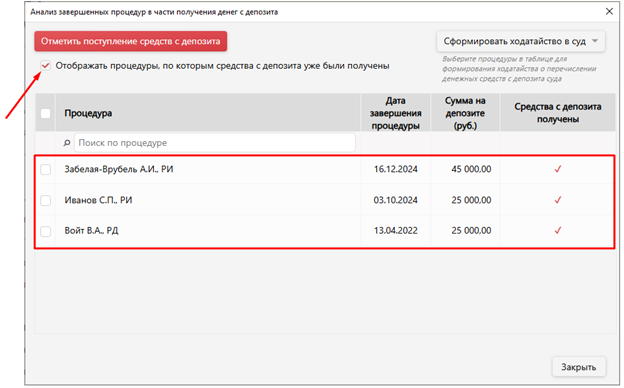](https://support.russianit.ru/uploads/images/gallery/2025-04/cBB9.png)
При двойном клике по строке с процедурой, по которой средства с депозита уже были получены, открывается окно «Сведения о депозите». В чекбоксе «получили» будет установлена галочка, а также указан размер депозита, который подтянулся из поля «На депозит перечислено».[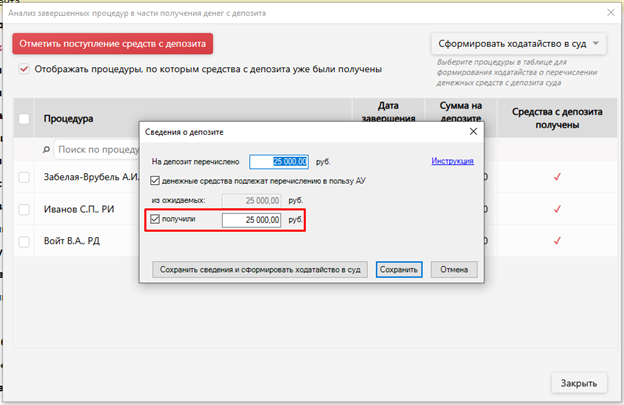](https://support.russianit.ru/uploads/images/gallery/2025-04/db910.png)
Если же депозит по процедуре еще не был перечислен управляющему, то есть возможность сформировать документ «Ходатайство о перечислении денежных средств с депозита суда», выбрав одну или несколько процедур и нажав кнопку «Сформировать ходатайство в суд».[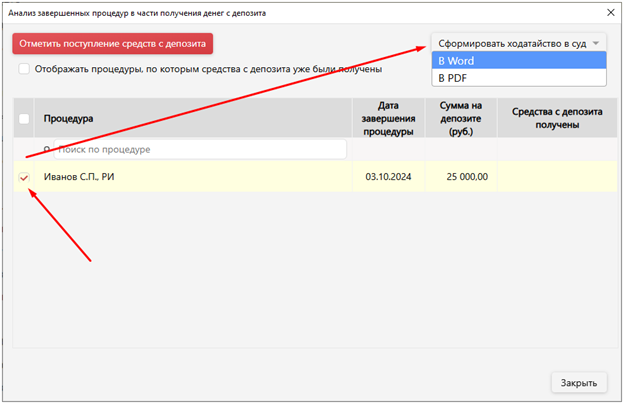](https://support.russianit.ru/uploads/images/gallery/2025-04/O0011.png)
В сформированном документе необходимо внести недостающие сведения, включая данные о реквизитах для перевода денежных средств на счет арбитражного управляющего.[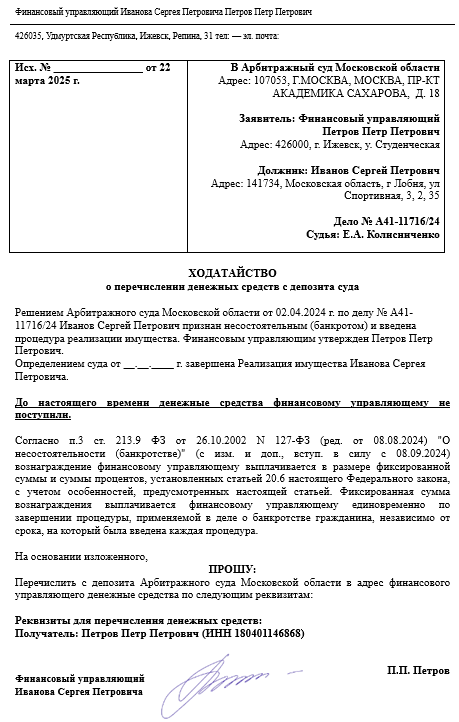](https://support.russianit.ru/uploads/images/gallery/2025-04/VXG12.png)
# Массовая подготовка отчетов в процедурах физ. лиц (доступно с версии 5.2)
Данный функционал позволяет массово формировать квартальные отчёты АУ по всем активным процедурам физических лиц, изменять и отслеживать статусы готовности отчётов — отчеты для процедур подготавливаются последовательно в одном интерфейсе, без переключений между процедурами.
Массовая подготовка отчетов АУ доступна для редакций **Профессионал** и **Управляющая компания** в процедурах – **РИ, РД, УД**.
На первом этапе формирования отчёта ответственный сотрудник вносит все необходимые данные в ПАУ, после чего генерируется наиболее полный черновой вариант отчета, готовый для дальнейшей работы.
Для подготовки отчетов АУ необходимо выполнить следующие действия:
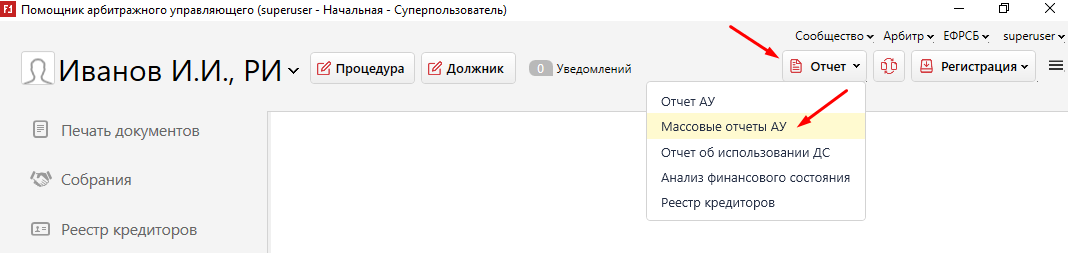
1\. Открываем процедуру физлица и в правом верхнем углу нажимаем кнопку «**Отчет**» - «**Массовые отчеты АУ**».
[](https://support.russianit.ru/uploads/images/gallery/2025-07/Vsr1.png)
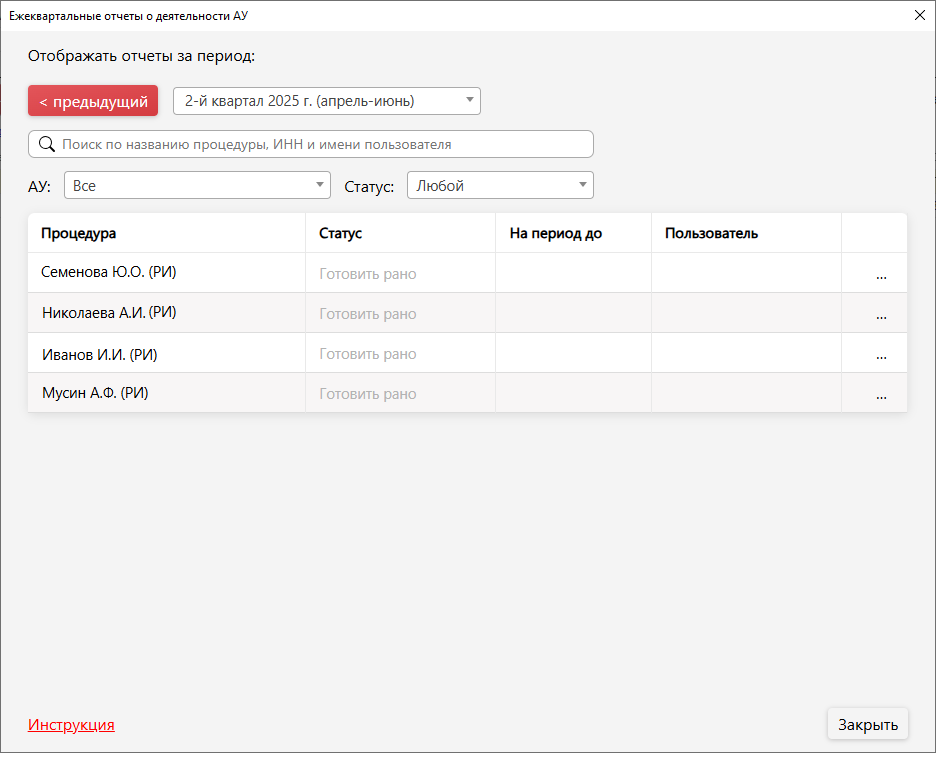
В открывшемся окне «**Ежеквартальные отчеты о деятельности АУ**» отображаются все активные процедуры банкротства физических лиц с указанием статуса подготовки отчёта за текущий квартал.
Есть возможность посмотреть информацию по отчётам за другие периоды. Для этого можно выбрать нужный квартал в выпадающем списке или перейти к предыдущему или следующему, нажав кнопку «**Предыдущий**».
Статус отчёта **Готовить рано** отображается, если до подачи отчётов осталось более двух недель. Когда до конца квартала остаётся меньше двух недель, статус меняется на **Не готов**.
[](https://support.russianit.ru/uploads/images/gallery/2025-07/R8G27.png)
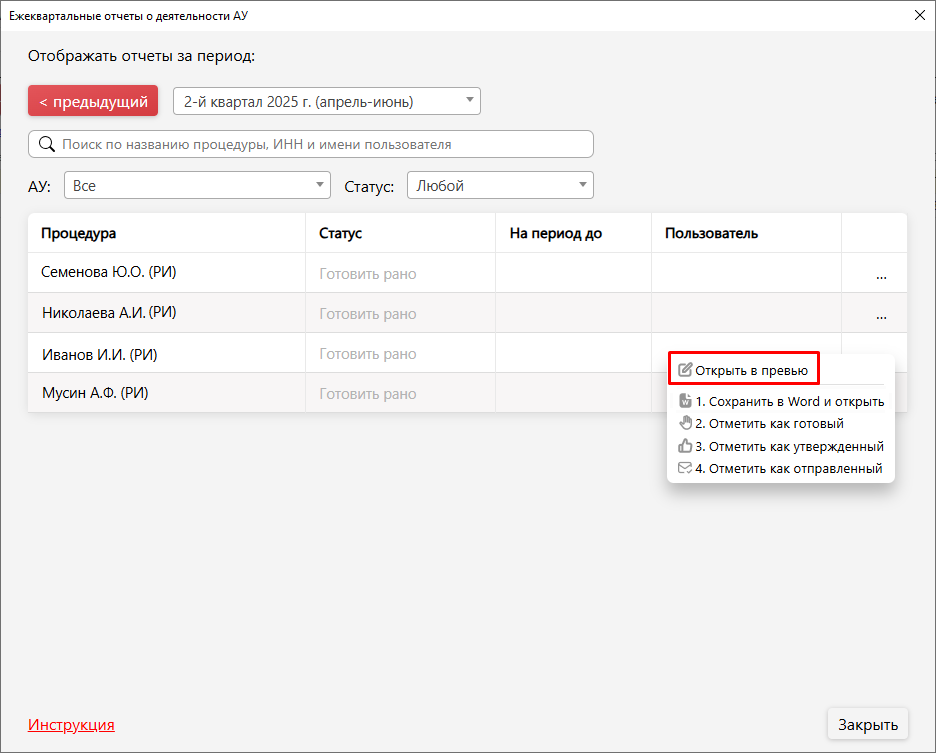
Двойным кликом по процедуре со статусами **Готовить рано** и **Не готов** можно открыть окно просмотра предварительного отчёта по выбранной процедуре. Через меню троеточия также можно открыть предпросмотр отчета, выбрав пункт меню «**Открыть в превью**».
[](https://support.russianit.ru/uploads/images/gallery/2025-07/26-kopiya.png)
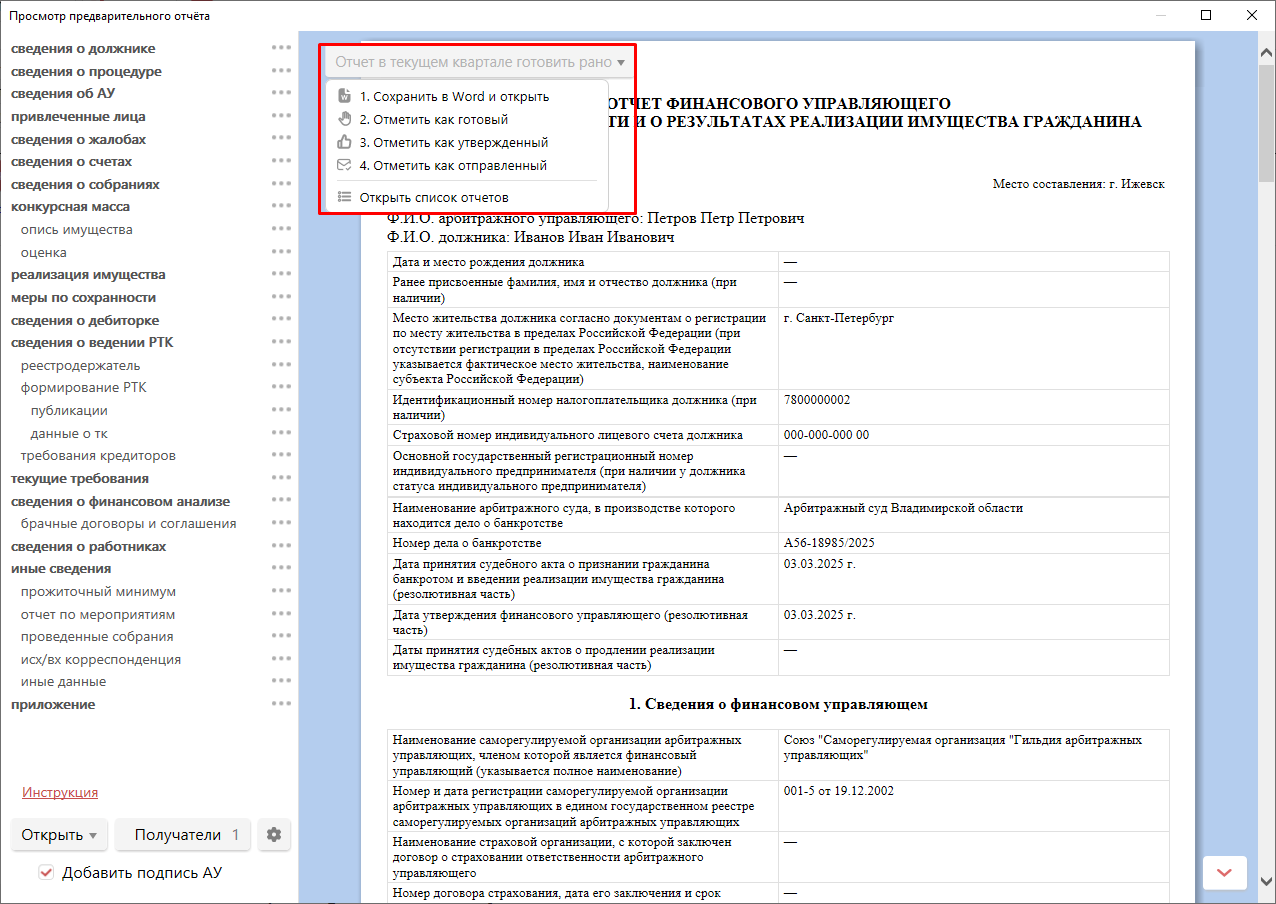
В превью отчета отобразится статус «**Отчет в текущем квартале готовить рано**». Пункты выпадающего списка аналогичны пунктам на форме **Ежеквартальные отчеты о деятельности АУ** и точно так же меняют текущий статус готовности отчёта.
[](https://support.russianit.ru/uploads/images/gallery/2025-07/k4U28.png)
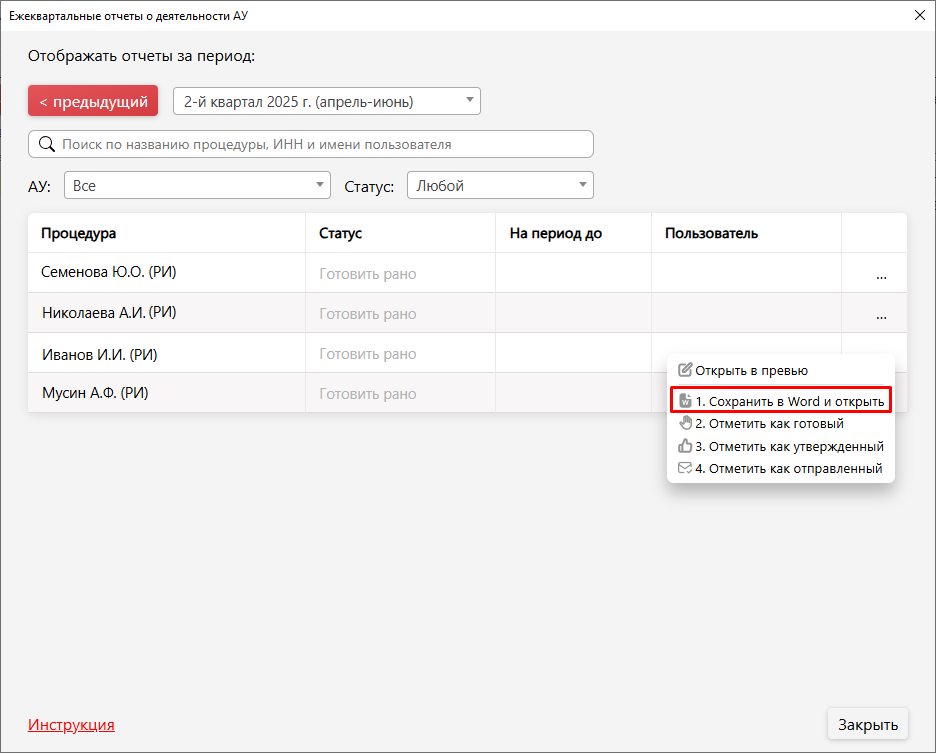
2\. На форме ежеквартальных отчетов выбираем пункт **«Сохранить в Word и открыть»** - программа сформирует отчёт в формате Word и сразу откроет документ для редактирования.
[](https://support.russianit.ru/uploads/images/gallery/2025-07/GS026.png)
Отчет автоматически сохраняется в файловое хранилище в папку **Утвержденные отчеты**.
[](https://support.russianit.ru/uploads/images/gallery/2025-07/wgj29.png)
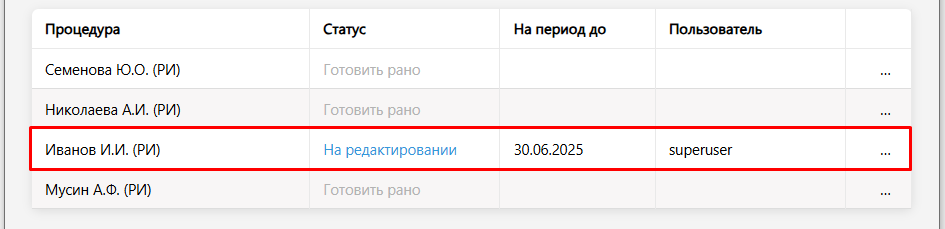
После выполненного действия в выбранной процедуре автоматически обновится статус на **«На редактировании»**, а в колонке **«На период до»** появится конечная дата текущего квартала. Одновременно в колонке **«Пользователь»** отобразится имя сотрудника, ответственного за подготовку отчета. По двойному клику по процедуре откроется сформированный отчет в MS Word.
[](https://support.russianit.ru/uploads/images/gallery/2025-07/zPy8.png)
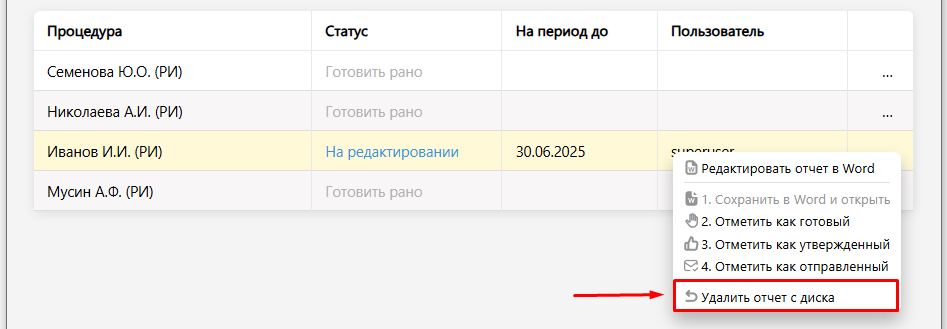
После формирования отчёта в выпадающем меню отобразится пункт **«Удалить отчёт с диска».** Если кликнуть на данный пункт на этапе редактирования, статус сбросится до **Не готов** или **Готовить рано** (в зависимости от даты).
[](https://support.russianit.ru/uploads/images/gallery/2025-07/ngS9.png)
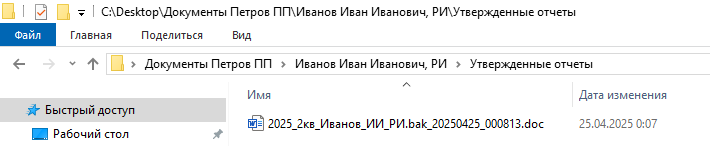
После удаления отчета с диска к названию документа, сохранённого в файловом хранилище, добавится «**bak**». При последующем сохранении и открытии отчёта в Word в файловом хранилище создастся новый актуальный документ.
[](https://support.russianit.ru/uploads/images/gallery/2025-07/olt25.png)
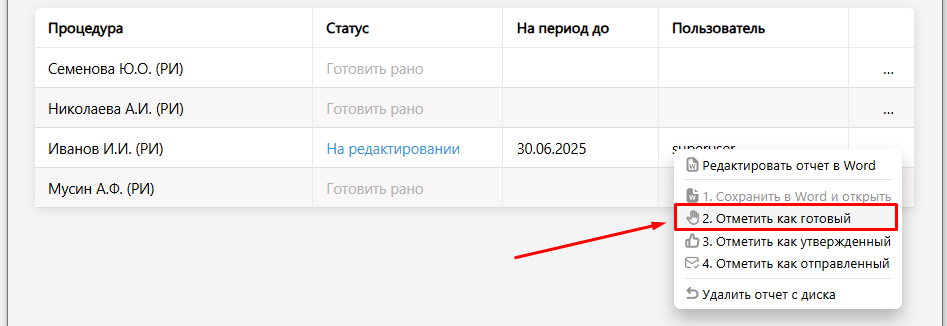
3\. После завершения редактирования отчета нажмите пункт **«Отметить как готовый»** – это означает, что отчет подготовлен, проверен и готов к дальнейшим действиям.
[](https://support.russianit.ru/uploads/images/gallery/2025-07/xH210.png)
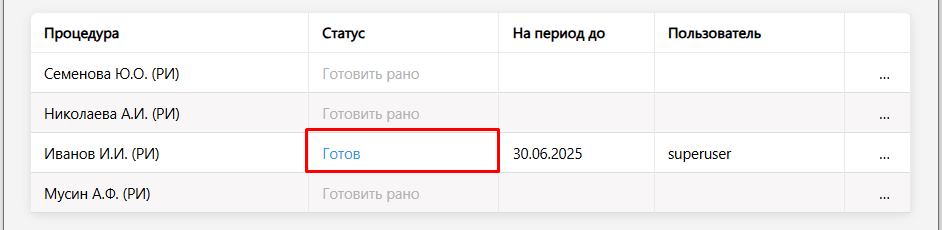
После выполнения действия в выбранной процедуре статус автоматически изменится на «**Готов**».
[](https://support.russianit.ru/uploads/images/gallery/2025-07/vnh11.png)
В случае, если необходимо отредактировать готовый отчет, предварительно удалите его, используя пункт меню "Удалить отчет с диска". Затем внесите изменения в превью отчета и верните его на редактирование через пункт "Сохранить в Word и открыть". После выполненных действий переведите отчет в статус "Готов".
Далее готовый отчет отправляется на утверждение.
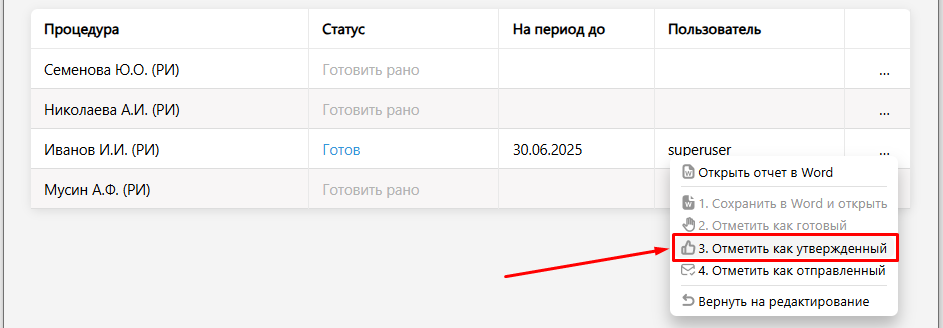
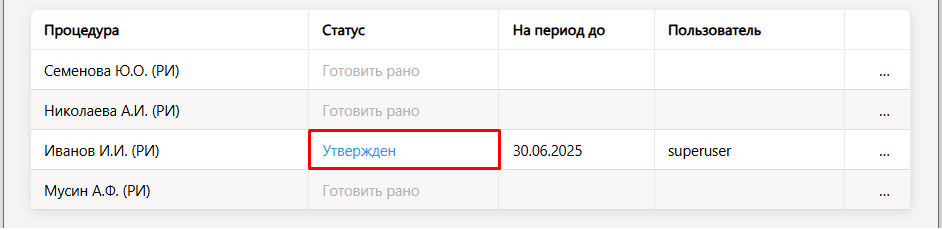
4\. На форме ежеквартальных отчетов выбираем пункт «**Отметить как утвержденный**».
[](https://support.russianit.ru/uploads/images/gallery/2025-07/BGs12.png)
После выполнения действия в выбранной процедуре статус автоматически изменится на **«Утвержден».**
**[](https://support.russianit.ru/uploads/images/gallery/2025-07/4kU13.png)**
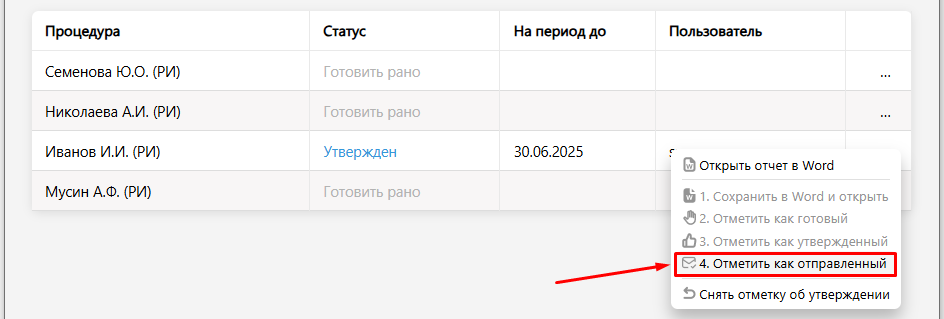
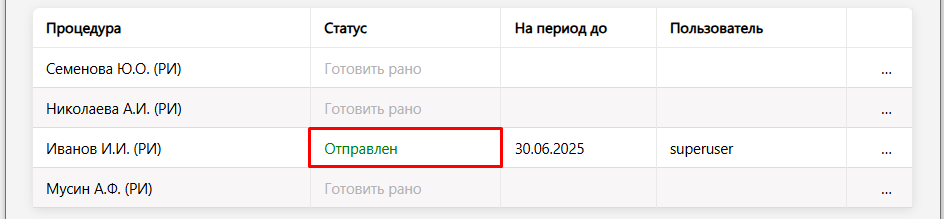
5\. После утверждения отчета на форме ежеквартальных отчетов выбираем пункт «**Отметить как отправленный**».
[](https://support.russianit.ru/uploads/images/gallery/2025-07/NYj14.png)
В выбранной процедуре статус автоматически изменится на **«Отправлен»**.
**[](https://support.russianit.ru/uploads/images/gallery/2025-07/0pK15.png)**
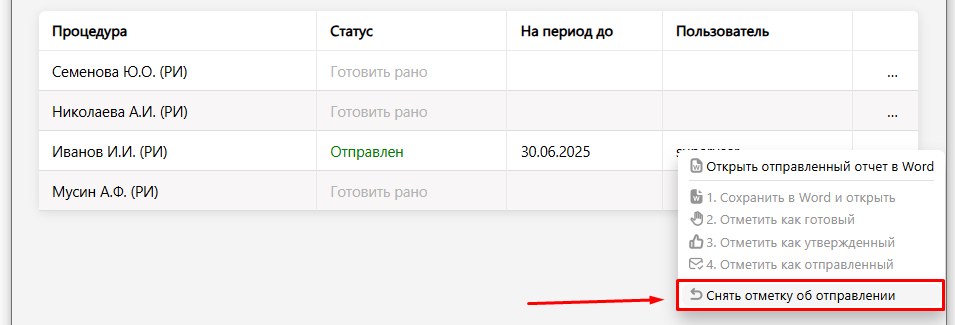
При выборе пункта **«Снять отметку об отправлении»** программа отменит последнее выполненное действие, возвращая отчёт в предыдущее состояние.
[](https://support.russianit.ru/uploads/images/gallery/2025-07/JCY16.png)