Обмен данными
Статьи и инструкции по разделу Обмен данными в ПАУ
- Кабинет абонента информационной системы (ИС) ПАУ
- Архивирование процедур на витрине данных ПАУ (в кабинете АУ)
- Автоматическое отслеживание заявлений по делу на kad.arbitr.ru через Витрину данных ПАУ
- Автоматическое добавление расходов в ПАУ за размещение сообщений на сайте ЕФРСБ
- Система «Модуль назначения» для пользователей ПАУ
- Автоматический учёт объявлений ЕФРСБ
- Как выдать права наблюдателя для Витрины данных
- Автоматический учет сообщений ЕФРСБ в требовании кредитора (с версии 6.1)
- Фоновая отправка отчета АУ кредитору (доступно с версии 6.4)
Кабинет абонента информационной системы (ИС) ПАУ
Кабинет абонента ИС ПАУ - главный пользователь программы, тот, кто имеет договор на «Помощник арбитражного управляющего».
В кабинете ИС ПАУ пользователь видит все процедуры, заведённые по договору, какой арбитражный управляющий их ведёт, тип процедур и дату начала ведения процедур.
Для перехода на Витрину данных, заходим в «Основное меню программы» и жмём «Перейти на Витрину данных».

Во вкладке «Арбитражные управляющие» появляется список управляющих с номером на ЕФРСБ из базы данных ПАУ.
Главный пользователь предоставляет доступ этим арбитражным управляющим к Кабинету АУ, чтобы они могли видеть данные на Витрине данных, а может заблокировать доступ.
Пользователь кабинета ИС ПАУ проверяет информацию по всем процедурам в договоре программы, видит как заполняется реестр кредиторов, отслеживает заполненность отчета арбитражного управляющего.

На вкладке АУ двойным кликом можно зайти в настройку свойств АУ можно заблокировать доступ или получить новый пароль доступа.

Архивирование процедур на витрине данных ПАУ (в кабинете АУ)
В параметрах процедуры на витрине данных ПАУ (в кабинете АУ) добавлена фунцкия, когда пользователь может поставить/снять галочку “В архив”.
Процедуры, отмеченные “В архив” не выводятся в списках по умолчанию.

В разделе процедур на витрине данных ПАУ (в кабинете АУ) добавлен кликабельный заголовок перед таблицей "Все процедуры, кроме архивированных”. Если по нему нажать, включится режим "Все процедуры, включая архивированные”, в таблице появятся архивированные процедуры (с зачеркнутым значением в колонке “На дату”). Можно найти заархивированную процедуру и в её свойствах снять галочку “В архив”.

Реализовано автоматическое архивирование (на данный момент каждую ночь).
При этом если процедура автоматически уйдет в архив, то пользователь всё равно сможет найти свою процедуру в архиве и снять галочку “В архив”.
Если пользователь сам поменял значение галочки, то с этого момента приоритетным считается не мнение автоматики, а то что установил пользователь.
На данный момент автоматика учитывает следующие критерии для определения того, что процедура должна быть в архиве:
- есть другие процедуры для того же должника с более свежей информацией
- о должнике не было сообщений на ЕФРСБ более 6 месяцев и по процедуре не было выгрузок на витрину
- последнее объявление на ЕФРСБ для должника имеет тип “Сведения о судебном акте”:
- о прекращении производства по делу
- о завершении реструктуризации долгов гражданина
- о завершении реализации имущества гражданина
- о завершении конкурсного производства
- об отказе в признании должника банкротом
Автоматическое отслеживание заявлений по делу на kad.arbitr.ru через Витрину данных ПАУ
Представляем для вас инструмент для отслеживания поданных заявлений о банкротстве kad.arbitr:
1. Дело по поданному заявлению найдется на kad.arbitr автоматически
2. Заявления появятся в списке при регистрации процедуры в ПАУ
3. Заявления можно автоматически загружать из вашей СРМ через api
Этот функционал особенно важен для тех АУ, которые ведут одновременно сотни процедур и приходится отслеживать процесс появления нового дела о банкротстве на kad.arbitr почти каждый день, а потом вводить информацию о процедуре в ПАУ.
На витрину можно перейти либо указав в браузере по адресу https://datamart.rsit.ru/ логин/пароль от вашего договора на ПАУ либо прямо из ПАУ.
Инструмент представляет собой специальный раздел витрины данных ПАУ “Назначения”.

Раздел содержит список поданных заявлений. При добавлении заявления, укажите, пожалуйста:
- ФИО или название должника
- реквизиты должника (ИНН, ОГРН, СНИЛС)
- суд и дату подачи заявления

В дальнейшем, в ходе отслеживания дела на kad.arbitr можно дополнять карточку заявления информацией о номере судебного дела, о дате заседания, о рассмотрении и т.д. При этом для учёта можно отмечать время, когда сотрудник в последний раз сверял информацию с kad.arbitr нажатием кнопки “Только что”..
Раздел позволяет легко видеть и сортировать поданные заявления по времени подачи, времени последней проверки и ничего не забывать. При указании номера дела из карточки заявления обеспечивается удобный переход на карточку дела на kad.arbitr.ru .
Автоматическая сверка
Ощутимую часть времени при работе сотрудников команды АУ приходится тратить на отслеживание открытого на kad.arbitr.ru дела, запись номера дела и даты заседания о рассмотрении. Для облегчения этой работы, Витрина данных осуществляет сверку каждый час в «в фоновом» режиме (без каких-либо действий пользователя) автоматически.
Отображение в ПАУ
Информация о заявлениях, для которых состоялись назначения АУ, автоматически показывается при регистрации процедуры в ПАУ, что избавляет от двойного ввода информации, всё указанное в карточке проставляется в ПАУ автоматически.
Загрузка из СРМ через api
АУ, которые ведут процедуры «массово», как правило используют собственные СРМ для общения с должниками.
Для взаимодействия с такими СРМ и автоматической загрузки из них информации о поданных заявлениях, разработан специальный прикладной программный интерфейс.
Документацию для программистов можно найти по адресу: https://datamart.rsit.ru/docs/pau-datamart-api/index.html .
Конкретно предлагается использовать функцию «RegistrateBankruptcyPetition».
Вопросы и предложения вы можете направить нам на электронный адрес Технической поддержки support@russianit.ru
Автоматическое добавление расходов в ПАУ за размещение сообщений на сайте ЕФРСБ
В версии 3.13 появилась возможность автоматического добавления расходов в ПАУ за размещение сообщений на сайте ЕФРСБ
Для того чтобы расходы за размещение сообщений на сайте ЕФРСБ создались автоматически необходимо нажать кнопку Обмен данными

В окне Настройки обновления данных поставьте галочки в пунктах Загружать объявления ЕФРСБ и Добавлять записи о расходах на объявления ЕФРСБ. Данные будут подгружены по ВСЕМ процедурам, независимо от того выделены ли процедуры в списке.

По умолчанию все расходы за сообщения ЕФРСБ создаются из средств арбитражного управляющего. Если Вы желаете, чтобы расходы у конкретного должника списывались с Основного счета, то следуют указать это выбрав из списка данного должника
В ПАУ будут создаваться неподтвержденные расходы, которые необходимо подтвердить после того, как сообщение, размещенное на сайте ЕФРСБ будет оплачено.
В случае, если автоматически созданный расход будет удален из ПАУ, после обмена данными вновь он не появится во избежание задвоения информации.
Система «Модуль назначения» для пользователей ПАУ
Система «Модуль назначения» - инструмент для отслеживания поданных заявлений о банкротстве .
Внимание! Модуль доступен при оплаченной услуге Техническая поддержка.
На сайте «Витрина данных ПАУ» мы добавили специальный раздел «Назначения», в котором АУ может зарегистрировать свою кандидатуру на ведение должников, процедуры которых еще не введены и которые АУ планирует взять в работу. Использование системы "Модуль Назначения" избавит пользователя от ежедневного мониторинга появления судебных определений и ручного ввода данных.
- Заявления можно автоматически загружать из вашей СRМ через api
- Доступ к системе Модуль назначения имеют не только пользователи ПАУ, но и все заинтересованные лица
- Заявления с Витрины данных отображаются в ПАУ при регистрации процедуры
- Дело по поданному заявлению ищется на kad.arbitr автоматически
Загрузка из СRМ через api
АУ, которые ведут процедуры «массово», как правило, используют собственные СRМ для общения с должниками. Для взаимодействия с такими СRМ и автоматической загрузки информации о поданных заявлениях, разработан специальный программный интерфейс.
Ссылка на api Витрины данных ПАУ https://datamart.rsit.ru/api.php
Доступность
Все арбитражные управляющие имеют возможность пользоваться системой Модуль назначения.
- АУ, которые используют ПАУ на своем ПК, могут заходить в систему из ПАУ либо по ссылке https://datamart.rsit.ru/ui.php, указав логин/пароль от договора в ПАУ.
- АУ, которые не пользуются ПАУ, могут получить параметры для входа на электронную почту, указанную в объявлениях на ЕФРСБ.
Модуль назначения в программе ПАУ
Информация, которую АУ ввел в согласии на ведение должника, автоматически отображается при регистрации процедуры в ПАУ. Это избавляет от двойного ввода информации, всё указанное в карточке согласия появляется в ПАУ автоматически.
Кнопка «Согласия на Витрине данных»
1. Выполните вход в ПАУ, нажмите на выпадающее меню с процедурами и кликните на кнопку «Согласия на Витрине данных».

2. После нажатия произойдет переход на Витрину данных во вкладку Согласия.

Во вкладке Согласия отображается список должников, по которым АУ зарегистрировал согласие взять их в работу.
Здесь АУ может:
- видеть и сортировать поданные им согласия по времени подачи и времени последней сверки с kad.arbitr.ru;
- отслеживать информацию о присвоении номера дела процедуре банкротства и дате заседания суда.
Кнопка «Зарегистрировать согласие на назначение АУ»
Здесь АУ может зарегистрировать свое согласие взять в работу должников, процедуры которых еще не введены.
1. Выполните вход в ПАУ, нажмите на выпадающее меню с процедурами и кликните на кнопку «Зарегистрировать согласие на назначение АУ».

2. После нажатия произойдет переход на Витрину данных в окно «Регистрация согласия АУ на предоставление кандидатуры».

3. Укажите в заявлении данные должника — заполните поля «Должник», ФИО, ИНН, ОГРН, СНИЛС, Адрес. Укажите дату, когда заявление было подано, и выберите суд. В ПАУ данные из Согласия появятся после того, как АУ поставит галочку «назначен». Нажмите на кнопку «Сохранить».
4. Зарегистрированное согласие АУ на ведение потенциального должника будет отображаться в списке с должниками. Открыть карточку с согласием можно по нажатию на строку с должником.

5. В открывшемся окне данные из судебного акта с kad.arbitr.ru появятся автоматически.
6. По кнопке «Только что» есть возможность отмечать время, когда пользователь в последний раз сверял информацию с kad.arbitr. Когда известен номер дела, из заявления обеспечивается удобный переход на дело на kad.arbitr.ru.

Автоматическая сверка
Большую часть времени в работе сотрудников команды арбитражного управляющего приходится тратить на отслеживание дела на kad.arbitr.ru.
В связи с этим, в заявлении реализована специальная кнопка «Свериться», которая автоматически проверяет новую информацию по делу с kad.arbitr.ru. Кроме того, витрина автоматически осуществляет сверку каждый час “в фоновом” режиме (без каких-либо действий пользователя).

Регистрация процедуры в ПАУ
- Войдите снова в ПАУ, в выпадающем меню процедур нажмите на кнопку «Зарегистрировать процедуру».

2. В поле «Процедуры» поставьте галочку напротив пункта «с витрины». (В дальнейшем вы можете отмечать галочками те пункты, откуда вы хотели бы получить информацию для заполнения списка с процедурами). По окончанию загрузки процедур появится зеленый индикатор. После выполненных действий вы увидите строку с должником, для которого зарегистрировали свое согласие на Витрине данных.

Автоматический учёт объявлений ЕФРСБ
С версии 5.1 появилась возможность автоматического добавления информации о сообщении ЕФРСБ.
Важно! Описанный ниже функционал будет работать только для новых процедур и собраний, добавленных в ПАУ после обновления программы.
Данный функционал доступен при наличии оплаченной технической поддержки.
Автоматическое добавление информации о сообщении возможно в следующих разделах:
- В свойствах процедуры – сообщение о введении процедуры
- В собраниях – о назначении и результатах собрания (доступно в собраниях кредиторов, комитете кредиторов, собраниях работников, собраниях дольщиков)
Для автоматического подтягивания данных о сообщении на ЕФРСБ необходимо выполнить следующие действия:
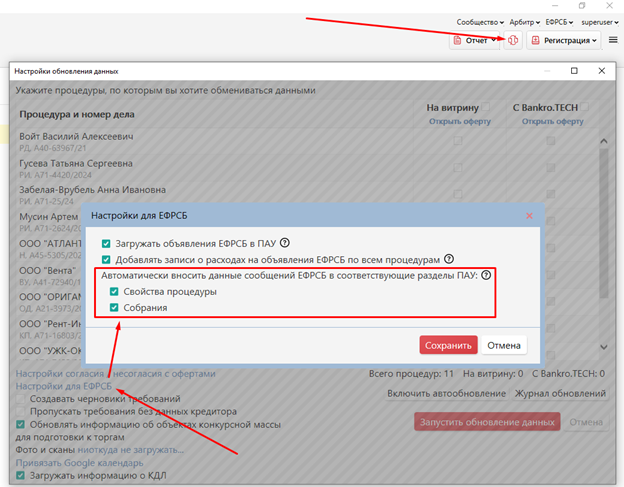
- Переходим в окно обмена данными и нажимаем ссылку «Настройки для ЕФРСБ». Убедитесь, что установлены галочки в чекбоксах «Свойства процедуры» и «Собрания». Эти настройки установлены по умолчанию, поэтому их не нужно будет задавать каждый раз. Нажимаем кнопку «Сохранить».

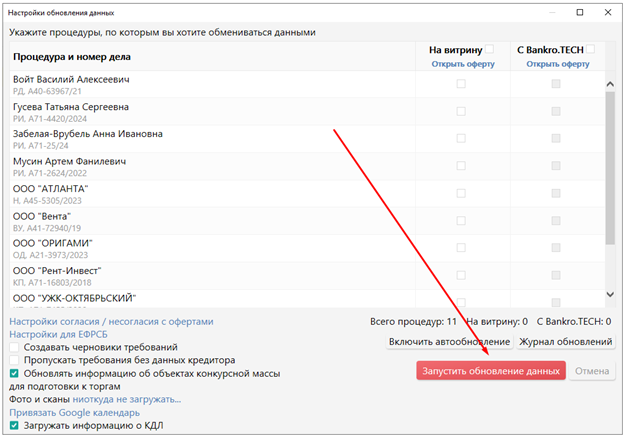
- В окне «Настройки обновления данных» нажимаем кнопку «Запустить обновление данных».

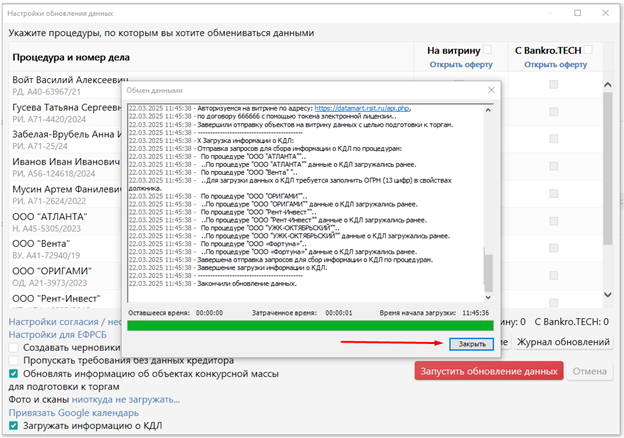
- После завершения обмена данными нажимаем кнопку «Закрыть».

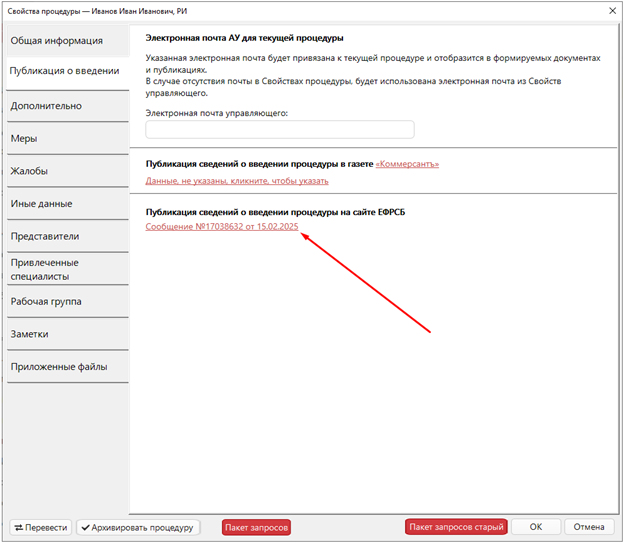
- Переходим в свойства процедуры, вкладка «Публикация о введении». В разделе «Публикация сведений о введении процедуры на сайте ЕФРСБ» отобразится ссылка с данными сообщения, которые программа подтянула с сайта ЕФРСБ. Кликаем по ссылке.

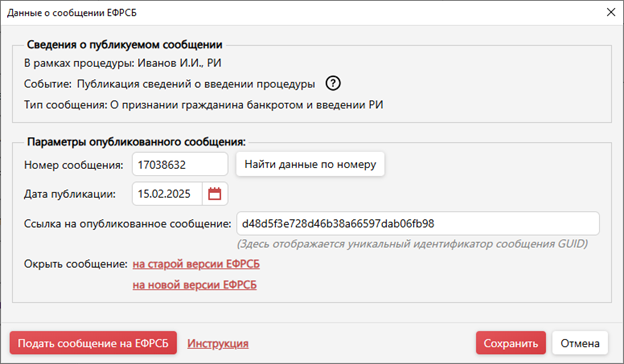
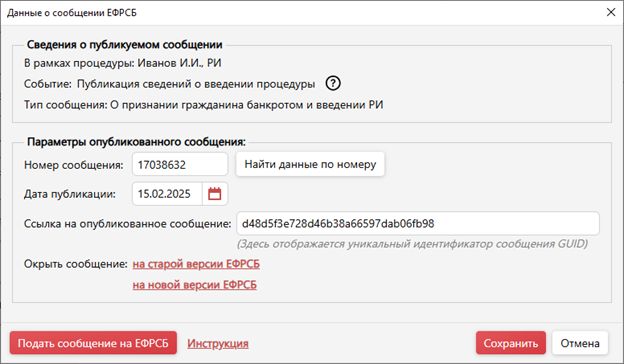
Открылось окно «Данные о сообщении ЕФРСБ».
В верхней части окна отображается краткая информация о публикуемом сообщении – название процедуры, событие и тип сообщения.
В параметрах опубликованного сообщения, после проведенного обмена данными, отобразятся номер сообщения и дата публикации.

В поле «Ссылка на опубликованное сообщение» отобразится GUID - уникальный идентификатор сообщения. GUID содержится в ссылке опубликованного сообщения.

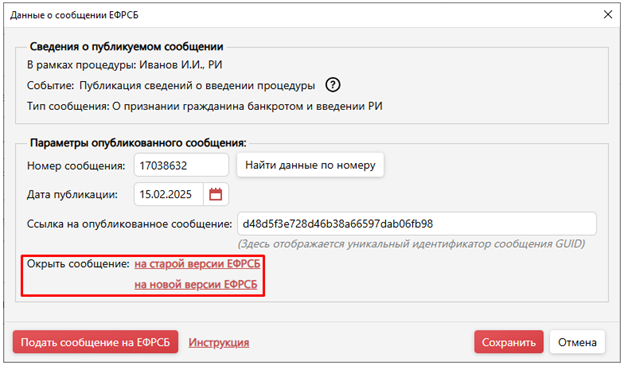
Если в поле «Ссылка на опубликованное сообщение» указан идентификатор, то ниже в поле «Открыть сообщение» появятся две ссылки для доступа к сообщению в старой или новой версии ЕФРСБ.

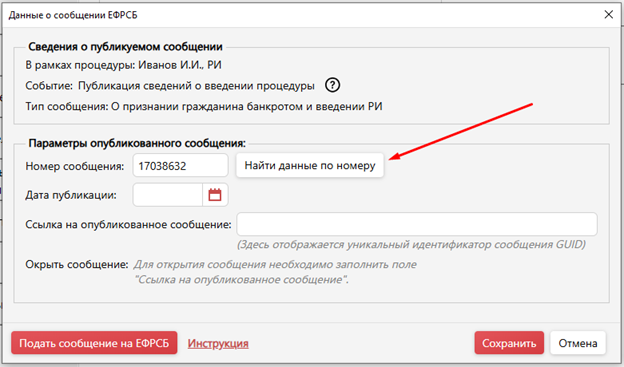
Если известен номер сообщения, то при нажатии кнопки «Найти данные по номеру» программа автоматически подтянет дату публикации и ссылку на опубликованное сообщение.

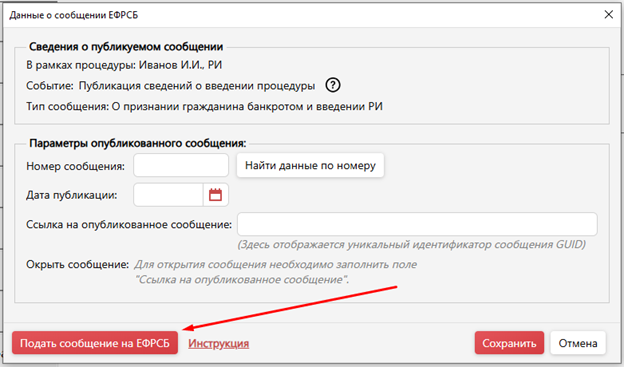
Здесь же можно подать сообщение о введении процедуры, нажав кнопку «Подать сообщение на ЕФРСБ».

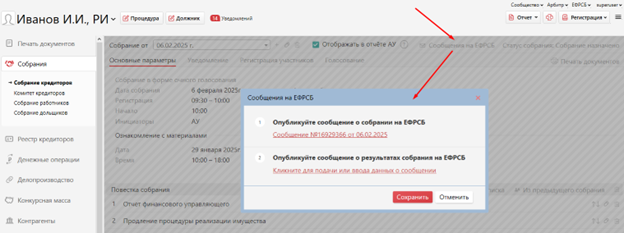
В собраниях также можно просмотреть информацию о сообщении ЕФРСБ, которая автоматически добавилась после обмена данными. Для этого нужно зайти в собрание и нажать кнопку «Сообщения на ЕФРСБ». В открывшемся окне кликните по ссылке, где уже указаны номер и дата опубликованного сообщения.

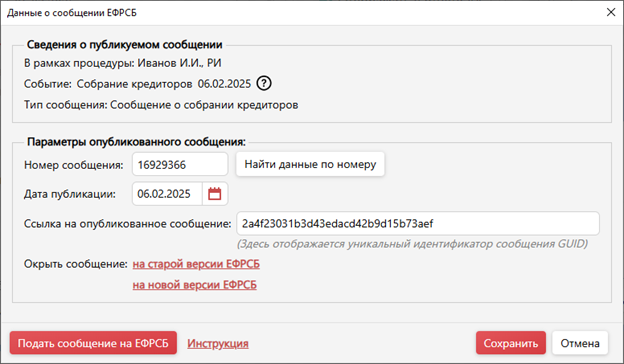
В окне «Данные о сообщении ЕФРСБ» проверяем, что поля заполнены.

В случае, если программа не смогла найти информацию о сообщении в ходе обмена данными, сведения можно указать вручную.

Как выдать права наблюдателя для Витрины данных
Для выдачи прав наблюдателям выполните следующие действия:
1. Зайдите в «Кабинет Арбитражного управляющего» по ссылке
Нажмите Выйти и авторизуйтесь в кабинете АУ


Данные для авторизации вы можете посмотреть в настройках свойств АУ в кабинете ИС ПАУ

2. Перейдите в раздел Контакты и нажмите «Добавить наблюдателя».

3. В появившемся окне введите Имя и E-mail наблюдателя, которому хотите открыть доступ к конкурсной массе на Витрине.
Важно, если вы предоставляете доступ пользователю программы F- анализ, то его E-mail должен совпадать с email наблюдателя. Далее нажмите на Плюс.
Установка чекбокса дает возможность автоматического добавления новых процедур в список, при их появлении, уже существующие процедуры необходимо добавить вручную при добавлении наблюдателя.

4. Выберите из списка нужную процедуру, доступ к которой хотите предоставить, и нажмите “Сохранить настройки наблюдателя”.

5. Сообщите наблюдателю, что ему предоставлен доступ на Витрину данных.
(На почту наблюдателю отправляется письмо с данными)
Автоматический учет сообщений ЕФРСБ в требовании кредитора (с версии 6.1)
Данный функционал позволяет автоматически подтягивать информацию о сообщении о получении и включении требования кредиторов с сервиса ЕФРСБ.
Важно! Описанный ниже функционал будет работать только для новых процедур, добавленных в ПАУ после обновления программы.
Данный функционал доступен при наличии оплаченной технической поддержки.
Автоматическое добавление информации о сообщении возможно на всех типах процедур, исключение составляет раздел «Реестр жилых помещений» в процедурах с категорией должника «Застройщик».
Обращаем внимание! Требования, созданные ранее версии 6.1, следует повторно пересохранить, чтобы в ходе обмена данными программа смогла корректно загрузить сведения о сообщении с ЕФРСБ.
Для автоматического подтягивания данных о сообщении необходимо выполнить следующие действия:
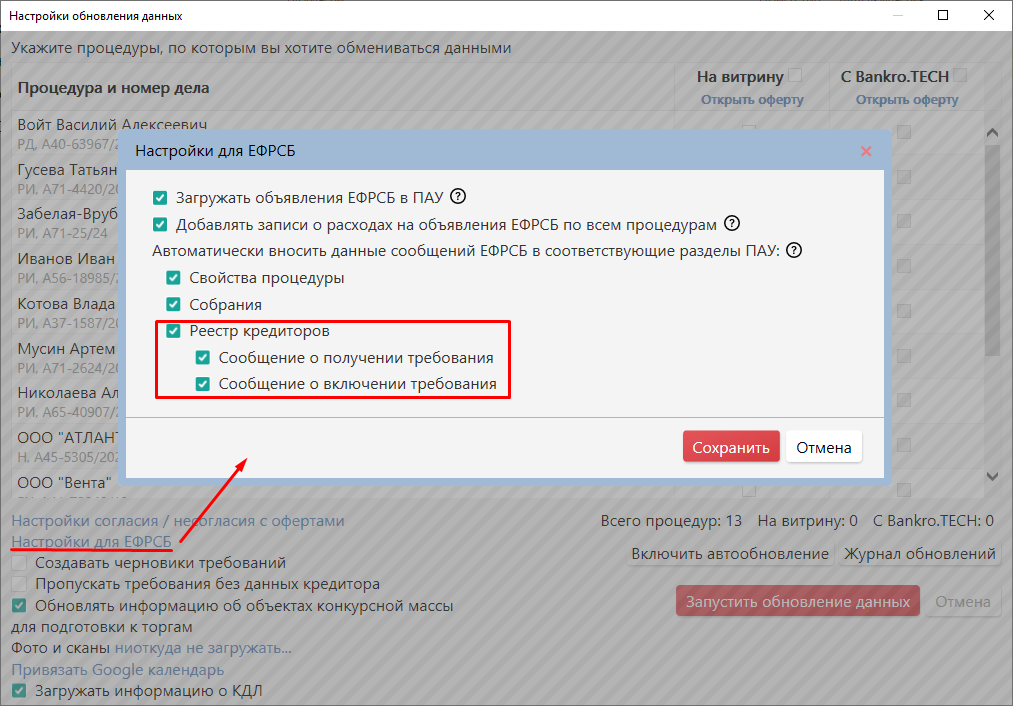
1. Перейдите в окно обмена данными и нажмите ссылку «Настройки для ЕФРСБ». Убедитесь, что установлены галочки в чекбоксах «Сообщение о получении требования» и «Сообщение о включении требования». Эти настройки установлены по умолчанию, поэтому их не нужно будет задавать каждый раз. Нажмите кнопку «Сохранить».
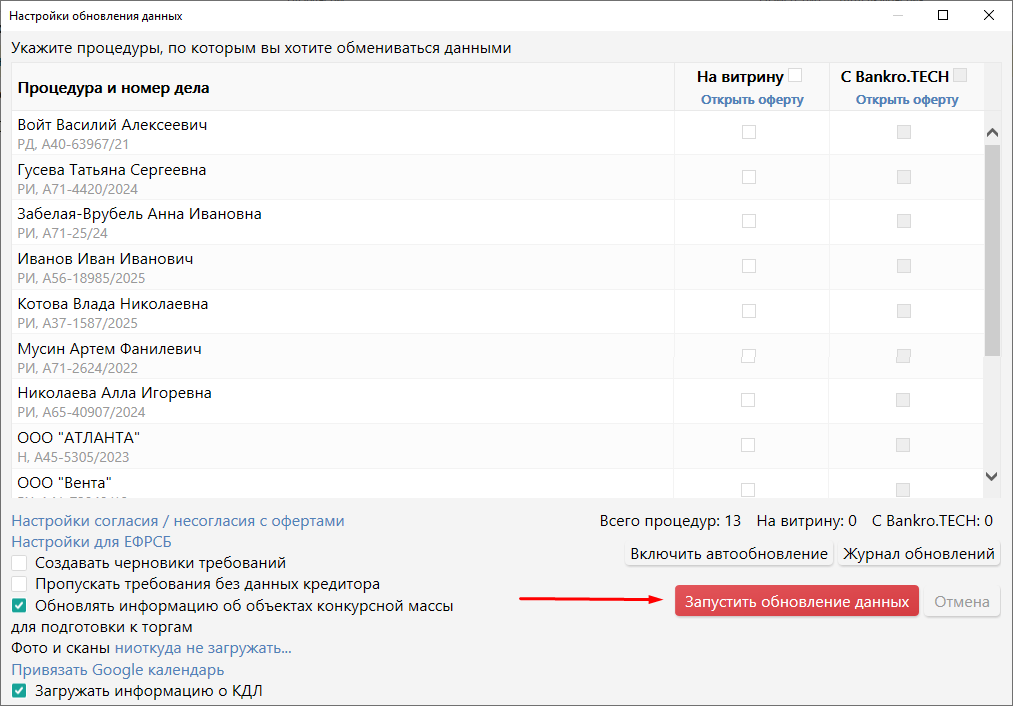
2. В окне «Настройки обновления данных» нажмите кнопку «Запустить обновление данных».
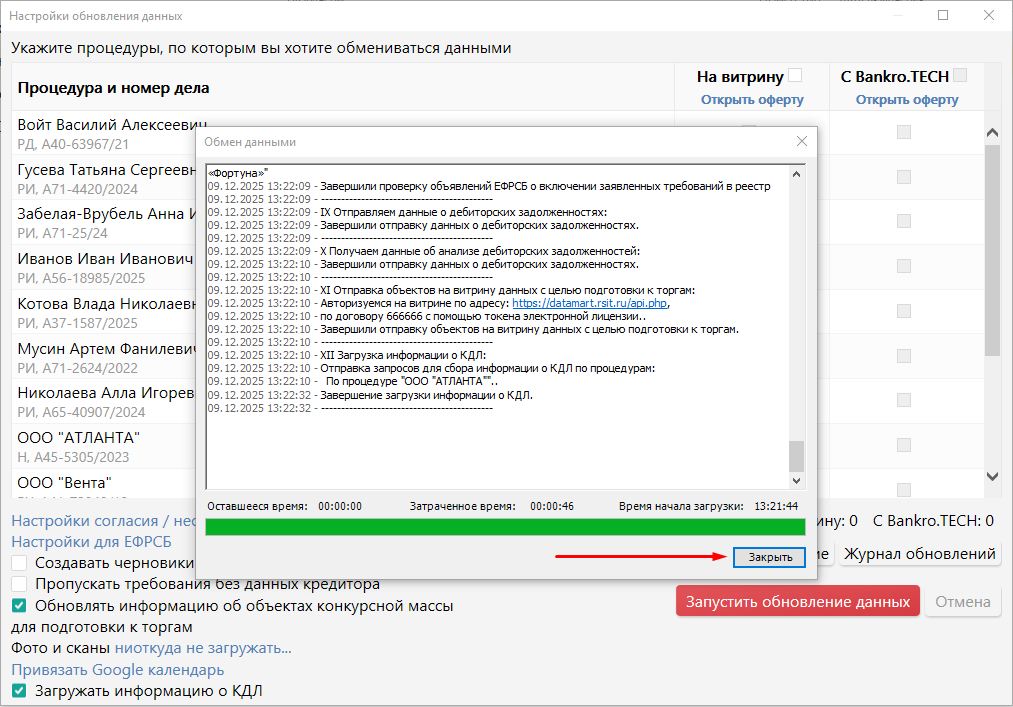
3. После завершения обмена данными нажмите кнопку «Закрыть».
Сообщение о получении требования кредитора
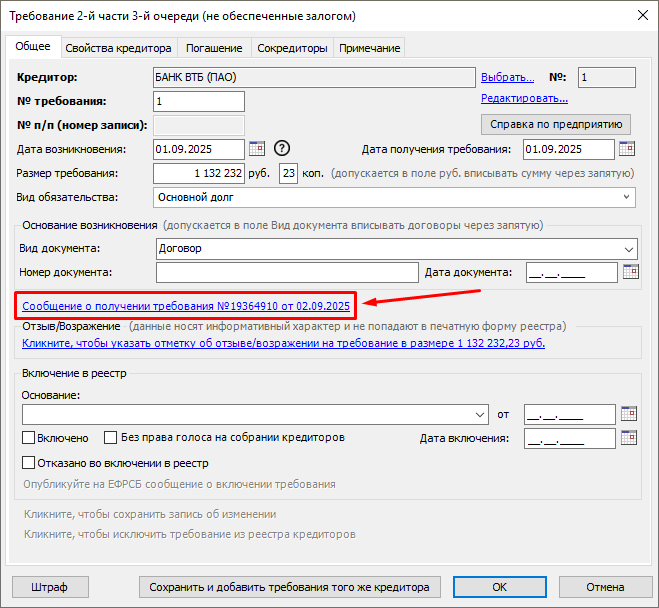
Перейдите в раздел «Реестр кредиторов», подраздел «Список по требованиям» и двойным кликом откройте требование кредитора. В свойствах требования отобразится ссылка отобразится ссылка с данными сообщения о получении требования, которые программа подтянула с сайта ЕФРСБ. Кликните по ссылке.
Открылось окно «Данные о сообщении ЕФРСБ».
В верхней части окна отображается краткая информация о публикуемом сообщении – название процедуры, событие – «Получение требования кредитора», тип сообщения – «Уведомление о получении требований кредитора», кредитор, размер и вид обязательства.
В параметрах опубликованного сообщения, после обмена данными, отобразятся номер сообщения, дата публикации и ссылка на опубликованное сообщение.
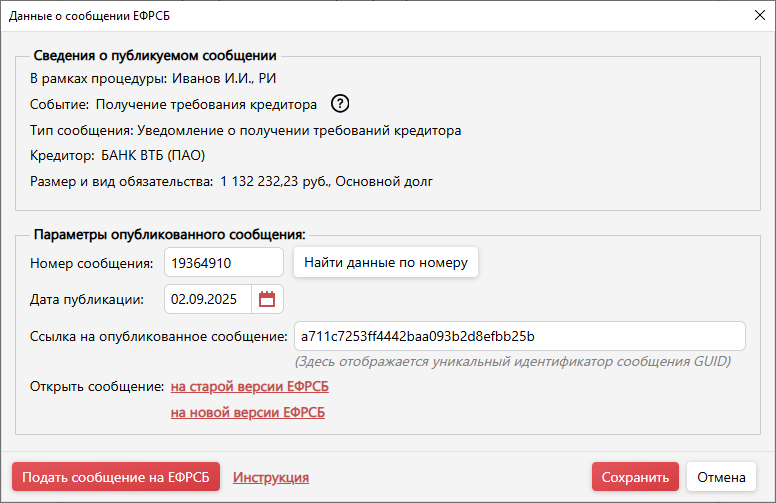
В поле «Ссылка на опубликованное сообщение» отобразится GUID - уникальный идентификатор сообщения. GUID содержится в ссылке опубликованного сообщения.

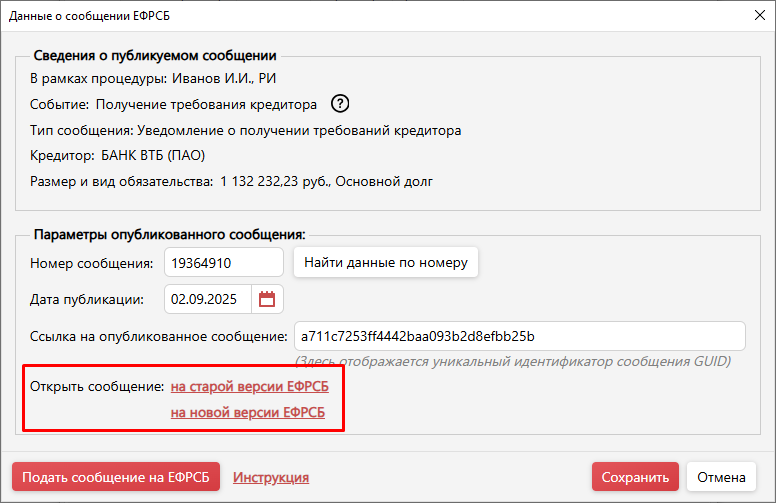
Если в поле «Ссылка на опубликованное сообщение» указан идентификатор, то в поле «Открыть сообщение» отобразятся две ссылки для доступа к сообщению на старой и новой версии ЕФРСБ.
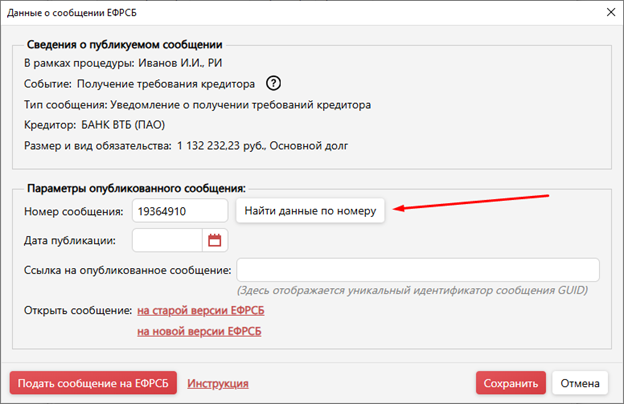
В случае, если обмен данными не осуществлялся и указан только номер сообщения, то при нажатии кнопки «Найти данные по номеру» программа автоматически подтянет дату публикации и ссылку на опубликованное сообщение.
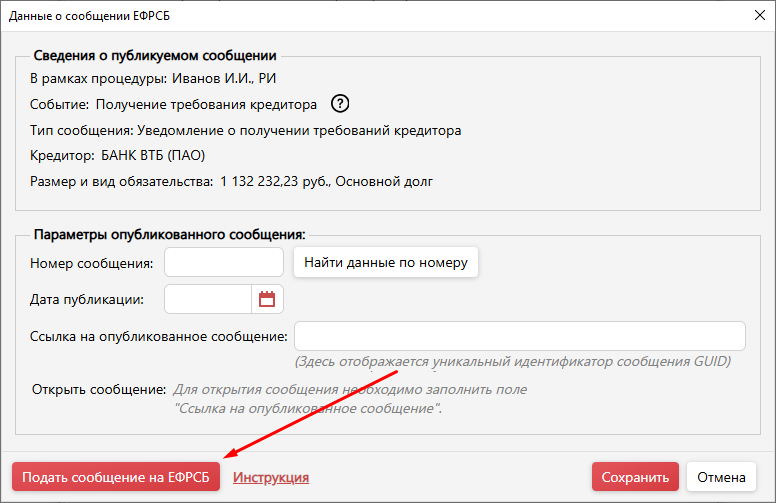
В случае, если программа не смогла найти информацию о сообщении в ходе обмена данными, сведения можно указать вручную. Здесь же можно подать сообщение о введении процедуры, нажав кнопку «Подать сообщение на ЕФРСБ».
Сообщение о включении требования кредитора в реестр
После того как в свойствах требования будет отмечено, что требование включено в реестр, в нём станет доступна ссылка «Опубликуйте на ЕФРСБ сообщение о включении требования».
Повторите описанные выше шаги 1–3 и вернитесь к редактированию текущего требования.
После успешного обмена данными в свойствах требования отобразится ссылка с информацией о сообщении о включении требования в реестр. Кликните по ссылке.
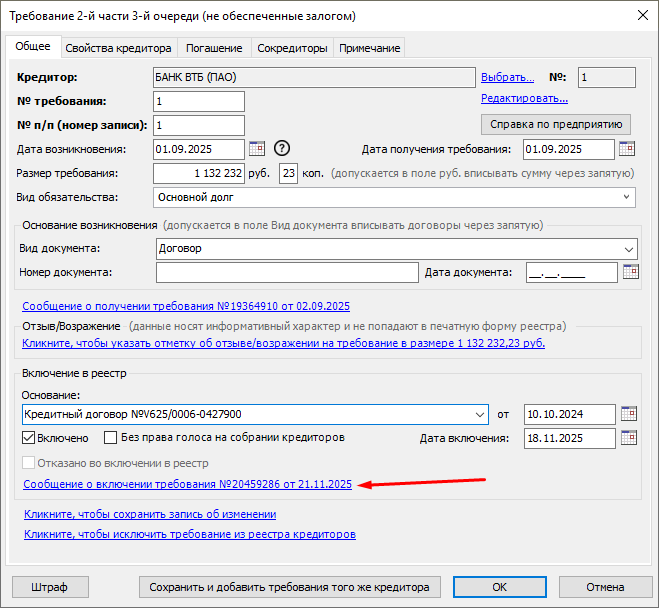
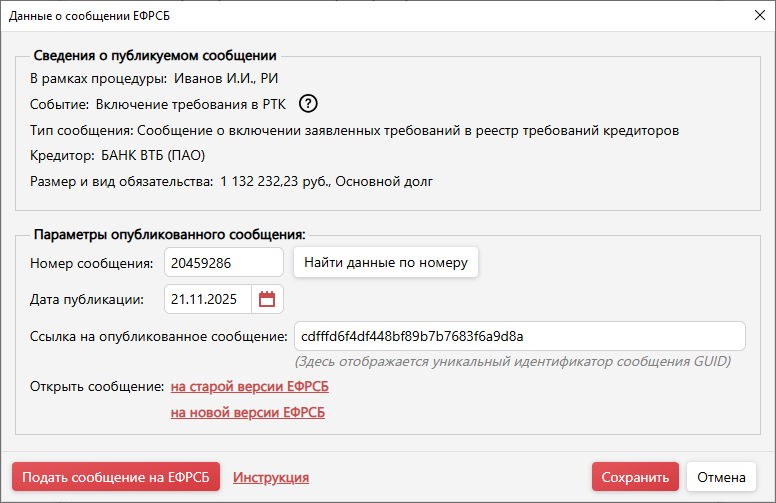
Открылось окно «Данные о сообщении ЕФРСБ».
В верхней части окна отображается краткая информация о публикуемом сообщении – название процедуры, событие – «Включение требования в РТК», тип сообщения – «Сообщение о включении заявленных требований в реестр требований кредиторов», кредитор, размер и вид обязательства.
В параметрах опубликованного сообщения, после обмена данными, отобразятся номер сообщения, дата публикации и ссылка на опубликованное сообщение.
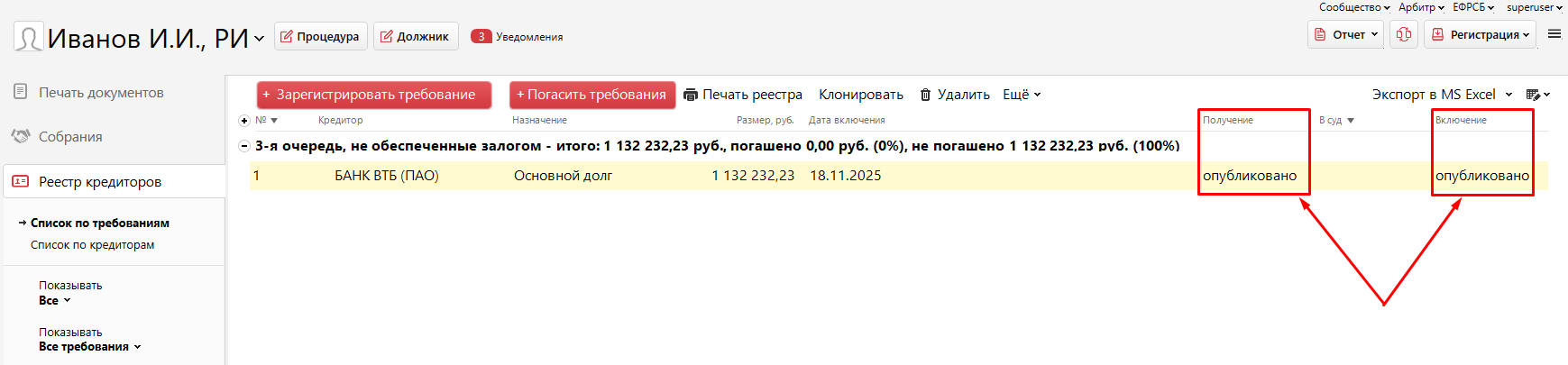
Если сведения об опубликованных сообщениях указаны, то в подразделе «Список по требованиям» в колонках «Получение» и «Включение» отобразятся статусы «опубликовано». В случае отсутствия данных о сообщении, колонки отобразятся пустые.
Фоновая отправка отчета АУ кредитору (доступно с версии 6.4)
Функционал позволяет автоматически формировать ежеквартальный отчет АУ и направлять его кредиторам на электронную почту в установленные сроки. Отправка выполняется программой в фоновом режиме - участие пользователя не требуется.
Шаг 1: Настройка фонового режима
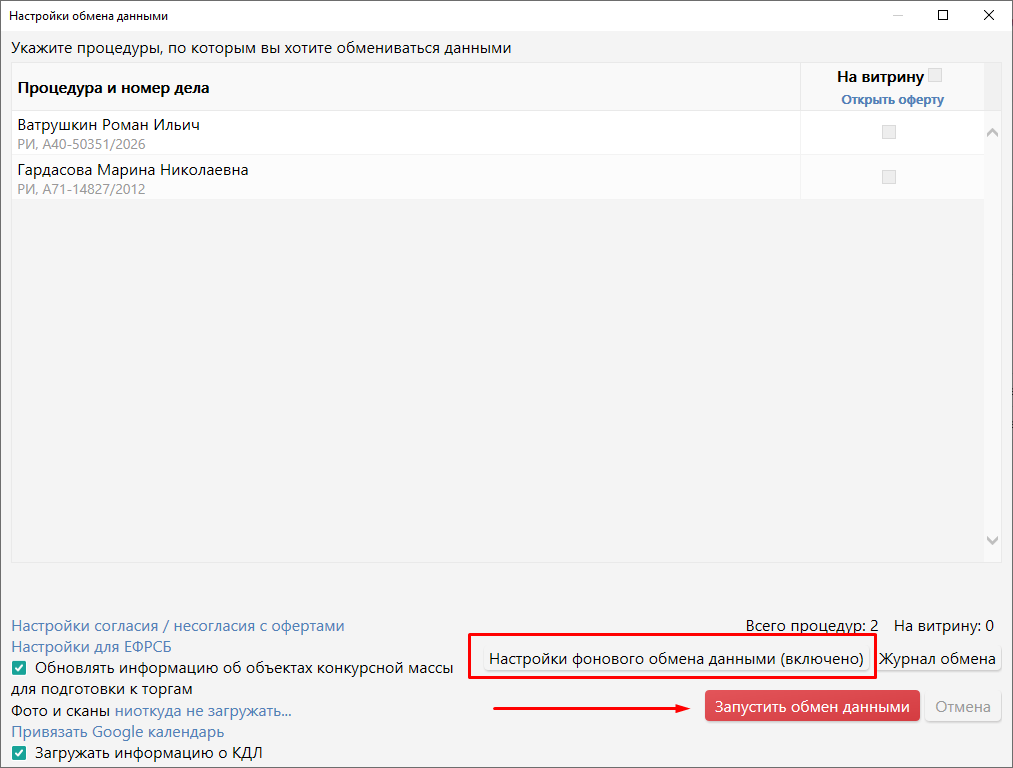
- В правом верхнем углу программы нажимаем кнопку обмена данными и в открывшемся окне «Настройки обмена данными» нажимаем «Включить автообмен».
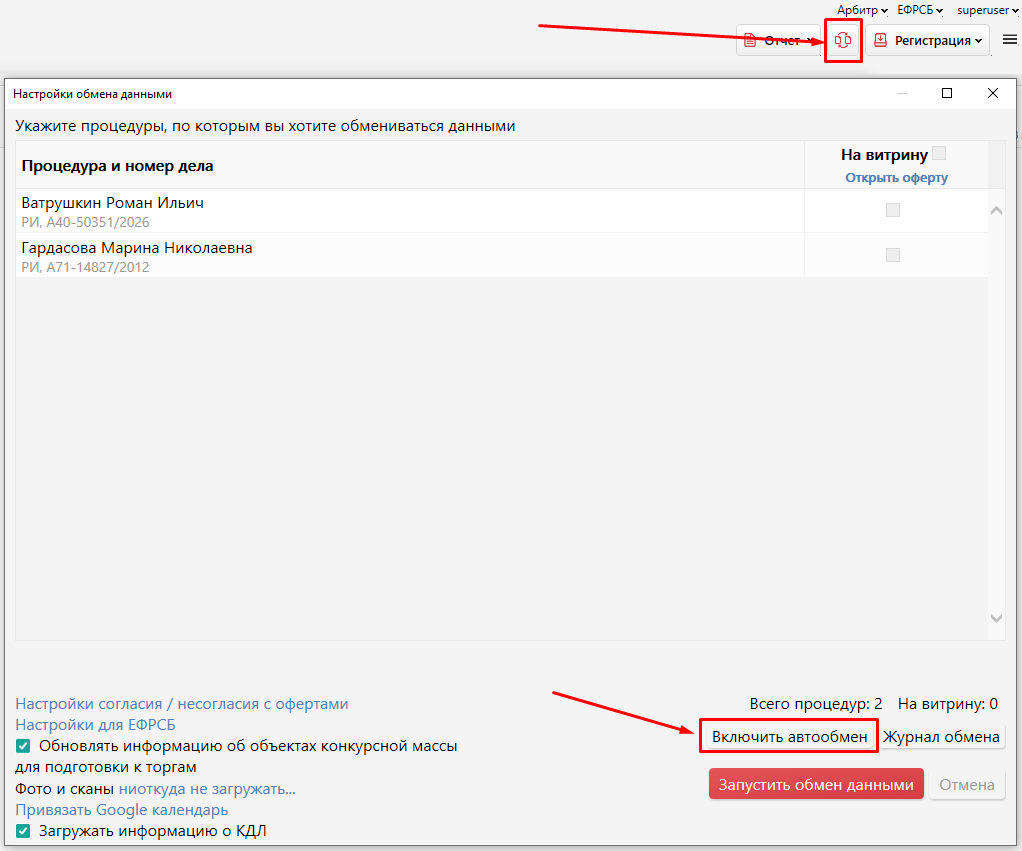
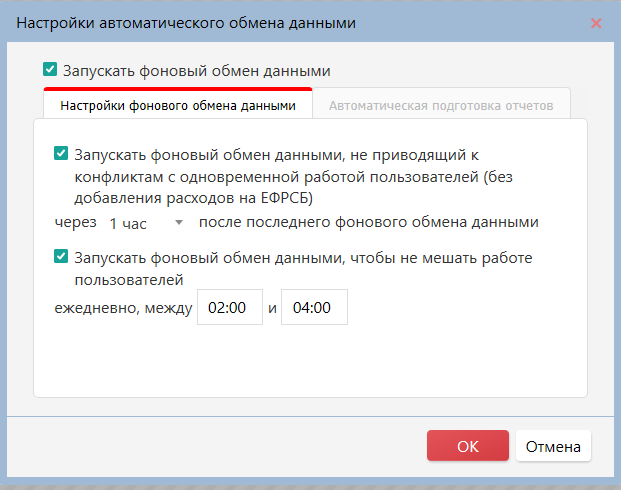
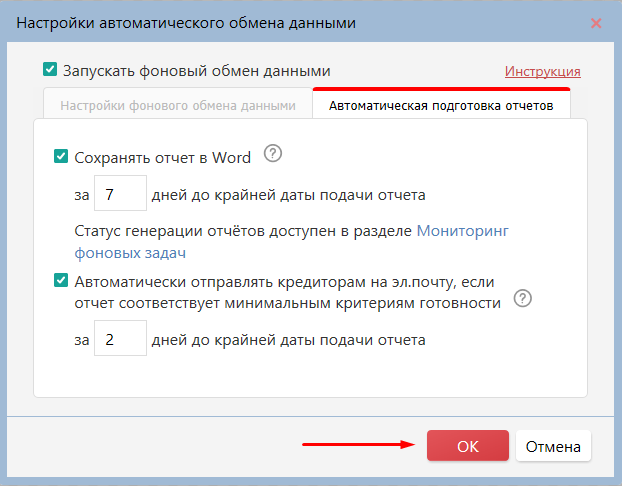
2. В окне «Настройки автоматического обмена данными» устанавливаем галочку «Запускать фоновый обмен данными».
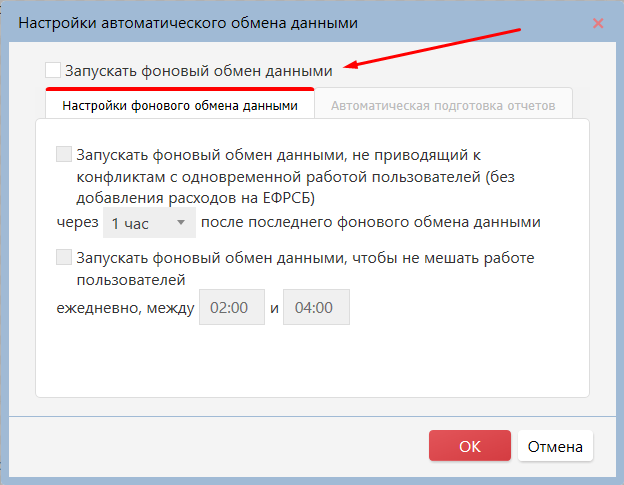
3. Указываем время запуска фоновых задач. По умолчанию - период с 02:00 до 04:00.
4. Переходим на вкладку «Автоматическая подготовка отчетов» и устанавливаем галочку «Сохранять отчет в Word».
5. В поле ниже указываем, за сколько дней до крайнего срока(конца квартала) нужно сохранить отчет. По умолчанию стоит «7» дней.
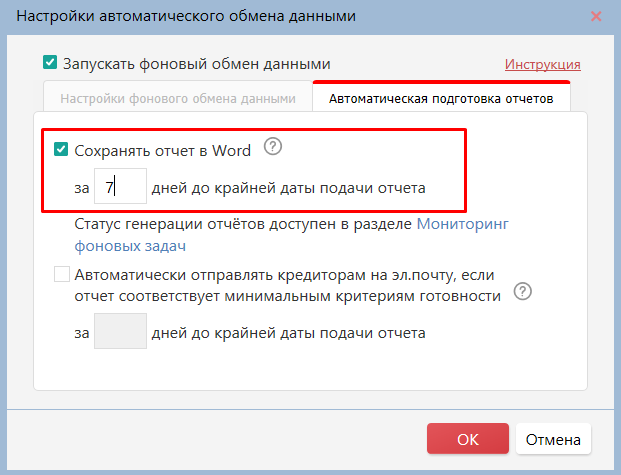
Как работает Сохранение в Word - программа ищет отчеты со статусами «Не готов» и «Готовить рано». Если до конца квартала остается указанное количество дней (например, 7 дней), найденные отчеты автоматически сохраняются в папку «Утвержденные отчеты» в файловом хранилище. Статус отчетов изменяется на «На редактировании».
6. Устанавливаем галочку «Автоматически отправлять кредиторам на эл.почту, если отчет соответствует минимальным критериям готовности».
В поле ниже указываем, за сколько дней до крайнего срока (конца квартала) нужно отправить отчет. По умолчанию стоит «2» дня.
Пример: крайний срок третьего квартала - 30 сентября. При настройке «2 дня» отчет будет отправлен кредиторам 28 сентября.
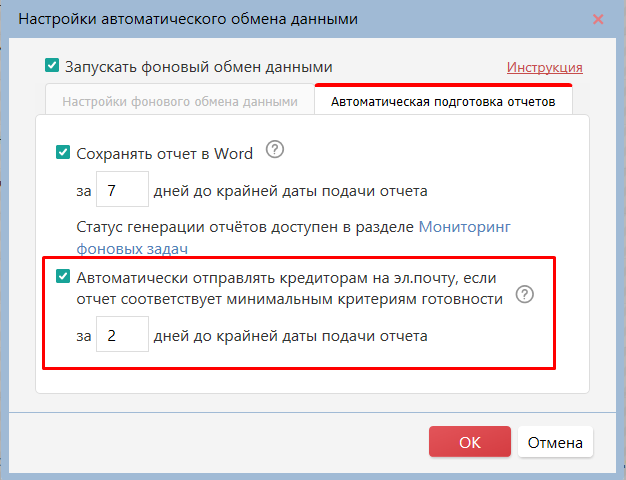
Как работает Отправка отчетов кредиторам на электронную почту - программа ищет отчеты со статусами «Готов», «Утверждён» или «Отправлен». За указанное количество дней до конца квартала (например, за 2 дня) найденные отчеты отправляются кредиторам на адрес их электронной почты в формате PDF, запакованными в архив. Также, отчеты отправляются в копии письма на адрес электронной почты АУ.
Важные моменты:
- Электронная почта кредитора. В свойствах кредитора в поле e-mail должен быть указан адрес электронной почты. При его отсутствии кредитор исключается из рассылки.
- Почта управляющего. Если адрес электронной почты АУ не указан в свойствах процедуры (вкладка «Публикация о введении») или в свойствах АУ, отчеты не будут отправлены ни одному из кредиторов.
7. В окне «Настройки автоматического обмена данными» нажимаем кнопку «ОК».
Кнопка «Включить автообмен» меняет название на «Настройки фонового обмена данными (включено)». Нажимаем кнопку «Запустить обмен данными».
8. Дожидаемся завершения обмена данными и нажимаем «Закрыть».
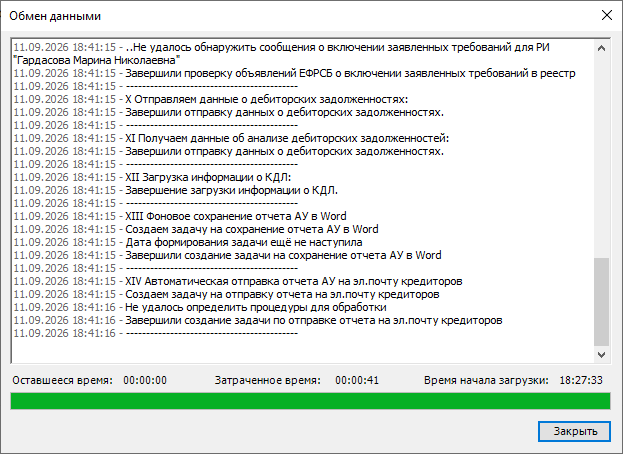
Как убедиться, что все прошло успешно
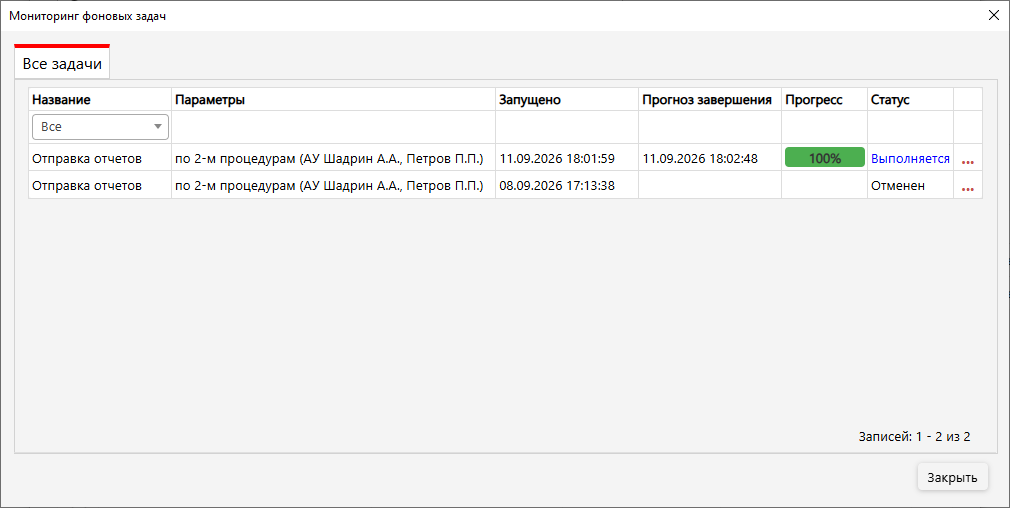
В главном меню программы в пункте «Фоновые задачи» можно посмотреть все запущенные фоновые процессы и их статусы.
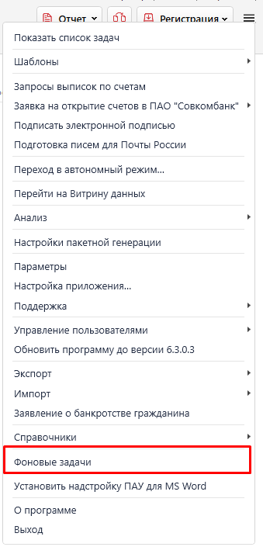
Открылось окно "Мониторинг фоновых задач".
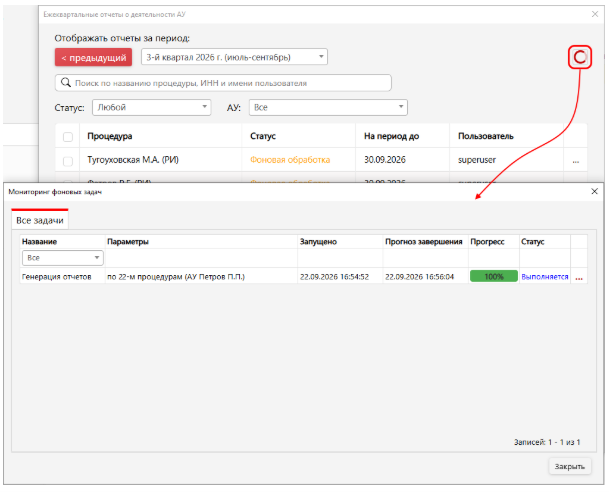
Также, окно фоновых задач можно открыть из окна «Ежеквартальные отчеты о деятельности АУ», нажав на иконку загрузки в правом верхнем углу окна.
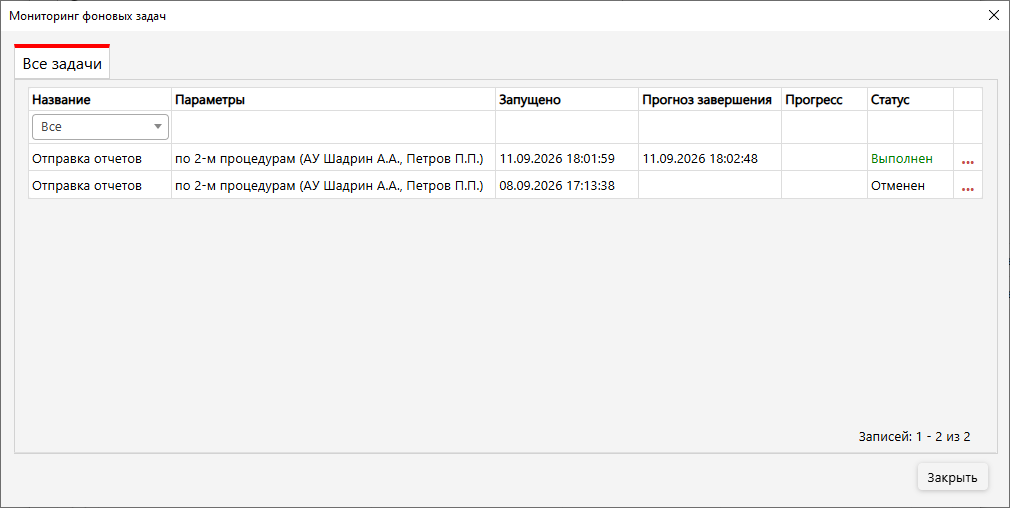
Фоновыми задачами можно управлять вручную: ставить на паузу, возобновлять и отменять.
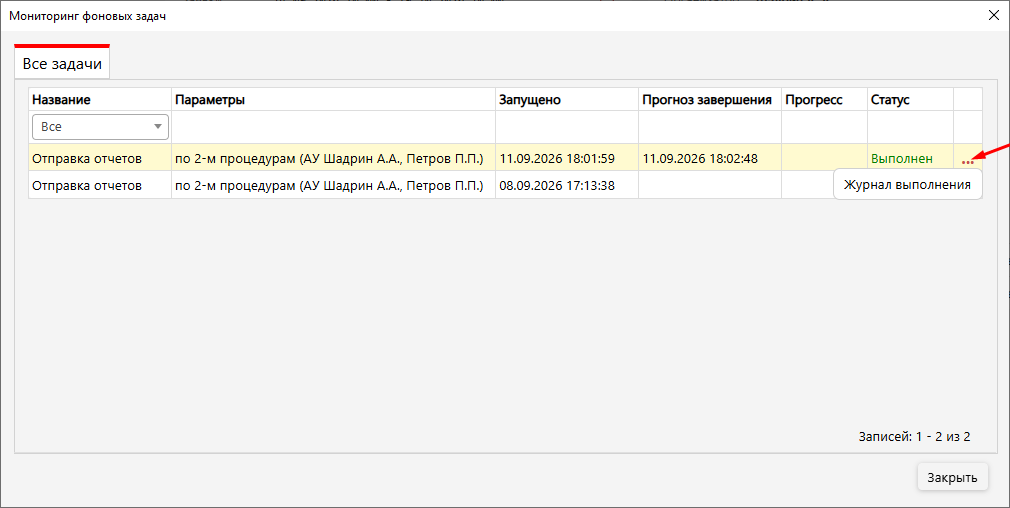
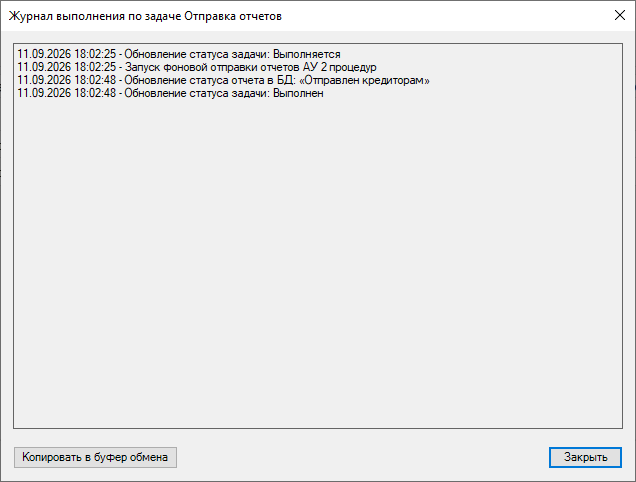
Кликнув на три точки в правом столбце напротив задачи, можно посмотреть подробный Журнал выполнения по задаче.
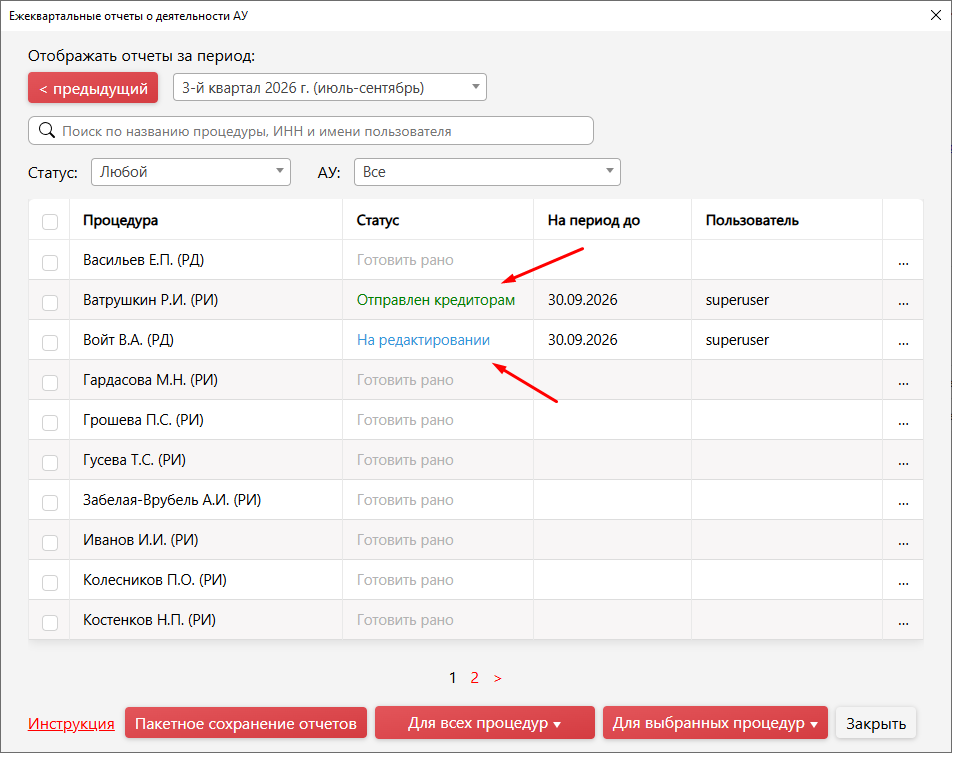
В окне «Ежеквартальные отчеты о деятельности АУ» у отправленных отчетов отобразится статус «Отправлен кредиторам», у сохраненных - «На редактировании».
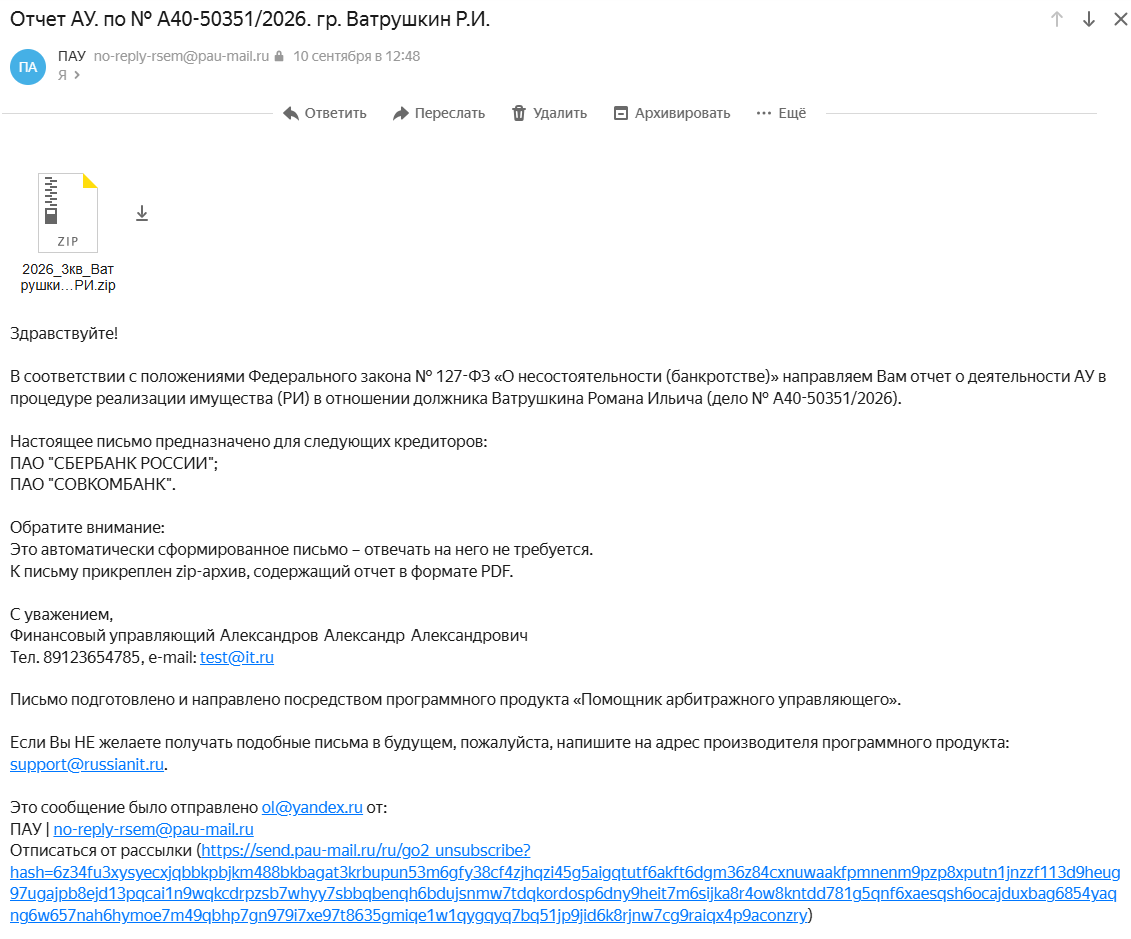
Пример отправленного письма кредитору на электронную почту: