Новый отчет (с 31.05.2024) РД, РИ, УД
Приказом Минэкономразвития России от 31.05.2024г. № 343 «Об утверждении Федерального стандарта профессиональной деятельности арбитражных управляющих «Правила подготовки отчетов финансового управляющего» утверждены типовые формы отчета финансового управляющего, которые отличаются от существующих в ПАУ отчетов.
- Подготовка отчета и приложений к нему для отправки в суд через "Мой Арбитр"
- Заполнение нового отчета АУ в процедуре РД (с 25.06.2024)
- Заполнение нового отчета АУ в процедуре РД (с версии 4.3)
- Заполнение нового отчета АУ в процедуре РИ, УД(с 25.06.2024)
- Заполнение нового отчета АУ в процедуре РИ, УД (с версии 4.3)
- Заполнение сведений о проведении анализа финансового состояния должника РИ, УД, РД (новая форма отчета)
- Настройки отчета АУ в превью с версии 4.4
- Формирование отчета АУ на дату в РИ, УД (доступно с 5.3)
- Формирование отчета АУ на дату в РД (доступно с 5.3)
- Пакетное сохранение отчетов (с версии 6.1)
- Отправка отчета АУ на e-mail кредиторам (с версии 6.3)
- Фоновое формирование отчета АУ. Фоновые задачи (с версии 6.4)
Подготовка отчета и приложений к нему для отправки в суд через "Мой Арбитр"
С версии 5.3 в ПАУ по процедурам физлиц для редакций Профессионал и Управляющая компания в процедурах – РИ, РД, УД появилась возможность подготавливать отчет и его приложения к отправке в суд через «Мой Арбитр».
Данный функционал позволяет собрать отправляемые документы в одной папке, привести наименования файлов в соответствие с требованиями «Мой Арбитр» и подписать их электронной подписью.
Предварительные условия
Для того, чтобы воспользоваться данным функционалом предварительно необходимо, чтобы:
-
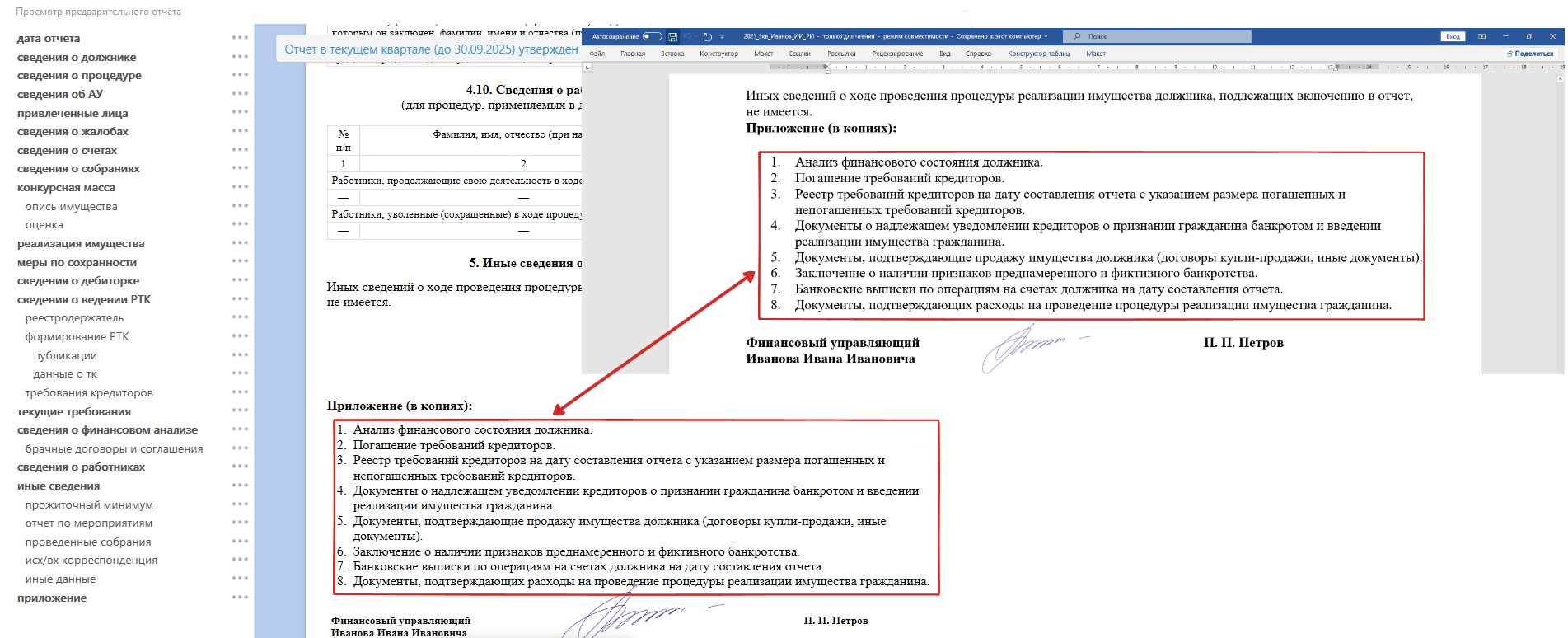
Отчет был сохранен в файловом хранилище в папке «Утвержденные отчеты» и был готов к отправке;

-
Список приложений в превью соответствовал списку приложений в отчете, сохраненном в файловом хранилище;
-
Отчет в ПАУ был отмечен как утвержденный.

Подготовке пакета документов для отправки в суд
После того как все предварительные условия будут выполнены можно приступать к подготовке пакета документов для отправки в суд.
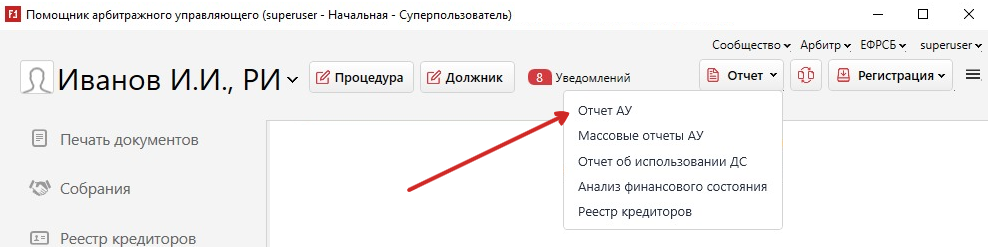
Для этого откройте процедуру физлица и в правом верхнем углу нажмите кнопку «Отчет» - «Отчет АУ».
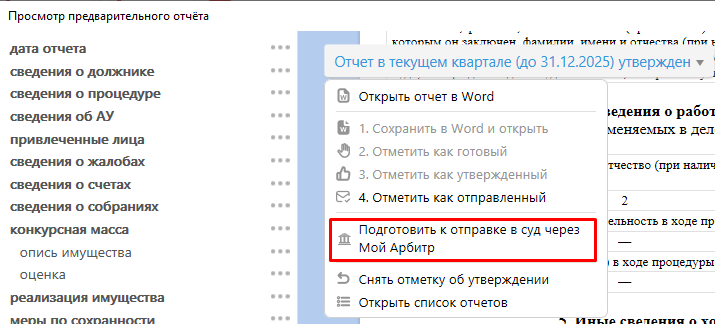
В открывшемся окне «Просмотр предварительного отчета» в выпадающем списке выберите пункт меню «Подготовить к отправке в суд через Мой Арбитр».
Аналогичный пункт меню также добавлен на форму «Ежеквартальные отчеты о деятельности АУ» («Отчет» - «Массовые отчеты АУ»).
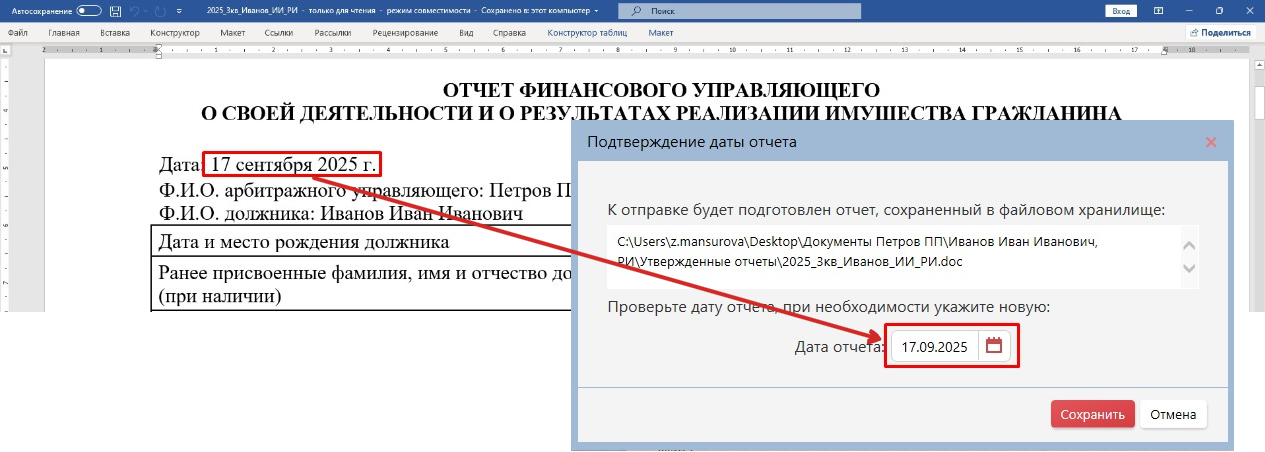
После нажатия на данный пункт откроется окно «Подтверждение даты отчета», где необходимо указать дату отчета из отчета, который сохранен в файловом хранилище в папке «Утвержденные отчеты».
Добавление приложений
После сохранения введенной даты по кнопке «Сохранить» откроется окно «Добавление файлов приложений к отчету для отправки через Мой Арбитр».
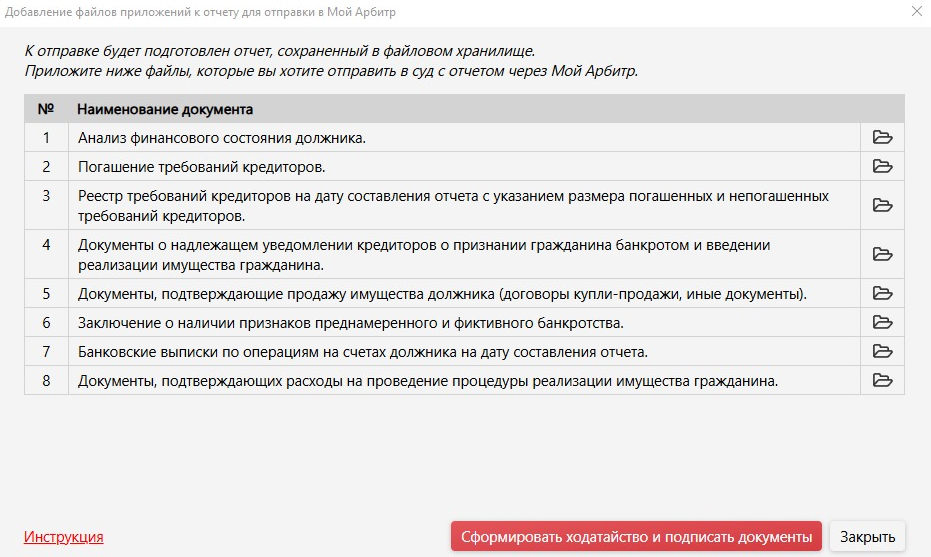
В данном окне представлен список приложений, сохраненный в ПАУ в превью отчета. Здесь к каждому приложению есть возможность добавить файл документа, который необходимо отправить в суд вместе с отчетом.
Для прикрепления файлов кликните на значок  напротив приложения, к которому планируется прикрепить документ.
Приложить файлы можно только в форматах PDF, RTF, DOC, DOCX, XLS, XLSX, ODT, JPEG (JPG), PNG, TIFF и размером не более 30 MB.
После клика по значку откроется проводник, где нужно выбрать файл, соответствующий приложению, к которому он добавляется и нажать кнопку «Открыть».
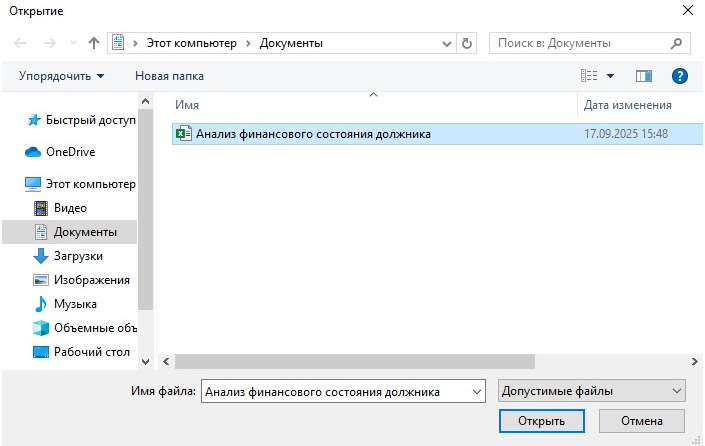
После этого приложенный файл скопируется в файловое хранилище в папку «Вложения_год_квартал_АУ_процедура».
В окне «Добавление файлов приложений к отчету для отправки через Мой Арбитр» приложенный файл отобразится в виде ссылки в строке соответствующего приложения.
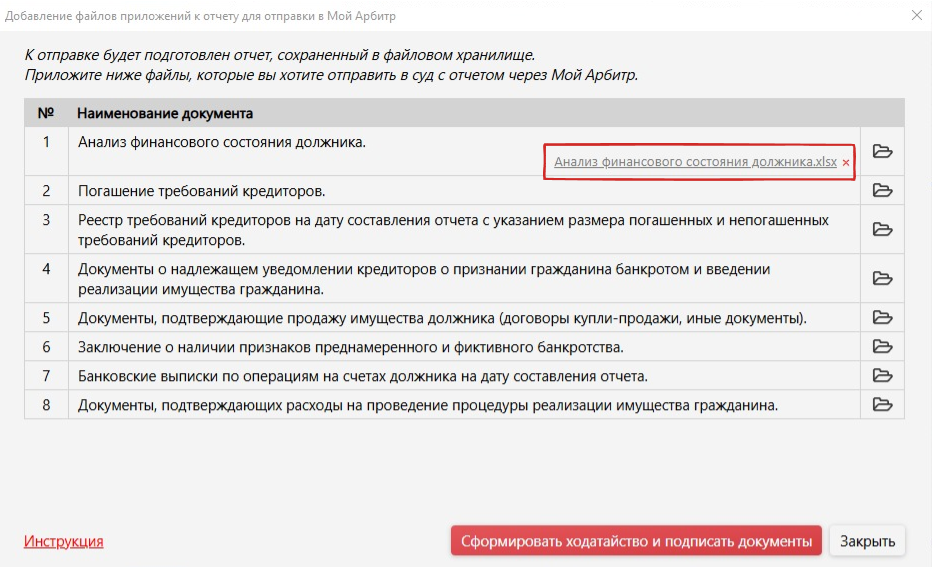
При клике по ссылке откроется приложенный файл.
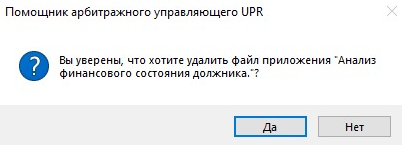
Также приложенный документ можно удалить. Для удаления файла кликните на значок «Х» у ссылки на соответствующий файл.
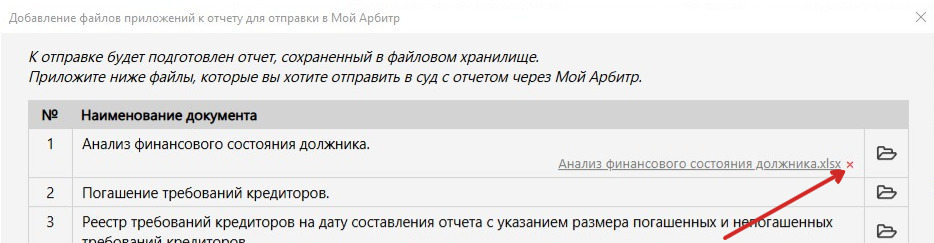
В появившемся окне выберите «Да» для удаления файла или «Нет», если приложенный файл удалять не требуется.
Формирование ходатайства и подписание документов
Когда к приложениям из списка будут добавлены соответствующие им файлы можно приступить к формированию ходатайства и подписанию файлов для этого необходимо нажать на кнопку «Сформировать ходатайство и подписать документы».
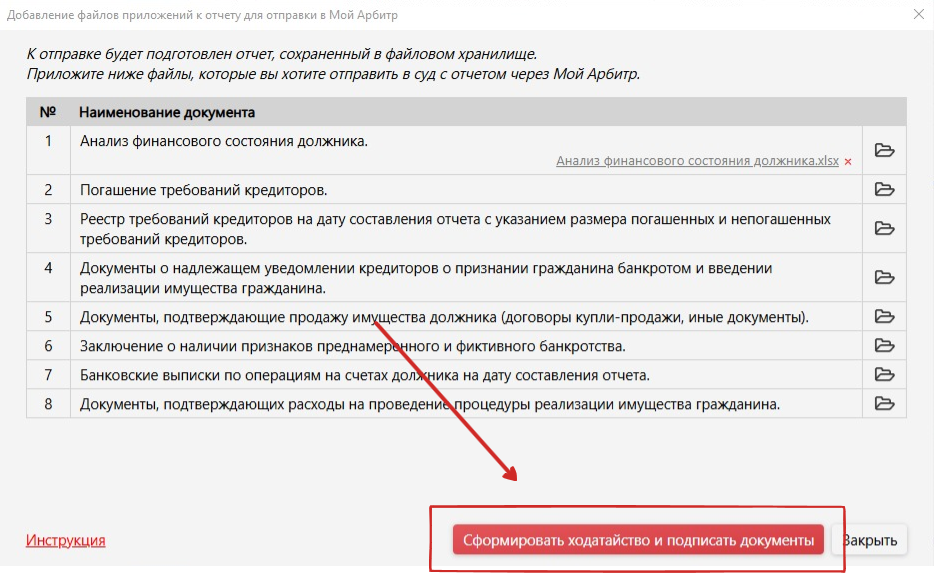
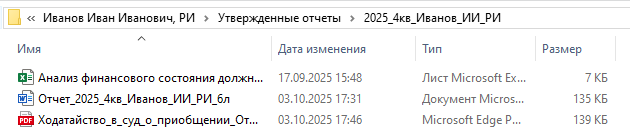
После нажатия на кнопку «Сформировать ходатайство и подписать документы» в папке «Утвержденные отчеты» создастся папка с наименованием отчета, где будут находится:
-
Сформированный файл ходатайства «Ходатайство_в_суд_о_приобщении_Отчета_процедура_должник_дата» в формате PDF;
-
Файл отчета с наименованием в формате «Отчет_год_квартал_должник_процедура_количество листов в документе».
-
Все приложенные в окне «Добавление файлов приложений к отчету для отправки через Мой Арбитр» документы, с добавлением к наименованиям файлов в формате PDF, DOC, DOCX количества листов в файле.
Также после нажатия на кнопку «Сформировать ходатайство и подписать документы» откроется окно «Подписание документов для отправки в суд через Мой Арбитр».
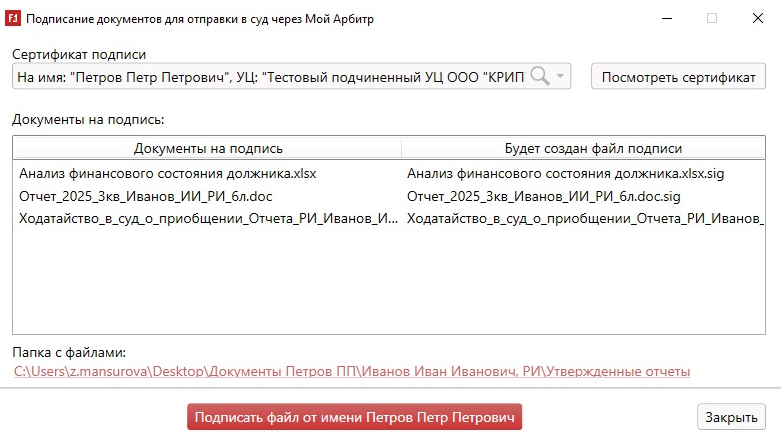
В окне «Подписание документов для отправки в суд через Мой Арбитр» в поле «Сертификат подписи» необходимо выбрать сертификат подписи, которым будут подписаны документы.
По кнопке «Посмотреть сертификат» можно посмотреть содержимое выбранного сертификата.
В таблице «Документы на подпись» в графе «Документы на подпись» будут перечислены документы, подготовленные для подписания: ходатайство, отчет и добавленные приложения к отчету. В графе «Будет создан файл подписи» соответствующие файлы подписи, которые создадутся после подписания.
При нажатии на ссылку в пункте «Папка с файлами:» откроется папка, где находятся документы на подпись.
Для подписания документов необходимо нажать «Подписать файл от имени ФИО подписанта». После нажатия на кнопку и успешного подписания выйдет окно с сообщением о том, что документы успешно подписаны и находятся в папке с наименованием отчета в папке «Утвержденные отчеты».
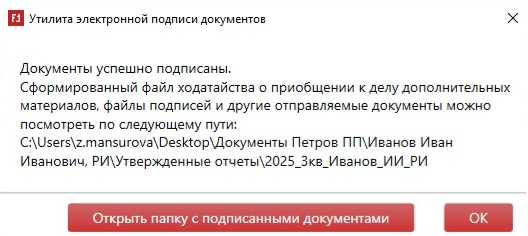
В данном окне нажмите на кнопку «Открыть папку с подписанными документами» откроется папка с наименованием отчета в папке «Утвержденные отчеты», где будут находится подписанные документы и файлы подписи к ним.
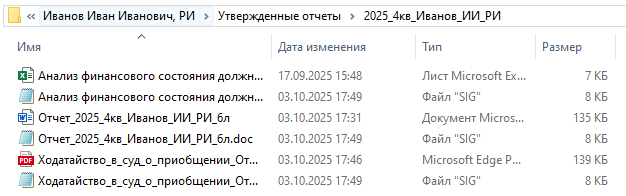
Эти документы подготовлены для дальнейшей отправки в суд через «Мой Арбитр».
Заполнение нового отчета АУ в процедуре РД (с 25.06.2024)
Приказом Минэкономразвития России от 31.05.2024г. № 343 «Об утверждении Федерального стандарта профессиональной деятельности арбитражных управляющих «Правила подготовки отчетов финансового управляющего» утверждены типовые формы отчета финансового управляющего, которые отличаются от существующих в ПАУ отчетов.
|
п/н |
Название раздела |
Порядок заполнения раздела |
| Сведения о должнике | Заполняется автоматически | |
| 1 | Сведения о финансовом управляющем | Заполняется автоматически |
| 2 | Сведения о лицах, привлеченных финансовым управляющим для обеспечения своей деятельности | Основная масса полей заполняется автоматически, вручную нужно заполнить дату судебного акта, на основании которого привлечен специалист и строку Итого |
| 3 | Информация о жалобах на действия (бездействие) арбитражного управляющего | Основная масса полей заполняется автоматически, вручную нужно заполнить дату поступления жалобы |
| 4 | Сведения о реализации финансовым управляющим своих прав и выполнении обязанностей | |
| 4.1. | Отчет о результатах исполнения гражданином утвержденного арбитражным судом плана реструктуризации долгов гражданина | Заполняется вручную |
| 4.2. | Сведения о первом собрании кредиторов | Заполняется автоматически |
| 4.3. | Сведения о составе и стоимости имущества должника | Заполняется автоматически |
| 4.4. | Меры по обеспечению сохранности имущества должника | Заполняется автоматически данными с вкладки "Меры" в свойствах процедуры, некоторые виды мер можно указать только вручную |
| 4.5. | Сведения о ведении реестра требований кредиторов | Заполняется автоматически |
| 4.5.1 | Формирование реестра требований кредиторов | Заполняется автоматически, за исключением сведений о количестве принятых определений о включении требований в реестр и об отказе включить требования в реестр, эти данные необходимо указать вручную. |
| 4.5.2 | Сведения о размере требований кредиторов, включенных в реестр требований кредиторов | Заполняется автоматически |
| 4.6. | Сведения о наличии и исполнении гражданином требований кредиторов по текущим платежам | Заполняется автоматически |
| 4.7. | Сведения о проведении анализа финансового состояния должника | Заполняется вручную, автоматически будут указаны только данные о наличии брачных договоров. |
| 4.8. | Сведения о работниках | Заполняется автоматически |
| 5 | Иные сведения о ходе реструктуризации долгов гражданина | Заполняется автоматически |
Порядок заполнения разделов отчета
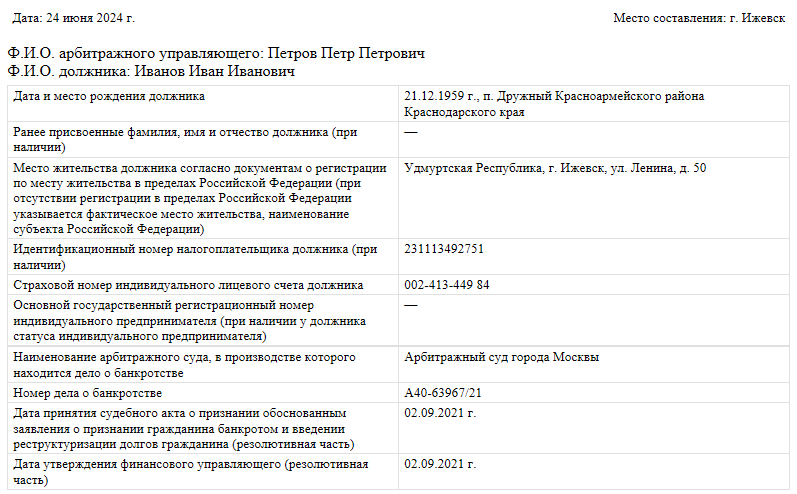
Сведения о должнике
Данные в таблице заполняются автоматически.
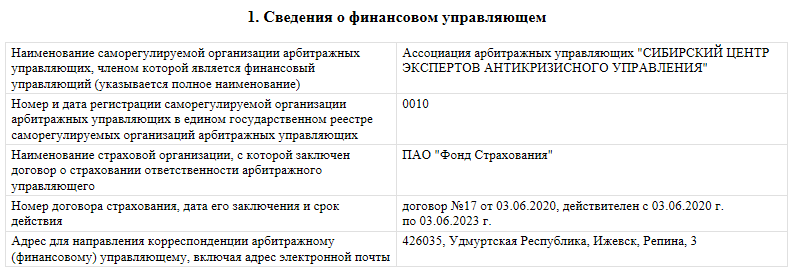
1. «Сведения о финансовом управляющем»
Данные в таблице заполняются автоматически.
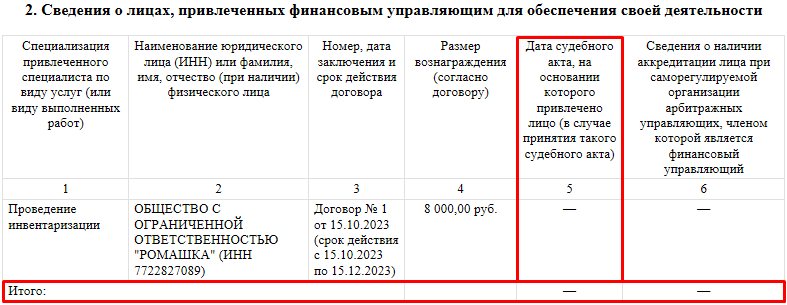
2. «Сведения о лицах, привлеченных финансовым управляющим для обеспечения своей деятельности»
Данные в таблице заполняются автоматически кроме столбца «Дата судебного акта, на основании которого привлечено лицо (в случае принятия такого судебного акта)» и строки «Итого». Сведения в данных полях указываются вручную (на картинке ниже выделены красным цветом).
3. «Информация о жалобах на действия (бездействие) арбитражного управляющего»
Данные в таблице заполняются автоматически кроме столбца «Дата поступления жалобы». Сведения в данном столбце указываются вручную (на картинке ниже выделена красным цветом).

4. «Сведения о реализации финансовым управляющим своих прав и выполнении обязанностей»
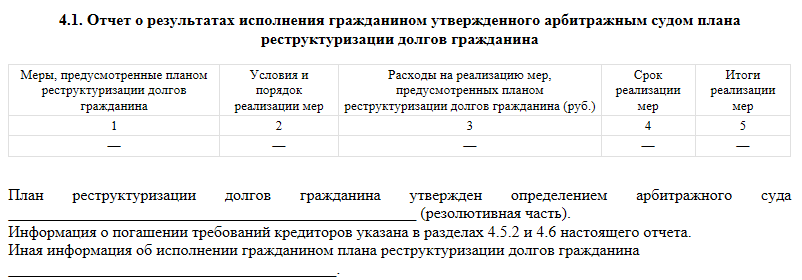
4.1. «Отчет о результатах исполнения гражданином утвержденного арбитражным судом плана реструктуризации долгов гражданина»
Данный подраздел заполняется вручную.
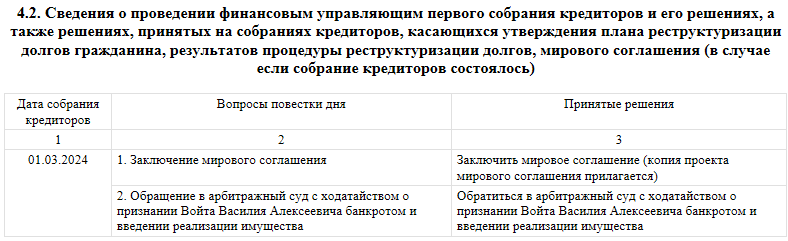
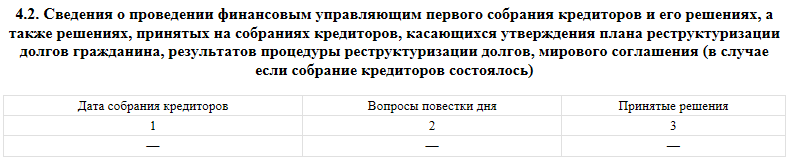
4.2. «Сведения о проведении финансовым управляющим первого собрания кредиторов и его решениях, а также решениях, принятых на собраниях кредиторов, касающихся утверждения плана реструктуризации долгов гражданина, результатов процедуры реструктуризации долгов, мирового соглашения (в случае если собрание кредиторов состоялось)»
В настоящий момент в данный раздел подтягивается первое собрание кредиторов, у которого установлен чекбокс «Собрание проведено», и у этого собрания стоит самая ранняя дата проведения.
Также, в данный раздел подтягиваются собрания, которые не являются первыми, и, если в созданных и проведенных собраниях (установлен чекбокс «Собрание проведено»), есть вопросы, выбранные из стандартного списка, которые звучат следующим образом:
- Заключение мирового соглашения
- Утверждение плана реструктуризации долгов
- Обращение в арбитражный суд с ходатайством о внесении изменений в план реструктуризации долгов
Если собраний нет, то в таблице будут проставлены прочерки.
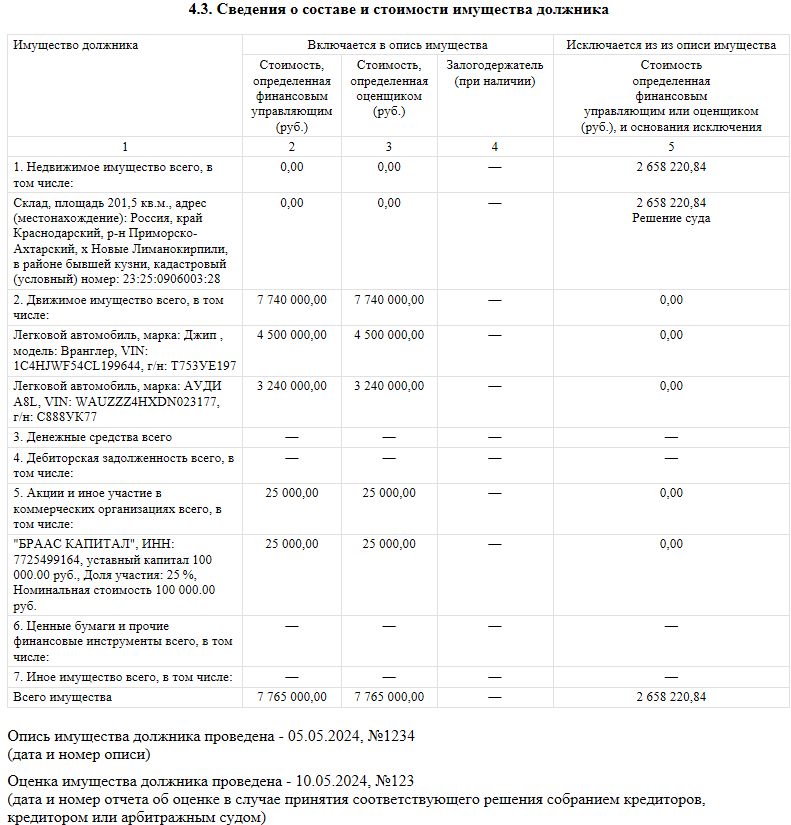
4.3. «Сведения о составе и стоимости имущества должника»
Данные в таблице заполняются автоматически. Если объектов нет, то в таблице отобразятся прочерки.
4.4. «Меры по обеспечению сохранности имущества должника»
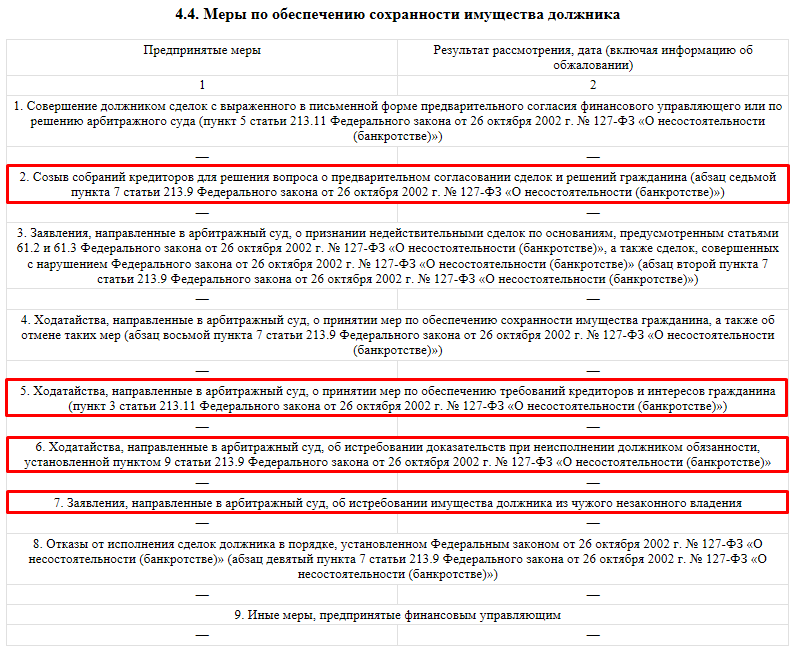
Ниже приведены меры, которые заполняются вручную (выделены красным в таблице):
- Созыв собраний кредиторов для решения вопроса о предварительном согласовании сделок и решений гражданина (абзац седьмой пункта 7 статьи 213.9 Федерального закона от 26 октября 2002 г. № 127-ФЗ «О несостоятельности (банкротстве)»)
- Ходатайства, направленные в арбитражный суд, о принятии мер по обеспечению требований кредиторов и интересов гражданина (пункт 3 статьи 213.11 Федерального закона от 26 октября 2002 г. № 127-ФЗ «О несостоятельности (банкротстве)»)
- Ходатайства, направленные в арбитражный суд, об истребовании доказательств при неисполнении должником обязанности, установленной пунктом 9 статьи 213.9 Федерального закона от 26 октября 2002 г. № 127-ФЗ «О несостоятельности (банкротстве)»
- Заявления, направленные в арбитражный суд, об истребовании имущества должника из чужого незаконного владения
4.5. «Сведения о ведении реестра требований кредиторов»
Данные в разделе заполняются автоматически.

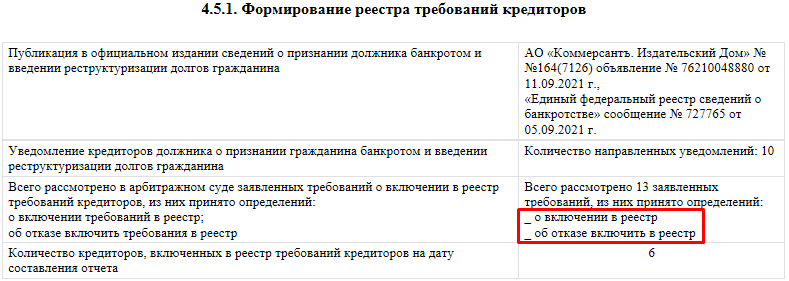
4.5.1. «Формирование реестра требований кредиторов»
Данные в таблице заполняются автоматически за исключением сведений о количестве принятых определений о включении требований в реестр и об отказе включить требования в реестр, эти данные необходимо указать вручную.
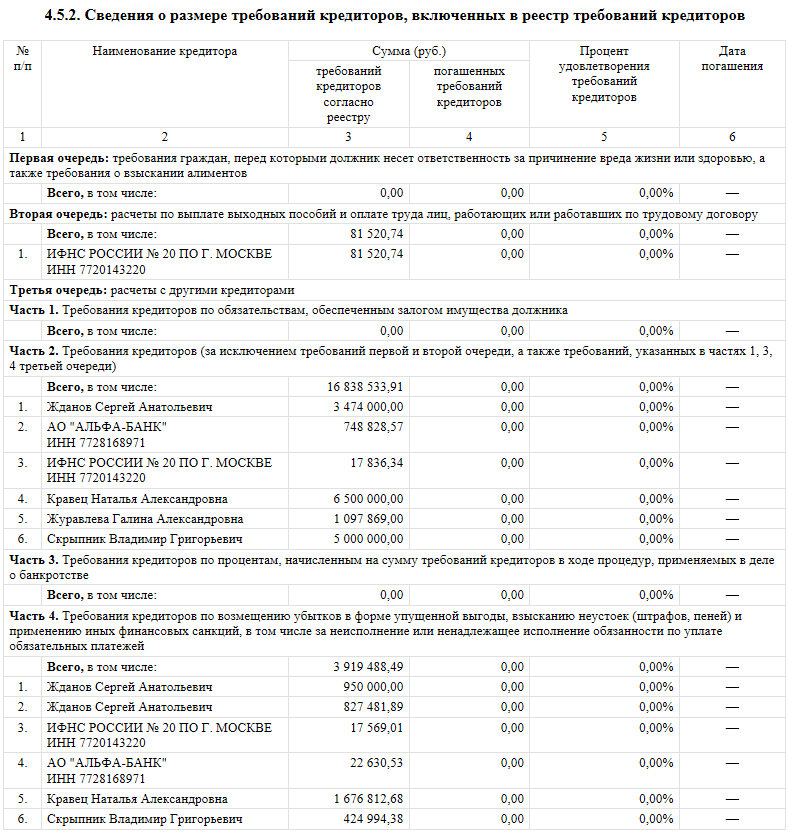
4.5.2 «Сведения о размере требований кредиторов, включенных в реестр требований кредиторов»
Раздел заполняется автоматически.
Обратите внимание, если у кредитора несколько требований в 1, 2 очереди, а также в каждой части 3 очереди, данные требования будут просуммированы и указаны одной строкой.
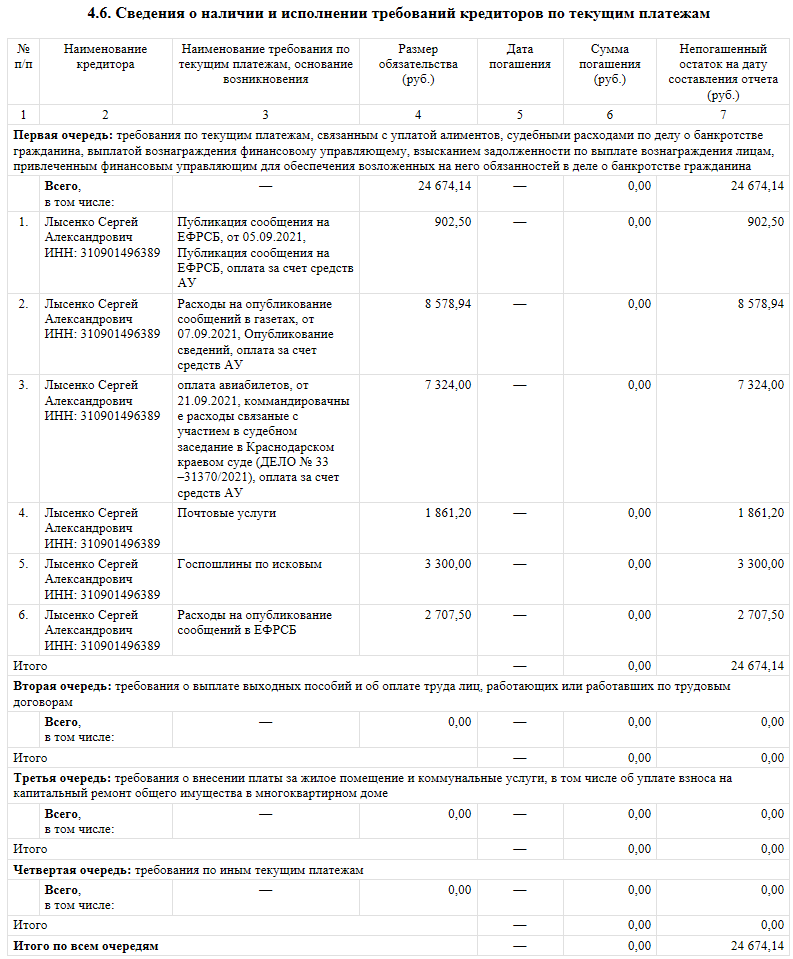
4.6. «Сведения о наличии и исполнении гражданином требований кредиторов по текущим платежам»
Данные в таблице заполняются автоматически.
4.7. «Сведения о проведении анализа финансового состояния должника»

Поля данной таблицы требуется заполнить вручную, кроме поля «Информация о наличии (отсутствии) брачного договора, договора (соглашения) о разделе имущества (с указанием даты его заключения, фамилии, имени и отчества (при наличии) лица, с которым он заключен, фамилии, имени и отчества (при наличии) и номера лицензии нотариуса, его заверявшего, или наименования суда, номера дела и даты судебного акта, которым он утвержден)».
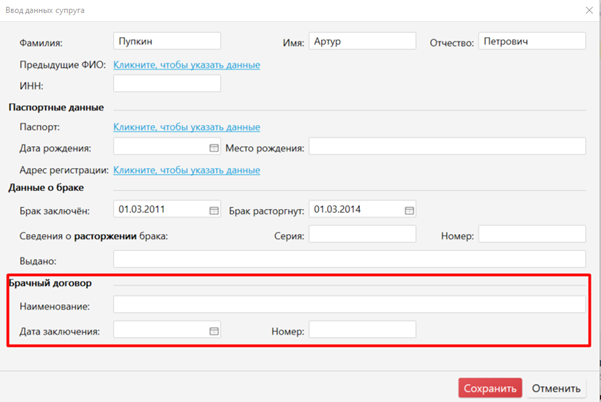
Данные в это поле подставятся в том случае, если в карточке «Ввод данных супруга» был указан брачный договор.
Если нет информации о брачных договорах, в правом столбце будет отображен текст «Отсутствуют».
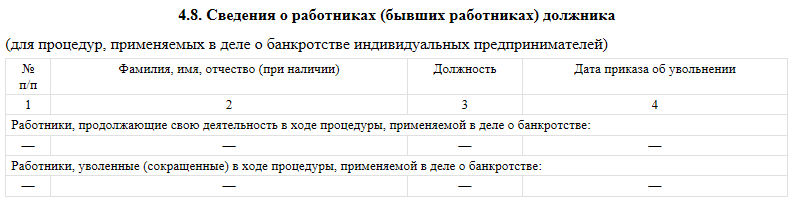
4.8. «Сведения о работниках (бывших работниках) должника (для процедур, применяемых в деле о банкротстве индивидуальных предпринимателей)»
Данные в таблице заполняются автоматически. Если работников нет, то в таблице будут проставлены прочерки.
5. «Иные сведения о ходе реструктуризации долгов гражданина»
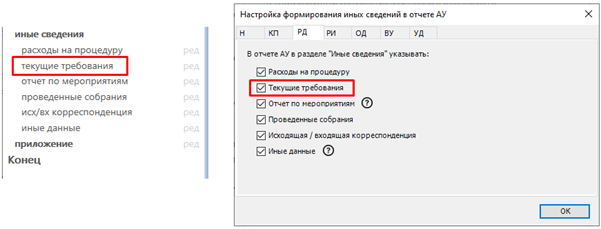
Раздел заполняется автоматически. Исключение - в отчет не попадают «Текущие требования» несмотря на то, что в «Настройках формирования иных сведений в отчете АУ» будет стоять соответствующая галочка. Это объясняется тем, что эти сведения включили в другой раздел отчета:
Заполнение нового отчета АУ в процедуре РД (с версии 4.3)
Приказом Минэкономразвития России от 31.05.2024г. № 343 «Об утверждении Федерального стандарта профессиональной деятельности арбитражных управляющих «Правила подготовки отчетов финансового управляющего» утверждены типовые формы отчета финансового управляющего, которые отличаются от существующих в ПАУ отчетов.
|
п/н |
Название раздела |
Порядок заполнения раздела |
| Сведения о должнике | Заполняется автоматически | |
| 1 | Сведения о финансовом управляющем | Заполняется автоматически |
| 2 | Сведения о лицах, привлеченных финансовым управляющим для обеспечения своей деятельности | Заполняется автоматически |
| 3 | Информация о жалобах на действия (бездействие) арбитражного управляющего | Заполняется автоматически |
| 4 | Сведения о реализации финансовым управляющим своих прав и выполнении обязанностей | |
| 4.1. | Отчет о результатах исполнения гражданином утвержденного арбитражным судом плана реструктуризации долгов гражданина | Заполняется вручную |
| 4.2. | Сведения о первом собрании кредиторов | Заполняется автоматически |
| 4.3. | Сведения о составе и стоимости имущества должника | Заполняется автоматически |
| 4.4. | Меры по обеспечению сохранности имущества должника | Заполняется автоматически |
| 4.5. | Сведения о ведении реестра требований кредиторов | Заполняется автоматически |
| 4.5.1 | Формирование реестра требований кредиторов | Заполняется автоматически, за исключением сведений о количестве принятых определений о включении требований в реестр и об отказе включить требования в реестр, эти данные необходимо указать вручную. |
| 4.5.2 | Сведения о размере требований кредиторов, включенных в реестр требований кредиторов | Заполняется автоматически |
| 4.6. | Сведения о наличии и исполнении гражданином требований кредиторов по текущим платежам | Заполняется автоматически |
| 4.7. | Сведения о проведении анализа финансового состояния должника | Заполняется автоматически |
| 4.8. | Сведения о работниках | Заполняется автоматически |
| 5 | Иные сведения о ходе реструктуризации долгов гражданина | Заполняется автоматически |
Порядок заполнения разделов отчета
Сведения о должнике
Данные в таблице заполняются автоматически.
1. «Сведения о финансовом управляющем»
Данные в таблице заполняются автоматически.
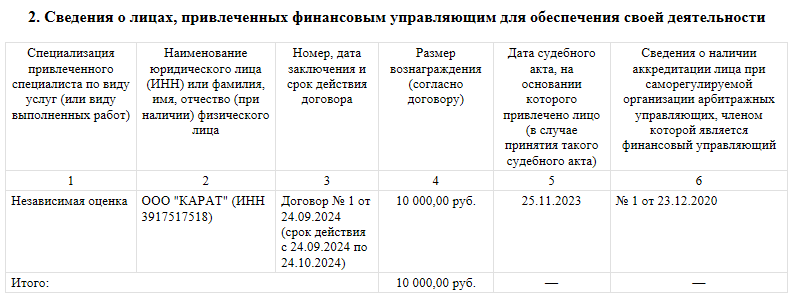
2. «Сведения о лицах, привлеченных финансовым управляющим для обеспечения своей деятельности»
Данные в таблице заполняются автоматически.
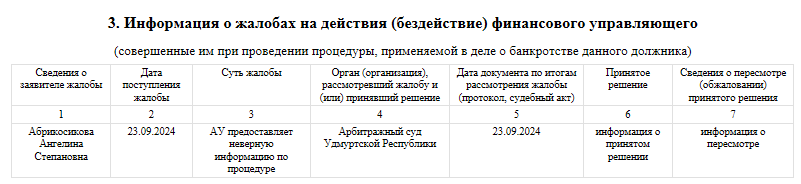
3. «Информация о жалобах на действия (бездействие) арбитражного управляющего»
Данные в таблице заполняются автоматически.
4. «Сведения о реализации финансовым управляющим своих прав и выполнении обязанностей»
4.1. «Отчет о результатах исполнения гражданином утвержденного арбитражным судом плана реструктуризации долгов гражданина»
Данный подраздел заполняется вручную.
4.2. «Сведения о проведении финансовым управляющим первого собрания кредиторов и его решениях, а также решениях, принятых на собраниях кредиторов, касающихся утверждения плана реструктуризации долгов гражданина, результатов процедуры реструктуризации долгов, мирового соглашения (в случае если собрание кредиторов состоялось)»
В настоящий момент в данный раздел подтягивается первое собрание кредиторов, у которого установлен чекбокс «Собрание проведено», и у этого собрания стоит самая ранняя дата проведения.
Также, в данный раздел подтягиваются собрания, которые не являются первыми, и, если в созданных и проведенных собраниях (установлен чекбокс «Собрание проведено»), есть вопросы, выбранные из стандартного списка, которые звучат следующим образом:
- Заключение мирового соглашения
- Утверждение плана реструктуризации долгов
- Обращение в арбитражный суд с ходатайством о внесении изменений в план реструктуризации долгов
Если собраний нет, то в таблице будут проставлены прочерки.
4.3. «Сведения о составе и стоимости имущества должника»
Данные в таблице заполняются автоматически. Если объектов нет, то в таблице отобразятся прочерки.
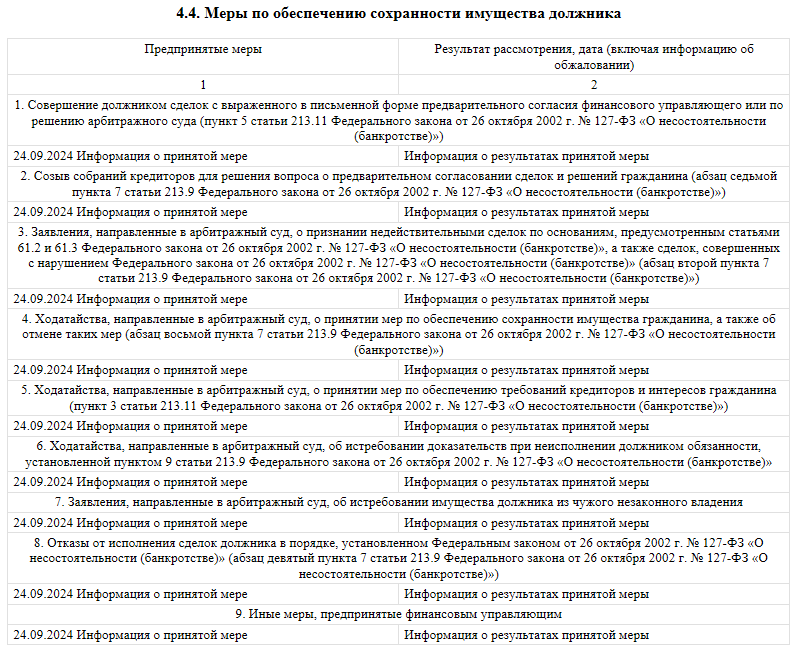
4.4. «Меры по обеспечению сохранности имущества должника»
Данные в таблице заполняются автоматически.
4.5. «Сведения о ведении реестра требований кредиторов»
Данные в разделе заполняются автоматически.
4.5.1. «Формирование реестра требований кредиторов»
Данные в таблице заполняются автоматически за исключением сведений о количестве принятых определений о включении требований в реестр и об отказе включить требования в реестр, эти данные необходимо указать вручную.
4.5.2 «Сведения о размере требований кредиторов, включенных в реестр требований кредиторов»
Раздел заполняется автоматически.
Обратите внимание, если у кредитора несколько требований в 1, 2 очереди, а также в каждой части 3 очереди, данные требования будут просуммированы и указаны одной строкой.
4.6. «Сведения о наличии и исполнении гражданином требований кредиторов по текущим платежам»
Данные в таблице заполняются автоматически.
4.7. «Сведения о проведении анализа финансового состояния должника»
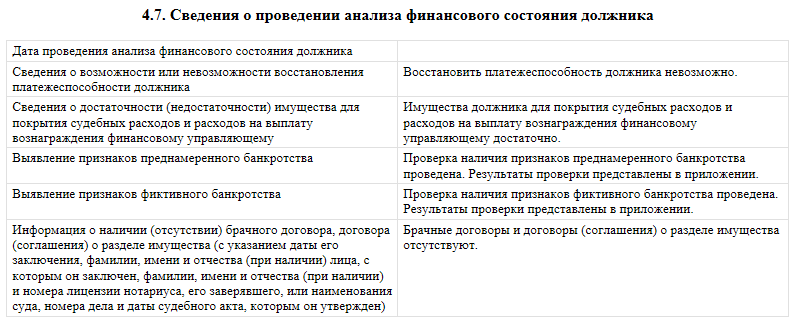
Строки со 2 по 5 по умолчанию предзаполнены. Данные можно изменить нажав на область таблицы.
«Информация о наличии (отсутствии) брачного договора, договора (соглашения) о разделе имущества (с указанием даты его заключения, фамилии, имени и отчества (при наличии) лица, с которым он заключен, фамилии, имени и отчества (при наличии) и номера лицензии нотариуса, его заверявшего, или наименования суда, номера дела и даты судебного акта, которым он утвержден)». Данные в это поле подставятся в том случае, если в карточке «Ввод данных супруга» был указан брачный договор.
Если нет информации о брачных договорах, в правом столбце будет отображен текст «Отсутствуют».
4.8. «Сведения о работниках (бывших работниках) должника (для процедур, применяемых в деле о банкротстве индивидуальных предпринимателей)»
Данные в таблице заполняются автоматически. Если работников нет, то в таблице будут проставлены прочерки.
5. «Иные сведения о ходе реструктуризации долгов гражданина»
Раздел заполняется автоматически. Исключение - в отчет не попадают «Текущие требования» несмотря на то, что в «Настройках формирования иных сведений в отчете АУ» будет стоять соответствующая галочка. Это объясняется тем, что эти сведения включили в другой раздел отчета:
Заполнение нового отчета АУ в процедуре РИ, УД(с 25.06.2024)
Приказом Минэкономразвития России от 31.05.2024г. № 343 «Об утверждении Федерального стандарта профессиональной деятельности арбитражных управляющих «Правила подготовки отчетов финансового управляющего» утверждены типовые формы отчета финансового управляющего, которые отличаются от существующих в ПАУ отчетов.
На данном этапе функционал по формированию отчета на выбранную пользователем дату работать не будет.
|
п/н |
Название раздела |
Порядок заполнения раздела |
|
|
Сведения о должнике |
Основная масса полей заполняется автоматически, вручную нужно заполнить дату судебного акта о продлении процедуры |
|
1 |
Сведения о финансовом управляющем |
Заполняется автоматически |
|
2 |
Сведения о лицах, привлеченных финансовым управляющим для обеспечения своей деятельности |
Основная масса полей заполняется автоматически, вручную нужно заполнить дату судебного акта, на основании которого привлечен специалист и строку Итого |
|
3 |
Информация о жалобах на действия (бездействие) арбитражного управляющего |
Основная масса полей заполняется автоматически, вручную нужно заполнить дату поступления жалобы |
|
4 |
Сведения о реализации финансовым управляющим своих прав и выполнении обязанностей |
|
|
4.1. |
Сведения о счетах должника в банках и иных кредитных организациях |
Основная масса полей заполняется автоматически, вручную нужно указать отчетный период, за который поступили денежные средства и заполнить столбец "Общая сумма денежных средств, поступивших на счет за отчетный период". В таблице отобразятся все счета должника. |
|
4.2. |
Сведения о решениях, принятых на собрания кредиторов, касающихся оценки и реализации имущества должника или утверждения мирового соглашения, в случае проведения финансовым управляющим собрания кредиторов в процедуре реализации имущества гражданина |
Заполняется автоматически, если в собрании установлен чекбокс «Собрание проведено» и есть вопросы, выбранные из стандартного списка, которые звучат так: |
|
4.3. |
Сведения о составе и стоимости имущества должника |
Заполняется автоматически, вручную нужно указывать остаток на счете |
|
4.4. |
Сведения о ходе реализации имущества должника |
Основная масса полей заполняется автоматически, столбцы «Способ реализации (форма торгов, прямой договор)» и «Оплачено (руб.) (сведения о расторжении договора в случае неоплаты)» заполняются вручную. |
|
4.5. |
Меры по обеспечению сохранности имущества должника |
Заполняется автоматически данными с вкладки "Меры" в свойствах процедуры, некоторые виды мер можно указать только вручную |
|
4.6. |
Сведения о количестве и об общем размере требований о взыскании задолженности, предъявленных финансовым управляющим к третьим лицам |
Заполняется автоматически. Столбец "Меры, принятые по взысканию" у дебиторской задолженности, созданной в подразделе "Имущество гражданина", заполняется данными, указанными в поле "Дополнительная информация" на вкладке "Статус задолженности" карточки Дебиторской задолженности. |
|
4.7. |
Сведения о ведении реестра требований кредиторов |
Заполняется автоматически |
|
4.7.1. |
Формирование реестра требований кредиторов |
Заполняется автоматически, за исключением сведений о количестве принятых определений о включении требований в реестр и об отказе включить требования в реестр, эти данные необходимо указать вручную. |
|
4.7.2. |
Сведения о размере требований кредиторов, включенных в реестр требований кредиторов |
Заполняется автоматически |
|
4.8. |
Сведения о наличии и исполнении требований кредиторов по текущим платежам |
Заполняется автоматически |
|
4.9. |
Сведения о проведении анализа финансового состояния должника |
Заполняется вручную, автоматически будут указаны только данные о наличии брачных договоров. |
|
4.10. |
Сведения о работниках (бывших работниках) должника (для процедур, применяемых в деле о банкротстве индивидуальных предпринимателей) |
Заполняется автоматически |
|
5 |
Иные сведения о ходе реализации имущества |
Заполняется автоматически |
Порядок заполнения разделов отчета
Сведения о должнике
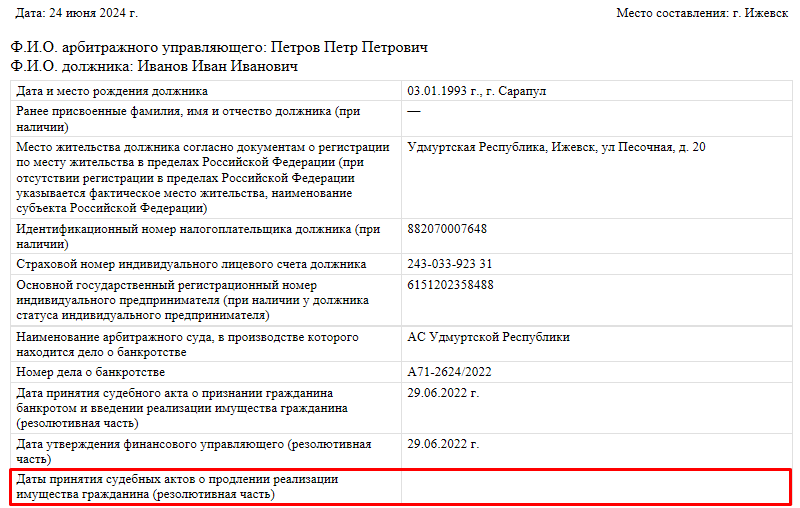
Данные в таблице заполняются автоматически, кроме последней строки «Даты принятия судебных актов о продлении реализации имущества гражданина (резолютивная часть)», сведения в данной строке указываются вручную (на картинке ниже выделена красным цветом).
1. «Сведения о финансовом управляющем»
Данные в таблице заполняются автоматически.
2. «Сведения о лицах, привлеченных финансовым управляющим для обеспечения своей деятельности»
Данные в таблице заполняются автоматически кроме столбца «Дата судебного акта, на основании которого привлечено лицо (в случае принятия такого судебного акта)» и строки «Итого». Сведения в данных полях указываются вручную (на картинке ниже выделены красным цветом).
3. «Информация о жалобах на действия (бездействие) финансового управляющего»
Данные в таблице заполняются автоматически, кроме столбца «Дата поступления жалобы». Сведения в данном столбце указываются вручную (на картинке ниже выделена красным цветом).
4. «Сведения о реализации финансовым управляющим своих прав и выполнении обязанностей»
4.1. «Сведения о счетах должника в банках и иных кредитных организациях»
В данную таблицу отчета попадает информация обо всех счетах должника, указанных в программе.
Данные в таблице заполняются автоматически кроме столбцов «Отчетный период, за который поступили денежные средства» и «Общая сумма денежных средств, поступивших на счет за отчетный период». Сведения в данных столбцах указываются вручную (на картинке ниже выделены красным цветом).
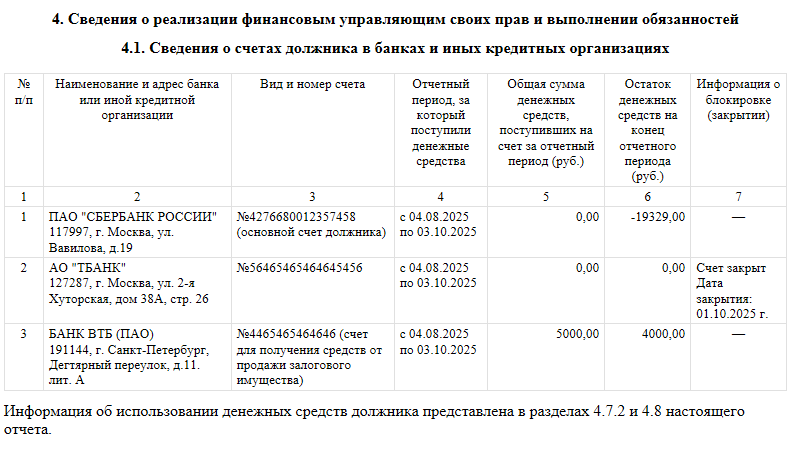
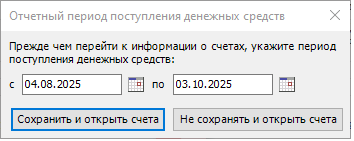
При клике на таблицу откроется окно для указания отчетного периода поступления средств.
После сохранения данных в таблице отобразится сумма поступлений по каждому счету счетам. Если счет имеет назначение, также будет показан его остаток.
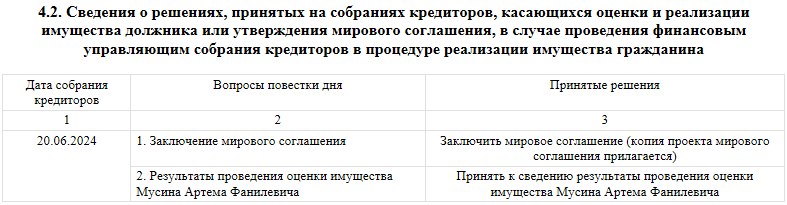
4.2. «Сведения о решениях, принятых на собрания кредиторов, касающихся оценки и реализации имущества должника или утверждения мирового соглашения, в случае проведения финансовым управляющим собрания кредиторов в процедуре реализации имущества гражданина»
В настоящий момент собрание в отчет будет подтягиваться в том случае, если в созданном и проведенном собрании (при установленном чекбоксе «Собрание проведено»), есть вопросы, выбранные из стандартного списка, которые звучат следующим образом:
- Заключение мирового соглашения
- Результат проведения оценки имущества
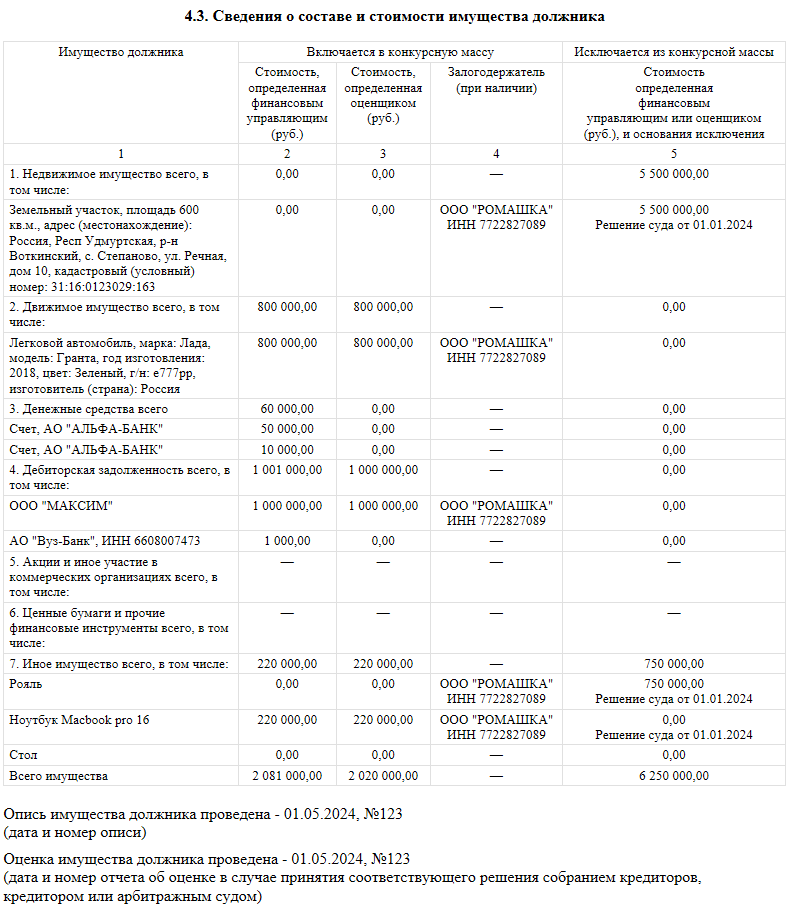
4.3. «Сведения о составе и стоимости имущества должника»
Данные в таблице заполняются автоматически. Если объектов нет, то в таблице отобразятся прочерки.
В отношении денежных средств остаток на счете необходимо указывать вручную в столбце 1.
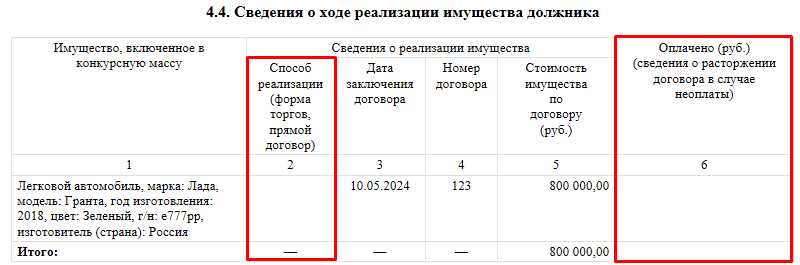
4.4. «Сведения о ходе реализации имущества должника»
Данные в таблице заполняются автоматически кроме столбцов «Способ реализации (форма торгов, прямой договор)» и «Оплачено (руб.) (сведения о расторжении договора в случае неоплаты)». Сведения в данных столбцах указываются вручную (на картинке ниже выделены красным цветом).
Если реализация имущества в процедуре не производилась, то в таблице отобразятся прочерки.
4.5 «Меры по обеспечению сохранности имущества должника»
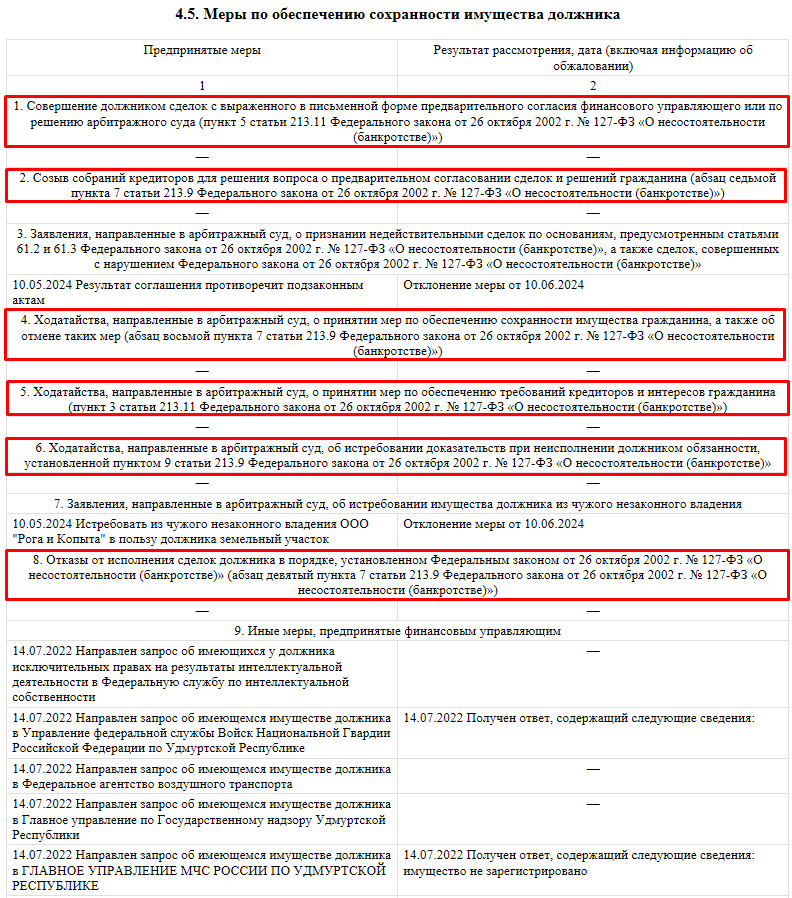
Ниже приведены меры, которые заполняются вручную (выделены красным в таблице):
- Совершение должником сделок с выраженного в письменной форме предварительного согласия финансового управляющего или по решению арбитражного суда (пункт 5 статьи 213.11 Федерального закона от 26 октября 2002 г. № 127-ФЗ «О несостоятельности (банкротстве)»)
- Созыв собраний кредиторов для решения вопроса о предварительном согласовании сделок и решений гражданина (абзац седьмой пункта 7 статьи 213.9 Федерального закона от 26 октября 2002 г. № 127-ФЗ «О несостоятельности (банкротстве)»)
- Ходатайства, направленные в арбитражный суд, о принятии мер по обеспечению сохранности имущества гражданина, а также об отмене таких мер (абзац восьмой пункта 7 статьи 213.9 Федерального закона от 26 октября 2002 г. № 127-ФЗ «О несостоятельности (банкротстве)»
- Ходатайства, направленные в арбитражный суд, о принятии мер по обеспечению требований кредиторов и интересов гражданина (пункт 3 статьи 213.11 Федерального закона от 26 октября 2002 г. № 127-ФЗ «О несостоятельности (банкротстве)»)
- Ходатайства, направленные в арбитражный суд, об истребовании доказательств при неисполнении должником обязанности, установленной пунктом 9 статьи 213.9 Федерального закона от 26 октября 2002 г. № 127-ФЗ «О несостоятельности (банкротстве)»)
- Отказы от исполнения сделок должника в порядке, установленном Федеральным законом от 26 октября 2002 г. № 127-ФЗ «О несостоятельности (банкротстве)» (абзац девятый пункта 7 статьи 213.9 Федерального закона от 26 октября 2002 г. № 127-ФЗ «О несостоятельности (банкротстве)»)
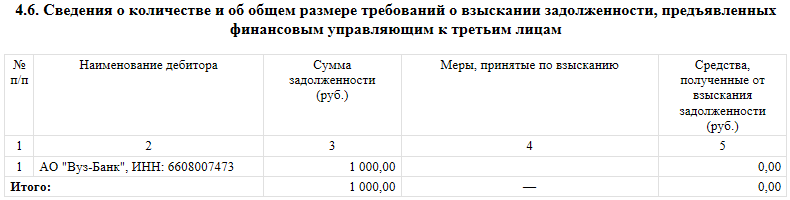
4.6. «Сведения о количестве и об общем размере требований о взыскании задолженности, предъявленных финансовым управляющим к третьим лицам»
Данные в разделе заполняются автоматически. Столбец "Меры, принятые по взысканию" у дебиторской задолженности, созданной в подразделе "Имущество гражданина", заполняется данными, указанными в поле "Дополнительная информация" на вкладке "Статус задолженности" карточки Дебиторской задолженности.
4.7. «Сведения о ведении реестра требований кредиторов»
Данные в разделе заполняются автоматически.

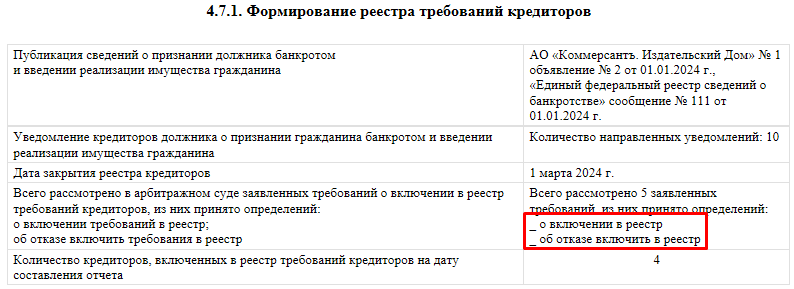
4.7.1. «Формирование реестра требований кредиторов»
Данные в таблице заполняются автоматически за исключением сведений о количестве принятых определений о включении требований в реестр и об отказе включить требования в реестр, эти данные необходимо указать вручную.
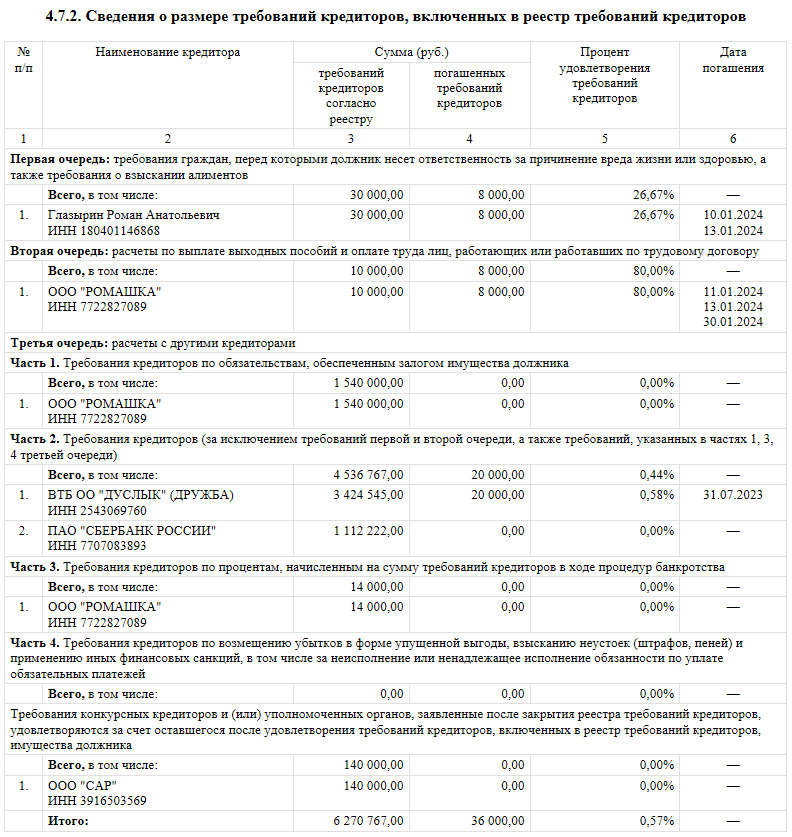
4.7.2. «Сведения о размере требований кредиторов, включенных в реестр требований кредиторов»
Данные в таблице заполняются автоматически.
Обратите внимание, если у кредитора несколько требований в 1, 2 очереди, а также в каждой части 3 очереди, данные требования будут просуммированы и указаны одной строкой.
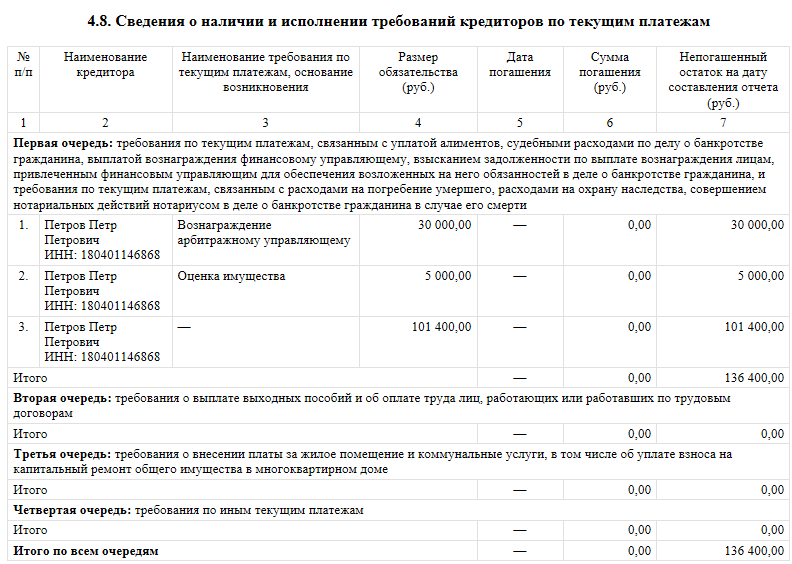
4.8. «Сведения о наличии и исполнении требований кредиторов по текущим платежам»
Данные в таблице заполняются автоматически.
4.9. «Сведения о проведении анализа финансового состояния должника»
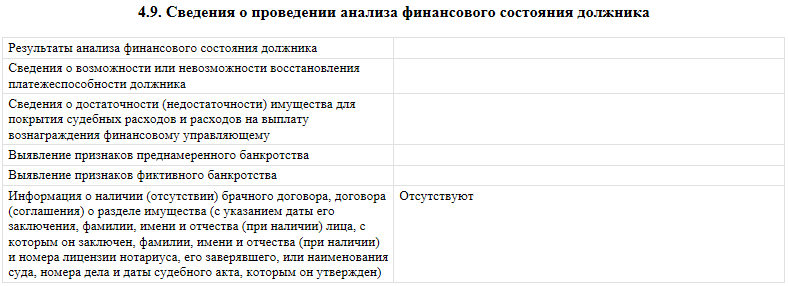
Поля данной таблицы требуется заполнить вручную, кроме поля «Информация о наличии (отсутствии) брачного договора, договора (соглашения) о разделе имущества (с указанием даты его заключения, фамилии, имени и отчества (при наличии) лица, с которым он заключен, фамилии, имени и отчества (при наличии) и номера лицензии нотариуса, его заверявшего, или наименования суда, номера дела и даты судебного акта, которым он утвержден)». Данные в это поле подставятся в том случае, если в карточке «Ввод данных супруга» был указан брачный договор.
Если нет информации о брачных договорах, в правом столбце будет отображен текст «Отсутствуют».
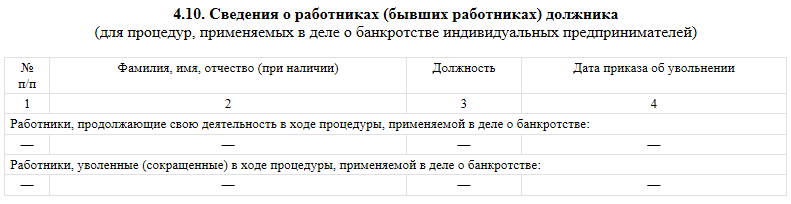
4.10. «Сведения о работниках (бывших работниках) должника (для процедур, применяемых в деле о банкротстве индивидуальных предпринимателей)»
Данные в таблице заполняются автоматически. Если работников нет, то в таблице будут проставлены прочерки.
5. «Иные сведения о ходе реализации имущества»
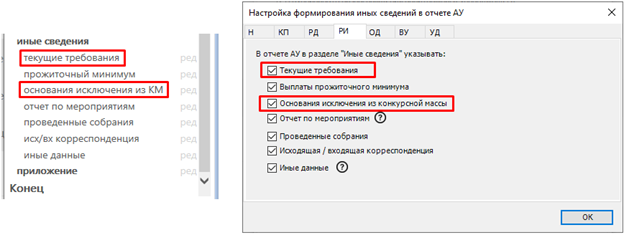
Раздел заполняется автоматически. Исключение - в новый отчет не попадают «Текущие требования» и «Основания исключения из КМ» несмотря на то, что в «Настройках формирования иных сведений в отчете АУ» будут стоять соответствующие галочки. Это объясняется тем, что эти сведения включены в другие разделы отчета.
Заполнение нового отчета АУ в процедуре РИ, УД (с версии 4.3)
Приказом Минэкономразвития России от 31.05.2024г. № 343 «Об утверждении Федерального стандарта профессиональной деятельности арбитражных управляющих «Правила подготовки отчетов финансового управляющего» утверждены типовые формы отчета финансового управляющего, которые отличаются от существующих в ПАУ отчетов.
На данном этапе функционал по формированию отчета на выбранную пользователем дату работать не будет.
|
п/н |
Название раздела |
Порядок заполнения раздела |
|
|
Сведения о должнике |
Заполняется автоматически |
|
1 |
Сведения о финансовом управляющем |
Заполняется автоматически |
|
2 |
Сведения о лицах, привлеченных финансовым управляющим для обеспечения своей деятельности |
Заполняется автоматически |
|
3 |
Информация о жалобах на действия (бездействие) арбитражного управляющего |
Заполняется автоматически |
|
4 |
Сведения о реализации финансовым управляющим своих прав и выполнении обязанностей |
|
|
4.1. |
Сведения о счетах должника в банках и иных кредитных организациях |
Заполняется автоматически. Однако необходимо указать отчетный период, за который поступили денежные средства (столбец 4 таблицы). Для этого необходимо кликнуть на раздел 4.1 в режиме предварительного просмотра отчёта. После этого появится окно для выбора периода.
Общая сумма денежных средств, поступивших на счёт (столбец 5 таблицы), заполнится автоматически после указания периода (только для счетов, в назначении которых выбрано: Основной, Задатки, Залоговый). Неподтверждённые денежные операции при расчёте суммы всех поступлений на счёт учитываться не будут. В таблице отображаются все счета должника, указанные в Свойствах гражданина на вкладке «Счета». До версии 5.1. отчетный период и общую сумму денежных средств, поступивших на счёт, необходимо указывать вручную в сформированном отчете. |
|
4.2. |
Сведения о решениях, принятых на собрания кредиторов, касающихся оценки и реализации имущества должника или утверждения мирового соглашения, в случае проведения финансовым управляющим собрания кредиторов в процедуре реализации имущества гражданина |
Заполняется автоматически, если в собрании установлен чекбокс «Собрание проведено» и есть вопросы, выбранные из стандартного списка, которые звучат так: |
|
4.3. |
Сведения о составе и стоимости имущества должника |
Заполняется автоматически, вручную нужно указывать остаток на счете |
|
4.4. |
Сведения о ходе реализации имущества должника |
Заполняется автоматически |
|
4.5. |
Меры по обеспечению сохранности имущества должника |
Заполняется автоматически |
|
4.6. |
Сведения о количестве и об общем размере требований о взыскании задолженности, предъявленных финансовым управляющим к третьим лицам |
Заполняется автоматически. Данные отображаются (подставляются) в таблице только если установлена отметка о том, что требование предъявлено. Столбец "Меры, принятые по взысканию" у дебиторской задолженности, созданной в подразделе "Имущество гражданина", заполняется данными, указанными в поле "Дополнительная информация" на вкладке "Статус задолженности" карточки Дебиторской задолженности. |
|
4.7. |
Сведения о ведении реестра требований кредиторов |
Заполняется автоматически |
|
4.7.1. |
Формирование реестра требований кредиторов |
Заполняется автоматически, за исключением сведений о количестве принятых определений о включении требований в реестр и об отказе включить требования в реестр, эти данные необходимо указать вручную. |
|
4.7.2. |
Сведения о размере требований кредиторов, включенных в реестр требований кредиторов |
Заполняется автоматически |
|
4.8. |
Сведения о наличии и исполнении требований кредиторов по текущим платежам |
Заполняется автоматически |
|
4.9. |
Сведения о проведении анализа финансового состояния должника |
Заполняется автоматически |
|
4.10. |
Сведения о работниках (бывших работниках) должника (для процедур, применяемых в деле о банкротстве индивидуальных предпринимателей) |
Заполняется автоматически |
|
5 |
Иные сведения о ходе реализации имущества |
Заполняется автоматически |
Порядок заполнения разделов отчета
Сведения о должнике
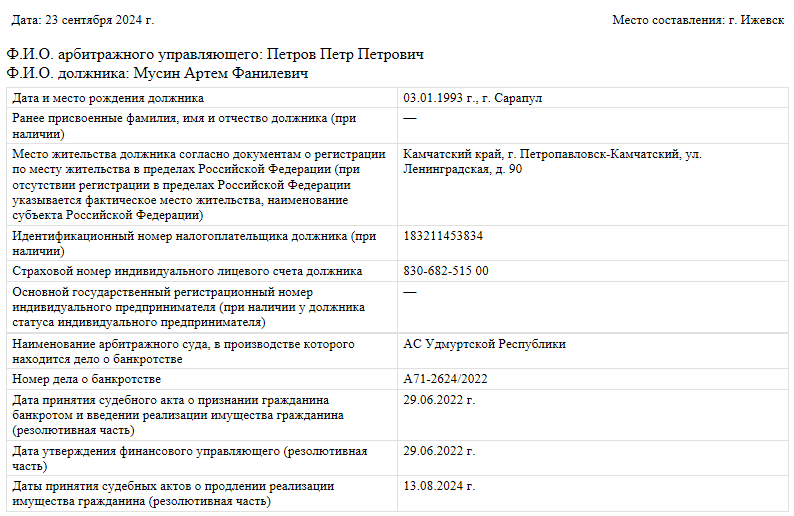
Данные в таблице заполняются автоматически.
1. «Сведения о финансовом управляющем»
Данные в таблице заполняются автоматически.
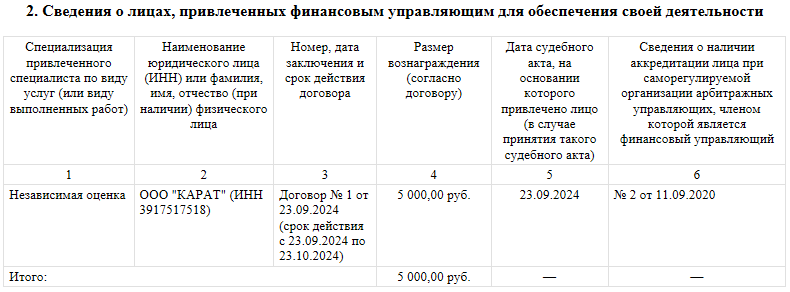
2. «Сведения о лицах, привлеченных финансовым управляющим для обеспечения своей деятельности»
Данные в таблице заполняются автоматически.
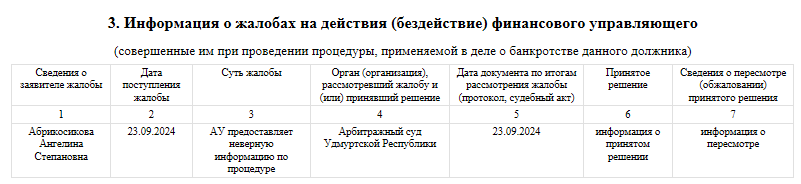
3. «Информация о жалобах на действия (бездействие) финансового управляющего»
Данные в таблице заполняются автоматически.
4. «Сведения о реализации финансовым управляющим своих прав и выполнении обязанностей»
4.1. «Сведения о счетах должника в банках и иных кредитных организациях»
В данную таблицу отчета попадает информация обо всех счетах должника, указанных в программе.
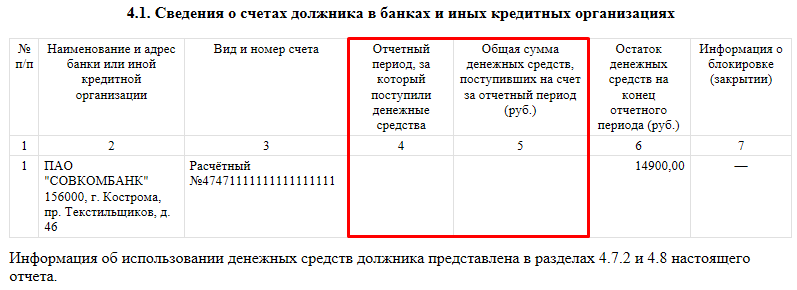
Данные в таблице заполняются автоматически кроме столбцов «Отчетный период, за который поступили денежные средства» и «Общая сумма денежных средств, поступивших на счет за отчетный период». Сведения в данных столбцах указываются вручную (на картинке ниже выделены красным цветом).
4.2. «Сведения о решениях, принятых на собрания кредиторов, касающихся оценки и реализации имущества должника или утверждения мирового соглашения, в случае проведения финансовым управляющим собрания кредиторов в процедуре реализации имущества гражданина»
В настоящий момент собрание в отчет будет подтягиваться в том случае, если в созданном и проведенном собрании (при установленном чекбоксе «Собрание проведено»), есть вопросы, выбранные из стандартного списка, которые звучат следующим образом:
- Заключение мирового соглашения
- Результат проведения оценки имущества
4.3. «Сведения о составе и стоимости имущества должника»
Данные в таблице заполняются автоматически. Если объектов нет, то в таблице отобразятся прочерки.
В отношении денежных средств остаток на счете необходимо указывать вручную в столбце 1.
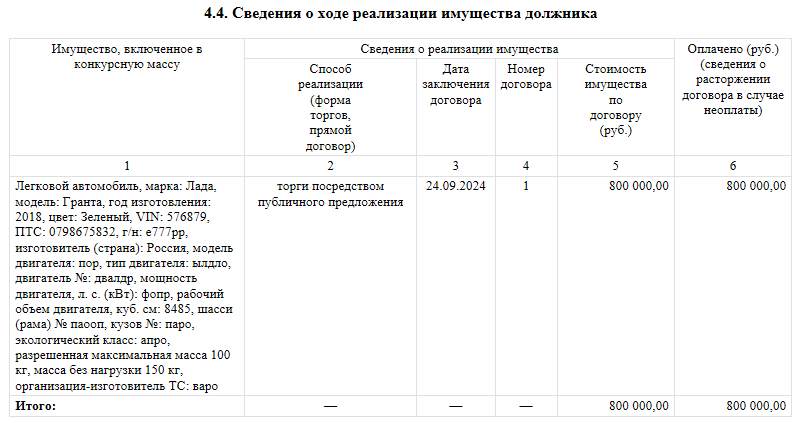
4.4. «Сведения о ходе реализации имущества должника»
Данные в таблице заполняются автоматически.
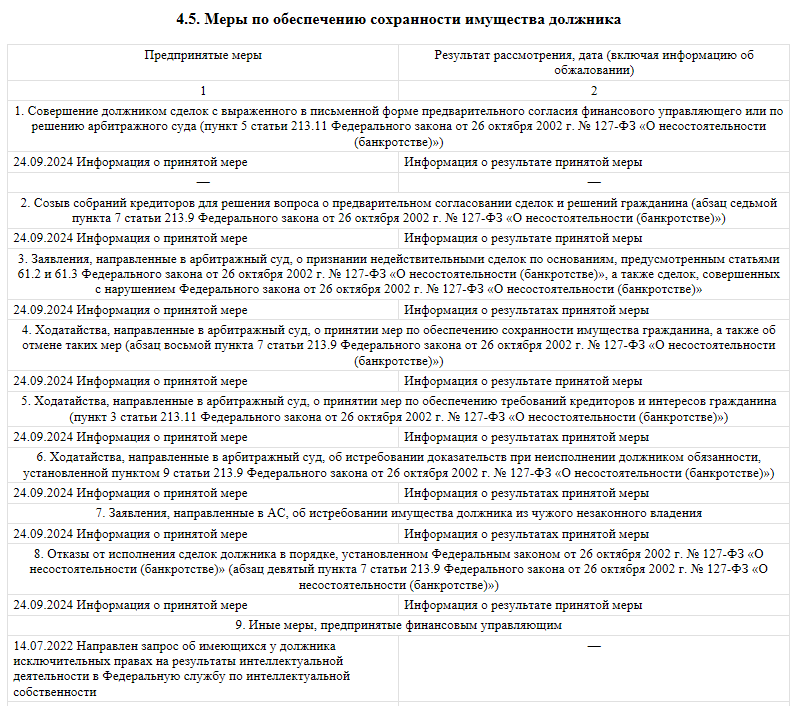
4.5 «Меры по обеспечению сохранности имущества должника»
Данные в таблице заполняются автоматически.
4.6. «Сведения о количестве и об общем размере требований о взыскании задолженности, предъявленных финансовым управляющим к третьим лицам»
Данные в разделе заполняются автоматически. Столбец "Меры, принятые по взысканию" у дебиторской задолженности, созданной в подразделе "Имущество гражданина", заполняется данными, указанными в поле "Дополнительная информация" на вкладке "Статус задолженности" карточки Дебиторской задолженности.
4.7. «Сведения о ведении реестра требований кредиторов»
Данные в разделе заполняются автоматически.
4.7.1. «Формирование реестра требований кредиторов»
Данные в таблице заполняются автоматически за исключением сведений о количестве принятых определений о включении требований в реестр и об отказе включить требования в реестр, эти данные необходимо указать вручную.
4.7.2. «Сведения о размере требований кредиторов, включенных в реестр требований кредиторов»
Данные в таблице заполняются автоматически.
Обратите внимание, если у кредитора несколько требований в 1, 2 очереди, а также в каждой части 3 очереди, данные требования будут просуммированы и указаны одной строкой.
4.8. «Сведения о наличии и исполнении требований кредиторов по текущим платежам»
Данные в таблице заполняются автоматически.
4.9. «Сведения о проведении анализа финансового состояния должника»
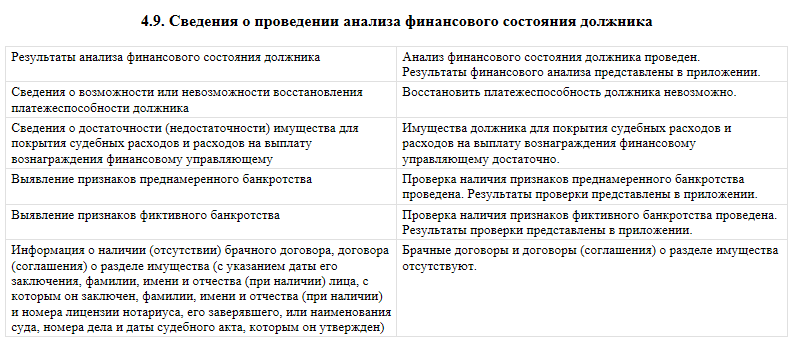
Строки с 1 по 5 по умолчанию предзаполнены. Данные можно изменить нажав на область таблицы.
«Информация о наличии (отсутствии) брачного договора, договора (соглашения) о разделе имущества (с указанием даты его заключения, фамилии, имени и отчества (при наличии) лица, с которым он заключен, фамилии, имени и отчества (при наличии) и номера лицензии нотариуса, его заверявшего, или наименования суда, номера дела и даты судебного акта, которым он утвержден)». Данные в это поле подставятся в том случае, если в карточке «Ввод данных супруга» был указан брачный договор.
Если нет информации о брачных договорах, в правом столбце будет отображен текст «Отсутствуют».
4.10. «Сведения о работниках (бывших работниках) должника (для процедур, применяемых в деле о банкротстве индивидуальных предпринимателей)»
Данные в таблице заполняются автоматически. Если работников нет, то в таблице будут проставлены прочерки.
5. «Иные сведения о ходе реализации имущества»
Раздел заполняется автоматически. Исключение - в новый отчет не попадают «Текущие требования» и «Основания исключения из КМ» несмотря на то, что в «Настройках формирования иных сведений в отчете АУ» будут стоять соответствующие галочки. Это объясняется тем, что эти сведения включены в другие разделы отчета.
Заполнение сведений о проведении анализа финансового состояния должника РИ, УД, РД (новая форма отчета)
С версии 4.3, в процедурах РИ, УД, РД появилась возможность заполнить сведения о проведении анализа финансового состояния должника в новой форме отчета АУ из превью.
Рассмотрим как заполнить сведения на примере процедуры РИ.
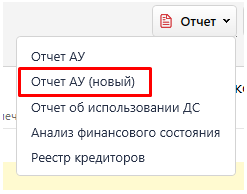
Заходим в процедуру РИ. В правом верхнем углу программы нажимаем кнопку «Отчет», из списка выбираем «Отчет АУ (новый)».
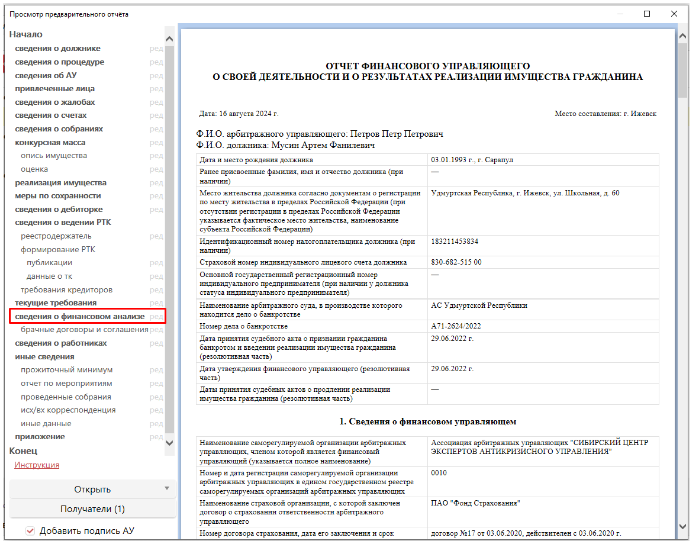
Открывается превью отчета. В навигации находим раздел «сведения о финансовом анализе», нажимаем на него.
Видим таблицу «Сведения о проведении анализа финансового состояния должника». К разделу «сведения о финансовом анализе» относятся только строки таблицы с 1 по 5.
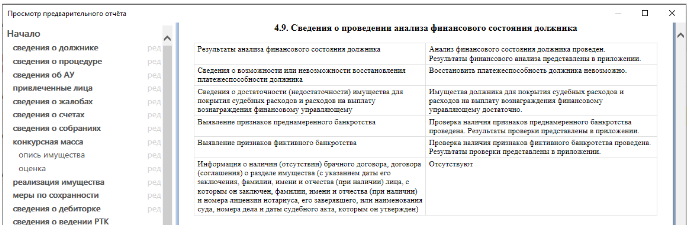
Последняя строка «Информация о наличии (отсутствии) брачного договора….» относится к другому подразделу «брачные договоры и соглашения».
Нажимаем на область таблицы с 1 по 5 строку. Открывается окно «Сведения о проведении анализа финансового состояния должника».
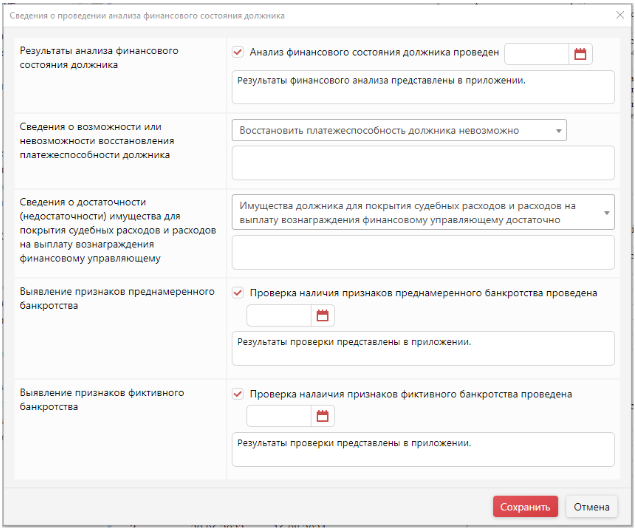
1. «Результаты анализа финансового состояния должника».
Чекбокс «Анализ финансового состояния должника проведен» по умолчанию отмечен. В таблице отчета по умолчанию стоит это предложение. Можно добавить дату проведения анализа, она тоже подтянется в таблицу. Для того чтобы данное предложение не отображалось в отчете, нужно снять галочку с чекбокса.
Под чекбоксом есть текстовое поле. В нем по умолчанию стоит текст «Результаты финансового анализа представлены в приложении.». Данный текст так же по умолчанию отображается в таблице отчета. Текст можно убрать или написать свой, он подтянется в таблицу.
2. «Сведения о возможности или невозможности восстановления платежеспособности должника».
В выпадающем списке по умолчанию выбран пункт «Восстановить платежеспособность должника невозможно», этот текст отображается в таблице.
Всего в выпадающем списке 3 пункта:
-
Восстановить платежеспособность должника невозможно
-
Восстановить платежеспособность должника возможно
-
пустой пункт
Для того, чтобы оставить выпадающий список пустым и не отображать текст в отчете, нужно выбрать пустой пункт.
Под выпадающим списком есть текстовое поле. Оно по умолчанию не заполнено. При необходимости можно написать свой текст, он отобразиться в таблице.
3. «Сведения о достаточности (недостаточности) имущества для покрытия судебных расходов и расходов на выплату вознаграждения финансовому управляющему».
В выпадающем списке по умолчанию выбран пункт «Имущества должника для покрытия судебных расходов и расходов на выплату вознаграждения финансовому управляющему достаточно», этот текст отображается в таблице.
Всего в выпадающем списке 3 пункта:
-
Имущества должника для покрытия судебных расходов и расходов на выплату вознаграждения финансовому управляющему достаточно
-
Имущества должника для покрытия судебных расходов и расходов на выплату вознаграждения финансовому управляющему недостаточно
-
пустой пункт
Для того, чтобы оставить выпадающий список пустым и не отображать текст в отчете, нужно выбрать пустой пункт.
Под выпадающим списком есть текстовое поле. Оно по умолчанию не заполнено. При необходимости можно написать свой текст, он отобразиться в таблице.
4. «Выявление признаков преднамеренного банкротства».
Чекбокс «Проверка наличия признаков преднамеренного банкротства проведена» по умолчанию отмечен. В таблице отчета по умолчанию стоит это предложение. Можно добавить дату проведения проверки, она тоже подтянется в таблицу. Для того чтобы данное предложение не отображалось в отчете, нужно снять галочку с чекбокса.
Ниже есть текстовое поле. В нем по умолчанию стоит текст «Результаты проверки представлены в приложении.». Данный текст так же по умолчанию отображается в таблице отчета. Текст можно убрать или написать свой, он подтянется в таблицу.
5. «Выявление признаков фиктивного банкротства».
Чекбокс «Проверка наличия признаков фиктивного банкротства проведена» по умолчанию отмечен. В таблице отчета по умолчанию стоит это предложение. Можно добавить дату проведения проверки, она тоже подтянется в таблицу. Для того чтобы данное предложение не отображалось в отчете, нужно снять галочку с чекбокса.
Ниже есть текстовое поле. В нем по умолчанию стоит текст «Результаты проверки представлены в приложении.». Данный текст так же по умолчанию отображается в таблице отчета. Текст можно убрать или написать свой, он подтянется в таблицу.
В процедуре УД, сведения о финансовом анализе представлены в том же виде, что в процедуре РИ.
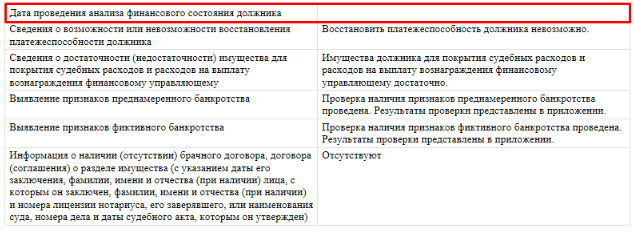
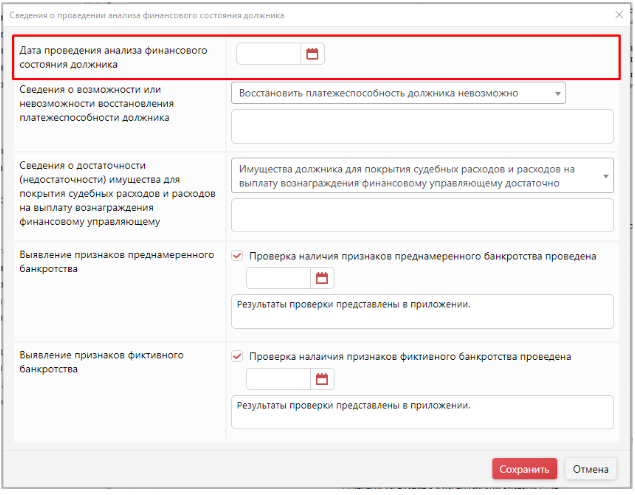
В процедуре РД отличается только первая строка таблицы и формы «Сведения о проведении анализа финансового состояния должника». Поле с датой по умолчанию не заполнено. Для того чтобы в таблице отобразилась дата, нужно ввести ее в это поле.
Настройки отчета АУ в превью с версии 4.4
С версии 4.4 в ПАУ расширен функционал настроек отчета АУ в режиме предпросмотра.
Новый вид превью отчета АУ:
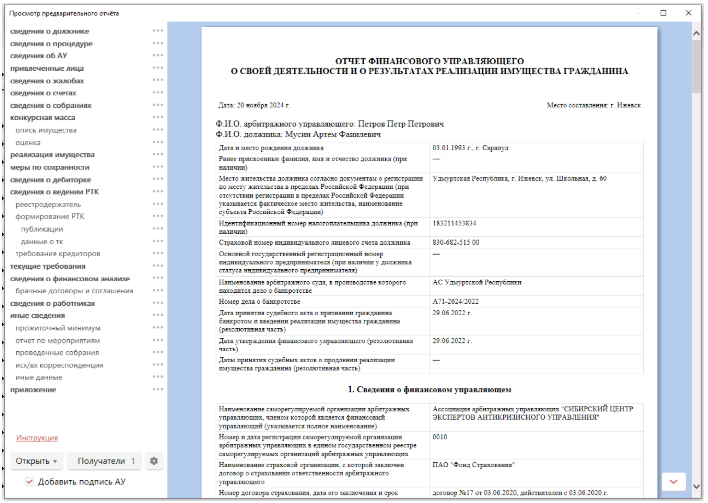
Кнопки «ред.» в навигации заменены троеточиями. По нажатию на троеточия открывается выпадающий список с пунктами: редактировать раздел, скрыть раздел

Пункт «Редактировать раздел» заменил функционал кнопки «ред.» в предыдущей версии, по нажатию на него открывается раздел отчета для редактирования.
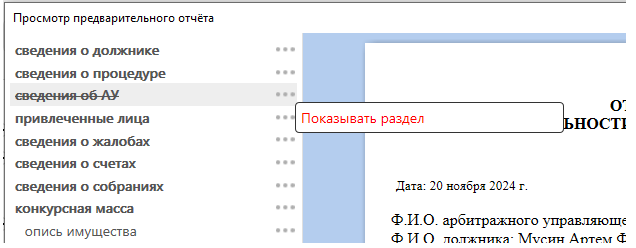
Пункт «Скрыть раздел» убирает раздел из отчета, в навигации название раздела будет отображаться зачеркнутым
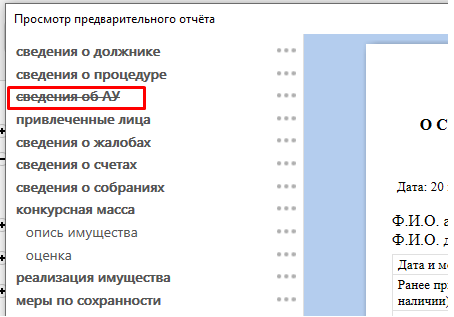
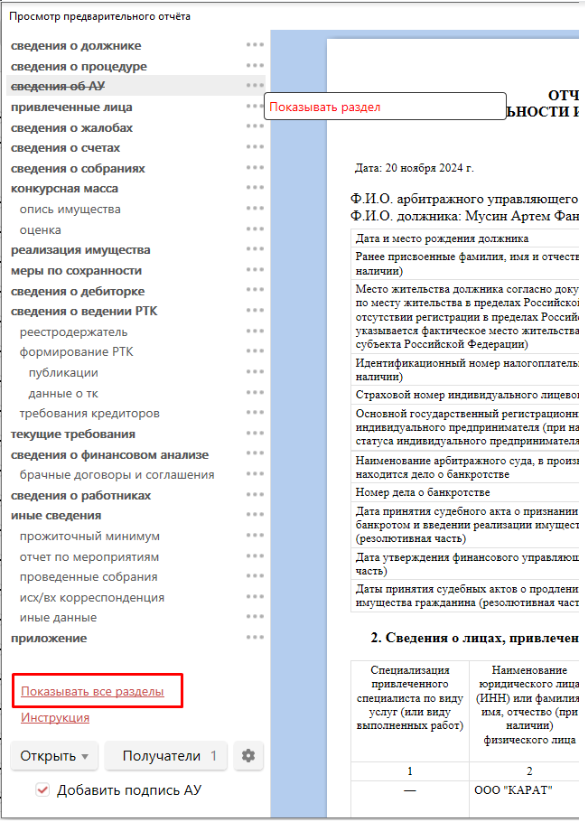
Для того, чтобы вернуть раздел в отчет, нужно нажать на троеточие и на пункт «Показывать раздел»
Либо на ссылку «Показывать все разделы» в нижней части навигации. Данная ссылка пригодится когда скрыто много разделов и нужно быстро вернуть все в отчет. Ссылка отображается только если скрыт хотя бы один раздел.
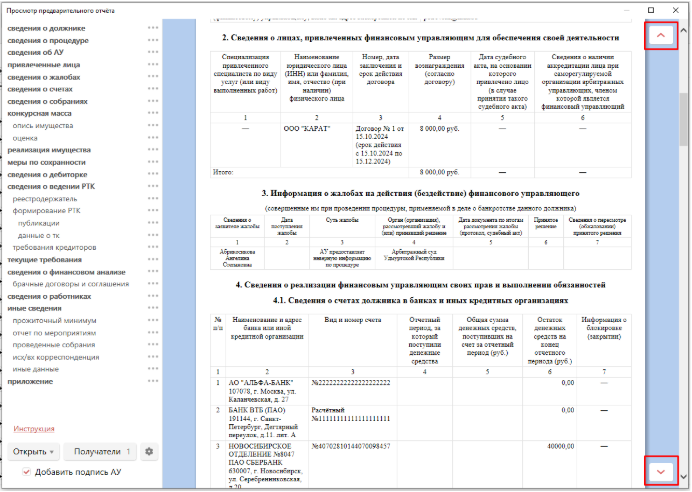
Справа от превью появились кнопки со стрелками вверх и вниз, для быстрого перехода к началу или к концу документа.
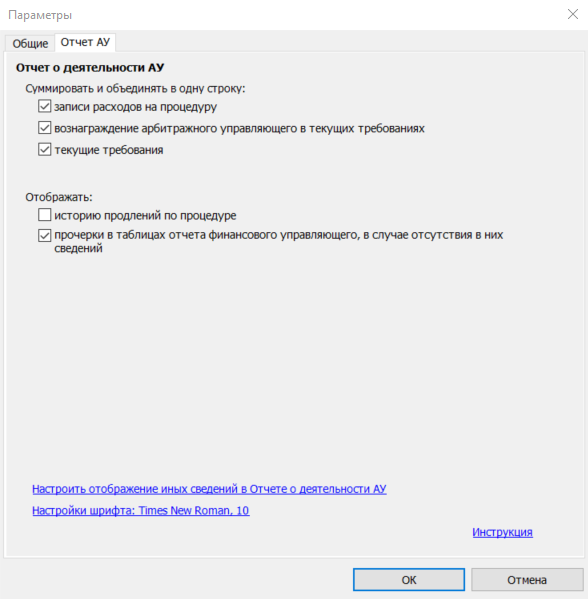
В нижней части навигации так же появилась кнопка с шестеренкой, по нажатию на которую открываются параметры отчета АУ
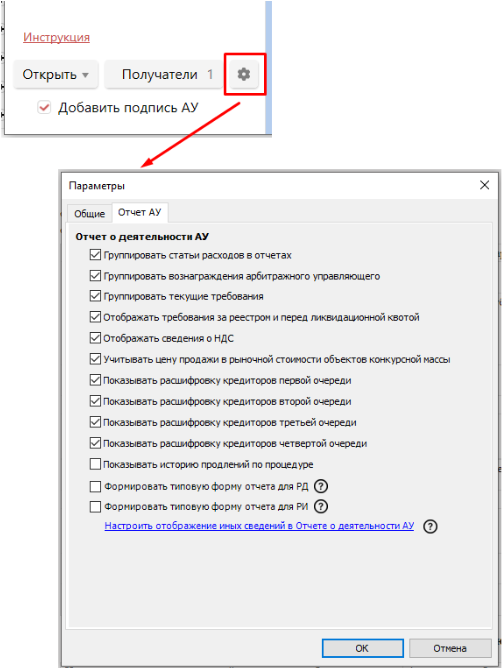
С версии 6.3 при нажатии на кнопку с изображением шестерёнки открывается окно параметров отчета АУ, в котором отображаются только те настройки, которые применимы к типу процедуры, в рамках которой выполняется просмотр.
Например, в процедуре РИ открываются следующие настройки:
Формирование отчета АУ на дату в РИ, УД (доступно с 5.3)
Начиная с версии 5.3, в процедурах «Реализация имущества» и «Умерший должник» появилась возможность формировать отчёт АУ на прошлую дату.
Обращаем внимание, данный функционал доступен только на редакциях Профессионал и Управляющая компания.
Чтобы сформировать отчет АУ на определенную дату, выполните следующие шаги:
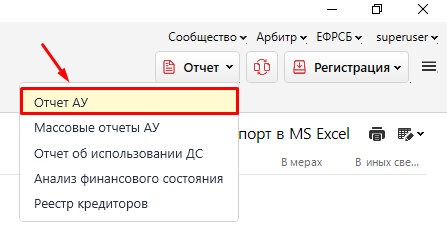
1. Нажмите кнопку «Отчет» в правой верхней панели программы и в выпадающем списке выберите пункт «Отчет АУ».
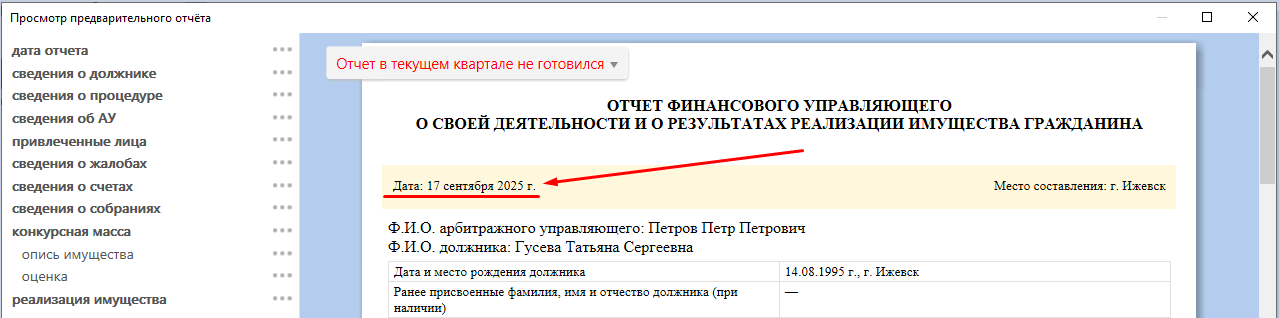
2. В открывшемся превью отчета нажмите на поле с датой.
Открылось окно «Дата формирования отчета». В поле с датой по умолчанию стоит текущая дата.
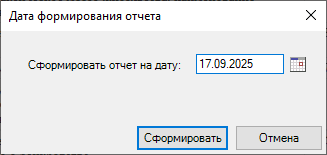
3. Укажите дату, на которую будет сформирован отчет.
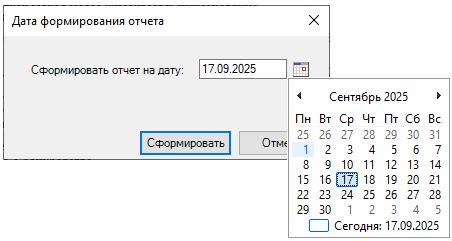
4. После выбора даты нажмите кнопку «Сформировать».
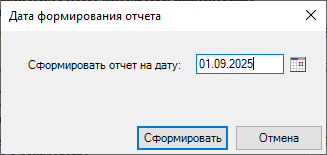
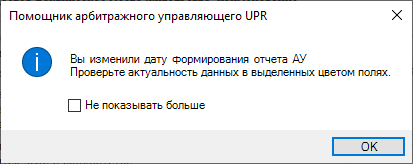
Появляется уведомление об изменении даты отчета и необходимости проверить актуальность данных.
5. Нажмите кнопку «ОК».
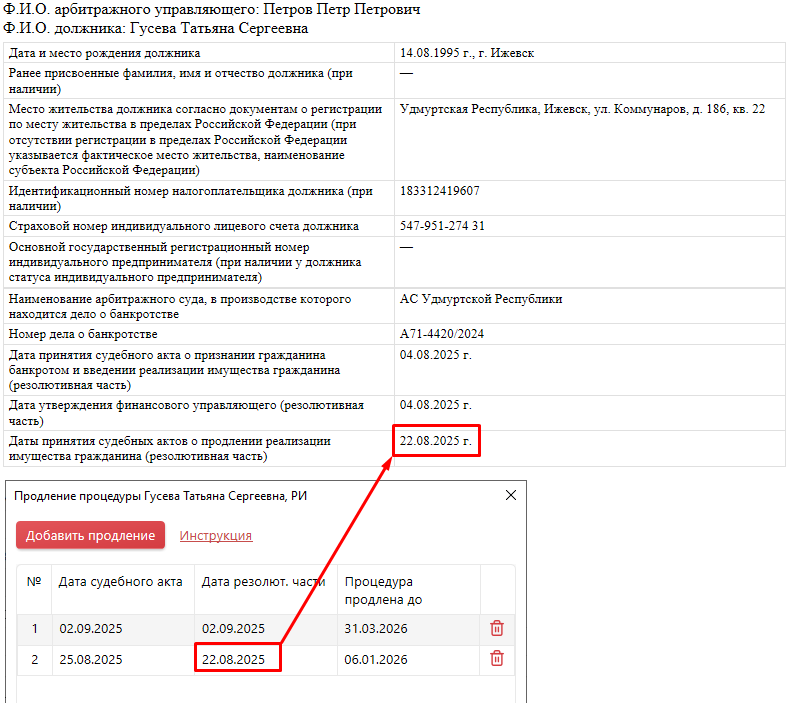
После изменения даты отчета в нем останутся только данные, актуальные на выбранную дату. Те данные, актуальность которых проверить невозможно, будут выделены голубым цветом для того, чтобы пользователь сам решил, нужны эти данные в отчете на выбранную дату или нет.
Превью отчета АУ с измененной датой
После изменения даты отчета в строке «Дата принятия судебных актов о продлении..» отобразятся только даты, актуальные на выбранную дату.
Сведения об АУ
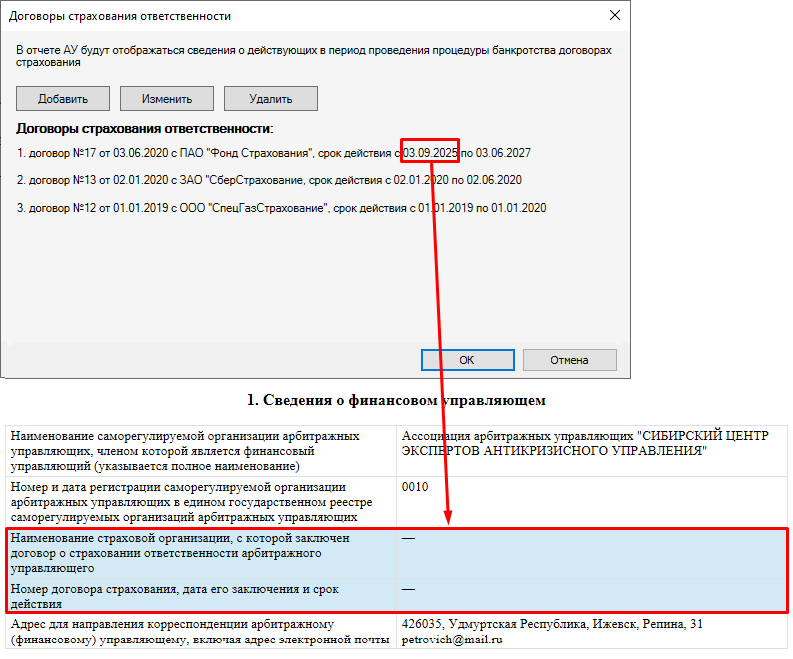
Информация о страховании ответственности арбитражного управляющего заполняется только в том случае, если период страхования попадает в период, охватываемый при составлении отчёта. То есть, если договор страхования будет заключен позже даты, на которую формируется отчёт, то данный договор не будет отражён в отчёте.
Сведения о привлеченных специалистах
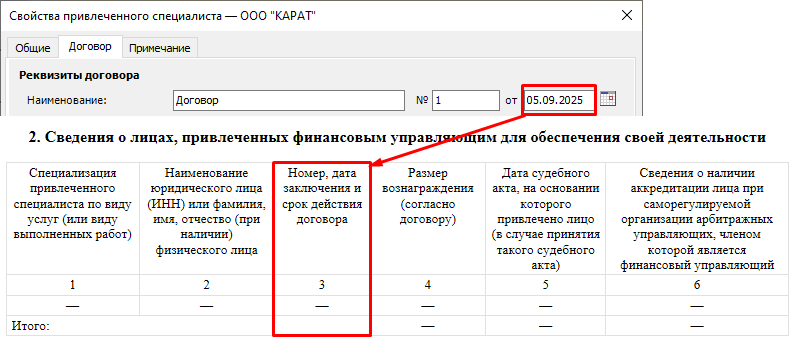
Специалисты, договор с которыми был заключен после даты, на которую формируется отчёт, не будут отражены в отчёте.
Информация о жалобах
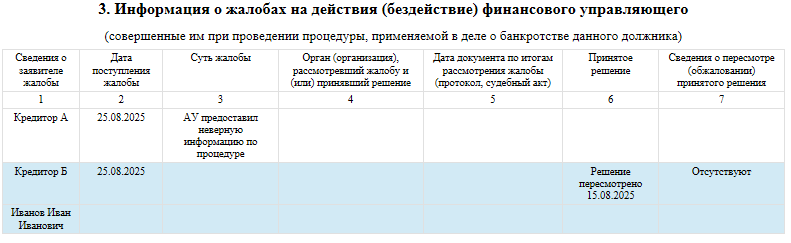
Если дата поступления жалобы позже даты формирования отчёта, то такая жалоба не попадёт в отчёт АУ.
Жалобы, у которых не указана дата поступления, отобразятся в отчете в подсвеченной строке.
Если дата поступления жалобы ранее даты формирования отчета и у жалобы заполнены поля "Принятое решение", "Сведения о пересмотре" – такая жалоба отобразится в отчете в подсвеченной строке.
Сведения о реализации финансовым управляющим своих прав и выполнении обязанностей
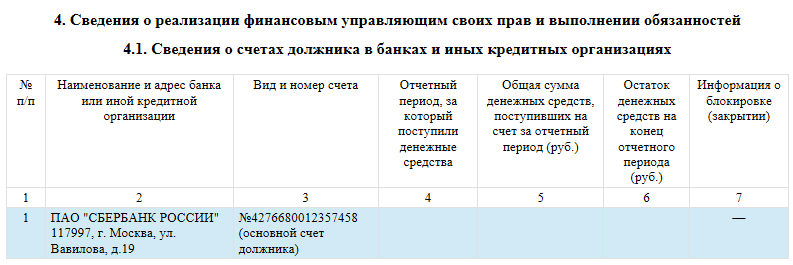
Если дата открытия счета позже даты формирования отчёта, то такой счет не попадёт в отчет АУ.
Если конец периода позже даты отчета, то колонки 4,5,6 отобразятся в отчете пустыми, строка будет подсвечена.
Сведения о решениях, принятых на собраниях кредиторов
В отчет не попадут собрания, дата которых позже нужной даты отчета.

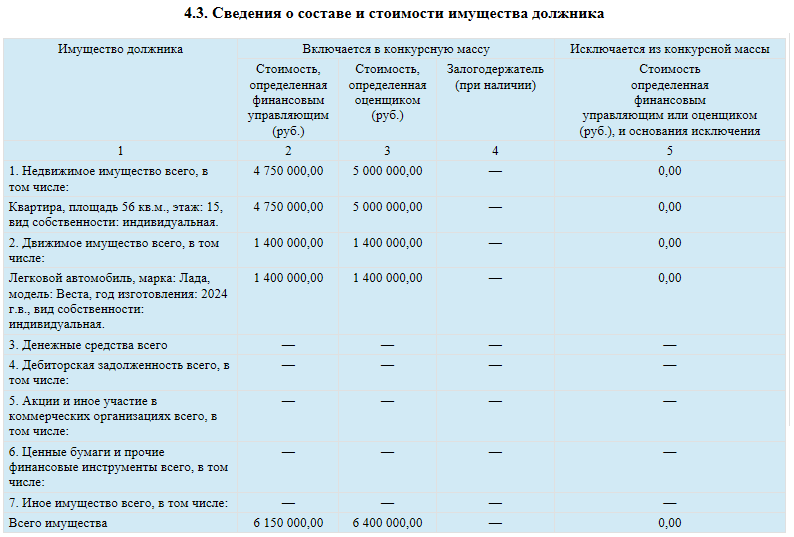
Сведения о сформированной конкурсной массе
При изменении даты отчета таблица с конкурсной массой будет полностью выделена цветом для проверки.
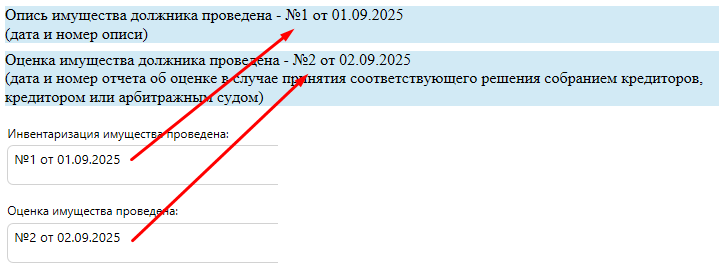
Опись имущества должника и Оценка имущества должника
Данные описи и оценки будут выделены цветом, если заполнены соответствующие поля в Свойствах процедуры на вкладке «Дополнительно».
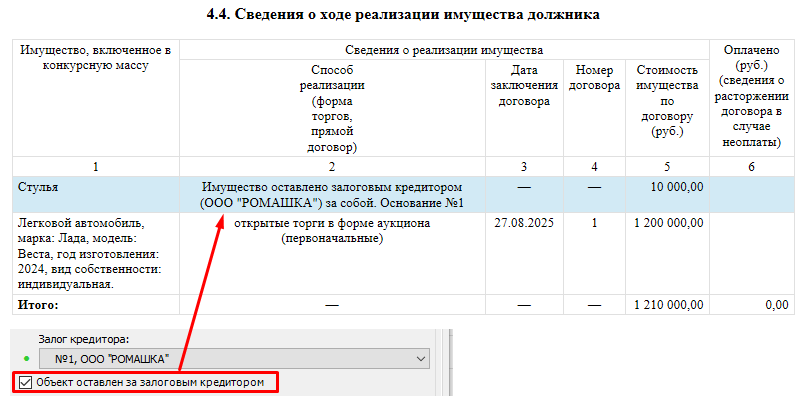
Сведения о ходе реализации имущества должника
В таблицу отчета не попадет имущество, у которого стоит галочка «Объект продан» и заполнена дата договора, но она позже выбранной даты отчета.
Цветом будут выделены строки с имуществом, у которого не заполнена дата договора и стоит чекбокс «Объект оставлен за залоговым кредитором».
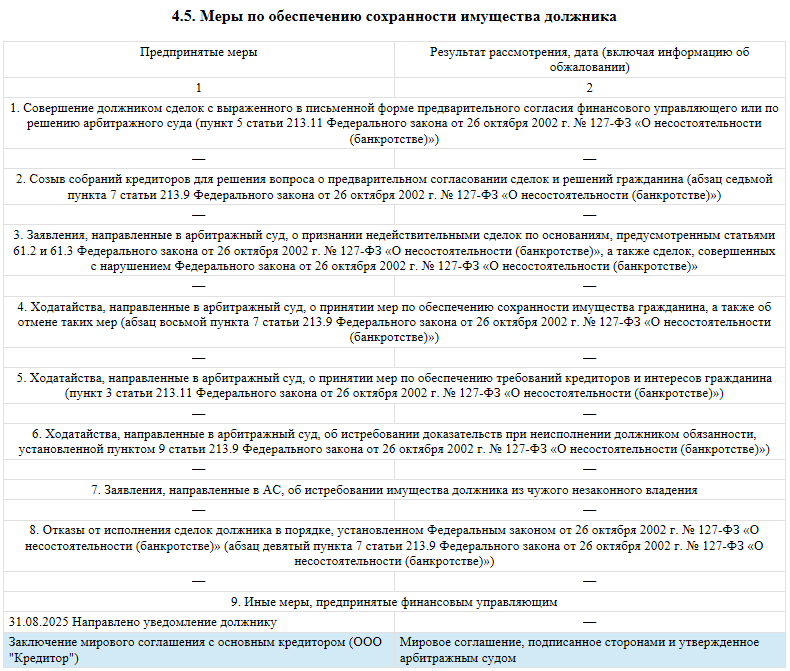
Меры по обеспечению сохранности имущества должника
В таблицу отчета не попадут меры, дата которых позже даты отчета.
Цветом будут выделены строки с мерами, в которых не указана дата и есть результат (независимо указана дата меры или нет).
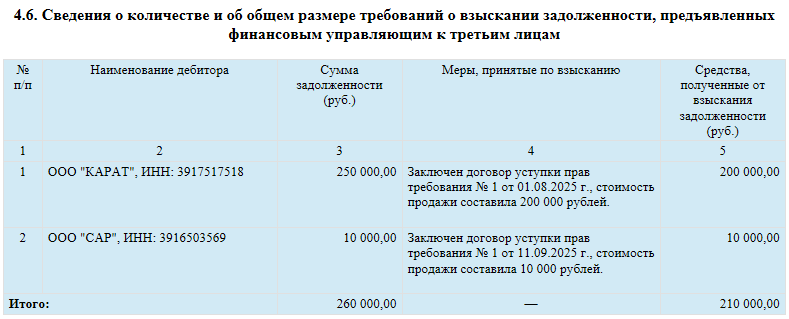
Сведения о количестве и об общем размере требований о взыскании задолженности, предъявленных финансовым управляющим к третьим лицам
При изменении даты, таблица с конкурсной массой будет полностью выделена цветом для проверки.
Сведения о ведении реестра требований кредиторов
Изменение даты не влияет на данный раздел отчета.

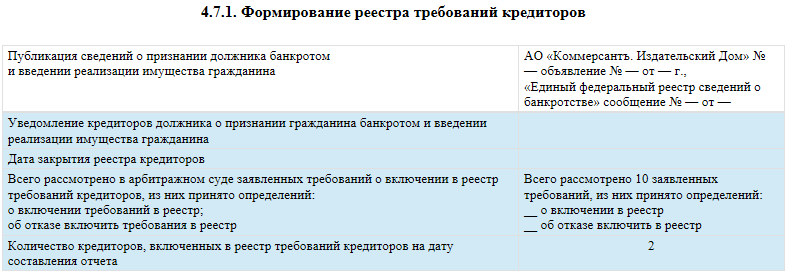
Формирование реестра требований кредиторов
Строка «Публикация сведений о признании должника банкротом и введении процедуры реализации имущества гражданина» остается без изменений.
Остальные строки будут выделены цветом, если в окне «Формирование реестра требований кредиторов» заполнено хотя бы одно поле (за исключением поля Количество кредиторов, включенных в РТК).
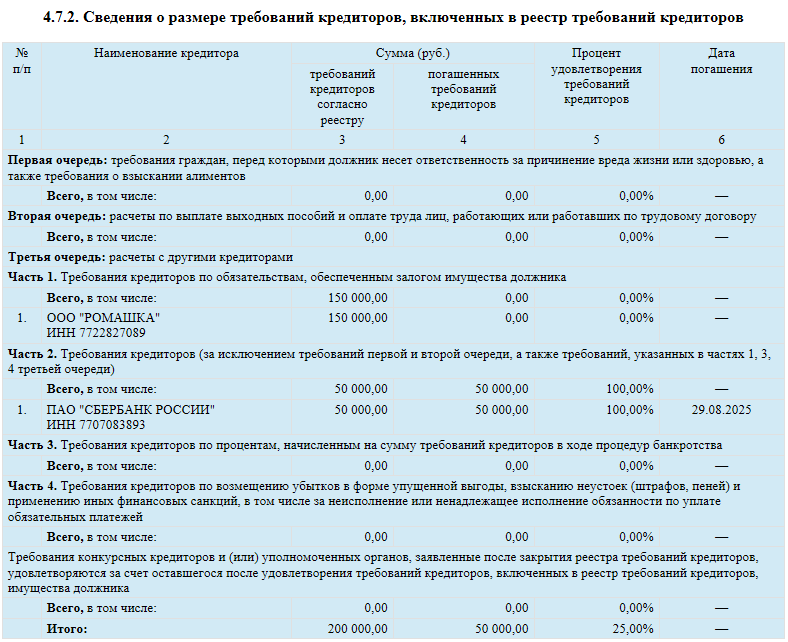
Сведения о размере требований кредиторов, включенных в реестр требований кредиторов
В таблицу не попадут требования, дата включения которых позже выбранной даты отчета.
Размер удовлетворенных требований (сумма и процент) будут пересчитаны с учетом дат погашения. В строке Всего тоже будет перерасчет.
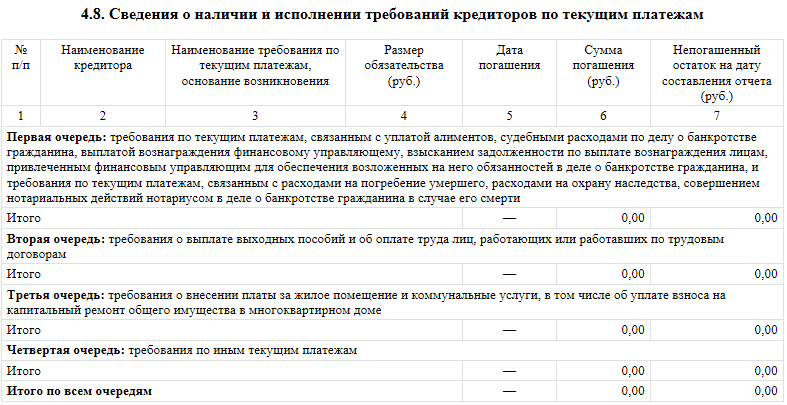
Сведения о наличии и исполнении требований кредиторов по текущим платежам
В таблицу не попадут требования, дата возникновения которых позже выбранной даты отчета. В оставшихся требованиях учитывается дата погашения и сумма погашения. В таблице Сумма погашения и Непогашенный остаток будут пересчитаны на нужную дату отчета, в Итого тоже будет пересчет.
Сведения о проведении анализа финансового состояния должника
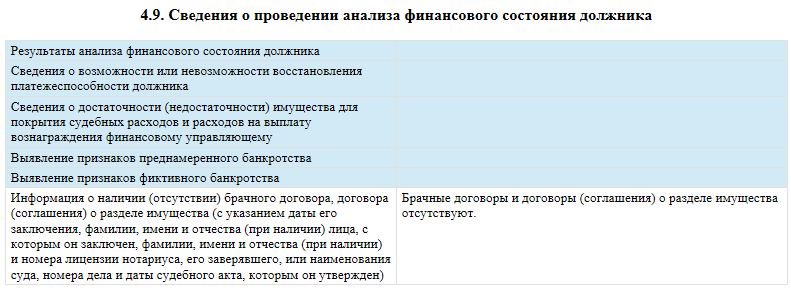
При изменении даты отчета будет подсвечена вся таблица кроме строки про брачный договор.
Сведения о работниках (бывших работниках) должника
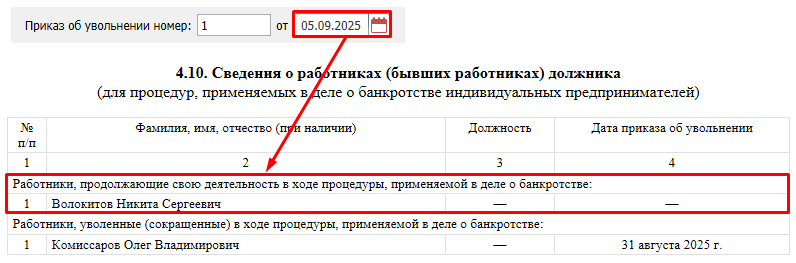
Если дата приказа об увольнении позже нужной даты отчета, то в таблице, данный работник будет указан в разделе «Работники, продолжающие свою деятельность в ходе конкурсного производства».
Иные сведения
Срок процедуры
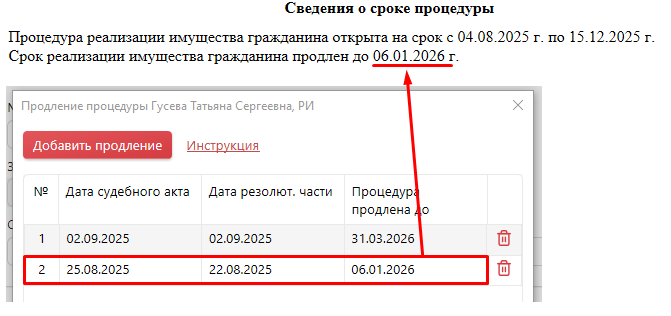
Правила отображения даты продления процедуры в отчете:
-
Дата отобразится, если указана дата резолютивной части, и она не позднее даты отчета.
-
Если дата резолютивной части не указана, то используется дата судебного акта (при условии, что она не позднее даты отчета).
-
Если отсутствуют обе даты, запись о продлении будет подсвечена для привлечения внимания.
Семейный статус должника
- Если дата заключения брака и дата рождения детей позже даты формирования отчета, то данные о супруге и детях должника не попадут в отчет.
- Если брак расторгнут позже даты отчета, то информация о расторжение брака также не попадет в отчет.

Сведения о банковских картах должника
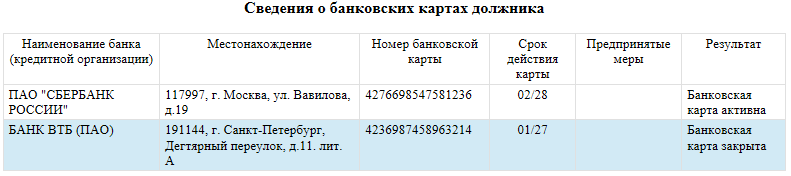
- Если дата закрытия или блокировки карты позже нужной даты отчета, то в таблице такая карта отобразится как активная.
- Если дата закрытия или блокировки карты не заполнена, то строка с данной картой подсветится и в колонке «Результат» отобразится текст «Банковская карта закрыта» или «Банковская карта заблокирована» в зависимости от состояния карты.
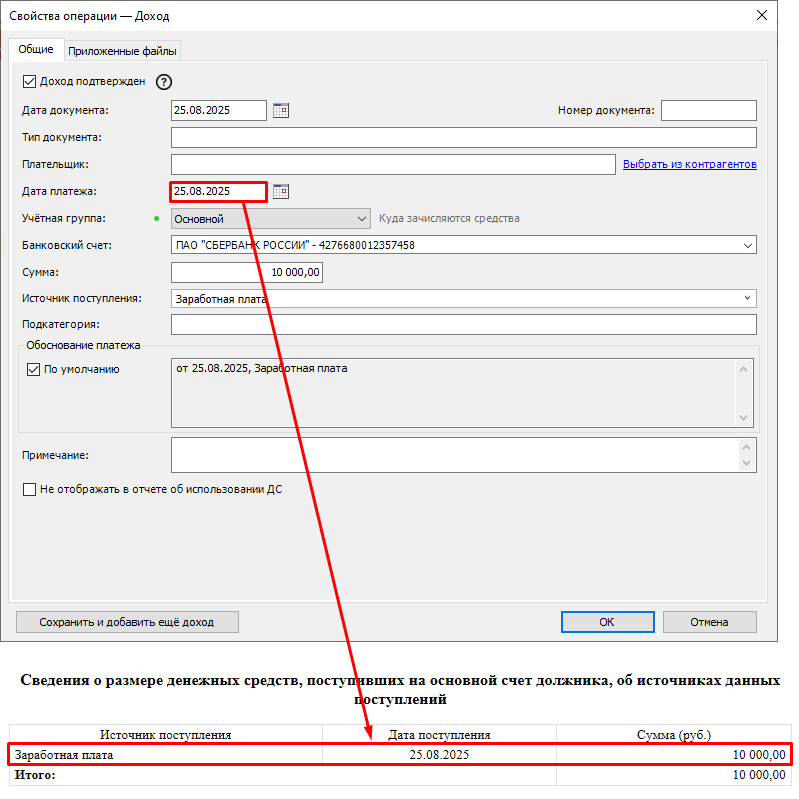
Поступления на основной счет
Если дата платежа дохода позднее даты формирования отчета, то такой доход не отобразится в таблице отчета.
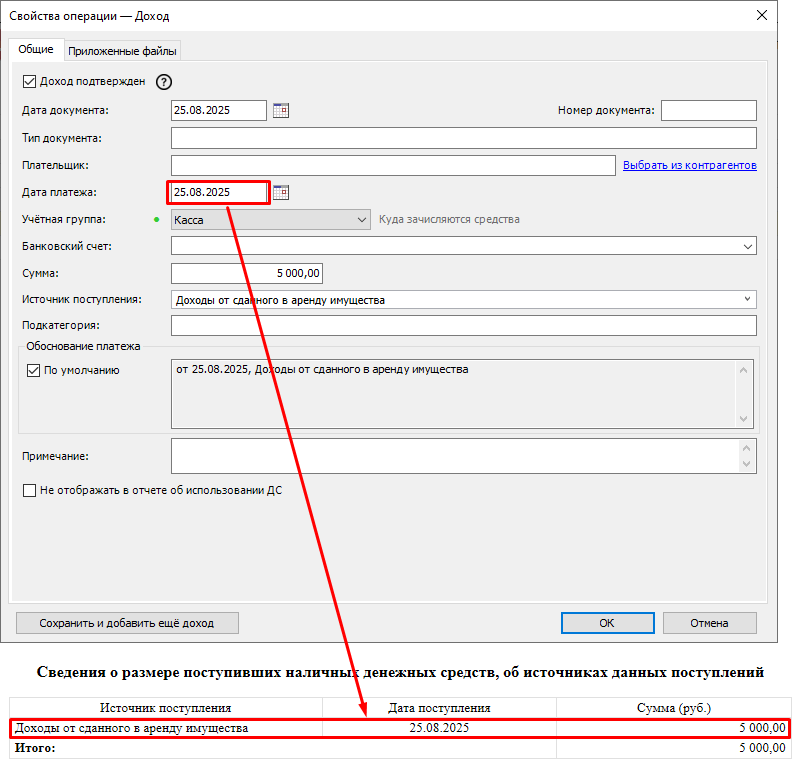
Поступления наличных средств
Если дата платежа дохода позднее даты формирования отчета, то такой доход не отобразится в таблице отчета.
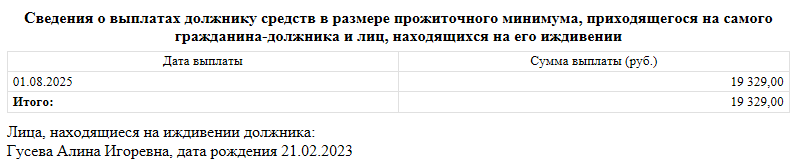
Сведения о выплатах прожиточного минимума
В таблицу не попадут выплаты, дата выплаты которых позже нужной даты отчета.
В строке «Лица, находящиеся на иждивении должника» не будут указаны иждивенцы, дата рождения которых позже нужной даты отчета.
Расходы на процедуру
В таблицу не попадут расходы, дата платежа которых позже нужной даты отчета. В строке «Итого» будет сделан перерасчет с учетом изменений.
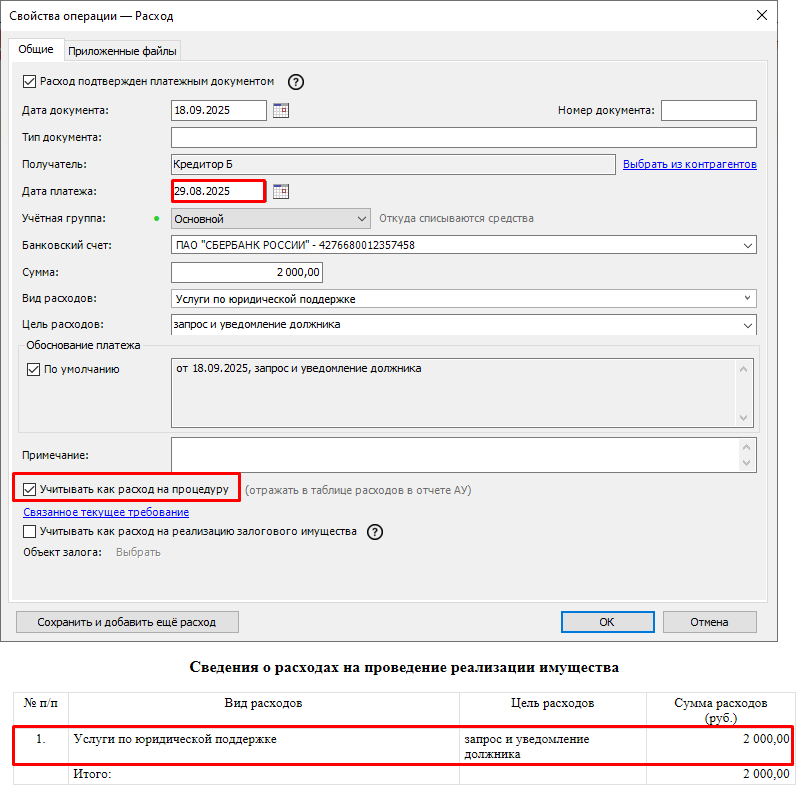
Окончанием периода будет выбранная дата отчета.

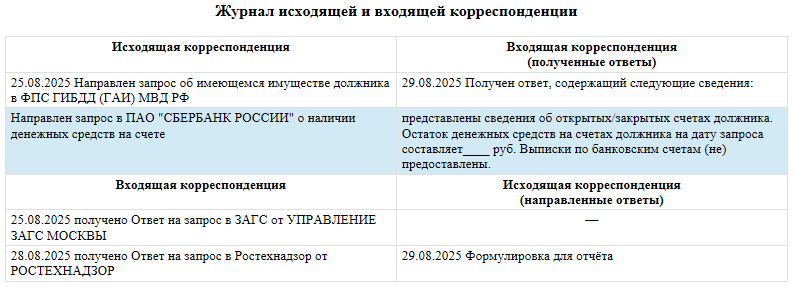
Проведенные собрания
В отчет не попадут собрания, дата проведения которых позже выбранной даты отчета.
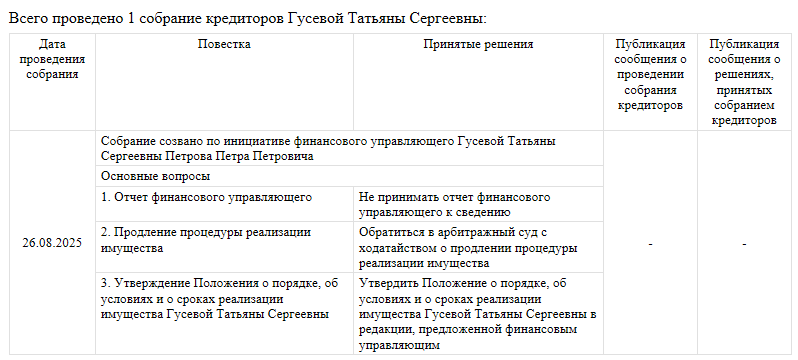
Журнал исходящей и входящей корреспонденции
Входящие будут отражаться в таблице в зависимости от даты получения, исходящие в зависимости от даты отправки.
В отчет не попадут:
- входящие с датой получения после выбранной даты отчета;
- исходящие с датой отправки после выбранной даты отчета.
Если даты получения или отправки нет, то строки с этой корреспонденцией будут выделены цветом.
Иные данные
При изменении даты отчета, информация в этом разделе всегда будет выделена цветом.

Формирование отчета АУ на дату в РД (доступно с 5.3)
Начиная с версии 5.3, в процедуре «Реструктуризация долгов» появилась возможность формировать отчёт АУ на прошлую дату.
Обращаем внимание, данный функционал доступен только на редакциях Профессионал и Управляющая компания.
Чтобы сформировать отчет АУ на определенную дату, выполните следующие шаги:
1. Нажмите кнопку «Отчет» в правой верхней панели программы и в выпадающем списке выберите пункт «Отчет АУ».
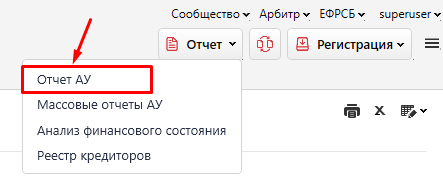
2. В открывшемся превью отчета нажмите на поле с датой.
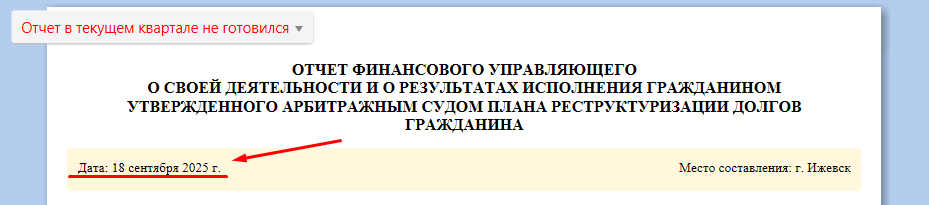
Открылось окно «Дата формирования отчета». В поле с датой по умолчанию стоит текущая дата.
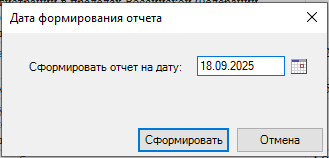
3. Укажите дату, на которую будет сформирован отчет.
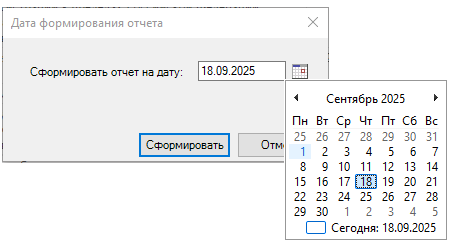
4. После выбора даты нажмите кнопку «Сформировать».
Появляется уведомление об изменении даты отчета и необходимости проверить актуальность данных.
5. Нажмите кнопку «ОК».
После изменения даты отчета в нем останутся только данные, актуальные на выбранную дату. Те данные, актуальность которых проверить невозможно, будут выделены голубым цветом для того, чтобы пользователь сам решил, нужны эти данные в отчете на выбранную дату или нет.
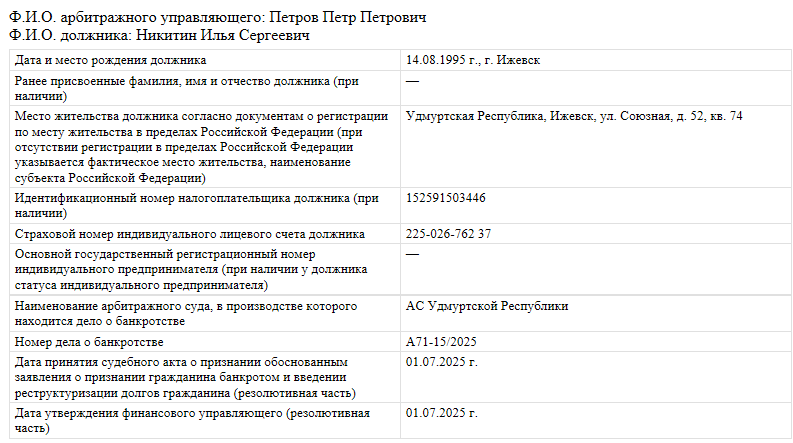
Превью отчета АУ с измененной датой
После изменения даты разделы Сведения о должнике и Сведения о процедуре отобразятся без изменений.
Сведения об АУ
Информация о страховании ответственности арбитражного управляющего заполняется только в том случае, если период страхования попадает в период, охватываемый при составлении отчёта. То есть, если договор страхования будет заключен позже даты, на которую формируется отчёт, то данный договор не будет отражён в отчёте.
Сведения о привлеченных специалистах
Специалисты, договор с которыми был заключен после даты, на которую формируется отчёт, не будут отражены в отчёте.
Информация о жалобах
Если дата поступления жалобы позже даты формирования отчёта, то такая жалоба не попадёт в отчёт АУ.
Жалобы, у которых не указана дата поступления, отобразятся в отчете в подсвеченной строке.
Если дата поступления жалобы ранее даты формирования отчета и у жалобы заполнены поля "Принятое решение", "Сведения о пересмотре" – такая жалоба отобразится в отчете в подсвеченной строке.
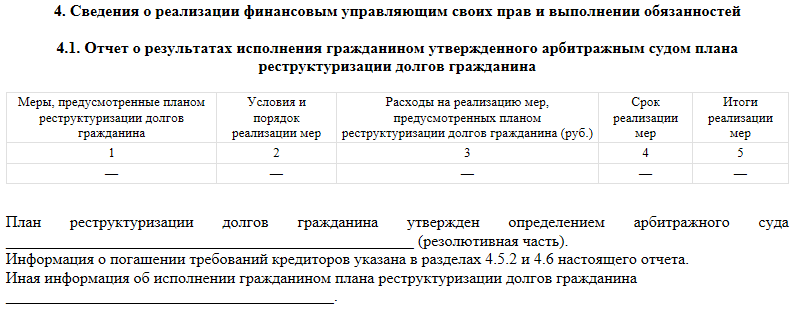
Отчет о результатах исполнения плана реструктуризации долгов
После изменения даты раздел отобразится без изменений.
Сведения о решениях, принятых на собраниях кредиторов
В отчет не попадут собрания, дата которых позже нужной даты отчета.
Сведения о сформированной конкурсной массе
При изменении даты отчета, таблица с конкурсной массой будет полностью выделена цветом для проверки.
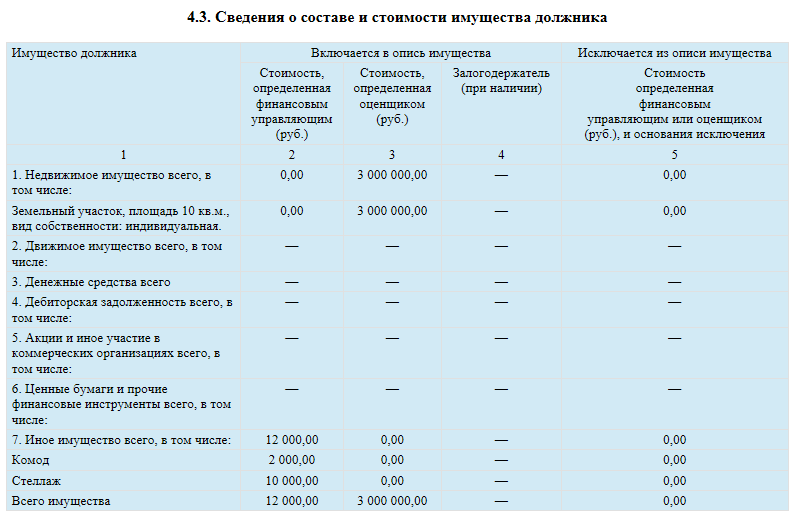
Опись имущества должника и Оценка имущества должника
Данные описи и оценки будут выделены цветом, если заполнены соответствующие поля в Свойствах процедуры на вкладке «Дополнительно».
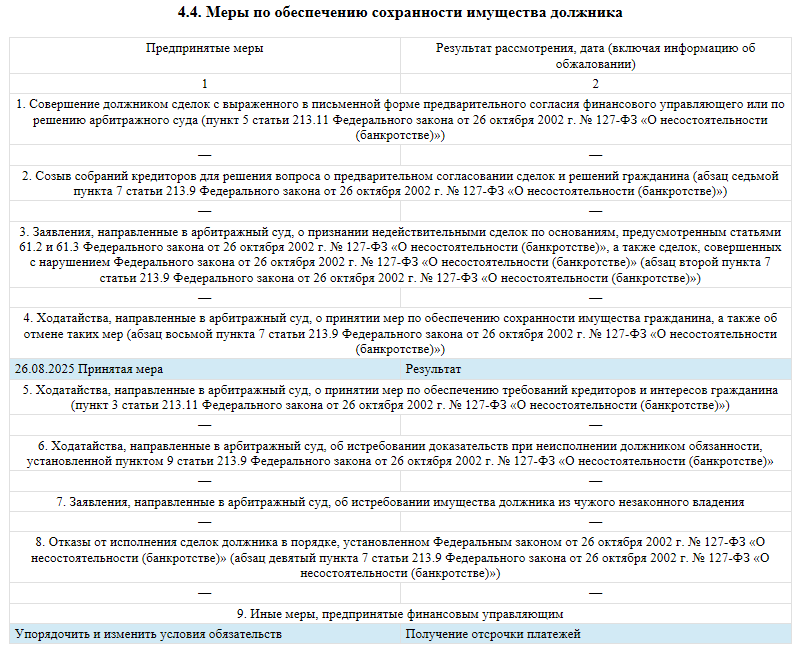
Меры по обеспечению сохранности имущества должника
В таблицу отчета не попадут меры, дата которых позже даты отчета.
Цветом будут выделены строки с мерами, в которых не указана дата и есть результат (независимо есть дата или нет).
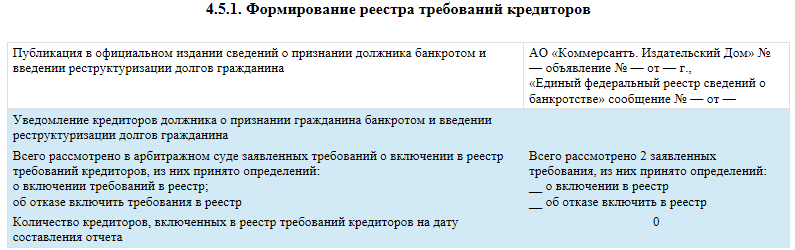
Сведения о ведении реестра требований кредиторов
Изменение даты не влияет на данный раздел отчета.

Формирование реестра требований кредиторов
Строка «Публикация в официальном издании сведений о признании должника банкротом и введении реструктуризации долгов гражданина» остается без изменений.
Строки будут выделены цветом, если в окне «Формирование реестра требований кредиторов» заполнено хотя бы одно поле (за исключением поля Количество кредиторов, включенных в РТК).
Сведения о размере требований кредиторов, включенных в реестр требований кредиторов
В таблицу не попадут требования, дата включения которых позже выбранной даты отчета.
Размер удовлетворенных требований (сумма и процент) будут пересчитаны с учетом дат погашения. В строке Всего тоже будет выполнен перерасчет.
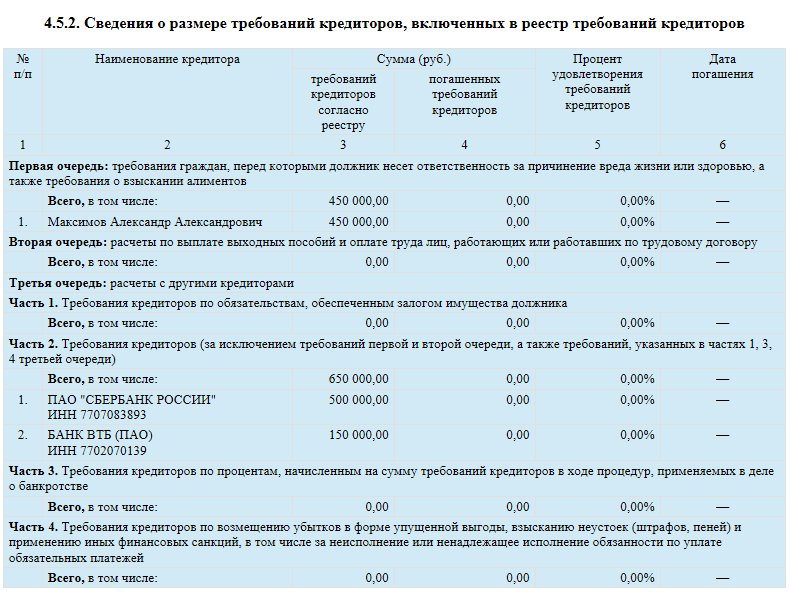
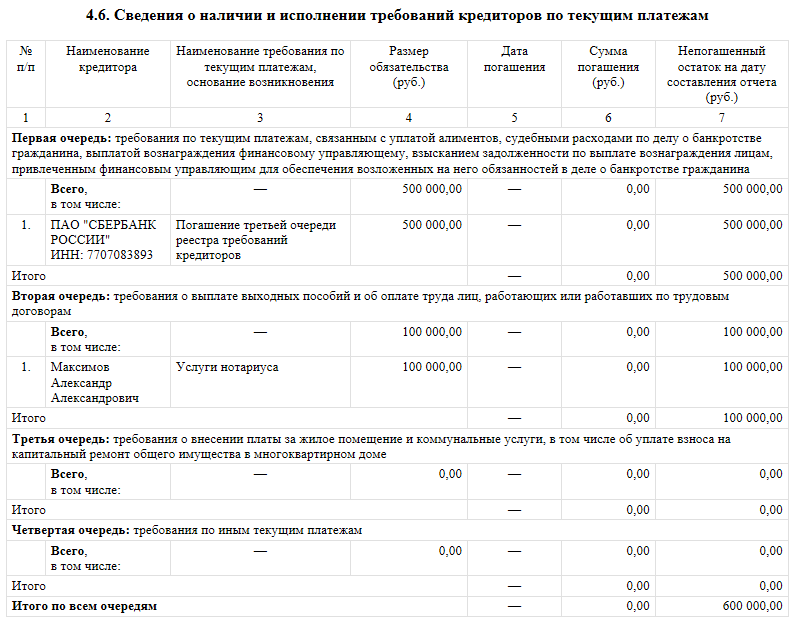
Сведения о наличии и исполнении требований кредиторов по текущим платежам
В таблицу не попадут требования, дата возникновения которых позже выбранной даты отчета. В оставшихся требованиях учитывается дата погашения и сумма погашения. В таблице Сумма погашения и Непогашенный остаток будут пересчитаны на нужную дату отчета, в Итого тоже будет пересчет.
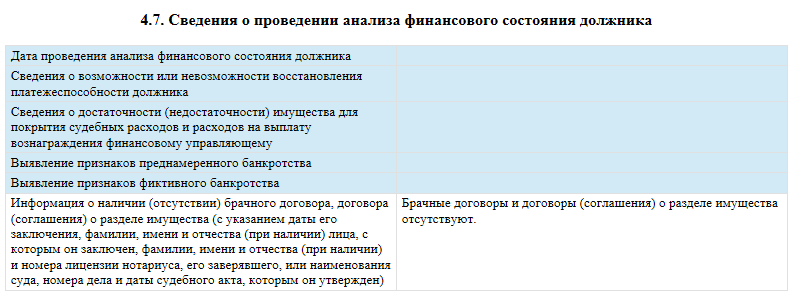
Сведения о проведении анализа финансового состояния должника
При изменении даты отчета будет подсвечена вся таблица кроме строки про брачный договор.
Сведения о работниках (бывших работниках) должника
Если дата приказа об увольнении позже нужной даты отчета, то в таблице, данный работник будет указан в разделе «Работники, продолжающие свою деятельность в ходе конкурсного производства».
Иные сведения
Семейный статус должника
- Если дата заключения брака и дата рождения детей позднее даты формирования отчета, то данные о супруге и детях должника не попадут в отчет.
- Если брак расторгнут позже даты отчета, то информация о расторжение брака не попадет в отчет.

Сведения о расходах
В таблицу не попадут расходы, дата платежа которых позже нужной даты отчета. В строке Итого будет выполнен перерасчет с учетом изменений.

Окончанием периода будет выбранная дата отчета.
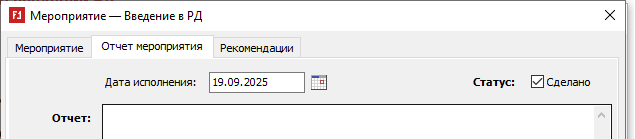
В отчет не попадут мероприятия, дата исполнения которых позже нужной даты отчета.
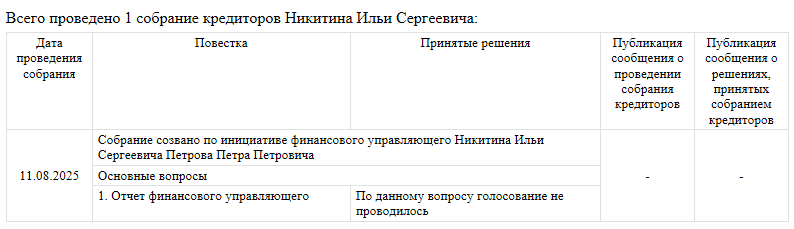
Проведенные собрания
В отчет не попадут собрания, дата проведения которых позже выбранной даты отчета.
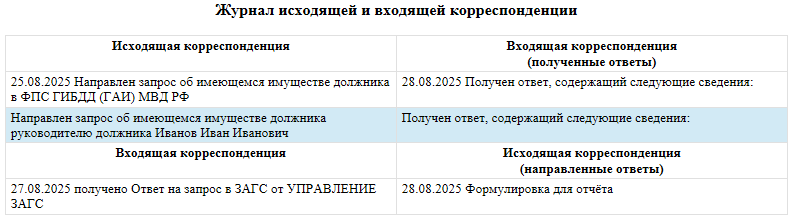
Журнал исходящей и входящей корреспонденции
Входящие будут отражаться в таблице в зависимости от даты получения, исходящие в зависимости от даты отправки.
В отчет не попадут:
- входящие с датой получения после выбранной даты отчета;
- исходящие с датой отправки после выбранной даты отчета.
Если даты получения или отправки нет, то строки с этой корреспонденцией будут выделены цветом.
Иные данные
При изменении даты отчета, информация в этом разделе всегда будет выделена цветом.
Пакетное сохранение отчетов (с версии 6.1)
Данный функционал позволяет массово сохранять квартальные отчёты АУ для определенного кредитора-банка в соответствующую папку кредитора в файловом хранилище по всем активным процедурам физлиц.
Пакетное сохранение отчетов доступно для редакций Профессионал и Управляющая компания в процедурах – РИ, РД, УД при оплаченной технической поддержке.
Обращаем внимание, что функционал работает только с отчётами, ранее сохранёнными в файловое хранилище и имеющими статус «На редактировании», «Готов», «Утверждён» или «Отправлен».
Для сохранения отчетов АУ в папку кредитора необходимо выполнить следующие действия:
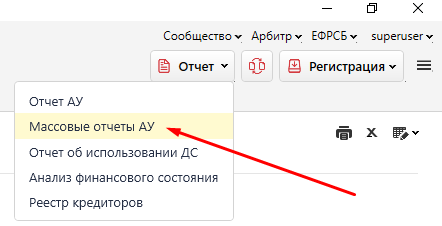
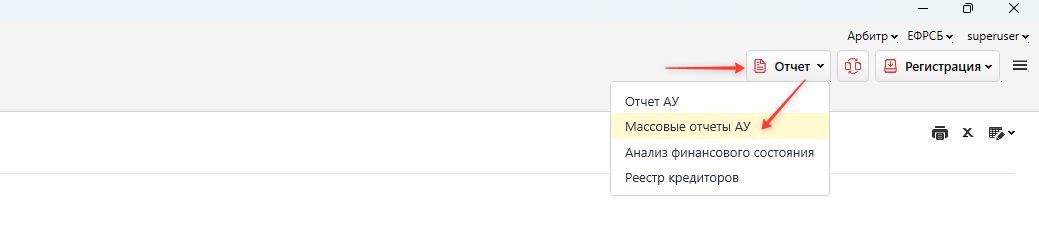
Нажмите кнопку «Отчет» и в выпадающем меню выберите пункт «Массовые отчеты АУ»
В открывшемся окне нажмите кнопку «Пакетное сохранение отчетов».
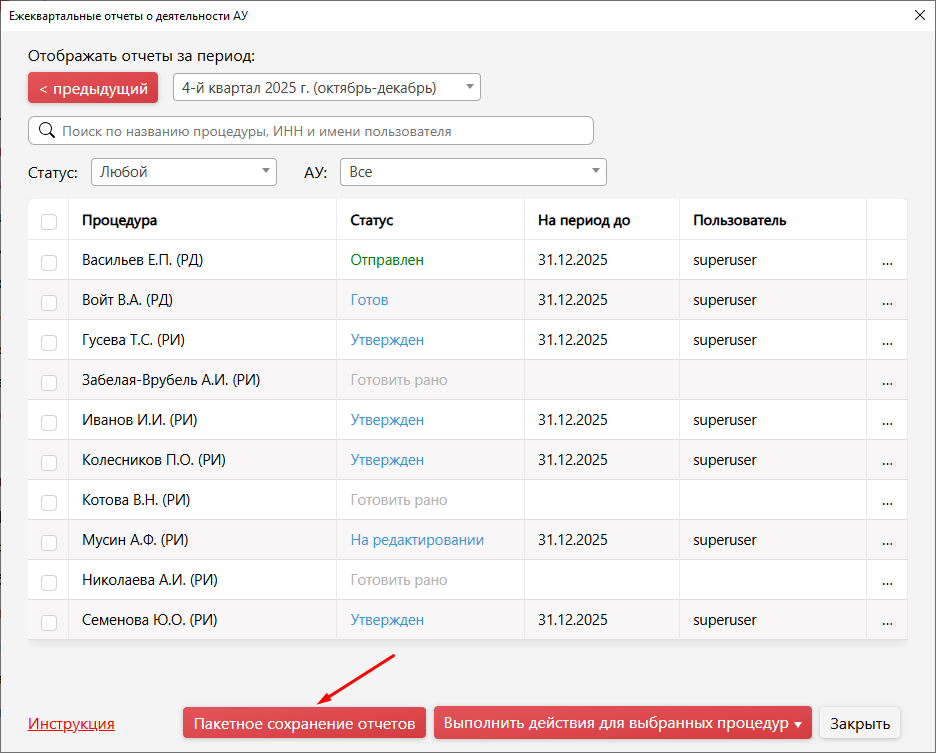
В окне «Пакетное сохранение отчётов» в таблице отображаются процедуры с типом кредитора «кредитная организация». По умолчанию выбрана настройка «всем кредиторам-банкам», при которой отчёты сохранятся по всем банкам-кредиторам.
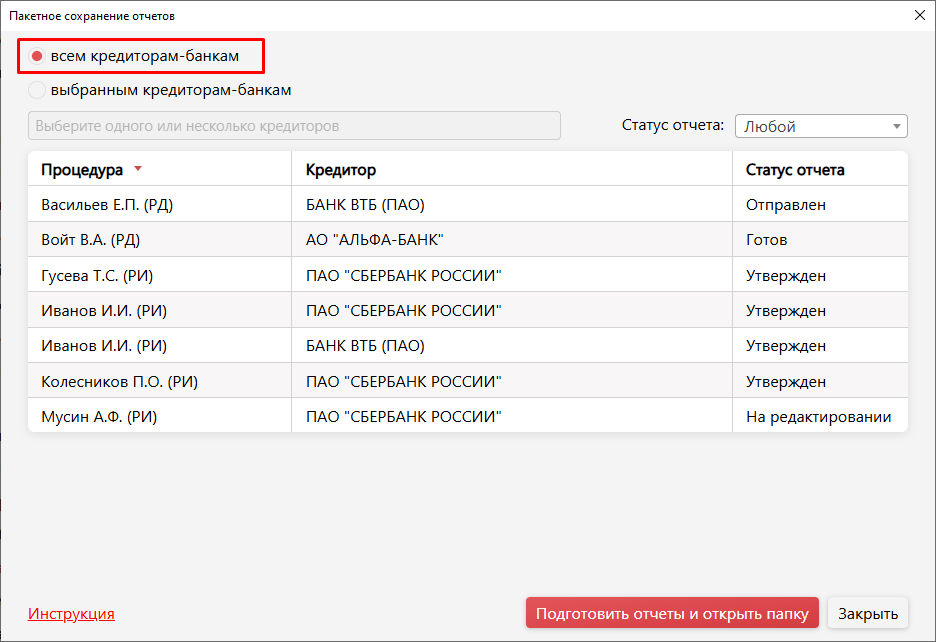
При выборе настройки «выбранным кредиторам-банкам» в выпадающем списке можно указать одного или нескольких кредиторов, в папку которых будет сохранен отчет.
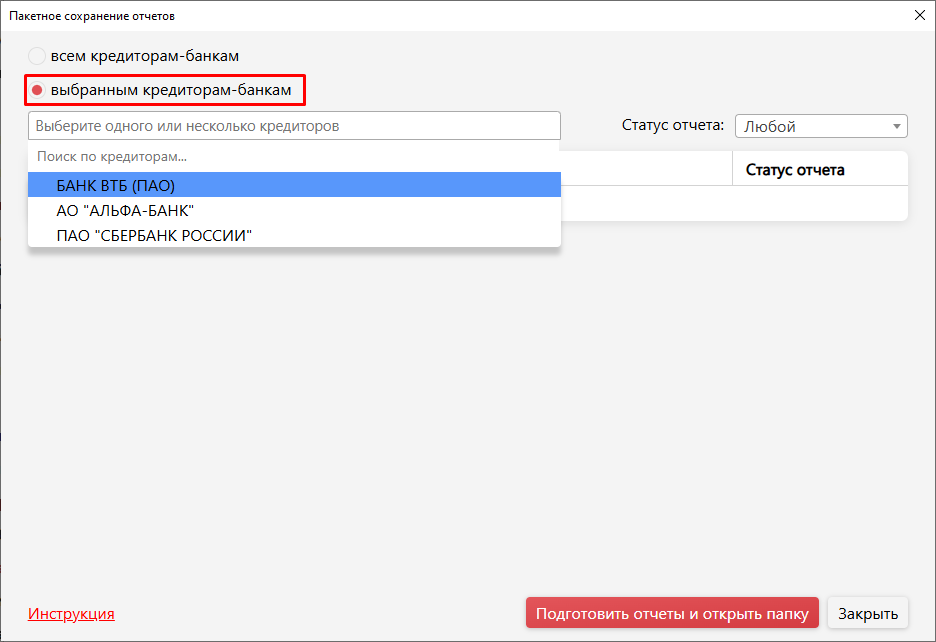
Напротив выбранных кредиторов отобразится галочка.
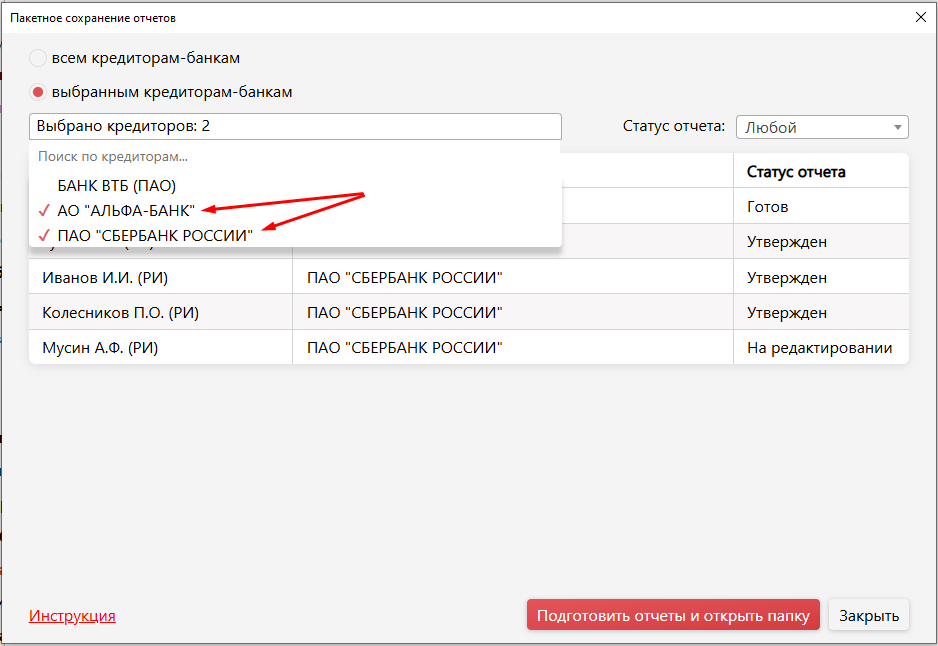
В поле отобразится количество выбранных кредиторов, а таблица покажет все процедуры, где указанный кредитор присутствует в качестве кредитной организации. Также в таблице есть возможность отфильтровать отчёты по статусу.
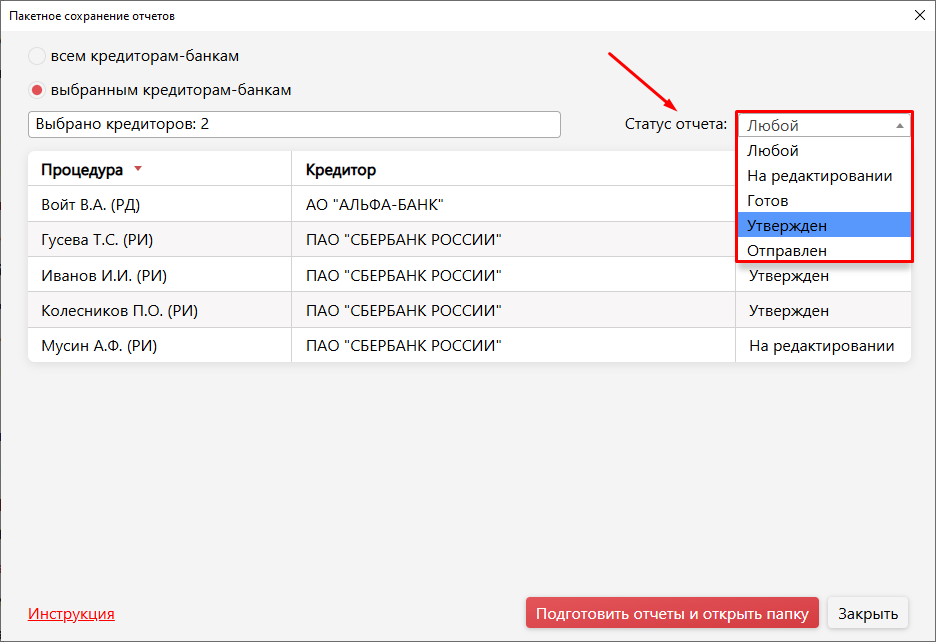
После выбора кредитора нажмите кнопку «Подготовить отчеты и открыть папку»
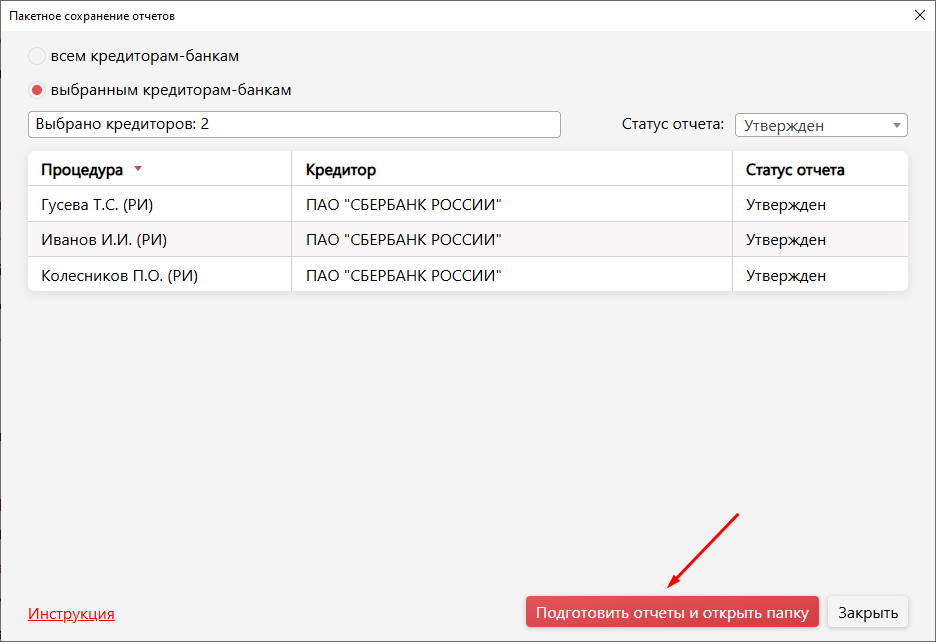
Дождитесь окончания процесса сохранения отчётов.
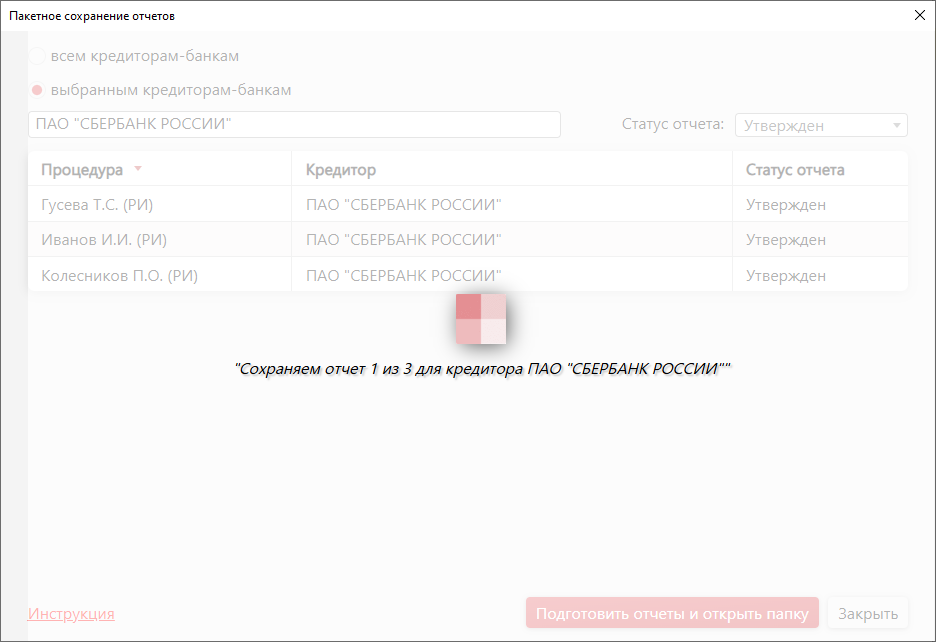
По сохранения отчёты будут сохранены в файловое хранилище по следующему пути:
общая папка «Отчеты_кредиторам» → папка текущего отчётного квартала → папка конкретного кредитора.
Название папки кредитора формируется автоматически на основе его наименования. Например, в данном случае отчёты сохранятся в папку с названием:
Отчеты кредиторам => 4кв.2025 => ПАО_СБЕРБАНК_РОССИИ
Внутри этой папки будут размещены все сформированные PDF-файлы отчётов по процедурам.
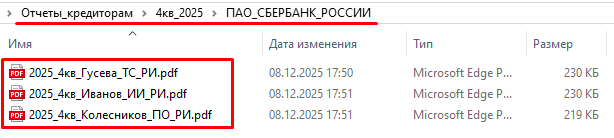
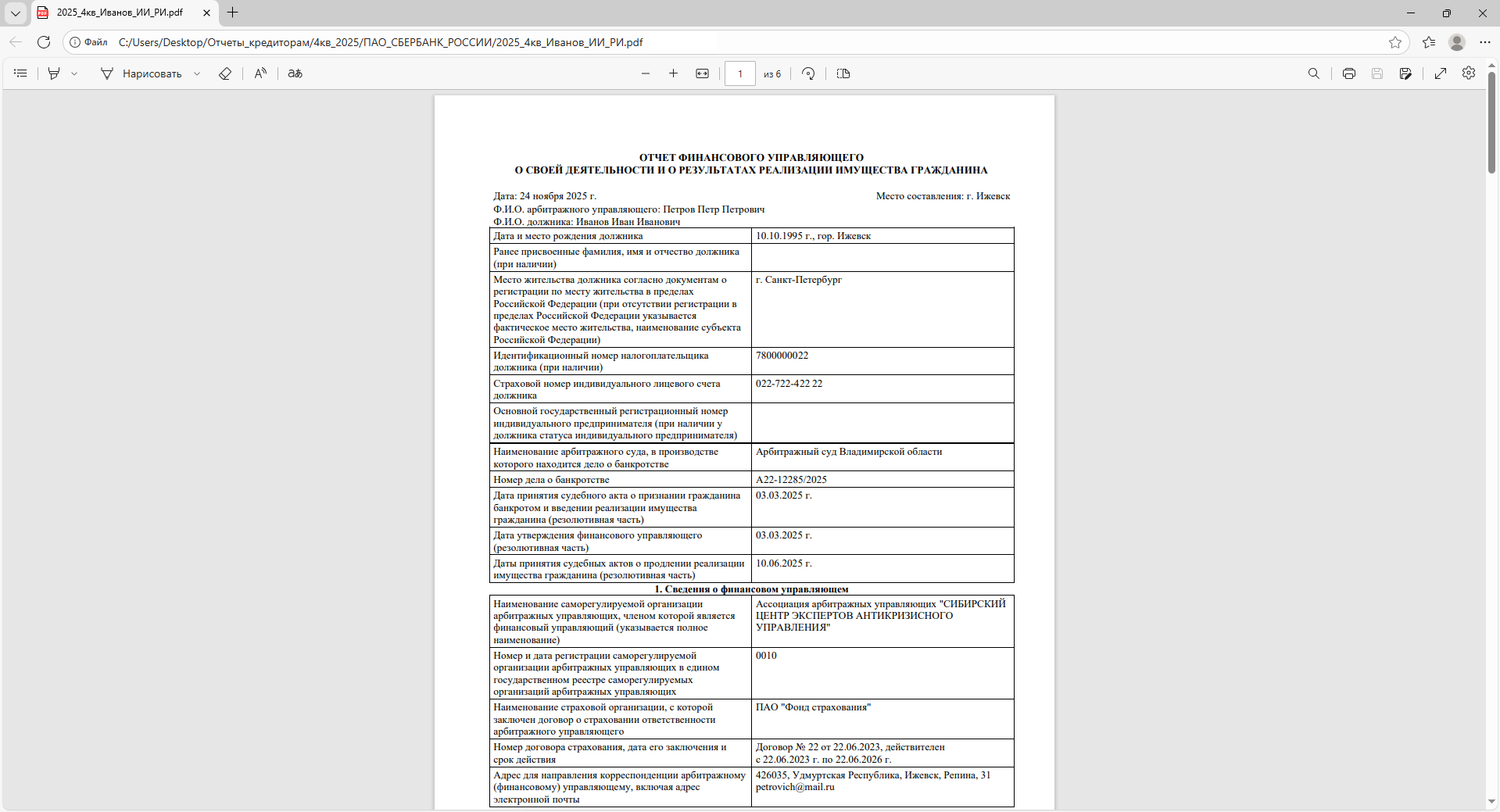
При двойном клике по файлу с отчетом открывается вкладка браузера, где отображается полное содержимое PDF-файла с отчетом.
Отправка отчета АУ на e-mail кредиторам (с версии 6.3)
Новый функционал позволяет направлять отчет арбитражного управляющего на электронную почту кредитора непосредственно из программы, без промежуточных этапов выгрузки отчета и ручной рассылки электронных писем.
Воспользоваться услугой можно только при наличии оплаченной технической поддержки в редакциях программы Профессионал и Управляющая компания, в типах процедур РИ, РД, УД.
Порядок отправки отчета:
1. В правом верхнем углу программы нажимаем кнопку «Отчет АУ» и выбираем пункт «Массовые отчеты АУ».
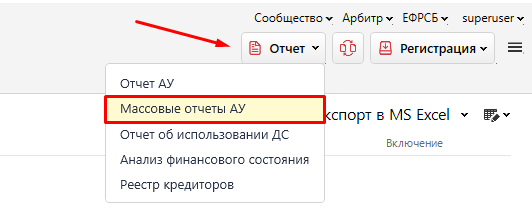
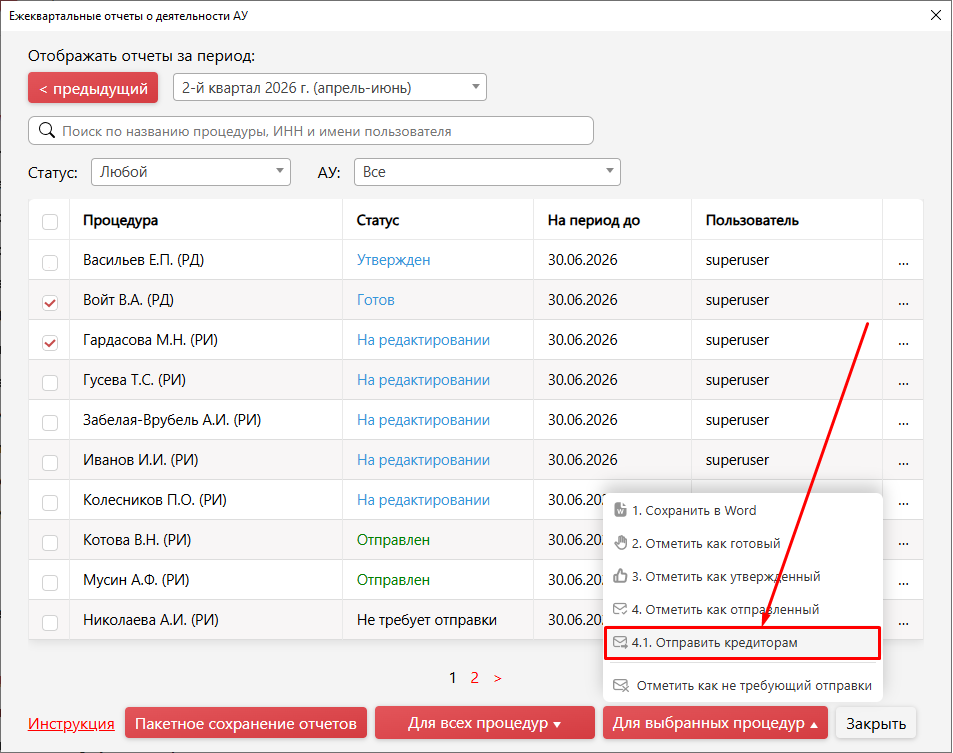
2. В открывшемся окне «Ежеквартальные отчеты о деятельности АУ» отмечаем процедуры, отчеты по которым необходимо направить кредиторам.
Важно: для отправки доступны отчеты только со статусами: «На редактировании», «Готов», «Утвержден», «Отправлен».
3. После выбора процедур нажимаем кнопку «Для выбранных процедур», затем выбираем пункт «4.1 Отправить кредиторам». Данный пункт также доступен через кнопку «Для всех процедур», что позволяет отправить отчеты сразу по всем процедурам с подходящими статусами без дополнительного отбора.
Открылось окно «Отправка отчета АУ кредиторам по e-mail», в котором представлена информация:
- ФИО должника — по ссылке осуществляется переход в свойства гражданина;
- ФИО управляющего — по ссылке осуществляется переход в свойства управляющего. Рядом отображается электронная почта, на которую будет направлена копия письма. Эл. адрес определяется по следующему принципу: если на вкладке «Публикация о введении» в свойствах процедуры заполнено поле «Электронная почта управляющего», используется именно этот адрес. Если поле не заполнено — подставляется адрес из свойств арбитражного управляющего (вкладка «Контактная информация»).
- Список кредиторов — список кредиторов, требования которых включены в реестр;
- Текст письма — справа отображается шаблон электронного письма для отправки кредитору. Копия письма автоматически дублируется на электронную почту управляющего;
- Количество процедур — отображается количество процедур, выбранных на предыдущем шаге.
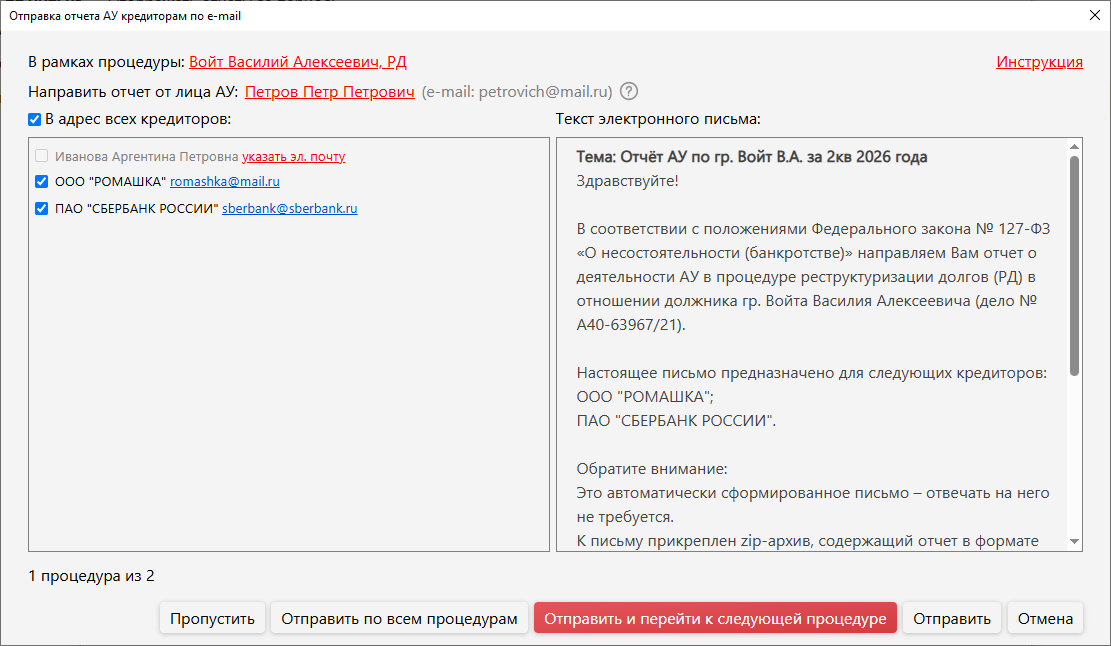
Если у кредитора не указана электронная почта, данный кредитор будет недоступен для отправки отчета.
Чтобы добавить e-mail кредитора, нажимаем ссылку «указать эл.почту»:
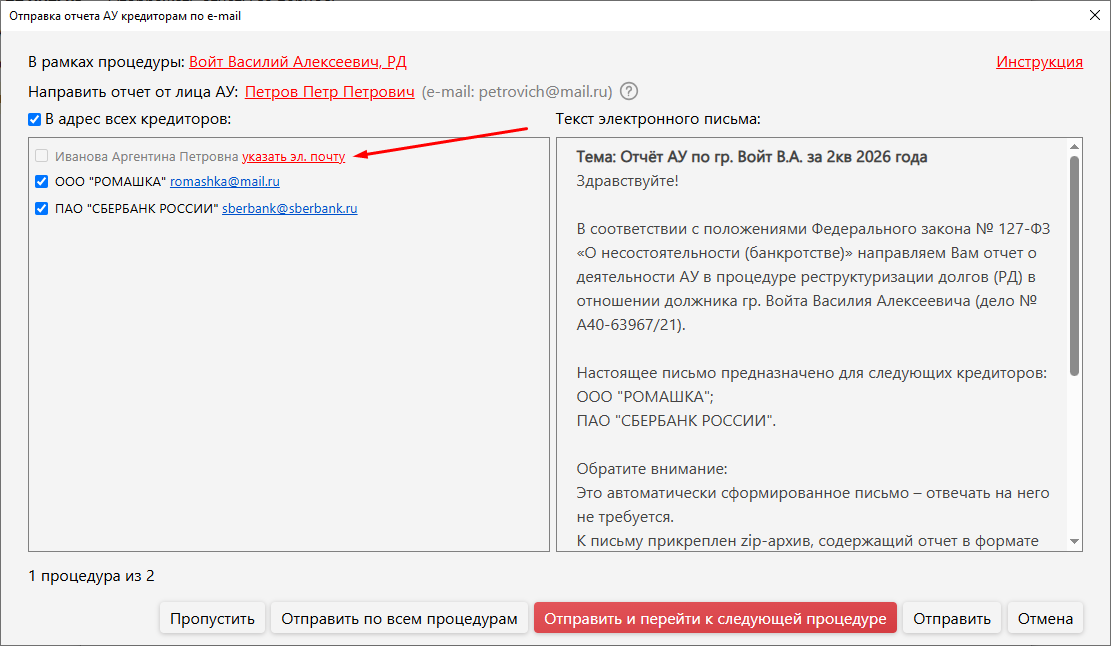
В открывшемся окне вводим адрес электронной почты и сохраняем изменения.
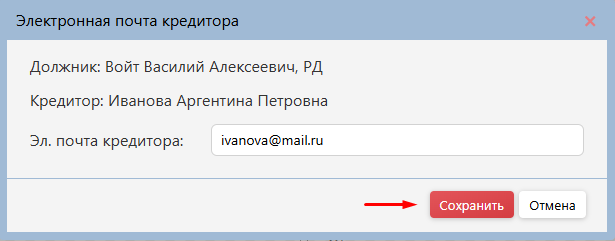
После сохранения электронный адрес отобразится в списке, а кредитор автоматически будет выбран для отправки.
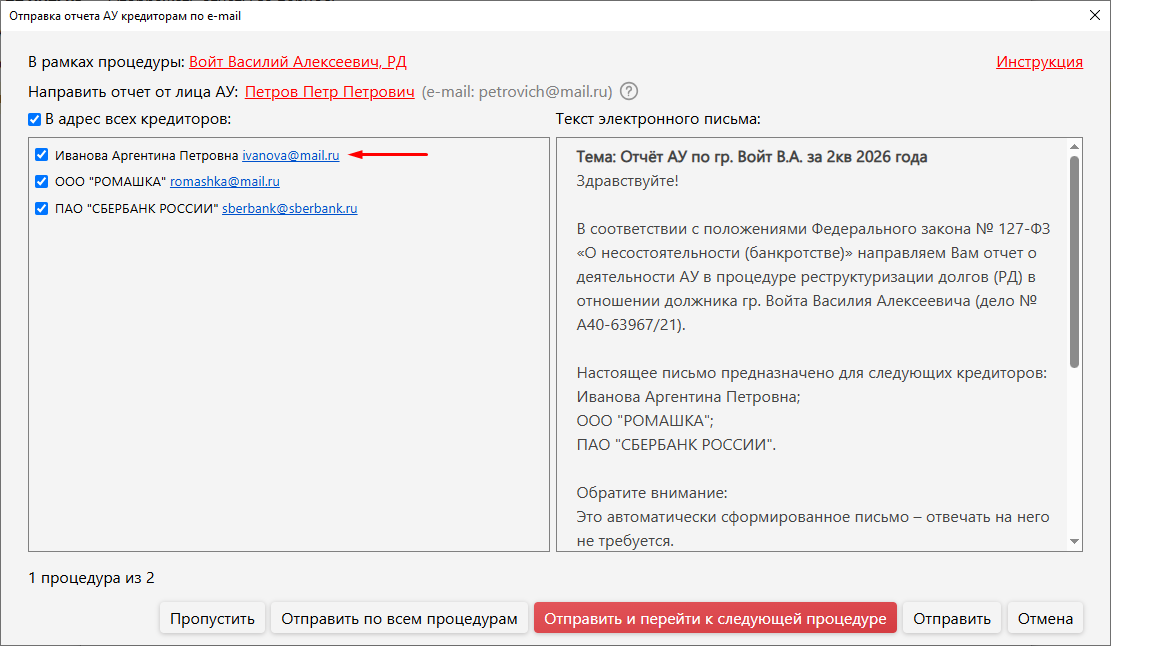
Для отправки отчета кредиторам доступны следующие варианты кнопок:
- «Отправить по всем процедурам» — отправка отчетов сразу по всем выбранным процедурам без поэтапного переключения;
- «Отправить и перейти к следующей процедуре» — отправка по текущей процедуре и переход к следующей;
- «Отправить» — отправка отчета по текущей процедуре и закрытие окна без перехода к следующей процедуре;
- «Пропустить» — пропуск текущей процедуры и переход к следующей.
4. Убеждаемся, что у кредиторов корректно указаны адреса электронной почты и нажимаем одну из кнопок для отправки.
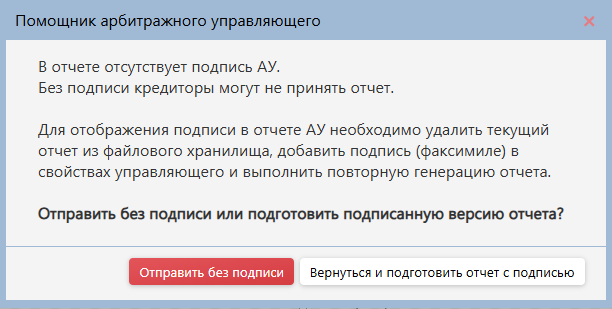
Если в отчете отсутствует подпись АУ, то при попытке отправить отчет откроется уведомление. Доступные варианты - отправить отчет без подписи или вернуться к формированию отчета и подписать его.
При отправлении отчета открывается окно с процессом отправки.
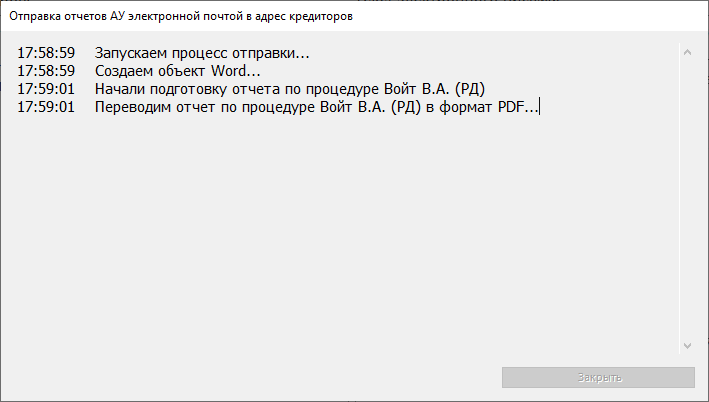
После завершения процесса отправки, окно «Отправка отчета АУ кредиторам по e-mail» автоматически закрывается.
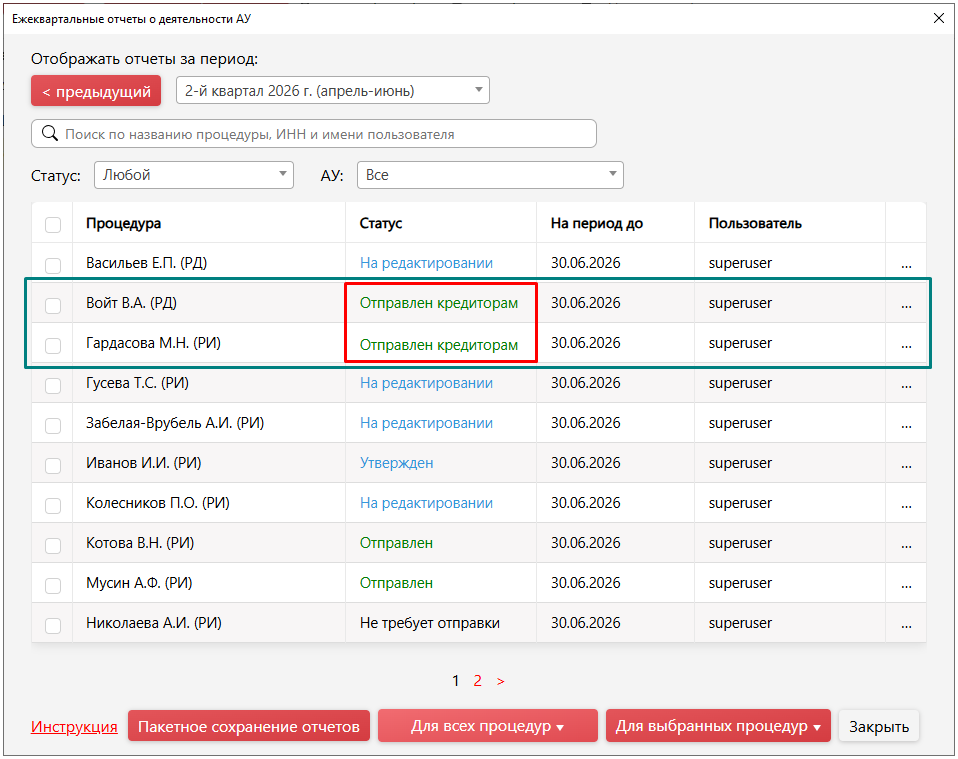
В колонке «Статус» отобразится статус «Отправлен кредиторам». Повторная отправка по данной процедуре становится недоступной.
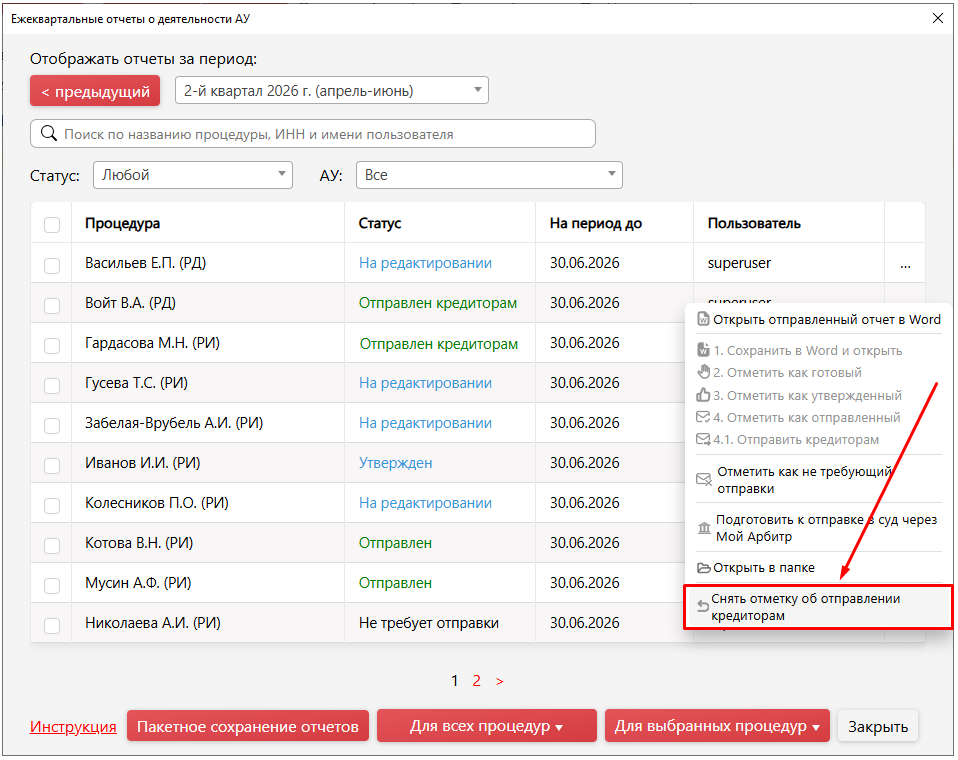
Для получения доступа к повторной отправке используйте пункт «Снять отметку об отправлении кредиторам».
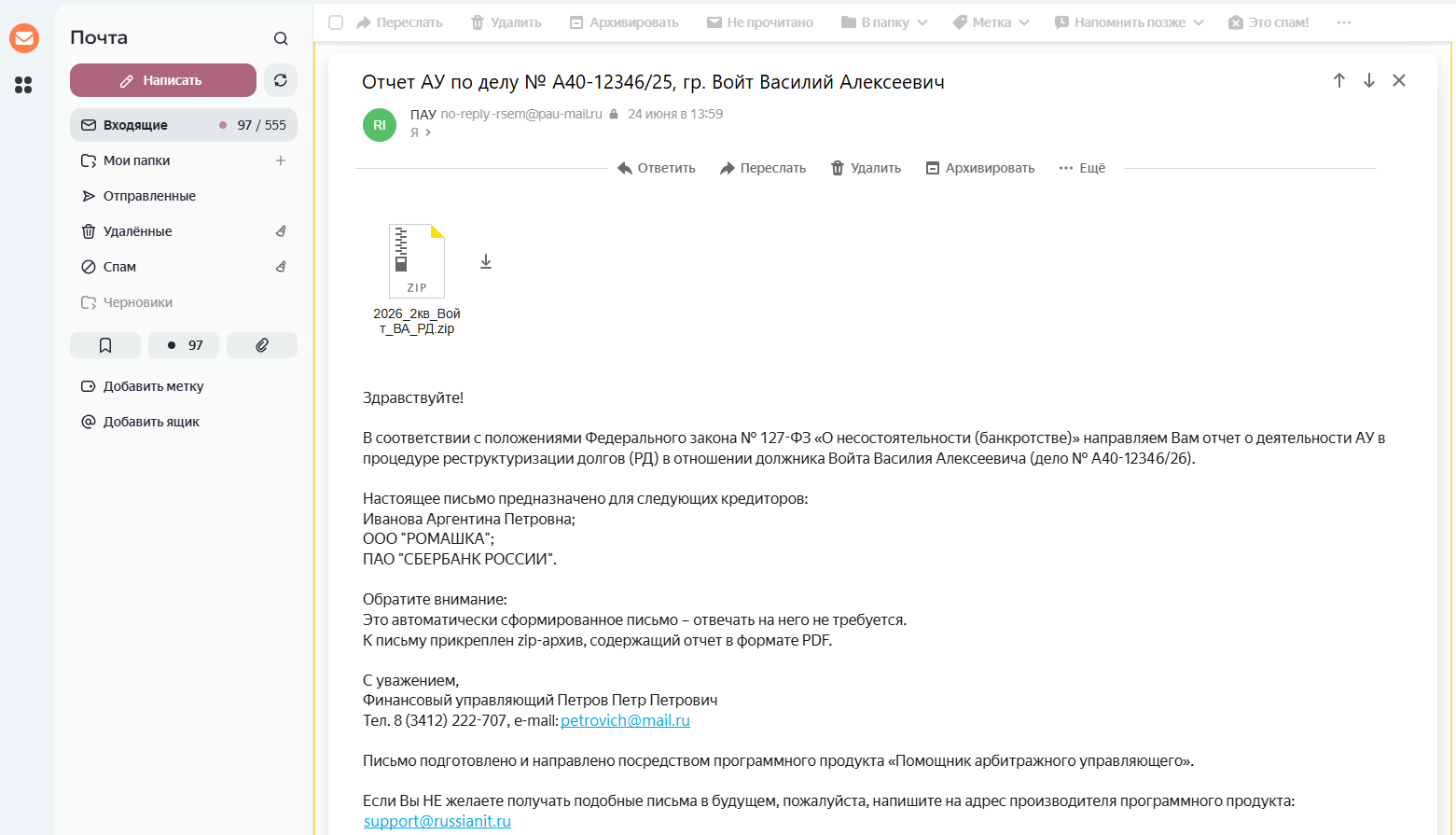
На скриншоте представлен пример письма, которое получит кредитор после отправки отчета АУ. В отправителе указан автоматический почтовый ящик ПАУ (no-reply-rsem@pau-mail.ru), тема письма содержит номер дела и ФИО должника, к письму прикреплен zip-архив с отчетом в формате PDF. В теле письма перечислены кредиторы, для которых предназначен отчет, и указано, что письмо сформировано автоматически и отвечать на него не требуется.
Фоновое формирование отчета АУ. Фоновые задачи (с версии 6.4)
Для процедур РИ, РД, УД появилась возможность формировать отчеты АУ в фоновом режиме
Доступно для редакций Профессионал, Профессионал+, Управляющая компания
Формирование отчета АУ в фоновом режиме
Нажмите на кнопку Отчет в появившемся меню нажмите на пункт Массовые отчеты АУ
На форме Ежеквартальные отчеты о деятельности АУ можно перевести формирование отчетов в фоновый режим двумя способами:
— нажмите на кнопку Для всех процедур - 1. Сохранить в Word, в окне с уведомлением нажмите Да
— выберите процедуры для которых необходимо сформировать отчет и нажмите на кнопку Для выбранных процедур - 1.Сохранить в Word, в окне с уведомлением нажмите Да
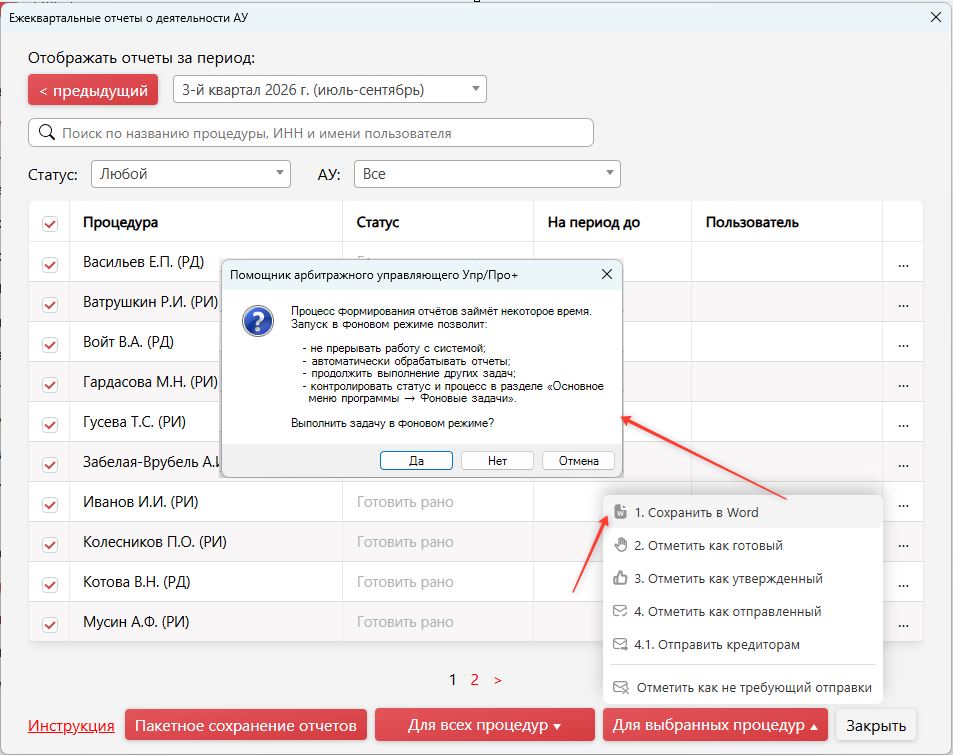
*В задачу генерация отчетов попадут только те процедуры, у которых статус отчета Не готов/Готовить рано
У отчетов, генерируемых в фоновом режиме, статус меняется на Фоновая обработка
На форме Ежеквартальные отчеты о деятельности АУ при запущенных фоновых задачах появляется кнопка с иконкой лоадера (кнопка видна, когда есть фоновые задачи со статусом Ожидает или Выполняется)
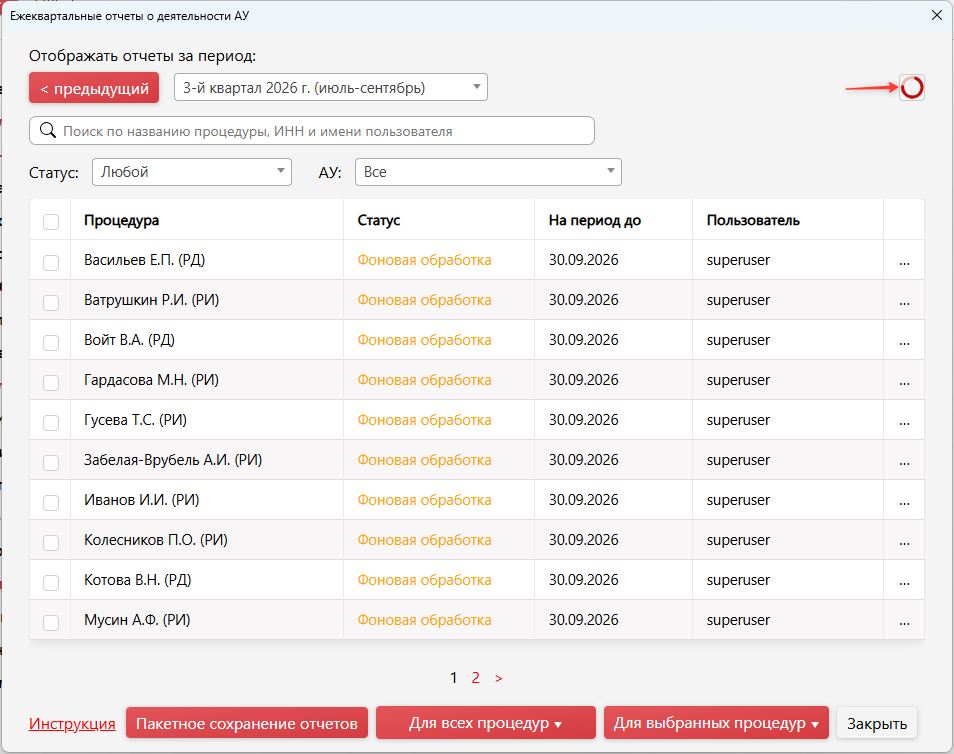
Для того чтобы перейти в фоновые задачи нажмите на кнопку с иконкой лоадера на форме Ежеквартальные отчеты о деятельности АУ
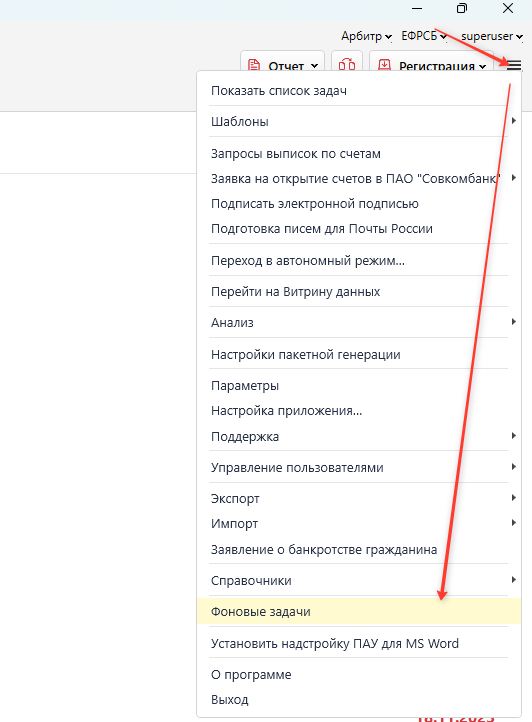
Так же в фоновые задачи можно перейти из основного меню программы
Фоновые задачи
Для перехода в фоновые задачи нажмите на Основное меню программы - Фоновые задачи
На форме Мониторинг фоновых задач отображаются все фоновые задачи
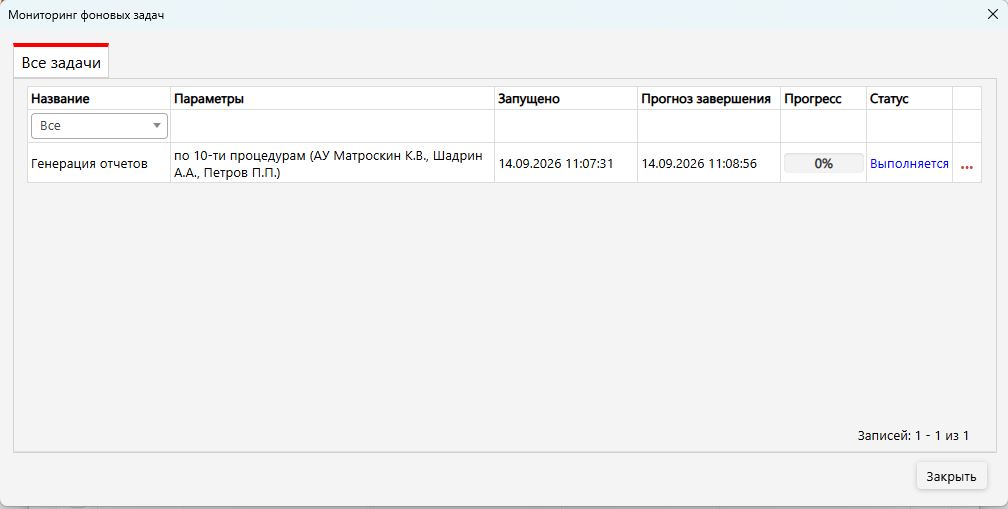
У задач есть следующие статусы:
— Ожидает
— Выполняется
— Пауза
— Отменен
— Выполнен
— Ошибка
Ожидает
Задача стоит в очереди на выполнение. Для того чтобы запустить задачу нажмите на 3 точки в строке с задачей и в появившемся меню выберите пункт Запустить
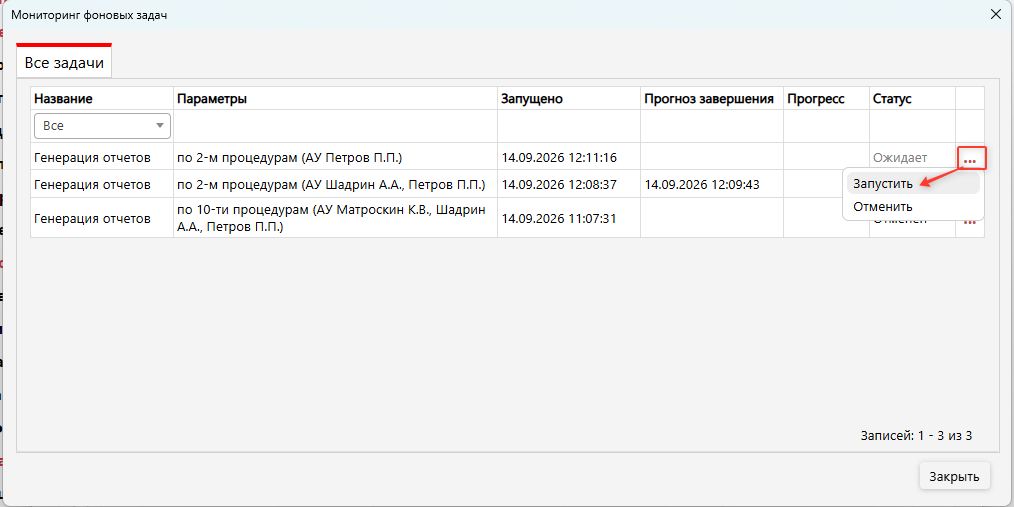
Так же задачу со статусом Ожидает можно отменить - для этого нажмите на 3 точки в строке с задачей и в появившемся меню нажмите на пункт Отменить. После этого задача будет отменена и не будет выполняться
Выполняется
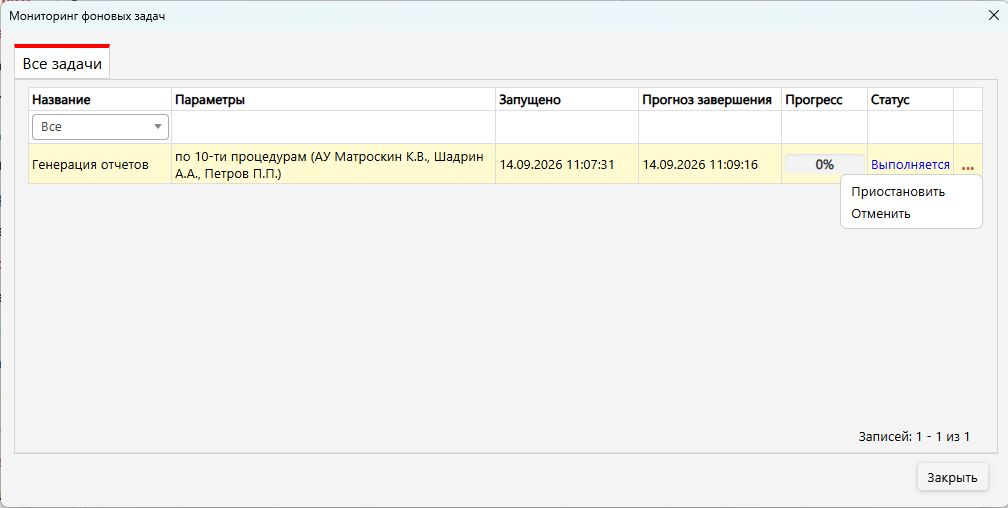
Задача выполняется прямо сейчас. Задачу с таким статусом можно приостановить и отменить
Для того чтобы приостановить задачу нажмите на 3 точки в строке с задачей, в появившемся меню нажмите на пункт Приостановить
Пауза
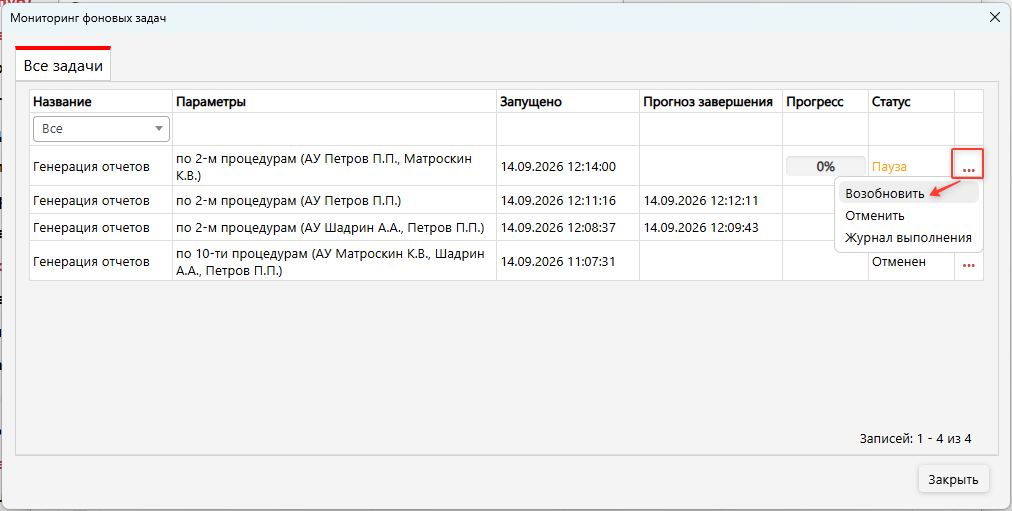
Задача, которая была поставлена на паузу во время выполнения. Такую задачу можно возобновить, отменить а так же посмотреть Журнал выполнения
Выполнен
Задача, которая была успешно выполнена системой в фоновом режиме.
Ошибка
Задача, работа над которой завершилась с ошибкой
Отменен
Задача, выполнение которой отменено пользователем
Журнал выполнения
Для задач со статусами Отменен, Выполнен, Ошибка и Пауза можно посмотреть журнал выполнения
Для этого нажмите на 3 точки в строке с задачей, в появившемся меню нажмите на пункт Журнал выполнения