Мониторинг процедур
- Список процедур
- Массовая генерация объявлений в Коммерсантъ (доступно с версии 5.2)
- Публикация объявлений в Коммерсантъ через Ъ-публикатор (доступно с версии 6.2)
- Работа с заявленными требованиями (доступно с 6.2)
- Контроль и публикация сообщений о введении процедуры на ЕФРСБ (доступно с версии 6.4)
Список процедур
С версии 5.1 в ПАУ появился функционал мониторинга процедур.
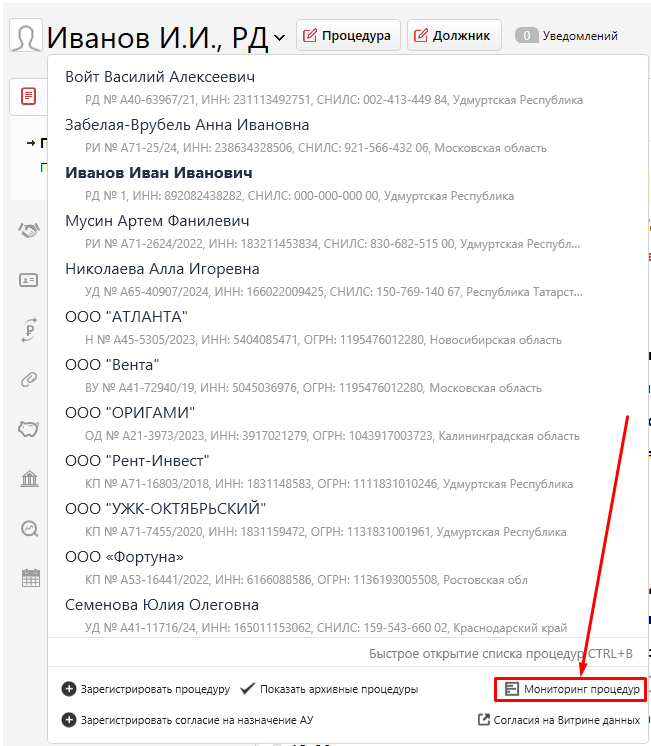
В списке процедур появилась кнопка «Мониторинг процедур»
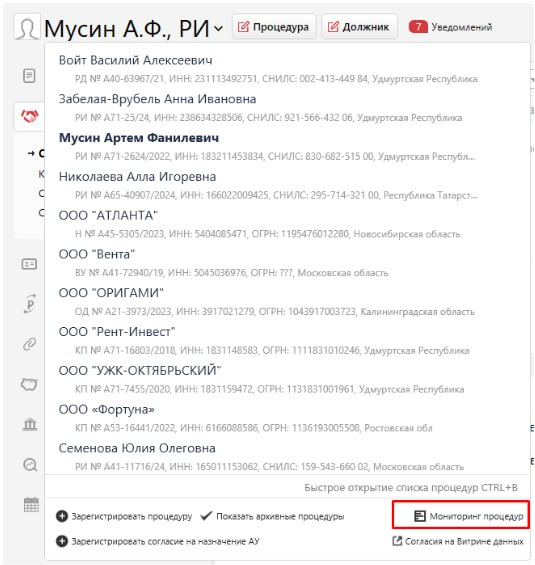
С версии 6.2 переименовано в "Пакетная обработка".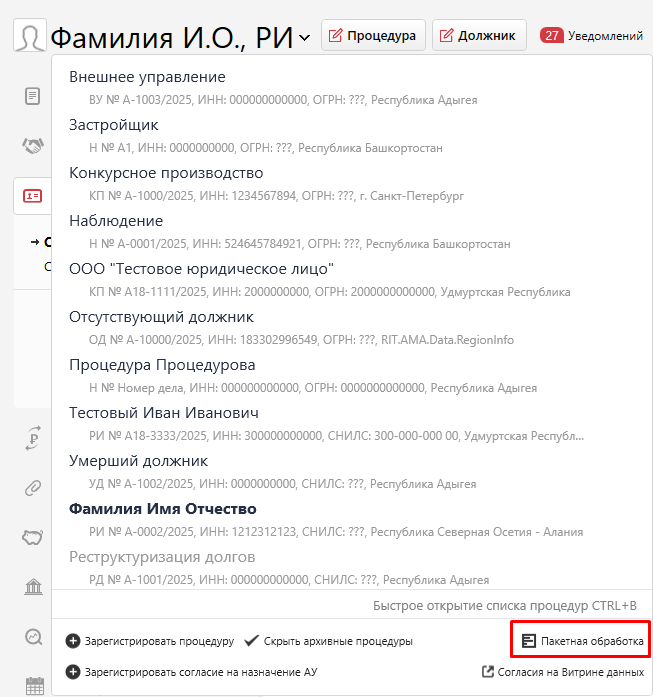
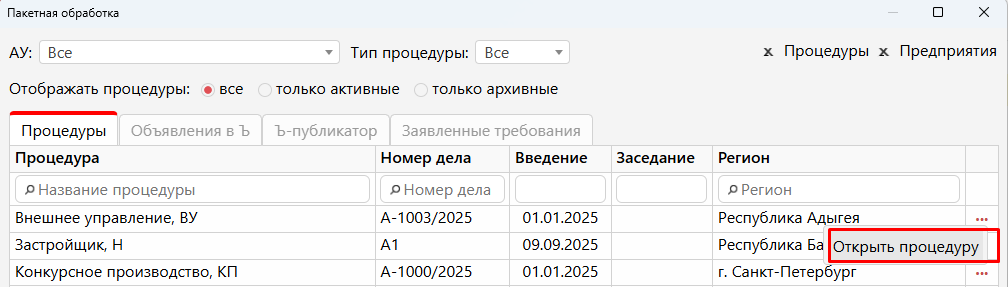
По нажатию на кнопку открывается форма мониторинга:
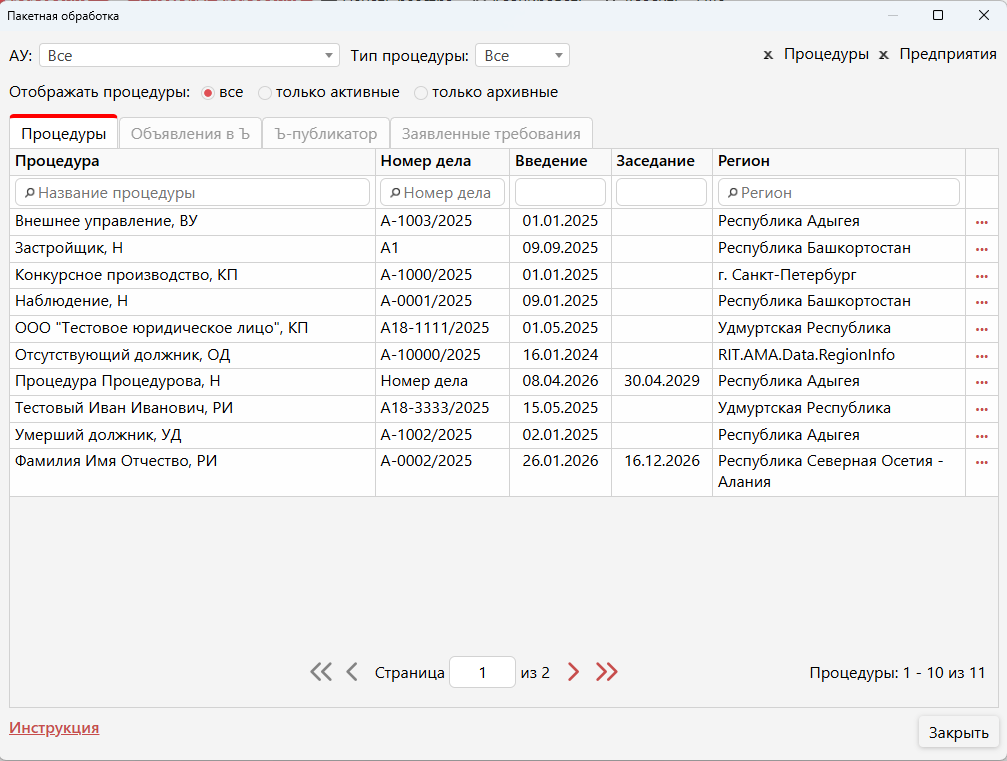
Кнопки «Процедуры» и «Предприятия» из списка процедур перенесены на эту форму.

В версии 5.1 форма мониторинга состоит из одной вкладки «Процедуры», которая представляет собой более расширенный вариант списка процедур в ПАУ с общей и самой важной информацией по процедурам.
Здесь можно быстро найти нужную процедуру по названию, номеру дела, дате введения, дате судебного заседания или региону.
В будущих релизах будут появляться новые вкладки с различным функционалом.
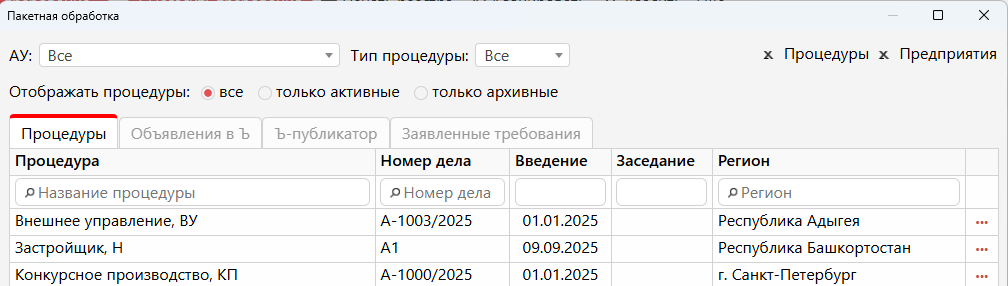
Для того чтобы перейти к нужной процедуре можно нажать двумя кликами на строку процедуры или одним кликом на кнопку «Открыть процедуру», находящуюся в правой части таблицы под троеточием.
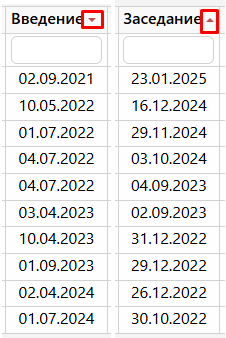
По умолчанию процедуре в таблице расположены в том же порядке, что и в существующем списке процедур. Их можно отсортировать по возрастанию или убыванию дат введения или судебного заседания.
В верхней части окна, над вкладками находятся общие настройки для отображения процедур:

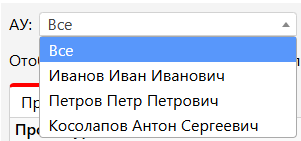
На редакции УК можно выбрать, процедуры какого управляющего отображать в таблице. по умолчанию отображаются процедуры всех АУ. На редакции ПРО данного выпадающего списка не будет.
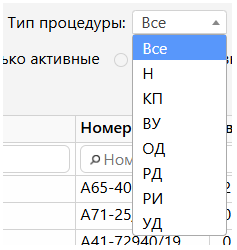
С помощью выпадающего списка «Тип» можно выбрать процедуры какого типа отображать в в таблице. По умолчанию отображаются все типы.
С помощью радиобаттонов можно настроить отображение только активных или только архивных процедур в таблице. По умолчанию отображаются все.
!Обращаем внимание, что архивными процедурами в ПАУ являются только те, которые самостоятельно переведены в архив, даты окончания процедур не учитываются.

Массовая генерация объявлений в Коммерсантъ (доступно с версии 5.2)
Данный функционал позволяет массово генерировать объявления в Коммерсантъ по нескольким процедурам одновременно из единого места, без необходимости переключаться между процедурами.
Массовая генерация объявлений в Коммерсантъ доступна пользователям редакций Профессионал и Управляющая компания на всех типах процедур.
Для генерации объявлений по нескольким процедурам одновременно необходимо выполнить следующие действия:
В списке процедур нажимаем кнопку «Мониторинг процедур».
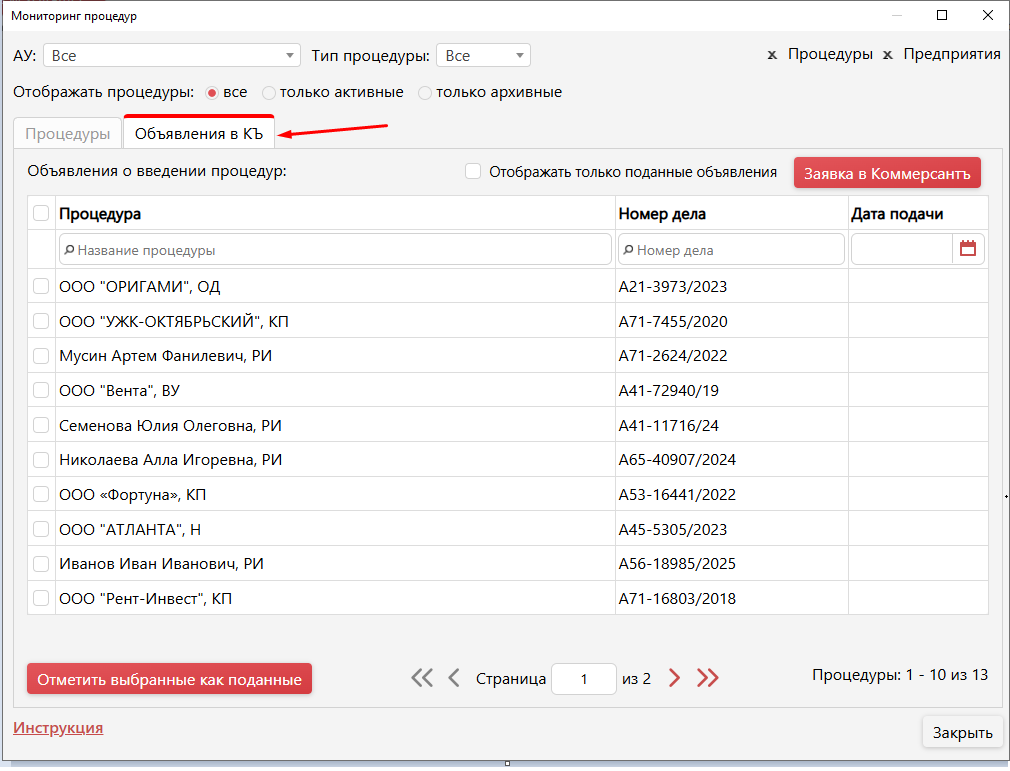
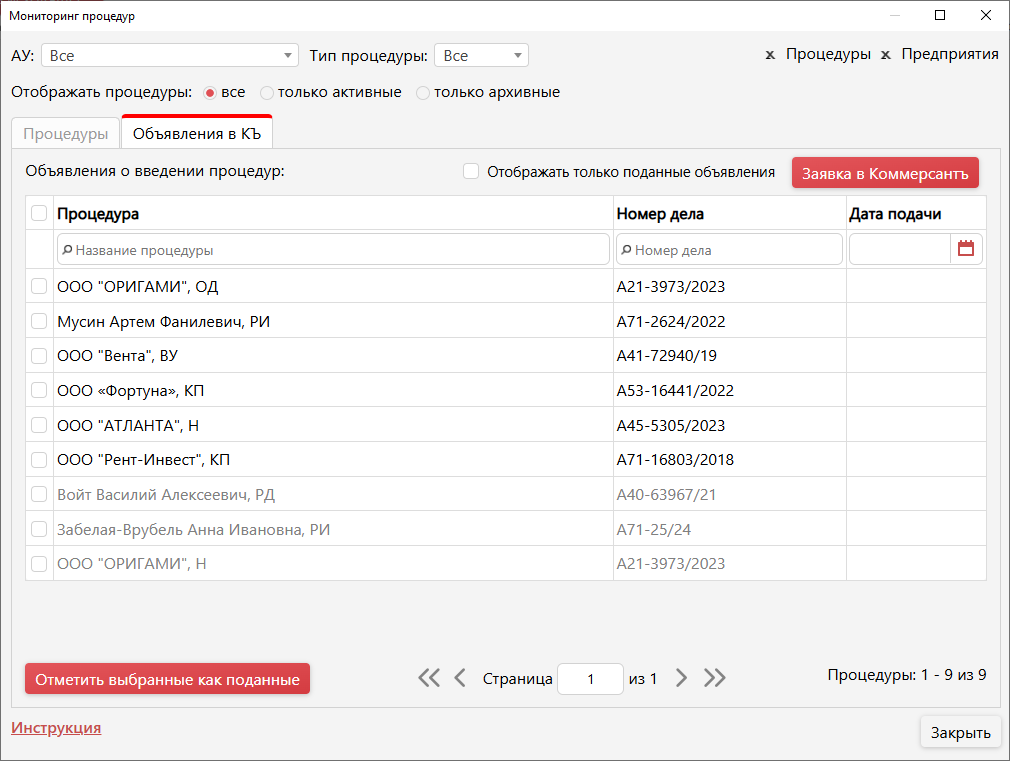
В окне «Мониторинг процедур» переходим на вкладку «Объявления в КЪ» со списком процедур.
Чтобы отредактировать или отправить объявление в "Коммерсантъ", дважды щелкаем по строке с процедурой, после чего откроется окно «Объявление в Коммерсантъ» с текстом объявления.
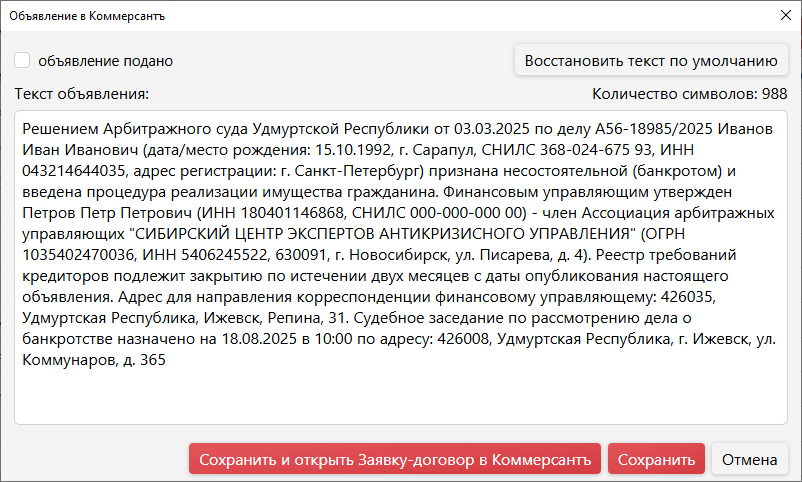
В данном окне можно отредактировать текст объявления, сохранить изменения или сразу создать заявку-договор для публикации в "Коммерсантъ". Если потребуется вернуть первоначальный вариант объявления, просто нажмите кнопку "Восстановить текст по умолчанию".
Также, для удобства в окне отображается количество символов в тексте, что помогает контролировать его длину.
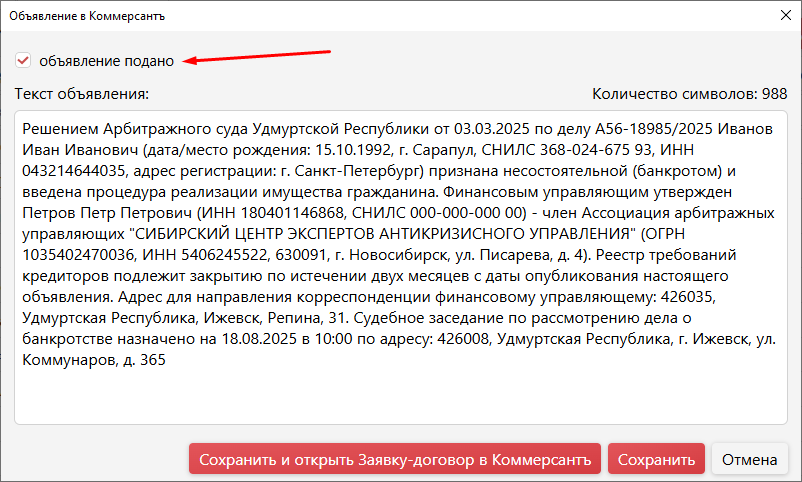
После публикации объявления измените его статус на «Объявление подано» и нажмите «Сохранить» — тогда процедура с этим объявлением автоматически исчезнет из списка с процедурами.
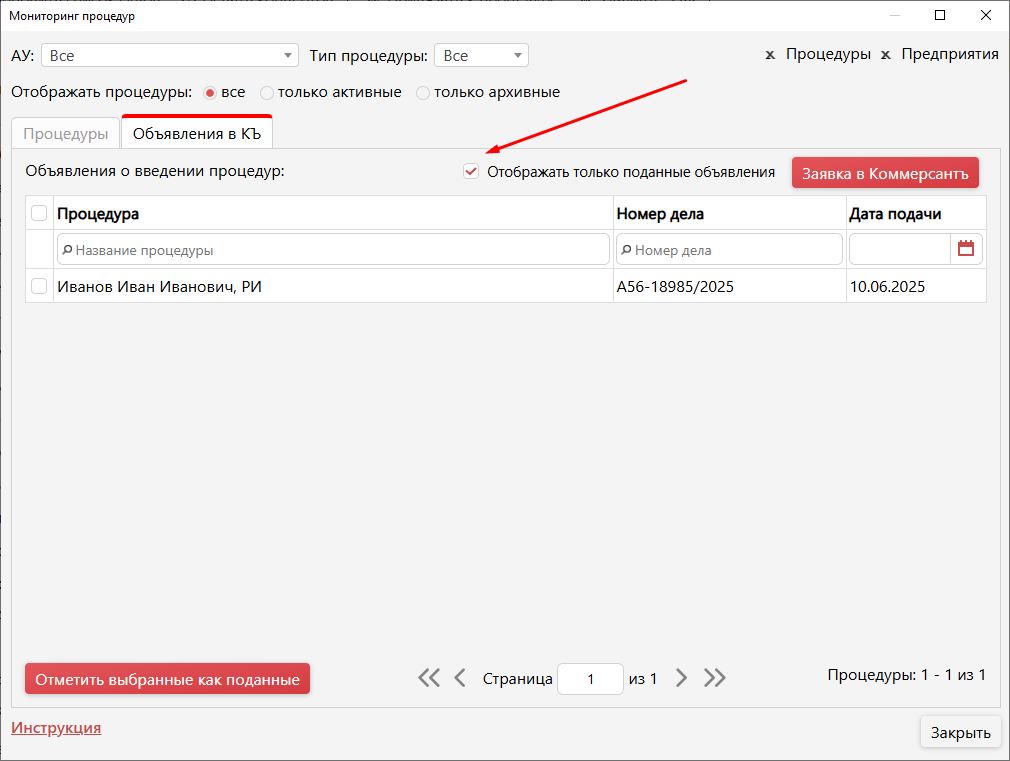
Для просмотра поданных объявлений включите фильтр "Отображать только поданные объявления".
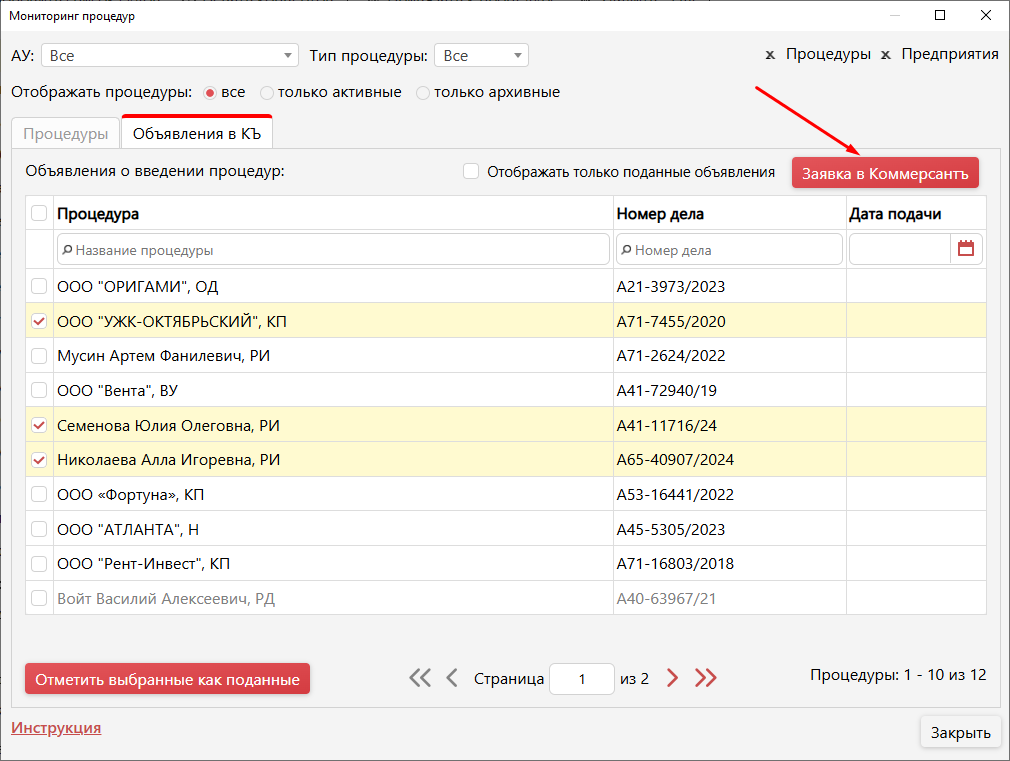
Чтобы сформировать объявления по нескольким процедурам одновременно, отметьте нужные процедуры галочками и нажмите кнопку «Заявка в Коммерсантъ».
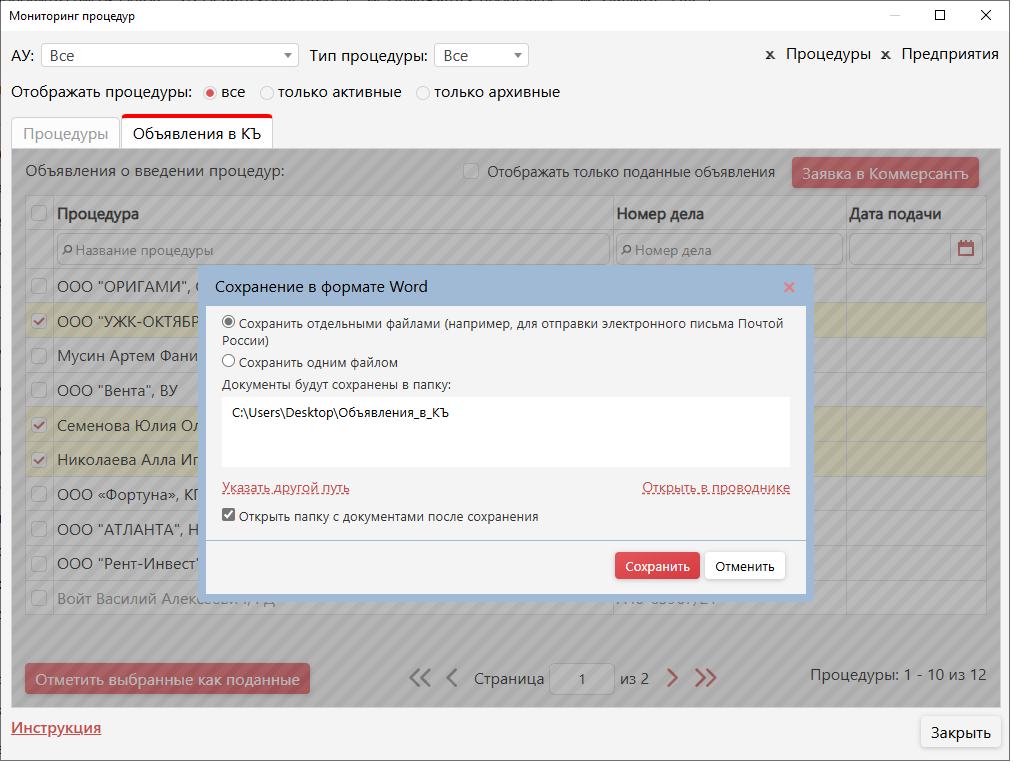
Укажите способ сохранения файлов и папку, затем нажмите «Сохранить».
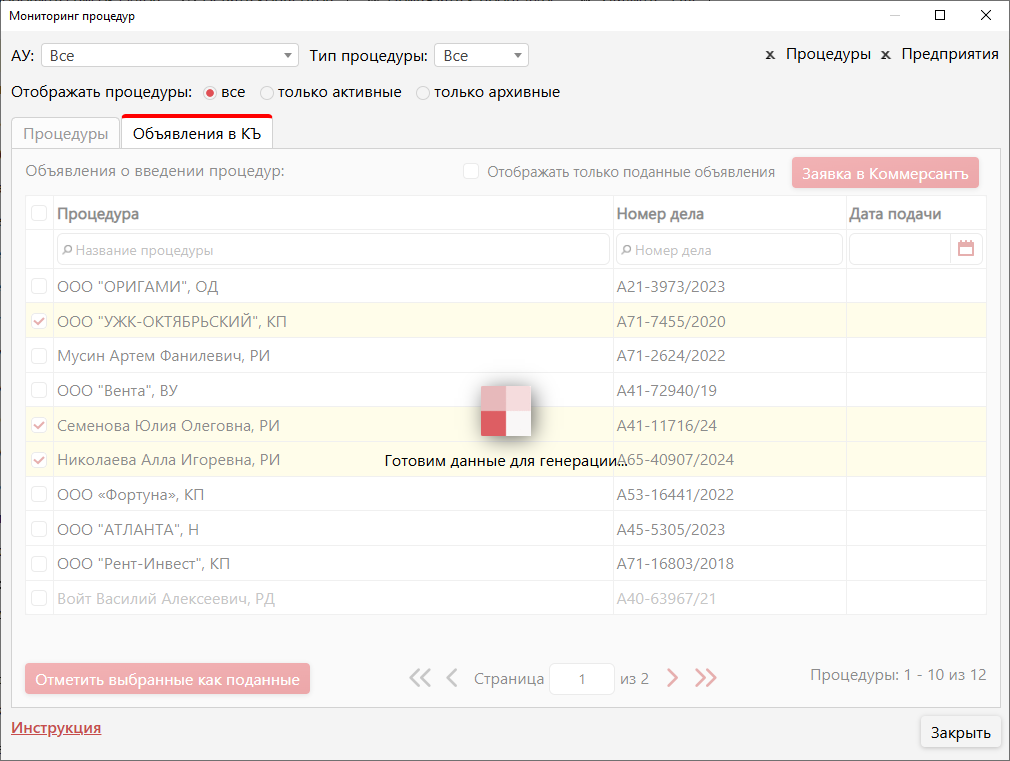
Дождитесь окончания генерации документов.
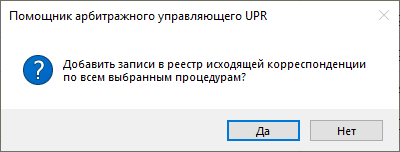
После завершения генерации появится уведомление с предложением внести записи в реестр исходящей корреспонденции по выбранным процедурам, для которых были созданы объявления в "Коммерсантъ". Если подтвердить действие, в разделе делопроизводства появятся новые записи исходящей корреспонденции.
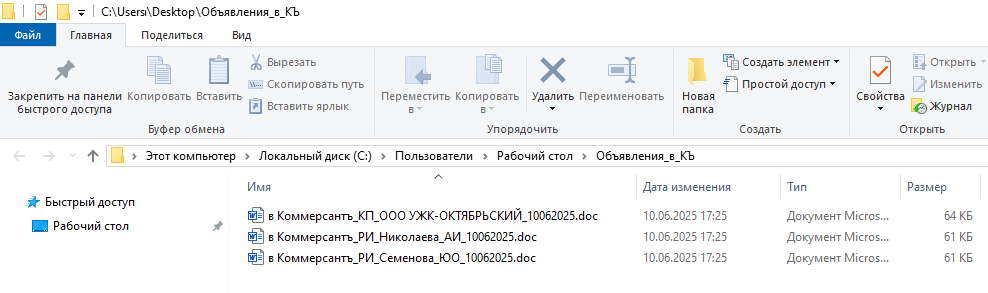
Также, автоматически откроется папка, содержащая сгенерированные файлы объявлений.
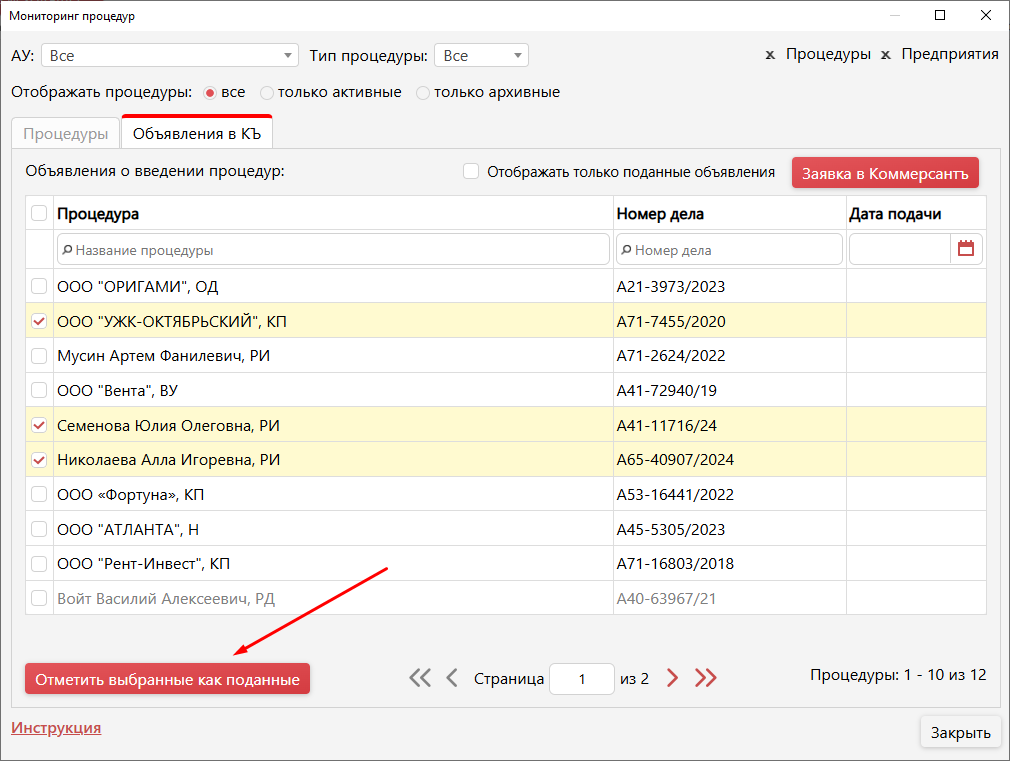
Отметьте галочками процедуры с поданными объявлениями и нажмите «Отметить выбранные как поданные».
В уведомлении нажмите «Да».
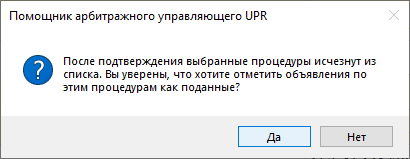
После закрытия уведомления отмеченные процедуры исчезнут из списка.
Публикация объявлений в Коммерсантъ через Ъ-публикатор (доступно с версии 6.2)
Публикация объявлений в Коммерсантъ через Ъ-публикатор доступна пользователям редакций Профессионал и Управляющая компания на всех типах процедур.
Ъ-публикатор в Пакетной обработке
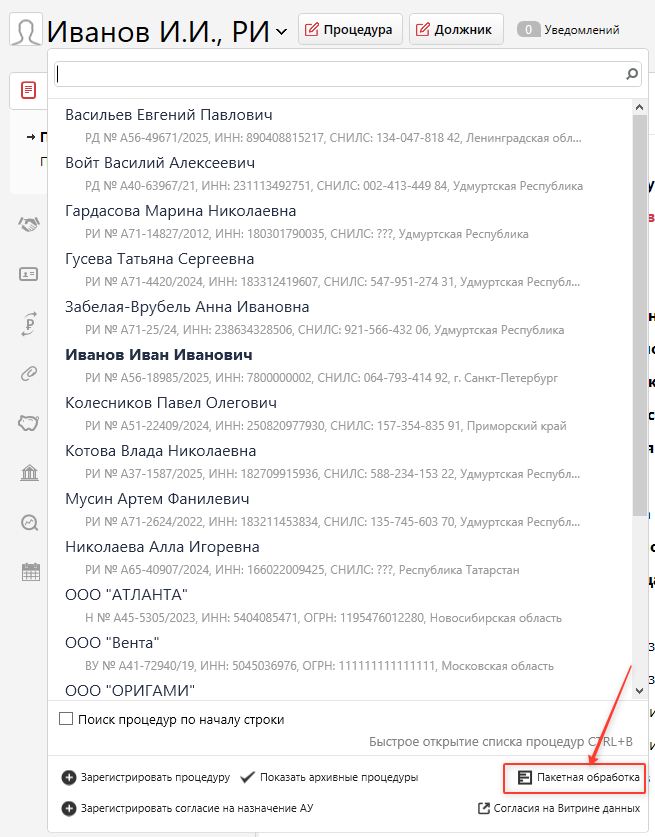
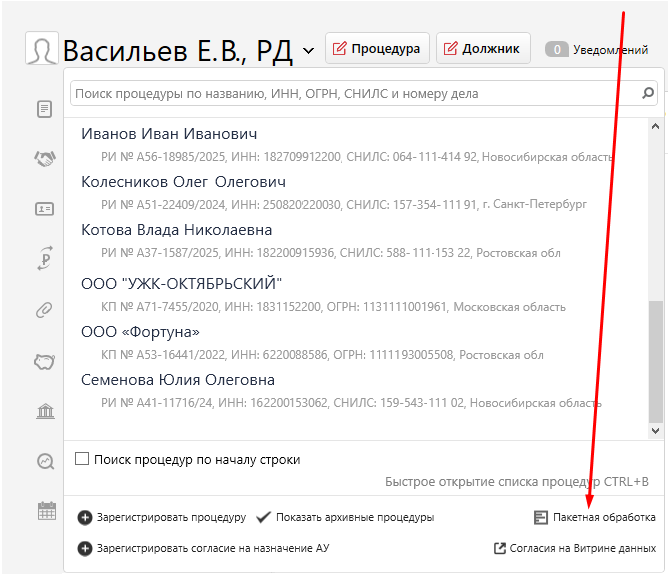
Нажмите на название процедуры в левом верхнем углу программы. В открывшемся списке процедур найдите и нажмите на «Пакетная обработка».
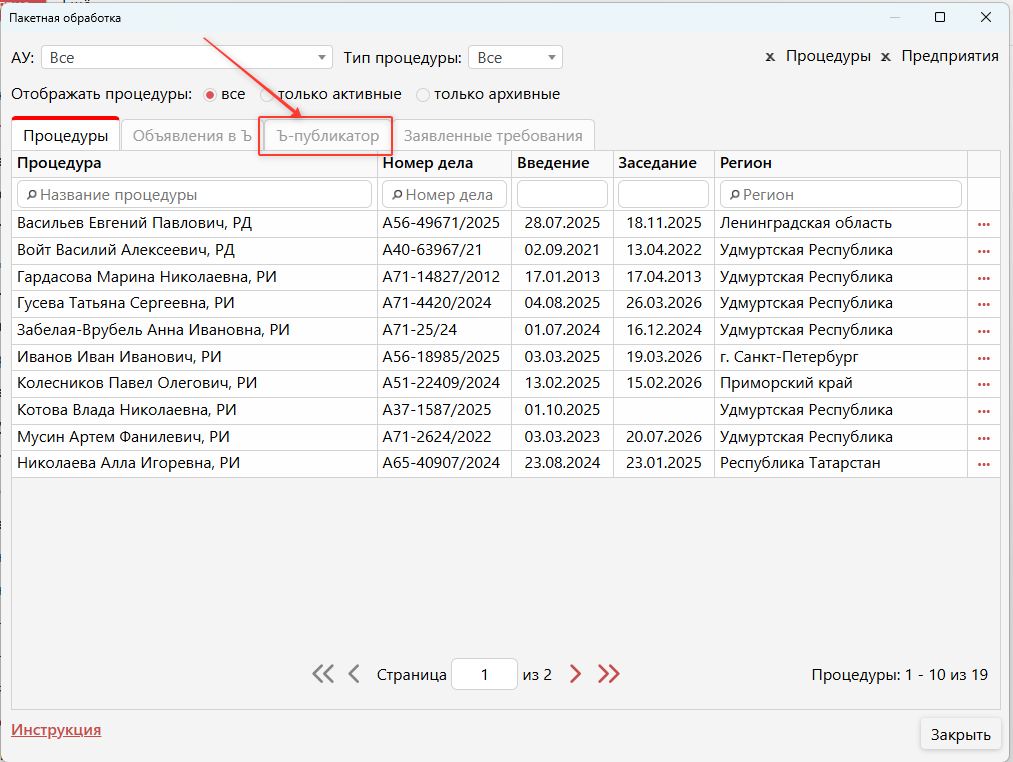
В открывшейся форме «Пакетная обработка» нажмите на вкладку «Ъ-публикатор»
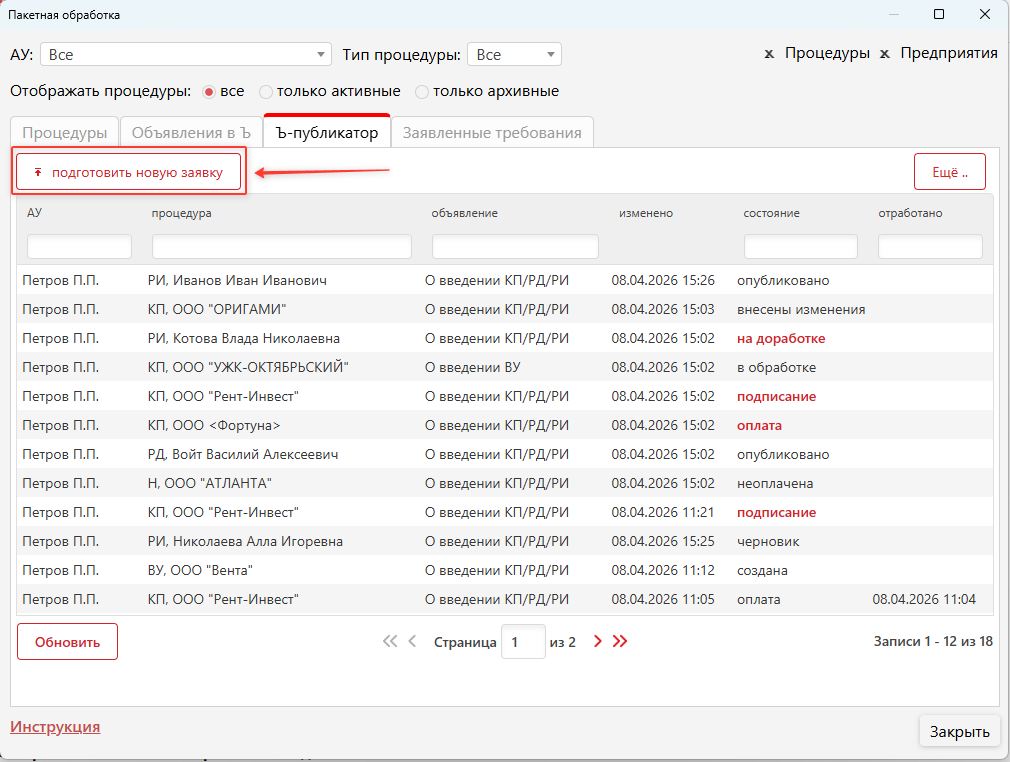
В списке объявлений красным отмечены объявления, которые требуют действий от пользователя - например подписать заявку, оплатить ее или доработать. Для того чтобы создать новую заявку нажмите на кнопку «подготовить новую заявку»
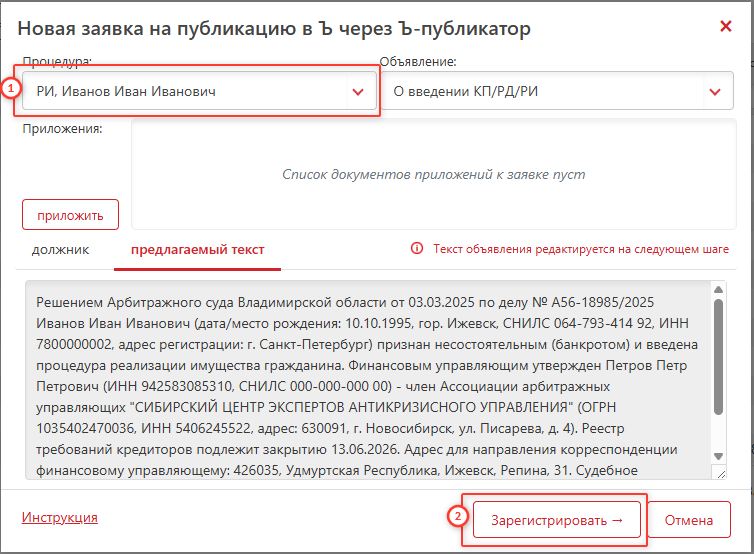
На форме «Новая заявка на публикацию в Ъ через Ъ-публикатор» в выпадающем списке «Процедура» выберите нужную процедуру. Автоматически подставится тип объявления о введении процедуры. Нажмите кнопку «Зарегистрировать»
После загрузки в открывшемся окне «Заявка на публикацию в Ъ через Ъ-Публикатор» нажмите кнопку «Передать заявку в Ъ-публикатор»
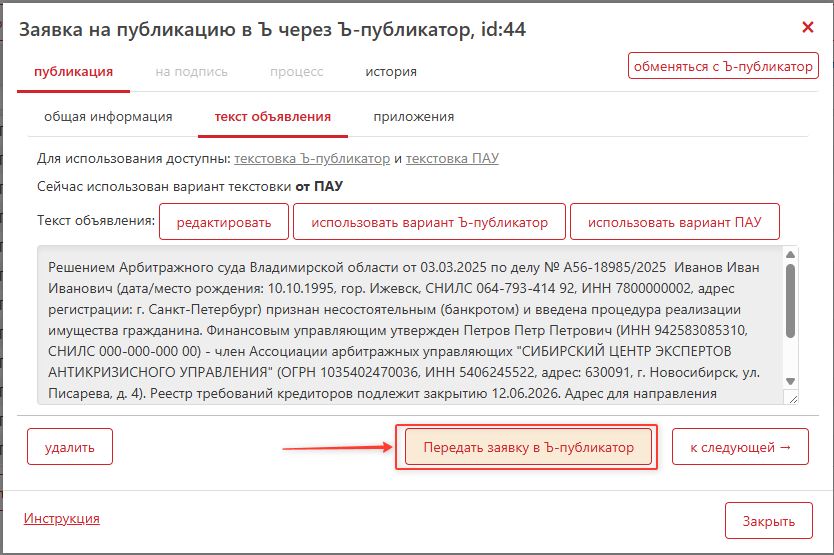
Также на форме «Заявка на публикацию в Ъ через Ъ-публикатор» на вкладке «публикация» - «текст объявления» можно выбрать формулировку Ъ-публикатор, текстовку ПАУ, а также изменить сформированный текст
После того, как заявка передана на обработку Ъ-публикатор, заявка считается созданной.
Когда заявка будет готова к подписанию, на форме «Заявка на публикацию в Ъ через Ъ-Публикатор» станет активной вкладка «на подпись», в ней появится документ для подписания.
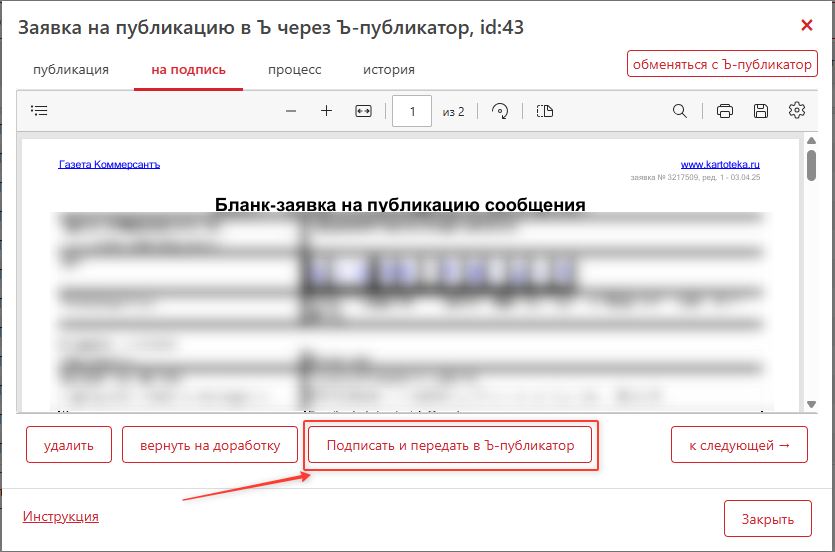
Для того чтобы подписать документ нажмите на кнопку «Подписать и передать в Ъ-публикатор»
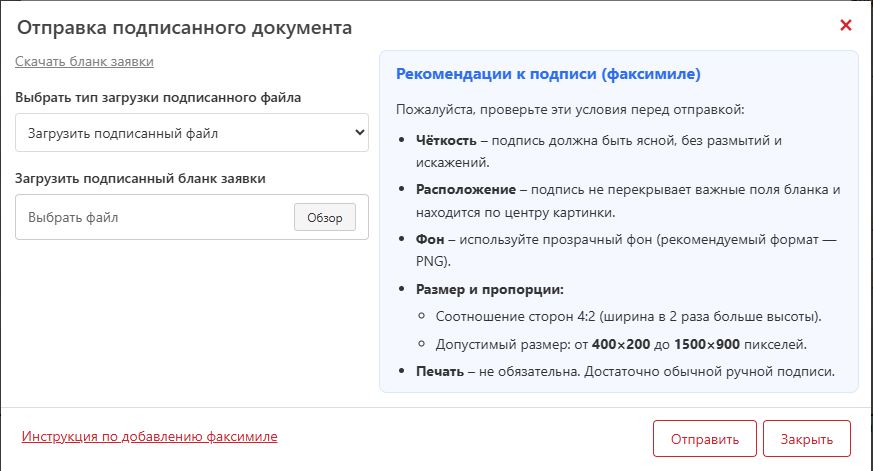
В появившемся окне «Отправка подписанного документа» выберите «Подписать средствами ПАУ» (заявка будет подписана факсимиле, который добавлен в свойствах арбитражного управляющего) и нажмите кнопку «Отправить».
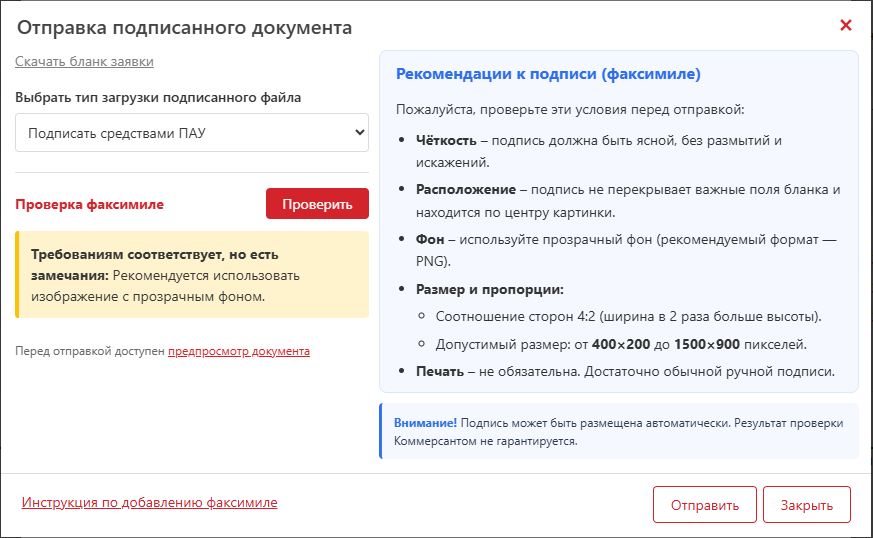
На форме «Отправка подписанного документа» появились рекомендации к подписи (факсимиле), а так же индикатор проверки факсимиле
Для того чтобы факсимиле прошло проверку рекомендуется, чтобы подпись соответствовала следующим критериям:
- Четкость - подпись должна быть ясной, без размытий и искажений.
- Расположение - подпись не перекрывает важные поля бланка и находится по центру картинки.
- Фон - используйте прозрачный фон (рекомендуемый формат - PNG).
- Размер и пропорции:
- Соотношение сторон 4:2 (ширина в 2 раза больше высоты).
- Допустимый размер: от 400x200 до 1500x900 пикселей.
- Печать - не обязательна. Достаточно обычной ручной подписи .
Так же на форме «Отправка подписанного документа» можно скачать бланк заявки. Подписать и загрузить подписанный документ
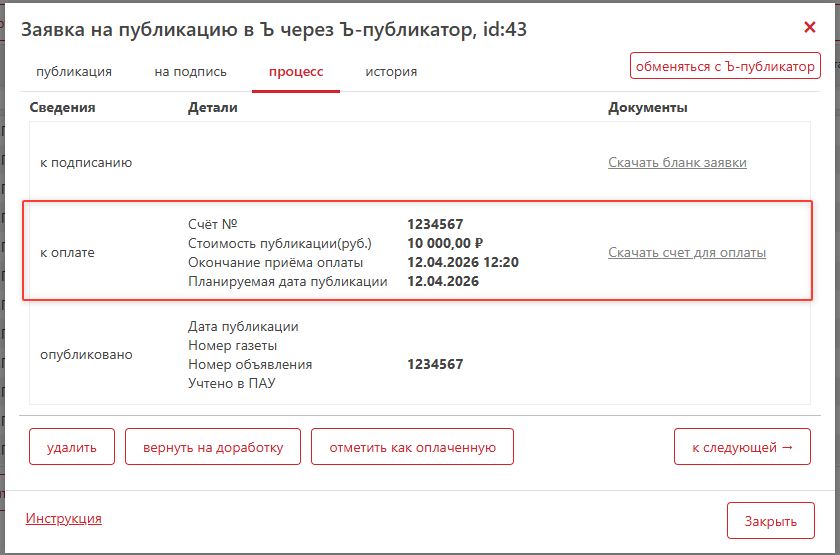
После того как заявка будет готова к оплате, на форме «Заявка на публикацию в Ъ через Ъ-публикатор» станет активной вкладка «процесс»
В подразделе «к оплате» указаны данные об оплате и есть возможность скачать счет для оплаты
После того как заявка будет опубликована, информация об опубликованном сообщении появится на форме «Заявка на публикацию в Ъ через Ъ-публикатор» на вкладке «процесс». В подразделе «опубликовано» отображаются данные об опубликованном сообщении - дата публикации, номер газеты, номер объявления
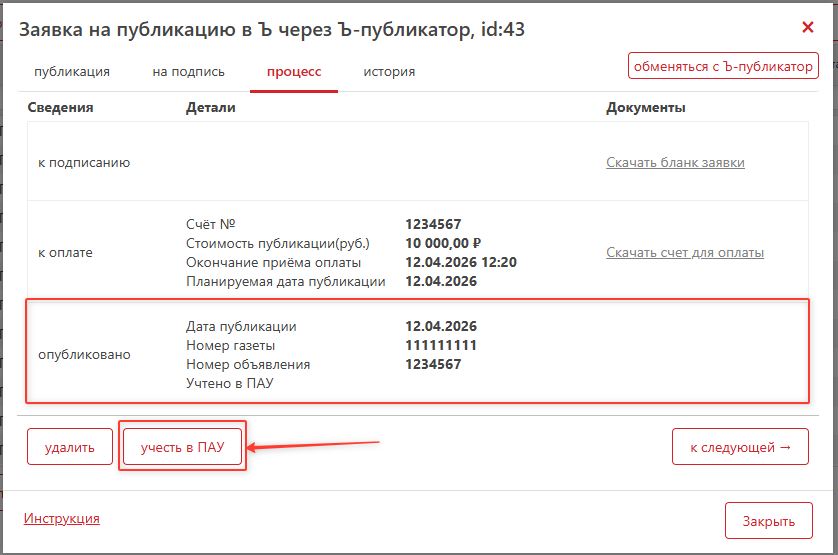
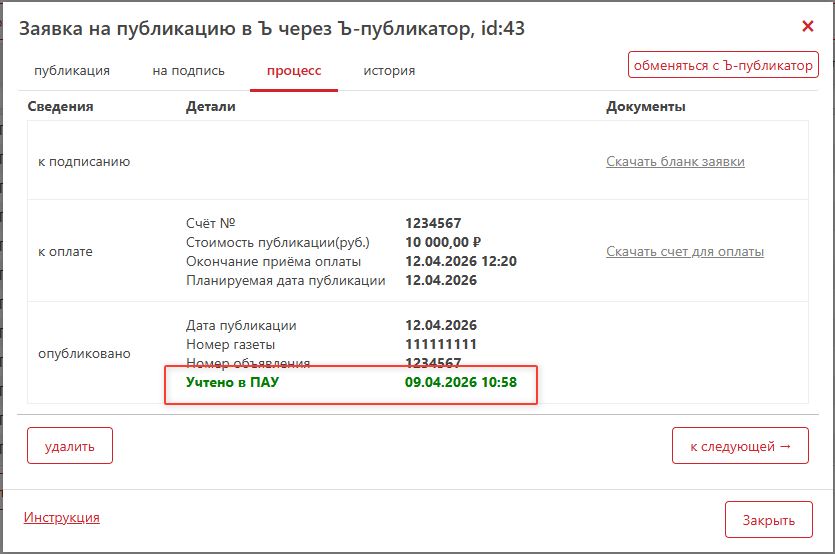
Для того чтобы данные об опубликованном сообщении отобразились в свойствах процедуры нажмите на кнопку «учесть в ПАУ» (доступно только для объявлений о введении процедуры)
После этого надпись «Учтено в ПАУ» станет зеленой и появится дата и время когда была учтена запись
В свойствах процедуры на вкладке «Публикация о введении» можно посмотреть информацию об опубликованном сообщении
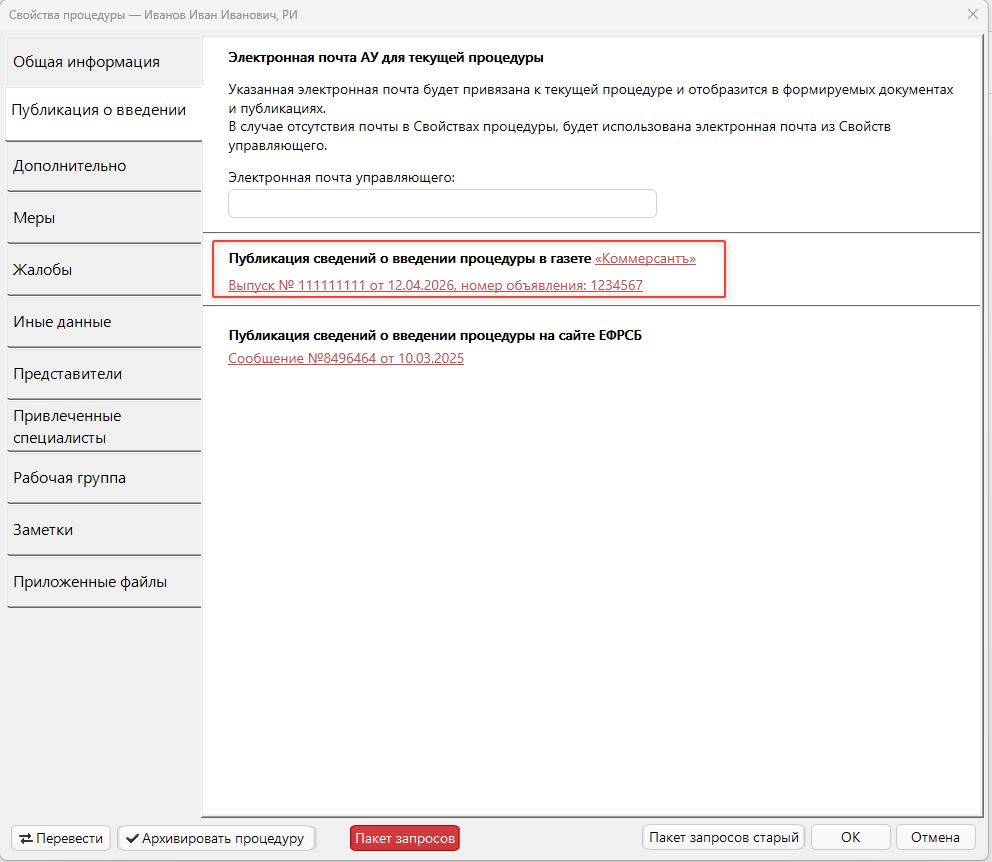
Добавилась возможность автоматически учитывать в ПАУ опубликованные заявки. Для этого нажмите на кнопку Еще - Настройки. На форме «Настройки» выберите пункт «Учитывать автоматически» и нажмите на кнопку «Сохранить». 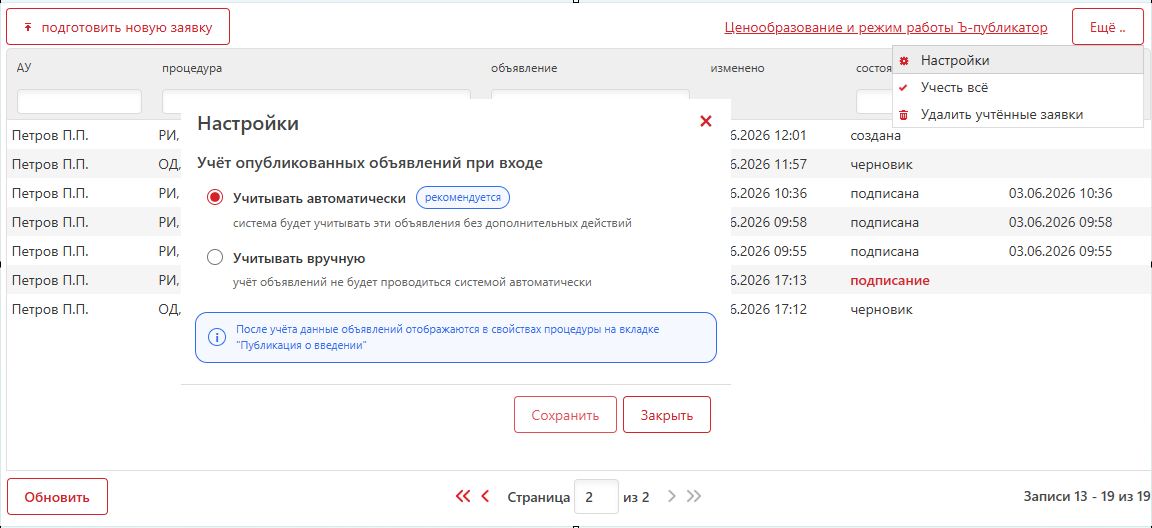
После этого объявления будут учитываться автоматически, без действий пользователя.
Начиная с версии 6.4, стала доступна возможность учитывать не только реквизиты опубликованного объявления, но и расходы на его публикацию.
Для этого необходимо перейти в Еще - Настройки и установить галочку в строке «Учитывать расход на публикацию объявления»
Чтобы просмотреть и при необходимости изменить параметры создания расходов, необходимо нажать на ссылку «Настройки создания расходов»
По умолчанию записи о расходах будут создаваться неподтвержденными, списание будет осуществляться в учетной группе «Собственные средства АУ» с автоматическим созданием требования в реестре текущих обязательств.
Учтенные расходы отобразятся в разделе «Денежные операции».
Работа с заявленными требованиями (доступно с 6.2)
Начиная с версии 6.2 работа с заявленными требованиями кредиторов стала удобнее — сейчас все действия объединены в едином интерфейсе. Здесь доступно отслеживание публикаций на ЕФРСБ (о получении и о включении в реестр), просмотр требований, а также внесение отзывов, возражений и отметок об отказе во включении требования в реестр.
Функционал доступен на редакциях Профессионал и Управляющая компания.
Для работы с заявленными требованиями откройте список процедур и нажмите кнопку «Пакетная обработка».
В окне «Пакетная обработка» перейдите на вкладку «Заявленные требования». Здесь представлена таблица с требованиями кредиторов по разным процедурам, по которым отсутствуют сведения о публикации сообщений на ЕФРСБ (о получении требования и о включении в реестр).
В верхней части вкладки находится подсказка с количеством требований, требующих публикации на ЕФРСБ: отдельно — о получении, отдельно — о включении в реестр.
По умолчанию в таблице отображаются заявленные требования за последние три месяца. При необходимости период можно изменить.
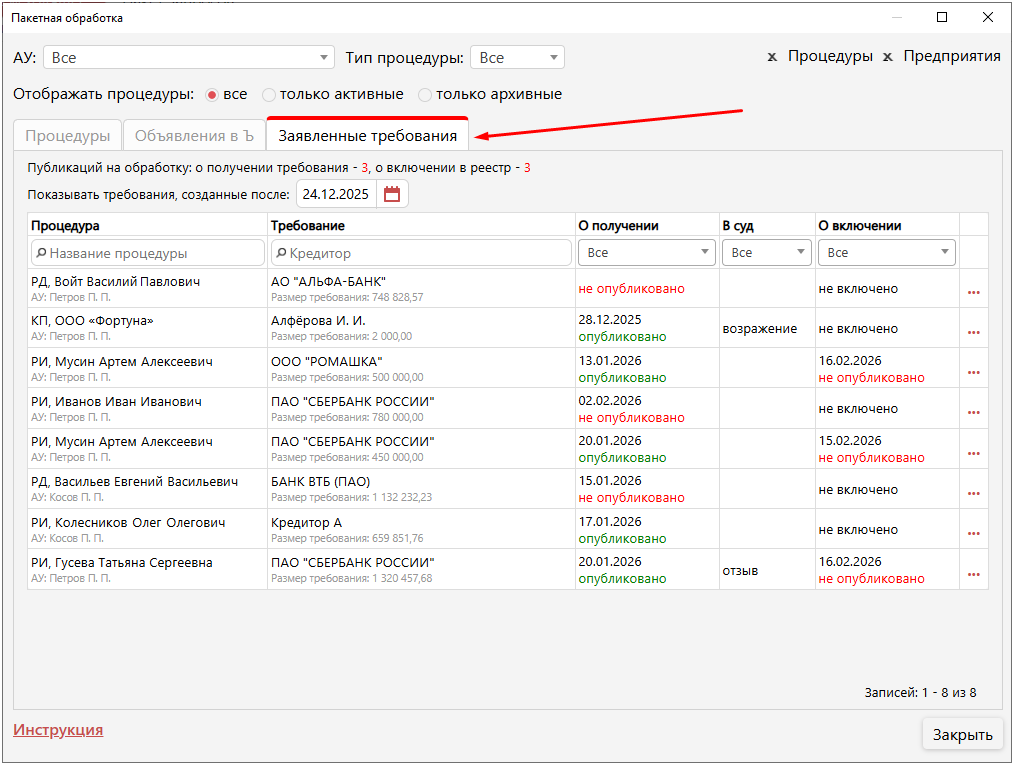
Для удобства в колонках предусмотрены фильтры — после их применения в таблице останутся записи, соответствующие выбранным условиям фильтрации. Дополнительный фильтр также доступен над вкладкой "Заявленные требования".
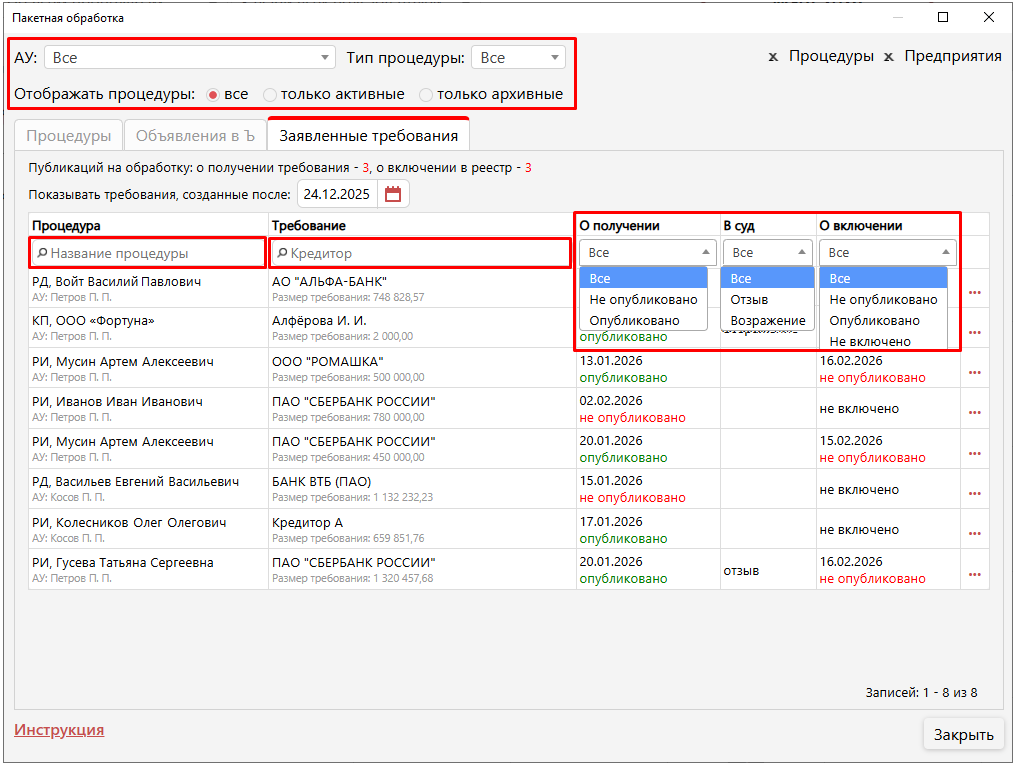
В строке с требованием нажмите на троеточие, чтобы открыть меню с перечнем доступных действий.
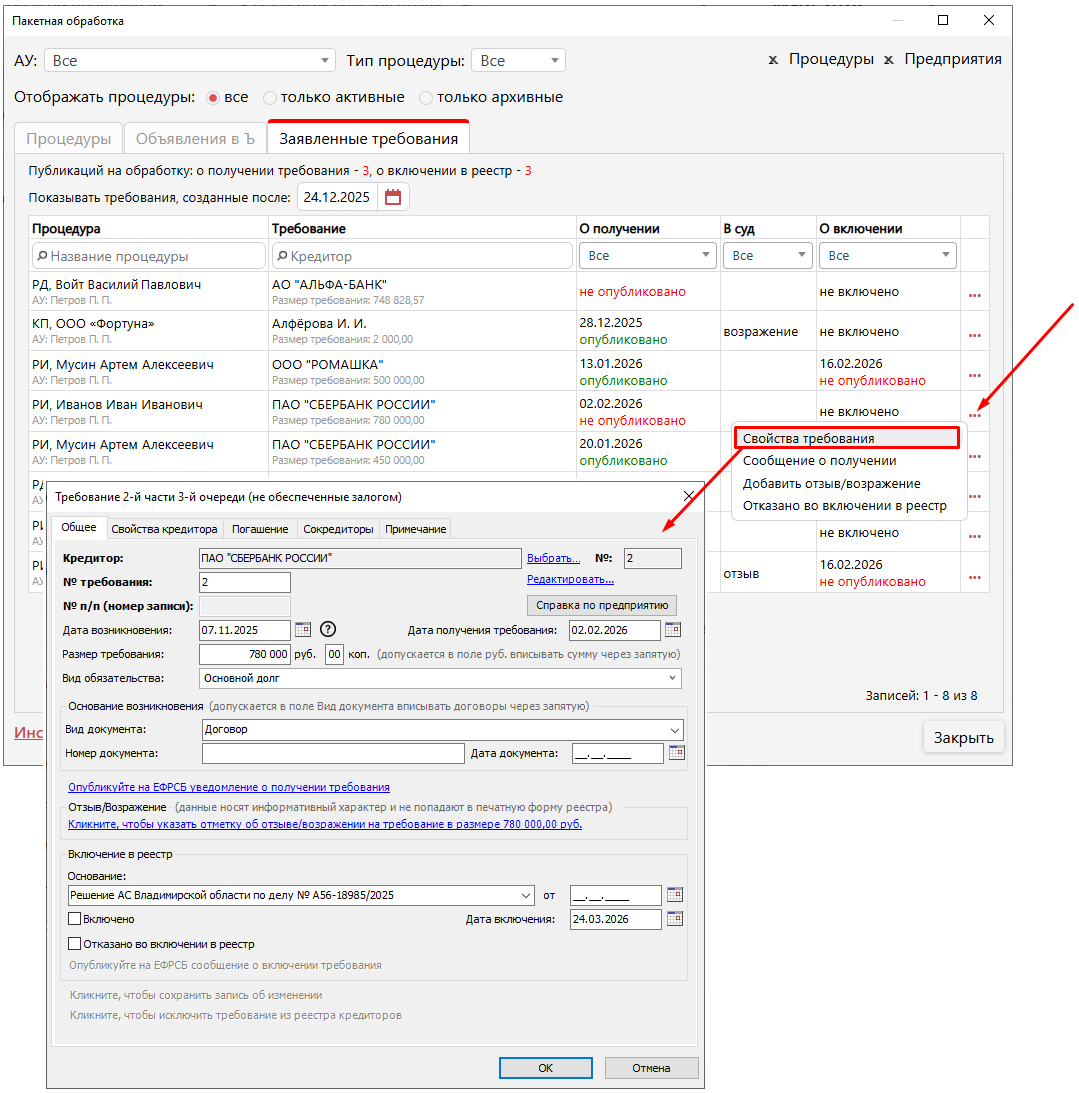
При выборе пункта «Свойства требования» открывается карточка текущего требования, где все поля доступны для редактирования. Аналогичное действие доступно по двойному клику по строке с требованием в таблице.
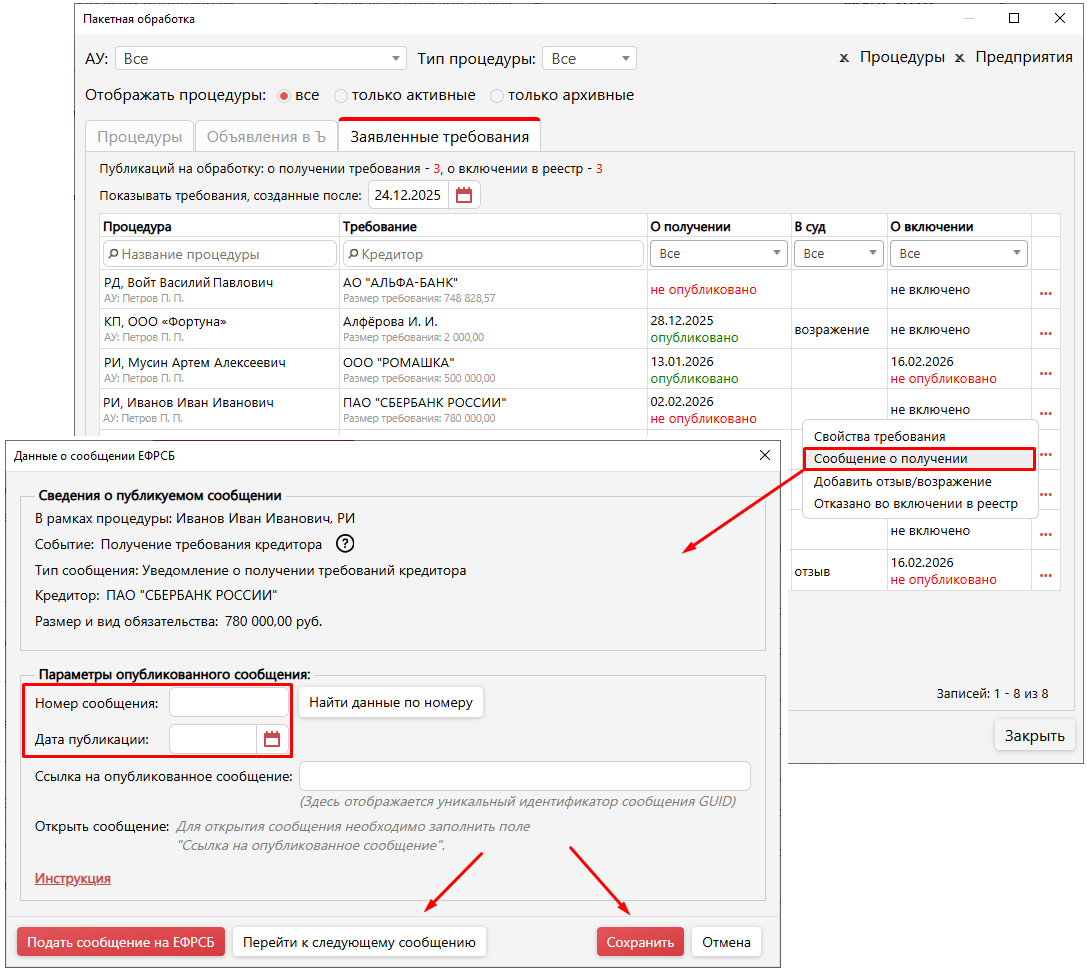
При выборе пункта «Сообщение о получении» открывается окно «Данные о сообщении ЕФРСБ» с типом сообщения «Уведомление о получении требований кредитора».
Кнопка «Перейти к следующему сообщению» позволяет последовательно переходить к требованиям с таким же типом сообщения, по которым еще не указаны сведения о публикации в ЕФРСБ.
Укажите номер сообщения и дату публикации, затем нажмите «Сохранить».
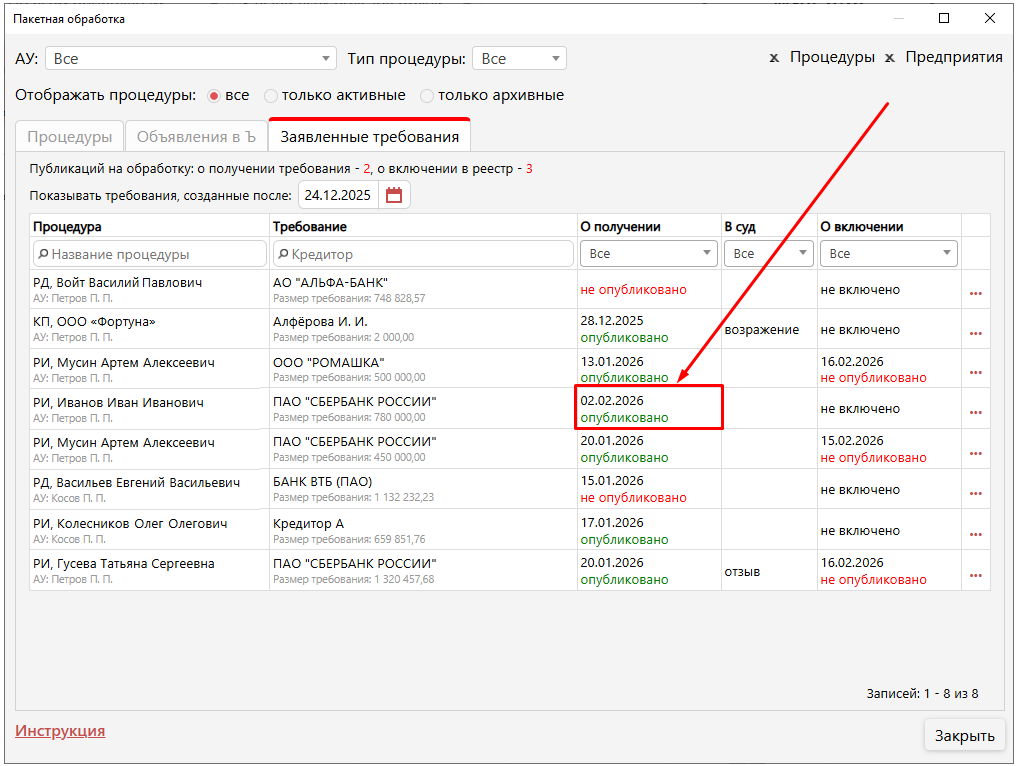
После выполненных действий в таблице в колонке «О получении» у соответствующего требования появится статус зеленого цвета «опубликовано».
При выборе пункта «Добавить отзыв/возражение» открывается окно «Работа с заявленным требованием».
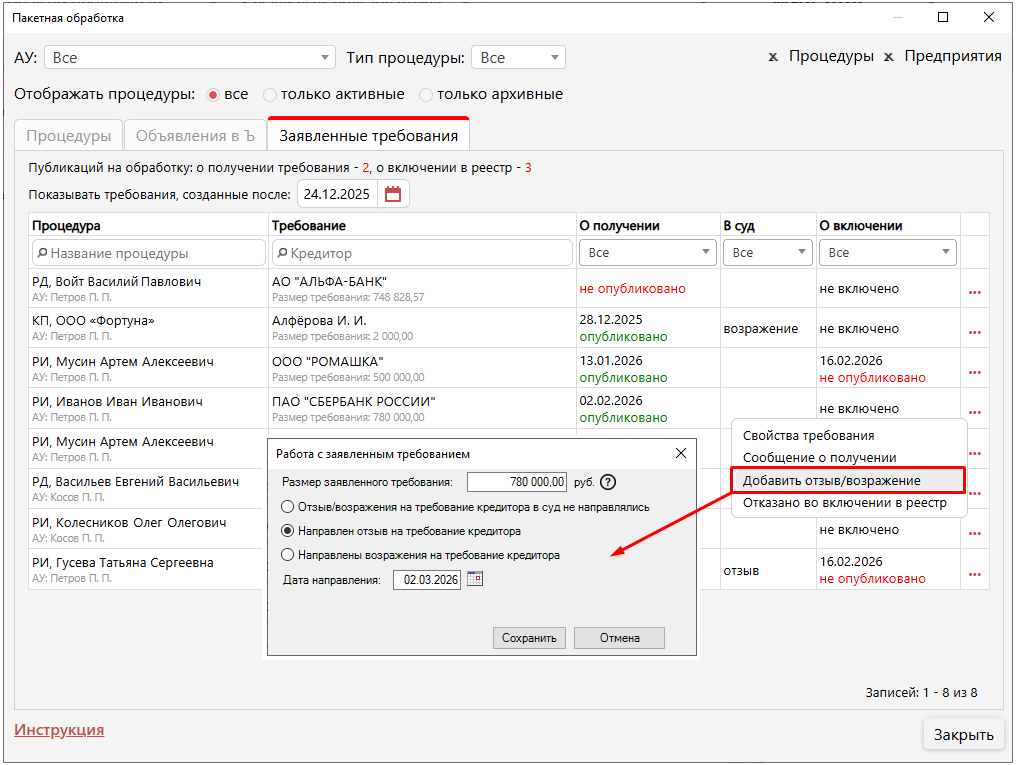
После выбора одного из пунктов (отзыв/возражение на требование кредитора) и сохранении изменений, в колонке «В суд» отобразится соответствующий вариант «отзыв» или «возражение».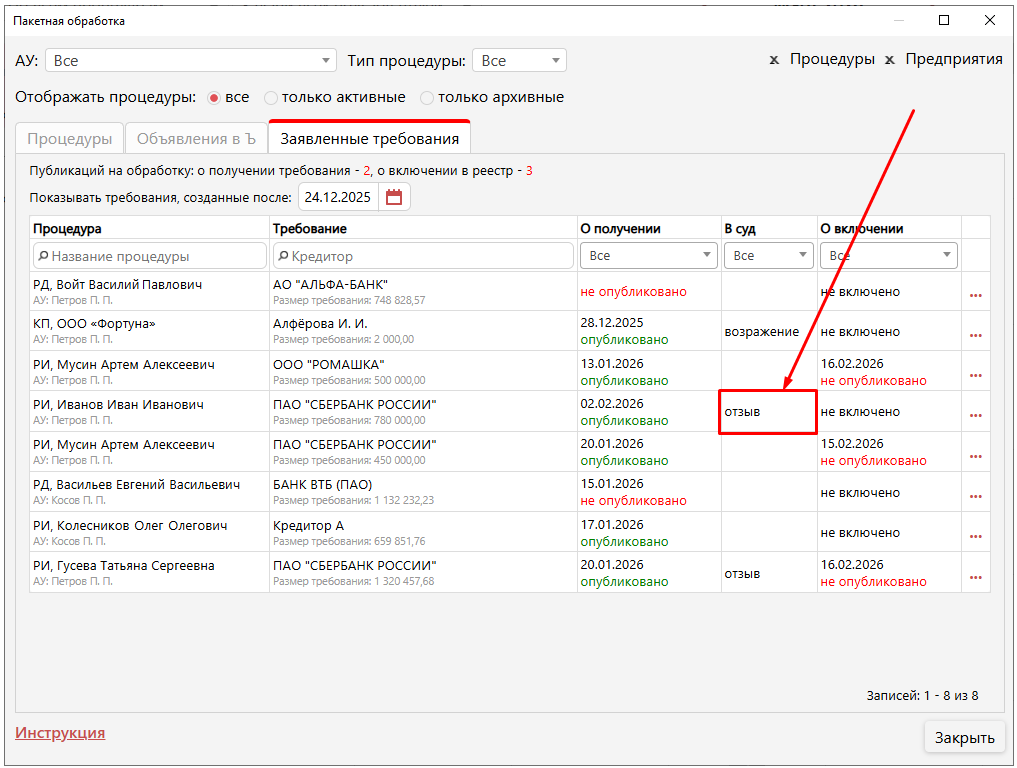
Если в требовании стоит отметка, что требование включено в реестр, но отсутствуют данные о сообщении на ЕФРСБ, то в меню отобразится пункт «Сообщение о включении». При выборе этого пункта открывается окно «Данные о сообщении ЕФРСБ» с типом сообщения «Сообщение о включении заявленных требований в реестр требований кредиторов».
Кнопка «Перейти к следующему сообщению» позволяет последовательно переходить к требованиям с таким же типом сообщения, по которым еще не указаны сведения о публикации в ЕФРСБ.
Укажите номер сообщения и дату публикации, затем нажмите «Сохранить».
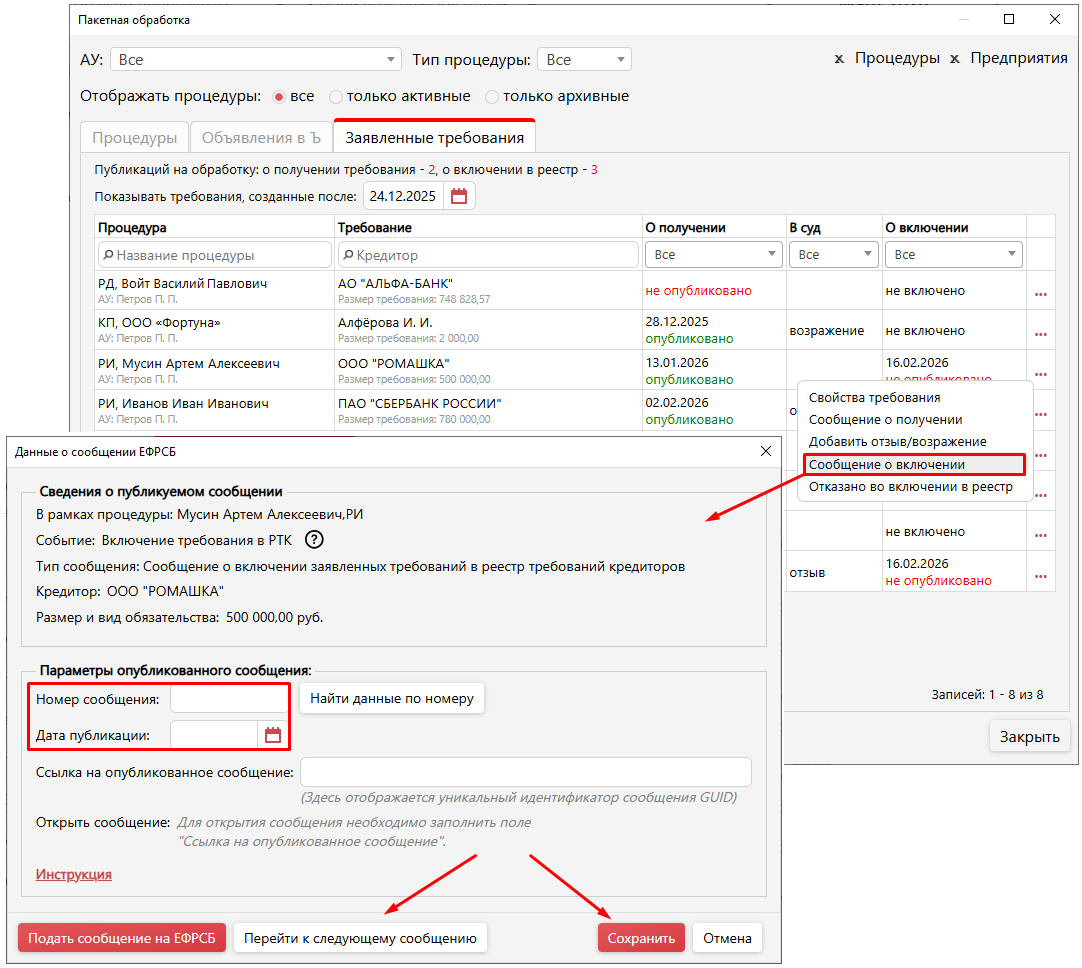
После того, как в требовании будут указаны сведения о публикации на ЕФРСБ (как о получении, так и о включении), требование исчезает из списка.
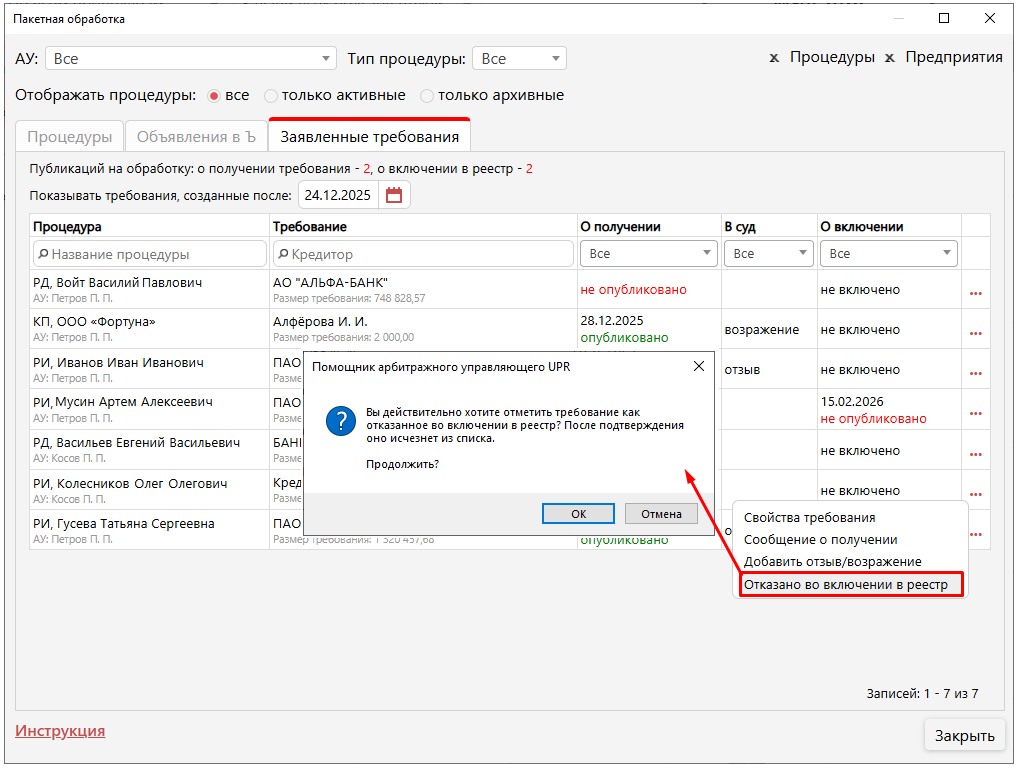
При выборе пункта «Отказано во включении в реестр» откроется окно подтверждения. Нажмите «ОК», чтобы отметить требование как отказанное. После нажатия «ОК» в свойствах требования отобразится галочка «отказано во включении в реестр», а само требование удалится из таблицы.
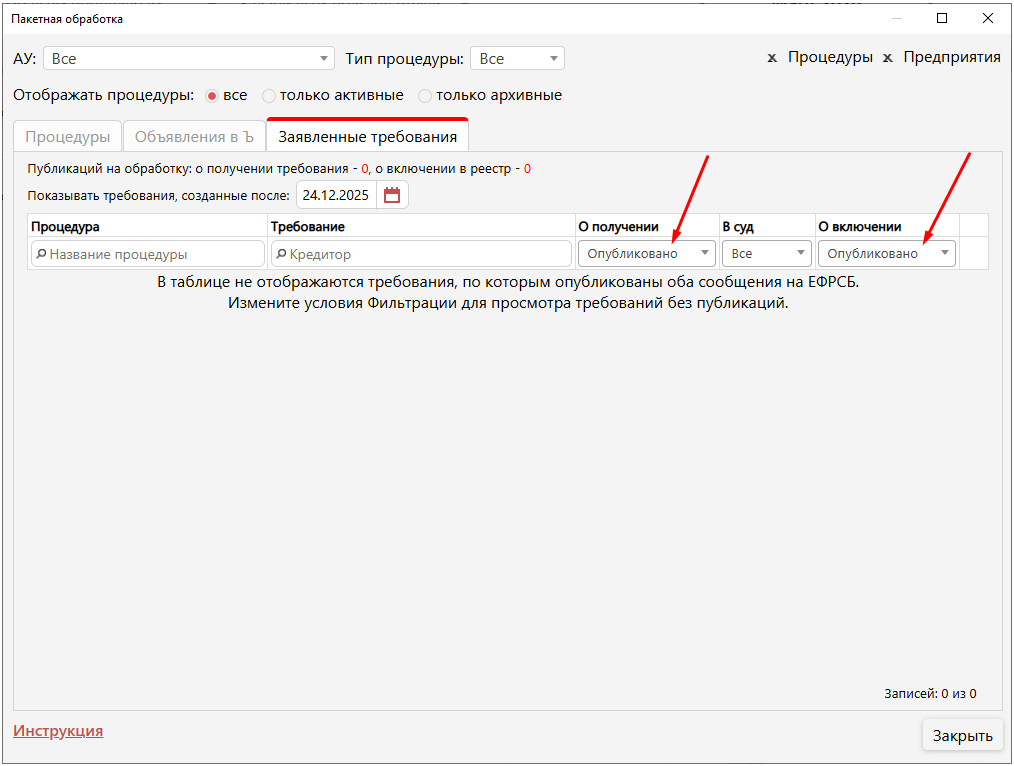
Применив фильтр «Опубликовано» одновременно в колонках «О получении» и «О включении», отобразится подсказка, что в таблице не отображаются требования, по которым есть обе публикации на ЕФРСБ.
В версии 6.3 на вкладку «Заявленные требования» добавлена кнопка «Подать сообщение на ЕФРСБ». Добавленный функционал позволяет формировать уведомление о получении требований сразу нескольких кредиторов.
Для того, чтобы сформировать и подать сообщение, нажмите «Подать сообщение на ЕФРСБ» и выберите пункт «о получении требований».

В открывшейся форме необходимо выбрать процедуру и требования, которые следует учесть при публикации сообщения на сайте ЕФРСБ.
В выпадающем списке отображаются только черновики требований, по которым отсутствуют сведения о публикации сообщения.
Требования, которые уже включены в реестр или по которым было отказано во включении в реестр, в выпадающем списке не отображаются, поскольку предполагается, что публикация по таким требованиям уже сделана.
При необходимости можно сразу выбрать все требования из выпадающего списка.
Обратите внимание: в списке отображается максимум 10 требований одновременно. Если в рамках процедуры заявлено большее количество требований, рекомендуется дополнительно кликнуть на поле выбора требований, чтобы убедиться, что в публикацию включены все необходимые требования.

Для удаления ошибочно добавленных требований используйте значок крестика, расположенный справа от соответствующего требования.
После того как все необходимые требования будут добавлены, перейдите к следующему этапу, нажав на кнопку «Перейти к тексту сообщения».

Проверьте и при необходимости внесите правки в текст сообщения перед подачей на сайт ЕФРСБ.
Контроль и публикация сообщений о введении процедуры на ЕФРСБ (доступно с версии 6.4)
Данный функционал обеспечивает контроль за наличием в программе информации о публикациях и позволяет отправлять сообщения о начале процедуры в ЕФРСБ напрямую из одного окна, без необходимости переключаться между процедурами.
Функционал доступен пользователям редакций «Профессионал» и «Управляющая компания» на всех типах процедур.
Для работы с указанным функционалом нажмите на название процедуры в левом верхнем углу программы. В открывшемся списке процедур найдите и нажмите на «Пакетная обработка»
В открывшейся форме «Пакетная обработка» нажмите на вкладку «Сообщения ЕФРСБ»
В списке:
- красным цветом выделены процедуры с истекшим сроком публикации
- черным цветом отмечены процедуры, для которых информация о публикации отсутствует, но срок публикации еще не наступил
- зеленым цветом обозначены процедуры, по которым уже опубликовано сообщение о введении процедуры
При клике по строке таблицы или при клике на кнопку «Сообщение о введении процедуры», находящуюся в правой части таблицы под троеточием, открывается окно «Данные о сообщении ЕФРСБ»
В окне можно указать сведения об уже опубликованном сообщении или отправить сообщение в ЕФРСБ.
Кнопка «Перейти к следующему сообщению» позволяет последовательно переходить к следующей процедуре в списке.