# Мобильное приложение ПАУ
В разделе содержаться статьи по работе с мобильным приложением ПАУ
# Мобильное приложение. Версия 1.2
**Внимание!** Обновление информации в мобильном приложении доступно пользователям с действующей Технической поддержкой!
**Отображение текущих требований.**
В разделе меню «Требования» на ряду с реестровыми требованиями стали отображаться текущие требования по выбранной процедуре.
В разделе «Текущие» можно посмотреть информацию о количестве текущих требований, кредиторов, суммы, даты возникновения, даты внесения в реестр и основание по каждому требованию, общую сумму текущих требований, как по определенной очереди, так и всего по всем очередям.
К тому же, доступна кнопка Поделиться, с помощью которой можно скопировать всю информацию по требованию и отправить в любой мессенджер или на почту.
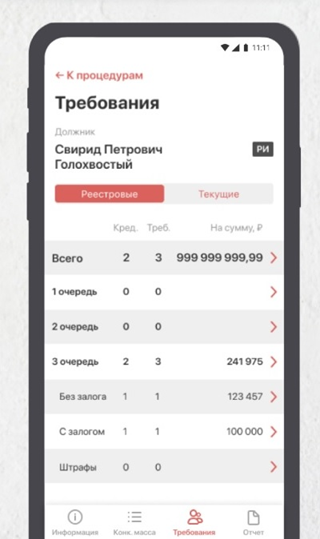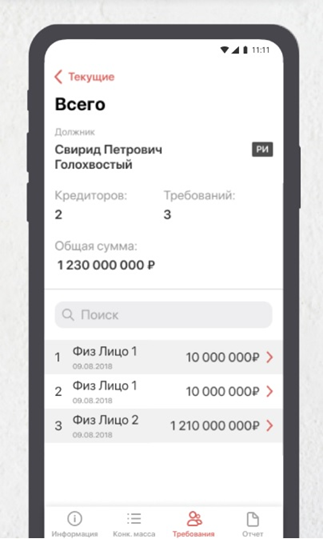
**Раздел Конкурсная масса**
Добавили раздел Конкурсная масса с отображением объектов конкурсной массы по группам. Реализовали поиск по наименованию объектов и группам, а так же указали начальную, остаточную и оценочную стоимости объектов.

**Фотографирование в приложении, добавление снимков к процедуре и загрузка в облако.**
Добавлена возможность делать снимки по каждой процедуре и загружать их в облако на Яндекс диск.
Обращаем внимание, что для загрузки снимков нужно авторизоваться в Яндексе. Если аккаунт в Яндексе регистрируется с помощью стороннего сервиса (Google, социальные сети), то Яндекс диск автоматически не создаётся, его необходимо регистрировать отдельно.
В случае, если фотографии не будут загружены в облако, пользователь увидит оповещение, что необходимо загрузить файлы в облако.
Для удаления нескольких фотографий враз необходимо нажать кнопку Выбрать, после этого появится возможность выбрать несколько файлов и при нажатии на кнопку Удалить, удаляются выбранные файлы.
Стоит отметить, что после загрузки файлов на Яндекс диск и попытке удалить файлы с телефона, файлы удаляются с телефона, но не с Яндекс диска.
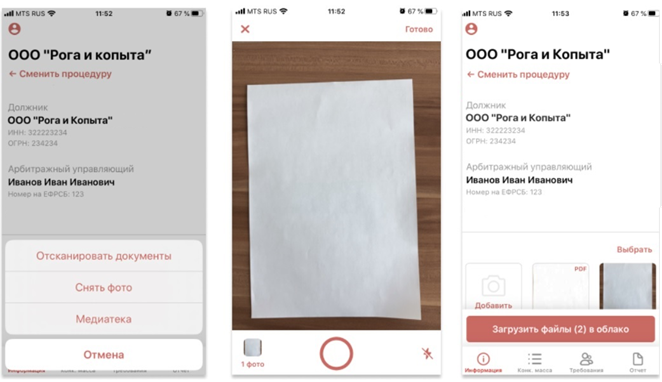
**Сканирование документов и преобразование их в pdf-файл.**
Добавили в приложение возможность сканировать документы. Отсканированные документы отображаются в файлах процедуры в pdf-формате, их, также как и фотографии, можно загружать в облако на Яндекс-диске.
В версии 1.2 данная функция реализована только для мобильных телефонов iOS.
Информация по процедурам, в которых пользователь находился во время рабочего интернета, доступна в мобильном приложении ПАУ в режиме без интернета.
# Мобильное приложение. Версия 1.3
**Внимание!** Обновление информации в мобильном приложении доступно пользователям с действующей Технической поддержкой!
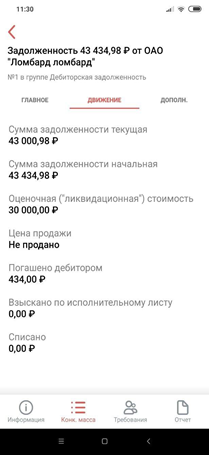
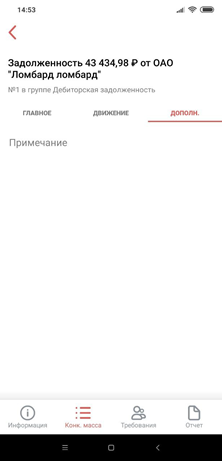
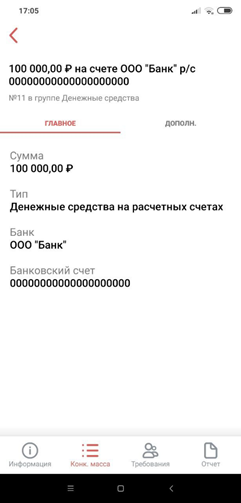
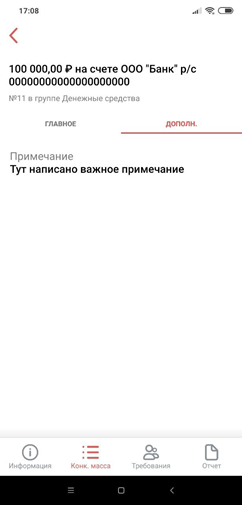
**1. В разделе Конкурсная масса добавили дебиторскую задолженность и расширенное отображение полей для всех объектов конкурсной массы:**
Пример отображения дебиторской задолженности
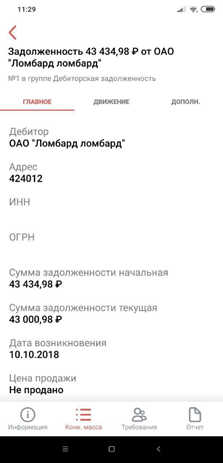  
Пример отображения объекта Конкурсной массы из группы «Денежные средства»
Пример отображения объекта Конкурсной массы из группы «Здания»
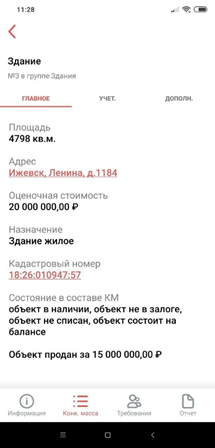 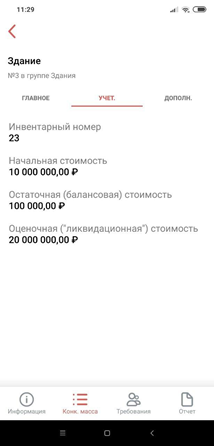 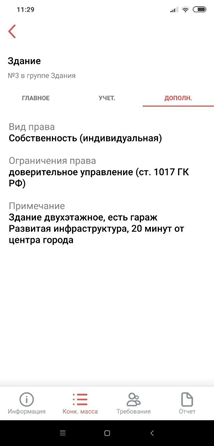
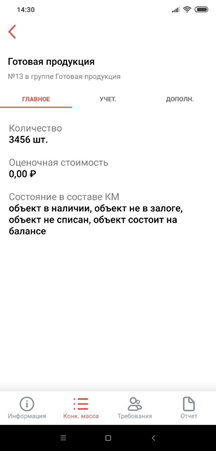
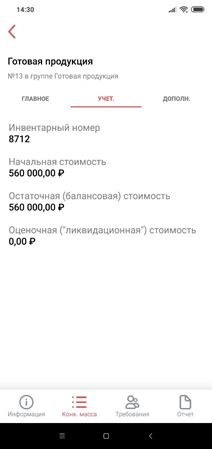
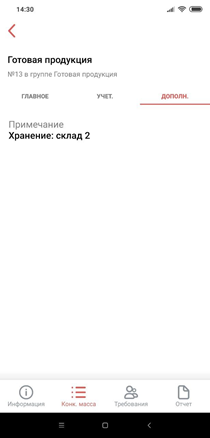
Пример отображения объекта Конкурсной массы из группы «Готовая продукция»
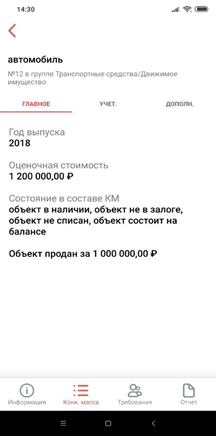
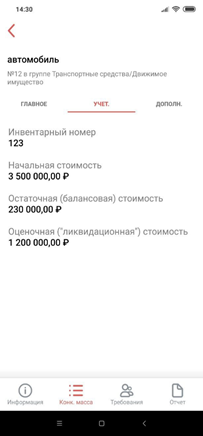
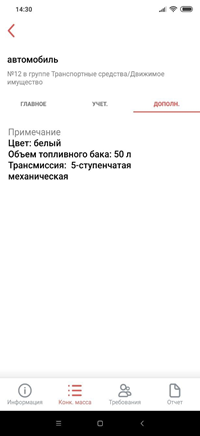
Пример отображения объекта Конкурсной массы из группы «Транспортные средства»
Пример отображения объекта Конкурсной массы из группы «Долгосрочные финансовые вложения»
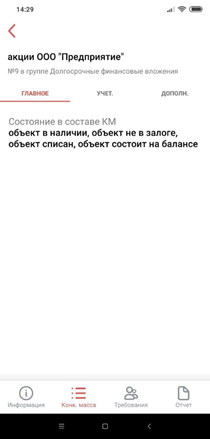 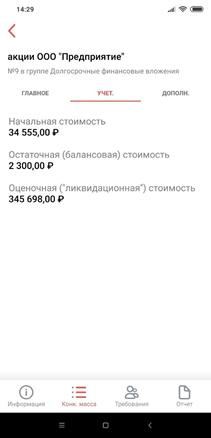 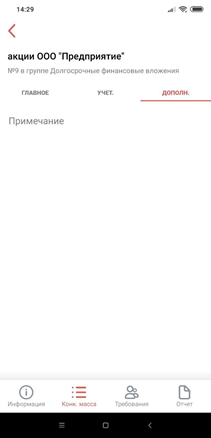
Весь текст можно выделять и копировать нужную информацию.
При нажатии на ссылку в поле «Адрес» на вкладке «Главное» реализован переход на карту для просмотра отображения объекта на карте, из поля «Кадастровый номер» - на краткую выписку из Кадастровой карты.
Напоминаем, чтобы конкурсная масса появилась в мобильном приложении, загрузите информацию из программы «Помощник арбитражного управляющего» на Витрину с помощью кнопки [Обмен данными](https://support.russianit.ru/books/pomoshchnik-arbitrazhnogo-upravliaiushchego/page/obmen-dannymi-i-sinkhronizatsiia-s-google-kalendariom)
**2. Дополнили отображение требований.**
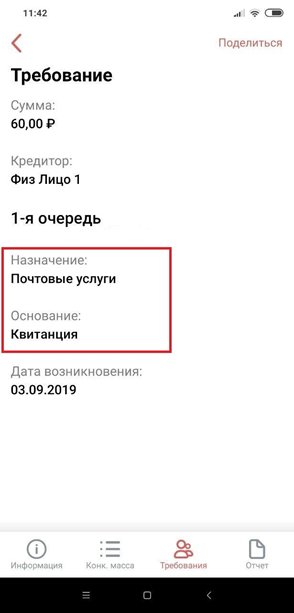
Раздел меню «Требования» - «Текущие» дополнили отображением информации из полей Назначение и Основание.
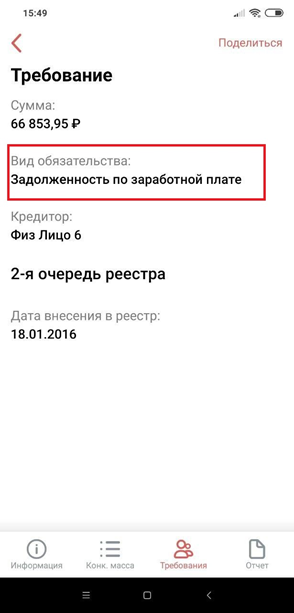
Раздел меню «Требования» - «Реестровые» дополнили отображением информации из поля Вид обязательства.
# Мобильное приложение. Версия 1.4
## Вход по ПИН-коду
Мы оптимизировали авторизацию в мобильном приложении ПАУ, поэтому вход в приложение теперь доступен не только по отпечатку пальца или снимку лица, но и по пин-коду.
Теперь приложение позволяет установить короткий 4-значный пин-код (с использованием цифр) для упрощенного входа в приложение. Чтобы выполнить вход по пин-коду, совершите следующие действия:
1. Зайдите в приложение ПАУ, введите номер договора и пароль, дайте согласие на лицензионное соглашение путем проставления галочки. Нажмите на кнопку “Войти”. 
2. После того как был выполнен вход в приложение, придумайте и введите код доступа, после чего еще раз введите заданный вами код. Об успешном завершении ввода пин-кода будут сигнализировать 4 зеленые точки. 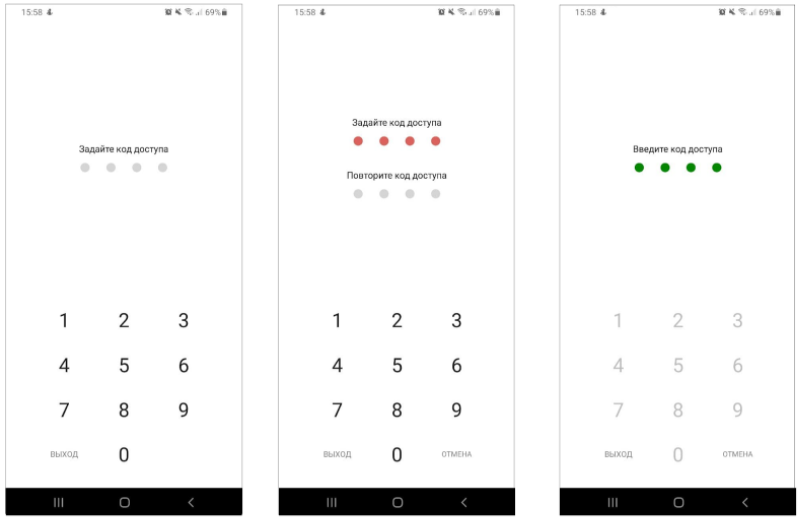
## Создание нескольких фото и объединение их в pdf-файл
Теперь в мобильном приложении при фотографировании можно объединять несколько фото в один pdf-файл.
Чтобы создать несколько фото и объединить их в pdf-файл , выполните следующие действия:
1. Зайдите в приложение ПАУ, выберите процедуру, из которой будете делать фото. Нажмите на кнопку “Добавить фотографию”.
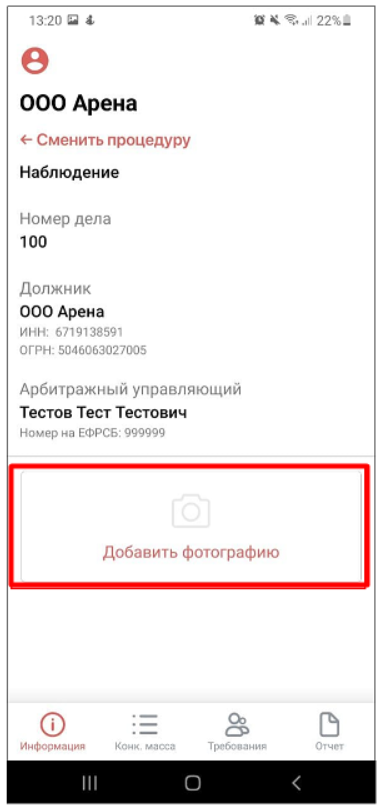
2. В открывшемся меню нажмите на кнопку “Снять фото в PDF”. Включается камера, сделайте несколько фотографий. Количество сделанных фото указывается в нижнем левом углу. После того, как вы закончили делать фотографии, нажмите на кнопку “Готово”.
### Действия для пользователей операционной системы iOS (версия 13 или выше):

### Действия для пользователей операционной системы Android (а также для пользователей iOS ниже версии 13):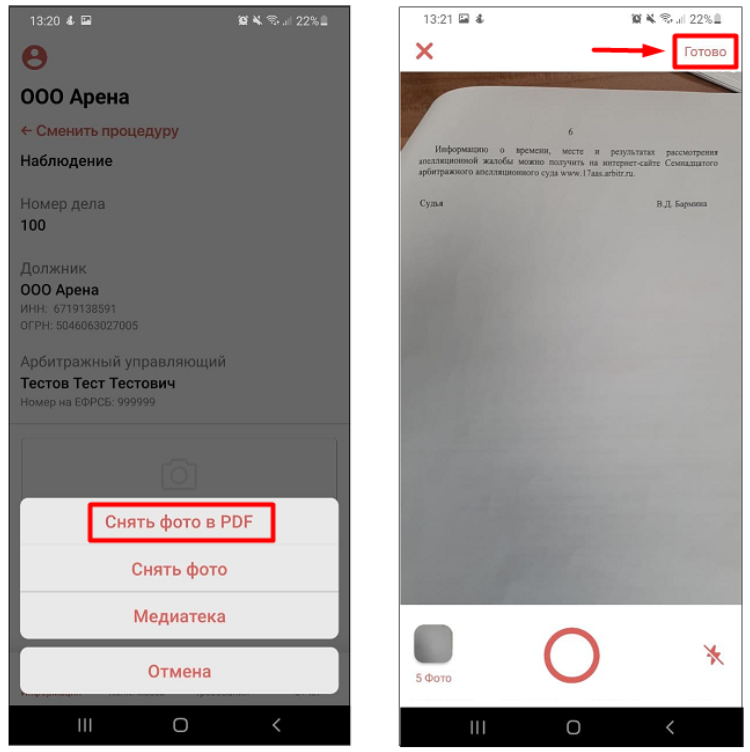
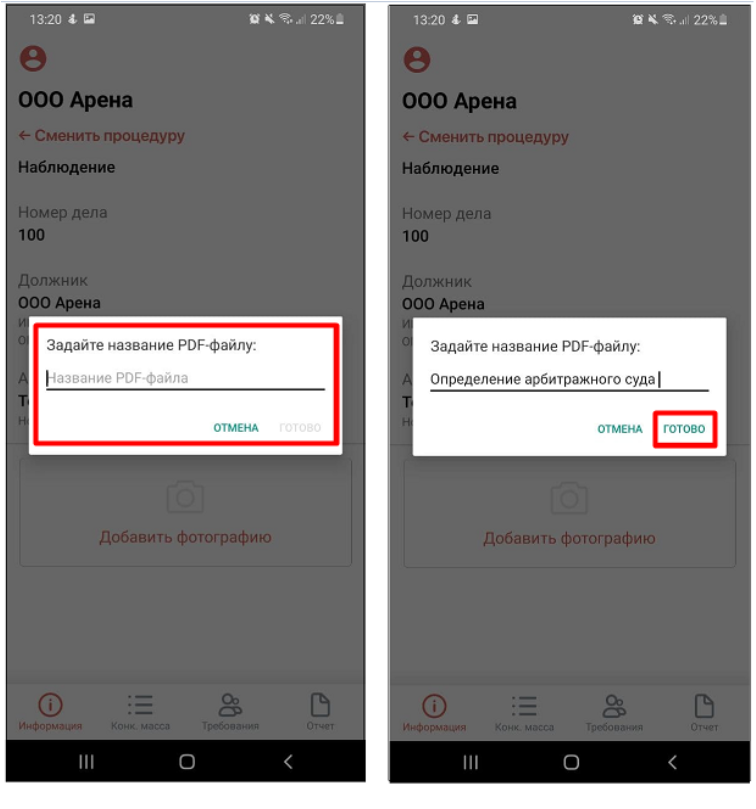
3. Далее задайте название вашему PDF-файлу. Нажмите на кнопку “Готово”.
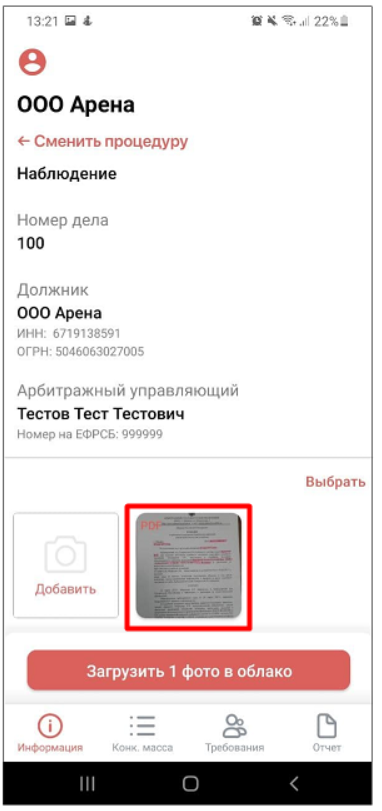
4. После выполненных действий в окне процедуры появится PDF-файл, который содержит фотографии.
## Изменение структуры папок на Яндекс.Диске
Привязка Яндекс Аккаунта к мобильному приложению ПАУ позволяет синхронизировать ваши фотографий и автоматически сохранять их на Яндекс.Диске.
Обращаем ваше внимание, что с выходом новой версии мобильного приложения при обновлении происходит повторная авторизация на Яндекс.Диске.
Фотографии, сделанные до обновления, нужно искать в папке YandexDisk/Приложения/ПАУ.
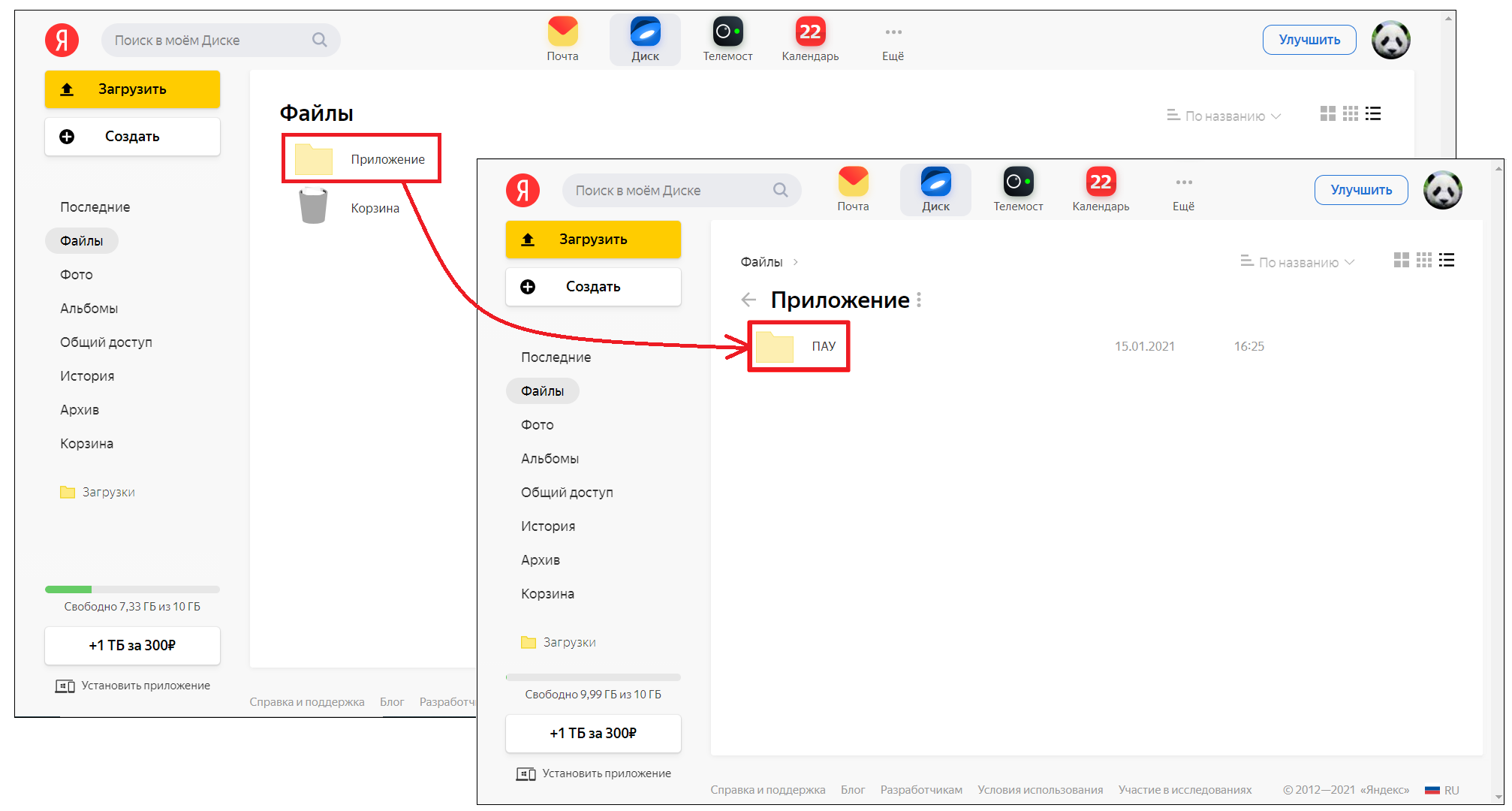
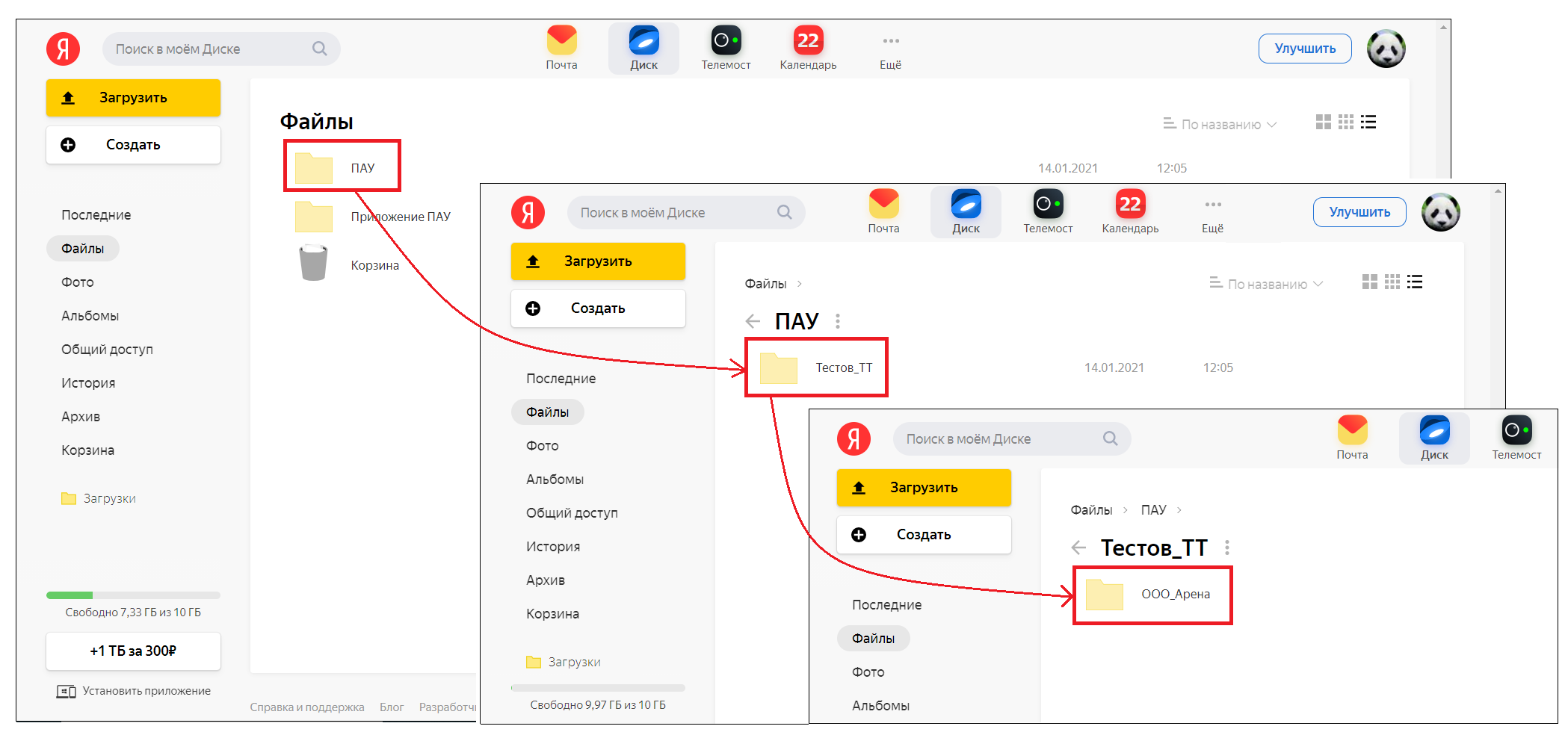
После обновления фотографии будут загружаться в другую папку - YandexDisk/ПАУ.
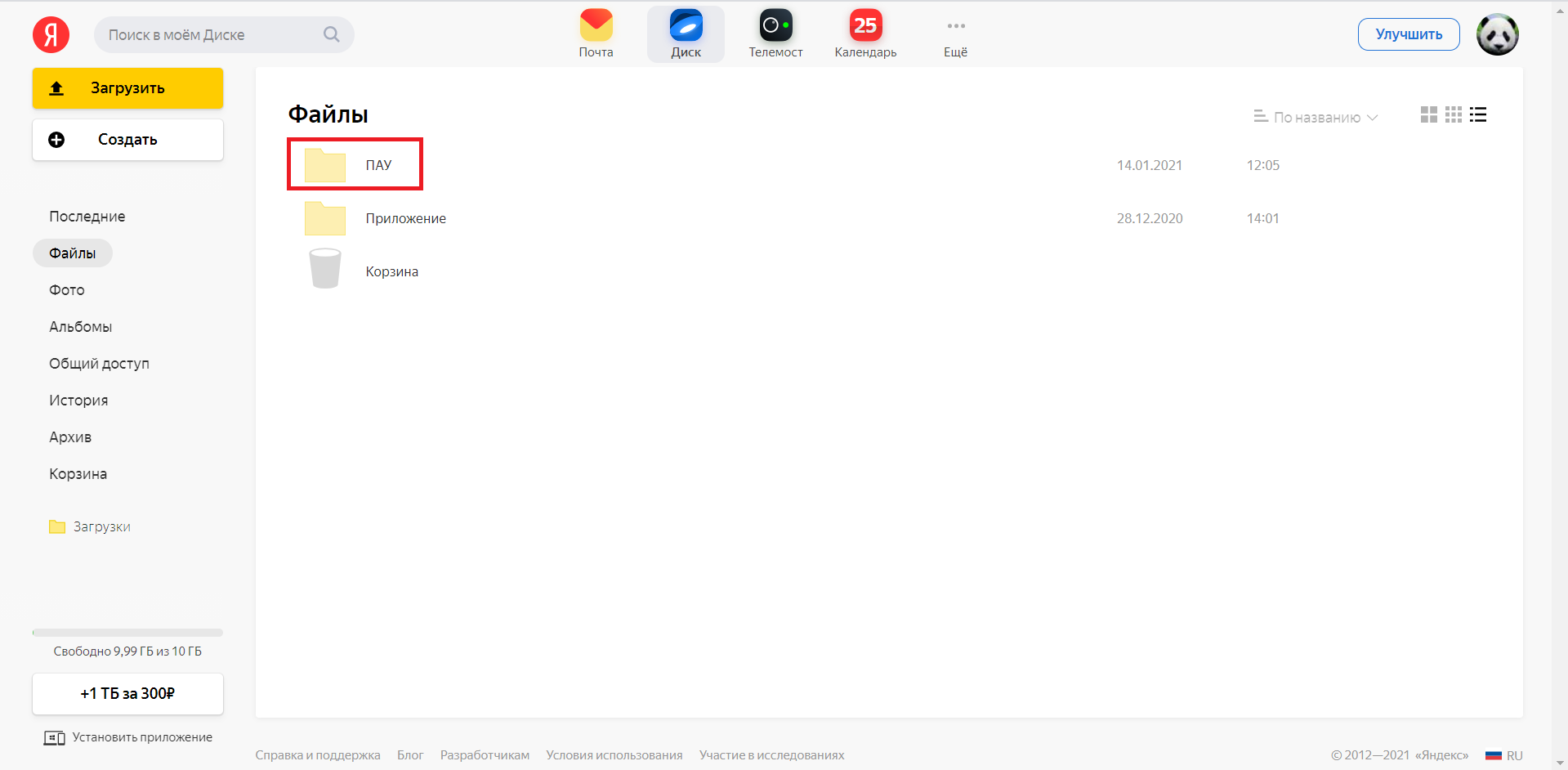
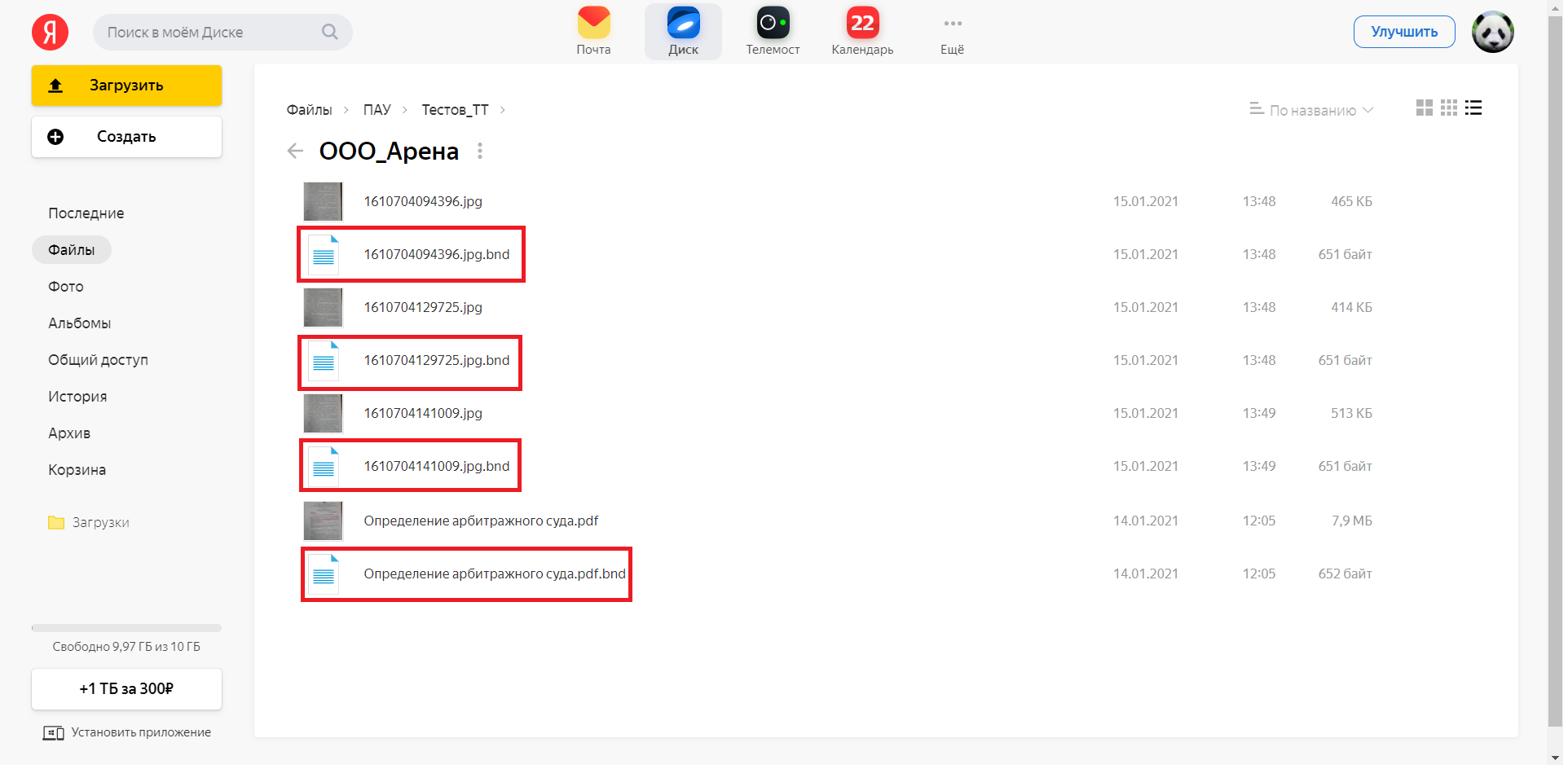
В новой папке ПАУ фотографии группируются в папку арбитражного управляющего, которая содержит папку процедуры. Сделанные фотографии и pdf-файл будут находиться в папке процедуры.
Обращаем ваше внимание, файл с расширением bnd - это системный файл, в котором хранится информация, необходимая для синхронизации с ПАУ. Настоятельно не рекомендуем удалять данные файлы.
# Мобильное приложение. Версия 1.5
В версии 1.5 мы доработали функционал приложения и добавили возможность фотографировать объекты конкурсной массы.
Чтобы сфотографировать объект конкурсной массы, выполните следующие действия:
1. Зайдите в приложение ПАУ, выберите процедуру, из которой будете делать фотографии конкурсной массы.
2. Нажмите на кнопку “Конк.масса” в нижнем меню экрана.
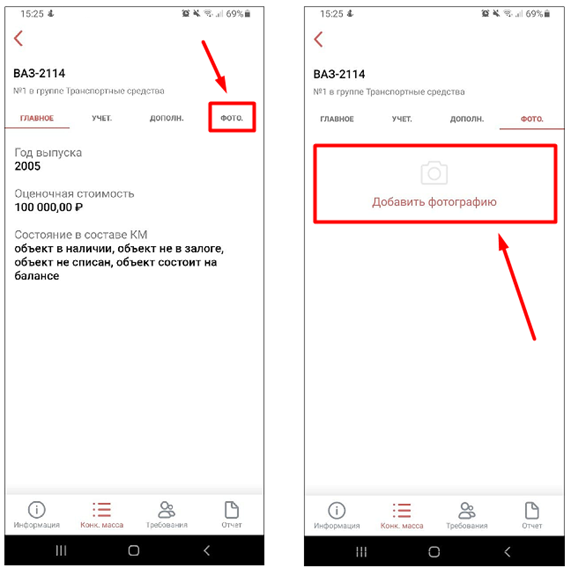
3. Открывается окно с конкурсной массой. Нажмите на объект конкурсной массы (в примере нажимаем на ВАЗ-2114).
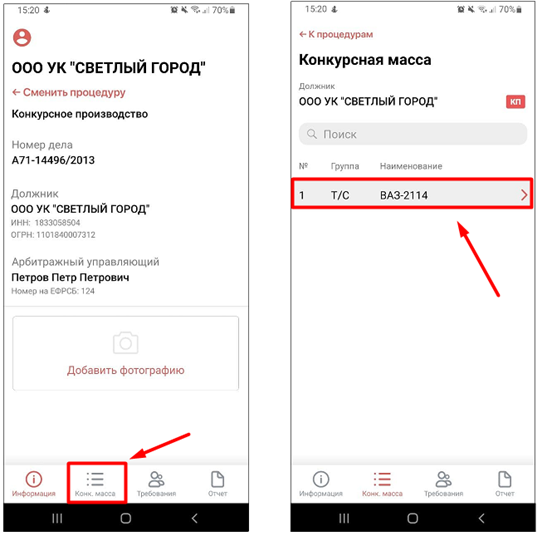
4. Открывается окно с информацией об объекте конкурсной массы. Перейдите на вкладку “ФОТО” и нажмите на кнопку “Добавить фотографию”
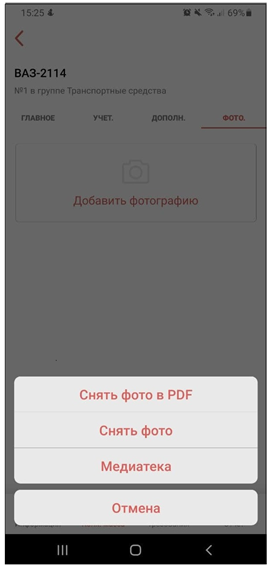
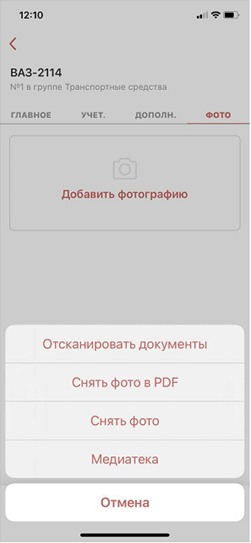
5\. В открывшемся меню нажмите на кнопку “Снять фото”.
Вы можете воспользоваться любым режимом добавления фотографий - из медиатеки, в формате PDF. Для пользователей iOS доступен режим сканирования документов.
#### Действия для пользователей операционной системы Android (а также для пользователей iOS ниже версии 13):
#### Действия для пользователей операционной системы iOS (версия 13 или выше):
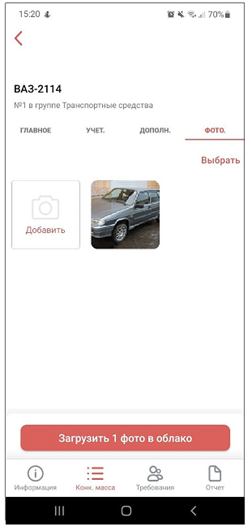
6\. Включается камера, сделайте фотографию объекта конкурсной массы. Далее нажмите на кнопку “Готово”. После выполненных действий во вкладке ФОТО появится фотография объекта конкурсной массы.
При возникновении вопросов обращайтесь в службу техподдержки +7 (499) 673-03-37, +7 (3412) 57-04-02, или по
адресу электронной почты
# Мобильное приложение. Версия 2.0
В новой версии 2.0 был реализован следующий функционал:
- [ ] Боковая панель
- [ ] Лента событий
- [ ] Настройки пуш-уведомлений
- [ ] Настройки Я.Диска
### 1. Боковая панель
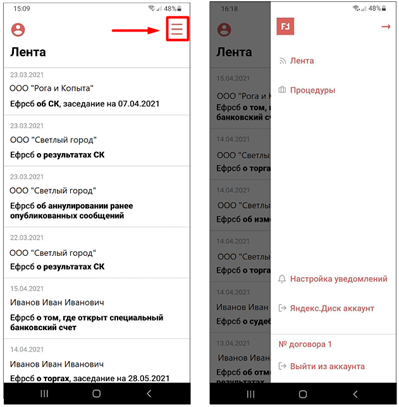
Мы сделали приложение более удобным, добавив элемент навигации через боковую панель, которая вызывается кнопкой меню в верхней-правой части экрана.
На боковой панели расположились следующие пункты:
- [ ] Лента
- [ ] Процедуры
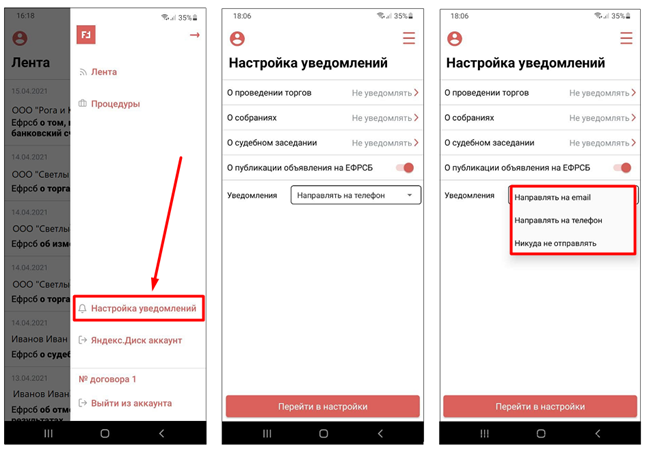
- [ ] Настройка уведомлений
- [ ] Яндекс.Диск аккаунт
- [ ] Наименование пользователя или номер договора(если это абонент ПАУ)
- [ ] Кнопка выхода из аккаунта
Свернуть боковую панель можно нажав на значок стрелки в правом-верхнем углу.
### 2. Лента событий
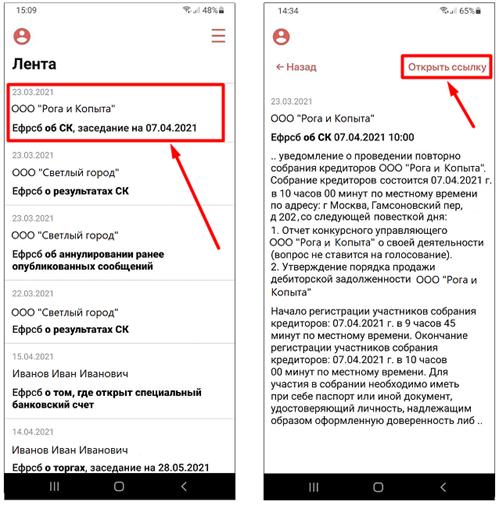
Была реализована еще одна важная функция мобильного приложения ПАУ- показывать новые публикации с ЕФРСБ. Лента событий позволит оперативно отслеживать все сообщения по вашим процедурам и будет держать в курсе событий.
При нажатии на заголовок открывается экран с описанием сообщения.
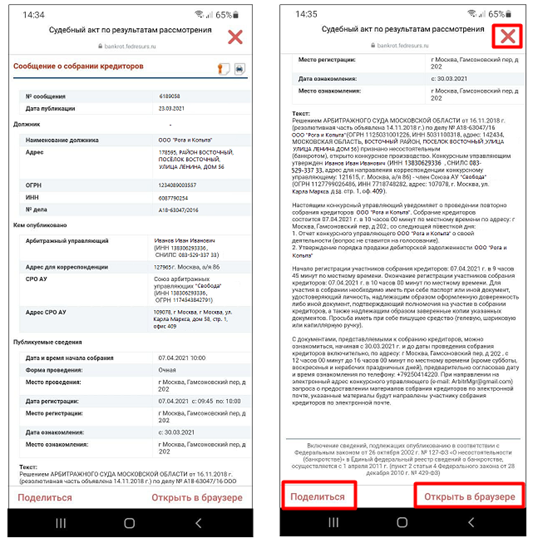
Также, нажав на кнопку “Открыть ссылку” вы перейдете на экран предпросмотра с более детальной информацией с ЕФРСБ и возможностью поделиться ссылкой или открыть в браузере.
### 3. Настройка пуш-уведомлений
Теперь пользователям мобильного приложения ПАУ доступна функция пуш-уведомлений, которая позволяет своевременно сообщать значимую для арбитражного управляющего информацию по его процедурам.
Пуш-уведомления отображаются на экране заблокированного смартфона, а также появляются вверху экрана в виде плашек и в Ленте.
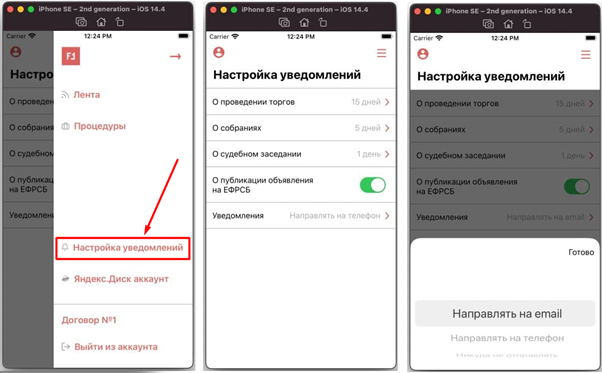
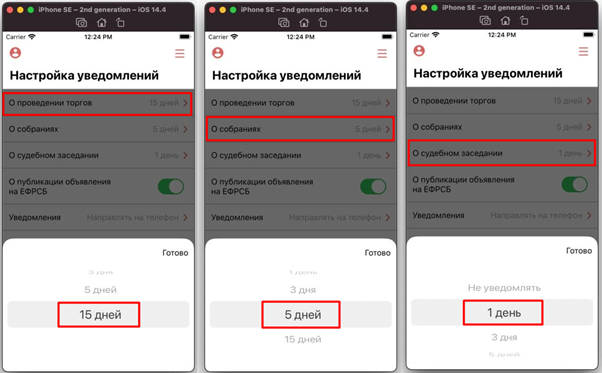
Пуш-уведомления можно настроить. Если они включены, вы будете получать следующие уведомления:
- [ ] о проведении торгов
- [ ] о собраниях
- [ ] о судебных заседаниях (информация о которых размещена в сообщениях на ЕФРСБ)
Также, пользователь имеет возможность настроить пуш-уведомления удобным для себя образом:
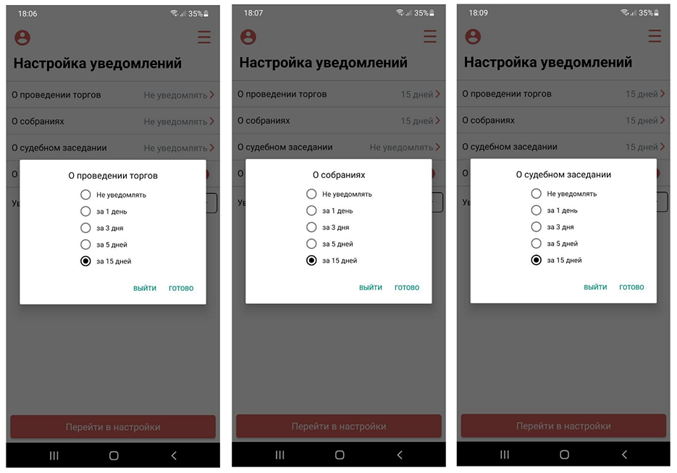
1. Установить за какой промежуток времени должны приходить уведомления;
2. Выбрать куда направлять уведомления (на email, на телефон, никуда).
Для пользователей операционной системы Android добавляется дополнительная кнопка “Перейти в настройки”, которая открывает системные настройки уведомлений на самом устройстве.
Убедитесь, что в настройках включены Всплывающие уведомления и Экран блокировки (Показывать содержимое). Названия настроек могут отличаться в зависимости от версии Android.
Сохранение настроек происходит в момент выхода из пункта “Настройка уведомлений”.
### Действия для пользователей операционной системы iOS (версия 13 или выше):
### Действия для пользователей операционной системы Android:
### Работа пуш-уведомлений:
\- На платформе Android пуш-уведомления отображаются в общем списке всех уведомлений системы и других приложений.
\- На платформе iOS уведомления отображаются в центре уведомлений, в соответствии с настройками на текущем устройстве.
Пуш уведомления могут проявлять себя 3-я разными способами:
#### ● Когда приложение открыто
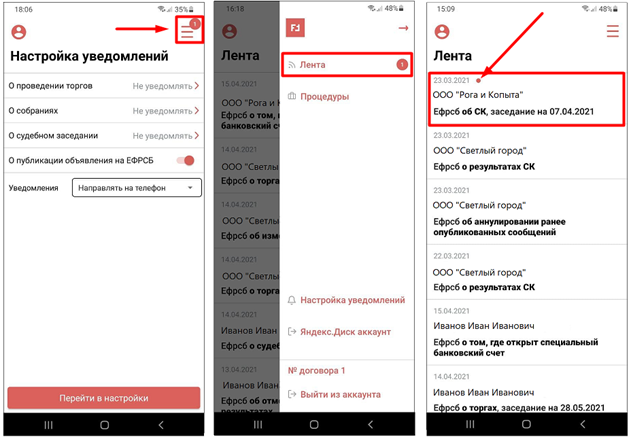
При получении пуш-уведомления не будет отображаться обычная плашка сверху, вместо этого будет увеличиваться счетчик на бейджике рядом с меню и рядом с кнопкой перехода на Ленту. При переходе в Ленту, счетчик будет сбрасываться, а новые публикации будут отмечаться красным кружком рядом с наименованием процедуры.
#### ● Когда приложение свернуто
Пуш приходит, как обычное уведомление и отображается в общем списке всех уведомлений.
При нажатии на пуш открывается мобильное приложение ПАУ с автоматическим переходом на окно с данным уведомлением.
#### ● Когда приложение закрыто
Пуш приходит, как обычное уведомление и отображается в общем списке всех уведомлений.
При нажатии на пуш, приложение запросит ввести код доступа или выполнить вход с помощью отпечатка пальца.
### 4. Настройки Я.Диска.
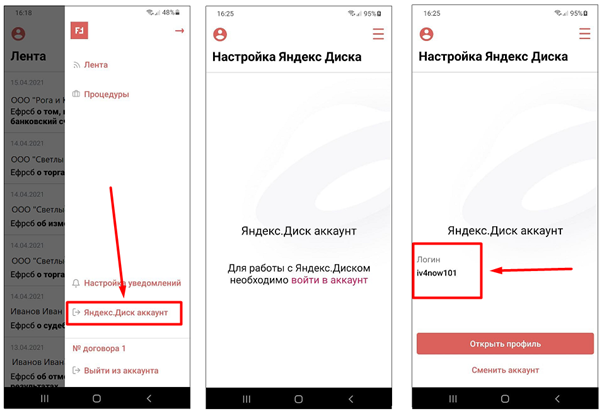
Была добавлена кнопка Яндекс.Диск аккаунт. Здесь указывается логин от аккаунта Яндекс.Диска, можно посмотреть под какой учетной записью пользователь находится в данный момент. Также, есть кнопка Открыть профиль, которая ведет к файлам на Яндекс.Диске и есть возможность сменить аккаунт.
Если пользователь не авторизовался в аккаунте Яндекс.Диска, то для продолжения работы ему необходимо будет войти в аккаунт и привязать его к приложению.
# Мобильное приложение. Версия 2.1
В версии 2.1 мы доработали функционал приложения и добавили новый раздел - “Календарь”.
Календарь служит для отображения актуальных событий по процедурам. Теперь вы можете отслеживать предстоящие судебные заседания,собрания и торги на вашем мобильном устройстве, достаточно лишь зайти в приложение и перейти в раздел календаря.
Чтобы воспользоваться календарем, выполните следующие действия:
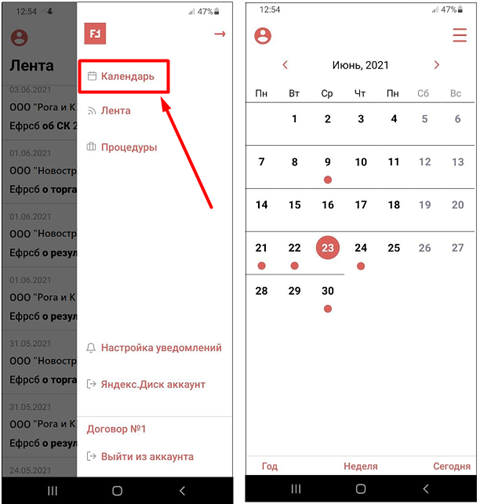
1. Зайдите в приложение ПАУ, откройте боковую панель, которая вызывается кнопкой меню в верхней-правой части экрана.
2. Нажмите на раздел “Календарь” .
3. Открывается экран с календарем - по умолчанию на экране отображается календарь на текущий месяц.
# Управление календарем
- *Просмотр в определенном режиме* *- *для переключения режимов обзора календаря используйте область переключения внизу экрана.
- *Изменение периода* - нажмите на стрелки, расположенные слева и справа от даты над календарем или смахните по экрану влево или вправо.
- *Переход к текущему дню* - если вы пролистали календарь далеко вперед или назад, вы можете быстро вернуться к текущей дате. Для этого нажмите кнопку Сегодня.
- *Обновление* - чтобы обновить страницу календаря, смахните вниз по экрану.
# Режимы отображения календаря
Просматривать календарь можно в режиме отображения дня, недели, месяца и года, что удобно для быстрого выбора нужной даты.
## День
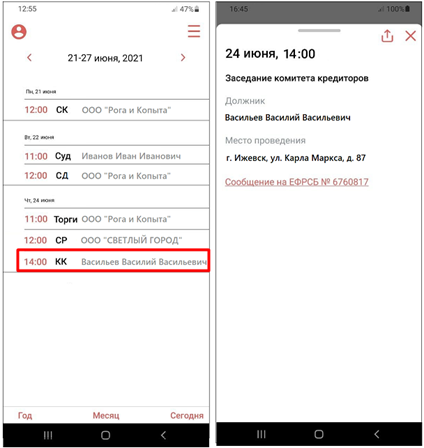
«День» отображает события на текущую дату.
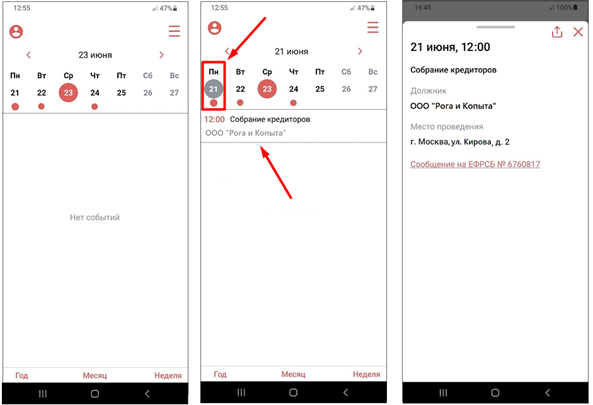
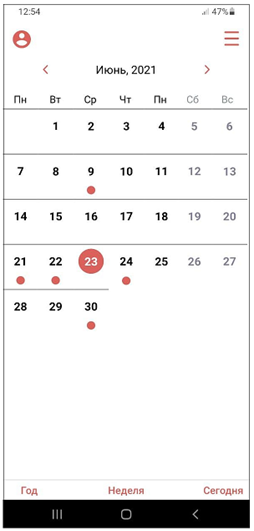
Если на какой-то день назначено событие, то этот день выделяется красным индикатором чуть ниже самого числа.
Вы можете выбрать дату, по которой хотели бы просмотреть события, нажав на любое число месяца. При нажатии на такое число оно будет выделяться серым цветом.
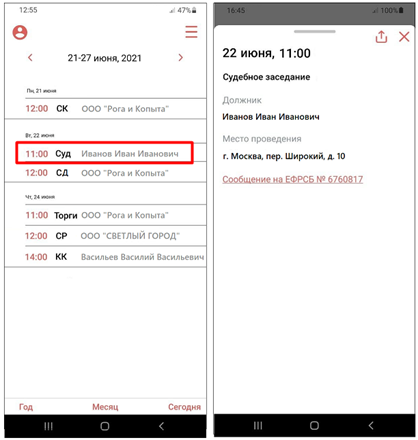
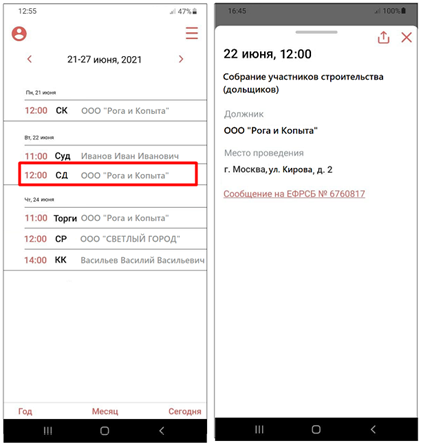
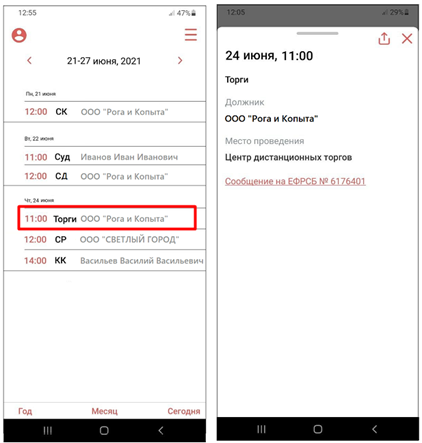
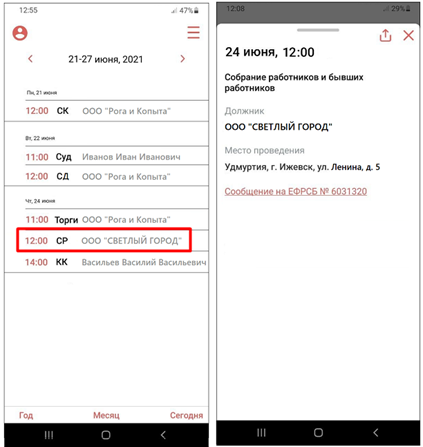
При нажатии на само событие всплывает экран с информацией, в которой указаны:
- Дата и время события
- Название события
- Наименование должника
- Место проведения
- Ссылка на источник (ЕФРСБ)
Событием можно поделиться, нажав на символ “Поделиться” в правом-верхнем углу экрана.
Закрыть всплывающее окно можно, нажав на кнопку закрытия или смахнув вниз по экрану.
## Неделя
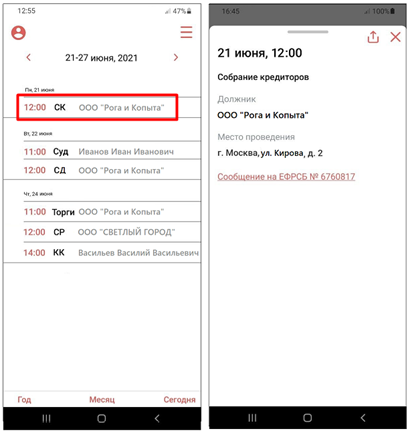
Запланированные события на неделе отображаются в виде списка.
## Месяц
Отображение календаря в режиме “Месяц”
## Год
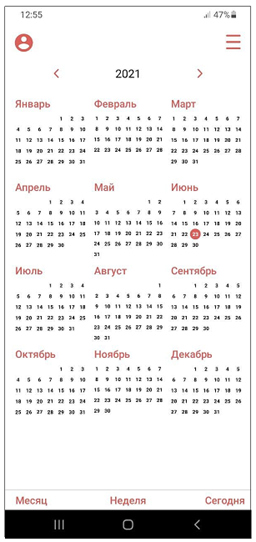
Отображение календаря в режиме “Год”
При возникновении вопросов обращайтесь в службу техподдержки +7 (499) 673-03-37, +7 (3412) 57-04-02, адрес электронной почты
# Установка, авторизация и обмен данными в мобильном приложении ПАУ
***Внимание!** Обновление информации в мобильном приложении доступно пользователям с действующей Технической поддержкой.*
*Мобильное* приложение ПАУ — мобильный клиент Витрины данных, с помощью которого арбитражный управляющий и его помощники могут видеть в любое время и без доступа к программе «Помощник арбитражного управляющего»:
• общую информацию по процедуре
• заполненность реестра кредиторов;
• итоговый отчет арбитражного управляющего.
Как пользоваться приложением?
**Шаг 1.** Скачайте и установите *мобильное* приложение ПАУ на телефон.
Для android — напишите нам на , мы направим вам ссылку для скачивания.
Скачать в App Store для IOS — [apps.apple.com/ru/app/пау/id1454530797?l=en](https://vk.com/away.php?to=http%3A%2F%2Fapps.apple.com%2Fru%2Fapp%2F%25D0%25BF%25D0%25B0%25D1%2583%2Fid1454530797%3Fl%3Den&post=-29816056_2994&cc_key=).
**Шаг 2.** Авторизуйтесь в приложении. Для этого используйте логин и пароль от Витрины данных ПАУ (логин и пароль от личного кабинета на сайте rsit.ru).
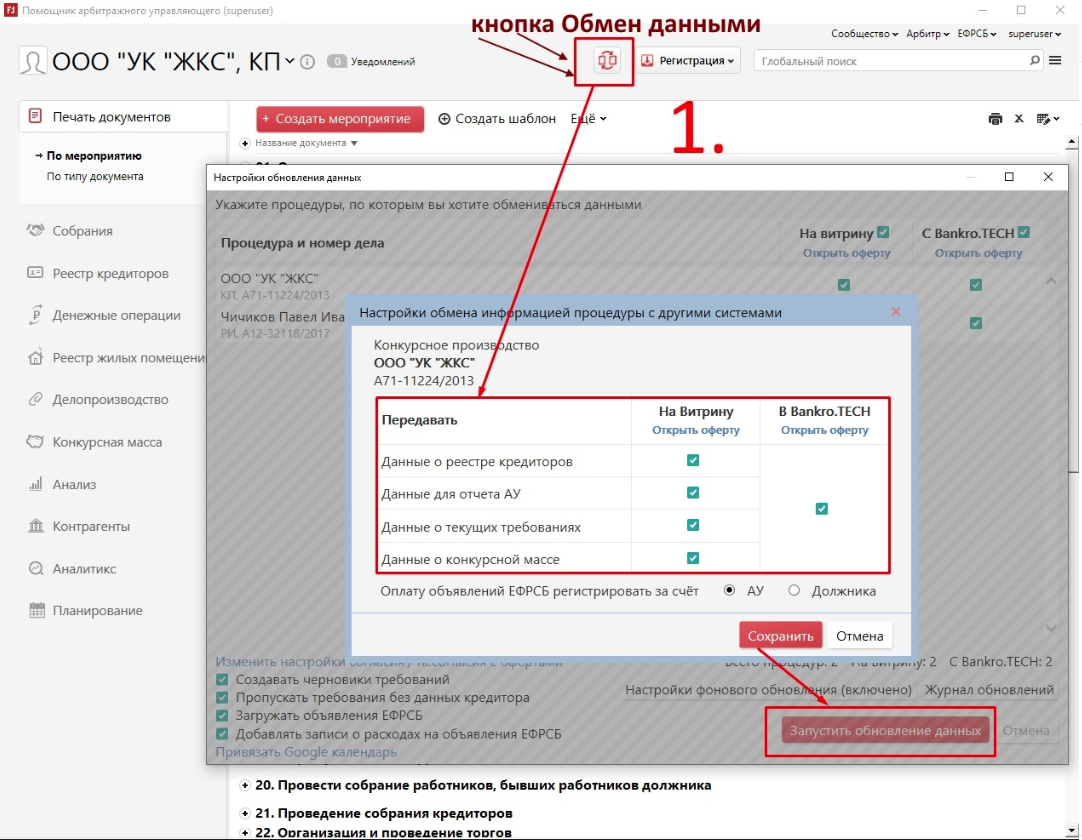
**Шаг 3.** Зайдите в программу на вашем компьютере. Чтобы процедура появилась в мобильном приложении, сначала загрузите ее на Витрину данных ПАУ с помощью кнопки Обмен данными (см скрин 1).
Арбитражный управляющий может назначить наблюдателей, которые смогут просматривать информацию по процедуре в мобильном приложении.
Кому из своей команды [предоставить доступ](https://support.russianit.ru/books/pomoshchnik-arbitrazhnogo-upravliaiushchego/page/kabinet-abonenta-informatsionnoi-sistemy-is-pau) к Витрине данных и приложению, управляющий определяет сам
Отправляйте заполненный отчёт арбитражного управляющего через социальные сети или делитесь по электронной почте. Отчёт доступен в формате PDF.
Внимание!!! Обновление данных на Витрине из программы ПАУ работает при действующей услуге Техническая поддержка.