# Экспорт/Импорт данных
Статьи связанные с экспортом/импортом данных
# Импорт банковских счетов должника из личного кабинета ФНС
Данный функционал ПАУ доступен с 3.29 для версий **Профессионал** и **Управляющая компания**.
Импорт доступен при наличии таблицы MS Excel, которую можно скачать из личного кабинета на сайте ФНС России. Таблица должна содержать указанные колонки в следующей последовательности: Наименование банка, Номер счета (вклада), Дата открытия, Дата закрытия, Вид счета, Состояние счета.
[](https://support.russianit.ru/uploads/images/gallery/2023-09/image-1695289994898.png)
Скачать шаблон таблицы можно здесь [bank\_accounts\_export.xlsx](https://support.russianit.ru/attachments/46).
Для импорта банковских счетов выполните следующие действия:
1. Откройте таблицу Excel и скопируйте счета, которые планируете импортировать в ПАУ.
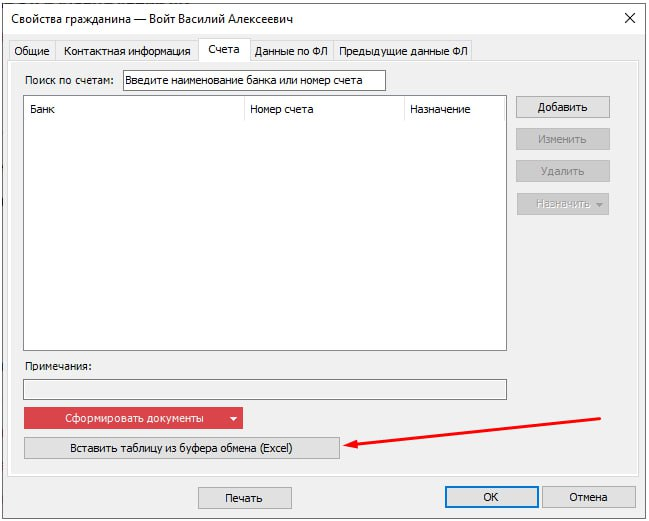
2. Нажмите кнопку **Должник****,** в свойствах гражданина перейдите во вкладку **Счета** и нажмите кнопку «**Вставить таблицу из буфера обмена (Excel)**».
[](https://support.russianit.ru/uploads/images/gallery/2023-09/image-1695289984510.png)
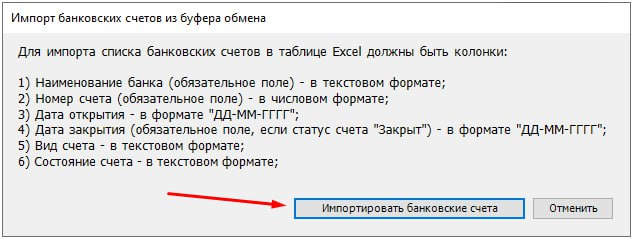
3. В открывшемся окне "Импорт банковских счетов из буфера обмена" нажмите кнопку «**Импортировать банковские счета»**.
[](https://support.russianit.ru/uploads/images/gallery/2023-09/image-1695290029718.png)
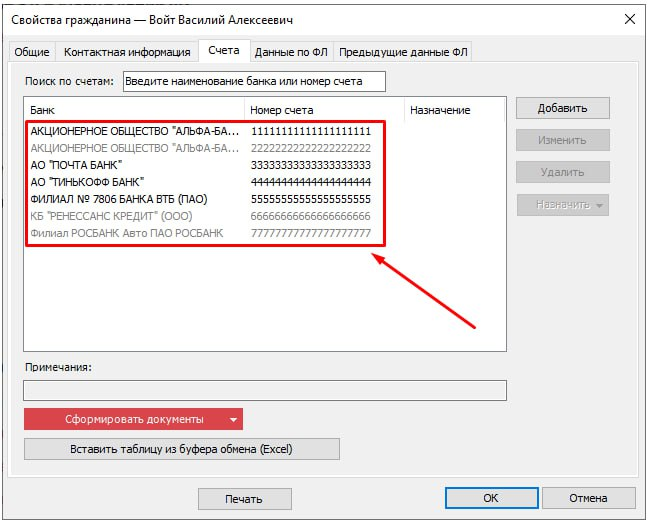
В случае, если выгружаемые данные будут успешно импортированы, банковские счета отобразятся во вкладке **Счета.**
[](https://support.russianit.ru/uploads/images/gallery/2023-09/image-1695290044406.png)
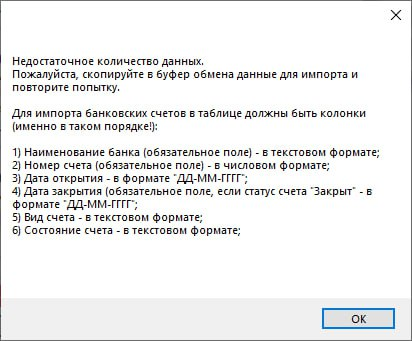
В случае, если импортировать ничего не удалось, откроется предупреждение с описанием требуемого формата.
[](https://support.russianit.ru/uploads/images/gallery/2023-09/image-1695290059077.png)
Если программа не сможет корректно распознать данные, откроется окно **Импорт банковских счетов должника**, в котором потребуется уточнить загружаемые сведения.
Счёта с состояниями «**Закрыт**» и «**В ликвидированном банке**» будут загружены в ПАУ со статусом «**Закрыт**». Комментарий «В ликвидированном банке» будет указан в примечании к счёту.
Если в таблице Excel не указана дата закрытия счёта, потребуется уточнить её при импорте счетов, в противном случае такой счет не отобразится в ПАУ.
Проверьте и, если нужно, отредактируйте импортированные в программу счета. Они будут отражены в таблице ***Сведения о проведённой АУ работе по закрытию счетов должника и её результатах*** в отчёте о деятельности управляющего в процедурах **РИ, КП и ОД**.
Если нажать кнопку ОК, не уточнив сведения, то данные из этих строк не будут загружены в программу.
[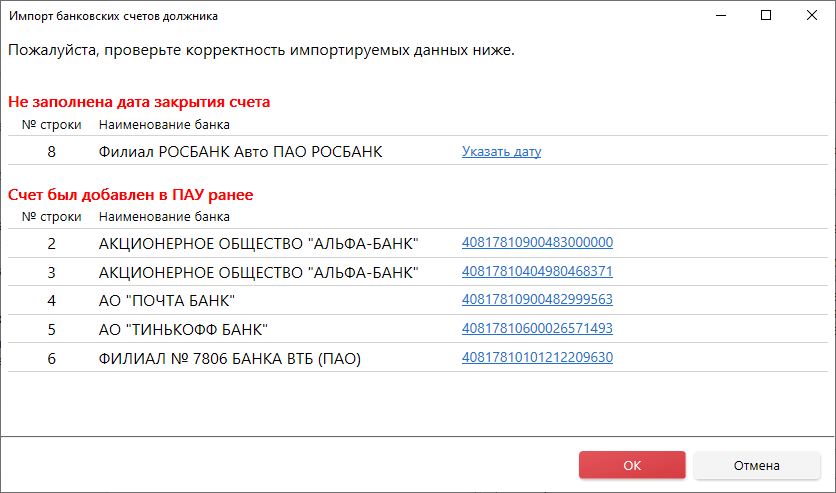](https://support.russianit.ru/uploads/images/gallery/2023-09/image-1694437035940.png)
# Импорт доходов/расходов из банковской выписки
Данная функция ПАУ доступна для версий Профессионал и Управляющая компания с версии 3.14
Для импорта необходимо использовать файл в формате .txt, который предоставляет банк (пример файла ниже)
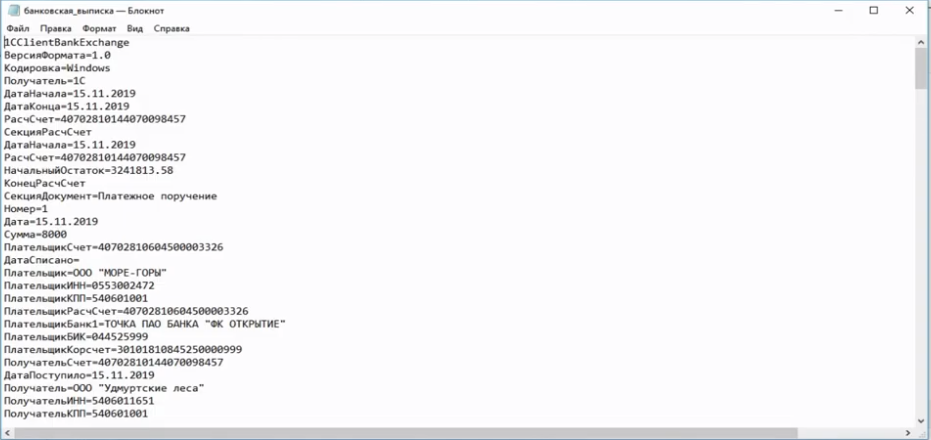
**Для загрузки файла выполните следующие действия:**
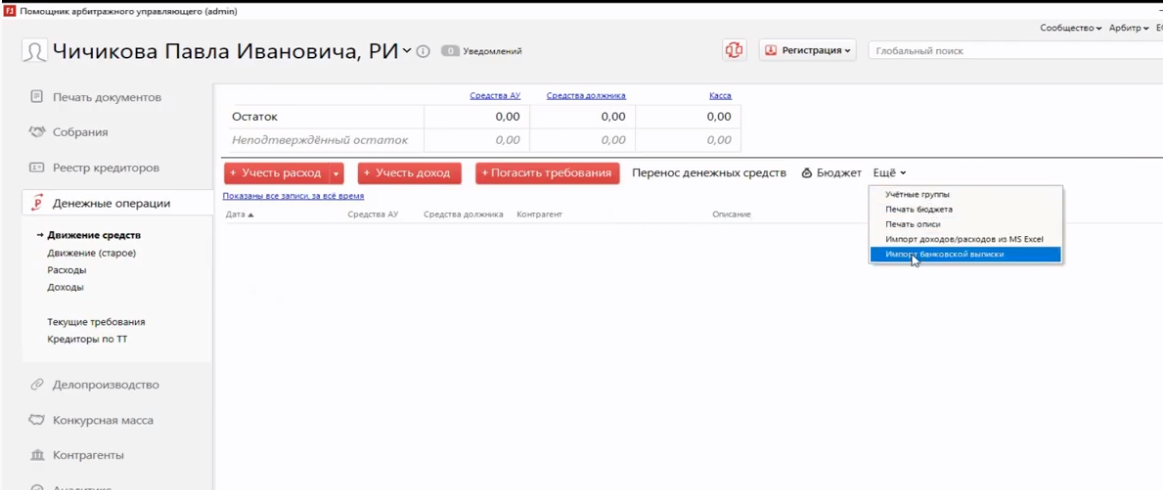
1\. Зайдите в раздел Денежные операции - Нажмите кнопку Еще - Импорт банковской выписки
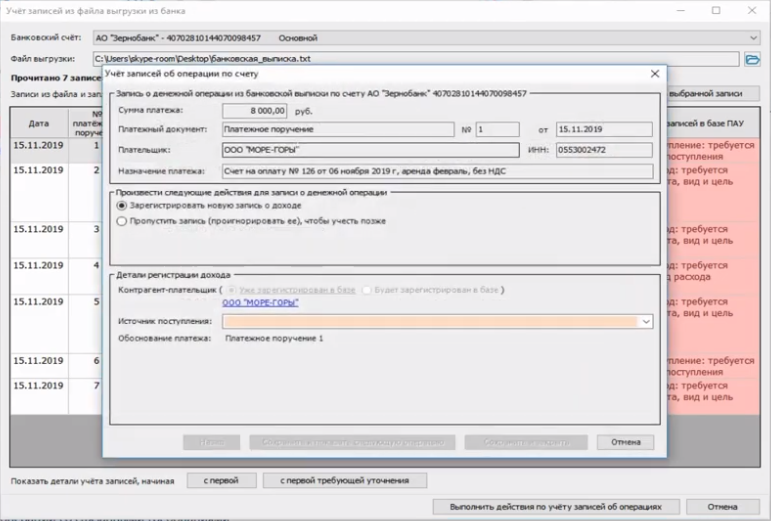
2\. Загрузите файл. Все сведения из этого файла ПАУ сформирует в таблицу. В колонке "Действия по учету записей в базе ПАУ" отображается статус записи на момент загрузки в программу.
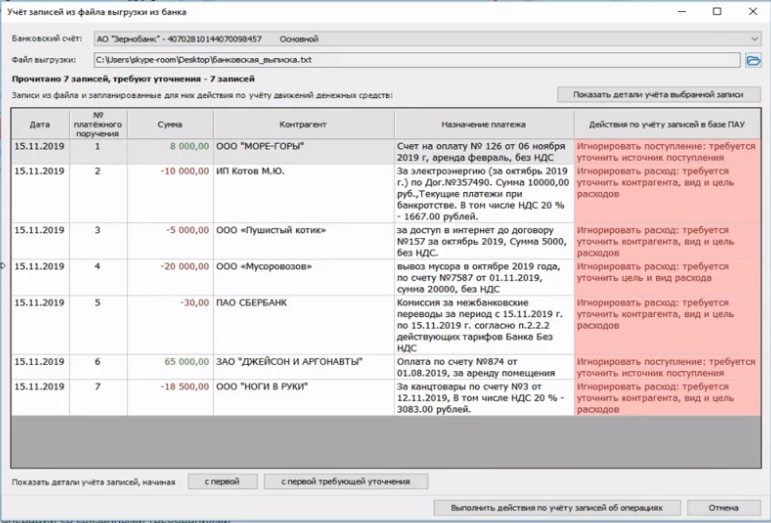
3\. Нажмите двойным кликом на запись. В открытом окне ПАУ покажет доступные для платежа действия. Например, зарегистрировать новую запись о доходе. Выбираем источник поступления - Сохранить и закрыть.
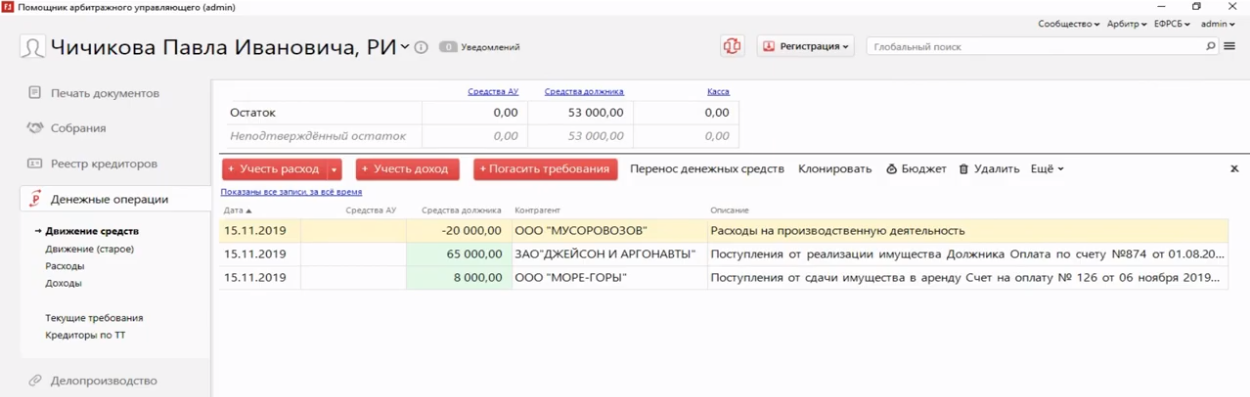
4\. Все доходы и расходы отобразятся в движении средств
# Импорт кредиторов и реестра требований из файлов в формате MS Excel
Перед импортом требований убедитесь, что в базе данных присутствуют данные об импортируемых кредиторах. При отсутствии соответствующей информации, будет выдаваться сообщение в журнал импорта с просьбой внести необходимые сведения о кредиторах. Также, убедитесь, что в импортируемом файле заполнены таблицы с кредиторами и требованиями. Импортируемый файл должен быть составлен на основе шаблона, скачать пример которого вы можете ниже.
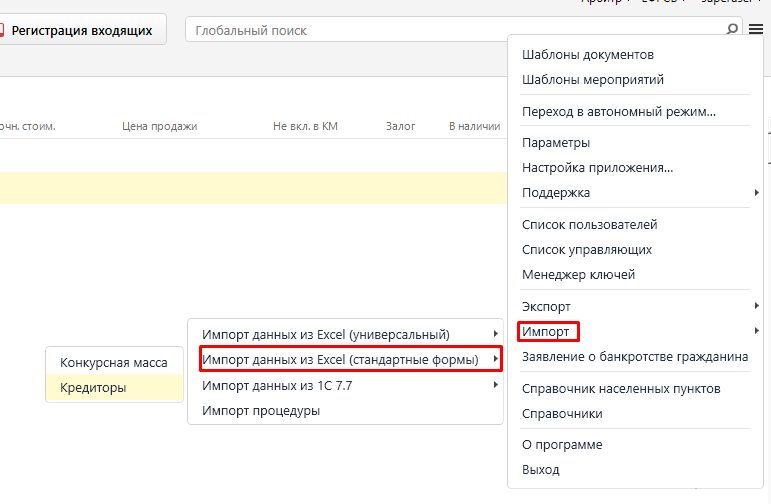
Для импорта кредиторов в раздел Контрагенты, необходимо зайти в Основное меню программы - Импорт - Импорт данных из Exel (стандартные формы) - Кредиторы
В разделе *Реестр требований* выберите в панели инструментов кнопку **Ещё| Импорт** **требований** и из предложенного выпадающего
списка очередь требований, которые надо импортировать. (Импорт следует повторять для каждой очереди требований отдельно).
**Внимание!** Начиная с версии 3.11 доступен импорт сразу всех очередей.
Откроется форма с полями:
- флажок **Произвести импорт в холостом режиме** (по умолчанию включено);
- поле для выбора имени файла источника данных.
Укажите файл с реестром требований и подождите окончания импорта. По окончании импорта система выведет на экран журнал импорта. Из отчета вы сможете узнать, какие строки и таблицы программа смогла распознать и импортировать, а какие нет.
**Холостой режим**
В холостом режиме производится анализ файла и имитация импорта с выдачей журнала импорта. Данные в базу данных не вносятся. Данный режим необходим для проверки корректности формата файла с источником данных.
**Нормальный режим**
В нормальном режиме, в случае положительного результата импорта, старые данные по требованиям, погашениям и исключениям будут стерты новыми импортируемыми данными.
Для успешного импорта должны выполняться условия:
1. В базе данных должны присутствовать данные об импортируемых кредиторах.
2. В импортируемом файле должны быть заполнены таблицы с кредиторами и требованиями.
3. Импорт требований раздела 3 в части 3. Необходимым условием является наличие всех соответствующих требований в частях реестра на которые идут ссылки. При отсутствии соответствующей информации, будет выдаваться подробное сообщение в журнал импорта с просьбой внести необходимые требования.
# Экспорт/Импорт процедуры
Экспорт/импорт процедуры позволяет переносить данные по процедуре из одной базы в другую\*
Важно, чтобы текущая процедура была именно та, которую вы хотите выгрузить.
**Также важным моментом является ваша редакция и версия программы ПАУ - они должны совпадать.**
\* Импорт и экспорт процедур доступны пользователям редакций **Профессионал** и **Управляющая компания**:
\- **Лайт** имеет ограничение по импорту, поэтому функция **Экспорт/Импорт процедуры** будет недоступна;
\- **Профессионал -** редакция позволяет работать с несколькими управляющими, важно производить экспорт именно из под учетной записи того АУ, с которого хотите экспортировать процедуру и проводить импорт под учетной записи того АУ, которому хотите передать процедуру.
**Экспорт:**
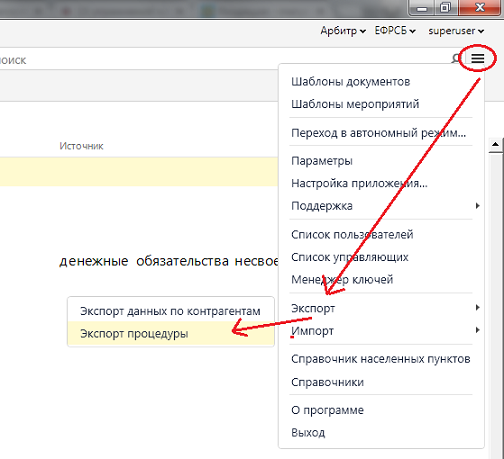
1\. Необходимо пройти в Основное меню программы/Экспорт/Экспорт процедуры;
[](https://support.russianit.ru/uploads/images/gallery/2022-08/image-1660659022876.png)
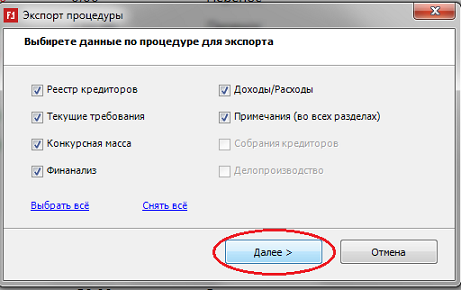
2\. Выберите необходимые данные для экспорта по процедуре и нажмите "Далее";
[](https://support.russianit.ru/uploads/images/gallery/2022-08/image-1660659031164.png)
С версии 4.1 Добавили возможность передавать данные раздела Делопроизводство при экспорте и импорте процедур
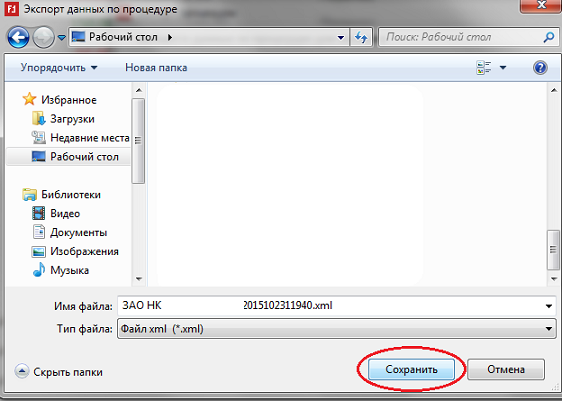
3\. Выберите место на компьютере, где хотите сохранить файл экспорта процедуры;
[](https://support.russianit.ru/uploads/images/gallery/2022-08/image-1660659039730.png)
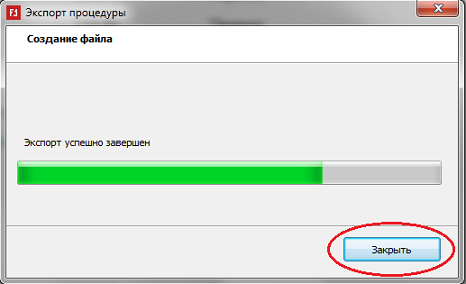
4\. В указанном вами месте создастся файл выгрузки процедуры и программа сообщит об успешном завершении экспорта;
[](https://support.russianit.ru/uploads/images/gallery/2022-08/image-1660659048082.png)
**Импорт:**
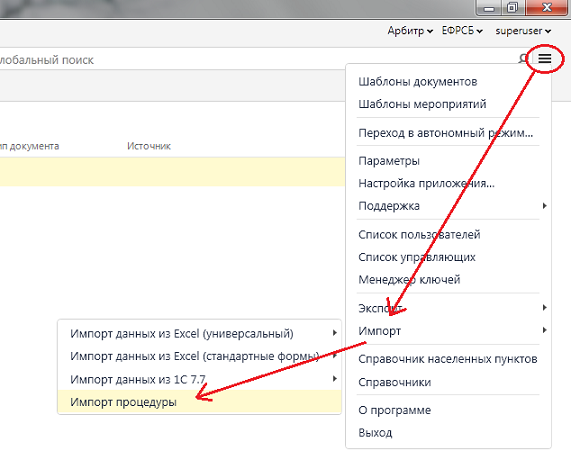
1\. Необходимо пройти в Основное меню программы/Импорт/Импорт процедуры;
[](https://support.russianit.ru/uploads/images/gallery/2022-08/image-1660659059530.png)
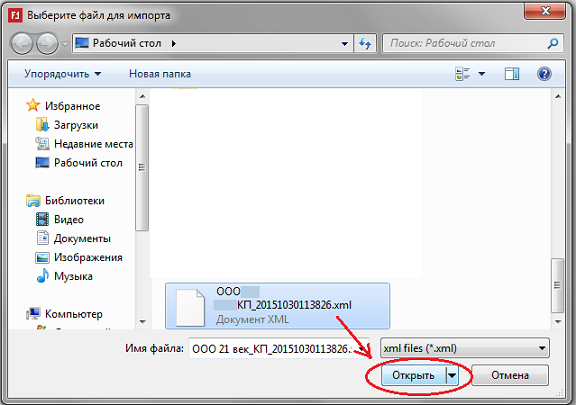
2\. Выберите файл для импорта процедуры;
[](https://support.russianit.ru/uploads/images/gallery/2022-08/image-1660659067987.png)
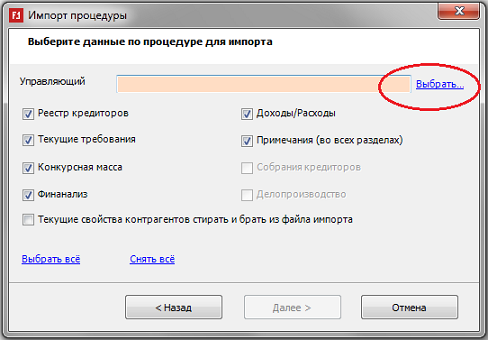
3\. Выберите арбитражного управляющего, для которого необходимо перенести процедуру;
[](https://support.russianit.ru/uploads/images/gallery/2022-08/image-1660659076547.png)
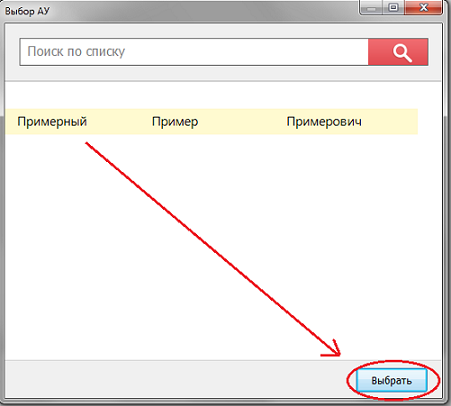
4\. Подтвердите свой выбор;
[](https://support.russianit.ru/uploads/images/gallery/2022-08/image-1660659085528.png)
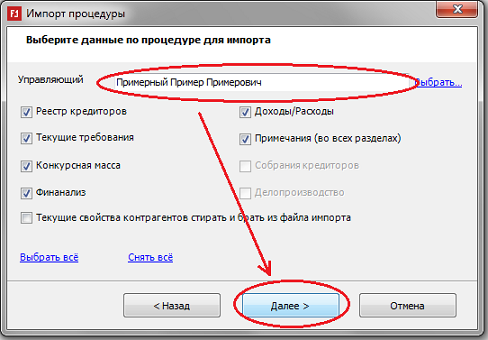
5\. И нажмите "Далее" для импорта данных;
[](https://support.russianit.ru/uploads/images/gallery/2022-08/image-1660659095844.png)
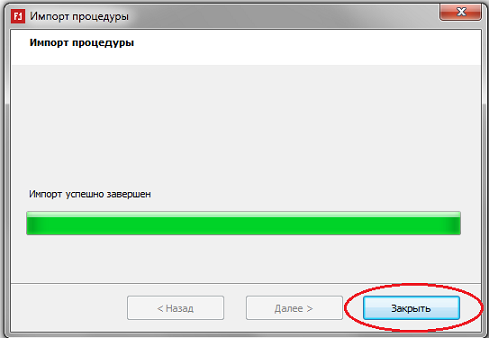
6\. Закройте окно импорт после успешного импорта процедуры.
[](https://support.russianit.ru/uploads/images/gallery/2022-08/image-1660659105209.png)
В случае, если процедура уже есть в базе, а вы импортируете эту процедуру из другой базы,
# Импорт конкурсной массы из Excel
В текущей версии ПАУ реализован импорт конкурсной массы из Инвентаризационной описи по форме 0317001, Инвентаризационной описи ТМЦ по форме 0317001 и дебиторской задолженности из Акта инвентаризации расчетов с покупателями, поставщиками и прочими дебиторами и кредиторами по форме 0317015.
Так как электронный формат данных документов нигде не регламентирован, был выбран один из вариантов, присланных нашими пользователями. Примеры шаблонов документов приложены к статье.
Если вы хотите воспользоваться функцией импорта данных из этих документов в ПАУ, вам нужно сразу составлять описи в предложенных форматах, или перенести данные с помощью средств MS Excel из вашего формата в выбранный нами.
# Экспорт данных из ПАУ
Мы подготовили видео, как передать процедуру от одного арбитражного управляющего другому и как экспортировать другие данные из программы.
[00:00](https://www.youtube.com/watch?v=ubLIPLjR5Ic&t=0s) Экспорт процедуры Экспорт и импорт процедуры осуществляется только из программы «ПАУ» в программу «ПАУ» одной версии
[01:00](https://www.youtube.com/watch?v=ubLIPLjR5Ic&t=60s) Экспорт контрагентов в формате xml или xlsx
[01:41](https://www.youtube.com/watch?v=ubLIPLjR5Ic&t=101s) Выгрузка данных в формате xlsx из других разделов «ПАУ»
[01:59](https://www.youtube.com/watch?v=ubLIPLjR5Ic&t=119s) Экспорт делопроизводства в MS Excel
[02:38](https://www.youtube.com/watch?v=ubLIPLjR5Ic&t=158s) Выгрузка в формате xlsx должников и процедур
[03:10](https://www.youtube.com/watch?v=ubLIPLjR5Ic&t=190s) Экспорт задач из раздела Планирование в форматах xlsx и csv (поддерживается большинством CRM)
\*Экспорт и импорт данных не доступны в «ПАУ» редакции Лайт.
# Импорт данных из 1С Бухгалтерия 8.2 с помощью универсального импорта из MS Excel
С помощью универсального импорта можно загрузить данные из файла MS Excel, не имеющего какой-то определенный шаблон. Правила загрузки указываются самим пользователем. Это позволяет импортировать данные из различных программ, имеющих выгрузку в MS Excel в том числе из 1С.
Универсальный импорт находится в *Основном меню|Импорт |Универсальный импорт MS Excel* или в *Ещё* на панели задач в соответствующем разделе программы.
Рассмотрим процесс на примере отчетов из программы 1С Бухгалтерия 8.2.
# Импорт данных в раздел Конкурсная масса
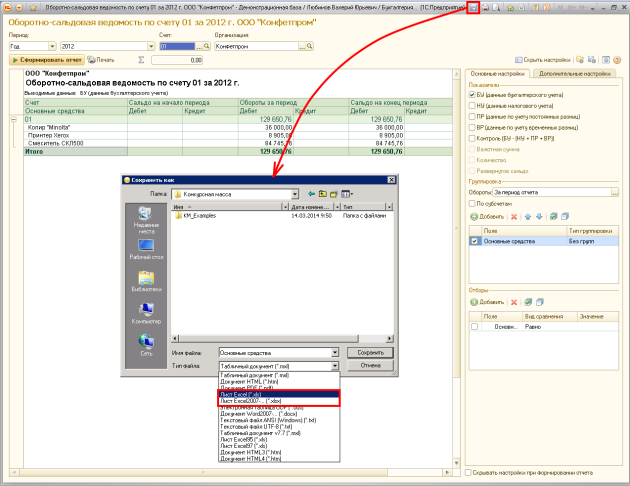
Сформируем в программе 1С Бухгалтерия отчет *Оборотно - сальдовую ведомость* по счету 01 (Основные средства), используя основные настройки для создания максимально информативного отчета. Сохраните файл с расширением xls или xlsx.
[](https://support.russianit.ru/uploads/images/gallery/2022-08/image-1660658698804.png)
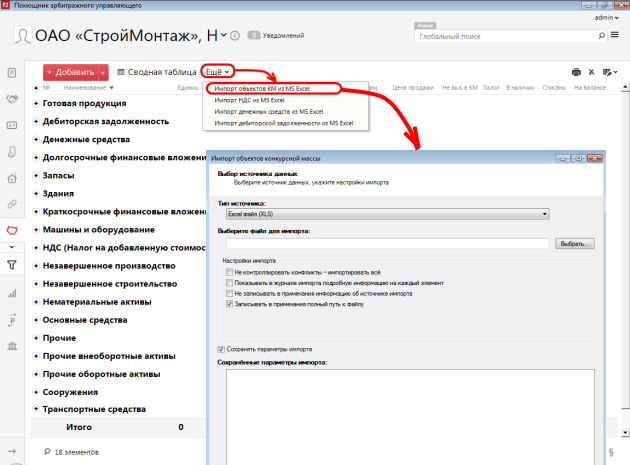
Затем в ПАУ в разделе К*онкурсная масса* при нажатии в панели задач на кнопку *Ещё* откроем *Импорт объектов КМ из MS Excel*. Импорт объектов КМ из MS Excel позволит загрузить все данные во все группы кроме НДС, Денежных средств, Дебиторской задолженности.
[](https://support.russianit.ru/uploads/images/gallery/2022-08/image-1660658707102.png)
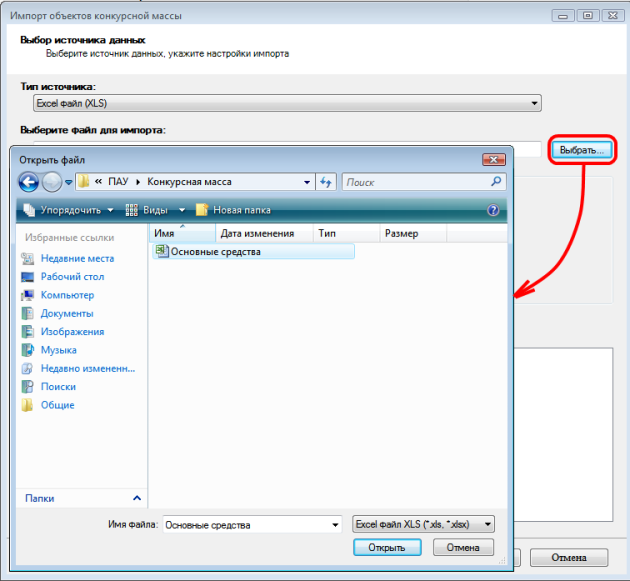
На первом шаге импорта *Выбор источника данных* в строке *Выберите файл для импорта* выбираем файл, который создали в 1С.
[](https://support.russianit.ru/uploads/images/gallery/2022-08/image-1660658725173.png)
Нажимаем *Далее*.
На втором шаге импорта *Источник данных* указываем строку, с которой нужно начать загружать данные.
[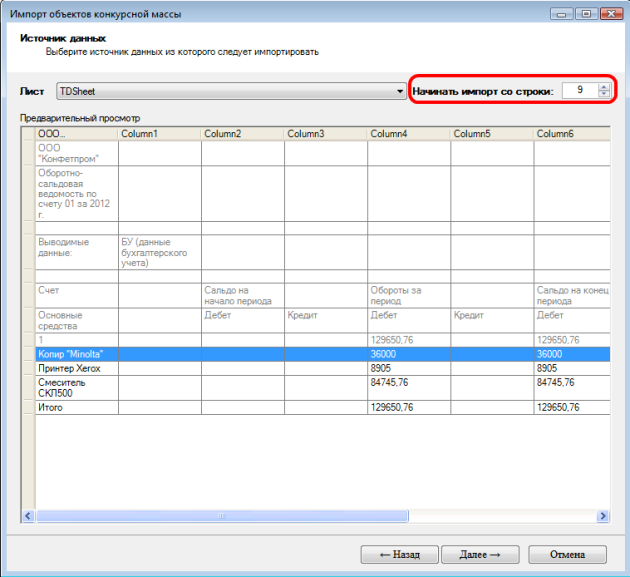](https://support.russianit.ru/uploads/images/gallery/2022-08/image-1660658856743.png)
Переходим на третий шаг импорта *- Формат столбцов. У*кажем форматы столбцов для распознавания. Для этого в *Предварительном просмотре* выбираем первый столбец, кликаем по нему **правой** кнопкой мыши. Выбираем соответствующий параметр - Наименование. Также подбираем все соответствия для столбцов: первоначальная стоимость, остаточная стоимость и другие.
[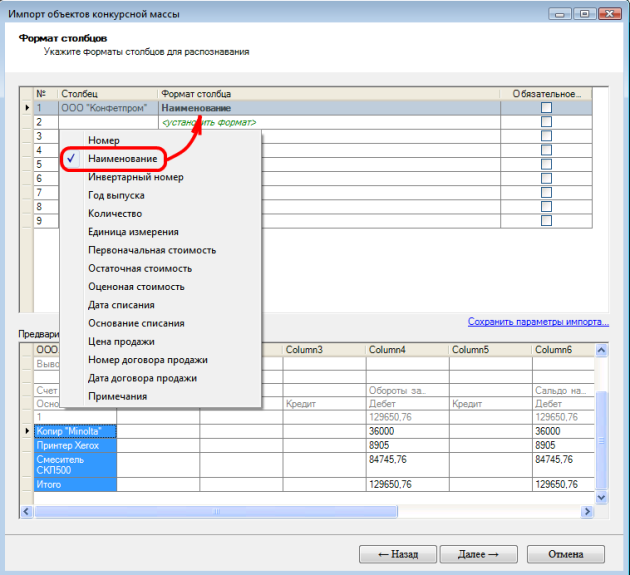](https://support.russianit.ru/uploads/images/gallery/2022-08/image-1660658869438.png)
На четвертом шаге проверяем правильность распознавания. Отмечаем те строки, которые нужно исключить. Для этого сначала нажимаем *Принять порцию,* затем выбираем строки нажимаем *Пропустить.*
[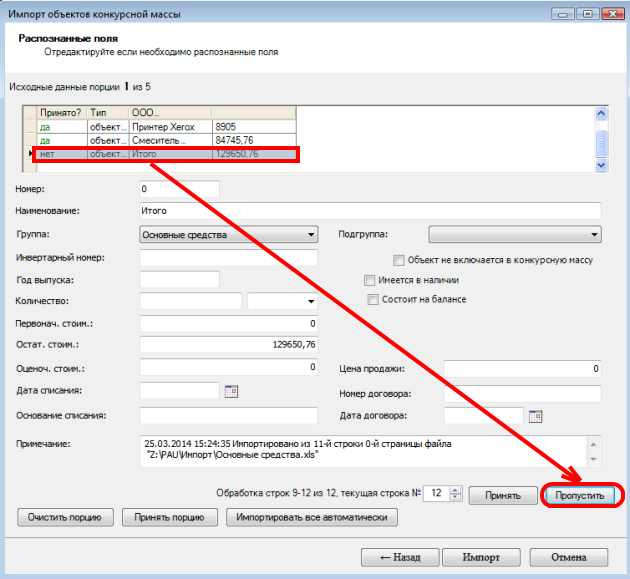](https://support.russianit.ru/uploads/images/gallery/2022-08/image-1660658879284.png)
Далее *Импорт.*
Когда закончится импорт нажимаем *Завершить.*
[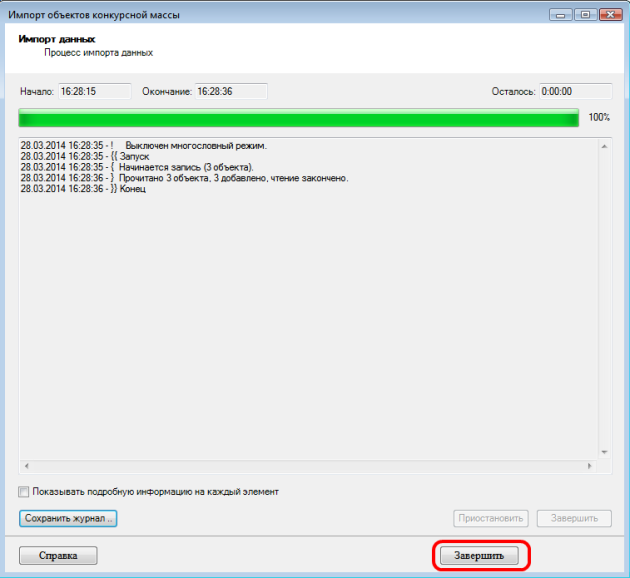](https://support.russianit.ru/uploads/images/gallery/2022-08/image-1660658889095.png)
## Импорт данных в раздел Доходы/Расходы
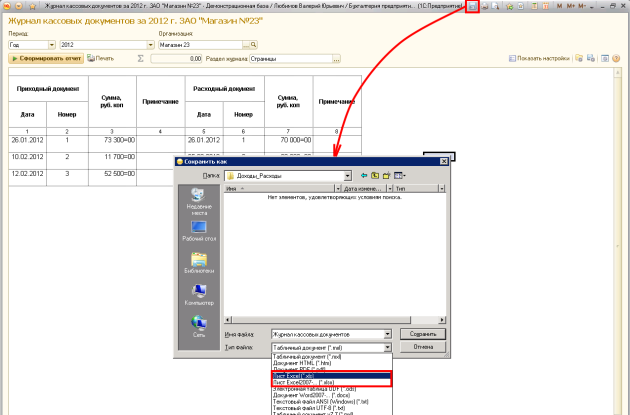
Сформируем в программе 1С Бухгалтерия *Журнал кассовых документов*. Сохраните файл с расширением xls или xlsx.
[](https://support.russianit.ru/uploads/images/gallery/2022-08/image-1660658901518.png)
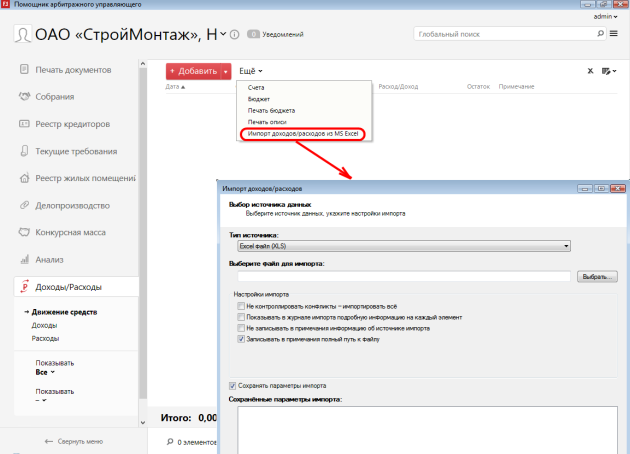
В разделе Доходы/Расходынажимаем Ещё в панели задач. В выпадающем списке выбираем *Импорт доходов/расходов из MS Excel.*
[](https://support.russianit.ru/uploads/images/gallery/2022-08/image-1660658913460.png)
Все последующие шаги аналогичны *Импорту объектов Конкурсной массы*, единственное отличие в том, что Импорт доходов/расходов имеет свои форматы столбцов.
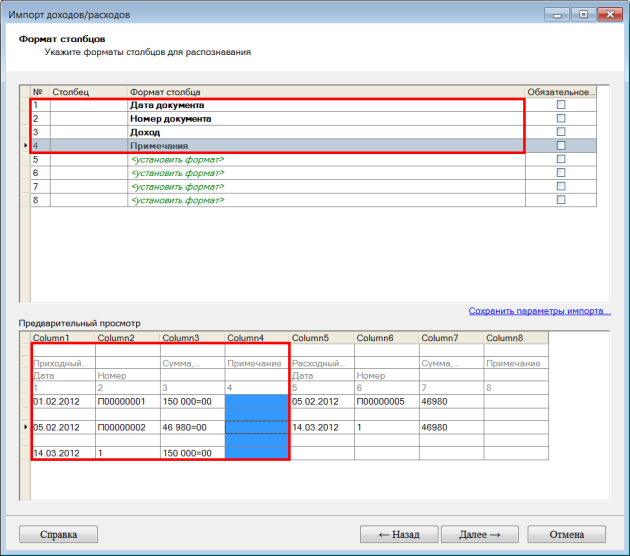
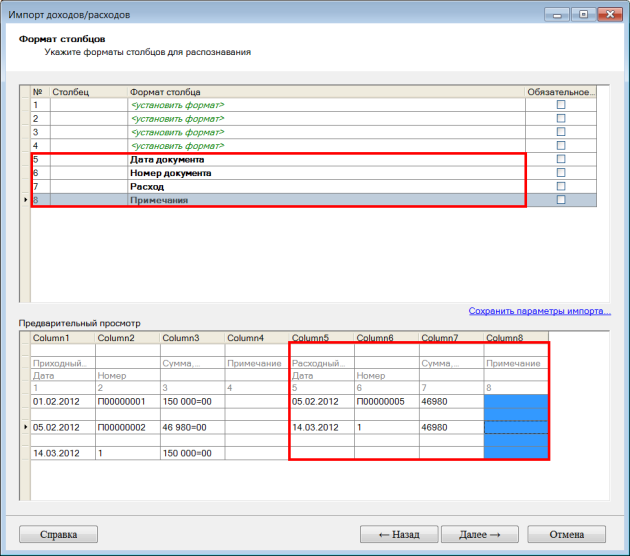
Разделим импорт доходов/расходов на 2 этапа: на первом загрузим доходы с соответствующими параметрами, а на втором - расходы.
**I Этап.** Импорт доходов. Сначала проставляем форматы столбцов для доходов: дата документа, номер документа, доход, примечания.
[](https://support.russianit.ru/uploads/images/gallery/2022-08/image-1660658925774.png)
**II Этап.** Импорт расходов. Проставляем форматы столбцов для расходов: дата документа, номер документа, расход, примечания.
[](https://support.russianit.ru/uploads/images/gallery/2022-08/image-1660658960284.png)
## Контрагенты
Сформируем в программе 1С Бухгалтерия *Универсальный отчет*, используя основные настройки для создания максимально информативного отчета. Сохраните файл с расширением xls или xlsx.
[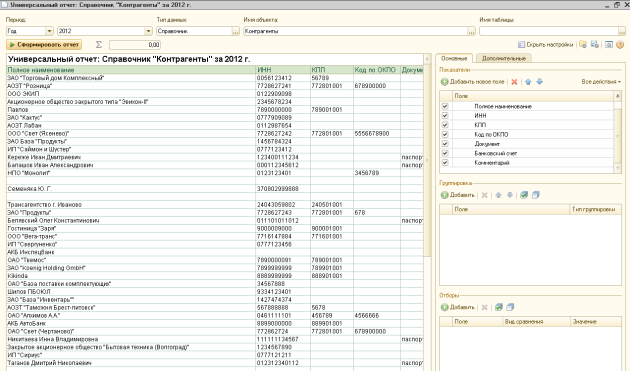](https://support.russianit.ru/uploads/images/gallery/2022-08/image-1660658970527.png)
Далее следуйте тем же шагам, что и в *Импорте объектов Конкурсной массы*, форматы столбцов будут другими.
# Импорт работников должника из любых таблиц
- Работает только в редакции Профессионал и Управляющая компания;
- Работает только для юридических лиц и ИП
- Данные работников нужны для проведения собрания работников должника;
- Данные работников нужны для заполнения отчетов, для подготовки уведомлений об увольнении и подготовки приказов об увольнении.
Реализовано заполнение списков работника должника - юридического лица из произвольных таблиц. Для этого необходимо перейти на форму работников предприятия должника
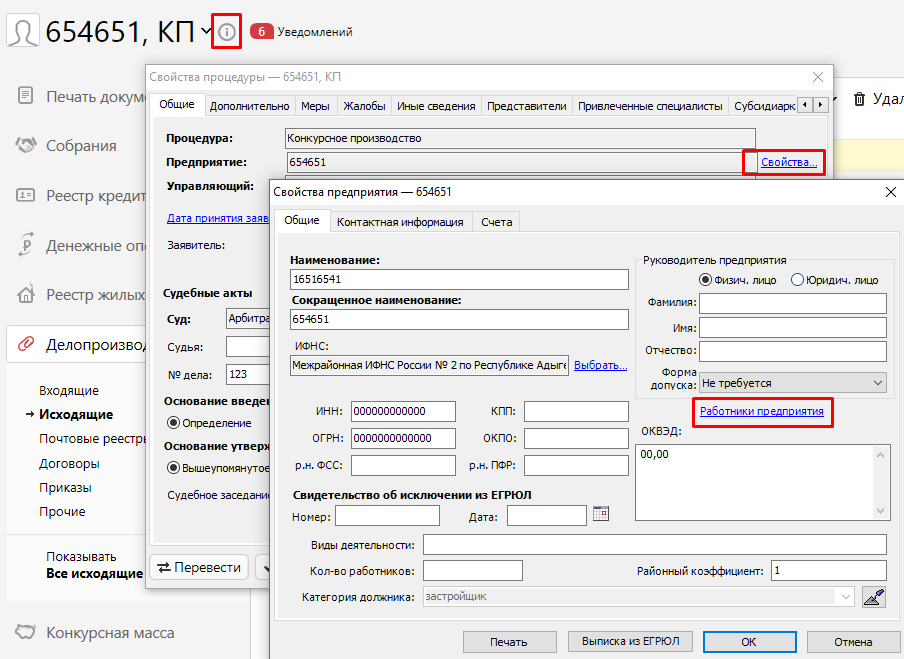
[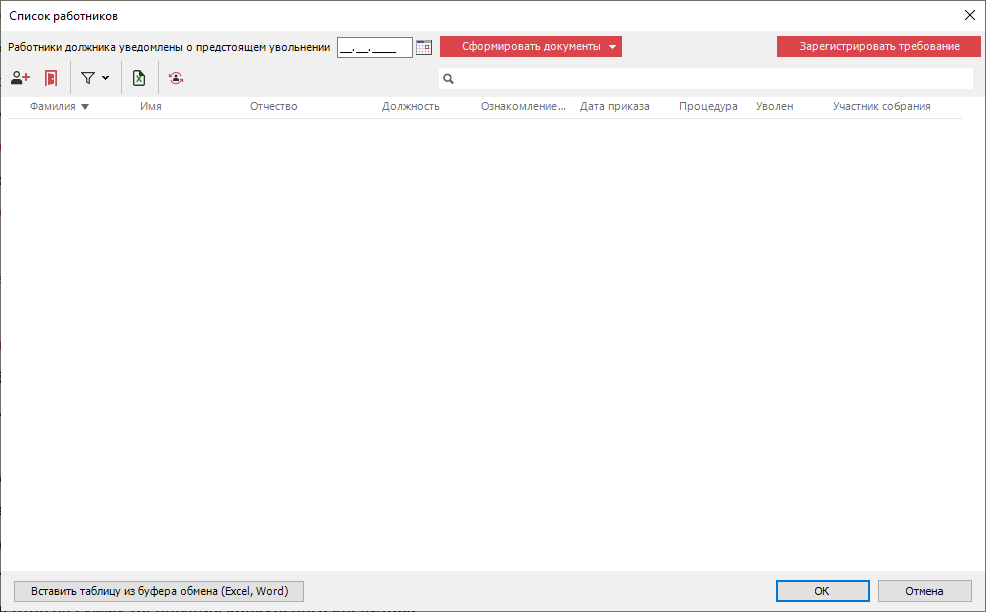](https://support.russianit.ru/uploads/images/gallery/2024-11/image-1730884319272.png)
Открыть файл со списком работников должника, выбрать всех работников, нажать `Копировать` или `Ctrl+C`
[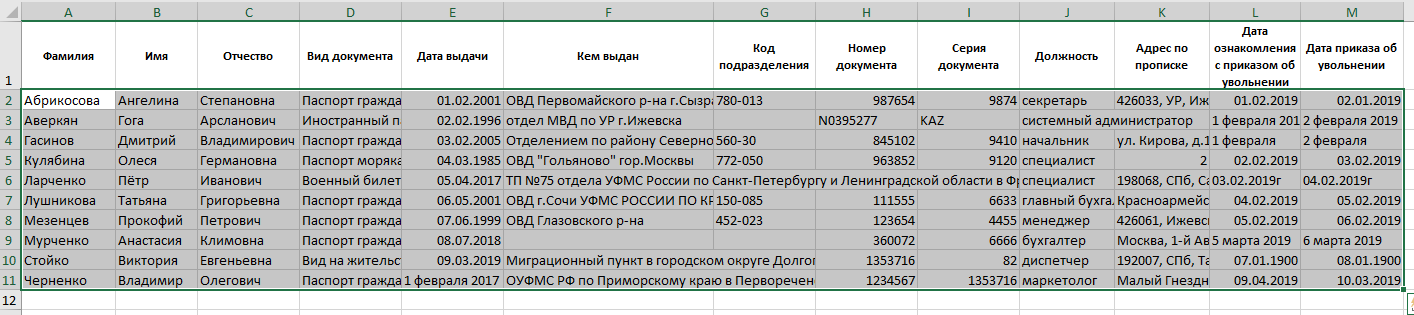](https://support.russianit.ru/uploads/images/gallery/2024-11/8.png)
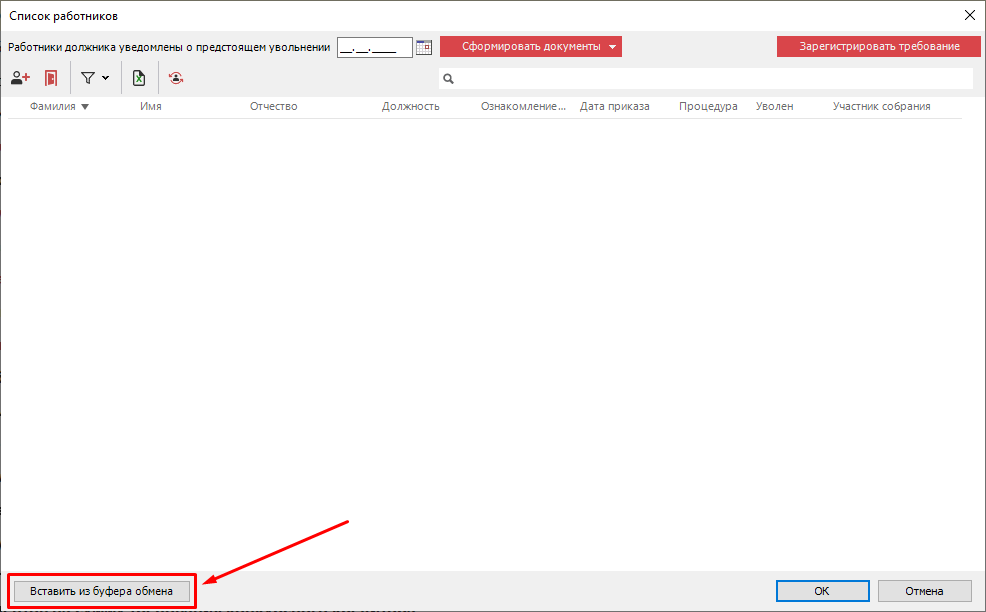
Перейти в ПАУ и на форме работников должника нажать `Ctrl+V` или на кнопку `Вставить из буфера обмена`
[](https://support.russianit.ru/uploads/images/gallery/2024-11/9.png)
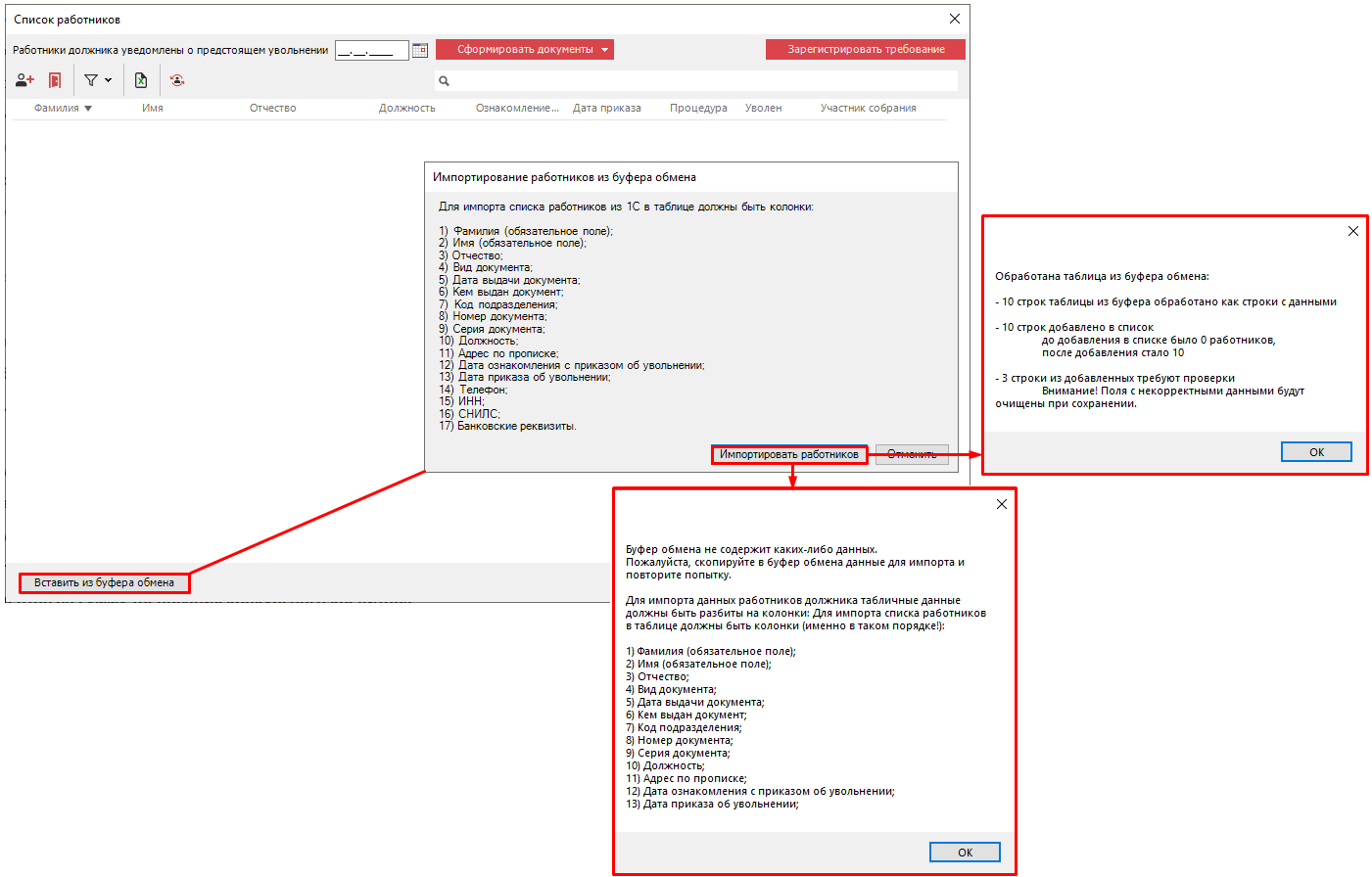
После этого появится сообщение с результатом импорта. В том случае, если импортировать ничего не удалось будет показано предупреждение с описанием требуемого формата. В том случае, если данные о работниках импортированы, то будет показано информационное сообщение о результатах импорта.
[](https://support.russianit.ru/uploads/images/gallery/2024-11/10.png)
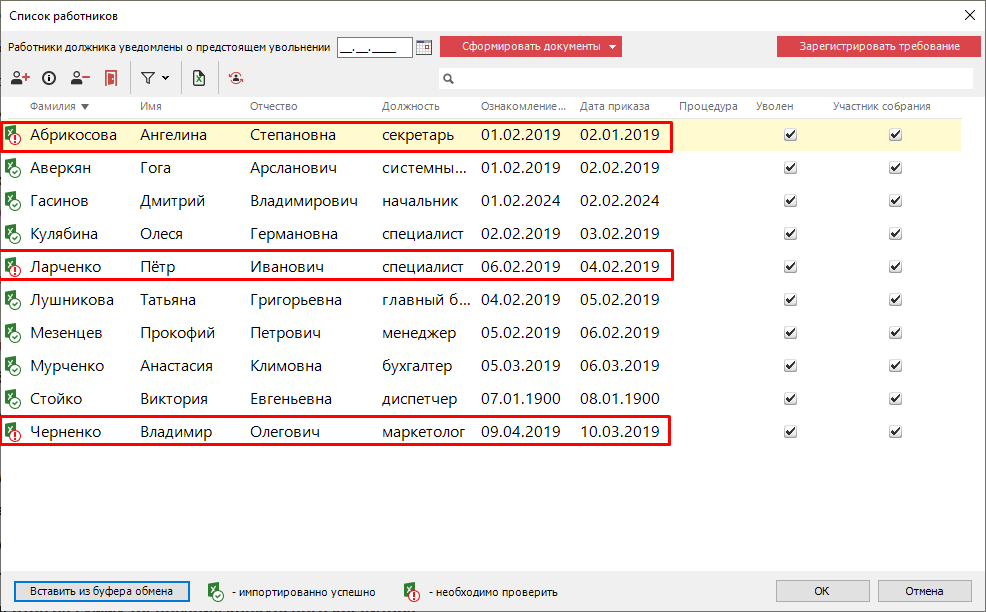
После импорта данных, они появляются в списке. При импорте из ФИО удаляются цифры и другие символы, кроме дефисов. В том случае, если даты приказов об увольнении и уведомлении об увольнении не соответствует реальному положению дел, то запись помечается как требующая проверки. Например, уволен до того, как был уведомлён об этом.
[](https://support.russianit.ru/uploads/images/gallery/2024-11/11.png)
``
# Добавление ИНН, ОГРН (ОГРНИП), банковских реквизитов кредиторов при выгрузке требований и погашений в excel
**С версии 4.4 в ПАУ появилась возможность добавлять сведения об ИНН, ОГРН (ОГРНИП), банковских реквизитах кредиторов в таблицы с выгрузками требований и погашений в excel.**
**Список требований реестра требований кредиторов и текущих требований.**
Функционал настроек отображения сведений об ИНН, ОГРН (ОГРНИП), банковских реквизитах кредиторов в списке требований реестра требований кредиторов и текущих требований одинаковый. Для примера возьмем список требований РТК.
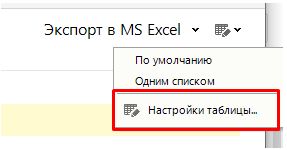
Переходим в радел «Реестр кредиторов», в правом верхнем углу открываем настройки таблицы и нажимаем на пункт «Настройки таблицы…»
[](https://support.russianit.ru/uploads/images/gallery/2024-12/screenshot-9.png)
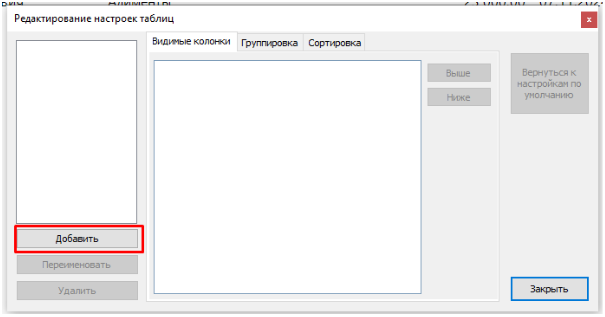
В открывшемся окне «Редактирование настроек таблиц» необходимо добавить новые настройки для отображения необходимых нам сведений. Нажимаем «Добавить»
[](https://support.russianit.ru/uploads/images/gallery/2024-12/screenshot-10.png)
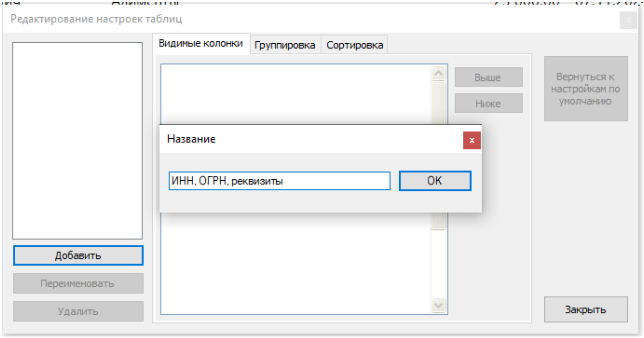
Называем данные настройки как нам необходимо и нажимаем «ОК»
[](https://support.russianit.ru/uploads/images/gallery/2024-12/screenshot-11.png)
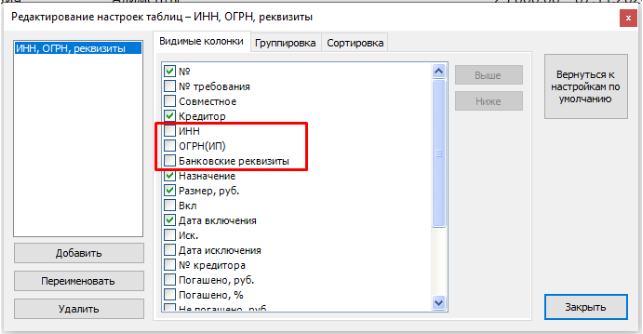
На вкладке «Видимые колонки» появился список чекбоксов. Отмечаем чекбоксы «ИНН», «ОГРН(ИП)», «Банковские реквизиты» и нажимаем кнопку «Закрыть»
[](https://support.russianit.ru/uploads/images/gallery/2024-12/screenshot-12.png)
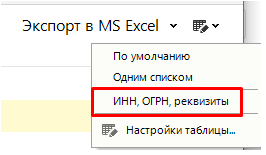
Снова переходим в настройки таблицы и выбираем нашу созданную настройку
[](https://support.russianit.ru/uploads/images/gallery/2024-12/screenshot-13.png)
Видим, что в реестре требований кредиторов появились столбцы с выбранными настройками:
[](https://support.russianit.ru/uploads/images/gallery/2024-12/screenshot-14.png)
Для выгрузки списка требований в формате excel документа, в правом верхнем углу нажимаем кнопку «Экспорт в MS Excel», из выпадающего списка выбираем «Список требований»
[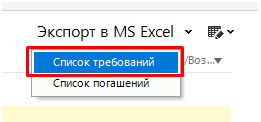](https://support.russianit.ru/uploads/images/gallery/2024-12/screenshot-15.png)
Открывается excel документ, где отображаются новые столбцы ИНН, ОГРН(ИП) и Банковские реквизиты
[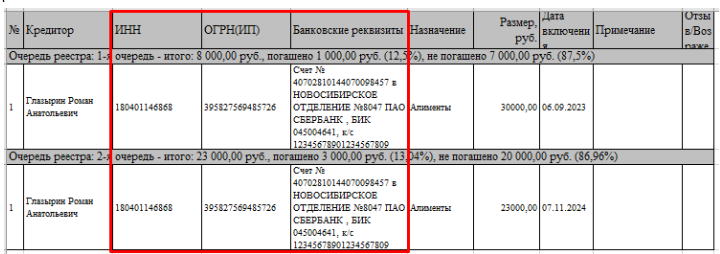](https://support.russianit.ru/uploads/images/gallery/2024-12/screenshot-16.png)
**Список погашений реестра требований кредиторов, текущих требований и массового погашения требований.**
Функционал настроек отображения сведений об ИНН, ОГРН (ОГРНИП), банковских реквизитах кредиторов в списке погашений реестра требований кредиторов, текущих требований и массовом погашении требований одинаковый. Здесь нет необходимости отмечать чекбоксы в настройках таблиц для того чтобы они отобразились в выгрузке эксель, сделать это можно непосредственно перед выгрузкой списка погашений.
Для примера возьмем список погашений текущих требований.
Переходим в раздел «Денежные операции», подраздел «Текущие требования».В правом верхнем углу нажимаем кнопку «Экспорт в MS Excel», из выпадающего списка выбираем «Список требований»
[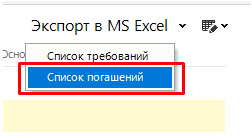](https://support.russianit.ru/uploads/images/gallery/2024-12/screenshot-17.png)
Открывается окно «Формирование списка погашений». Здесь были добавлены настройки отображения данных кредитора: ИНН, ОГРН(ИП) и банковских реквизитов. Отмечая чекбоксы, можно настраивать, какие колонки будут отображаться в таблице погашений.
[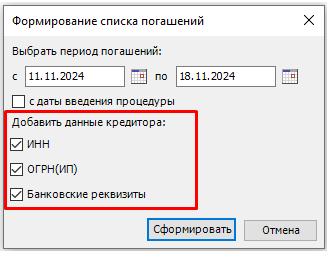](https://support.russianit.ru/uploads/images/gallery/2024-12/screenshot-18.png)
Выбираем нужный период погашений и нажимаем «Сформировать».
Открывается excel документ, где отображаются новые столбцы ИНН, ОГРН(ИП) и Банковские реквизиты
[](https://support.russianit.ru/uploads/images/gallery/2024-12/screenshot-19.png)
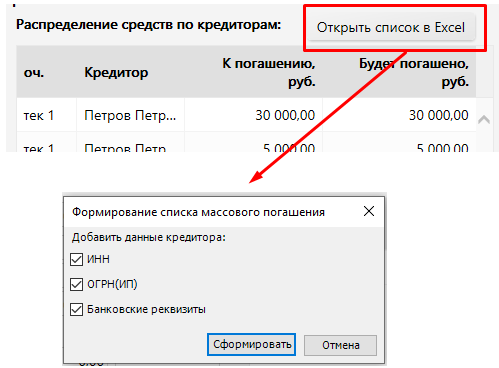
В массовом погашении требований настроить столбцы с ИНН, ОГРН(ИП) и банковскими реквизитами при выгрузке документа эксель можно при нажатии кнопки «Открыть список в Excel»
[](https://support.russianit.ru/uploads/images/gallery/2024-12/screenshot-20.png)
# Универсальный импорт из MS Excel
[Импорт конкурсной массы](#KM)
[Импорт доходов/расходов](#money)
[Импорт контрагентов](#contragent)
С помощью универсального импорта можно загрузить данные из файла MS Excel, не имеющего какой-то определенный шаблон. Правила загрузки указываются самим пользователем. Это позволяет импортировать данные из различных программ, имеющих выгрузку в MS Excel.
Универсальный импорт находится в *Основном меню|Импорт|Универсальный импорт MS Excel* или под кнопкой *Ещё* на панели задач в соответствующем разделе программы.
# Конкурсная масса
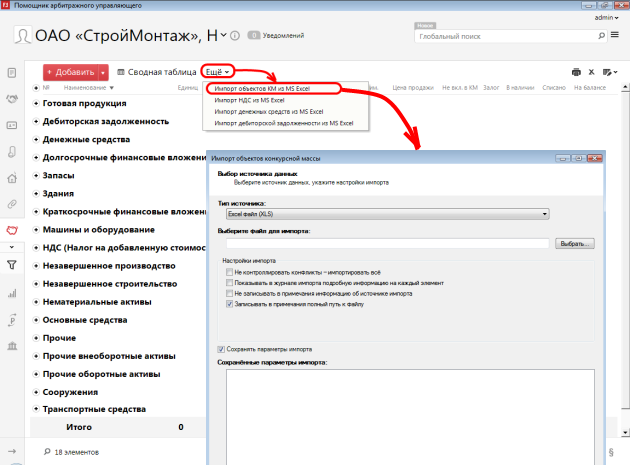
В разделе К*онкурсная масса* при нажатии в панели задач на *Ещё* открывается список:
- Импорт объектов КМ из MS Excel – загрузка данных во все группы кроме НДС, Денежные средства, Дебиторская задолженность;
- Импорт НДС из MS Excel – загрузка данных в группу НДС (Налог на добавленную стоимость);
- Импорт денежных средств из MS Excel – загрузка данных в группу Денежные средства;
- Импорт дебиторской задолженности из MS Excel – загрузка данных в группу Дебиторская задолженность.
Выберите операцию в зависимости от того, в какую группу данные будут импортированы.
[](https://support.russianit.ru/uploads/images/gallery/2022-08/image-1660659364277.png)
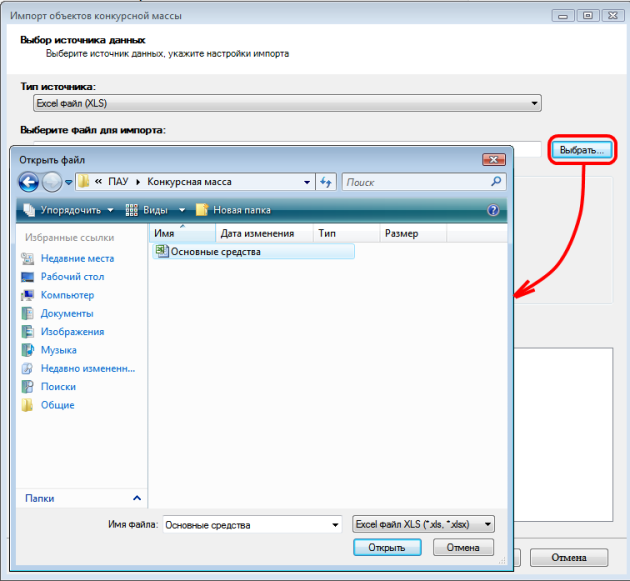
На первом шаге импорта *Выбор источника данных* в строке *Выберите файл для импорта* нажмите кнопку *Выбрать.* Выберите файл для импорта. Нажмите *Открыть.*
[](https://support.russianit.ru/uploads/images/gallery/2022-08/image-1660659373085.png)
Нажмите *Далее*.
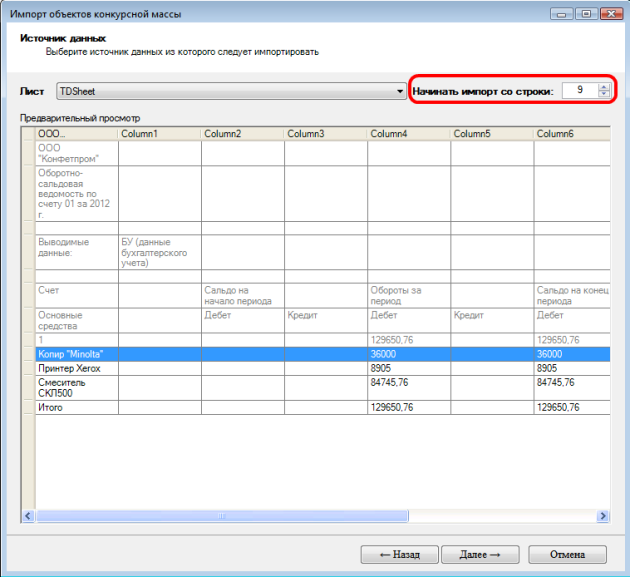
На втором шаге импорта *Источник данных* укажите строку, с которой нужно загружать объекты. Для этого достаточно кликнуть на неё. Также, если в документе несколько листов, то можно выбрать нужный, указав его на этом шаге.
[](https://support.russianit.ru/uploads/images/gallery/2022-08/image-1660659382768.png)
Нажмите *Далее*.
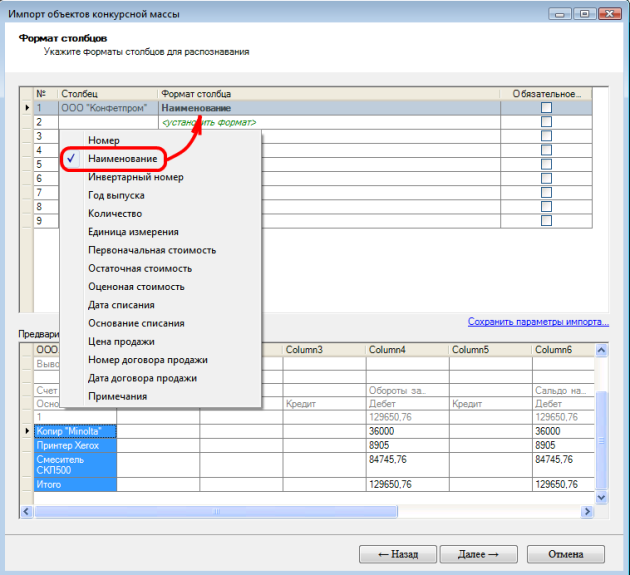
На третьем шаге импорта *Формат столбцов* укажите форматы столбцов для распознавания. Для этого в разделе *Предварительный просмотр* выберите столбец, кликните по нему **правой** кнопкой мыши. В появившемся списке отметьте соответствующий параметр. Так подберите все соответствия столбец - параметр, которые есть.
**Форматы столбцов объектов КМ:**
1. Номер
2. Наименование
3. Инвентарный номер
4. Год выпуска
5. Количество
6. Единица измерения
7. Первоначальная стоимость
8. Остаточная стоимость
9. Оценочная стоимость
10. Дата списания
11. Основание списания
12. Цена продажи
13. Номер договора продажи
14. Дата договора продажи
15. Примечание
**Форматы столбцов НДС:**
1. Номер
2. Наименование
3. Сумма
4. Примечание
**Форматы столбцов денежных средств:**
1. Номер
2. Наименование
3. Сумма
4. Примечание
**Форматы столбцов дебиторской задолженности:**
1. Номер
2. Дебитор
3. Адрес дебитора
4. ИНН
5. Сумма
6. Дата возникновения
7. Оценочная стоимость
8. Примечание
[](https://support.russianit.ru/uploads/images/gallery/2022-08/image-1660659395073.png)
Нажмите *Далее*.
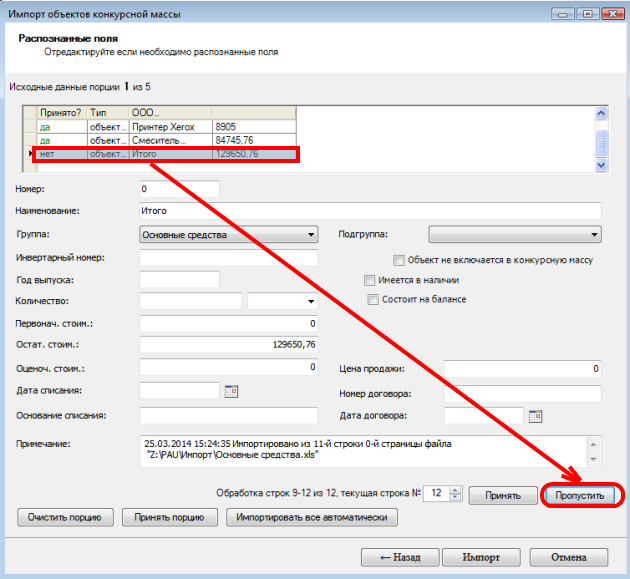
На четвертом шаге *Распознанные поля* можно посмотреть, как правильно были распознаны объекты из документа. Выберите в таблице *Исходные данные* строку объекта и посмотрите правильно ли отображаются данные по этому объекту в полях ниже. Здесь же можно отредактировать параметры.
Значения кнопок:
- *Принять – текущая* строка будет импортироваться
- *Пропустить* – текущая строка не будет импортироваться
- *Очистить порцию* – очистится статус всех строк
- *Принять порцию* – все строки будут импортироваться
- *Импортировать все автоматически* – загрузка всех данные, не пропуская ни одной строки
- *Импорт* – загрузка с учетом строк, которые будут пропущены
- *Назад* – вернуться на предыдущую страницу
- *Отмена* – выход из универсального импорта
Если нужно загрузить все строки без исключения, то нажмите кнопку *Импорт* или *Импортировать все автоматически.*
Если есть строки, которые нужно исключить, то нажмите *Принять порции.* Выберите *в* таблице строку, которую нужно исключить, или номер строки напротив кнопки *Принять,* нажмите *Пропустить.* Таким образом выберите все строки, которые нужно исключить, и нажмите *Импорт.*
[](https://support.russianit.ru/uploads/images/gallery/2022-08/image-1660659407589.png)
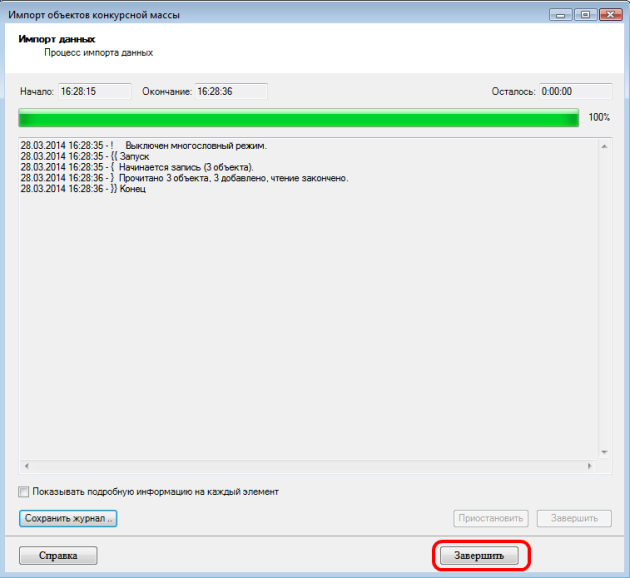
На последнем шаге *Импорт данных* выводится лог процесса импорта. По нему можно посмотреть сколько объектов было загружено. Чтобы сохранить информацию на компьютере в виде txt документа, нажмите кнопку *Сохранить журнал.*
[](https://support.russianit.ru/uploads/images/gallery/2022-08/image-1660659416588.png)
Нажмите *Завершить.*
## Доходы/Расходы
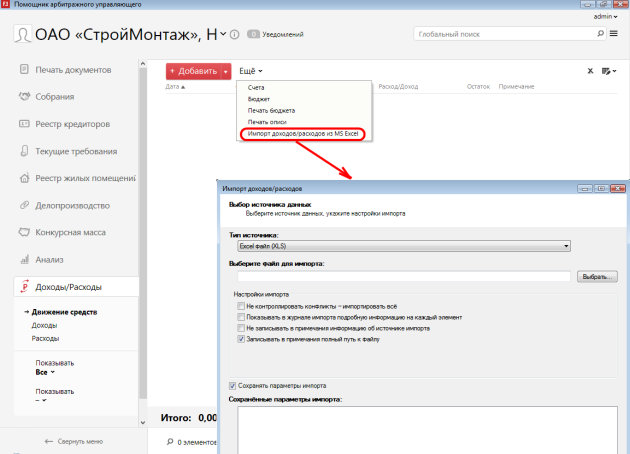
В разделе Доходы/Расходынажмите на Ещё в панели задач. В выпадающем списке выберите *Импорт доходов/расходов из MS Excel.*
[](https://support.russianit.ru/uploads/images/gallery/2022-08/image-1660659439962.png)
Все последующие шаги аналогичны *Импорту объектов Конкурсной массы*, единственное отличие в том, что Импорт доходов/расходов имеет свои форматы столбцов.
**Форматы столбцов доходов/расходов:**
1. Дата документа
2. Номер документа
3. Тип документа
4. Контрагент
5. Дата операции
6. Счет – если счета нет в базе, то он добавится в список счетов
7. Доход – сформируется операция Доход с указанной суммой
8. Расход - сформируется операция Расход с указанной суммой
9. Доход/Расход – в зависимости от знака суммы определяется тип операции
10. Категория операции
11. Подкатегория операции
12. Основание платежа
13. Примечание
## Контрагенты
В разделе Контрагенты нажмите на Ещё в панели задач. В выпадающем списке выберите *Импорт контрагентов из MS Excel.*
[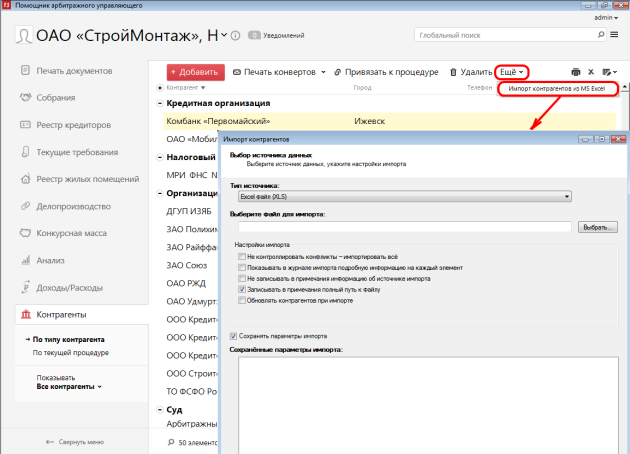](https://support.russianit.ru/uploads/images/gallery/2022-08/image-1660659452390.png)
Первый и второй шаги аналогичны *Импорту объектов Конкурсной массы*. На третьем шаге импорта *Формат столбцов* укажите форматы столбцов для распознавания.
В импорте контрагентов в отличие от других импортов есть умные правила распознавания, которые необходимы, когда один столбец содержит несколько форматов одновременно. Рассмотрим на примерах:
Если каждому столбцу соответствует один параметр, то лучше использовать обычные форматы.
| **Имя** | **Фамилия** | **Отчество** |
| Петр | Петров | Петрович |
Если в ячейке указаны несколько обычных форматов одновременно, то лучше использовать умные правила распознавания.
| **ФИО** |
| Петров Петр Петрович |
**Обычные форматы:**
1. Наименование – название организации
2. Электронный адрес
3. Примечание
4. Телефон
5. Данные об адресе
- Индекс
- Регион
- Населенный пункт
- Адрес в населенном пункте – улица, дом, кв. и т.д.
- Юридический адрес – при выборе данного формата, данные будут заполнятся в юридический адрес
- Почтовый адрес – при выборе данного формата, данные будут заполнятся в почтовый адрес
6. ФИО
- Фамилия
- Имя
- Отчество
7. Паспортные данные
- № паспорта
- Серия паспорта
- Дата выдачи паспорта
- Кем выдан паспорт
8. Реквизиты организации
- ИНН
- КПП
- ОГРН
- Банковские реквизиты
- Расчетный счет
- Название банка
- БИК
- Название РКЦ
- К/С
**Умные правила распознавания:**
1. ФИО – фамилия, имя, отчество
2. Адрес полностью – индекс, регион, город, улица и т. д.
3. Адрес в населенном пункте – улица, дом, кв. и т.д.
4. Регион – распознает только регион в тексте
5. Нас. пункт – распознает только населенный пункт в тексте
6. Индекс – распознает только индекс в тексте
7. Данные паспорта – серия, номер, когда и кем выдан
Нажмите *Далее*.
На четвертом шаге *Распознанные поля* проверьте правильность распознавания полей и импортируйте данные.