# Денежные операции
Статьи по разделу ПАУ Доходы и Расходы, Текущие требования
# Отображение Цели расходов в таблице Сведения о расходах на проведение конкурсного производства
Арбитражный управляющий при необходимости отражения расходов на проведение процедуры конкурсного производства должен воспользоваться документом «Отчет о деятельности конкурсного управляющего к завершению (стандартная форма)»
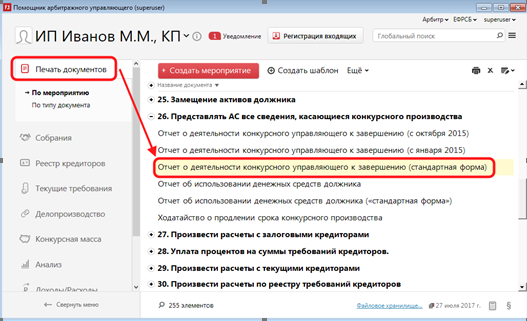
Для заполнения таблицы «Сведения о расходах на проведение конкурсного производства» необходимо отразить расходы в разделе «Доходы/Расходы».
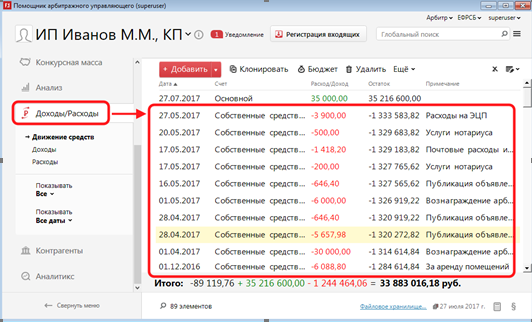
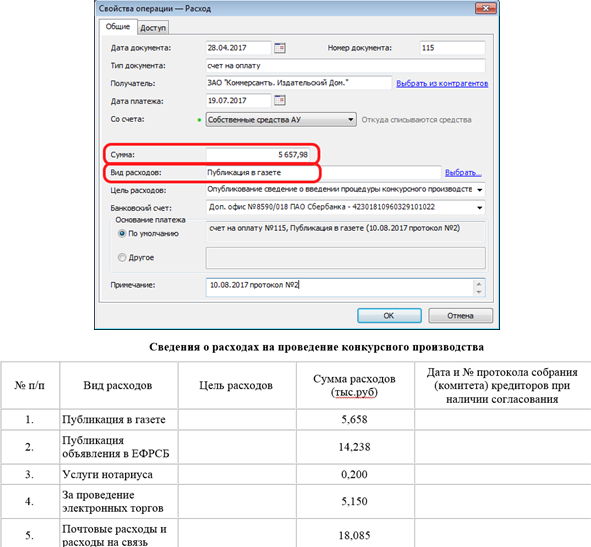
Для заполнения колонок «Вид расходов», «Сумма расходов» достаточно заполнить соответственно поля «Вид расходов» и «Сумма» на форме Расхода:
Но для заполнения колонок «Цель расходов» и «Дата и № протокола собрания (комитета) кредиторов при наличии согласования» необходимо заполнить поля «Цель расходов» и «Примечание", а также снять галочку у параметра "Группировать статьи расходов в отчете КУ":
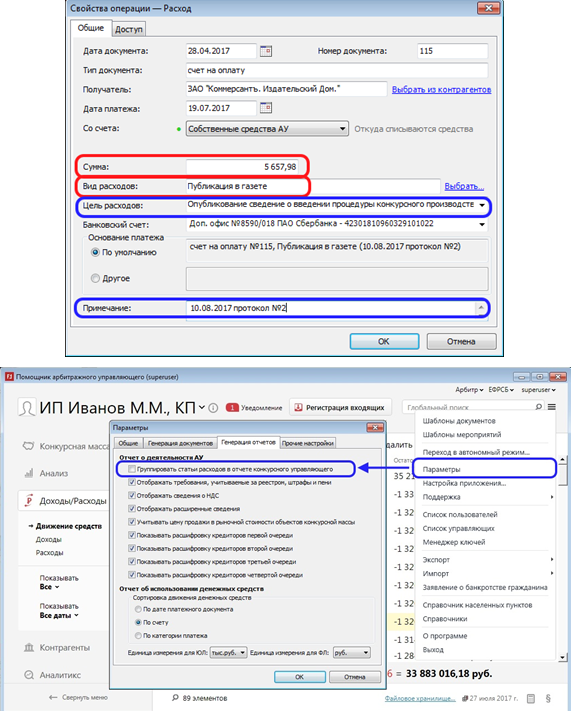
При выполнении этих условий, все колонки будут заполнены в таблице «Сведения о расходах на проведение конкурсного производства».
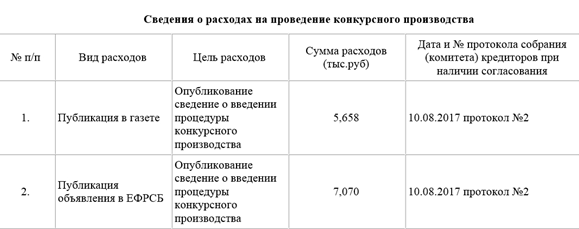
Внимание! Без галочки у параметра "Группировать статьи расходов в отчете КУ" расходы не будут группироваться по видам.
# Новая страница
# Новая страница
# Автоматически не создаются текущие требования по вознаграждению АУ по делам о банкротстве гражданина
Часто наши пользователи задают вопрос: "Почему автоматически не создаются текущие требования по вознаграждению АУ по делам о банкротстве гражданина?"
В соответствии с п. 3 ст. 213.9 Закона о банкротстве фиксированная сумма вознаграждения выплачивается финансовому управляющему единовременно по завершении процедуры, применяемой в деле о банкротстве гражданина, независимо от срока, на который была введена каждая процедура.
Денежные средства на выплату вознаграждения финансовому управляющему в размере, равном фиксированной сумме вознаграждения финансового управляющего за одну процедуру, применяемую в деле о банкротстве гражданина, вносятся в депозит арбитражного суда.
В программе не предусмотрен алгоритм автоматического отражения вознаграждения финансового управляющего в качестве текущего требования, в связи с тем, что денежные средства на выплату вознаграждения финансовому управляющему находятся на депозите арбитражного суда. При распределении денежных средств, находящихся в конкурсной массе, в программе может появится соответствующий расход на выплату вознаграждения, что приведет к искажению информации в отчете финансового управляющего.
В случае, если вы хотите **отразить в отчете финансового управляющего** находящиеся на депозите суда денежные средства, можете занести соответствующую информацию на форму:
Свойства процедуры - Иные сведения - эта информация подтянется в раздел "Иные сведения о ходе проведения процедуры ... должника" в отчет финансового управляющего.
# Остаток по учетным группам (счетам)
В разделе Денежные операции (подраздел движение средств) с версии ПАУ 3.22 расположена дата (на скриншоте дата 06.12.2021). Остаток по учетным группам денежных операций отражается именно на эту дату.
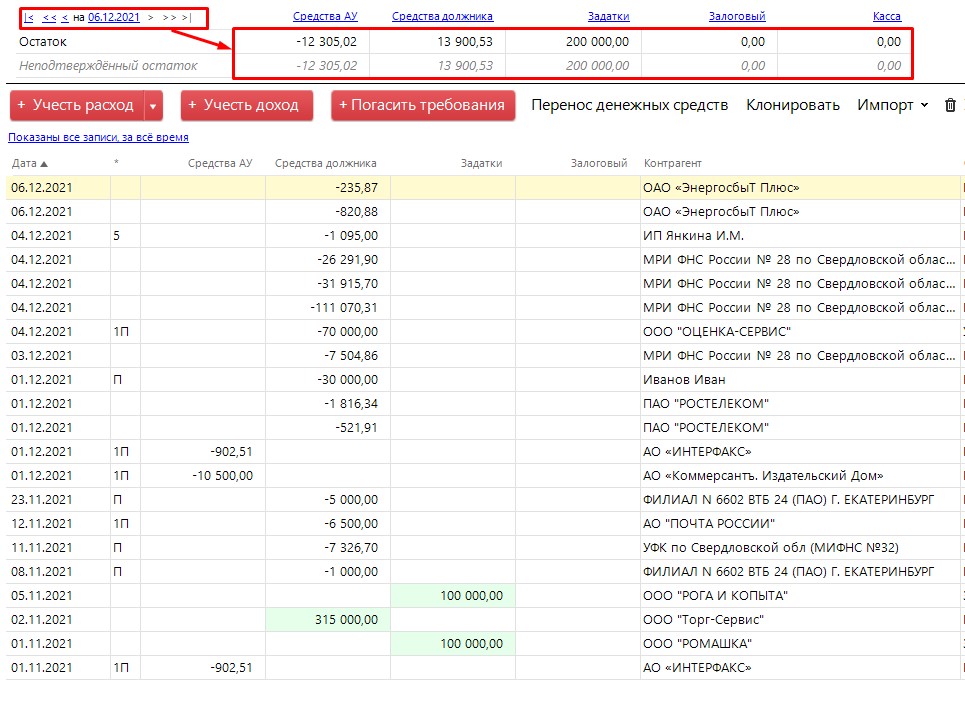
Если вам требуется сверить остатки за другие даты, то вы можете переключать даты стрелками, а также нужный день можно выбрать в календаре, который открывается при нажатии на ссылку с датой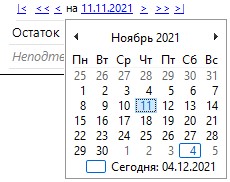Например, вам требуется проверить остаток за 11.11.2021 года, выбираем эту дату и видим, что в строке Остаток - изменились суммы и теперь они показывают остаток на выбранную дату. В таблице с денежными операциями теперь показаны расходы и поступления только по выбранную дату.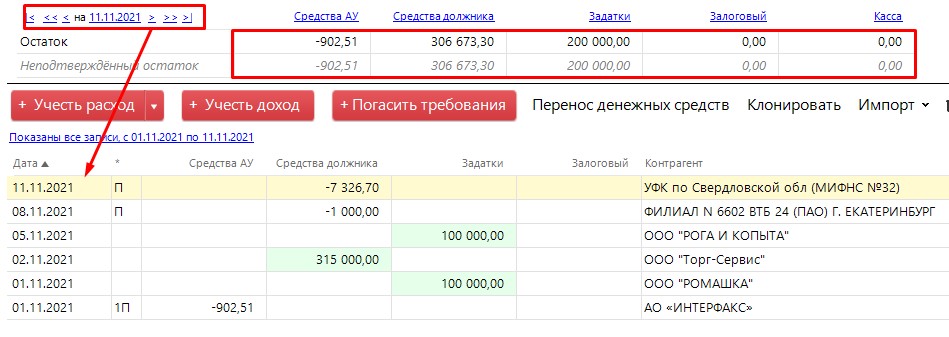
# Бюджет
[Свойства формы](#01)
[Добавление статьи](#02)
[Настройка статьи](#03)
[Расчет статей бюджета](#04)
Подраздел *Бюджет* был создан для финансового планирования процедур банкротства.
Для открытия *Бюджета* нужно зайти в раздел *Доходы/Расходы* и нажать на панели инструментов кнопку *Бюджет.*
[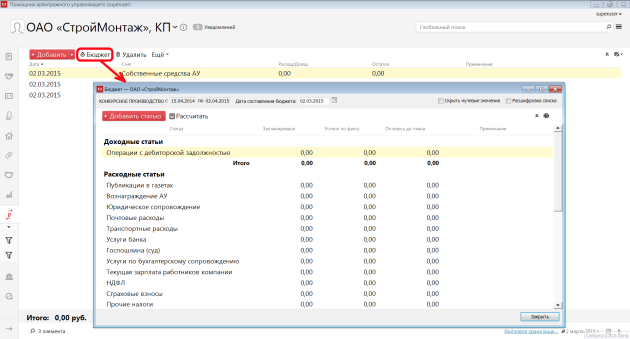](https://support.russianit.ru/uploads/images/gallery/2022-08/image-1660205698976.png)
## Свойства формы
[](https://support.russianit.ru/uploads/images/gallery/2022-08/image-1660205725275.png)
**В верхней части формы отображены общие данные бюджета:**
- Наименование процедуры банкротства, в рамках которой ведется бюджет;
- Дата начала ведения процедуры. Источником данных служат свойства процедуры;
- Дата окончания процедуры. Источником данных служат свойства процедуры;
- Дата составления бюджета;
- Скрыть нулевые значения – в списке скрываются статьи бюджета, имеющие нулевые значения во всех столбцах;
[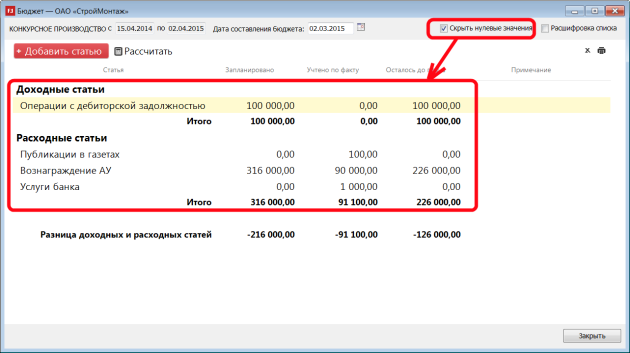](https://support.russianit.ru/uploads/images/gallery/2022-08/image-1660205737040.png)
- Расшифровка списка – у статей отображается список привязанных к ним видов доходов/расходов.
[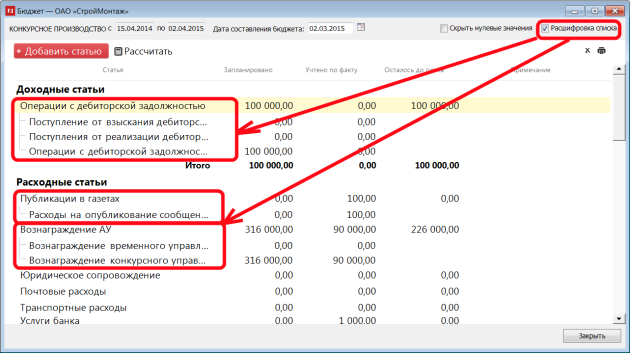](https://support.russianit.ru/uploads/images/gallery/2022-08/image-1660205744859.png)
[](https://support.russianit.ru/uploads/images/gallery/2022-08/image-1660205753810.png)
**Панель инструментов содержит команды:**
- Добавить статью – создание пользовательской статьи бюджета
- Удалить – удаление пользовательской статьи бюджета
- Рассчитать – расчет значений всех статей бюджета за период
- Открыть список в Exsel – создание отчета в Microsoft Exsel
- Печать бюджета – создание отчета в Microsoft Word
## Добавление статьи
[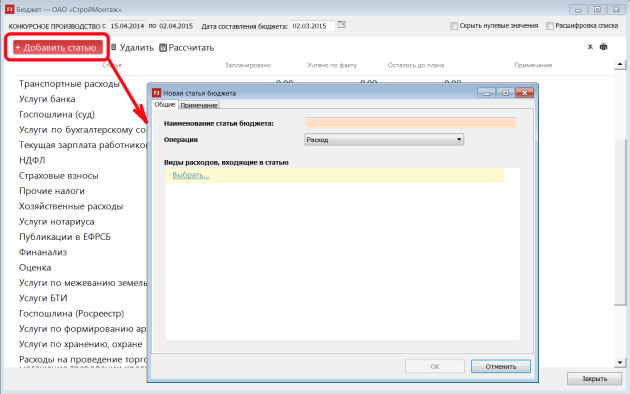](https://support.russianit.ru/uploads/images/gallery/2022-08/image-1660205761345.png)
**Для создания новой статьи нужно:**
1. На панели инструментов бюджета нажать на кнопку *Добавить статью;*
2. В открывшемся окне заполнить поле *Наименование статьи бюджета,* выбрать тип операции и привязать виды доходов/расходов;
3. Нажать *ОК.*
## Настройка статьи
[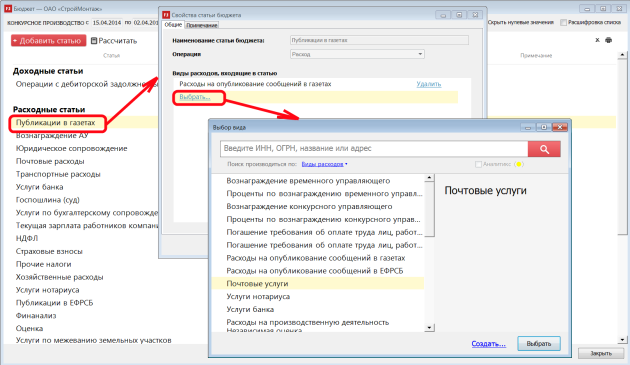](https://support.russianit.ru/uploads/images/gallery/2022-08/image-1660205769473.png)
Свойства соответствующей статьи бюджета открываются при двойном клике или нажатии клавишу *Enter*, где можно привязать вид дохода/расхода.
## Расчет статей бюджета
При нажатии на кнопку *Рассчитать* в панели задач происходит заполнение данными всех статей бюджета. Редактировать можно только значения в колонке *Запланировано*, после чего пересчитываются данные в колонке *Осталось до плана*.
### Расчет доходных статей
**Запланировано** = Сумма задолженностей объектов конкурсной массы, которые находятся в группе *Дебиторская задолженность* (Статья Операции с дебиторской задолженностью).
[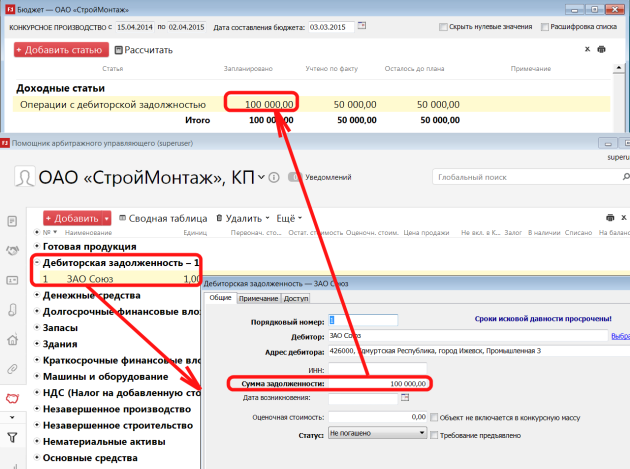](https://support.russianit.ru/uploads/images/gallery/2022-08/image-1660205779978.png)
**Учтено по факту** = Сумма доходов в разделе *Доходы/Расходы*, соответствующих привязке статьи бюджета на период с даты начала процедуры по дату составления бюджета.
[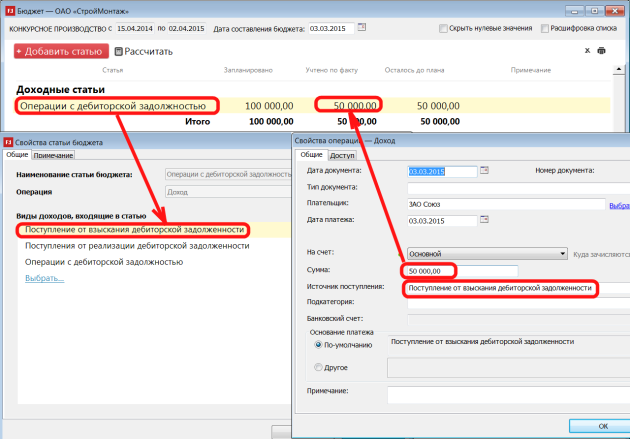](https://support.russianit.ru/uploads/images/gallery/2022-08/image-1660205787815.png)
**Осталось до плана** = Запланировано - Учтено по факту, если Запланировано > Учтено по факту.
**Осталось до плана** = Учтено по факту, если Запланировано < Учтено по факту.
### Расчет расходных статей
**Запланировано** = Сумма текущих требований, а также договоров с привлеченными специалистами по текущей процедуре, соответствующих привязке статьи бюджета на период с даты начала процедуры по дату составления бюджета.
[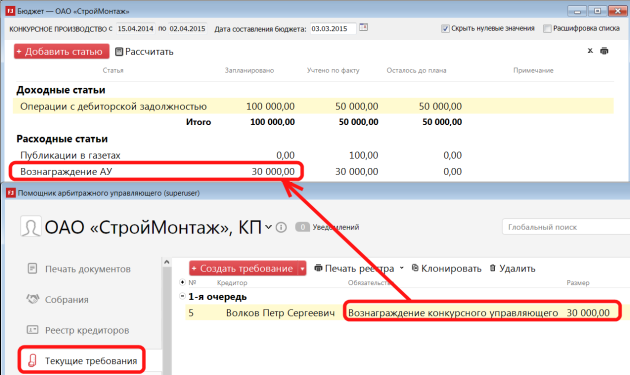](https://support.russianit.ru/uploads/images/gallery/2022-08/image-1660205795849.png)
[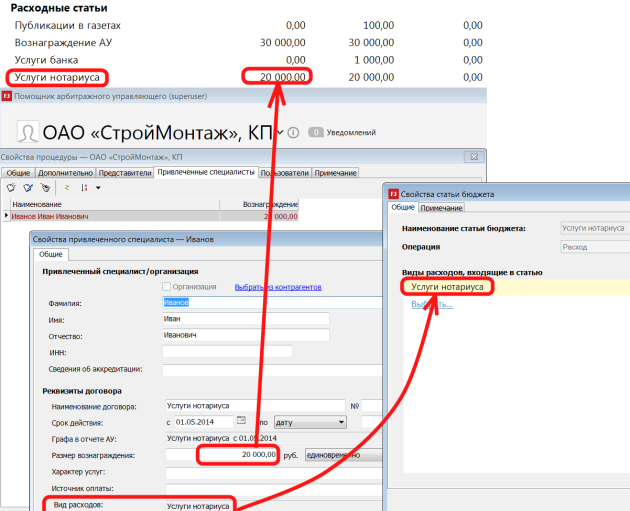](https://support.russianit.ru/uploads/images/gallery/2022-08/image-1660205803340.png)
**Учтено по факту** = Сумма расходов в разделе *Доходы/Расходы*, соответствующих привязке статьи бюджета на период с даты начала процедуры по дату составления бюджета.
[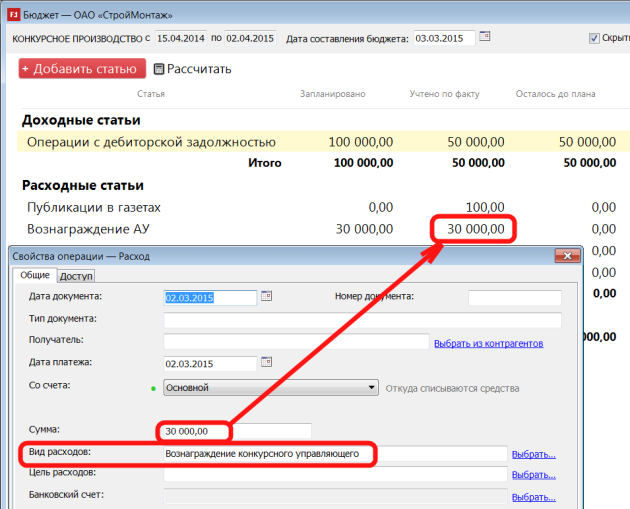](https://support.russianit.ru/uploads/images/gallery/2022-08/image-1660205813305.png)
**Осталось до плана** = Запланировано - Учтено по факту, если Запланировано > Учтено по факту.
**Осталось до плана** = Учтено по факту, если Запланировано < Учтено по факту.
# Формирование отчета об использовании ДС на дату (доступно с версии 3.27)
С версии 3.27 стала доступна возможность формировать отчет об использовании денежных средств на прошлую дату в процедурах КП и РИ.
**Обращаем внимание, что данный функционал доступен только на редакциях «ПАУ» Профессионал и Управляющая компания.
### **Формирование отчета об использовании ДС на дату**
Нажмите на кнопку «Отчет» на верхней панели программы и в выпадающем списке выберите пункт «**Отчет об использовании ДС»[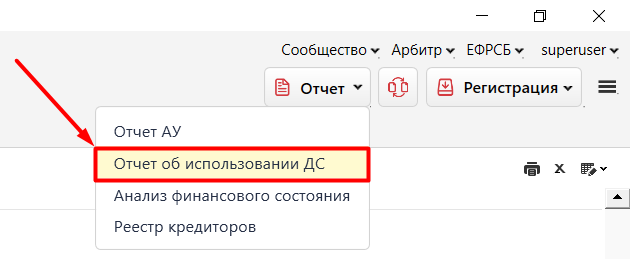](https://support.russianit.ru/uploads/images/gallery/2023-03/5.png)Важно! Формирование отчета об использовании ДС на дату из раздела **Печать документов** недоступно.
В открывшемся окне **«Формирование отчета об использовании ДС» в поле с датой по умолчанию всегда установлена текущая дата. Документ можно сохранить в файловом хранилище и добавить запись об исходящей корреспонденции в раздел Делопроизводство.**[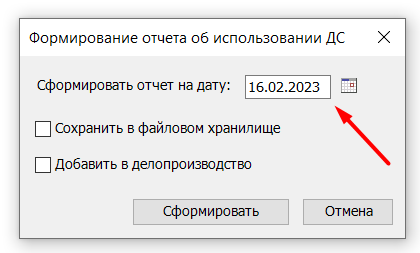](https://support.russianit.ru/uploads/images/gallery/2023-03/6.png)**
Укажите дату, на которую будет сформирован отчет[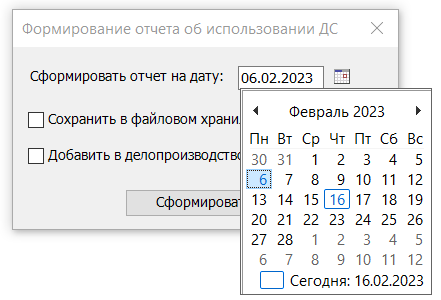](https://support.russianit.ru/uploads/images/gallery/2023-03/7.png)
После выбора даты нажмите на кнопку **«Сформировать»[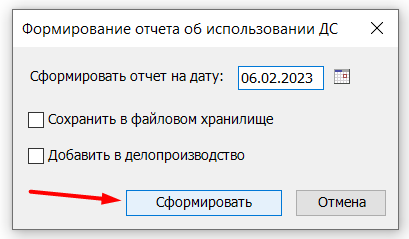](https://support.russianit.ru/uploads/images/gallery/2023-03/8.png)**
##
## **Сформированный отчет об использовании ДС на дату**
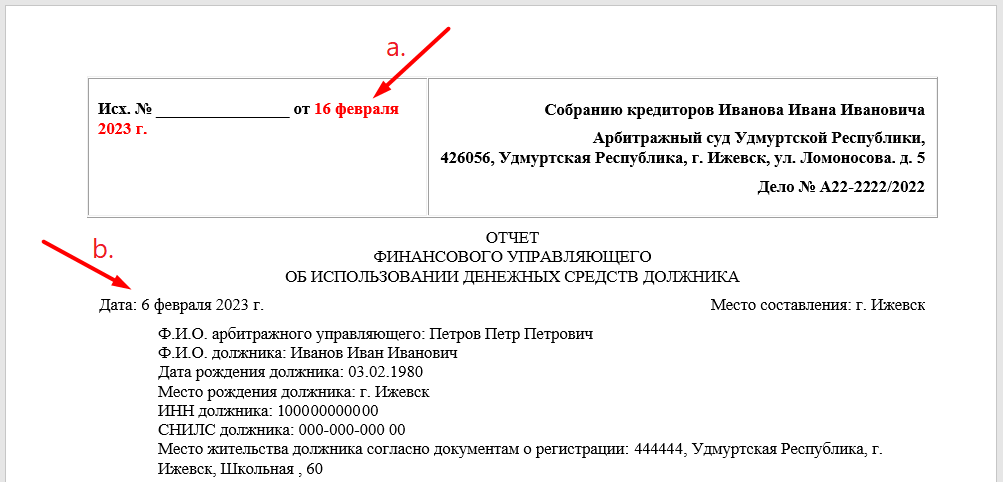
**a.** Дата отправки исходящего выделяется красным цветом — сюда проставляется текущая дата. Изменить дату и ее цвет можно самостоятельно в самом отчете.
**b.** Дата создания отчета соответствует дате, которую указали при формировании отчета. В нашем примере это **6 февраля 2023 г.
**c.** Дата создания отчета также указывается в конце сформированного документа.
[](https://support.russianit.ru/uploads/images/gallery/2023-03/9.png)
[](https://support.russianit.ru/uploads/images/gallery/2023-03/10.png)
## **Сведения об АУ
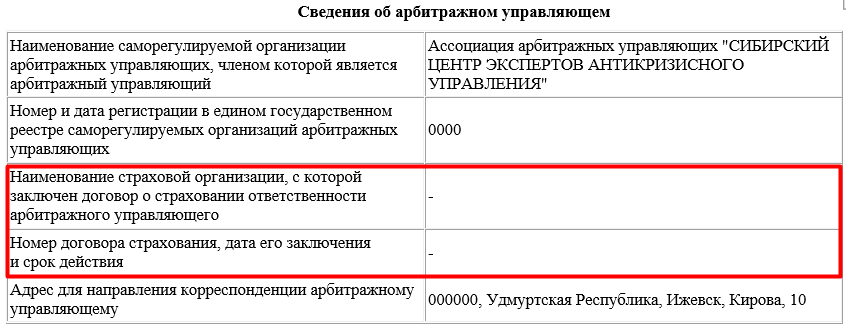
Информация о страховании ответственности арбитражного управляющего заполняется только в том случае, если период страхования попадает в период, охватываемый при составлении отчёта. То есть, если договор страхования будет заключен позже даты, на которую формируется отчёт, то данный договор не будет отражён в отчёте.
[](https://support.russianit.ru/uploads/images/gallery/2023-03/11.png)
## **Сведения о привлеченных специалистах
Специалисты, привлечённые арбитражным управляющим после даты на которую формируется отчёт, также, не будут отражены в отчёте.
[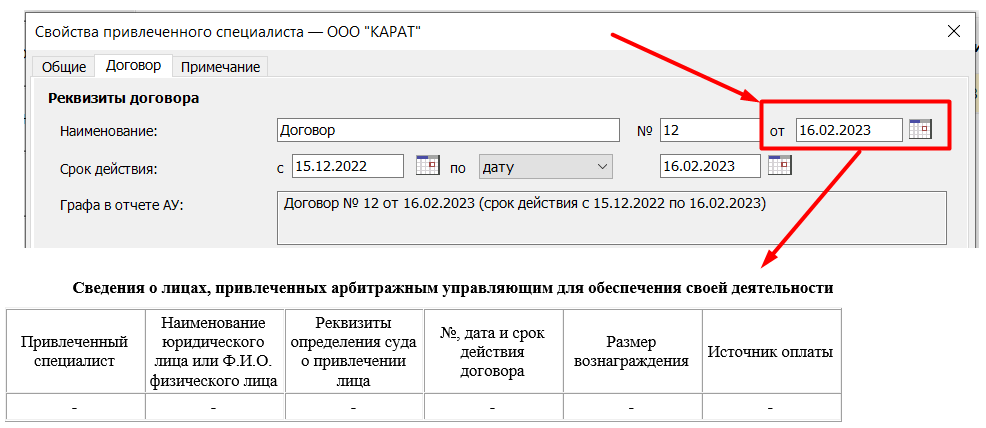](https://support.russianit.ru/uploads/images/gallery/2023-03/13.png)
## **Информация о жалобах**
Жалобы в отчёте будут отражены все. Если дата рассмотрения жалобы наступила раньше, чем дата, на которую сформирован отчёт, то в таблице будет показана полная информация по жалобе, включая принятое решение. Если же дата рассмотрения наступает позже даты, на которую сформирован отчёт, то заполнены у этой жалобы будут только первые 4 столбца.
[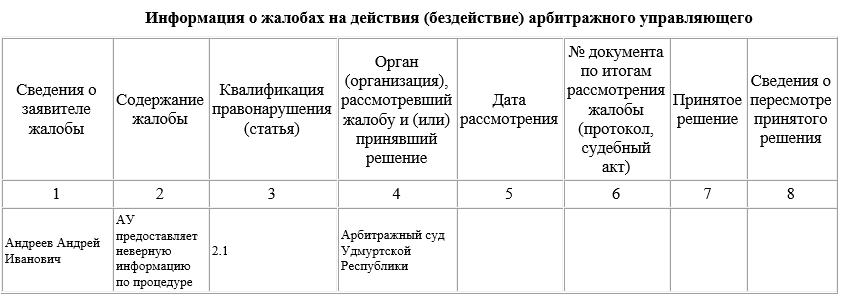](https://support.russianit.ru/uploads/images/gallery/2023-03/15.png)
## **Сведения о денежных средствах**
Поступления и расходы будут показаны по указанную дату включительно. Денежные операции, осуществлённые после даты, на которую сформирован отчёт, в документ не попадут.
[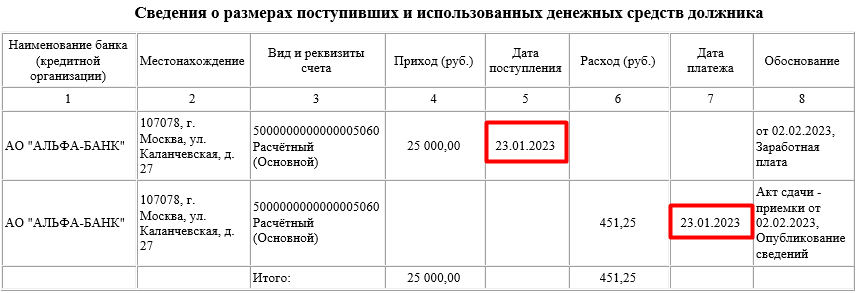](https://support.russianit.ru/uploads/images/gallery/2023-03/17.png)
# Авансовый отчет
**Внимание! Услуга доступна в редакциях Профессионал и Управляющая компания.**
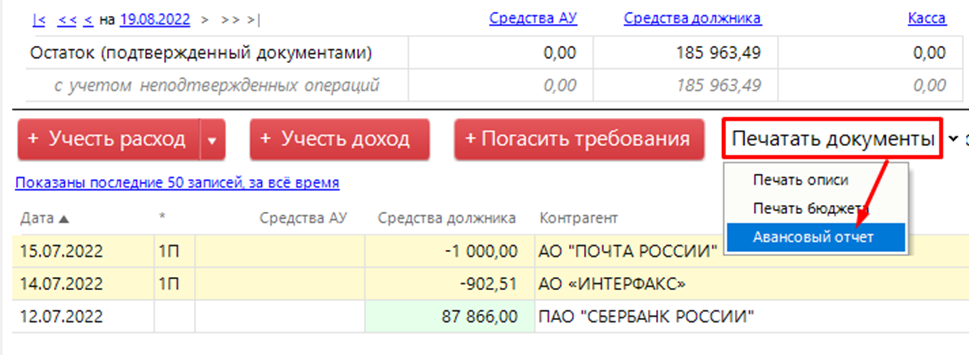
Для того чтобы сформировать авансовый отчет, перейдите в раздел **Денежные операции,** подраздел **Движение средств**
[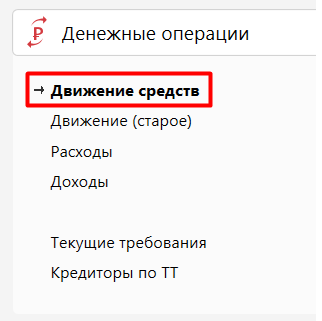](https://support.russianit.ru/uploads/images/gallery/2022-09/image-1662447188843.png)
Выберите в списке денежных операций расходы, которые будут включены в отчет. Чтобы выбрать несколько расходов, зажмите клавишу CTRL на клавиатуре и выберите нужные расходы при помощи мыши.
[](https://support.russianit.ru/uploads/images/gallery/2022-09/image-1662447212749.png)
Далее, нажмите кнопку **Печатать документы** и выберите пункт **Авансовый отчет**
В открывшемся окне проверьте включаемые расходы, укажите дату авансового отчета и нажмите кнопку **Сформировать авансовый отчет**
[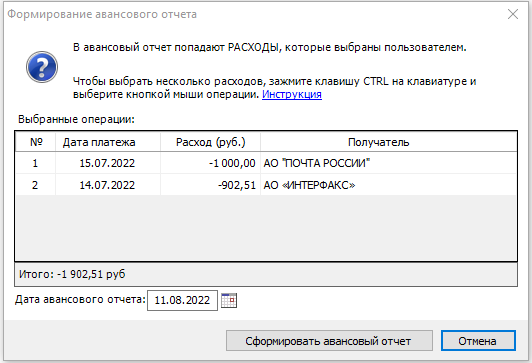](https://support.russianit.ru/uploads/images/gallery/2022-09/image-1662447232294.png)
В сформированном отчете автоматически заполнена первая страница.
# Переносы денежных средств между счетами должника в отчете об использовании ДС (доступно с версии 3.28)
Теперь можно выбрать, как отразить в отчёте перенос денежных средств с одного счета должника на другой. Настроить отображение переносов денежных средств между счетами должника можно в параметрах генерации отчета об использовании ДС. В основном меню программы нажмите на пункт «**Параметры**» и в открывшемся окне перейдите на вкладку «**Отчет об исп. ДС**», в которой расположен чек-бокс «**Учитывать** **в итоговых суммах переносы денежных средств между счетами должника**».[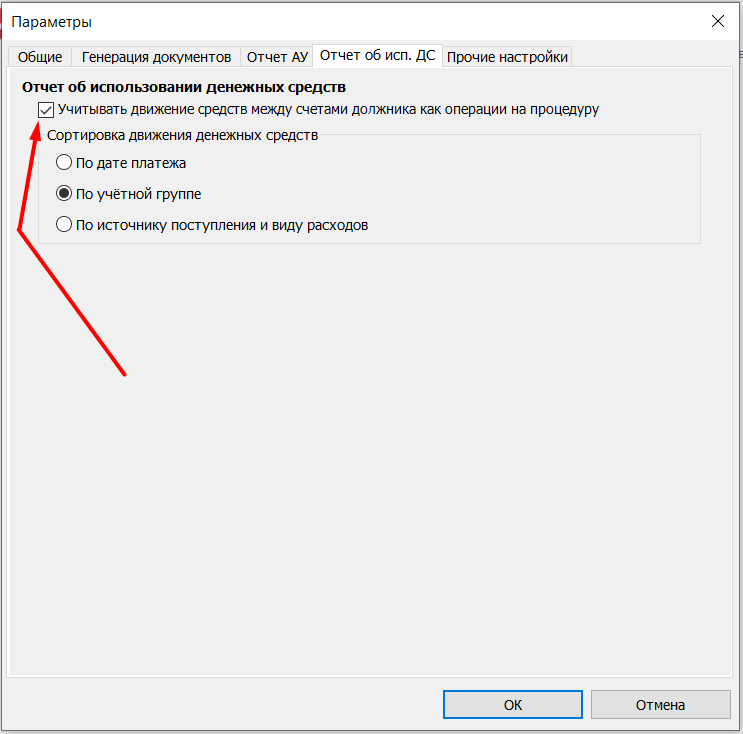](https://support.russianit.ru/uploads/images/gallery/2023-10/9UF1.png)Если в параметрах установлена галочка **Учитывать в итоговых суммах переносы денежных средств между счетами должника**, перенос будет отражён в отчёте следующим образом:[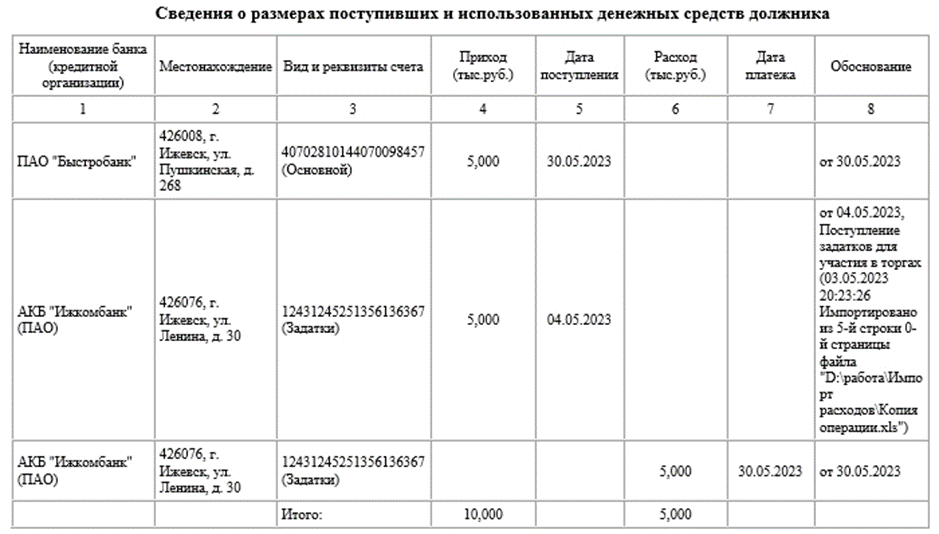](https://support.russianit.ru/uploads/images/gallery/2023-10/embedded-image-nlzj3plr.png)На скрине виден расход со специального счёта для задатков и приход на основной счёт. В **Итого** отображается сумма поступлений на все счета - одно поступление учитывается два раза, т.к. это два прихода, но на разные счета. Но есть ещё и расход, ведь со счёта для задатков денежные средства ушли.Если снять галочку **Учитывать в итоговых суммах переносы денежных средств между счетами должника**, то перенос будет отражён так:[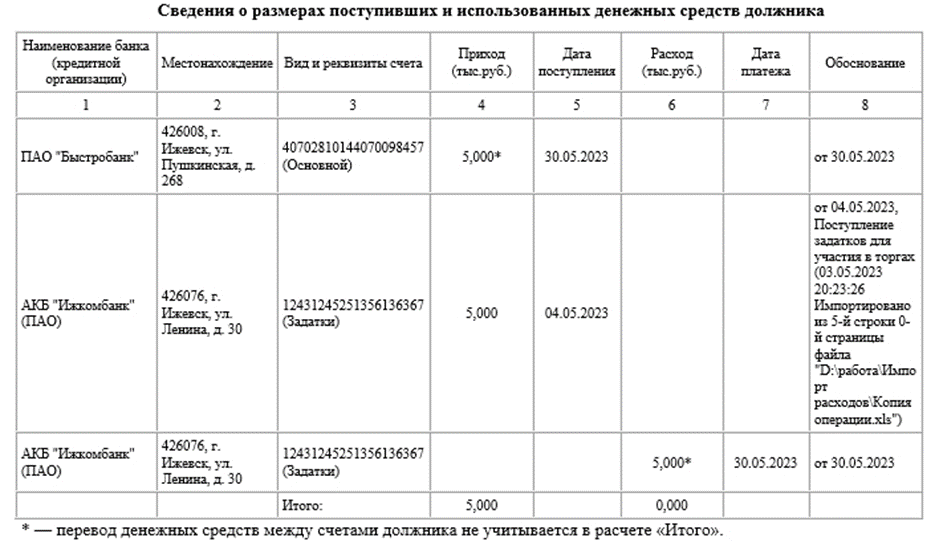](https://support.russianit.ru/uploads/images/gallery/2023-10/embedded-image-pllob6mc.png)
У расхода и прихода, соответствующих переносу денежных средств с одного счёта на другой, стоит звёздочка. В сноске указано, что эти операции являются переводом денежных средств между счетами должника и не учитываются в подсчёте итоговых сумм.
#### **Как учитываются в итоговой строке переносы ДС между счетами, если движение средств по одному из этих счетов не отражается в отчете?** Если у одного из счетов должника, участвующих в переносе средств, не выставлена настройка «Отображать движение по учётной группе в Отчете об использовании ДС» и счет не отображается в Отчете, то учёт «перенесенных» средств в итоговой строке отобразиться следующим образом:**Если в отчете не отображается счет, с которого перенесли средства**, то перенесенная сумма считается как Приход на счете, на который совершен перевод.Рассмотрим на примере: С Задаткового счета перевели на Основной счет 5000 рублей. У Задаткового счета нет настройки для отображения счета в отчете. Соответственно, в отчете отобразятся данные: приход 5000,00 руб. на Основной счет.[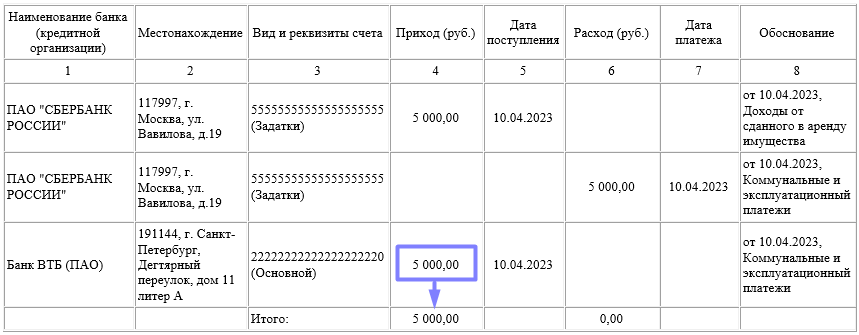](https://support.russianit.ru/uploads/images/gallery/2023-10/xBn4.png)**Если в отчете не отображается счет, на который перенесли средства**, то сумма, которую переносят, считается как Расход с счета, с которого перенесли средства. Рассмотрим на примере: С Задаткового счета перевели на Основной счет 5000 рублей. У Основного счета нет настройки для отображения счета в отчете. Соответственно, в отчете отобразятся данные: расход 5000,00 руб. с Задаткового счета. [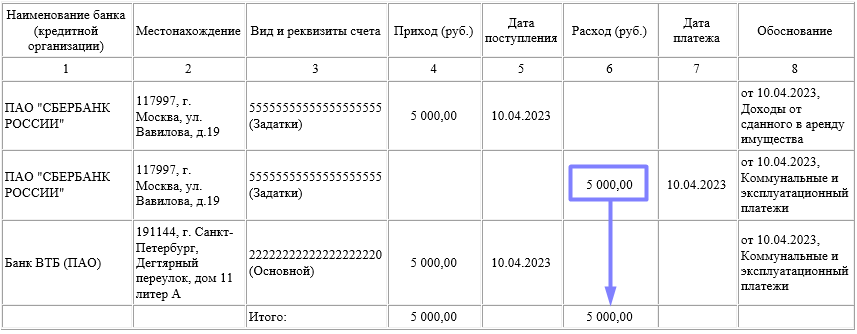](https://support.russianit.ru/uploads/images/gallery/2023-10/6DI5.png)
# Частичное подтверждение расхода с помощью импорта банковской выписки
**Данная функция ПАУ доступна для редакций Профессионал и Управляющая компания с версии 4.1**
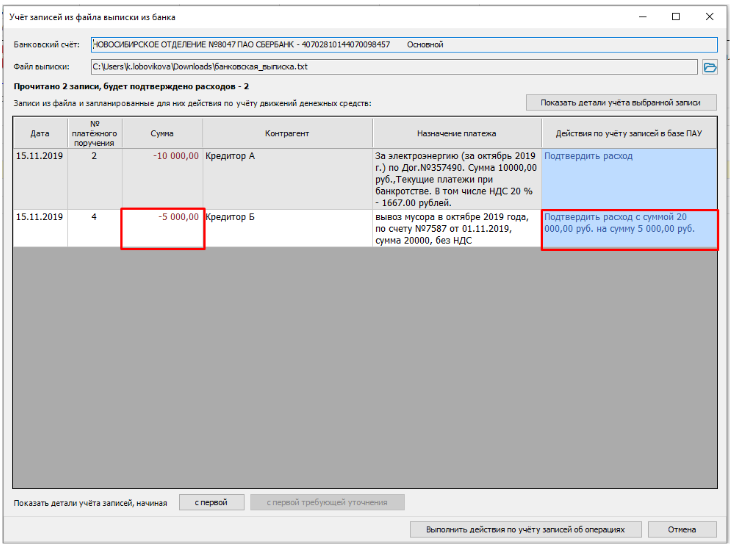
При импорте выписки, в записях, в которых совпадает контрагент, но сумма меньше, чем сумма расхода, в колонке «Сумма» будет отражаться сумма из банковской выписки, а в колонке «Действия по учету записей в базе ПАУ» будет текст: **«Подтвердить расход с суммой \*фактическая сумма расхода\* руб. на сумму \*сумма расхода из выписки\* руб.».**
В данном примере, расход Кредитора Б составляет 20 000 руб, но в банковской выписке была найдена только запись о расходе Кредитора Б равная 5 000 руб. Соответственно, в колонке «Сумма» - 5 000,00, в колонке «Действия по учету записей в базе ПАУ» запись: Подтвердить расход с суммой 20 000,00 руб. на сумму 5 000,00 руб.
[](https://support.russianit.ru/uploads/images/gallery/2024-06/screenshot-43.png)
При нажатии на данную запись, открывается окно «Учет записей об операции по счету». В разделе «Произвести следующие действия для записи о денежной операции» отмечена радиокнопка «Связать запись с неподтвержденным расходом (и подтвердить его)». Ниже, в выпадающем списке появятся все записи о расходах данного контрагента. По умолчанию выбрана запись с самым ранним по дате расходом.Рядом с радиокнопкой, появляется красная запись, которая указывает какая часть расхода будет подтверждена (равна сумме в поле «Сумма платежа») из общей суммы расхода. В данном примере: «Будет подтверждено 5 000,00 руб. из 20 000,00 руб.»[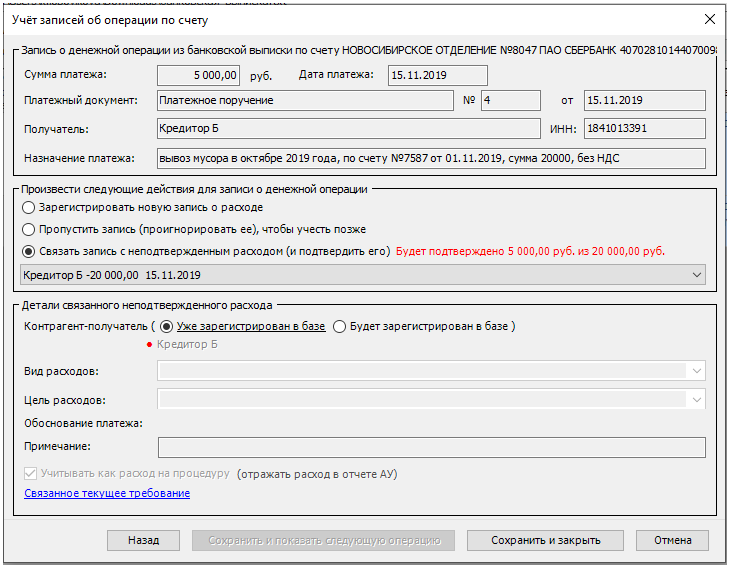](https://support.russianit.ru/uploads/images/gallery/2024-06/screenshot-44.png)Нажимаем «Сохранить и закрыть», в окне «Учет записей об операции по счету» нажимаем кнопку «Выполнить действия по учету записей об операциях».В Денежных операциях создается новая подтвержденная запись о расходе Кредитору Б на 5 000 руб.При этом, предыдущий неподтвержденный расход, по которому выбрали подтвердить часть расхода, должен соответственно уменьшиться на 5 000 руб, но остаться не подтвержденным.
[](https://support.russianit.ru/uploads/images/gallery/2024-06/screenshot-45.png)
# Отображение операций по учетной группе "Касса" и своим учетным группам в Движении средств
**С версии 4.2 в Движении средств появилась возможность отображать движения по учетной группе «Касса», а так же свои учетные группы. Ранее новые учетные группы отображались только в подразделе «Движение (старое)»**
В разделе «Денежные операции», на вкладке «Движение средств» нажимаем на ссылку, расположенную над таблицей с движением средств. Ссылка будет иметь разное название, в зависимости от установленных параметров.
[](https://support.russianit.ru/uploads/images/gallery/2024-06/screenshot-63.png)
Открылось окно «Записи доходов и расходов».
[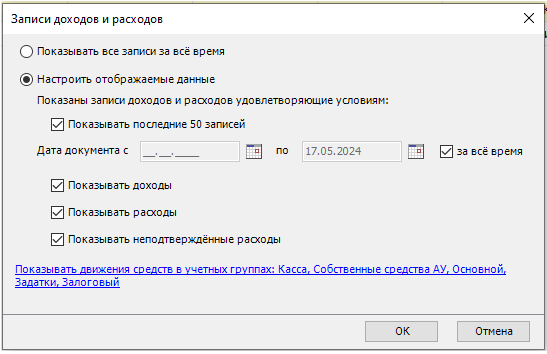](https://support.russianit.ru/uploads/images/gallery/2024-06/screenshot-64.png)
Список чекбоксов с учетными группами был заменен на ссылку со списком отображаемых учетных групп.
[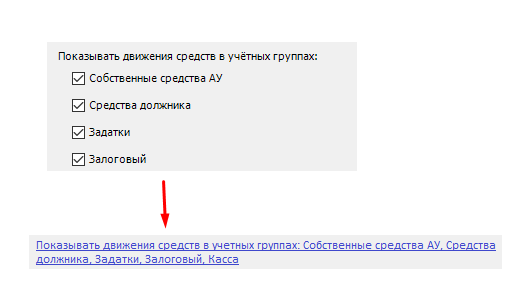](https://support.russianit.ru/uploads/images/gallery/2024-06/screenshot-65.png)
Нажимаем на ссылку, открывается окно «Список учетных групп»
[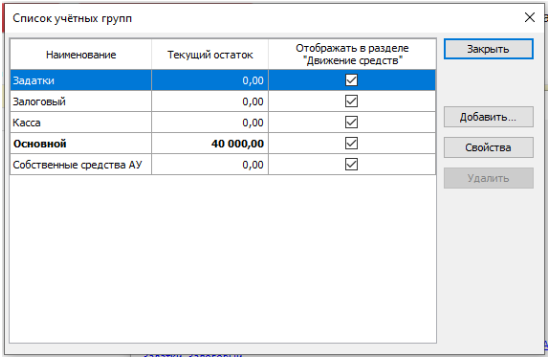](https://support.russianit.ru/uploads/images/gallery/2024-06/screenshot-66.png)
Учетная группа «Средства должника» была переименована на «Основной», появился столбец «Отображать в разделе «Движение средств» с чекбоксами напротив каждой учетной группы, для настроек отображения нужных групп в движении средств. По умолчанию будут отображаться все существующие учетные группы.Для того, чтобы добавить новую учетную группу нажмите кнопку «Добавить». В открывшемся окне «Свойства учетной группы - новый» напишите название учетной группы и нажмите кнопку «ОК».
[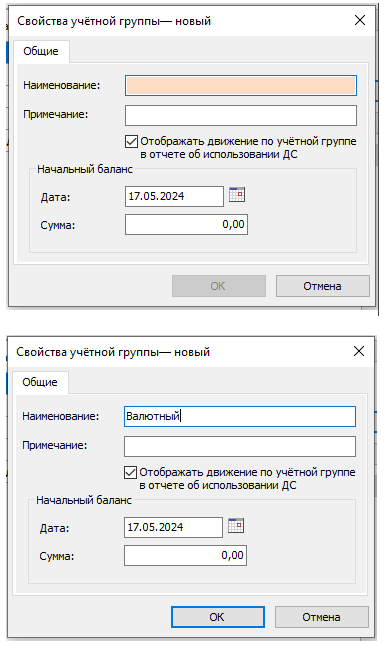](https://support.russianit.ru/uploads/images/gallery/2024-06/screenshot-67.png)
Новая учетная группа появится в списке учетных групп. Для того, чтобы отобразить эту группу в движении средств, поставьте галочку в соответствующем чекбоксе.
##### [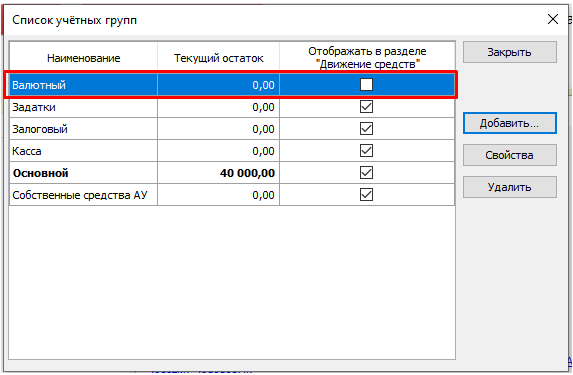](https://support.russianit.ru/uploads/images/gallery/2024-06/screenshot-68.png)
Открыть окно со списком учетных групп можно так же в движении средств по кнопке «Еще», пункт «Учетные группы»
[](https://support.russianit.ru/uploads/images/gallery/2024-06/screenshot-69.png)
Закрываем окно «Список учетных групп» и видим, что в движении средств появилась новая учетная группа
[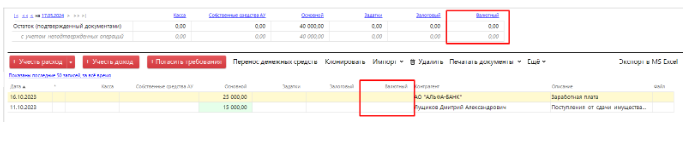](https://support.russianit.ru/uploads/images/gallery/2024-06/screenshot-70.png)
### **Важно! С версии 4.1, учетная группа «Средства должника» была переименована в «Основной»**
# Не начислять прожиточный минимум иждивенцам
**С версии 4.2 добавлена возможность получать уведомления о наступлении 18-ти или 23-х летнего возраста иждивенцев, а так же сделать отметку о том, что прожиточный минимум иждивенцу больше выплачивать не нужно.**
В Свойствах гражданина, на форме «Редактирование данных об иждивенце» в разделе «Выплачивать прожиточный минимум», к радиобаттонам «Полный» и «Половину» добавили третий радиобаттон «Не выплачивается»
[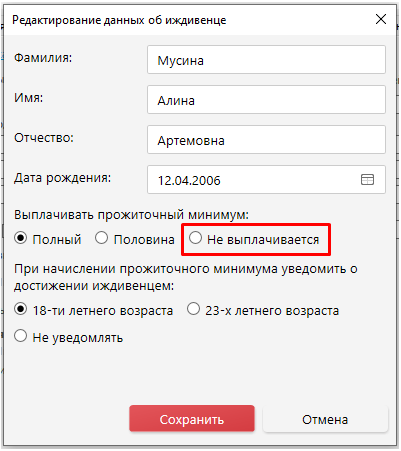](https://support.russianit.ru/uploads/images/gallery/2024-06/screenshot-71.png)
При отметке данного радиобаттона, иждивенец не будет учитываться в расчете прожиточного минимума должнику.
[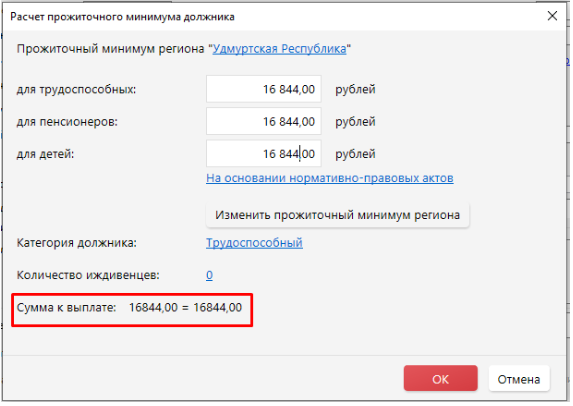](https://support.russianit.ru/uploads/images/gallery/2024-06/screenshot-72.png)
Так же при отметке радиобаттона «Не выплачивается», ниже появляется поле «Основание», где можно указать основание для невыплаты прожиточного минимума иждивенцу.
[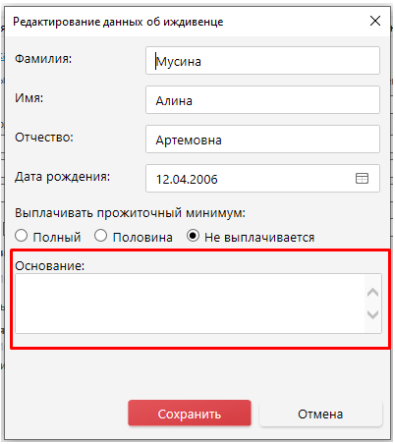](https://support.russianit.ru/uploads/images/gallery/2024-06/screenshot-73.png)
Данный текст попадет в отчет АУ, к данным об иждивенцах должника.
[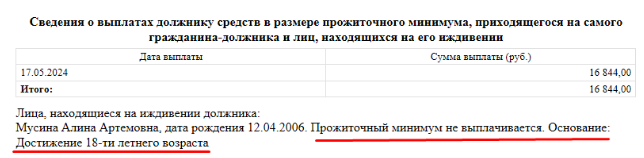](https://support.russianit.ru/uploads/images/gallery/2024-06/screenshot-74.png)
Так же в свойства иждивенца добавлены настройки для уведомления пользователя о достижении иждивенцем 18-ти или 23-х летнего возраста.
[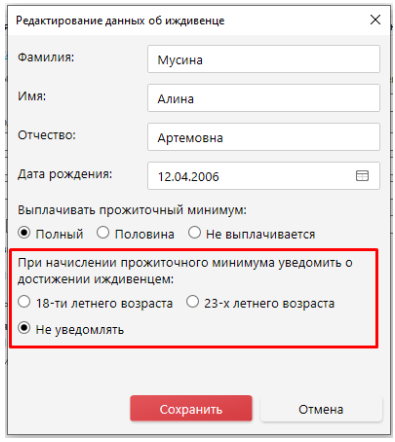](https://support.russianit.ru/uploads/images/gallery/2024-06/screenshot-75.png)
Уведомления будут появляться при открытии окна расхода на выплату прожиточного минимума
[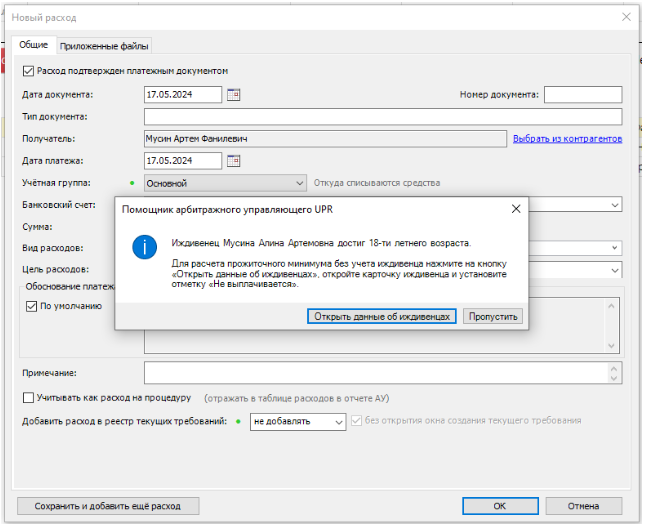](https://support.russianit.ru/uploads/images/gallery/2024-06/screenshot-76.png)
При отметке радиобаттона «Не выплачивается», раздел с уведомлениями будет скрыт с формы данных об иждивенце
[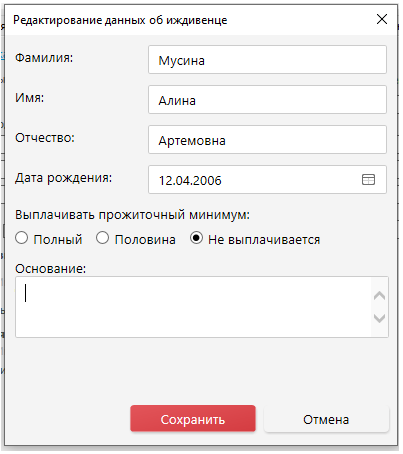](https://support.russianit.ru/uploads/images/gallery/2024-06/screenshot-77.png)
# Массовое начисление прожиточных минимумов
**С версии 4.2 в ПАУ появилась возможность создавать расходы на выплату прожиточных минимумов должникам массово, без необходимости заходить в каждую процедуру отдельно.**
На кнопку «Регистрация» добавлен пункт «Прожиточный минимум (массово)»
[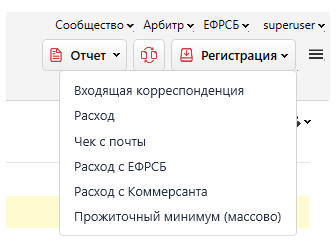](https://support.russianit.ru/uploads/images/gallery/2024-06/screenshot-78.png)
Нажатием на пункт открывается окно «Начисление прожиточных минимумов»
[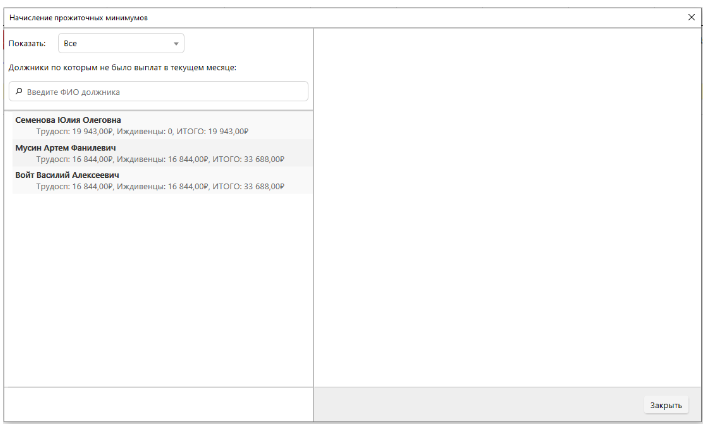](https://support.russianit.ru/uploads/images/gallery/2024-06/screenshot-79.png)
В левой части окна находится список должников, которым не был начислен прожиточный минимум в текущем месяце. На редакции «Управляющая компания» можно выбрать АУ, должников которого нужно отображать на данной форме. Для этого нажмите на выпадающий список «Показать».
[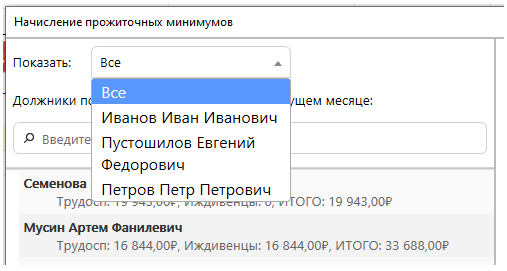](https://support.russianit.ru/uploads/images/gallery/2024-06/screenshot-80.png)
Для того, чтобы увидеть данные для создания расхода на выплату прожиточного минимума, нажмите на строку с должником. Информация отобразится в правой части окна.
[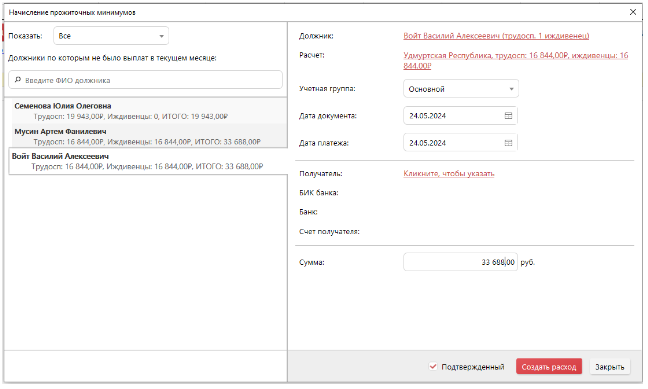](https://support.russianit.ru/uploads/images/gallery/2024-06/screenshot-81.png)
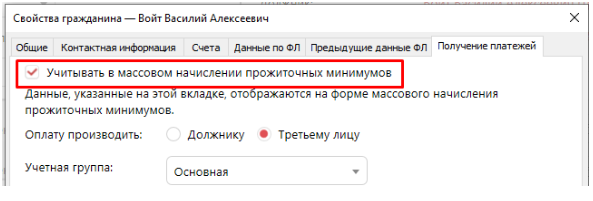
Для редактирования данных и реквизитов получателя, в поле «Получатель» нажмите на ссылку «Кликните, чтобы указать»Откроются «Свойства гражданина» на новой вкладке «Получение платежей» [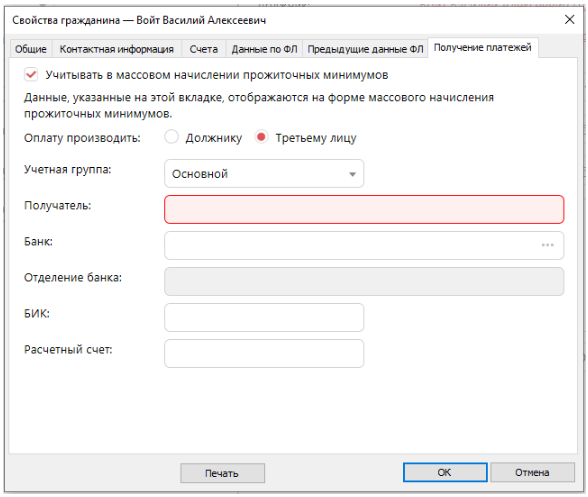](https://support.russianit.ru/uploads/images/gallery/2024-06/screenshot-82.png)По умолчанию у всех должников - физ. лиц отмечен чекбокс «Учитывать в массовом начислении прожиточных минимумов».
[](https://support.russianit.ru/uploads/images/gallery/2024-06/screenshot-83.png)
Если его снять, то на форме «Начисление прожиточных минимумов» должник отображаться не будет.Далее выбрать кому будет производиться оплата (должнику или третьему лицу), выбрать получателя, банк, отделение банка, БИК, расчетный счет и нажать «ОК». Окно «Свойства гражданина» закроется и на форму «Начисление прожиточных минимумов» подтянутся введенные данные для начисления.
[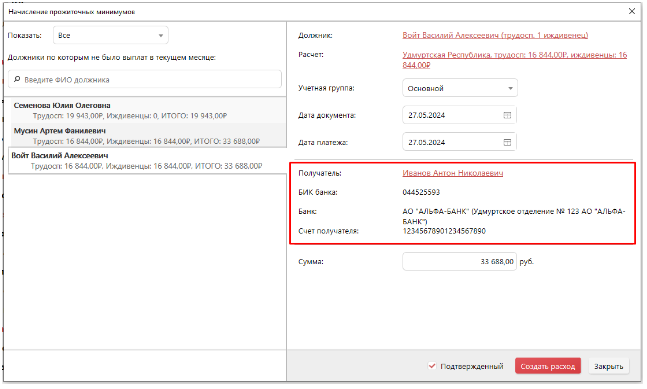](https://support.russianit.ru/uploads/images/gallery/2024-06/screenshot-84.png)
После нажатия кнопки «Создать расход», в процедуре у соответствующего должника будет создан расход на выплату прожиточного минимума.
[](https://support.russianit.ru/uploads/images/gallery/2024-06/screenshot-85.png)
# Массовое погашение текущих требований, связанных с реализацией залогового имущества (доступно с версии 4.2)
Для массового погашения всех текущих требований, которые являются расходом на реализацию залогового имущества, необходимо выполнить следующие шаги:
1. Для начала необходимо установить связь залогового имущества с расходом либо с текущим требованием, как описано в инструкции[Учет расходов на залоговое имущество](https://support.russianit.ru/books/pomoshchnik-arbitrazhnogo-upravliaiushchego/page/ucyot-rasxodov-na-zalogovoe-imushhestvo-dostupno-s-versii-330).
2. После выполненных действий переходим в объект Конкурсной массы и нажимаем ссылку «Расходы на реализацию имущества».[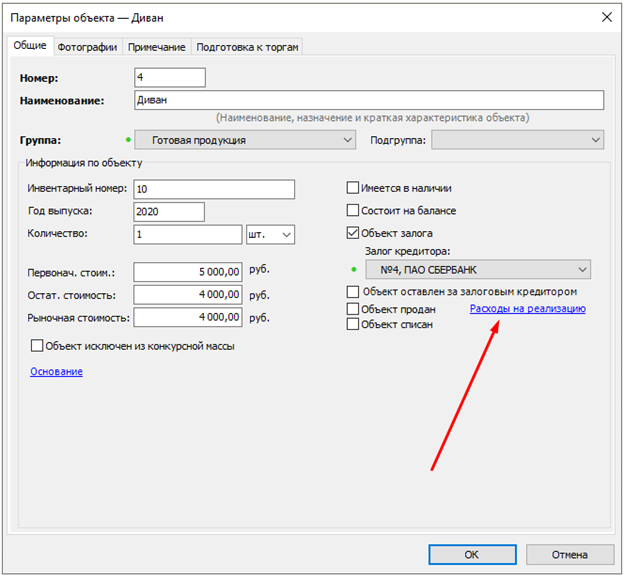](https://support.russianit.ru/uploads/images/gallery/2024-06/5.png)3. В Имуществе гражданина переходим во вкладку «Продажа» и нажимаем ссылку «Расходы на реализацию имущества».[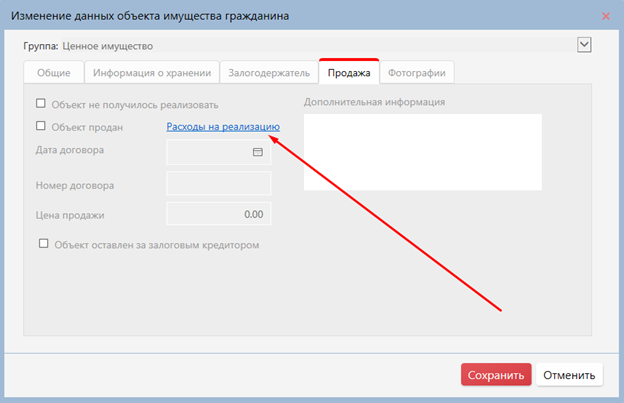](https://support.russianit.ru/uploads/images/gallery/2024-06/6.png)Открылось окно «Расходы на реализацию залогового имущества». В левом верхнем углу отображается наименование объекта залога. В нижней части окна отображается текст с общей суммой всех требований, сумма погашенных требований и итоговая сумма к погашению. [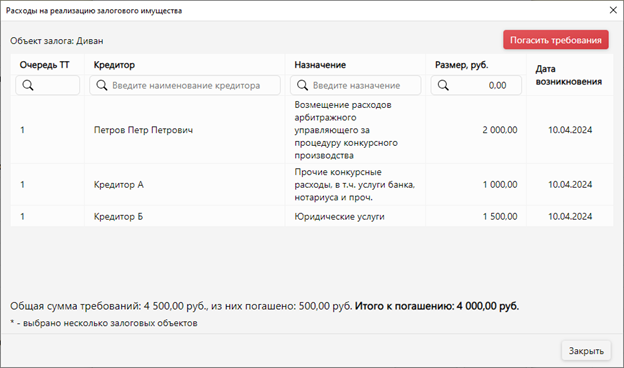](https://support.russianit.ru/uploads/images/gallery/2024-06/7.png)4. В окне «Расходы на реализацию залогового имущества» в правом верхнем углу нажимаем кнопку «Погасить требования».
[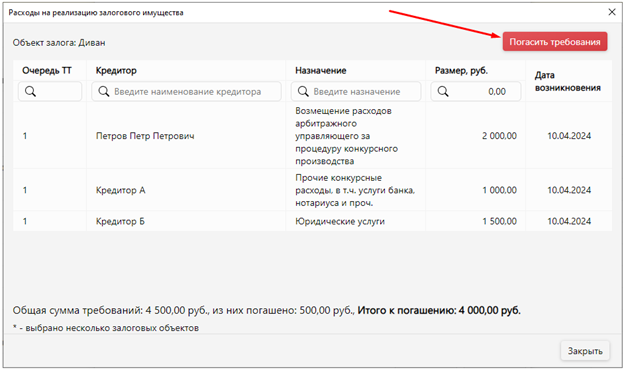](https://support.russianit.ru/uploads/images/gallery/2024-06/8.png)
Если к погашению 0 рублей, то после нажатия кнопки «Погасить требования» откроется окно с уведомлением: «Все требования уже погашены!».[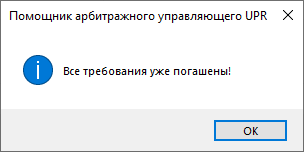](https://support.russianit.ru/uploads/images/gallery/2024-06/9.png)Важно! Если в списке требований есть требование с погашением, которое связано с неподтвержденным остатком, то будетпогашен только остаток. После нажатия кнопки «Погасить требования» открываетсяокно «Погашение требований, связанных с реализацией залогового имущества».[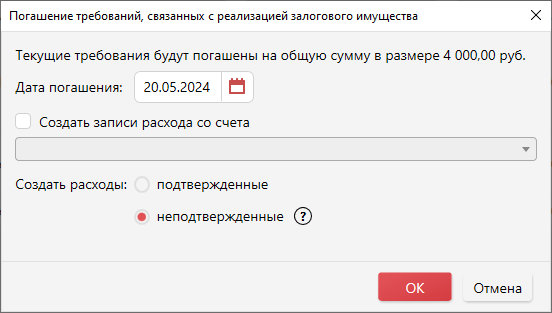](https://support.russianit.ru/uploads/images/gallery/2024-06/10.png)5. В поле с датой указываем дату погашения требований. Дата погашения не может быть ранее даты возникновения требования. Соответственно, после ввода некорректной даты, поле подсветится красным цветом и отобразится подсказка. Пример подсказки: «Дата погашения не может быть ранее 08.02.2024 (дата возникновения текущего требования)»6. Для создания записей расходов устанавливаем галочку в чекбоксе «Создать записи расхода со счета». Поле ниже станет доступно для редактирования. Если в процедуре уже есть залоговый счет, то он автоматически подтянется в данное поле.[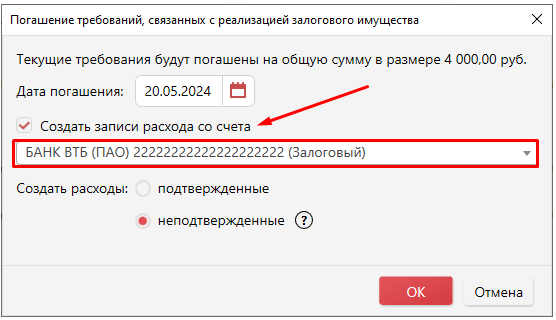](https://support.russianit.ru/uploads/images/gallery/2024-06/11.png)Также, есть возможность добавить основной или залоговый счет, нажав на пункт выпадающего списка «Создать счет (основной или залоговый). [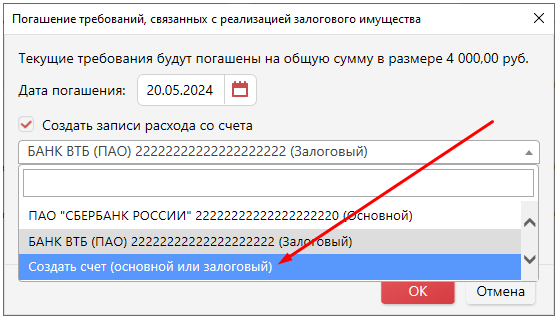](https://support.russianit.ru/uploads/images/gallery/2024-06/12.png)После нажатия на пункт выпадающего списка «Создать счет (основной или залоговый) откроется окно «Свойства банковского счета» с выбранным назначением «Залоговый». В этом случае вы можете создать только залоговый или основной счет. После сохранения окна, добавленный вами счет отобразится в выпадающем списке. [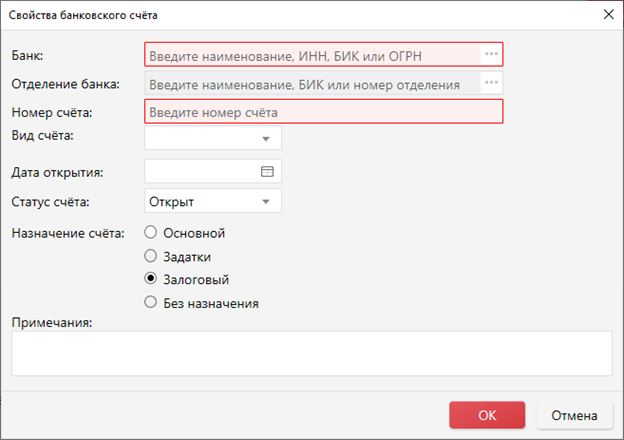](https://support.russianit.ru/uploads/images/gallery/2024-06/13.png)7. В поле «Создать расходы» выбираем, какие расходы будут созданы - подтвержденные или неподтвержденные.«**Подтвержденные**» - после сохранения окна «Погашение залоговых требований» в разделе «Движение средств» будут созданы записи расходов с установленной галочкой в чекбоксе «Расход подтвержден платежным документом». «**Неподтвержденные**» - после сохранения окна «Погашение залоговых требований» в разделе «Движение средств» будут созданы записи неподтвержденных расходов. Справа от пункта "Неподтвержденные" находится иконка вопросительного знака. При наведении курсора на эту иконку появляется подсказка с текстом: «Неподтвержденные записи расходов не учитываются в отчете об использовании денежных средств». [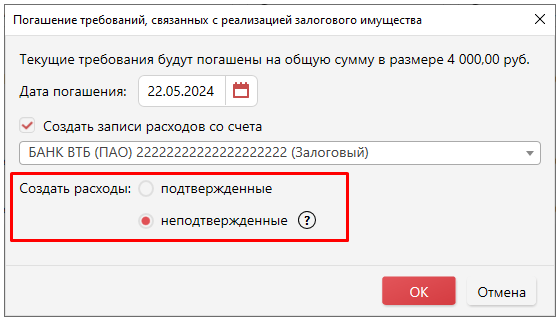](https://support.russianit.ru/uploads/images/gallery/2024-06/14.png)8. Нажимаем кнопку «ОК» [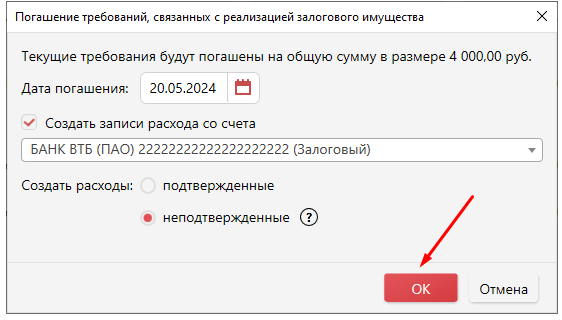](https://support.russianit.ru/uploads/images/gallery/2024-06/15.png)При создании неподтвержденных расходов, после сохранения окна «Погашение требований, связанных с реализацией залогового имущества» откроется следующее уведомление:
[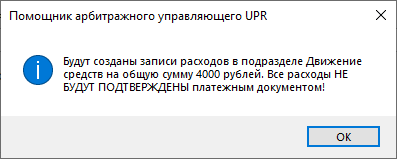](https://support.russianit.ru/uploads/images/gallery/2024-06/16.png)
При создании подтвержденных расходов, после сохранения окна «Погашение требований, связанных с реализацией залогового имущества» откроется следующее уведомление: [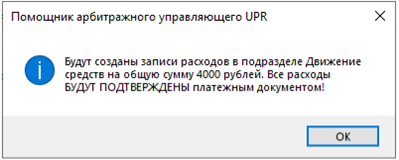](https://support.russianit.ru/uploads/images/gallery/2024-06/17.png)После погашения требований в окне «Расходы на реализацию залогового имущества» отобразится текст «Итого к погашению: 0, 00 руб.»[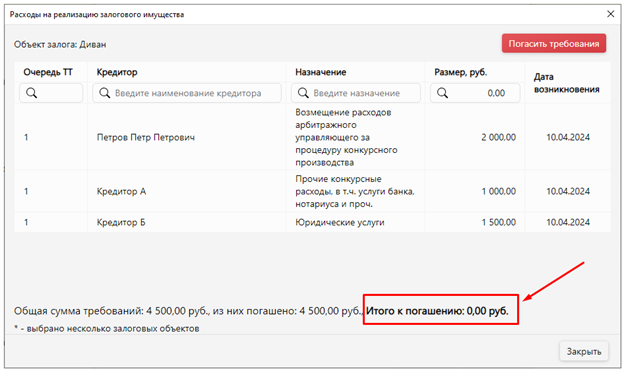](https://support.russianit.ru/uploads/images/gallery/2024-06/18.png)9. После вышеописанных действий переходим в раздел «Денежные операции», подраздел «Движение средств» и проверяем, что в разделе отображаются подтвержденные либо неподтвержденные записи расходов.[](https://support.russianit.ru/uploads/images/gallery/2024-06/19.png)Если в результате погашения текущего требования создается перенос, то в окне переноса в поле «Из учетной группы» подтянется либо Основной либо Залоговый счет (смотря какой счет был выбран). В поле «В учетную группу» всегда подтягиваетсяучетная группа «Собственные средства АУ».
# Импорт доходов/расходов из банковских выписок
Данная функция ПАУ доступна для версий Профессионал и Управляющая компания с версии 3.14
Для импорта необходимо использовать файл в формате .txt, который предоставляет банк (пример файла ниже)
[](https://support.russianit.ru/uploads/images/gallery/2026-10/import6.png)
**Для загрузки файла выполните следующие действия:**
1\. Зайдите в раздел Денежные операции - Нажмите кнопку "Импорт" - выберите пункт "Импорт банковской выписки".
[](https://support.russianit.ru/uploads/images/gallery/2026-10/import5.png)
2\. Загрузите файл. Все сведения из этого файла ПАУ сформирует в таблицу. В колонке "Действия по учету записей в базе ПАУ" отображается статус записи на момент загрузки в программу.
[](https://support.russianit.ru/uploads/images/gallery/2026-10/VYuimport1.png)
3\. Нажмите двойным кликом на запись. В открытом окне ПАУ покажет доступные для платежа действия. Например, зарегистрировать новую запись о доходе. Выбираем источник поступления - Сохранить и закрыть.
[](https://support.russianit.ru/uploads/images/gallery/2026-10/import2.png)
4\. Когда вся необходимая информация по операциям будет указана, нажмите кнопку "Выполнить учёт операций".
[](https://support.russianit.ru/uploads/images/gallery/2026-10/import3.png)
5\. Все доходы и расходы отобразятся в движении средств.
[](https://support.russianit.ru/uploads/images/gallery/2026-10/import4.png)
# Расходы, доходы и текущие требования в ПАУ
Раздел Денежные операции отражает движение денежных средств должника и собственных средств АУ (доходы, расходы, переносы денежных средств), а также содержит сведения о текущих обязательствах должника.
Подраздел **Движение средств** позволяет учесть произведенные расходы и полученные доходы, возникшие в ходе процедуры банкротства.
Сведения из этих разделов подтягиваются в Отчет об использовании денежных средств, а также в Отчет арбитражного управляющего о своей деятельности в таблицы «Сведения о расходах на проведение процедуры» и «Сведения о сумме текущих обязательств должника».


Чтобы учесть расход, Вы можете выбрать из выпадающего списка предлагаемые ПАУ варианты (чек с почты, расход с ЕФРСБ или Коммерсанта). При выборе одного из таких вариантов программа при создании расхода заполнит получателя, вид и цель расхода, а в случае создания расхода на ЕФРСБ даже сумму платежа.
При нажатии просто кнопки «Учесть расход» все поля придется заполнить вручную.

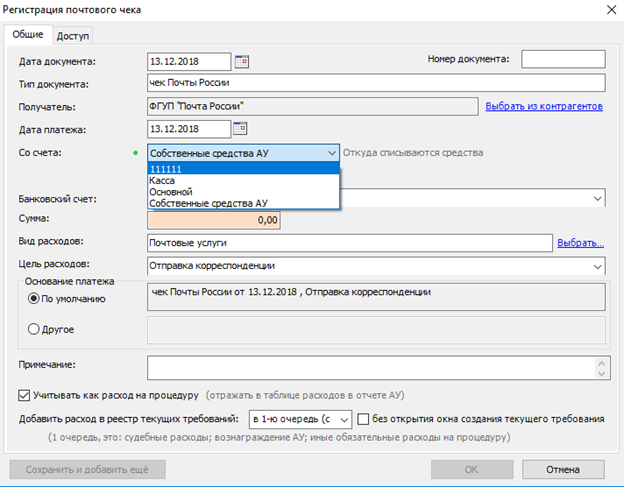
При выборе «Со счета» вам будут предложены варианты:
Основной – отражает движение денежных средств по основному счету должника
Касса – отражает движение наличных денежных средств должника
Собственные средства АУ – отражает расходы собственных средств АУ на проведение процедуры
Если Вы желаете отражать движение средств еще по какому-то счету, Вы можете создать свой счет.
Для добавления счёта, в списке счетов нажмите кнопку *Добавить*. Укажите Наименование нового счёта и его начальный баланс. Нажмите кнопку *ОК* для подтверждения — новый счёт будет добавлен в список.
Если, движения по данному счету не должны отображаться в **отчете о движении денежных средств**, уберите соответствующую галочку.

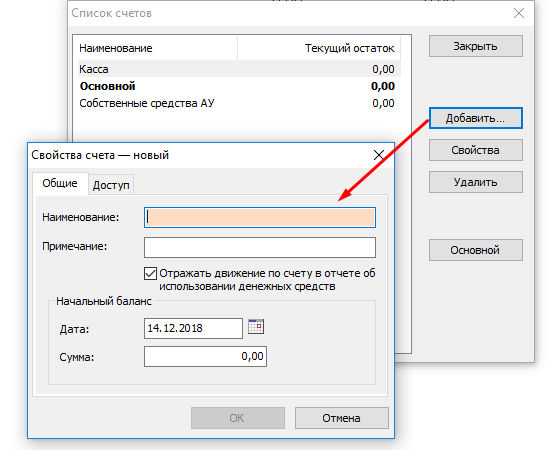
***При создании расхода со счета:***
**Собственные средства АУ** – одновременно с расходом создастся непогашенное текущее требование, кредитором в котором будет указан арбитражный управляющий, ведь именно ему должник должен будет перечислить денежные средства в счет оплаты задолженности.
При погашении созданного текущего требования (то есть, когда АУ вернет себе уплаченные денежные средства), программа предложит зарегистрировать перенос денежных средств с основного счета должника на собственные средства АУ.
**С любых других счетов (включая основной, касса)** – одновременно с расходом создастся погашенное текущее требование, кредитором в котором будет указан получатель денежных средств. Требование создается погашенным ввиду того, что задолженность у должника не возникает, он рассчитался собственными средствами.
Обращаем внимание, что в релизе 3.9.9 в карточке создания расхода внизу появилась галочка “Учитывать как расход на процедуру”. Если поставить эту галочку данный расход отразится в отчете арбитражного управляющего о своей деятельности в таблице «Сведения о расходах на проведение процедуры». Соответственно, если галочка не будет стоять, расход в данную таблицу не попадет.
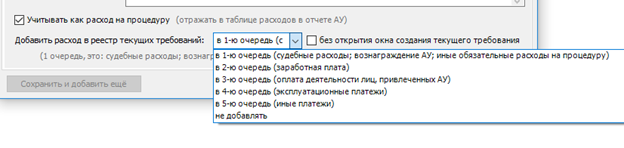
Также в карточке создания расхода появилась строка «Добавить расход в реестр текущих требований» с выпадающим списком, в котором можно выбрать очередь, в которую необходимо добавить текущее требование, либо можно выбрать вариант, при котором текущее требование не будет создано. Если выбрать очередь, то после создания расхода, откроется окно создания текущего требования с заполненными полями, в котором при необходимости можно отредактировать данные. Таким образом, будет создан и расход, и необходимое текущее требование.
Кроме того, можно поставить галочку, отвечающую за открытие окна создания текущего требования. То есть, после нажатия кнопки ОК, сохраняется расход и открывается окно с созданным текущим требованием. Чтобы пропускать это окно, нужно поставить галочку «без открытия окна создания текущего требования». Текущее требование в любом случае будет создано программой.
В случае, когда Вы знаете, что расход будет направлен на погашение уже созданного текущего требования, например, Вознаграждение АУ, Вам будет удобнее создать не расход, а погашение текущего требования, в результате которого будет создан расход, либо перенос денежных средств.
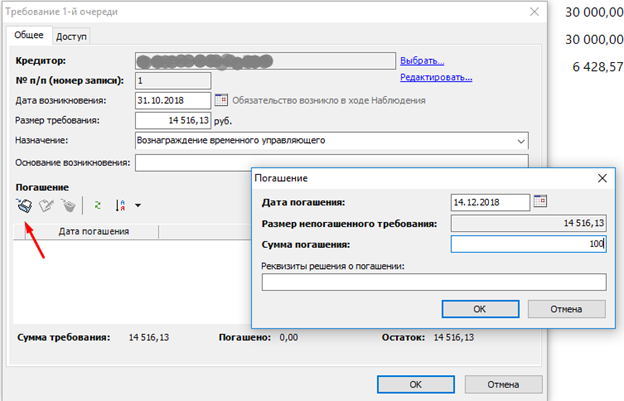
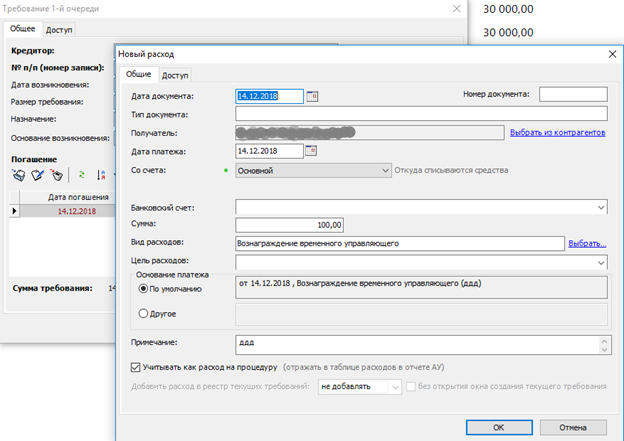
Если необходимо погасить несколько требований, можно воспользоваться кнопкой Ещё – Распределить сумму. Текущие требования гасятся в календарной очередности по дате возникновения.

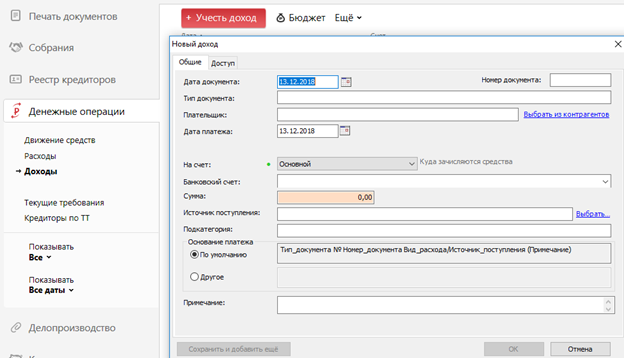
При поступлении дохода от должника, например, от реализации его имущества, необходимо занести Доход, выбрав кнопку Учесть доход.
# Как избежать ошибок при работе с разделом Денежные операции
****
**Правила работы с разделом Денежные операции:**
1\. Фиксировать поступления и расходы на тот счет, по которому совершалась операция, и ни на какой другой
2\. Ставить галочки Расход на процедуру только для расходов, которые относятся к процедуре банкротства.
**К расходам на процедуру согласно ст. 20.7 Закона о банкротстве относятся:**
\- судебные расходы
\- ЕФРСБ
\- Коммерсантъ
\- услуги оценщика
\- почтовые расходы и пр.
3\. Указывать номер очереди связанного текущего требования в соответствии с ФЗ №127.
4\. Расходы и поступления на основном счете должника сверять с банковской выпиской!!!
Даты, суммы, назначения платежа должны совпадать - рекомендуем импортировать банковскую выписку.
[Инструкция](https://support.russianit.ru/books/pomoshchnik-arbitrazhnogo-upravliaiushchego/page/import-dokhodov-raskhodov-iz-bankovskoi-vypiski) по импорту из банковской выписки
5\. Если на основном счете (учетная группа Средства должника) образовался минус подумать:
**ЧТО Я ДЕЛАЮ НЕ ТАК?**
Варианты:
\- забыл отобразить поступление;
\- зафиксировал расходы, которые на самом деле делал из собственных средств АУ
\- зафиксировал денежные операции не на того должника
Все расходы и поступления должны подтверждаться чеками или выписками с банковского счета. Управляющий в конце процедуры предоставляет отчет об использовании денежных средств в суд и прикрепляет каждый подтверждающий документ.
В случае, когда не "бьются" суммы, можно необходимо сверить все выписки и чеки за все время процедуры и сверить каждую операцию.
**Должны совпадать:**
\- счет, по которому было движение
\- дата
\- сумма
Мы рады помочь вам разобраться в работе раздела программы, но к сожалению, выполнить сверку за вас и выяснить, что не сходится, у нас нет возможности.
# Выплата прожиточного минимума
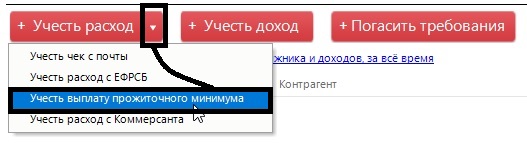
В разделе Денежные операции ранее была реализована быстрая регистрация чека с почты, расхода на ЕФРСБ, расхода с Коммерсанта.
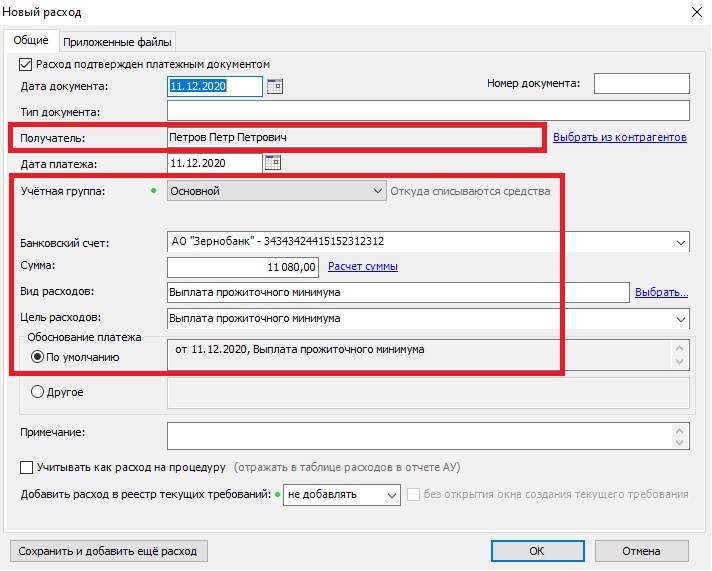
С версии 3.18 добавлена возможность быстрой регистрации расхода по выплате прожиточного минимума – на форме расхода уже будут заполнены поля Вид и цель расходов, учетная группа, рассчитана сумма.
Расчет суммы прожиточного минимума происходит в зависимости от статуса гражданина (трудоспособный/пенсионер), количества иждивенцев и размера выплаты прожиточного минимума на каждого из них.
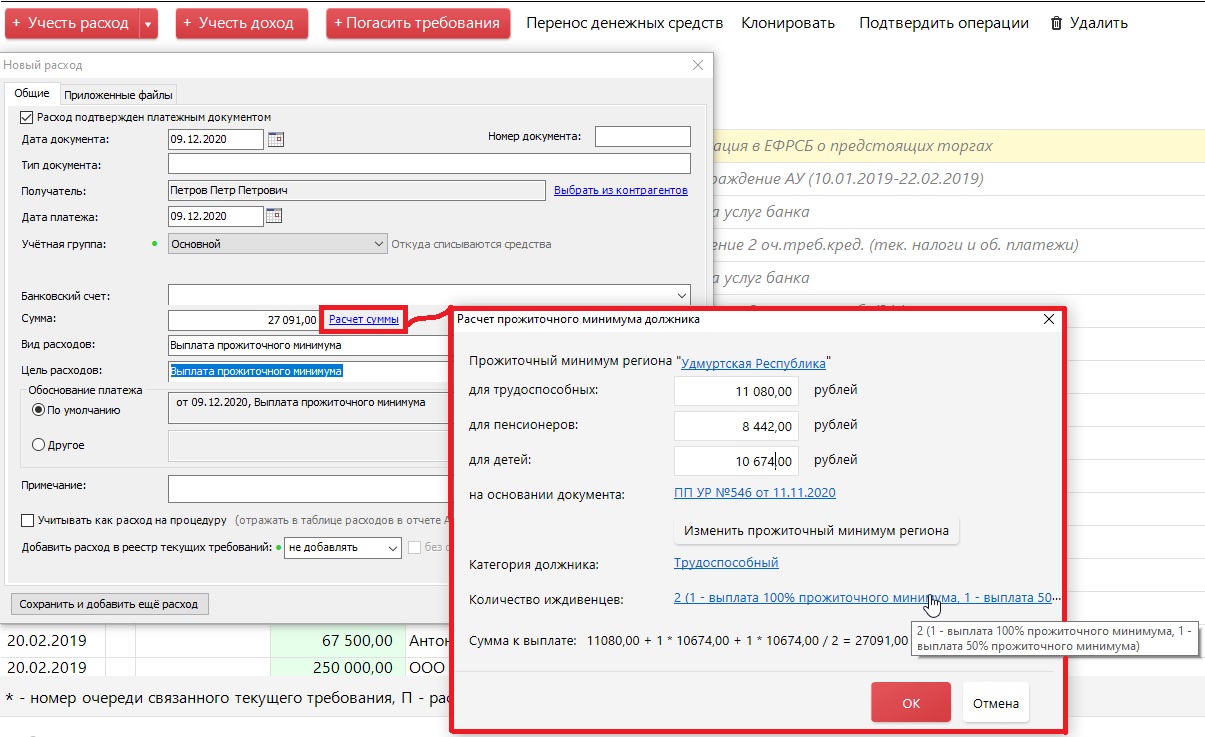
Проверить расчет суммы расхода по выплате прожиточного минимума можно нажав на ссылку «Расчет суммы», при этом откроется форма «Расчет прожиточного минимума должника», с которой можно внести изменения в свойства должника.
На форме указан Регион, по которому рассчитывается прожиточный минимум (в зависимости от адреса, указанного в свойствах должника). Предусмотрена возможность изменения данного региона (тогда изменится и регион, указанный в адресе должника). Указан документ, на основании которого установлены данные величины прожиточных минимумов.
Есть возможность изменить статус должника (трудоспособный/пенсионер) для правильного расчета прожиточного минимума, а также указать/скорректировать информацию об иждивенцах (в том числе размер выплаты прожиточного минимума на иждивенца – половину или полностью).
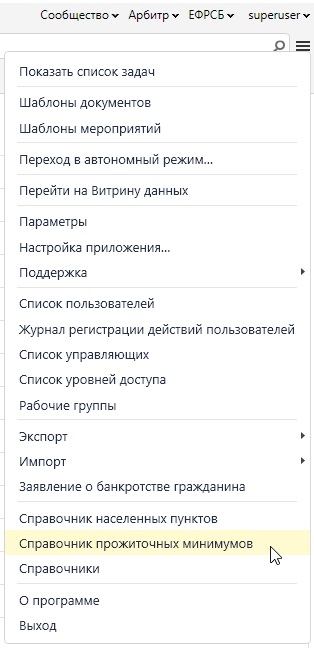
Из главного меню программы реализован переход в Справочник прожиточных минимумов на Витрине данных, авторизация происходит автоматически по номеру договора.
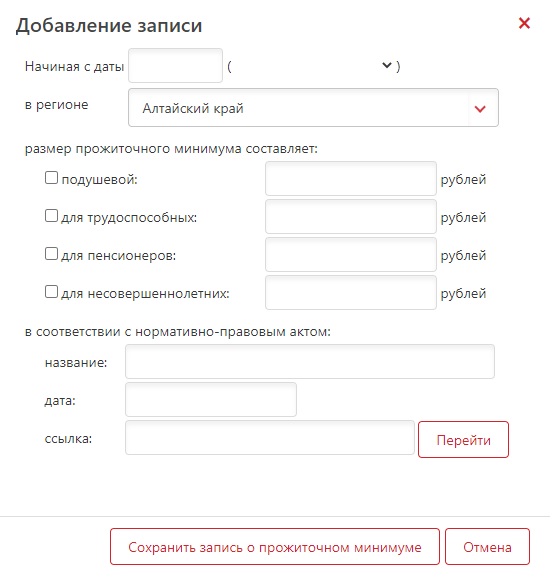
Справочник прожиточных минимумов позволяет просматривать и, в случае необходимости, добавлять записи по прожиточному минимуму для конкретного региона, с указанием документа, на основании которого утверждены величины прожиточных минимумов.
**Внимание!!! Обновление справочника доступно при действующей технической поддержке.**
Данные будут актуальны на дату окончания действия технической поддержки.
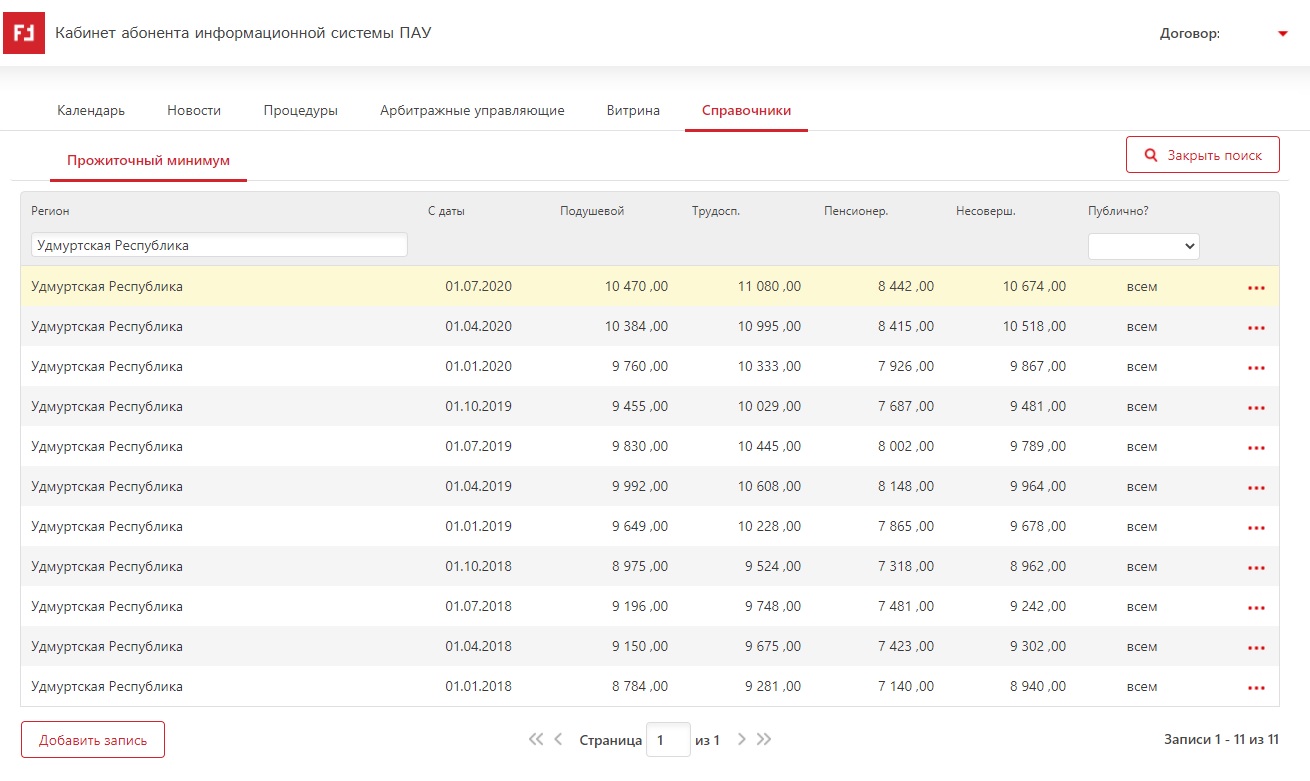
Добавление записи происходит локально для пользователя.
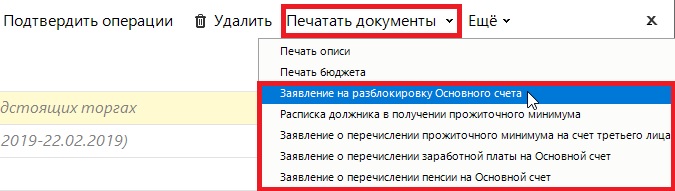
Документы, связанные с выплатой прожиточного минимума, в разделе Денежные операции доступны по кнопке Печатать документы, а также в разделе Печать документов в новом мероприятии `РИ-13 Провести расчеты по выплате прожиточного минимума`:
- Заявление на разблокировку Основного счета;
- Расписка должника в получении прожиточного минимума;
- Заявление о перечислении прожиточного минимума на счет третьего лица;
- Заявление о перечислении заработной платы на Основной счет;
- Заявление о перечислении пенсии на Основной счет.
# Денежные операции
В версии `ПАУ 3.12` реализовали новое представление в разделе `Денежные операции`
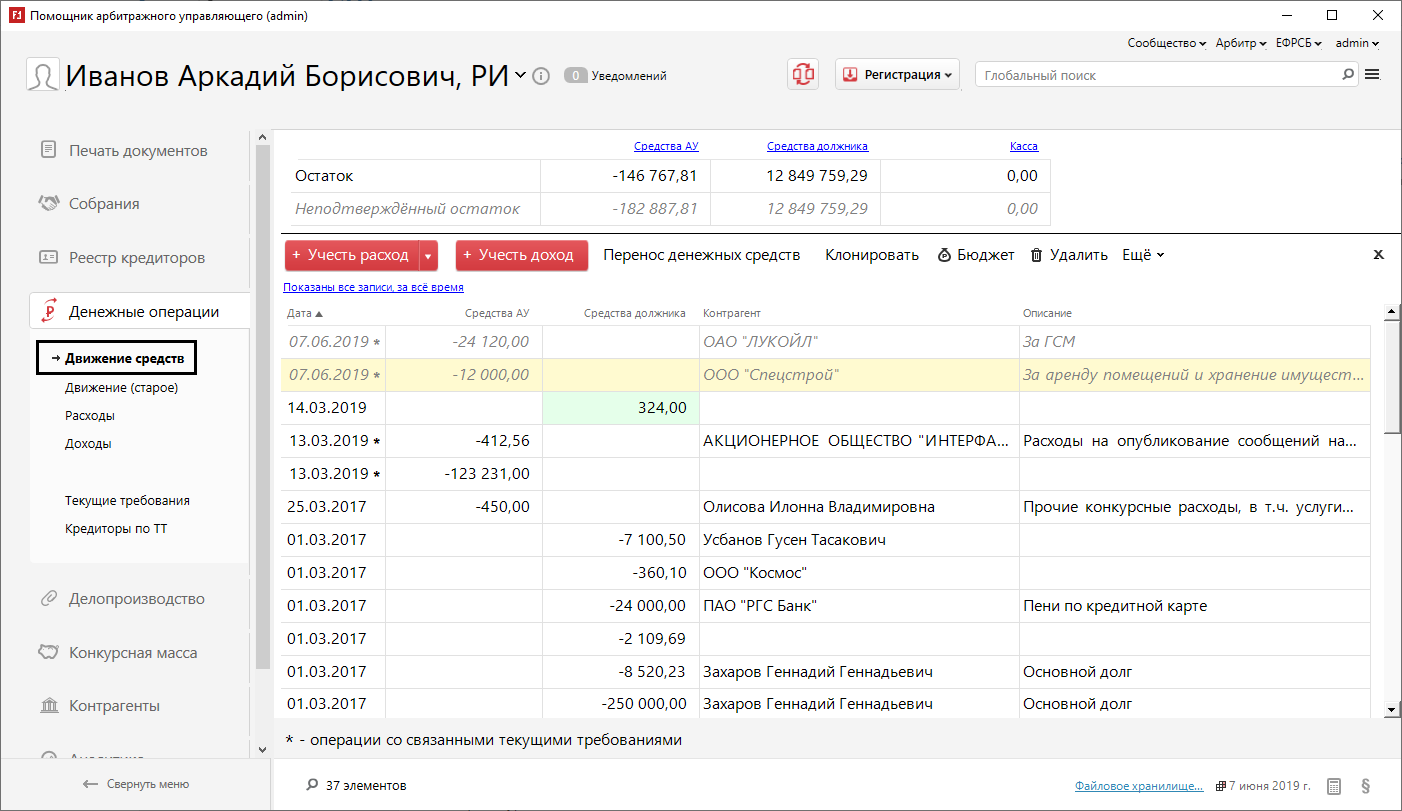
***N.B.: раздел `Движение средств` из предыдущих версий переименован в `Движение (старое)`***
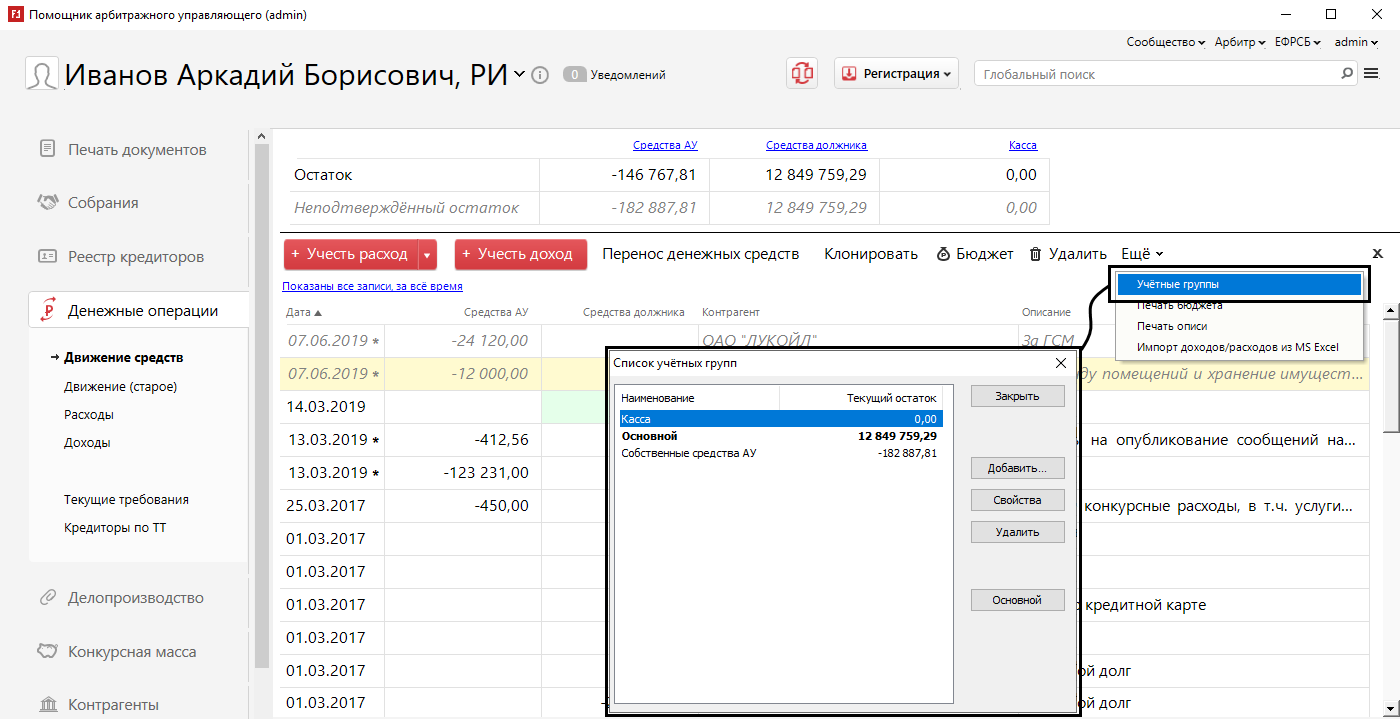
#### **Учётные группы**
Пункт `Счета` был переименован в `Учётные группы`. Понятие `счет` можно отнести к банковским счетам, однако у нас еще имеются движения средств арбитражного управляющего, а они не привязаны к счету, в связи с этим теперь существует учетная группа - `Средства АУ` и учетная группа – `Средства должника`.
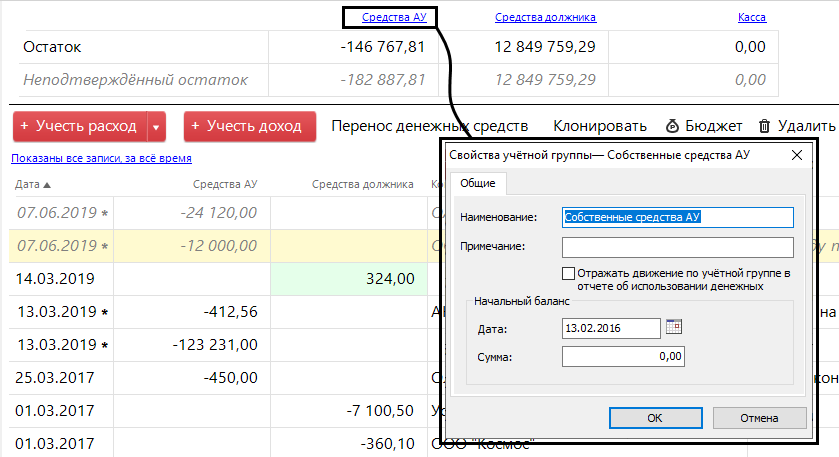
Начальное сальдо учётной группы можно задать на форме `Свойства учётной группы`
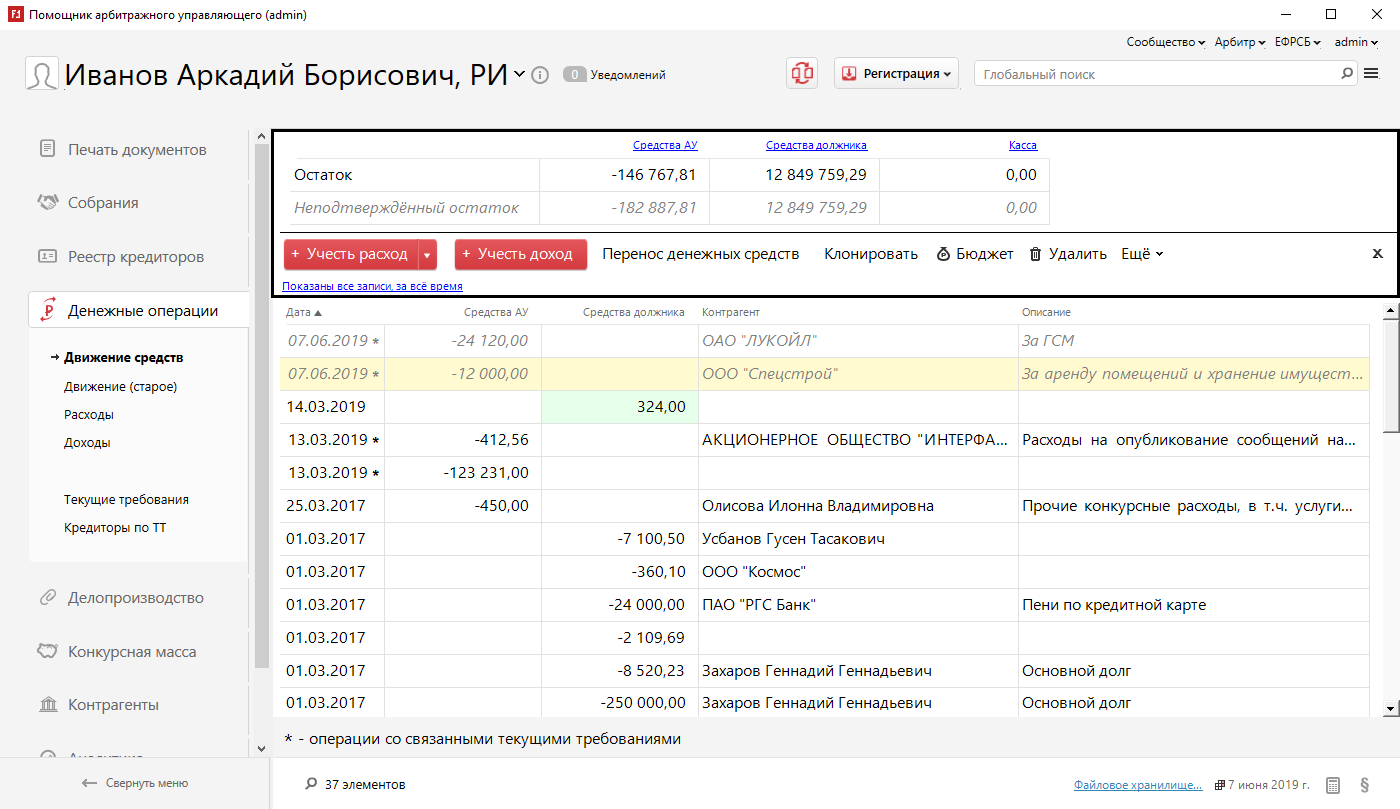
#### **Расчёт остатков**
В верхней части рабочей области появилась таблица, которая отображает данные об остатках, с учётом доходов, подтвержденных и неподтверждённых расходов и переносов. Серым цветом указаны остатки с учётом неподтвержденных расходов.
#### **Подтверждение расходов и переносов денежных средств**
В том случае, если запись о расходе или переносе денежных средств добавляется в ПАУ до её совершения, то она не будет подтверждена платежным документом, не будет учитываться в расчёте остатка средств и не будет добавлена в отчёт АУ
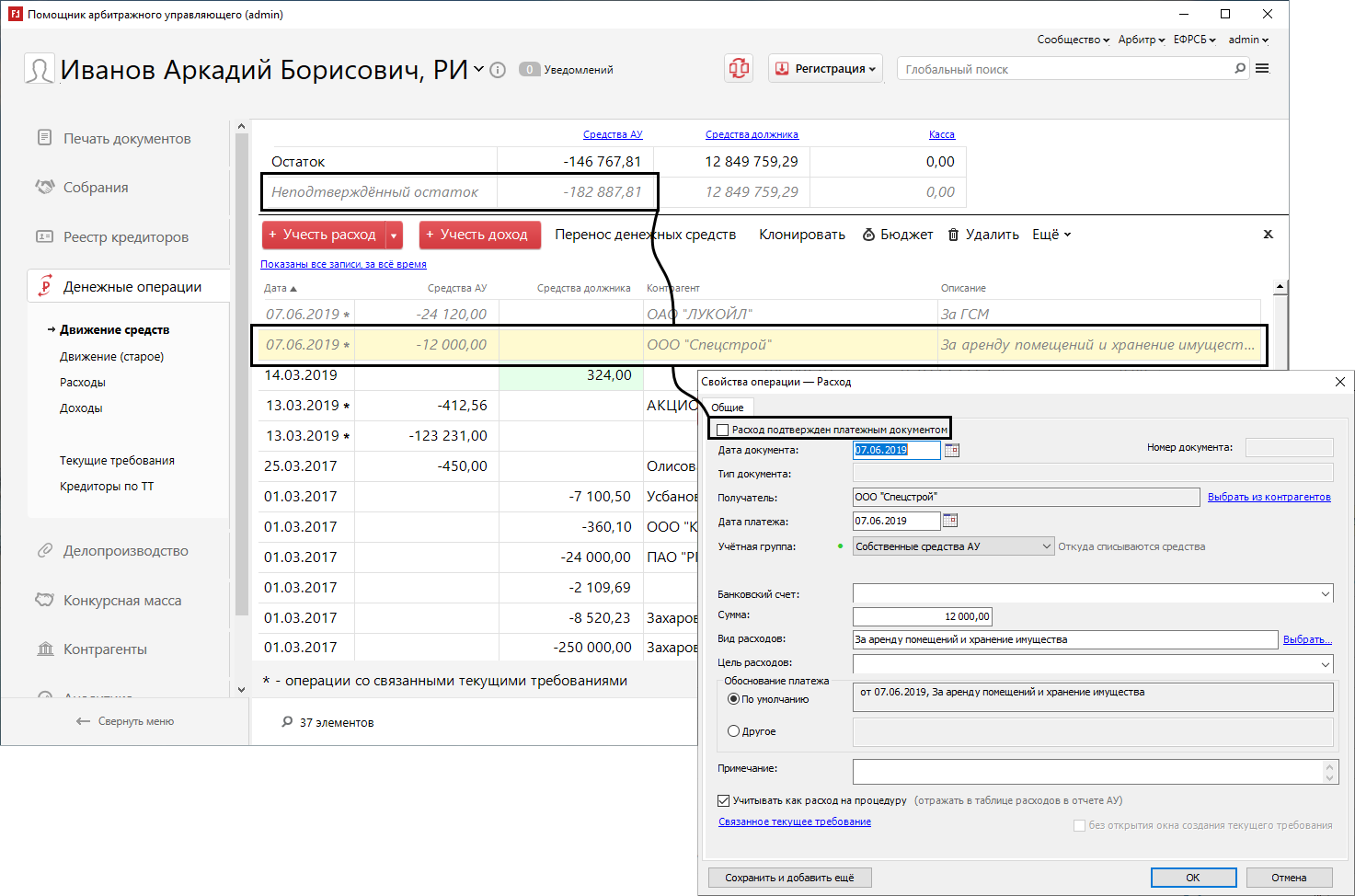
Расходы и переносы денежных средств, неподтвержденные платежным документом, будут отображаться серым цветом в списке операций с денежными средствами.
#### **Фильтр**
Для удобства работы, добавили возможность фильтровать записи в разделе:
- Определенные даты;
- Период дат;
- По учетным группам;
- По типу записи - доходы или расходы.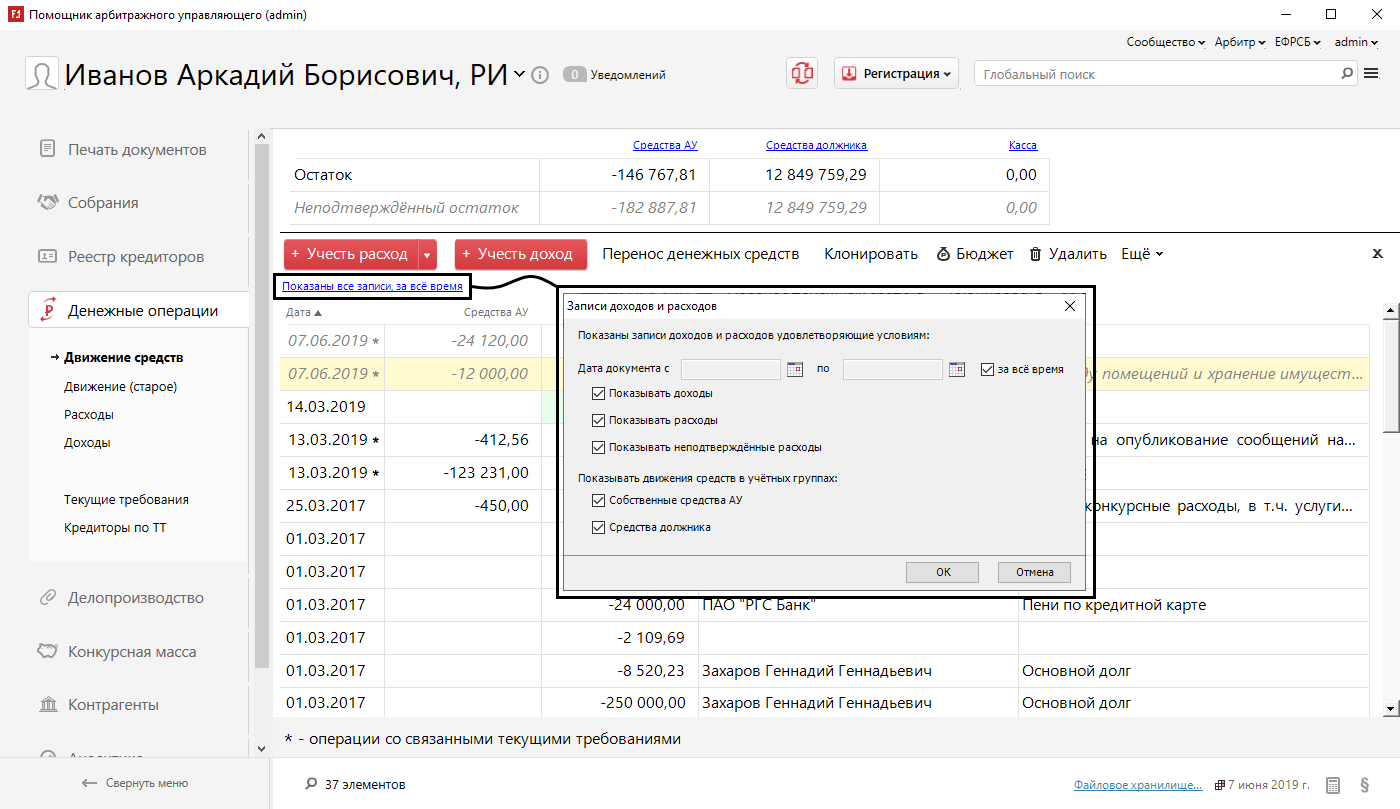**Связь с текущими требованиями**
У расходов, связанными с текущими требованиями теперь есть новое обозначение – звездочка. Так их можно отличить от расходов без связанного текущего требования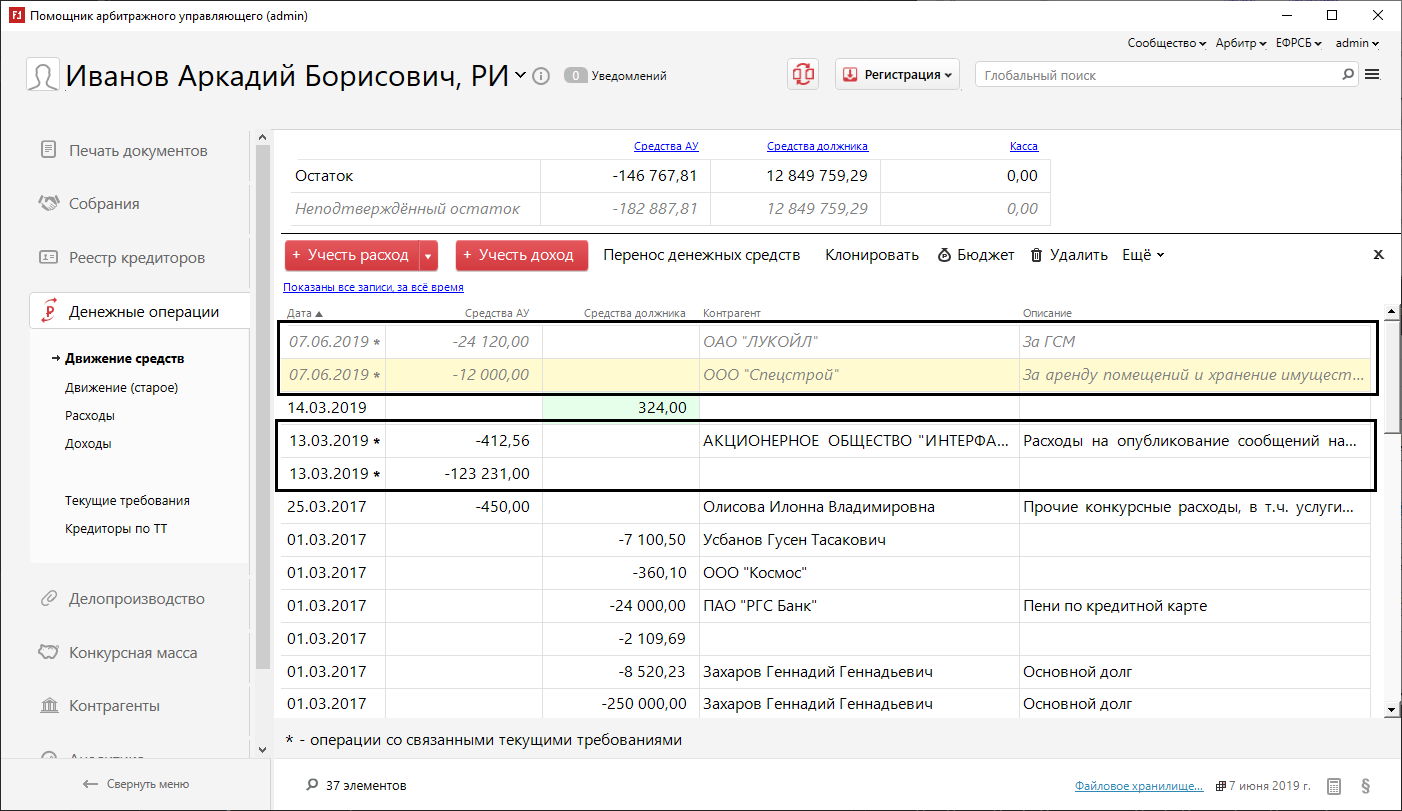
``
``
# Доходы и расходы
[Счета](#schet)
[Операции](#operations)
[Фильтры](#filtr)
[Группировки](#group)
[Бюджет](http://support.russianit.ru/entries/89754328-%D0%91%D1%8E%D0%B4%D0%B6%D0%B5%D1%82)
[Печать описи](#print)
[Печать списка](#print_list)
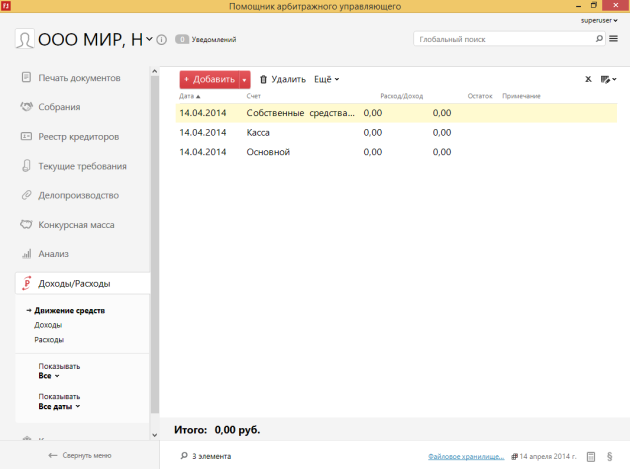
Раздел *Доходы и расходы* предназначен для ведения сводной бухгалтерии по данной процедуре. Данные раздела используются при формировании документа по расходу денежных средств.
[](https://support.russianit.ru/uploads/images/gallery/2022-08/image-1660206172668.png)
## Счета
Под отдельным счётом в данном разделе понимается не банковский счёт, а просто способ хранения денежных средств. Например, счётом может быть расчётный, иной счёт в банке, касса предприятия, средства управляющего и т.п.
Для просмотра и редактирования списка счетов, в разделе *Доходы/Расходы* на панели задач нажмите кнопку *Ещё* и в выпадающем списке выберите *Счета* — появится диалоговое окно со списком счетов. В списке показано название счета и текущий остаток на этом счету.
[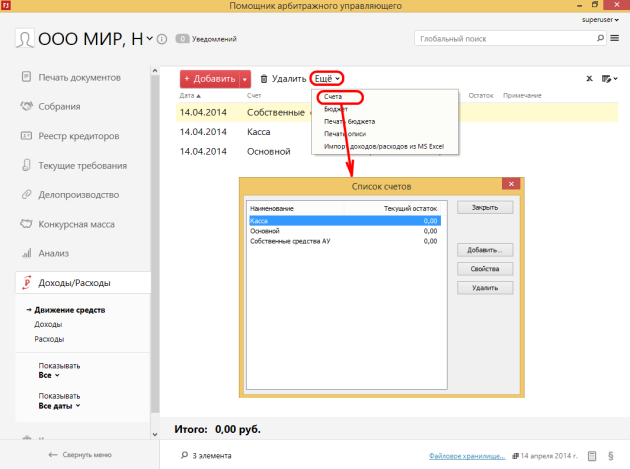](https://support.russianit.ru/uploads/images/gallery/2022-08/image-1660206183621.png)
### Добавление счёта
Для добавления счёта, в списке счетов нажмите кнопку *Добавить*. Укажите Наименование нового счёта и его начальный баланс. Нажмите кнопку *ОК* для подтверждения — новый счёт будет добавлен в список.
Если, движения по данному счету не должны отображаться в **отчете о движении денежных средств**, уберите соответствующую галочку.
[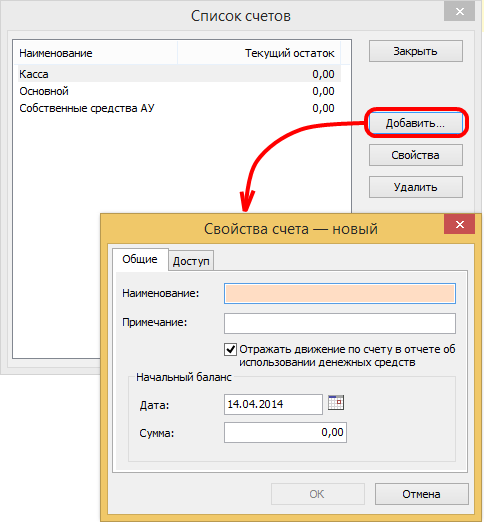](https://support.russianit.ru/uploads/images/gallery/2022-08/image-1660206191945.png)
### Свойства счёта
Для просмотра либо изменения свойств счёта — выделите этот счёт в списке и нажмите кнопку *Свойства* — появится диалоговое окно свойств. Внесите изменения и нажмите кнопку *ОК* для подтверждения.
### Удаление счёта
Для удаления счёта из списка, выберите в списке этот счёт и нажмите кнопку *Удалить* — будет удалён данный счёт и все связанные с ним операции.
## Операции
Имеется три вида операций:
**Доход** — поступление денежных средств на счёт.
**Расход** — списание денежных средств со счёта.
**Перенос денежных средств** — перемещение денежной суммы с одного счёта на другой.
### Добавление операции вида *Доход*
Для добавления операции, на панели задач нажмите кнопку *Добавить* и в выпадающем списке выберите вид операции *Доход* — появится окно свойств новой операции.
[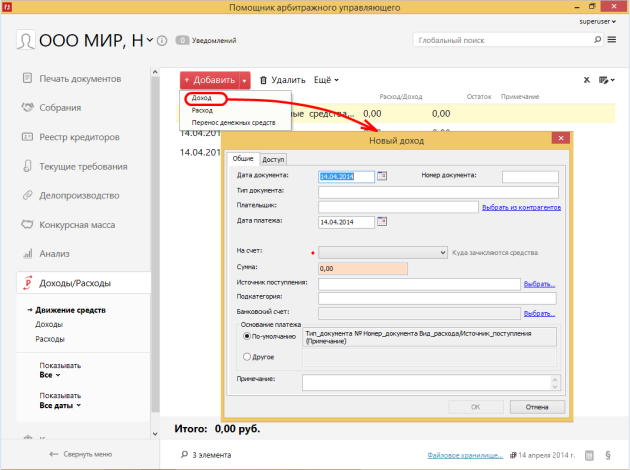](https://support.russianit.ru/uploads/images/gallery/2022-08/image-1660206202273.png)
Задайте свойства операции:
- Дата документа
- Номер документа
- Тип документа
- Плательщик
- Дата платежа
- Счёт
- Сумма
- Источник поступления – вид дохода
- Примечание
После задания свойств, нажмите *ОК* для подтверждения.
### Добавление операции вида *Расход*
Для добавления операции, на панели задач нажмите кнопку *Добавить* и в выпадающем списке выберите вид операции *Расход* — появится окно свойств новой операции.
[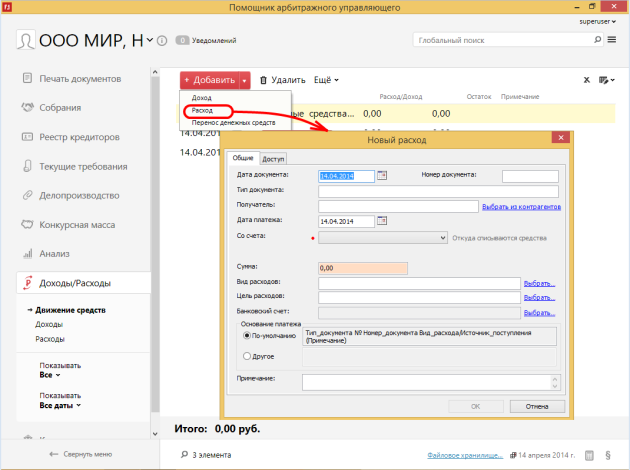](https://support.russianit.ru/uploads/images/gallery/2022-08/image-1660206210555.png)
Задайте свойства операции:
- Дата документа
- Номер документа
- Тип документа
- Получатель
- Дата платежа
- Счёт
- Сумма
- Вид расходов
- Цель расходов
- Примечание
После задания свойств, нажмите *ОК* для подтверждения.
### Добавление операции вида *Перенос денежных средств*
Для добавления операции, на панели задач нажмите кнопку *Добавить* и в выпадающем списке выберите вид операции *Перенос денежных средств* или нажмите клавишу *Insert*— появится окно свойств новой операции.
[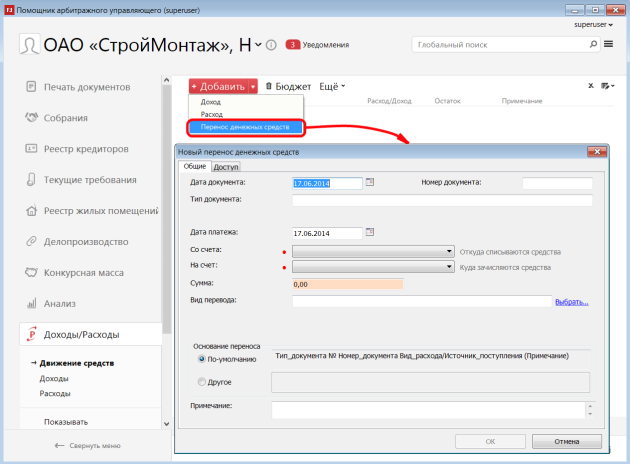](https://support.russianit.ru/uploads/images/gallery/2022-08/image-1660206224481.png)
Задайте свойства операции:
- Дата документа
- Номер документа
- Тип документа
- Дата платежа
- Со счёта – с какого счёта списаны денежные средства
- На счёт – на какой счёт поступили денежные средства
- Сумма
- Вид перевода
- Примечание
После задания свойств, нажмите *ОК* для подтверждения.
### Удаление операций
Для удаления одной или нескольких операций, выберите их в списке и нажмите на панели задач кнопку *Удалить* или клавишу *Delete*. Операции *Начальное сальдо* удалить невозможно.
## Фильтры
В разделе Доходы/Расходы существует три группы фильтров:
1. По виду операции
- Движение средств – показаны все три вида операций
- Доходы – только операции вида доход
- Расходы – только операции вида расход
- По свойству операции
- Все
- По примечанию
- По счёту
- По дате операции
- Все даты
- Текущий месяц
- Текущий год
- Последние 3 месяца
- Последние 12 месяцев [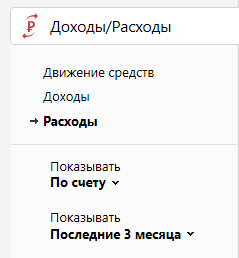](https://support.russianit.ru/uploads/images/gallery/2022-08/image-1660206237028.png)
## Группировки
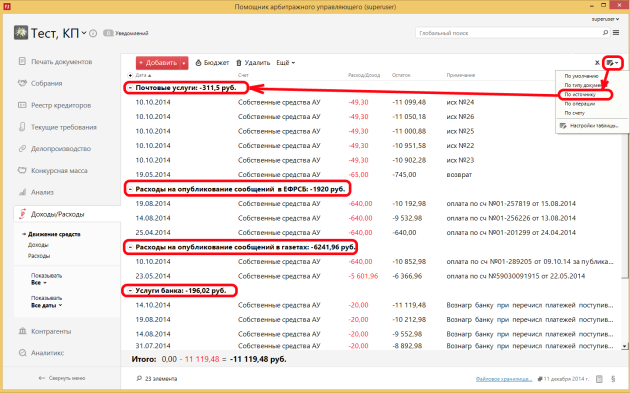
Настройка списка есть во всех разделах программы, но в Доходах/Расходах есть уже созданные группировки.
Виды группировок:
1. По типу документа
2. По источнику
3. По операции
4. По счету
Например, при применении группировки данных *По источнику* табличная часть будет иметь такой вид:
[](https://support.russianit.ru/uploads/images/gallery/2022-08/image-1660206247257.png)
## Печать описи
Для печати внутренней описи документов по разделу *Доходы/Расходы* нажмите на панели задач кнопку *Ещё* и в выпадающем списке выберите *Печать описи.*
[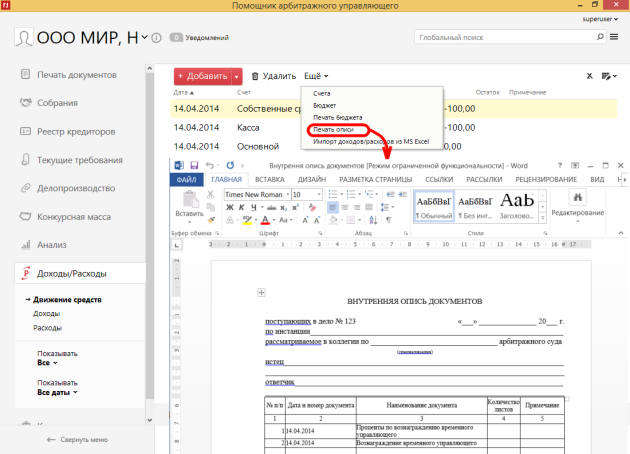](https://support.russianit.ru/uploads/images/gallery/2022-08/image-1660206257329.png)
## Печать списка
Для печати списка операций в Microsoft Excel по разделу *Доходы/Расходы* нажмите на кнопку , которая находится справа на панели задач.
# Погашение текущих требований с помощью импорта банковской выписки
**Данная функция ПАУ доступна для редакций Профессионал и Управляющая компания.**
**С версии 4.3 появилась возможность с помощью импорта банковской выписки погашать текущие требования, в том числе частично.**
Если при импорте выписки, программой не были найдены подходящие записи о расходах, то будет происходить поиск по подходящим текущим требованиям.На форме **«Учет записей из файла выписки из банка»** под полем **«Файл выписки»**, будет написано общее количество записей и отдельно количество расходов и текущих требований.В колонке **«Действия по учету записей в базе ПАУ»** у распознанных текущих требований будет надпись **«Погасить текущее требование»**[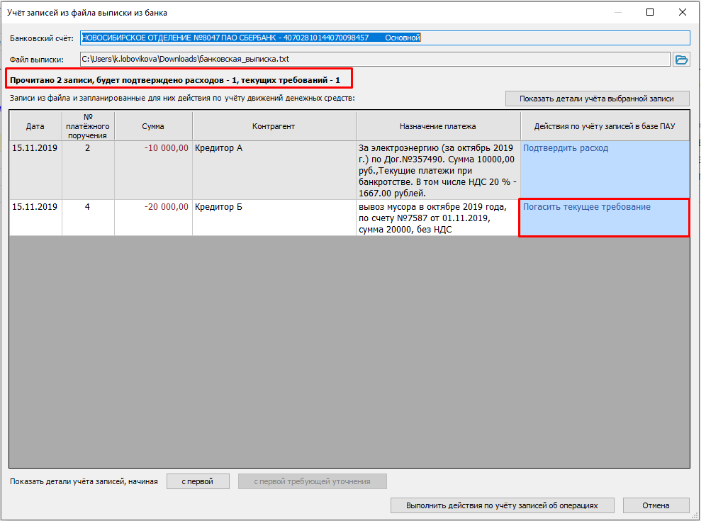](https://support.russianit.ru/uploads/images/gallery/2024-09/screenshot-3.png)На форме **«Учет записей об операции по счету»** появился четвертый радиобаттон **«Связать запись с текущим требованием (и погасить его)».** Он будет по умолчанию отмечен у записей, которые распознаны как текущие требования. В выпадающем списке появятся все записи о текущих требованиях данного контрагента. По умолчанию выбрана запись с подходящим по сумме требованием. Если требований с такой суммой несколько, то по умолчанию будет выбрана запись с самым ранним по дате требованием с такой суммой.[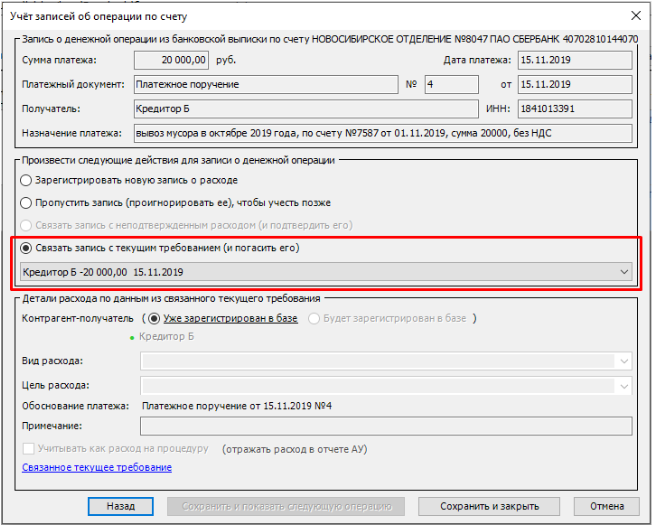](https://support.russianit.ru/uploads/images/gallery/2024-09/screenshot-4.png)После нажатия кнопки **«Выполнить действия по учету записей об операциях»** на форме **«Учет записей из файла выписки из банка»**, в разделе **«Текущие требования»** отобразиться погашение данного требования[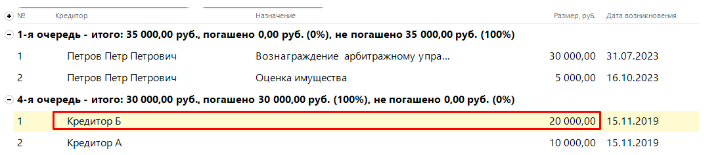](https://support.russianit.ru/uploads/images/gallery/2024-09/screenshot-5.png)[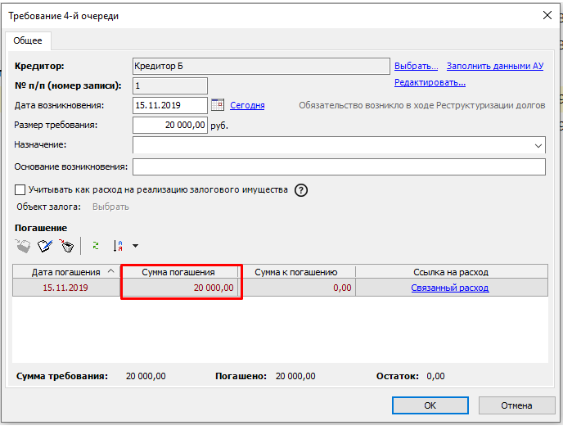](https://support.russianit.ru/uploads/images/gallery/2024-09/screenshot-6.png)Так же текущие требования можно погасить частично, аналогично частичному подтверждению расходов.В этом случае, при импорте выписки, на форме **«Учет записей из файла выписки из банка»**, у записи с текущим требованием в столбце суммы отобразиться фактическая сумма из выписки, а в столбце **«Действия по учету записей в базе ПАУ»** будет текст:**«Погасить текущее требование с суммой \*фактическая сумма текущего требования\* руб. на сумму \*сумма из выписки\* руб.».**[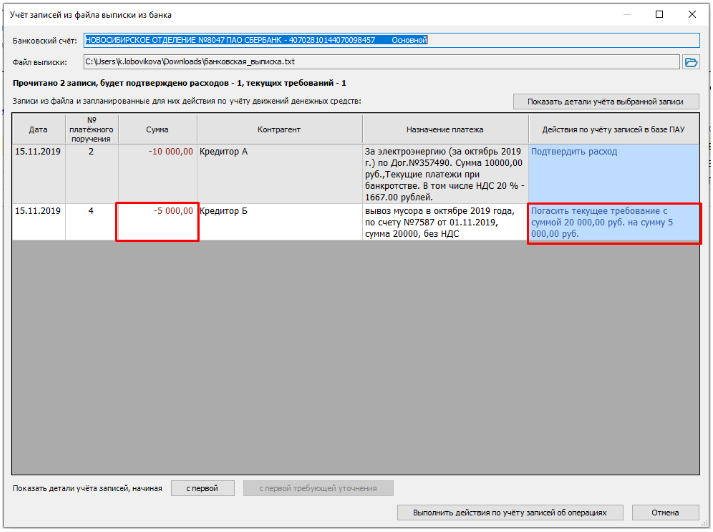](https://support.russianit.ru/uploads/images/gallery/2024-09/screenshot-7.png)При открытии записи, на форме **«Учет записей об операции по счету»**, напротив радиобаттона **«Связать запись с текущим требованием (и погасить его)»** появится красный текст о том, на какую сумму будет погашено требование.[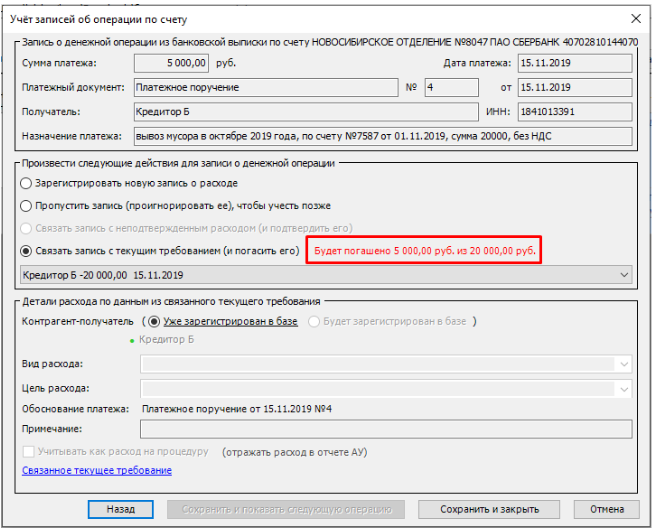](https://support.russianit.ru/uploads/images/gallery/2024-09/screenshot-8.png)На форме требования будет указано на какую сумму было погашено требование:[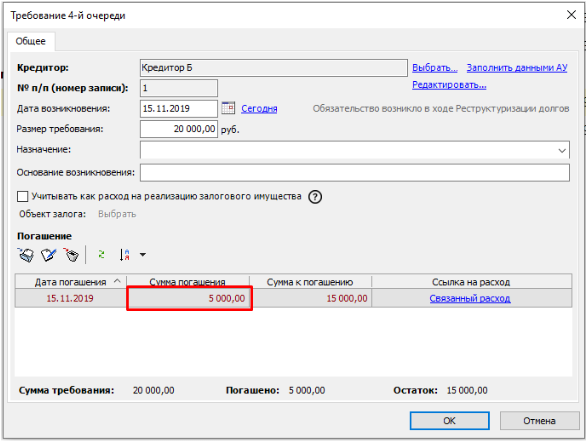](https://support.russianit.ru/uploads/images/gallery/2024-09/screenshot-9.png)
# Учёт расходов на залоговое имущество (доступно с версии 3.30)
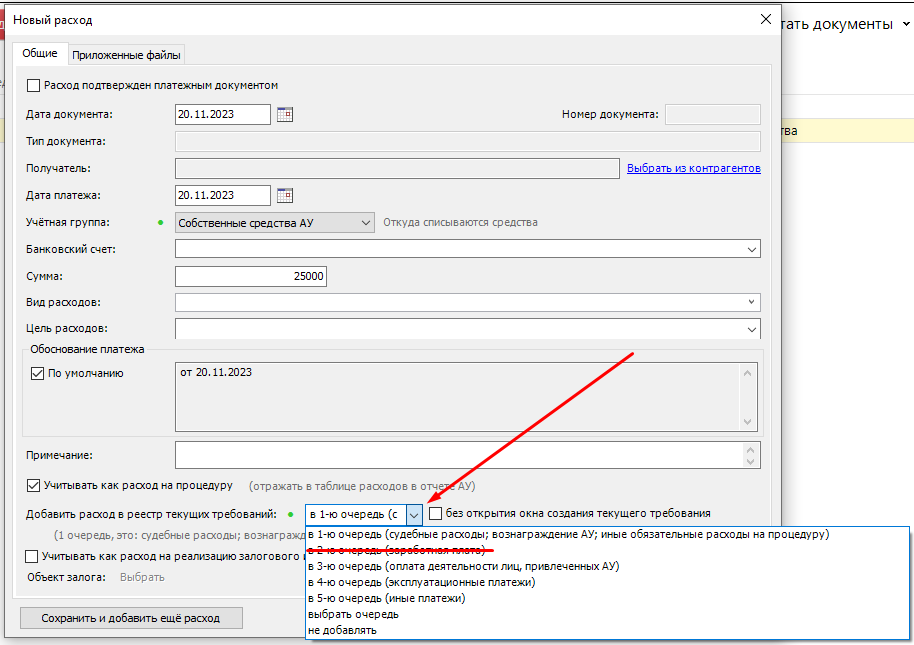
В версии 3.30 появилась возможность отслеживать расходы, связанные с реализацией залогового имущества с целью их приоритетного погашения за счет денежных средств, вырученных с продажи объекта залога (п. 6 ст. 138 ФЗ «О несостоятельности (банкротстве)».1. Переходим в раздел **Денежные операции** и создаем новый расход. В окне расхода в реестр текущих требований добавляем любую очередь, кроме второй.
[](https://support.russianit.ru/uploads/images/gallery/2023-12/1.png)
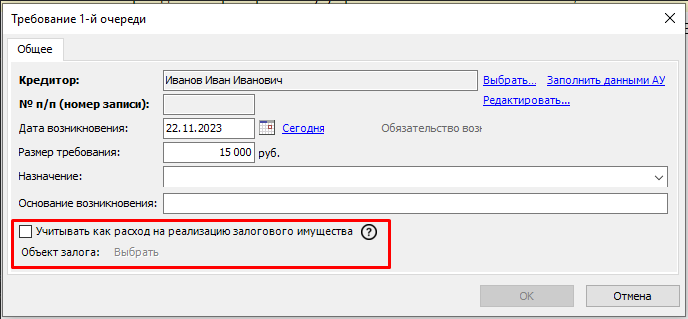
2. Устанавливаем галочку в чекбокс «**Учитывать как расход на реализацию залогового имущества**», в поле «**Объект залога**» нажимаем ссылку «**Выбрать**».Обращаем внимание, что выбор объекта залога является необязательным действием. Если при установке галочки выбрать объект залога, то по данному объекту можно будет просматривать общую сумму расходов, связанных с обеспечением его сохранности и реализацией.[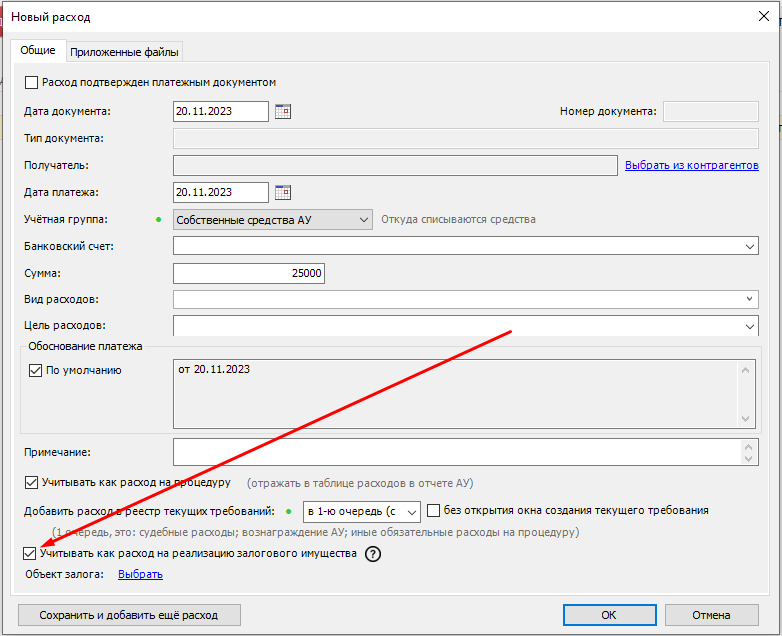](https://support.russianit.ru/uploads/images/gallery/2023-12/2.png)3. В открывшемся окне отображаются объекты залога, в карточке которых установлена галочка в чекбоксе «**Объект залога**». Для процедур физлиц в имуществе гражданина в карточке объекта должна быть заполнена вкладка «**Залогодержатель**». Устанавливаем галочку напротив одного или нескольких объектов и нажимаем кнопку «**Сохранить**».[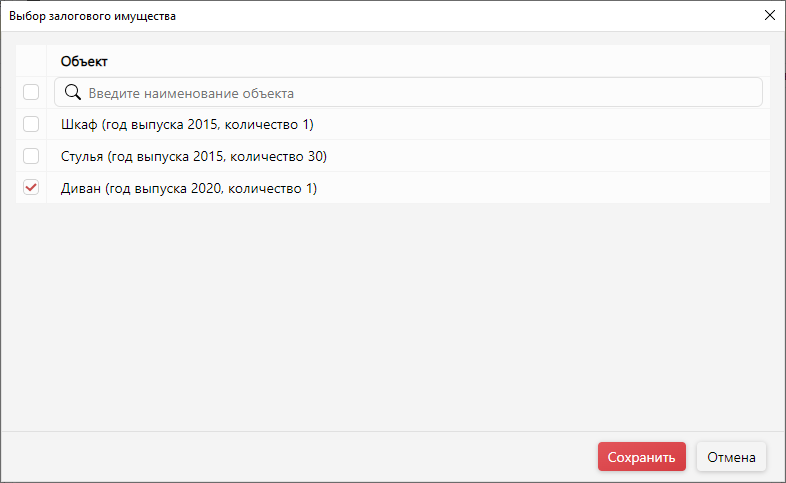](https://support.russianit.ru/uploads/images/gallery/2023-12/3.png)[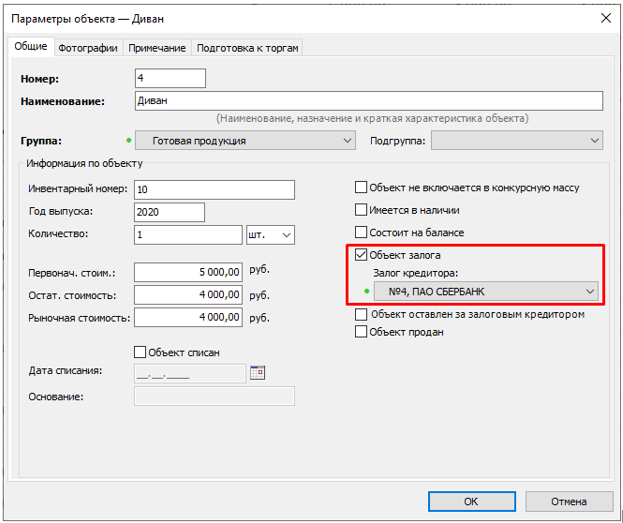](https://support.russianit.ru/uploads/images/gallery/2023-12/4.png)[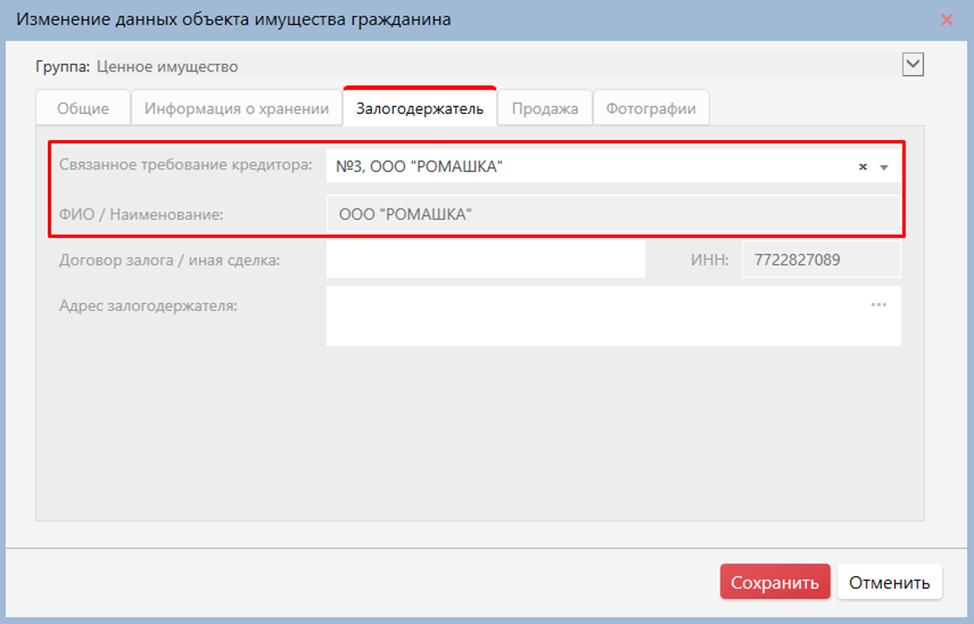](https://support.russianit.ru/uploads/images/gallery/2023-12/5.png)4. В поле «**Объект залога**» в наименовании ссылки отобразится выбранный объект залога. Нажимаем кнопку «**ОК**»[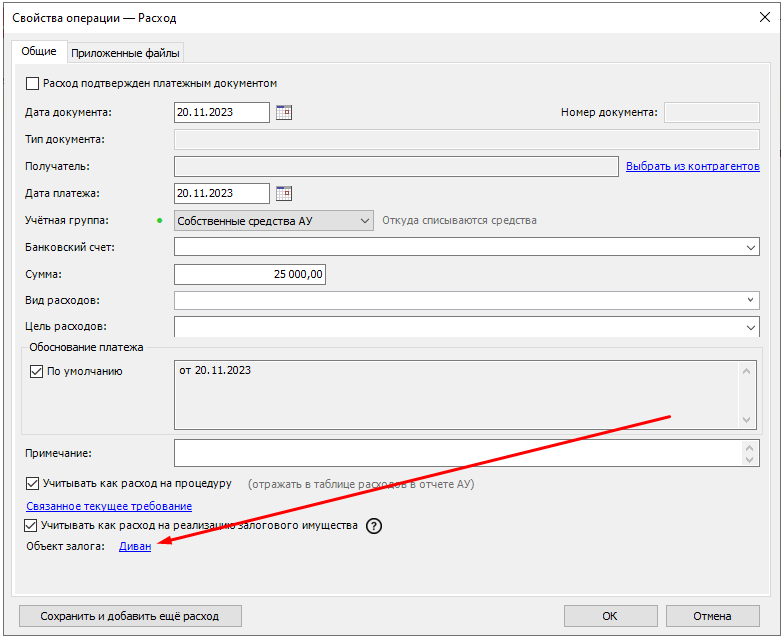](https://support.russianit.ru/uploads/images/gallery/2023-12/6.png)В связанном текущем требовании отобразится информация о выбранном объекте залога. При изменении объекта залога в окне текущего требования, информация об объекте также изменится и в связанном расходе.[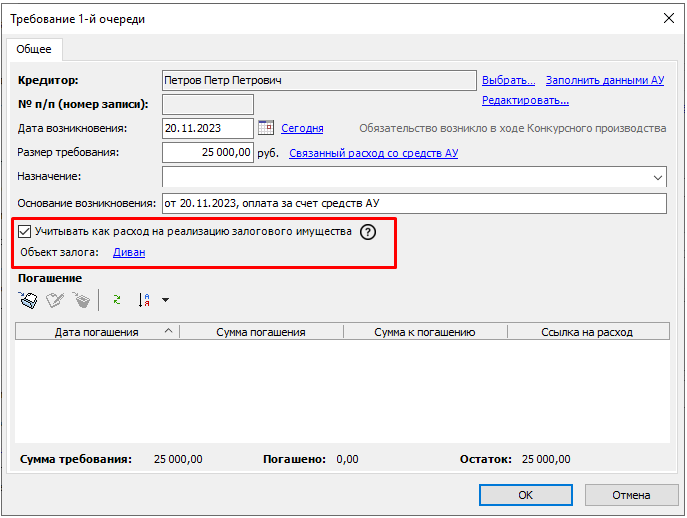](https://support.russianit.ru/uploads/images/gallery/2023-12/7.png)Для того, чтобы учесть расход на реализацию залогового имущества, необязательно создавать расход со связанным текущим требованием. Достаточно создать текущее требование любой очереди, кроме второй, и указать информацию об объекте залога.
[](https://support.russianit.ru/uploads/images/gallery/2023-12/8.png)
5. Для юридических лиц: переходим в раздел **Конкурсная масса**, подраздел Все по группам и открываем карточку объекта КМ, который ранее был выбран в окне залогового имущества. После того, как текущее требование связали с реализацией залогового имущества, в карточке объекта КМ отобразится ссылка «**Расходы на реализацию**». Нажимаем на нее.[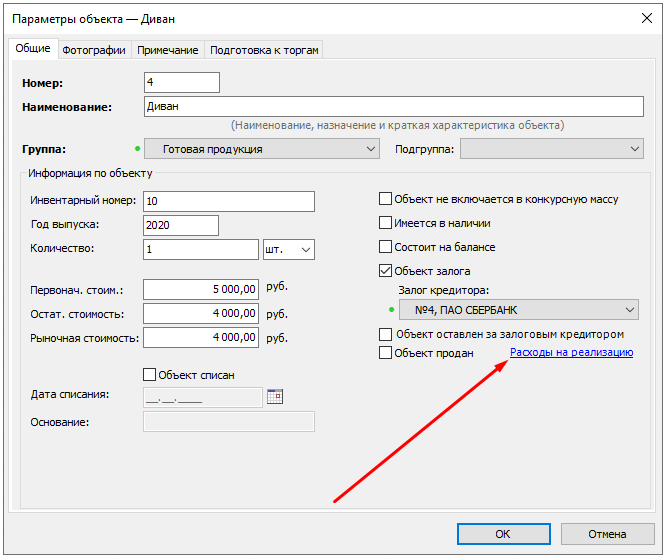](https://support.russianit.ru/uploads/images/gallery/2023-12/9.png)6. Для физических лиц: в Имуществе гражданина открываем карточку объекта, переходим во вкладку «**Продажа**» и нажимаем на ссылку «**Расходы на реализацию**».[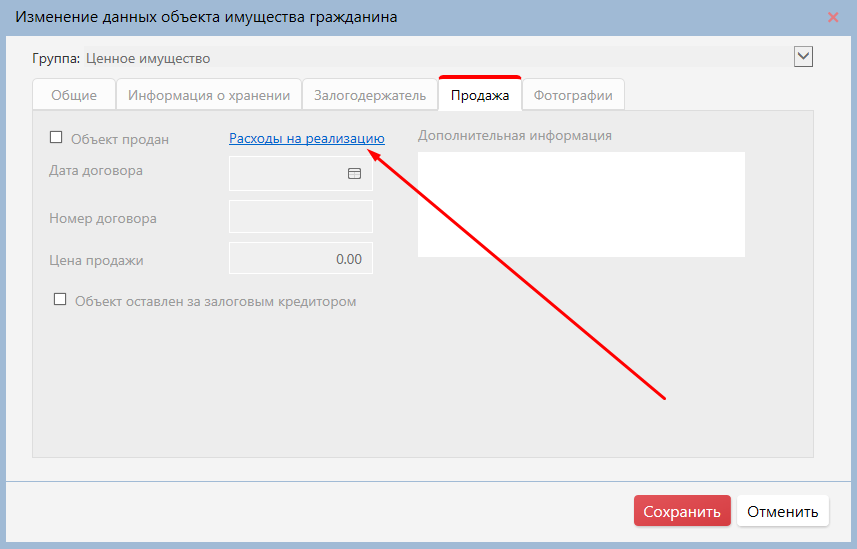](https://support.russianit.ru/uploads/images/gallery/2023-12/10.png)При переходе по ссылке открывается окно «**Расходы на реализацию залогового имущества**». В окне отображается список всех связанных текущих требований, которые связаны с объектом КМ/ИГ.Требования, у которых выбраны несколько объектов, помечаются звездочкойс расшифровкой «**выбрано несколько залоговых объектов**». Если в связанном текущем требовании снять галочку с чекбокса «**Учитывать как расход на реализацию залогового имущества**», то в расходах автоматически галочка тоже снимается. Соответственно, в окне «**Расходы на реализацию залогового имущества**» данное требование исчезнет из списка.[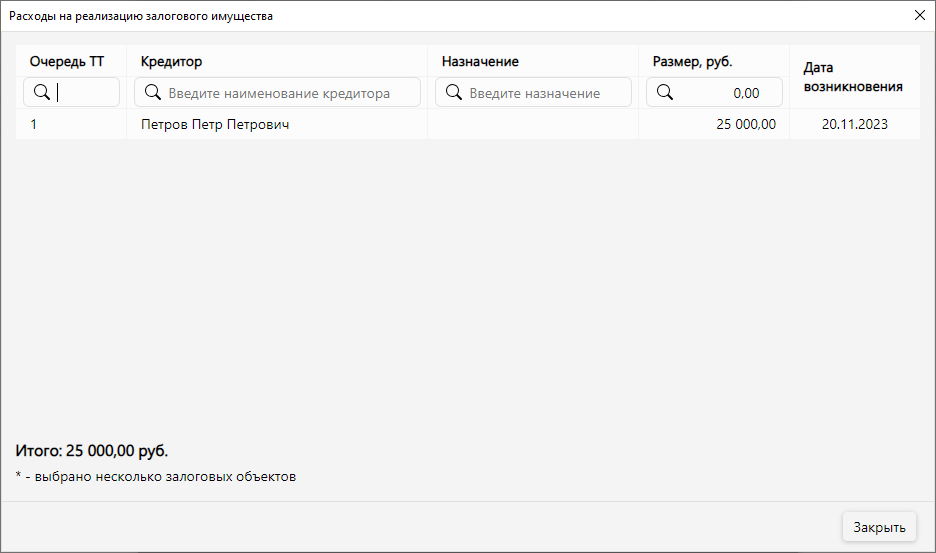](https://support.russianit.ru/uploads/images/gallery/2023-12/11.png)При двойном клике по строке таблицы открывается карточка связанного текущего требования. [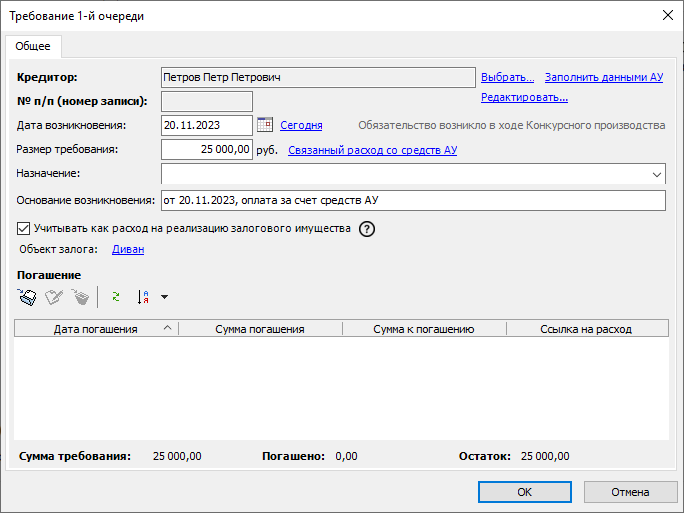](https://support.russianit.ru/uploads/images/gallery/2023-12/12.png)
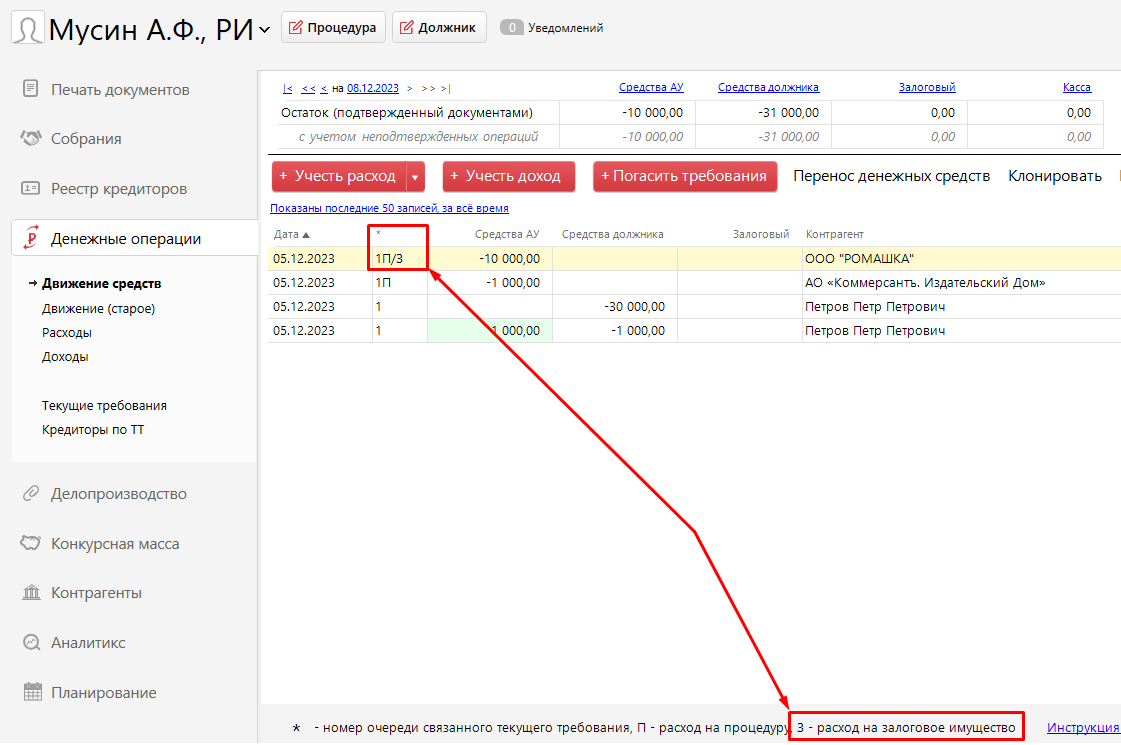
# Отображение в разделах Движение средств и Текущие требованияЕсли текущее требование или расход отмечены как расход на реализацию залогового имущества, то в разделах **Движение средств** и **Текущие требования** в колонке со звездочкой отобразится символ «**З**».
[](https://support.russianit.ru/uploads/images/gallery/2023-12/image-1702020423386.png)
# Запрос банковской выписки по счетам должников-физлиц из Совкомбанка (доступно с версии 4.3)
Если у должника – гражданина счёт открыт в Совкомбанке и зарегистрирован в сервисе Myfu.ru, то с версии 4.3 доступна возможность прямо из ПАУ импортировать банковские выписки и учитывать денежные операции.Предварительно необходимо установить сертификаты Минцифры по инструкции Совкомбанка [https://journal.sovcombank.ru/tehnologii/sertifikat-mintsifri-chto-eto-dlya-chego-ego-ustanavlivat](https://journal.sovcombank.ru/tehnologii/sertifikat-mintsifri-chto-eto-dlya-chego-ego-ustanavlivat)Далее в ПАУ открываем ***Основное меню*** программы и выбираем пункт ***Запрос выписок по счетам***. [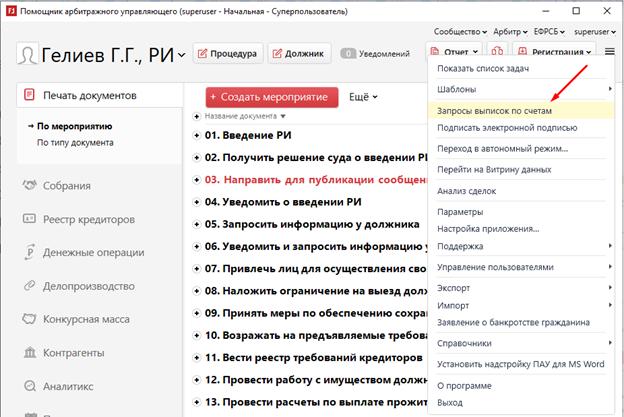](https://support.russianit.ru/uploads/images/gallery/2024-09/f6g1.png)В открывшемся окне Банковские выпискикликаем по кнопке ***Запросить***.[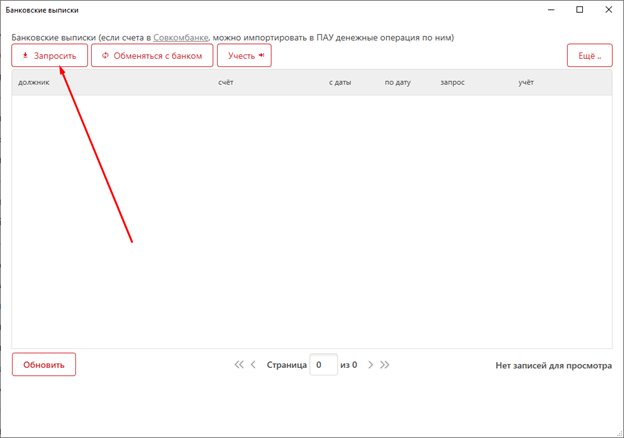](https://support.russianit.ru/uploads/images/gallery/2024-09/yk32.png)В открывшемся окне«***Запрос выписок из*** ***Myfu.ru***» выбираем процедуру, по которой собираемся запросить выписку.
1. По умолчанию программа запрашивает выписку по текущей процедуре физлица, которая открыта в программе на момент запроса выписки. Также можно выбрать опцию "во всех активных процедурах", чтобы запросить выписки для всех открытых процедур физических лиц или выбрать конкретного должника из выпадающего списка "в процедуре".
2. Выбираем счет, по которому будет выполнен запрос на выписку. При выборе опции "по основным счетам" выписка будет заказана для всех основных счетов, зарегистрированных в программе. Также можно выбрать конкретный счет из выпадающего списка "по счету".
3. Затем выбираем диапазон дат, для которого нужно заказать выписку. Если выбрана опция "с даты последней выписки по текущую дату" и выписки по выбранному счету уже запрашивались ранее, то программа автоматически запросит выписку за последний месяц.Далее нажимаем кнопку ***Сохранить и обменяться данными с банком*** или ***Сохранить*** — во втором случае настройки запроса сохранятся, а произвести обмен данными с банком можно будет позднее, кликнув по кнопке Обменяться с банком в окне Банковские выписки. [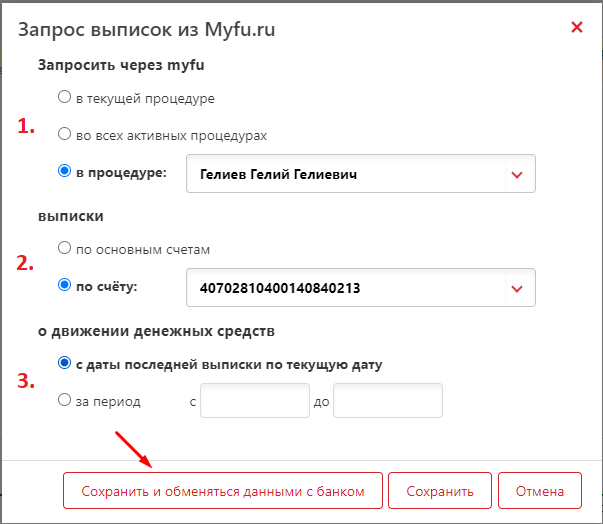](https://support.russianit.ru/uploads/images/gallery/2024-09/Onp3.png)Открывается окно «***Обмен данными с банком***», поверх которого открывается дополнительное окно «***Авторизация на myfu***». Вводим логин (из английских букв и цифр, а не телефон, его можно изменить в личном кабинете Совкомбанка в настройках безопасности) и пароль от учетной записи на сайте Myfu.ru, подтверждаем, что вы не робот и нажимаем кнопку «***Войти***».
[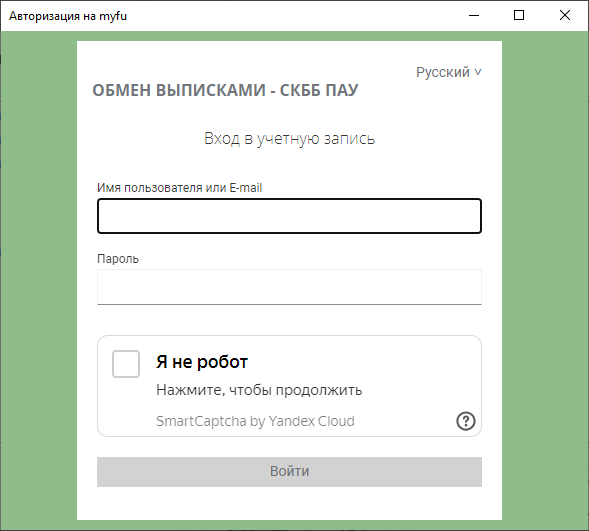](https://support.russianit.ru/uploads/images/gallery/2024-10/snimok-ekrana-2024-10-01-104120.png)
После успешной авторизации, окно«***Авторизация на myfu***» закрывается. Дожидаемся, когда в открывшемся окне «***Обмен данными с банком***» появится надпись «***Завершили обмен данными с банком!***», после чего окно обмена с банком можно будет закрыть.[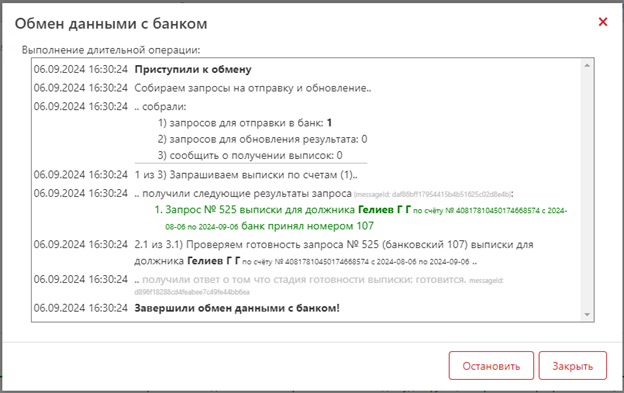](https://support.russianit.ru/uploads/images/gallery/2024-09/nxa5.png)В окне «***Банковские выписки***» в табличной части появляется строка с данными заказанной выписки. Проверяем, что в столбце запрос установлен статус отправлен с датой и временем отправления запроса.[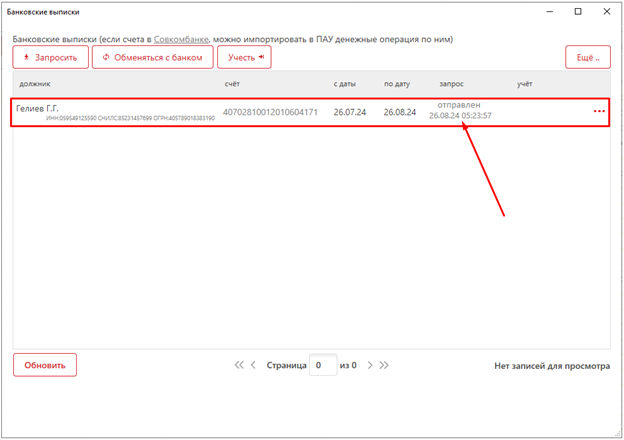](https://support.russianit.ru/uploads/images/gallery/2024-09/kn76.png)Обработка запроса может занять некоторое время. Если ответ не был получен, повторно нажимаем кнопку «***Обменяться с банком***».[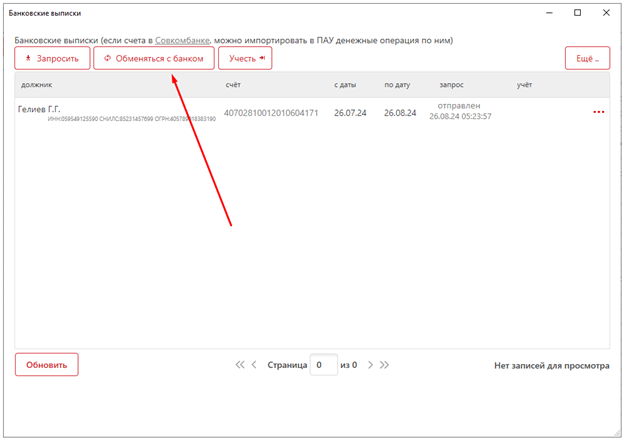](https://support.russianit.ru/uploads/images/gallery/2024-09/0YP7.png)Обработка запроса занимает не менее 5 минут. Дожидаемся, когда в открывшемся окне «***Обмен данными с банком***» появится надпись зеленого цвета «***..получили выписку!***», после чего окно обмена с банком можно будет закрыть.[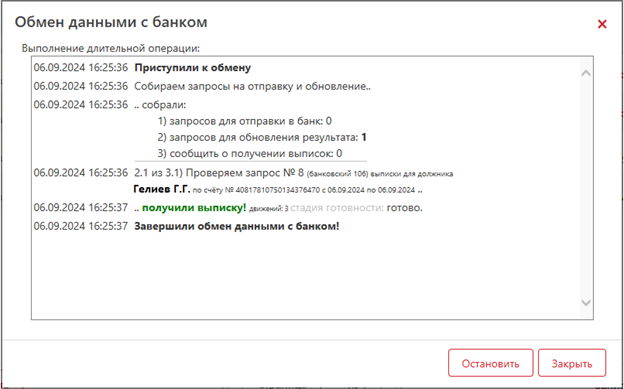](https://support.russianit.ru/uploads/images/gallery/2024-09/oyH8.png)Когда ответ из банка будет получен, в табличной части в строке с данными заказанной выписки в столбце запрос отобразится текст «***завершен***», в столбце учёт отобразится красный текст «***нужно учесть!***».[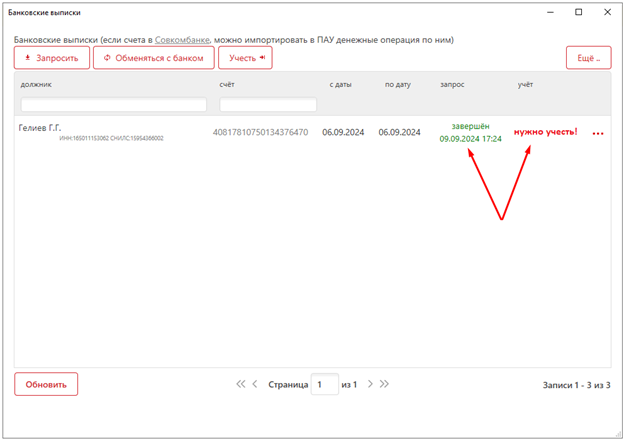](https://support.russianit.ru/uploads/images/gallery/2024-09/Akh9.png)В окне «***Банковские выписки***» нажимаем кнопку «***Учесть***», чтобы отразить записи из выписки в разделе ***Денежные операции***. Либо кликаем по строке запроса и в открывшемся окне «***Информация о запросе банковской выписки***» нажимаем кнопку «***Учесть...***». [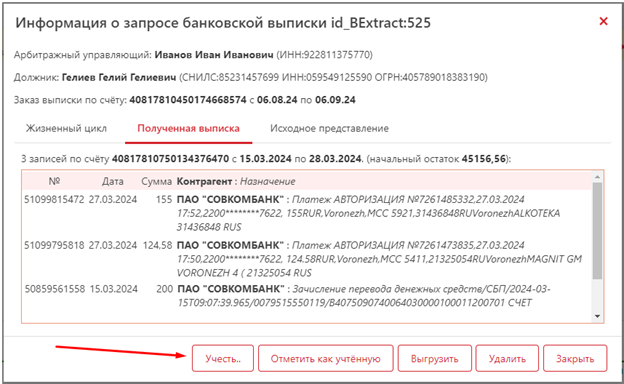](https://support.russianit.ru/uploads/images/gallery/2024-09/6zB10.png)Открылось окно «***Учёт записей из файла выписки из банка***». Все сведения из выписки ПАУ сформирует в таблицу.[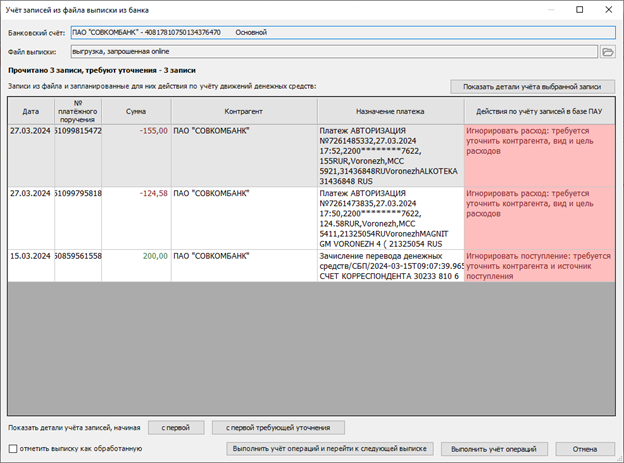](https://support.russianit.ru/uploads/images/gallery/2024-09/uN111.png)Проверяем загружаемые операции, при необходимости редактируем детали или действия для учёта операций в программе. Когда убедитесь, что денежные операции регистрируются в ПАУ верно, установите галочку ***Отметить как выписку как обработанную*** и кликните по кнопке ***Выполнить учет операций*** или ***Выполнить учёт операций и перейти к следующей выписке*** (чтобы перейти к следующей выписке).[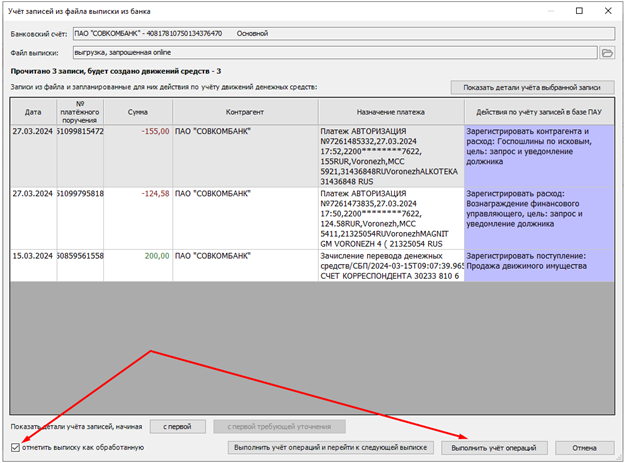](https://support.russianit.ru/uploads/images/gallery/2024-09/yxE12.png)Все доходы и расходы из выписки отобразятся в ***Движении средств***.[](https://support.russianit.ru/uploads/images/gallery/2024-09/SQq13.png)После учета выписки, в окне «Банковские выписки» напротив должника в столбце ***учёт*** вы увидите статус ***учтена*** с датой и временем регистрации денежных операций из загруженной выписки.[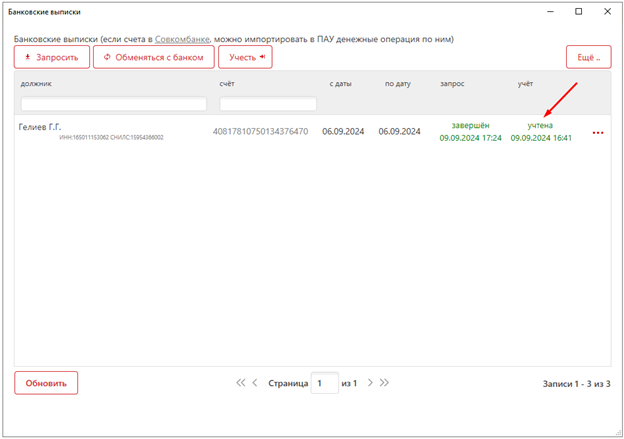](https://support.russianit.ru/uploads/images/gallery/2024-09/jG814.png)При клике по записи откроется подробная информация о запросе. На вкладке ***Жизненный цикл*** можно посмотреть, какие события и когда происходили по данному запросу.
[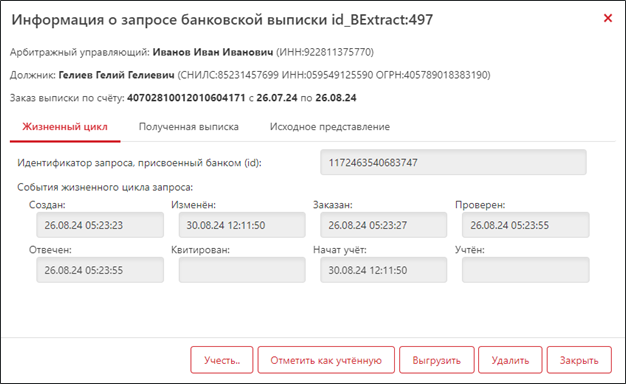](https://support.russianit.ru/uploads/images/gallery/2024-09/15.png)
У завершённых запросов появляется вкладка ***Полученная выписка***, на которой можно увидеть, сколько денежных операций содержится в данной выписке и начальный остаток.[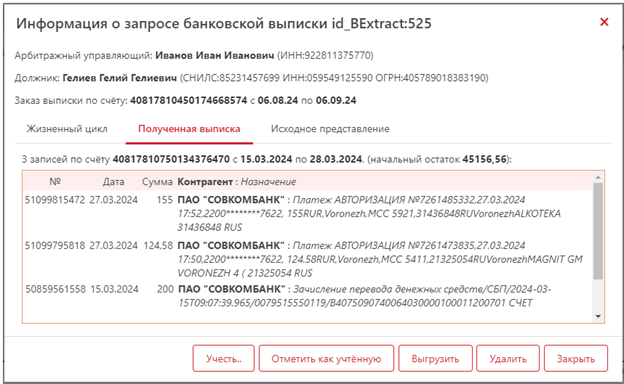](https://support.russianit.ru/uploads/images/gallery/2024-09/16.png)Во вкладке ***Исходное представление*** можно посмотреть выписку в формате .txt.[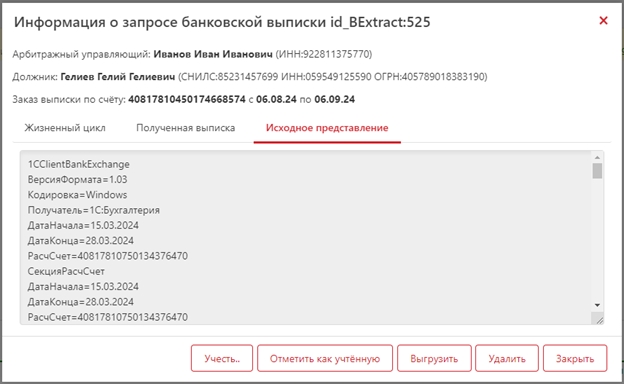](https://support.russianit.ru/uploads/images/gallery/2024-09/17.png)С помощью кнопок внизу можноУчесть записи из выписки в разделе Денежные операции, Отметить как учтённую данную выписку, Выгрузить выписку, Удалить и Закрыть окно.В меню ***Ещё...*** в правом верхнем углу можно Удалить все запросы, Удалить запросы с ошибками и посмотреть Техническую информацию о взаимодействии с банком.
# Формирование разрешения на снятие денежных средств (доступно с версии 5.3)
**Внимание! Услуга доступна в процедурах физлиц в редакциях Профессионал и Управляющая компания.**
В рамках процедуры банкротства арбитражный управляющий вправе разрешить должнику ежемесячно снимать со счета денежные средства в размере прожиточного минимума. Данное право подтверждается специальным разрешением, которое арбитражный управляющий направляет в банк.Для генерации разрешения выполните следующие шаги: 1. В свойствах гражданина перейдите на вкладку «**Способ выплаты ПМ**» и выберите пункт «**должник самостоятельно снимает денежные средства**».[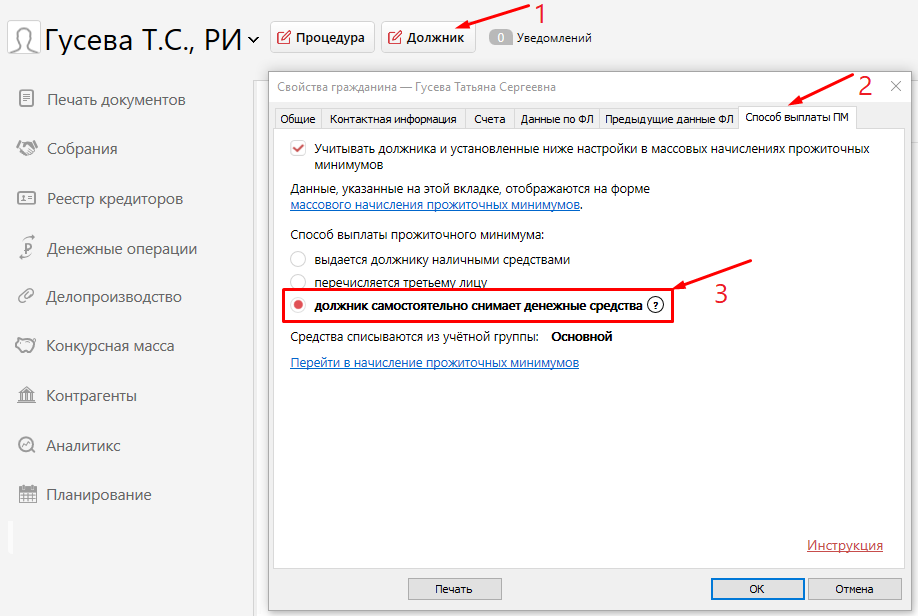](https://support.russianit.ru/uploads/images/gallery/2025-10/1.png)2. Кликните по ссылке «**Перейти в начисление прожиточных минимумов**».[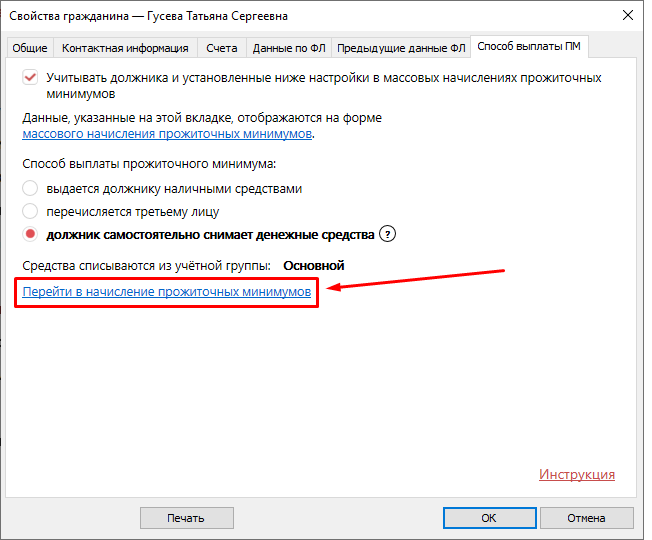](https://support.russianit.ru/uploads/images/gallery/2025-10/2.png)В открывшемся окне «**Начисление прожиточных минимумов**» слева отобразится выбранный должник, а справа — параметры для расчета прожиточного минимума. 3. Нажмите кнопку «**Разрешение на снятие ДС**».[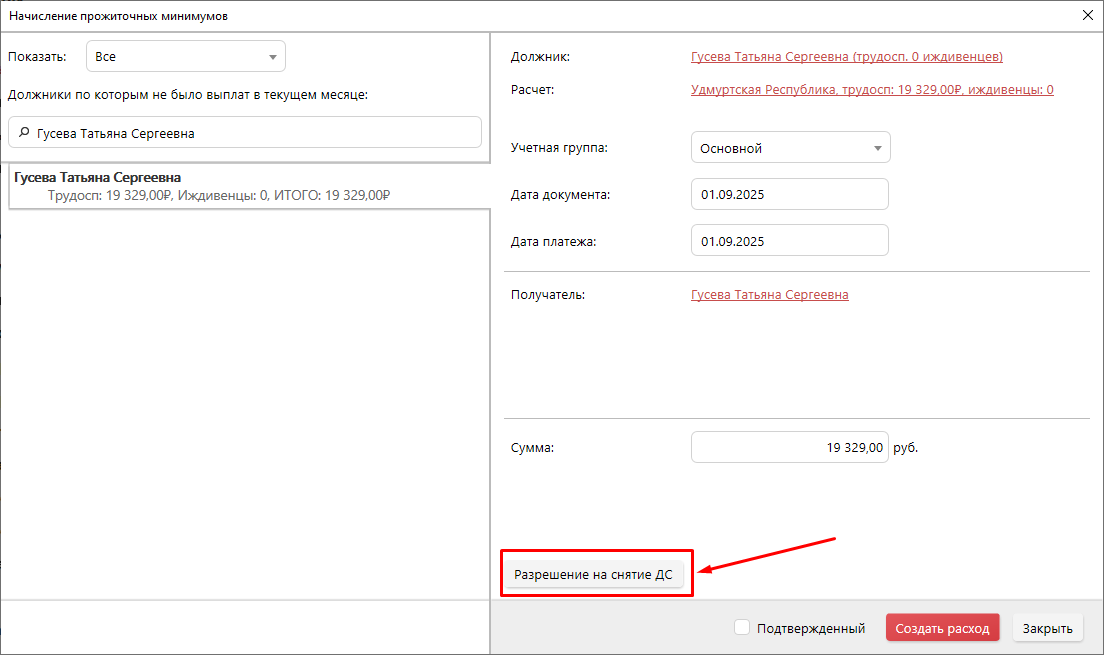](https://support.russianit.ru/uploads/images/gallery/2025-10/4.png)В открывшемся окне «**Параметры формируемого разрешения**» указаны период снятия средств (по умолчанию установлен текущий месяц), сумма прожиточного минимума и реквизиты счета, с которого должник может снимать деньги.4. Нажмите кнопку «**Сформировать разрешение**».[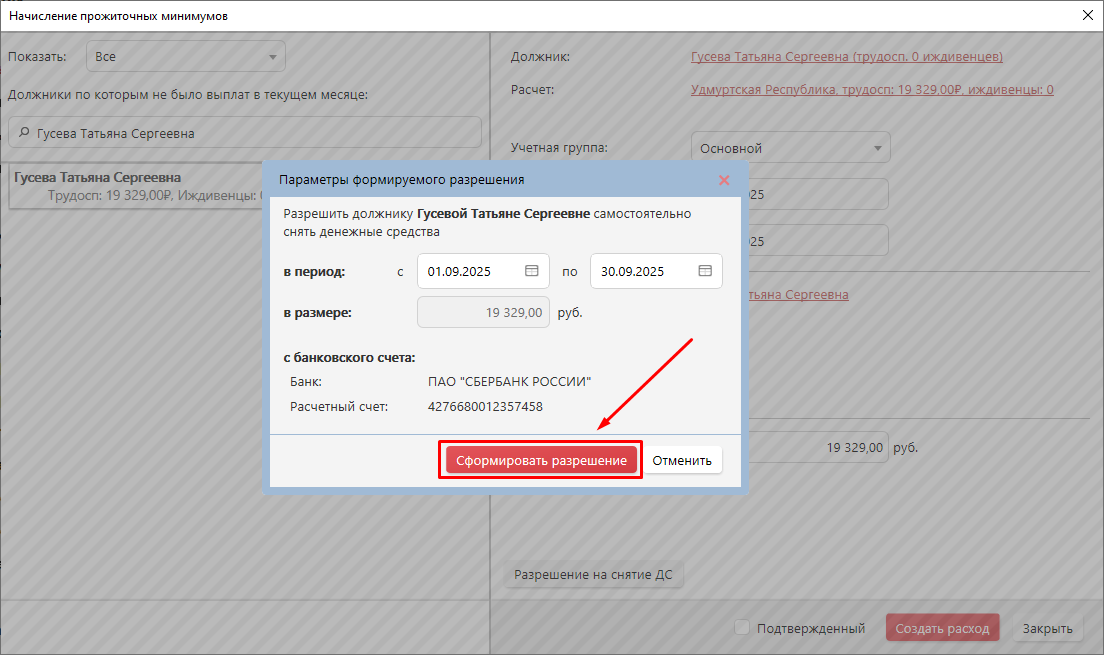](https://support.russianit.ru/uploads/images/gallery/2025-10/5.png)В открывшемся окне указан путь сохранения документа с возможностью его изменения, а также предоставлены опции для добавления подписи арбитражного управляющего и регистрации документа в делопроизводстве как исходящего письма. 5. Нажмите кнопку «**Сохранить**».[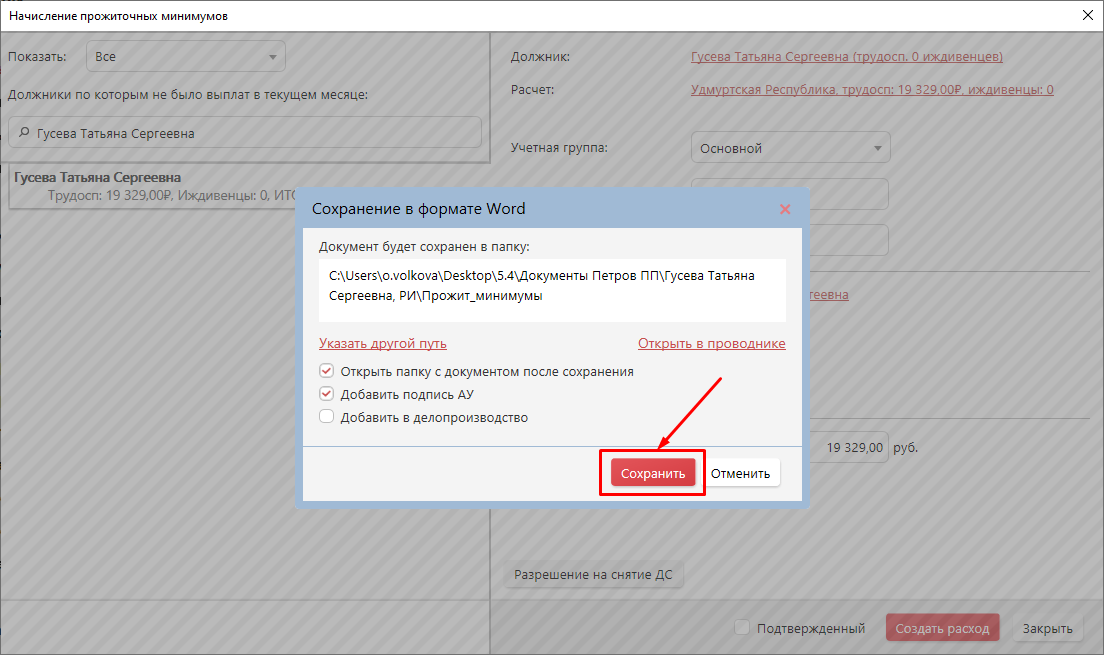](https://support.russianit.ru/uploads/images/gallery/2025-10/6.png)Документ с разрешением сохраняется в файловом хранилищев папку «**Прожит\_минимумы**», которая находится впапке должника.[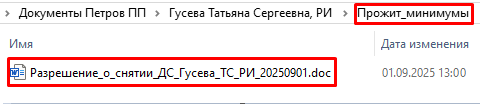](https://support.russianit.ru/uploads/images/gallery/2025-10/7.png)Сформированное разрешение будет выглядеть следующим образом:[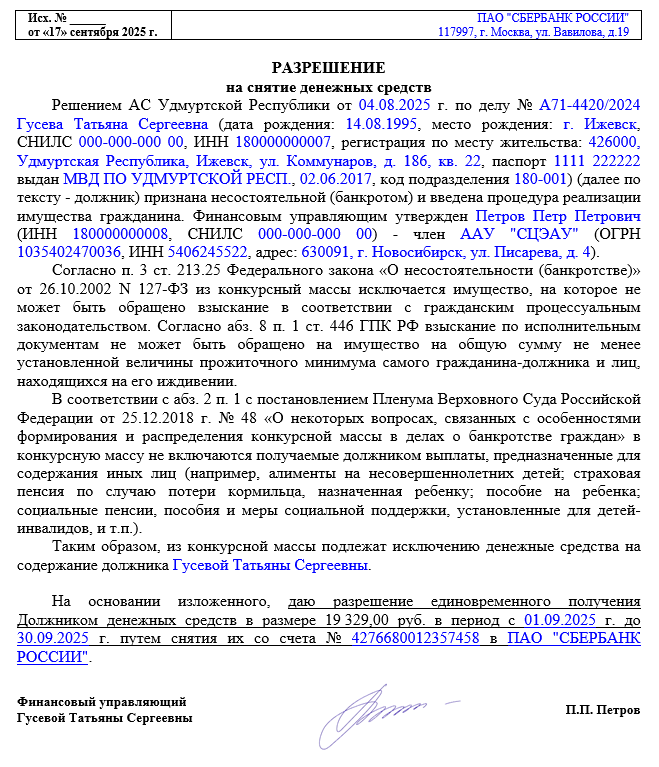](https://support.russianit.ru/uploads/images/gallery/2025-10/8.png)
# Массовое погашение требований
Текущие требования и требования кредиторов погашаются в очередности установленной ФЗ №127.
Данный функционал позволяет рассчитать сумму погашения требований, исходя из остатка средств на **Основном счете** должника.
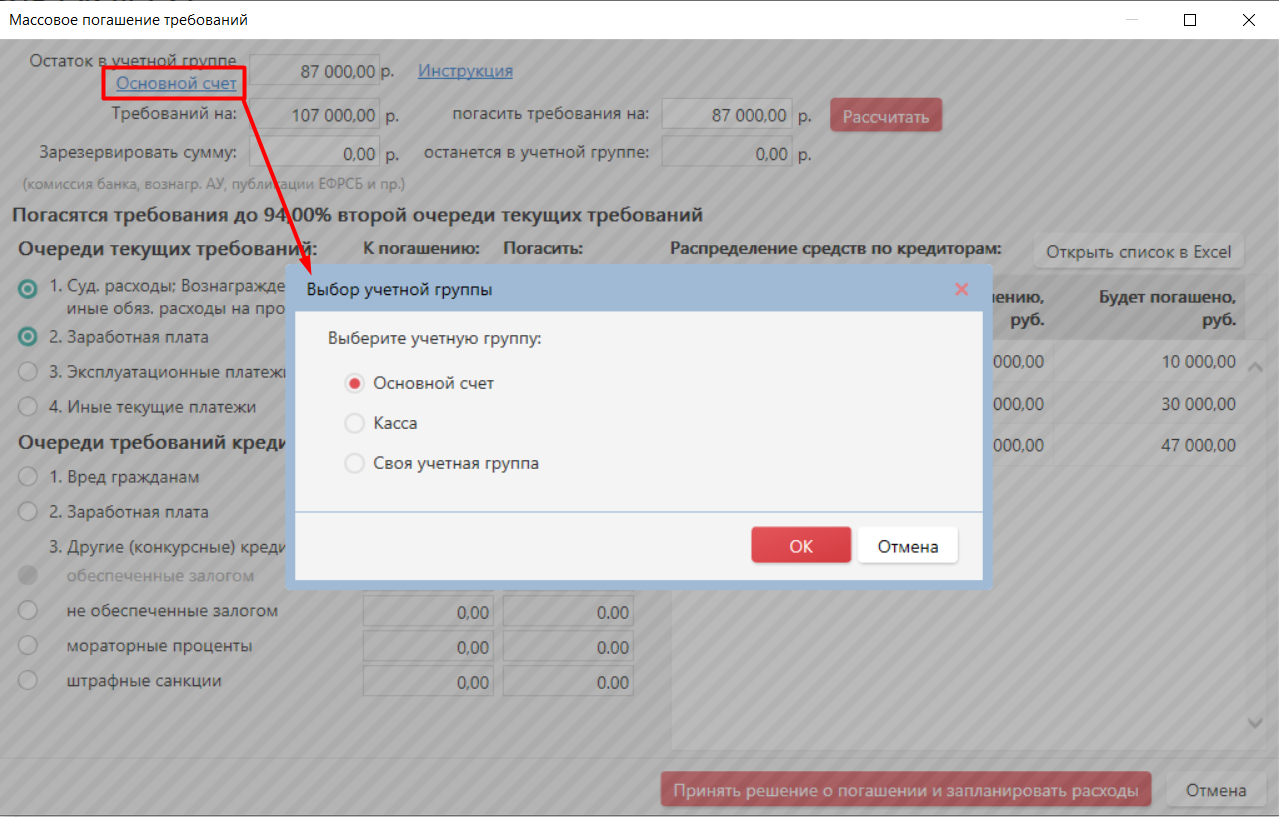
С версии 5.3 можно выбрать учетную группу "Касса" или созданную пользователем учетную группу для расчета суммы погашения, расходы, возникшие в результате погашения, соответственно будут созданы с выбранной учетной группы:
[](https://support.russianit.ru/uploads/images/gallery/2025-10/image-1759755521210.png)
При первом открытии окна программа автоматически делает расчет возможного погашения, для максимального распределения имеющейся суммы.
Пользователь может самостоятельно откорректировать сумму погашения, зарезервировать средства для будущих расходов и указать очередь, до которой будут погашаться требования.

## **Остаток на основном счете (с версии 5.3 Остаток в учетной группе)**
\- сумма денежных средств, которой располагает должник для погашения требований на текущий момент. Если сумма неверная, то следует проверить правильность внесения всех Поступлений и Расходов на данных счет в разделе Денежные операции. Инструкция как избежать ошибок при работе с разделом Денежные операции[ https://support.russianit.ru/books/pomoshchnik-arbitrazhnogo-upravliaiushchego/page/kak-izbezhat-oshibok-pri-rabote-s-razdelom-denezhnye-operatsii](https://support.russianit.ru/books/pomoshchnik-arbitrazhnogo-upravliaiushchego/page/kak-izbezhat-oshibok-pri-rabote-s-razdelom-denezhnye-operatsii)
Однако с версии 5.3 программа даст погасить требования на сумму, превышающую остаток в учетной группе, с которой будет производиться распределение денежных средств.
## **Требований на**
\- сумма всех текущих требований, а также требований кредиторов, подлежащих погашению, *за исключением требований обеспеченных залогом*.
## **Погасить требования на**
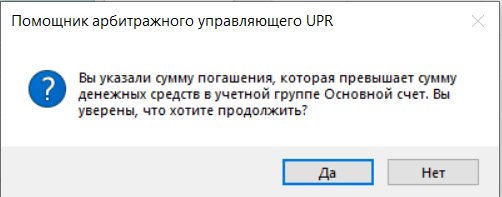
\- сумма, которую АУ желает распределить между кредиторами. Если будет указана сумма больше, чем имеется на основном счете должника, то вы увидите сообщение такого типа:

С версии 5.3 программа позволит распределить сумму, которая превышает остаток в выбранной учетной группе, уведомив о превышении, когда пользователь нажмет кнопку "Рассчитать":
[](https://support.russianit.ru/uploads/images/gallery/2025-10/image-1759755980357.png)
## **Зарезервировать сумму**
\- поле в котором вы можете указать сумму предстоящих расходов, чтобы не оплачивать их за свой счет. Зарезервируйте оплату сообщений на ЕФРСБ, банковскую комиссию, оплату привлеченных специалистов, вознаграждение АУ и прочие расходы.
## **Кнопка Рассчитать**
\- после указания хотя бы одной из сумм (например, зарезервированной суммы или суммы погашения) можно нажать кнопку Рассчитать, программа покажет какие требования и на какую сумму можно погасить, и рассчитает остаток денежных средств
## **Останется на осн. счете (с версии 5.3 Останется в учетной группе)**
\- здесь будет показан остаток в учетной группе после того как вы укажете сумму, которую желаете распределить и зарезервировать. После нажатия кнопки Рассчитать она может измениться на несколько копеек в связи с невозможностью точного распределения суммы между кредиторами. В данной ситуации вы увидите сообщение такого типа:
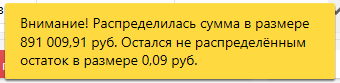
Обратите внимание, что зарезервированный остаток вычитается при расчете данной суммы.
## **Таблица с очередями требований**
В левой части окна расположена информация в суммах требований в разбивке на очереди. При первом открытии окна программа автоматически рассчитывает до какой очереди можно погасить требования
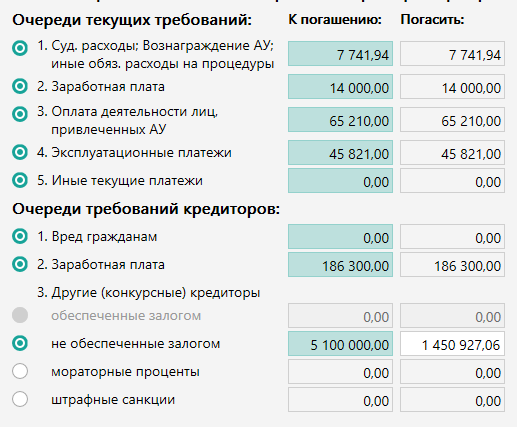
Однако, если вы желаете погасить, например, только текущие требования, то можно кликнуть
на нужную вам очередь и будет произведен расчет погашения только до этой очереди включительно.
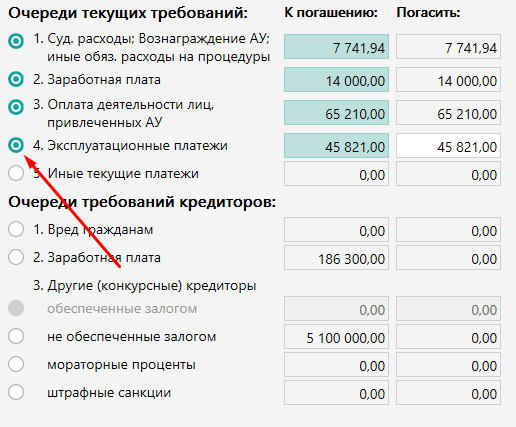
При этом в правой части экрана будут показаны требования, которые будут погашаться исходя из заданных вами параметров.
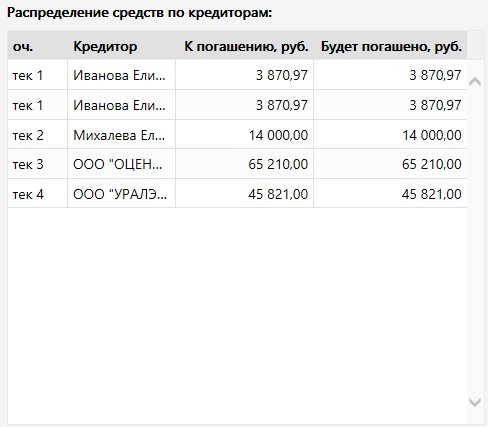
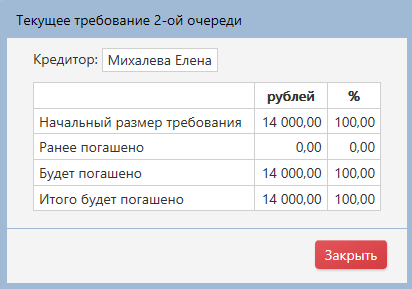
Если вы желаете увидеть более подробную информацию, то можно кликнуть по строке в таблице и откроется дополнительное окно:
С версии 5.3 появился дополнительный функционал, можно сделать так, чтобы конкретное требование не учитывалось в распределении денежных средств, для этого нужно установить соответствующую галочку в окне требования:
[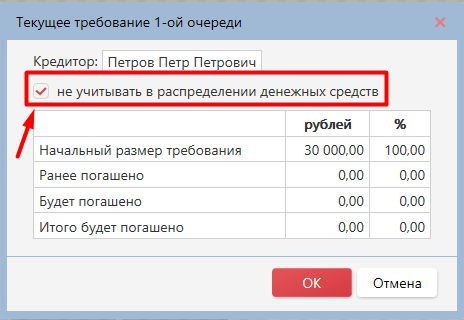](https://support.russianit.ru/uploads/images/gallery/2025-10/image-1759756786449.png)
Такие требования будут отображаться зачеркнутыми и их суммы не будут учитываться при распределении денежных средств:
[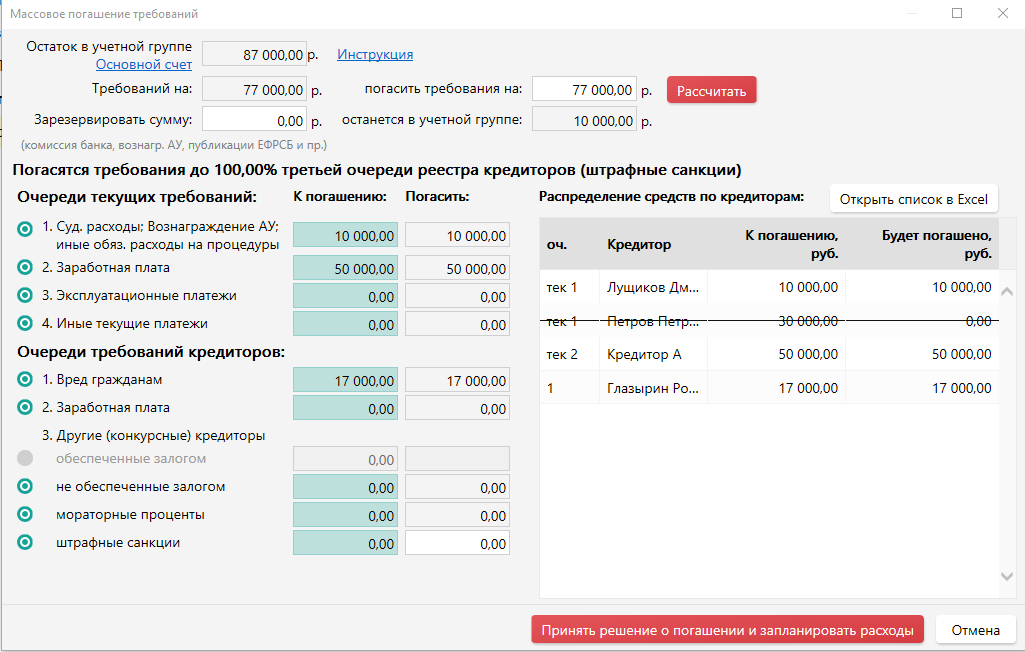](https://support.russianit.ru/uploads/images/gallery/2025-10/image-1759757170843.png)
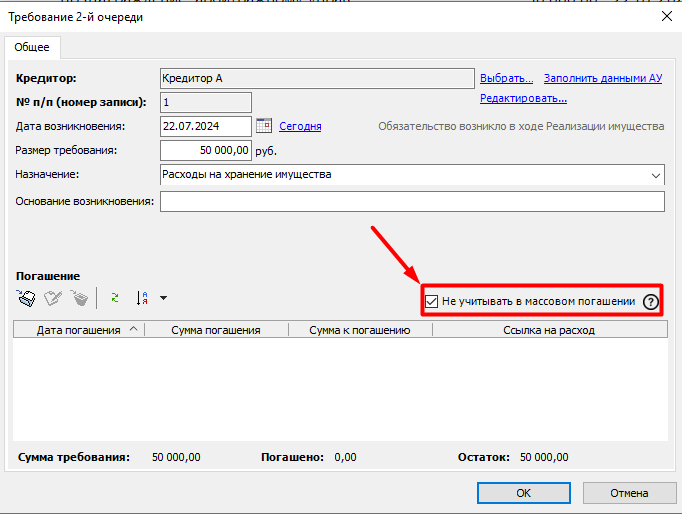
Также в карточке текущего требования появилась возможность установить галочку "Не учитывать в массовом погашении":
[](https://support.russianit.ru/uploads/images/gallery/2025-10/image-1759757245494.png)
Такие требования при открытии массового погашения сразу будут отображаться зачеркнутыми и не будут учитываться в распределении денежных средств.
Данный функционал, например, актуален для случаев когда на депозите суда находятся денежные средства, которые будут направлены на погашение конкретных требований, и соответственно такие требования не нужно учитывать при распределении денежных средств.
## **Открытие таблицы с распределением средств по кредиторам в Excel**
Подробные данные о распределении средств должника можно посмотреть открыв таблицу в Excel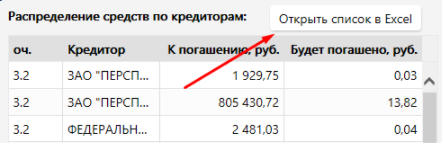
# **Планирование расходов после погашения**
После того, как вы определились какую суммы вы хотите распределить, заложили будущие расходы и проверили погашаемые требования, нажмите кнопку:

после нажатия на кнопку откроется окно, в котором еще раз будет продублирована информация о размере погашения требований, а также важное примечание о том, что будут созданы расходы с основного счета, и они на этом этапе не будут подтверждены платежным документом.
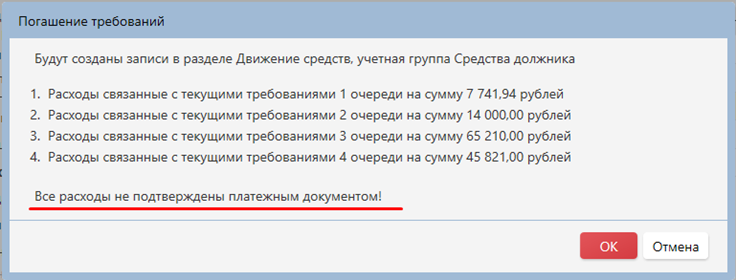
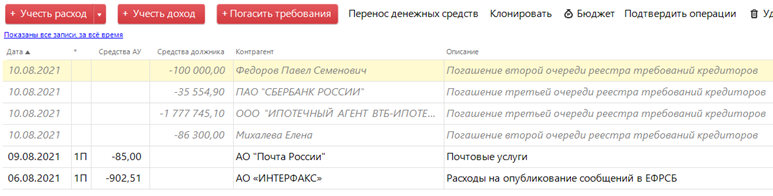
Созданные расходы находятся в разделе **Денежные операции**, то увидите созданные расходы, они будут отличаться от расходов подтвержденных платежным документом (шрифт серый, курсив)
Сделано это в связи с тем, что пользователь может запланировать погашение сегодня, а перевести средства в каком-то обозримом будущем или не перевести вовсе. После того, как средства будут отправлены получателю необходимо подтвердить расходы
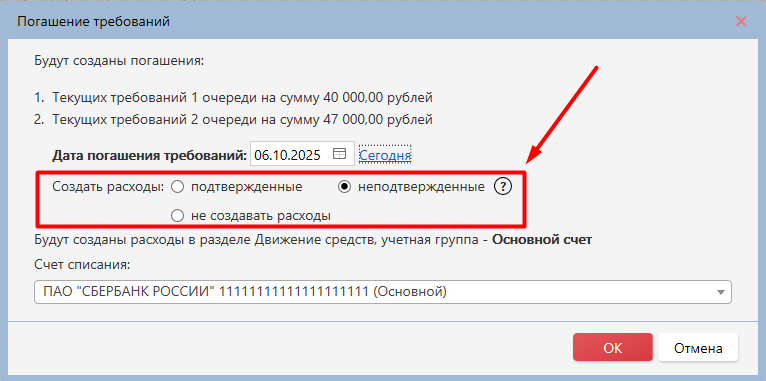
С версии 5.3 появилась возможность выбирать какие расходы создать в результате погашения, подтвержденные, неподтвержденные или вообще не создавать расходы и создать только погашения:
[](https://support.russianit.ru/uploads/images/gallery/2025-10/image-1759757934615.png)
Также появилась возможность указать дату погашения и выбрать счет списания.
### **Подтверждение расходов**
После того, как средства будут отправлены получателю необходимо подтвердить расходы. Сделать это можно через контекстное меню
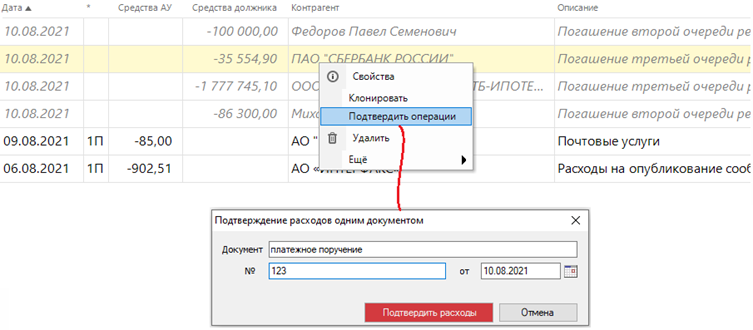
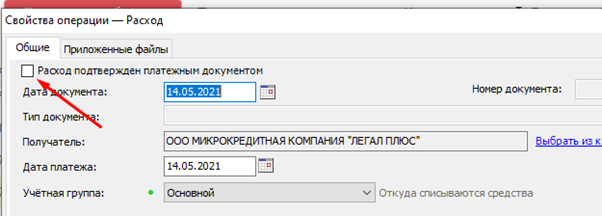
или открыв окно расхода и проставив галочку **Расход подтвержден платежным документом**
#### **Подтверждение нескольких расходов отправленных одним платежом**
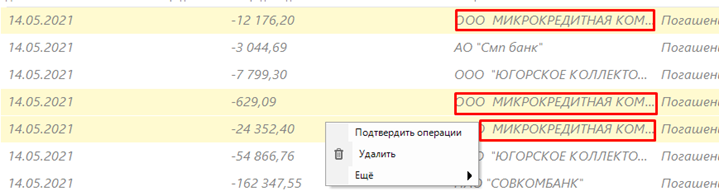
Если у вас несколько неподтвержденных расходов, которые перечисляются одному контрагенту, то подтвердить их можно выбрав все расходы. Для этого выберите первый расход кликнув на него мышью, затем зажмите клавишу CTRL на клавиатуре и продолжите выбирать мышью нужные расходы. Выбранные расходы будут подсвечены желтым цветом. откройте контекстное меню правой кнопкой мыши и выберите пункт Подтвердить расходы.
# Реестр текущих требований
Форма реестра текущих требований является произвольной и не относится к утвержденным формам ФЗ "О несостоятельности (банкротстве)", поэтому мы своим пользователям предложили свой вариант реестра текущих платежей.
Данная форма реестра еще совершенствуется и дорабатывается.
Наши юристы и разработчики стараются улучшить и сделать более информационный реестр.
Если у вас имеются какие-либо пожелания и предложения по улучшению формы реестра текущих платежей, то можете оставить свой комментарий к данной статье.
Мы обязательно проанализируем.