Делопроизводство
Статьи по разделу Делопроизводство
- Отследить отправление на сайте Почта России
- Регистрация входящих
- Делопроизводство
- Журнал входящей и исходящей корреспонденции в отчете АУ
- Почта России – отметка о возврате
- Почта России – комментарий к отправлению
- Единая кнопка регистрации входящей корреспонденции и публикаций в Коммерсантъ (доступно с версии 4.3)
- Добавление меток во входящих (доступно с версии 5.2)
- Создание отправлений на сайте Почты России со способом оплаты "Знак онлайн-оплаты"
- Утилита подготовки архива документов для сервиса «Отправка» Почты России
- Интеграция ПАУ с сервисом "Отправка" от "Почты России" (регистрация сервиса, создание партии отправлений на сайте Почты России, печать отправлений для передачи в ОПС)
- Формирование zip архива для отправки сервисом «Отправка» Почты России (доступно с версии 5.3)
- Контроль ответа на исходящие
- Подготовка описи почтовых отправлений для Почты России
- Какие Меры попадают из раздела Делопроизводство
- Добавить расход на почтовые услуги
- Отправка запросов в контролирующие органы (КО) через API Почты России (с версии 6.4)
Отследить отправление на сайте Почта России
В каждой карточке исходящей корреспонденции есть поле «Почтовый идентификатор». С его помощью можно отследить судьбу отправления на сайте Почты России. Для этого введите в поле уникальный идентификатор и нажмите на ссылку ниже «Открыть сайт».

Регистрация входящих
Из любого раздела программы ПАУ Вы можете регистрировать входящую корреспонденцию.
Если это ответ на ваше ранее направленное письмо, то выберите в разделе Делопроизводство - Входящие это письмо из выпадающего меню "Исходящее". Внимание - если исходящее было создано более полугода назад в этом списке оно не отобразится.

Заполните всю необходимую информацию и сохраните запись.
В разделе "Делопроизводство", в списке "Входящие", появится новая запись входящего письма (входящая и исходящая корреспонденция отображается за последние три месяца).
Если регистрируем входящее из раздела Исходящие, нажимаем Правой кнопкой мыши на запись-Еще-Зарегистрировать ответ

После этого в разделе Исходящие запись выделится серым цветом и в колонке Ответ появится номер и дата связанного входящего, для удобства поиска связанных записей.

В ситуации, когда на одно Исходящее необходимо зарегистрировать несколько Входящих.
В колонке Ответ все входящие будут отображаться через запятую.
Делопроизводство
Создание новой записи реестра
Реестр исходящих писем
Маски номера
Раздел Делопроизводство предназначен для автоматизации документооборота.
Исходящая корреспонденция, приказы, прочие документы автоматически создаются в соответствующих реестрах при генерации документов.
Создание новой записи реестра
При формировании документа
Для регистрации исходящего документа в окне формирование запроса проставляем галочку Добавить в делопроизводство и жмём Открыть...
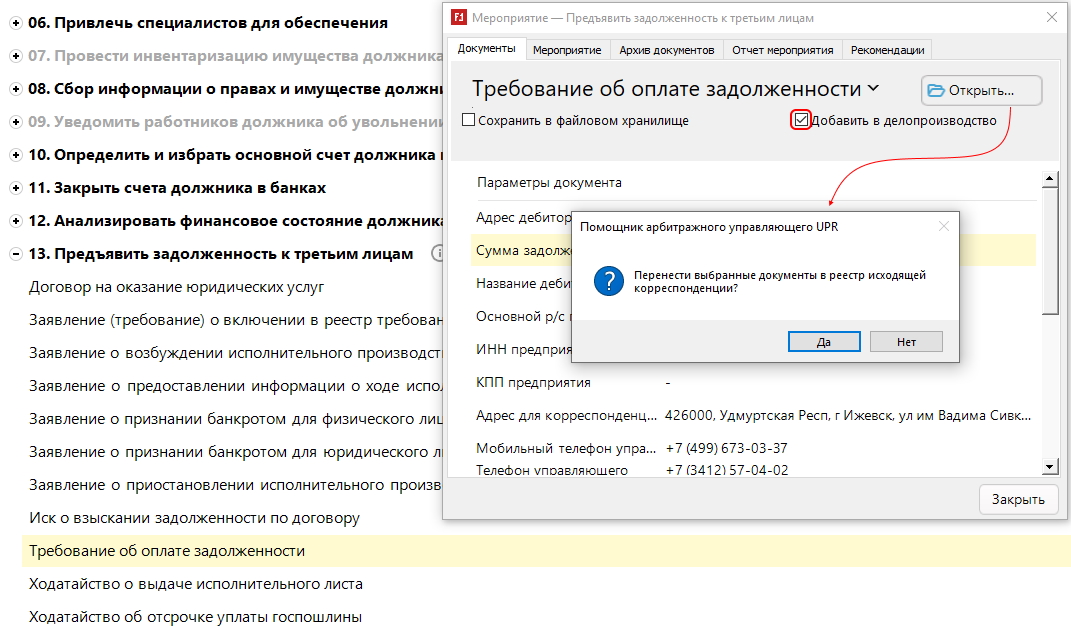
Чтобы зарегистрировать документ в реестре исходящей корреспонденции жмём Да.
При регистрации документа «Помощник» заполняет необходимые данные. При желании мы можем их откорректировать, изменив предложенные программой № документа, дату или тип запроса.
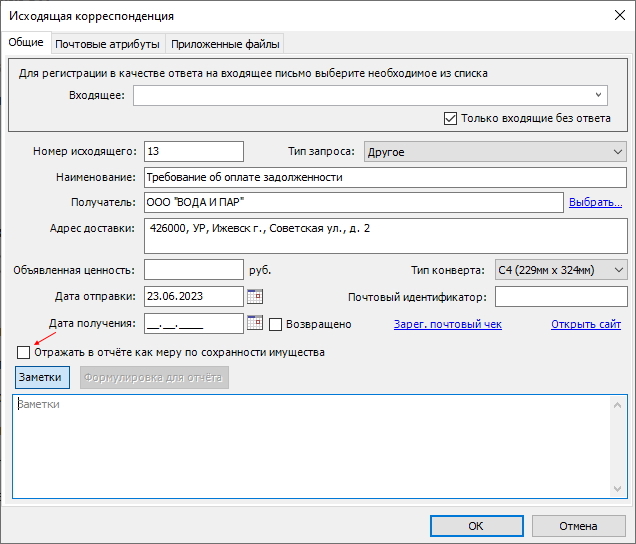
Если нужно отразить информацию о направленном документе в отчёте о деятельности АУ как иную меру по сохранности имущества должника, устанавливаем соответствующую галочку и заполняем Формулировку для отчёта.
Указав всю информацию, жмём ОК для подтверждения — новая запись появится в списке.
В разделе Делопроизводство
Зарегистрировать входящую корреспонденцию можно в разделе Делопроизводство, подразделе Входящие. Для этого нажимаем кнопку + Создать запись реестра.
Можно зарегистрировать входящую корреспонденцию в любом разделе программы, нажав на сквозную кнопку Регистрация в правом верхнем углу.
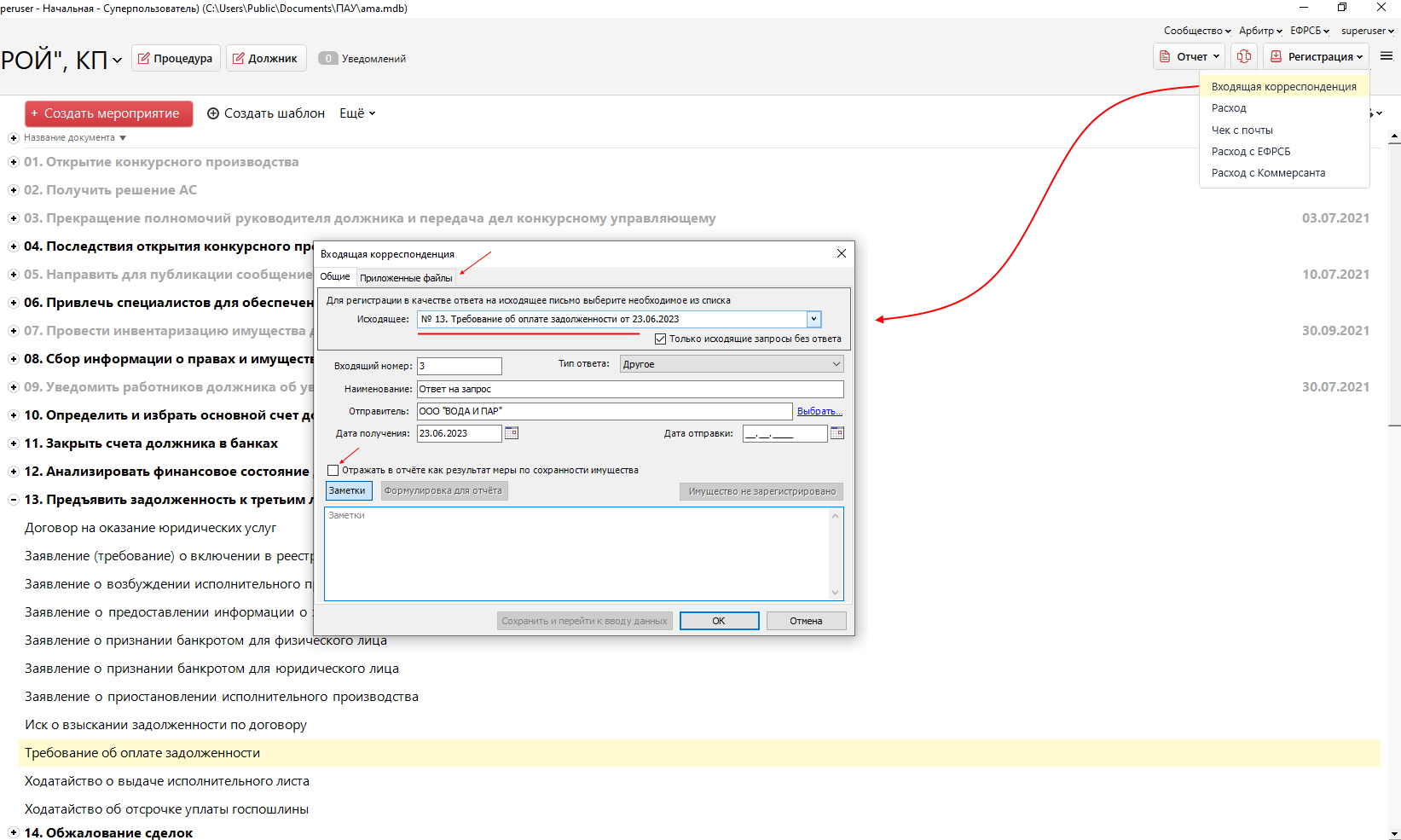
В открывшемся окне вводим данные. При регистрации ответа на наш запрос достаточно выбрать исходящий документ, и информация о документе и отправителе проставится автоматически.
Чтобы в любое время иметь доступ к документу, можем приложить скан документа во вкладке Приложенные файлы.
Если нужно отразить информацию о полученном документе в отчёте о деятельности АУ как результат принятой меры по сохранности имущества должника, устанавливаем соответствующую галочку и заполняем Формулировку для отчёта.
Заполнив все данные, нажмите кнопку ОК для подтверждения — в реестре появится новая запись.
Внимание! При регистрации ответов на запросы в ФНС, ГИБДД и банки можно сразу перейти к занесению в программу информации, полученной из ответа. Для этого жмём на Сохранить и перейти к вводу данных. Откроется окно для ввода полученной информации. После занесения данных нажимаем ОК. Данные о счетах организации заносятся в свойства предприятия, данные о транспортных средствах, зарегистрированных на должника, и денежные средства на счетах компании заносятся в конкурсную массу, где их потом можно откорректировать.
Реестр исходящих писем
Для создания реестра исходящих писем необходимо в Исходящей корреспонденции выбрать нужные исходящие и нажать кнопку Реестр писем.
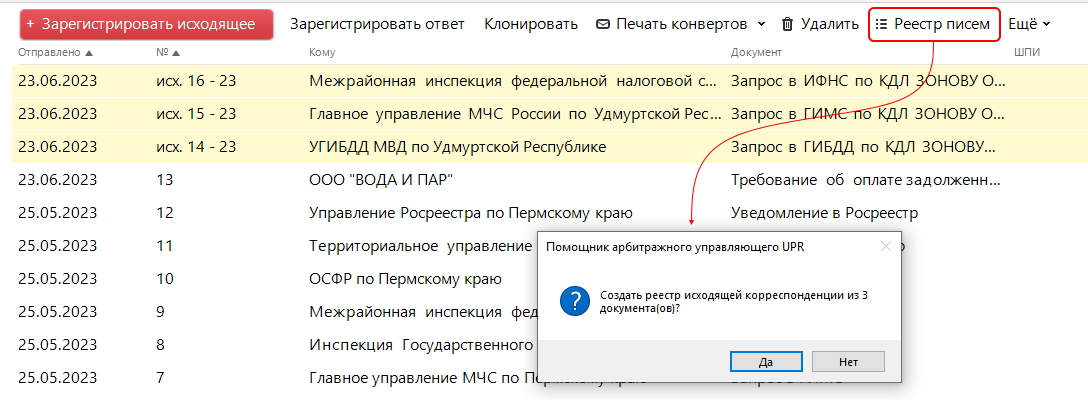
Нажмите Да, и откроется окно Реестр исходящей корреспонденции.
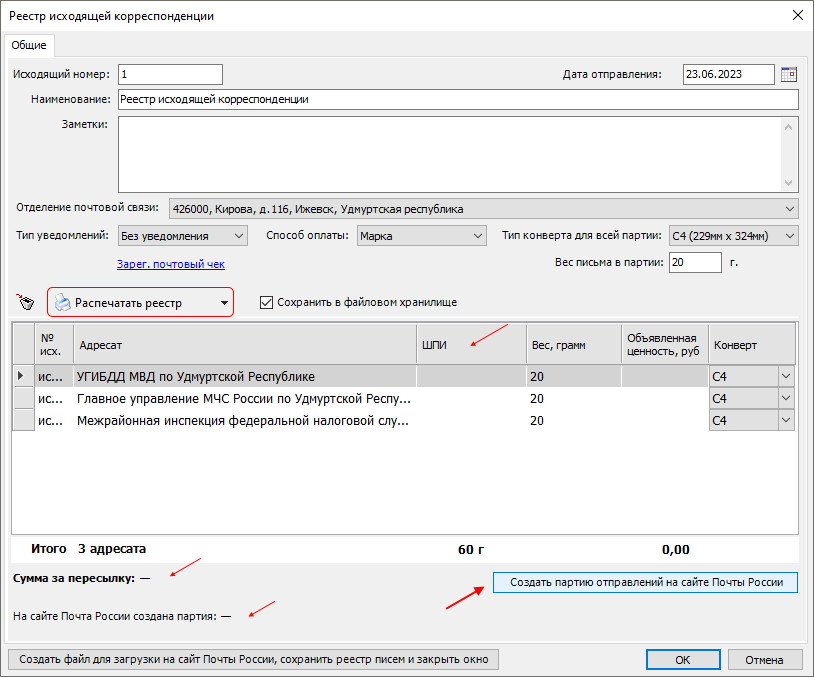
Укажите все сведения об отправлениях (вес, тип, конверта, дату отправления и др.) и подготовьте реестр, выбрав нужную форму в меню Распечатать реестр.
При действующей Технической поддержке можно создать партию отправлений на сайте Почты России otpravka.pochta.ru. Подробнее про интеграцию в инструкции.
Воспользовавшись интеграцией, вы получите: готовые к печати конверты, уведомления (если они были указаны) и почтовый реестр, ф. 103, а также, почтовый идентификатор для каждого отправления и сумму за пересылку. Помощник сразу предложит зарегистрировать почтовый расход.
Маски номера
В программе предусмотрена маска формата номера входящей и исходящей корреспонденции. Для каждой процедуры можно задать свой шаблон в Свойствах процедуры, во вкладке Дополнительно.
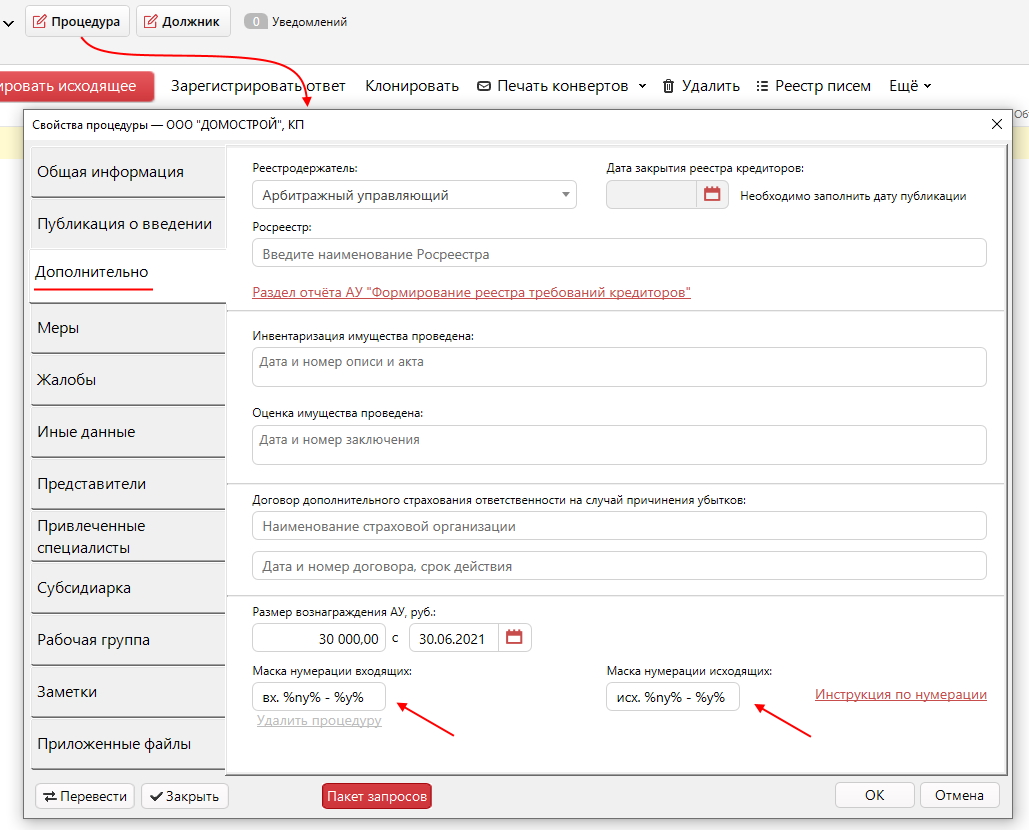
Переменные, используемые в маске:
%y% - год в формате 10, 11, ..., 23;
%Y% - год в формате 2010, 2011, …, 2023;
%ng% - сквозной номер записи в делопроизводстве;
%ny% - номер записи в делопроизводстве в рамках года.
Пример: для нумерации – «вх.1/15-ЦО», нужно будет ввести маску – «вх.%ny%/%y%-ЦО»
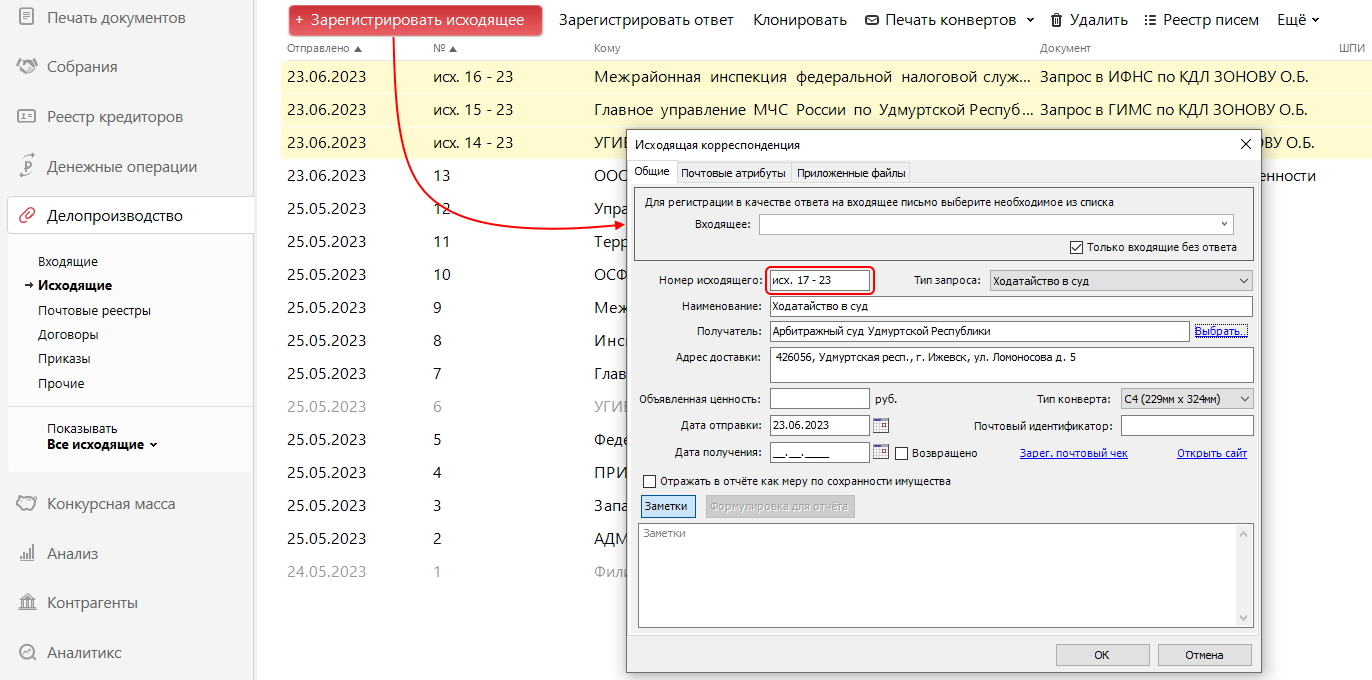
После этого при создании записей в разделе Делопроизводство, они будут иметь указанную нумерацию.
Журнал входящей и исходящей корреспонденции в отчете АУ
С версии 3.29 появилась возможность отобразить входящую и исходящую корреспонденцию в отчете АУ, которая не относится к мерам по сохранности имущества.
Чтобы журнал исходящей и входящей корреспонденции отобразился в отчете АУ, выполните следующие действия:
-
Откройте раздел Делопроизводство, подраздел Исходящие и нажмите кнопку «Зарегистрировать исходящее». Заполните необходимую информацию и установите галочку в чекбоксе «Иные сведения».
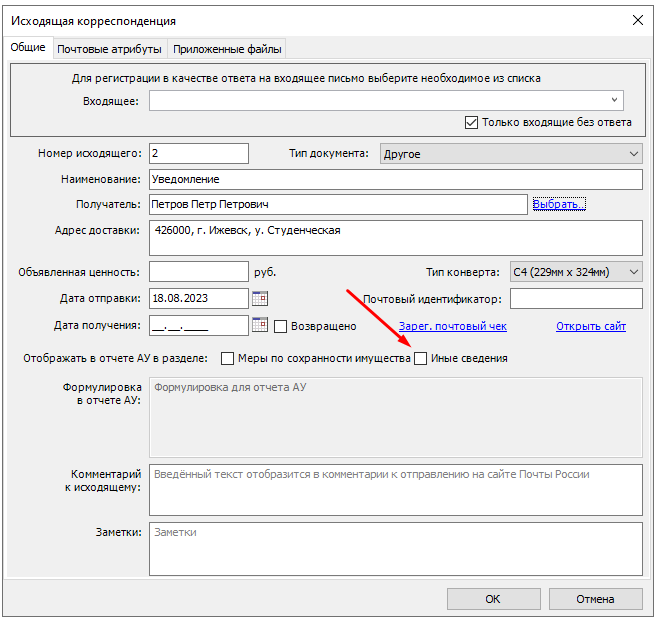
При установленной галочке в чекбоксе «Иные сведения» в поле «Формулировка в отчете АУ» отобразится стандартный текст, который подтянется в Отчет АУ в таблицу «Журнал входящей и исходящей корреспонденции». Вы можете отредактировать текст формулировки.
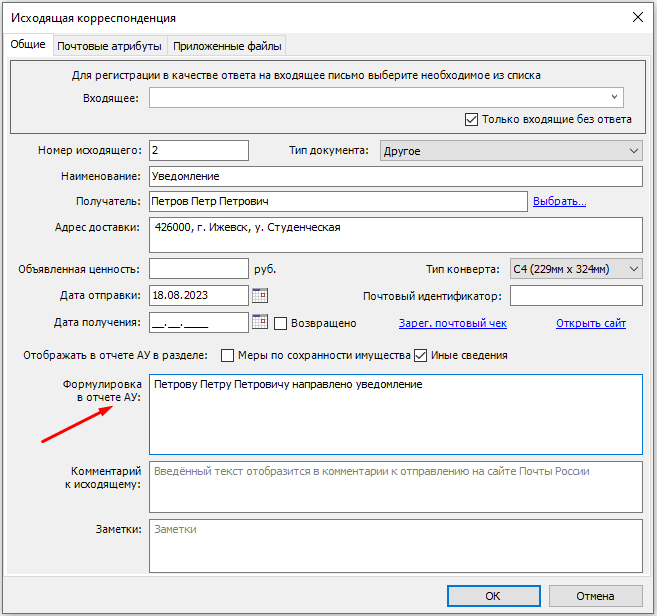
2. Нажмите кнопку «ОК».
При регистрации входящего письма, которое является ответом на исходящее и у связанного исходящего стоит отметка «Иные сведения», в окне входящего галочка в чекбоксе «Иные сведения» проставится автоматически. В поле «Формулировка в отчете АУ» отобразится стандартный текст, который можно дополнить или изменить.

3. Нажмите кнопку «ОК».
4. В верхней части программы нажмите кнопку «Отчет» и выберите пункт «Отчет АУ».
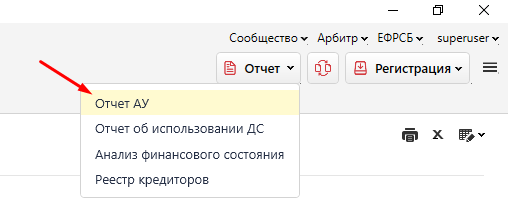
5. В отчете АУ перейдите в раздел Иные сведения, в подраздел исх/вх корреспонденция. В данном подразделе содержится таблица «Журнал исходящей и входящей корреспонденции».

В первом разделе таблицы содержатся колонки «Исходящая корреспонденция», «Входящая корреспонденция (полученные ответы)».
-
В колонке «Исходящая корреспонденция» отображаются все исходящие письма, которые были отправлены не в качестве ответа.
-
В колонке «Входящая корреспонденция (полученные ответы)» отображаются входящие письма, которые были получены в ответ на отправленные исходящие. Если входящего письма нет (в ответ на исходящее), то в колонке «Входящая корреспонденция (полученные ответы)» отобразится прочерк.

Во втором разделе таблицы содержатся колонки «Входящая корреспонденция», «Исходящая корреспонденция (направленные ответы)».
-
В колонке «Входящая корреспонденция» отображаются все входящие письма, которые не являются ответом на исходящее. Здесь будут отображаться посторонние входящие письма, возможно даже не по процедуре.
-
В колонке «Исходящая корреспонденция (направленные ответы)» отображаются исходящие письма, которые были отправлены в качестве ответа на входящее. Если направленного ответа на входящее нет, то в колонке «Исходящая корреспонденция (направленные ответы)» отобразится прочерк.

Сортировка внутри таблицы осуществляется по дате - от новых писем к старым сверху вниз.
В параметрах формирования отчёта можно настроить, в каких процедурах какие иные сведения следует добавлять в документ, а какие нет.
-
Перейдите в основное меню программы и нажмите на пункт «Параметры».
-
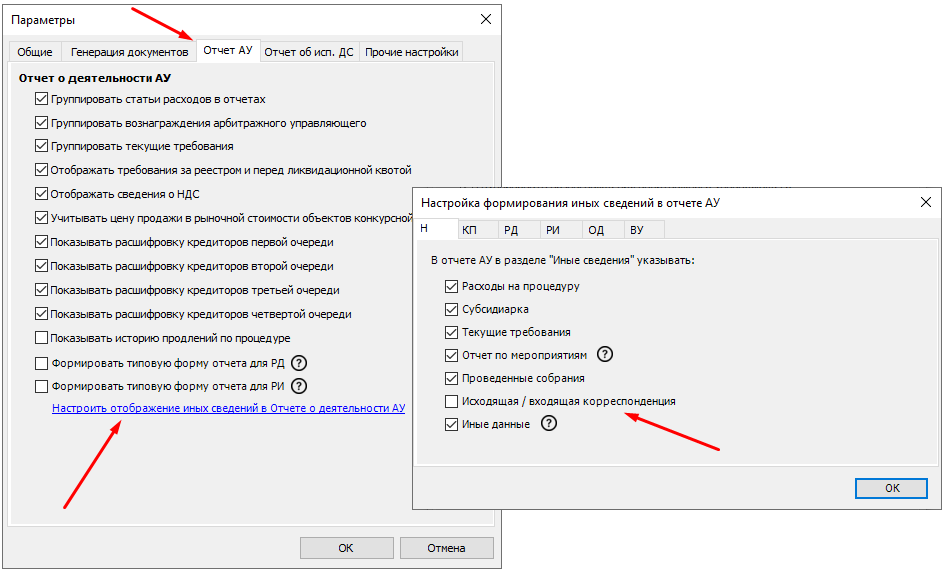
В окне Параметры перейдите во вкладку Отчет АУ и нажмите ссылку «Настроить отображение иных сведений в Отчете о деятельности АУ».
-
В окне «Настройка формирования иных сведений в отчете АУ» снимите галочку в чекбоксе «Исходящая/входящая корреспонденция».
-
Нажмите «ОК».
Почта России – отметка о возврате
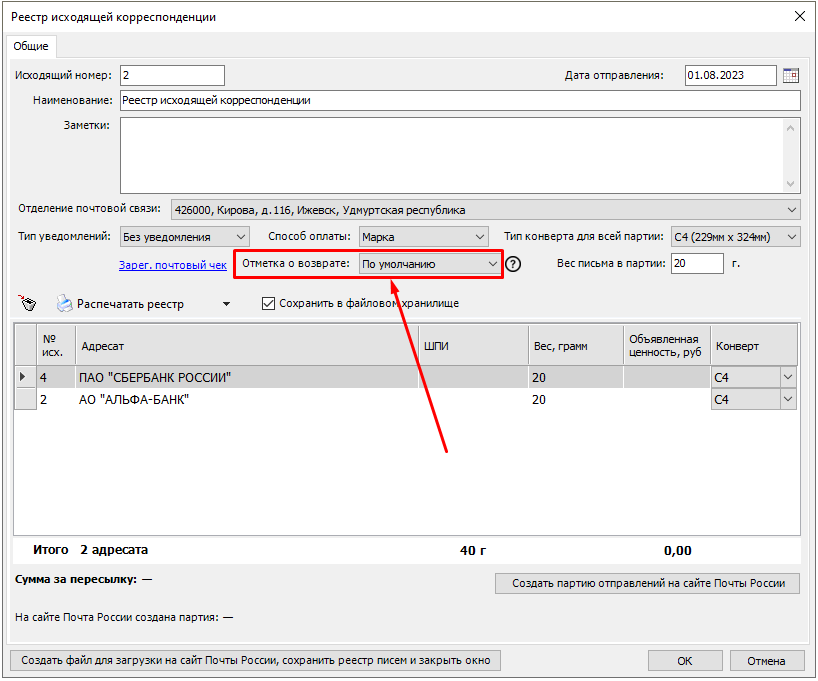
С версии ПАУ 3.29 в окне создания реестра исходящих писем появилась возможность ставить отметку, что корреспонденция не подлежит возврату.
Воспользоваться функционалом можно только в редакциях программы Профессионал и Управляющая компания.
При создании реестра исходящей корреспонденции будет автоматически устанавливаться отметка «По умолчанию». Это значит, что будет использоваться настройка из вашего личного кабинета на сайте https://otpravka.pochta.ru/.
Установить настройку в личном кабинете можно следующим образом:
1. Выполните вход в личный кабинет на сайте https://otpravka.pochta.ru и нажмите кнопку «Еще» . В выпадающем списке выберите пункт «Настройки».

2. Далее перейдите во вкладку Отправления. Слева выберите пункт «Письмо заказное» и установите галочку «Печать отметки «Возврату не подлежит»».
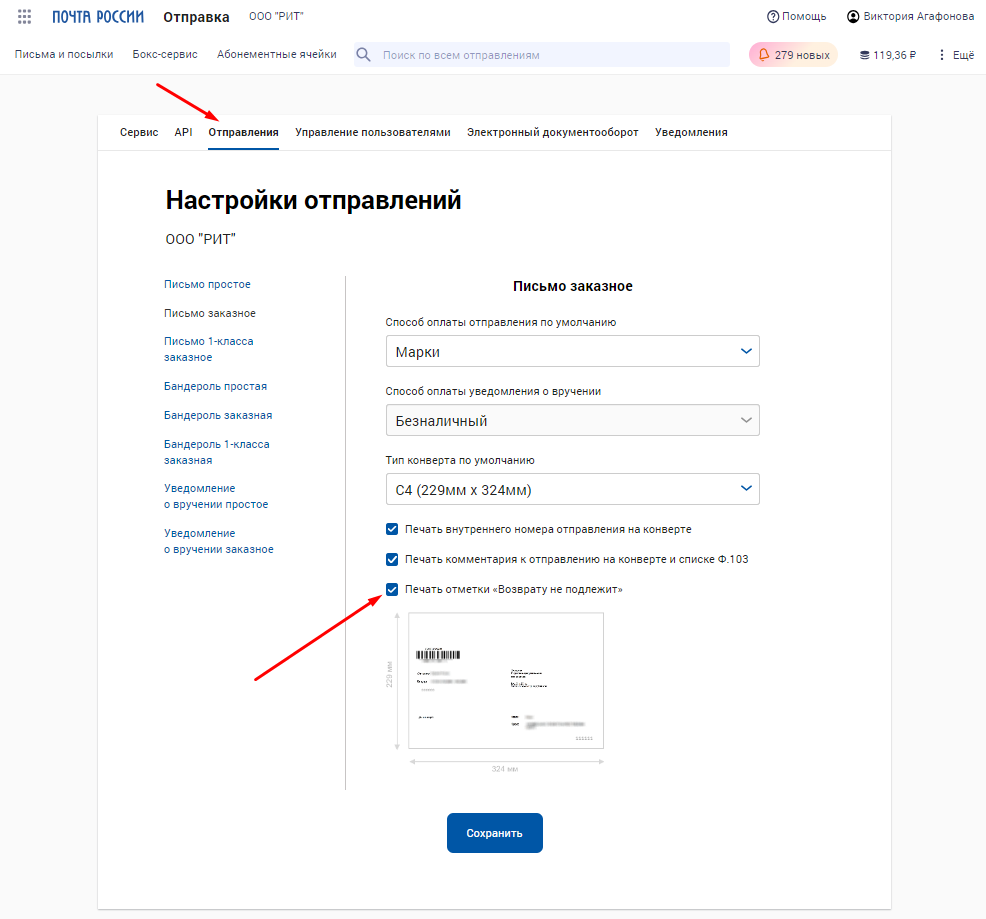
3. Нажмите кнопку «Сохранить».
При формировании реестра исходящей корреспонденции будет автоматически устанавливаться признак «По умолчанию» с учетом настроек в личном кабинете Почты России.
Отметка о том, что письмо не подлежит возврату, отобразится на конверте и в реестре Ф. 103.
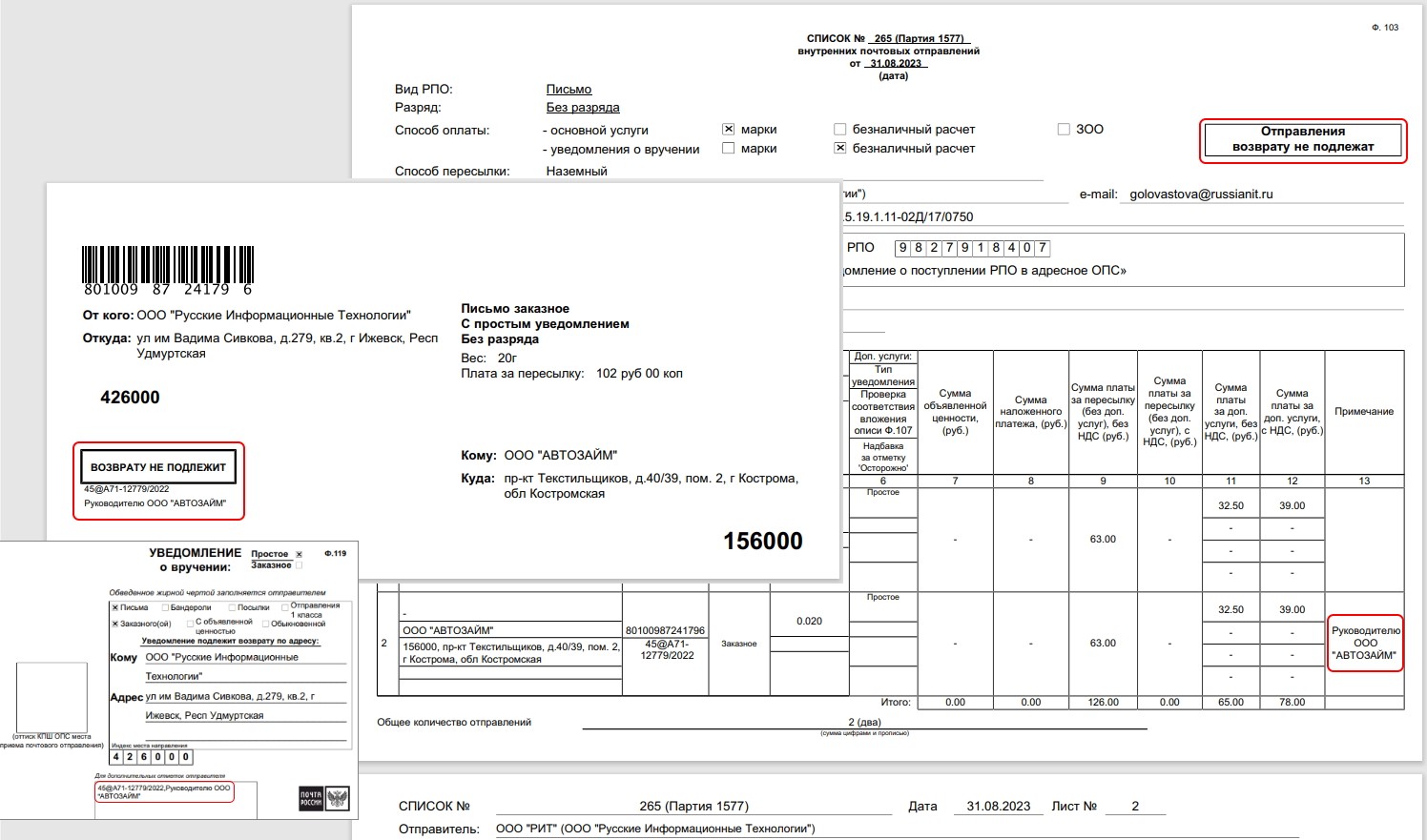
Также, в реестре исходящей корреспонденции в выпадающем списке есть возможность поставить отметки «Возврату не подлежат» или «Возврату подлежат».

Возврату подлежат – на конверты для отправлений в этом почтовом реестре будет установлена отметка «Возврату не подлежат», игнорируя настройку в личном кабинете на сайте https://otpravka.pochta.ru/. В реестре по форме 103 будет установлена отметка «Отправления возврату не подлежат».
Возврату подлежат – отметка «Возврату не подлежат» не будет установлена на конвертах и в реестре Ф. 103, независимо от настройки в личном кабинете на сайте https://otpravka.pochta.ru/. Если содержание почтовых отправлений имеет юридическую ценность, рекомендуем установить отметку «Возврату подлежат».
Почта России – комментарий к отправлению
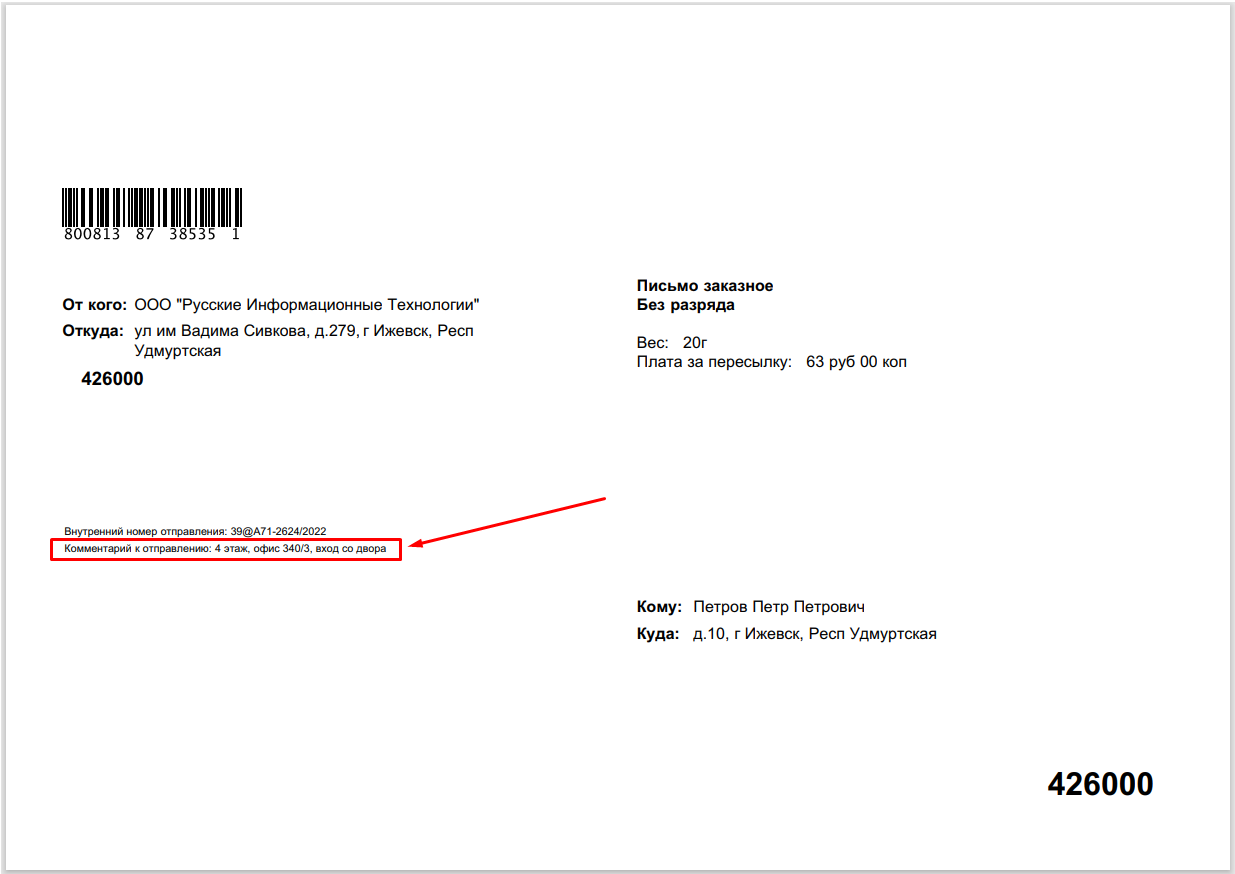
С версии ПАУ 3.29 добавлена возможность оставлять комментарии к исходящей корреспонденции.
Воспользоваться функционалом можно только в редакциях программы Профессионал и Управляющая компания.
Добавить комментарий к почтовому отправлению можно следующим образом:
1. Перейдите в раздел Делопроизводство, подраздел Исходящие и дважды кликните по записи с исходящим письмом.
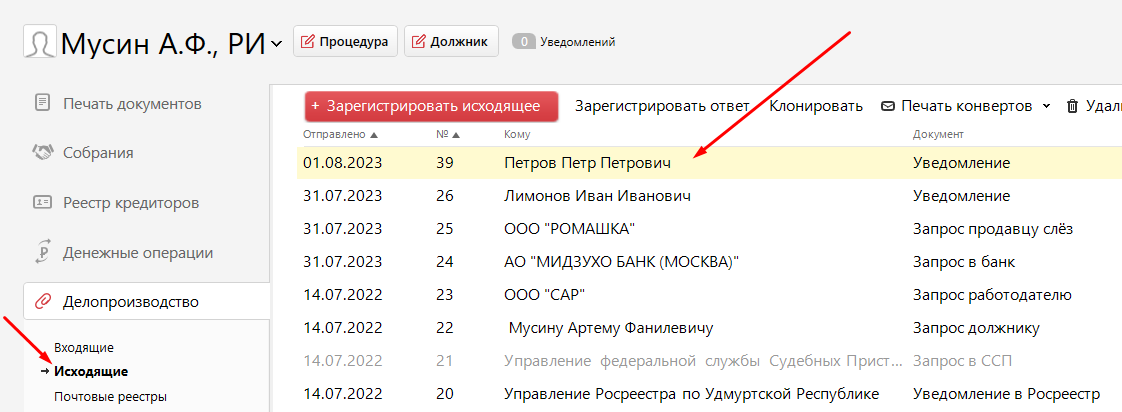
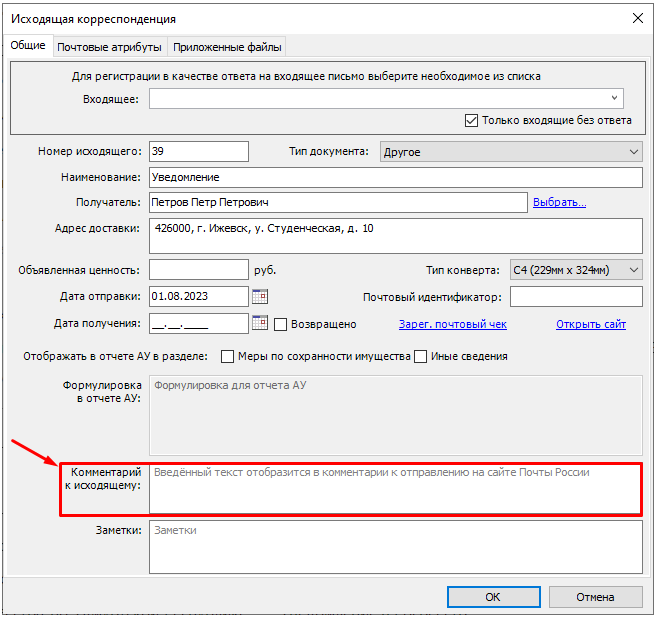
2. В окне Исходящая корреспонденция в поле «Комментарий к исходящему» введите текст комментария, который
будет отображен на конверте, в уведомлении и в реестре Ф. 103 в колонке «Примечание»
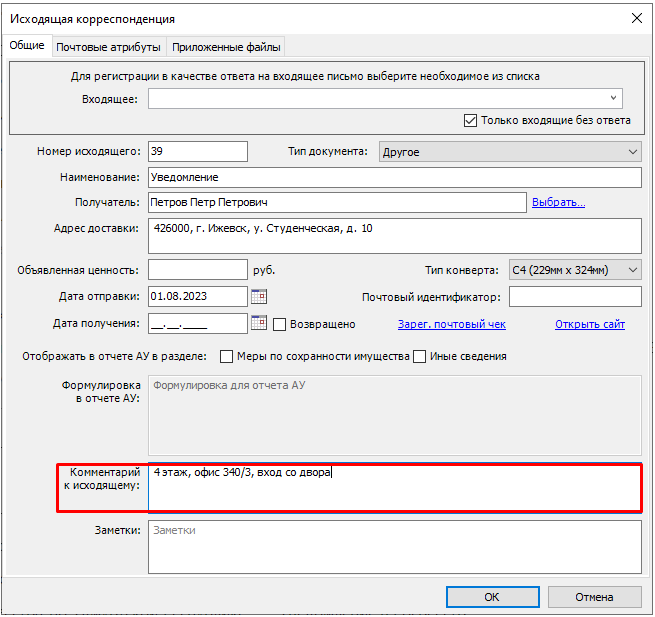
3. Нажмите кнопку «ОК»
4. Далее создайте реестр писем. Для создания реестра исходящих писем необходимо в Исходящей корреспонденции выбрать нужное исходящее и нажать кнопку «Реестр писем». В окне с уведомлением нажмите «Да», после чего откроется окно «Реестр исходящей корреспонденции».

5. Укажите все сведения об отправлении (вес, тип, конверта, дату отправления и др.) и нажмите кнопку «Создать партию отправлений на сайте Почты России».
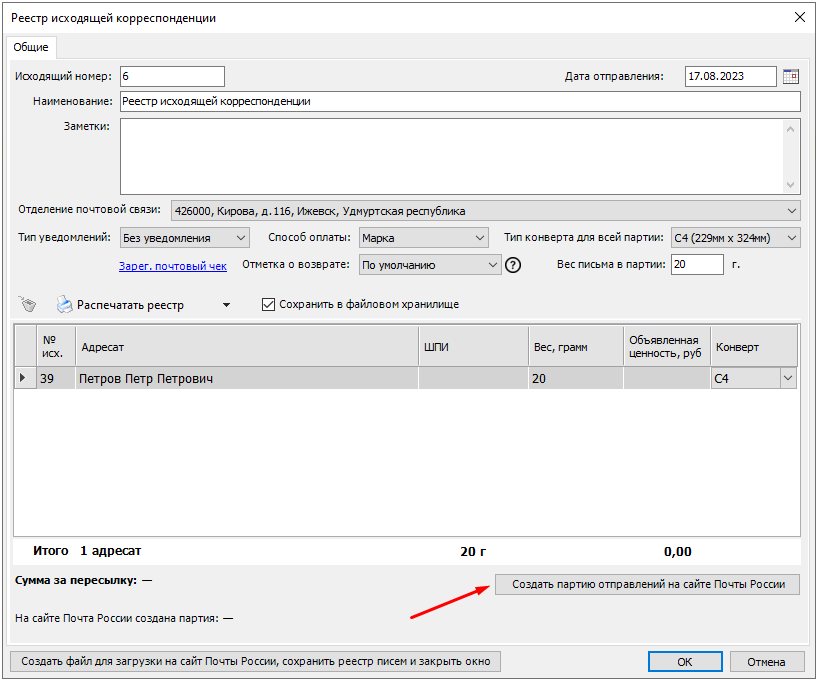
6. В открывшемся уведомлении проверьте данные партии и нажмите кнопку «Да».
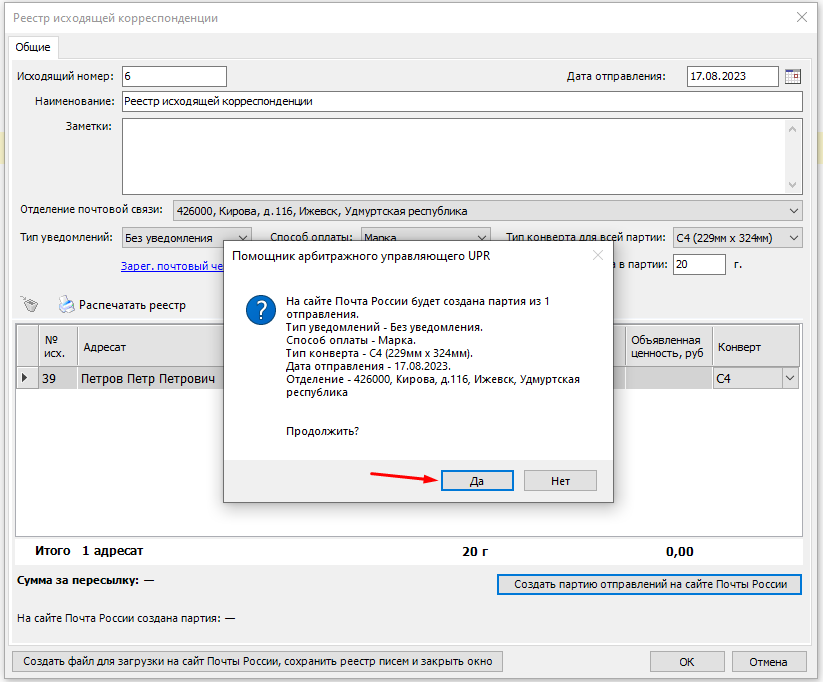
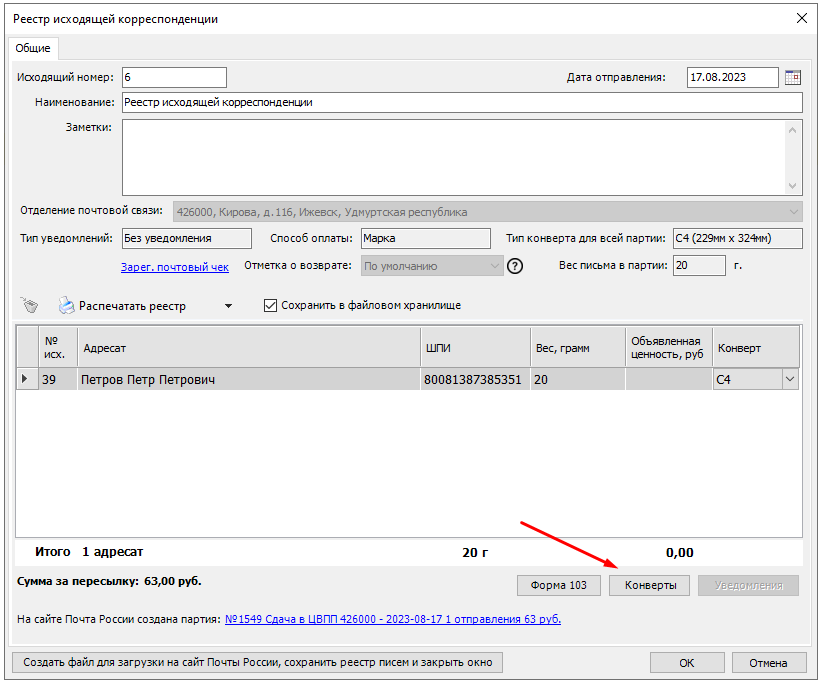
После создания партии отправлений с сайта Почты России будут получены сгенерированые бланки конвертов, уведомлений и реестр Ф. 103 с комментарием, который был указан в окне Исходящей корреспонденции.
Единая кнопка регистрации входящей корреспонденции и публикаций в Коммерсантъ (доступно с версии 4.3)
Данный функционал позволяет удобно регистрировать входящие письма и объявления в Коммерсантъ из единого места, без необходимости переключаться между процедурами.
Для регистрации входящих писем необходимо выполнить следующие действия:
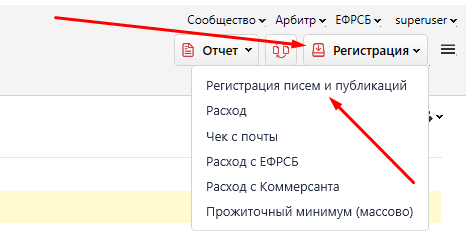
В правом верхнем углу программы нажимаем кнопку «Регистрация» и в выпадающем списке нажимаем пункт «Регистрация писем и публикаций».
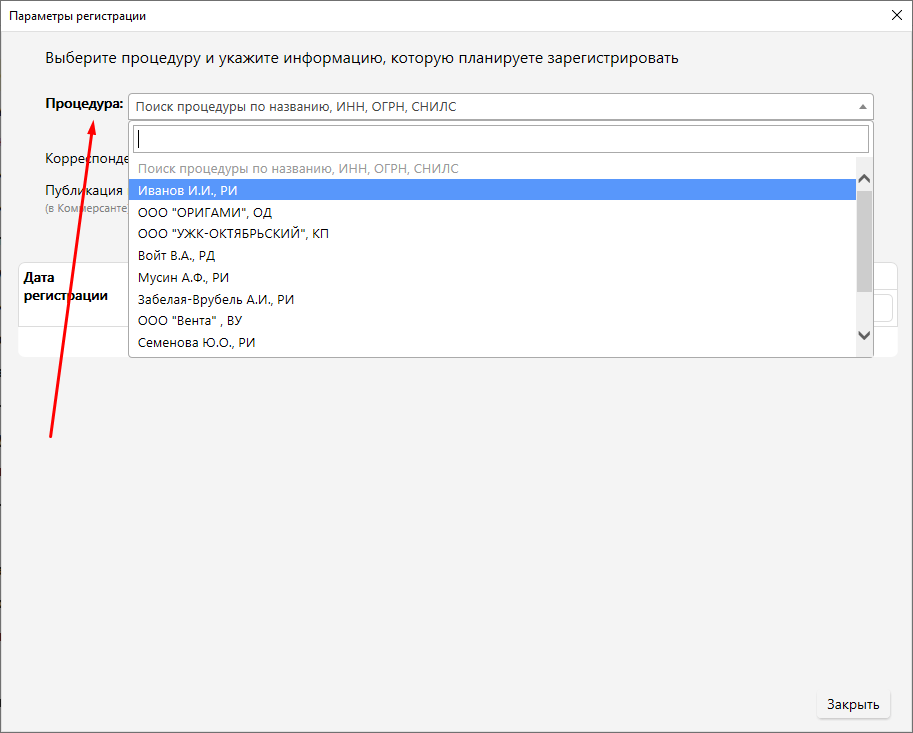
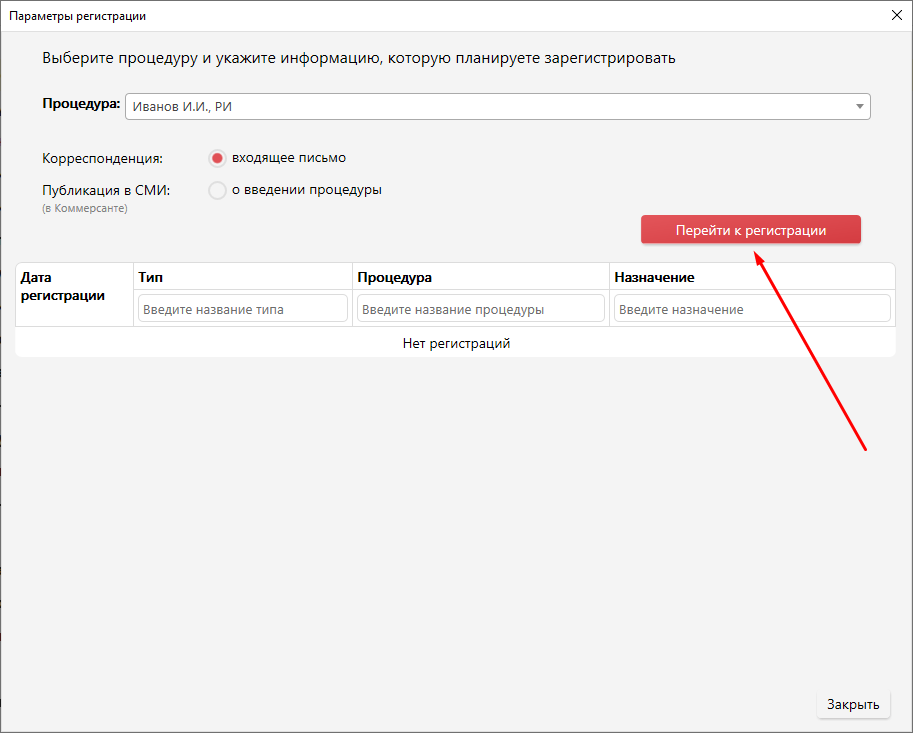
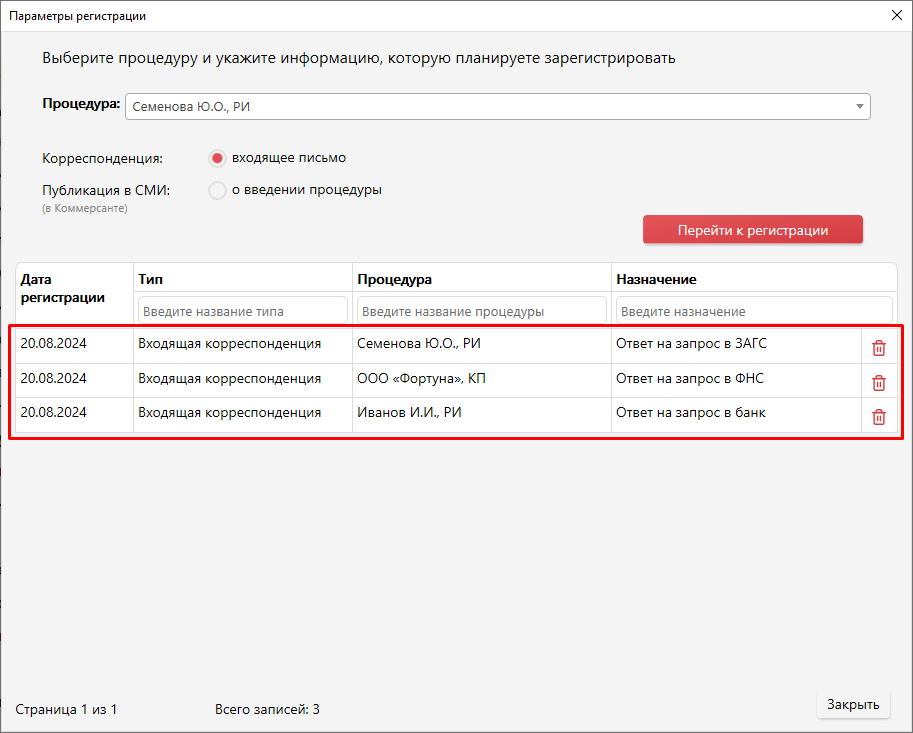
В открывшемся окне «Параметры регистрации» в поле «Процедура» выбираем процедуру, в которой планируем зарегистрировать информацию. В списке отображаются только открытые процедуры арбитражного управляющего.
Проверяем, что в поле "Корреспонденция" установлено значение "входящее письмо". Если это значение не выбрано, пожалуйста, выберите его.
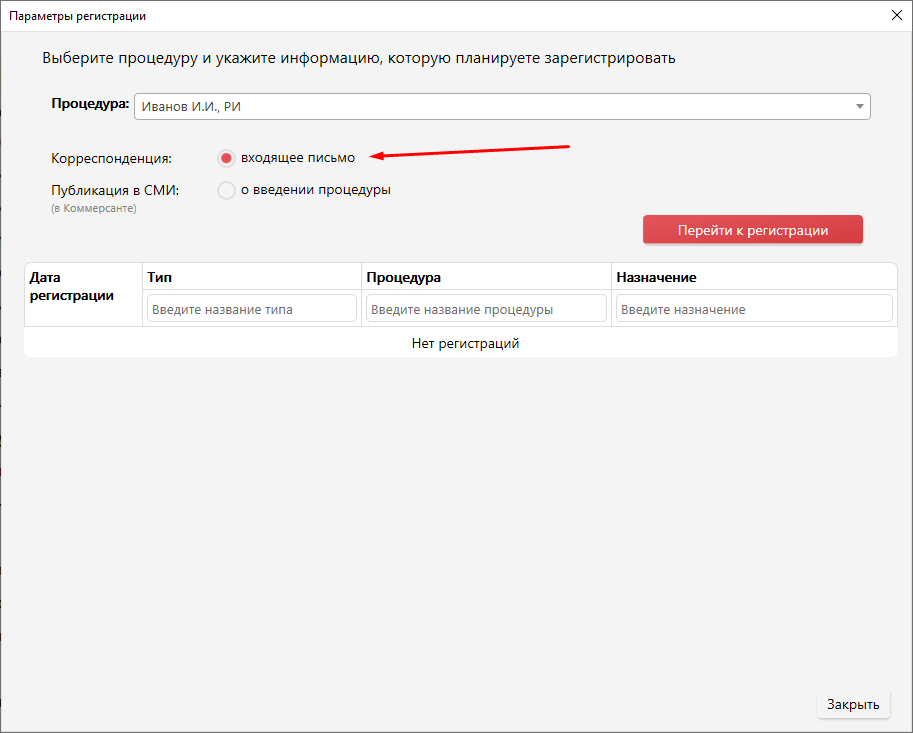
Нажимаем кнопку «Перейти к регистрации».
Открылось окно «Входящая корреспонденция».
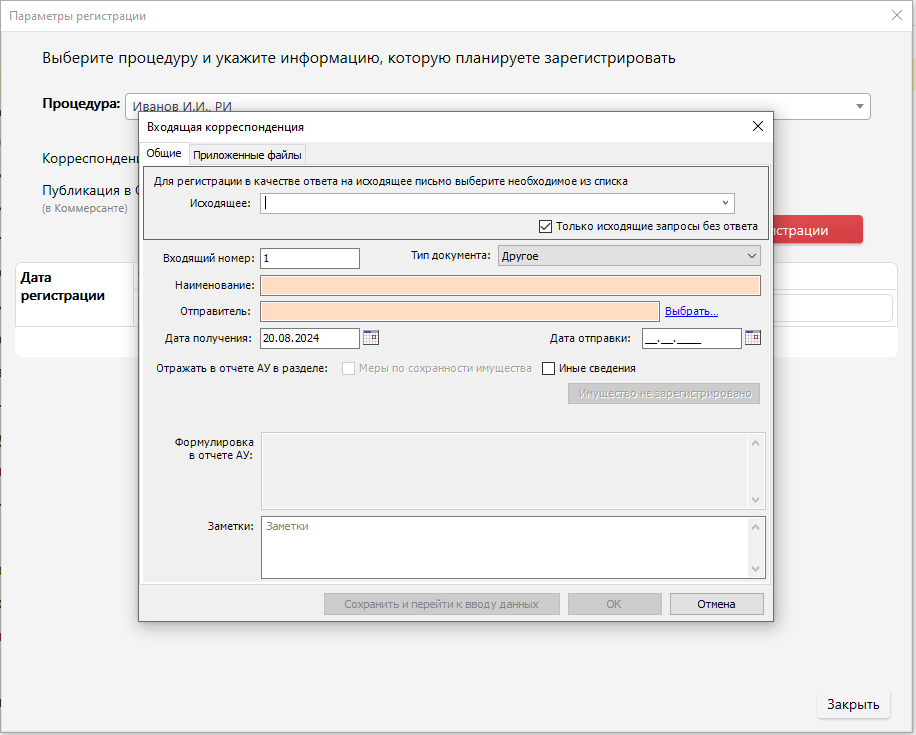
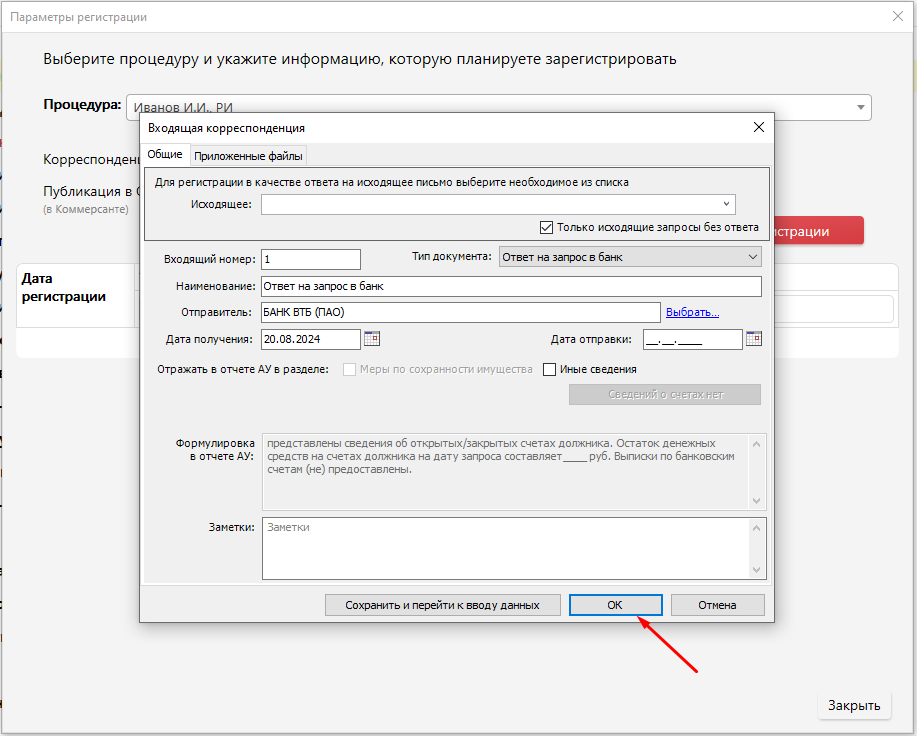
Заполняем всю необходимую информацию и сохраняем запись, нажав кнопку «ОК».
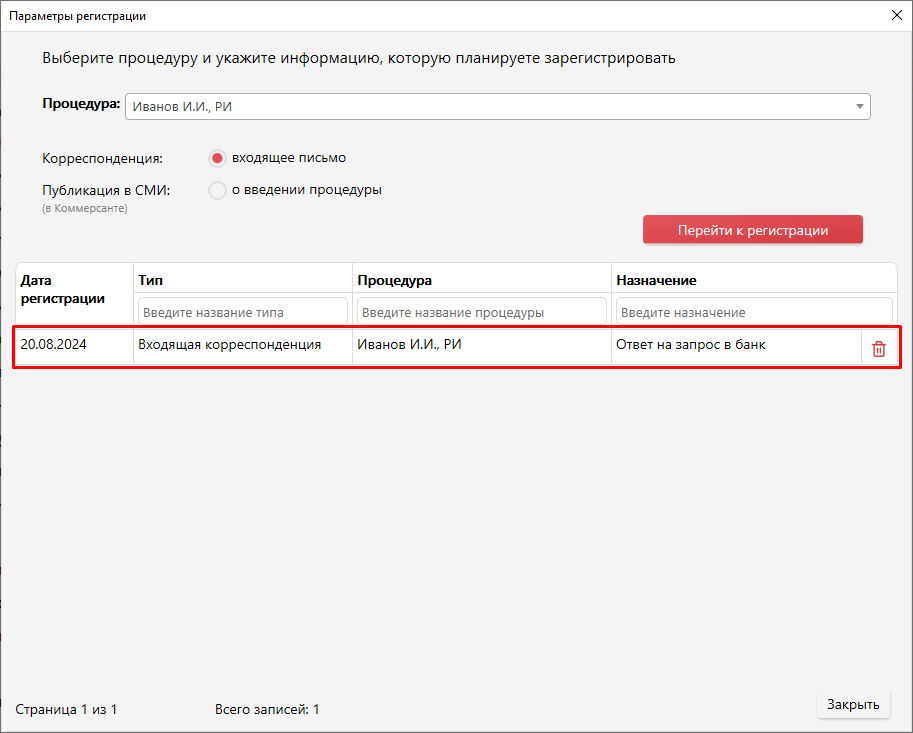
В окне «Параметры публикации» в таблице появится запись с типом «Входящая корреспонденция».
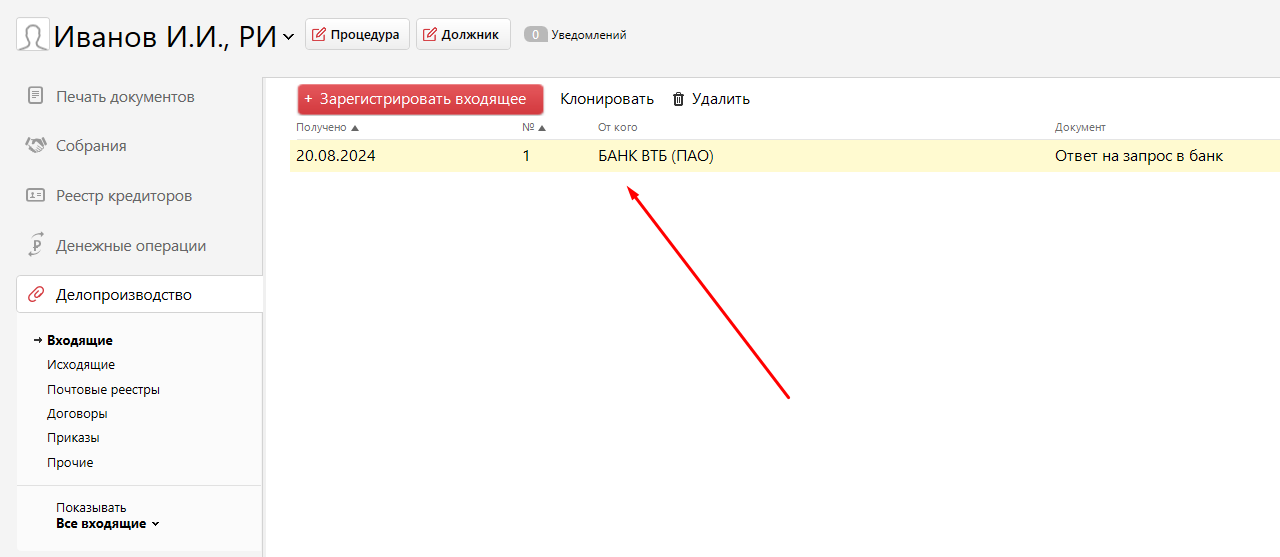
Зарегистрированное письмо отобразится в выбранной процедуре в разделе Делопроизводство, подразделе Входящие.
Таким образом, используя вышеописанный способ, можно регистрировать входящие письма для различных процедур. Все зарегистрированные записи отобразятся в таблице.
Для регистрации объявлений в Коммерсантъ необходимо выполнить следующие действия:
В окне «Параметры регистрации» в поле «Процедура» выбираем процедуру, в которой планируем зарегистрировать информацию.
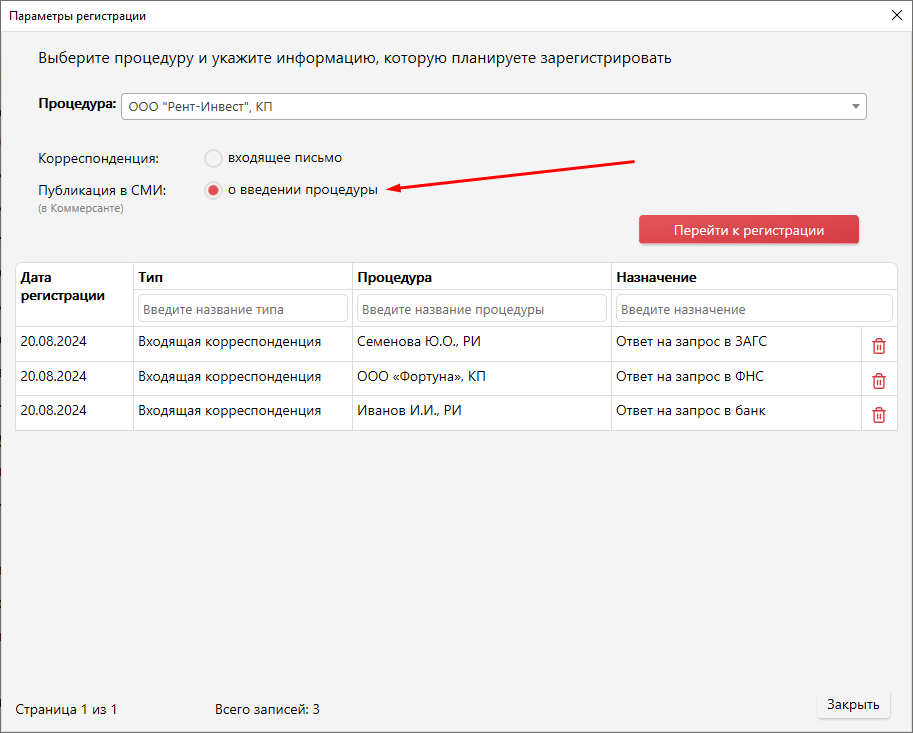
Далее, в поле «Публикация в СМИ» устанавливаем значение «о введении процедуры» и нажимаем кнопку «Перейти к регистрации».
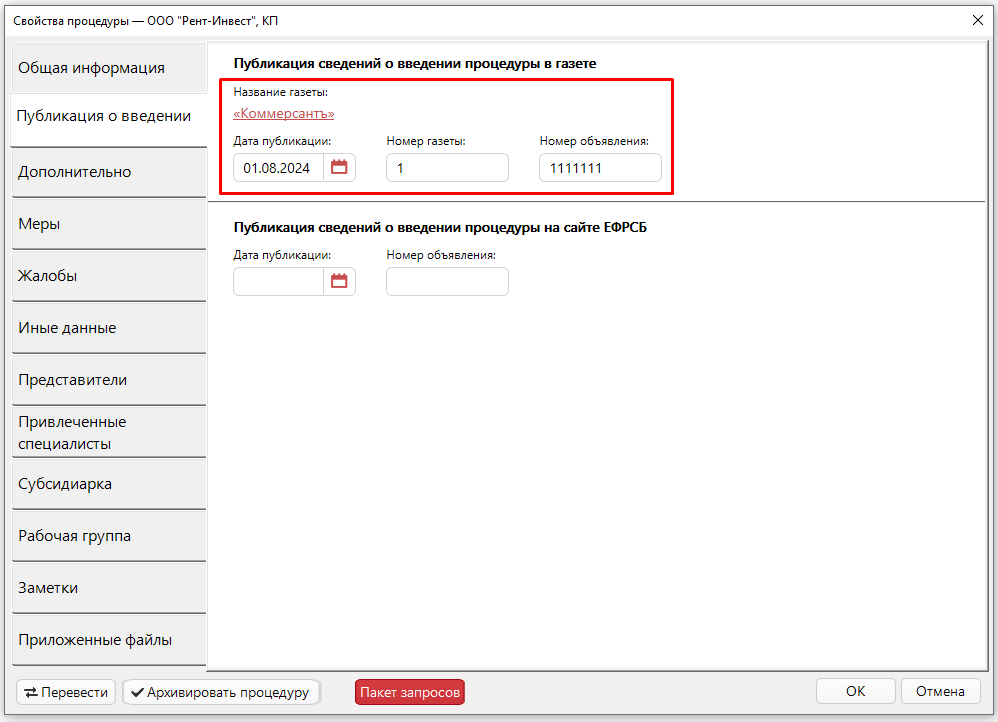
В открывшемся окне «Параметры публикации объявления в СМИ» заполняем поля «№ газеты», «№ объявления», «Дата выпуска». Нажимаем кнопку «Сохранить».
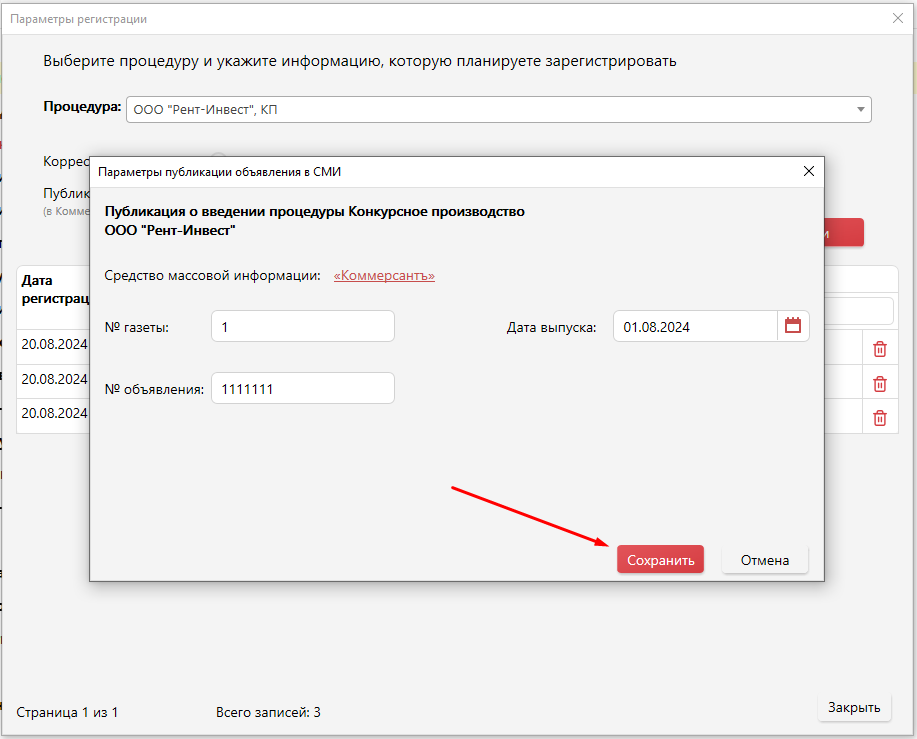
В окне «Параметры публикации» в таблице появится новая запись с типом «Публикация в СМИ».
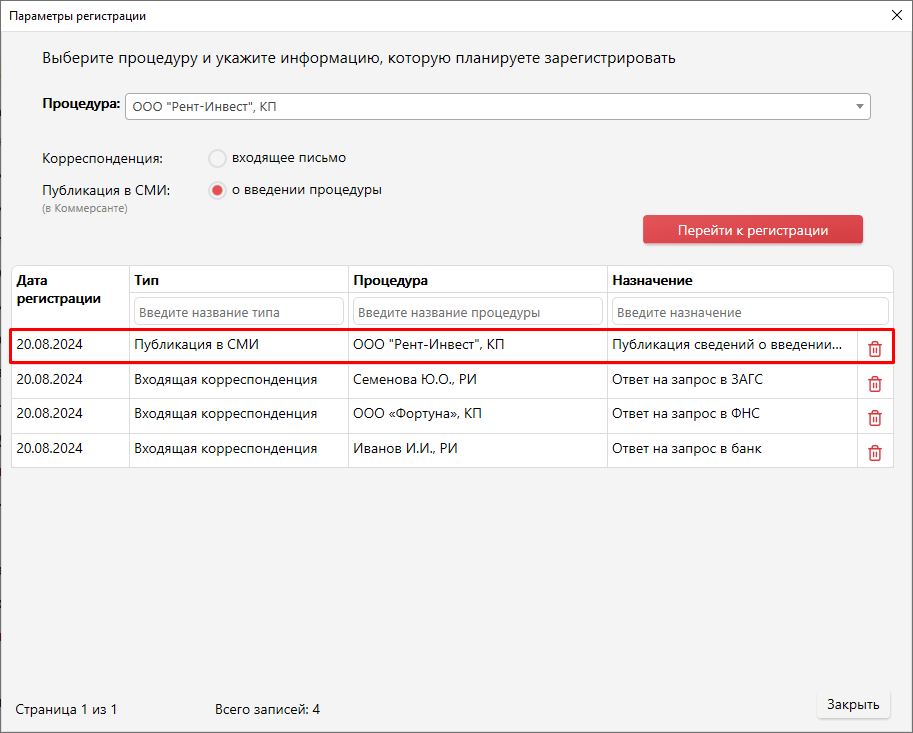
Зарегистрированная публикация в Коммерсант отобразится в свойствах выбранной процедуры, вкладка Публикация о введении.
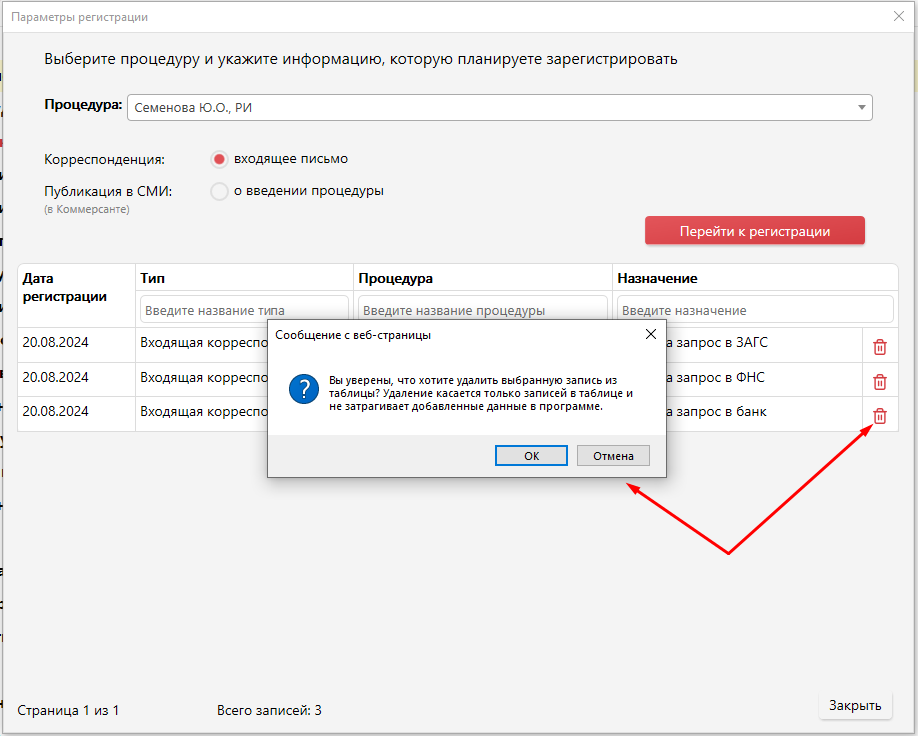
Чтобы удалить запись из таблицы, нажмите на иконку корзины в строке с записью.
Важно отметить, что удаление затронет только запись в таблице и не повлияет на другие данные, добавленные в программу. Об этом будет сообщено в окне уведомления.
Добавление меток во входящих (доступно с версии 5.2)
В разделе «Делопроизводство», подраздел «Входящие» появилась возможность помечать письма.
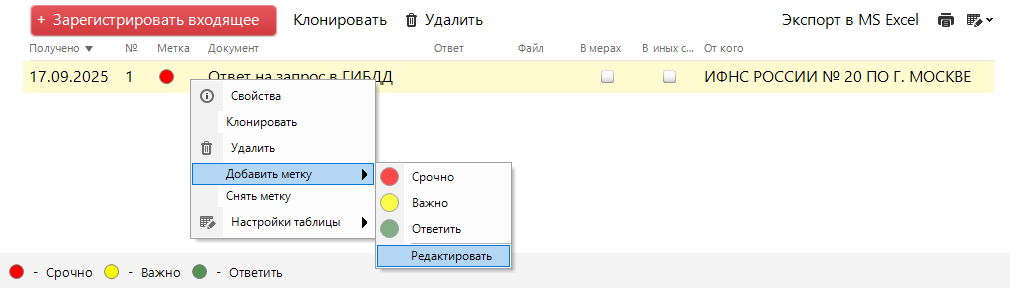
Для того чтобы добавить к входящему письму метку нажмите правой кнопкой мыши на входящее, в открывшемся списке выберите пункт - «Добавить метку» - в выпадающем списке выберите метку
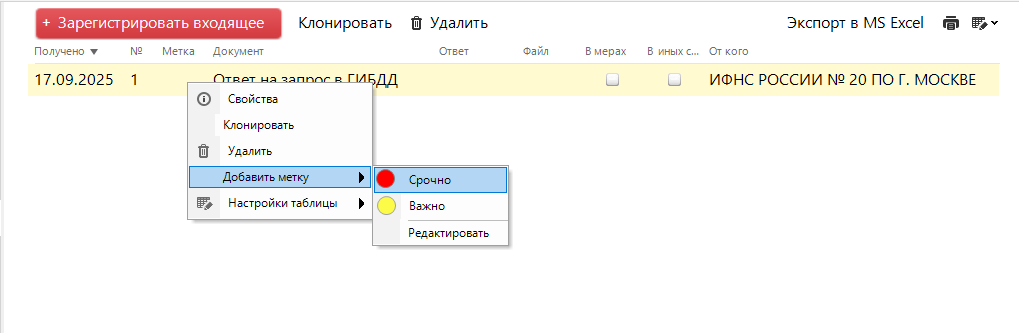
После выбора метки, она отобразится в соответствующей колонке

По умолчанию есть 2 метки - «Срочно» и «Важно». Так же можно добавить свои метки. Для этого нужно нажмите правой кнопкой мыши на входящее, выберите пункт меню - «Добавить метку» - «Редактировать»
В появившемся окне можно указать наименование метки, цвет метки
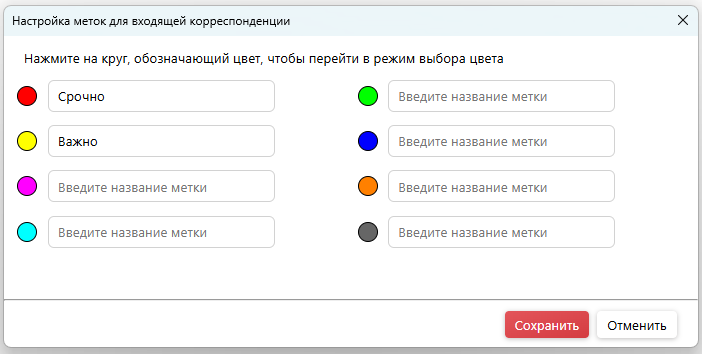
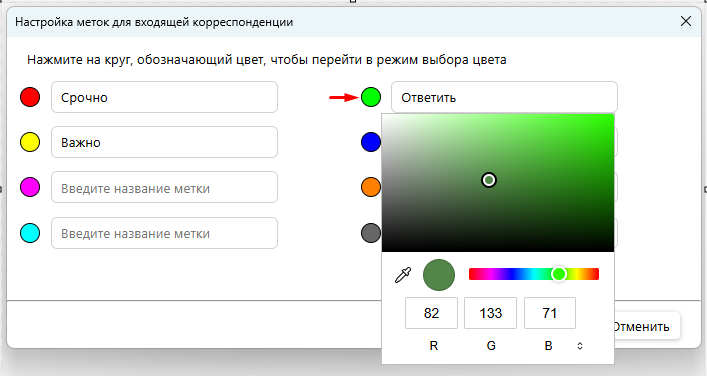
Для того чтобы метка появилась в подразделе «Входящие» необходимо, чтобы у нее были указаны название и цвет. Для изменения цвета нажмите на круг, с цветом нужной метки и в появившейся палитре выберите цвет. После выбора нажмите enter, либо на любое место на форме и цвет метки будет изменен.
Для того чтобы сохранить изменения нажмите на кнопку «Сохранить»
Максимальное количество меток - 8.
Метки, добавленные на форме, буду доступны на всех процедурах.
При изменении цвета, названия эти изменения отобразятся в разделе.
Все добавленные метки можно увидеть в разделе «Входящие» внизу страницы
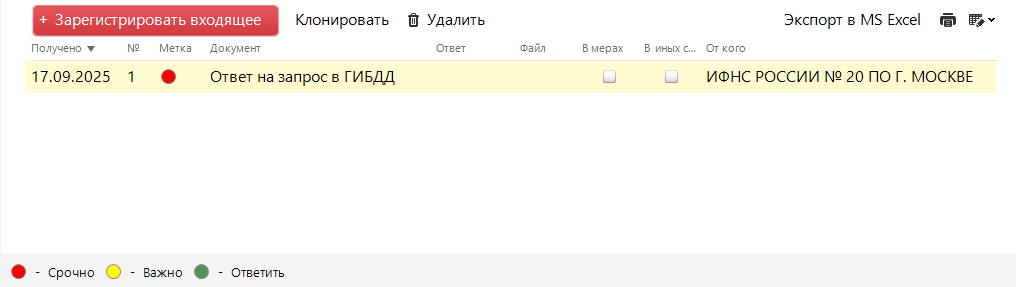
Для того чтобы снять метку нажмите на входящее правой кнопкой мыши, в появившемся списке выберите пункт «Снять метку»
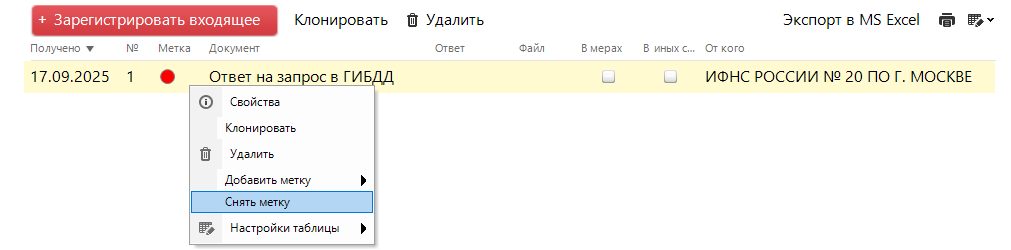
После этого метка будет снята.
Создание отправлений на сайте Почты России со способом оплаты "Знак онлайн-оплаты"
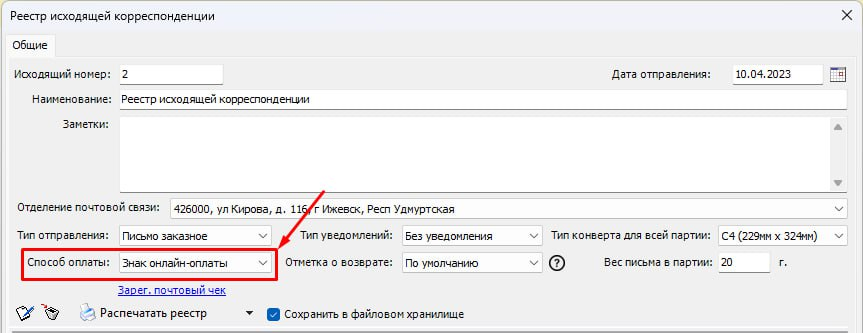
На форме создания реестра писем, в делопроизводстве, мы добавили возможность создания партии писем на Почте России со способом "Знак онлайн-оплаты".

Из ПАУ можно создать отправления этим способом только для конвертов C4, C5 и DL. Конверты А6 и А7 не поддерживает Почта России при оплате данным методом. Поэтому при попытке создания отправлений с конвертами А6 и А7 в ПАУ выводится предупреждение:

Создание отправлений с помощью способа оплаты "Знак онлайн-оплаты" возможно только при активированной услуге Онлайн-баланс на сайте Почты России. Если данная услуга не активирована, а пользователь пытается создать отправление способом оплаты "Знак онлайн-оплаты", то он получит предупреждение:

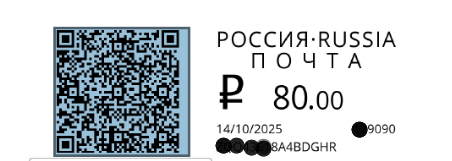
При выборе способа оплаты Знак онлайн-оплаты Почта России вставляет QR-код .
Утилита подготовки архива документов для сервиса «Отправка» Почты России
Запуск утилиты из ПАУ
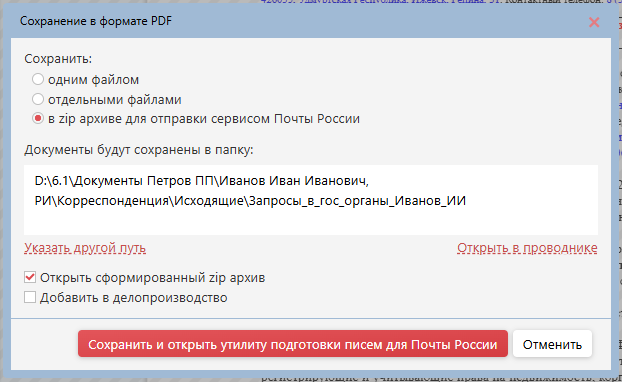
Для запуска Утилиты подготовки писем для Почты России из ПАУ нужно сформировать zip-архив в пакетной генерации запросов в процедурах РД, РИ, УД либо в собрании кредиторов и открыть его нажав на кнопку «Сохранить и открыть утилиту подготовки писем для Почты России»
Запуск утилиты не из ПАУ
Для того чтобы запустить утилиту через меню Пуск напишите в поисковой строке «Утилита подготовки писем для Почты России», дождитесь завершения поиска и кликните по названию утилиты в результатах поиска
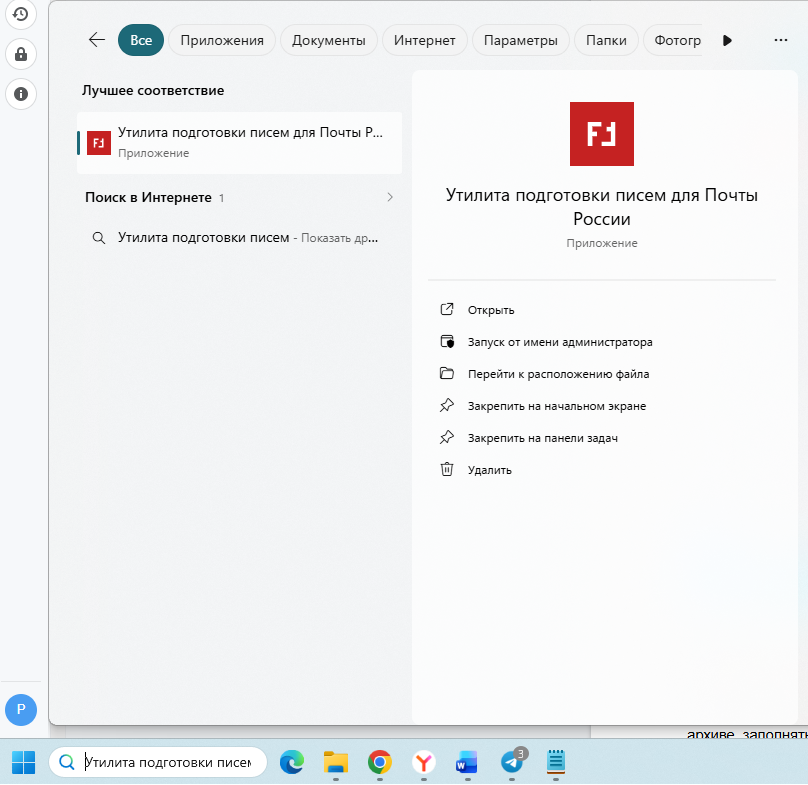
Возможности утилиты
Утилита позволяет создавать архив документов для отправки сервисом «Отправка» Почты России, добавлять, удалять, редактировать документы в уже существующем архиве, заполнять данные для отправки
Создание архива
Для создания архива на форме «Утилита подготовки писем для Почты России» нажмите на кнопку «Создать новый архив» в появившемся окне выберите файлы pdf, которые будут добавлены в архив и нажмите кнопку «Открыть»
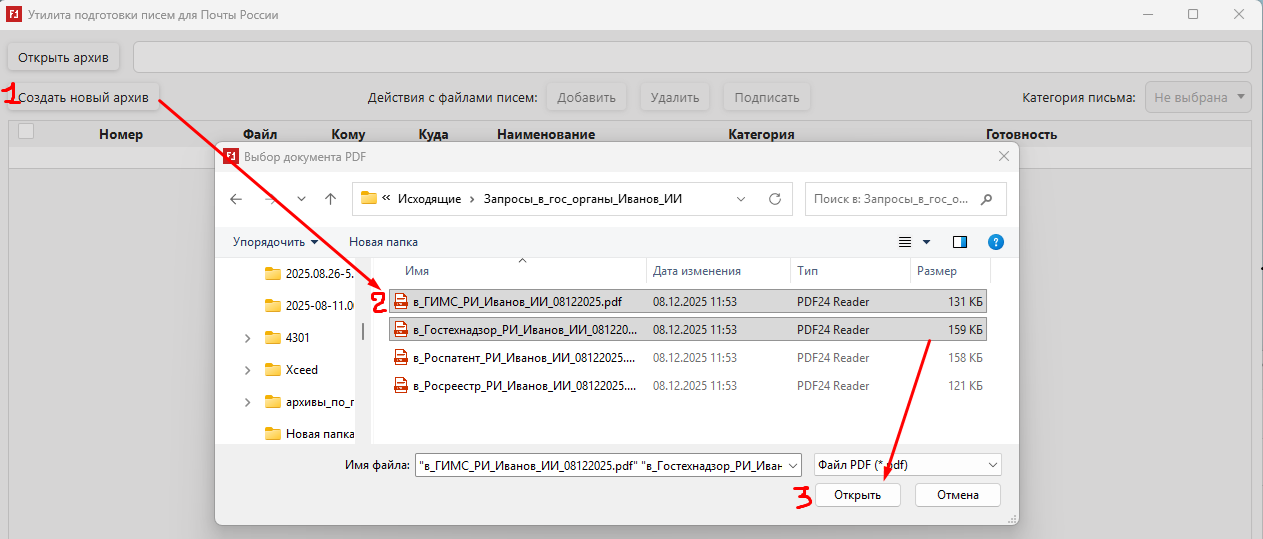
Выбранные документы будут добавлены в таблицу на форме «Утилита подготовки писем для Почты России»
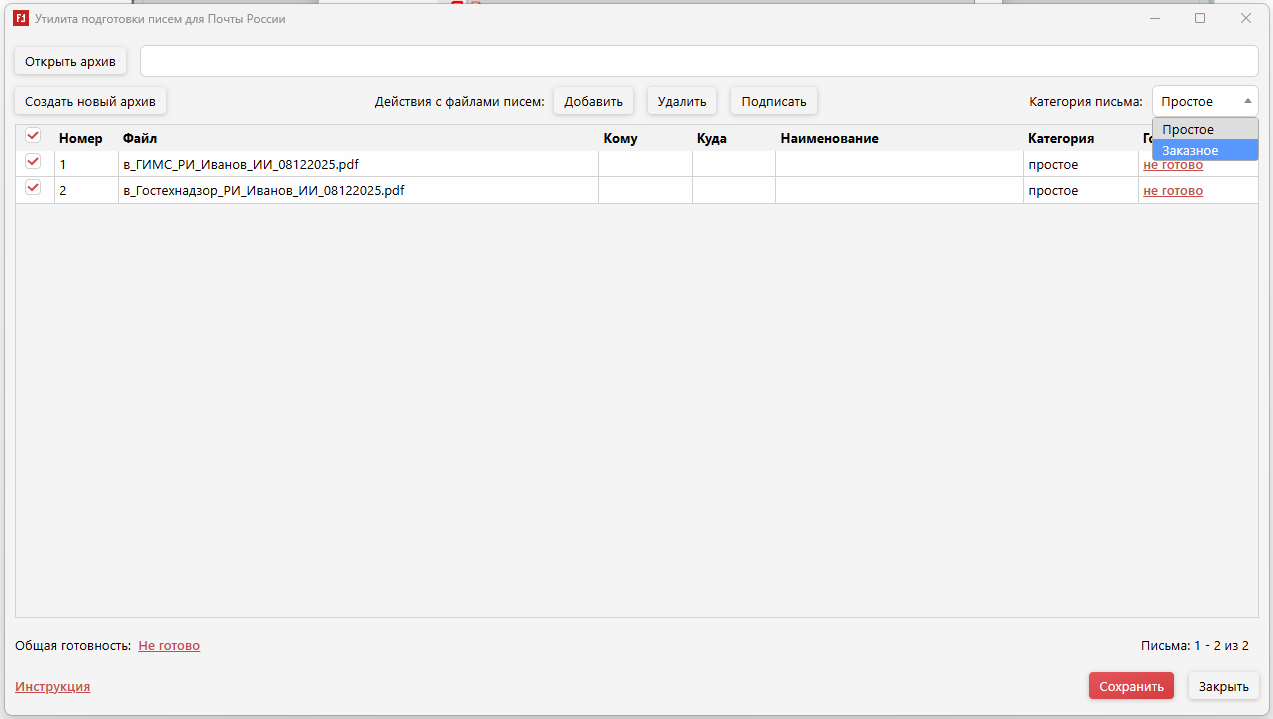
Заполнение данных
Для выбранных записей можно изменить категорию письма, подписать ЭЦП.
Для проверки статуса готовности письма к отправке нажмите на ссылку «не готово» в строке, откроется уведомление, в котором будет указано, какие данные необходимо указать для того чтобы письмо было готово для отправки сервисом «Отправка» Почты России
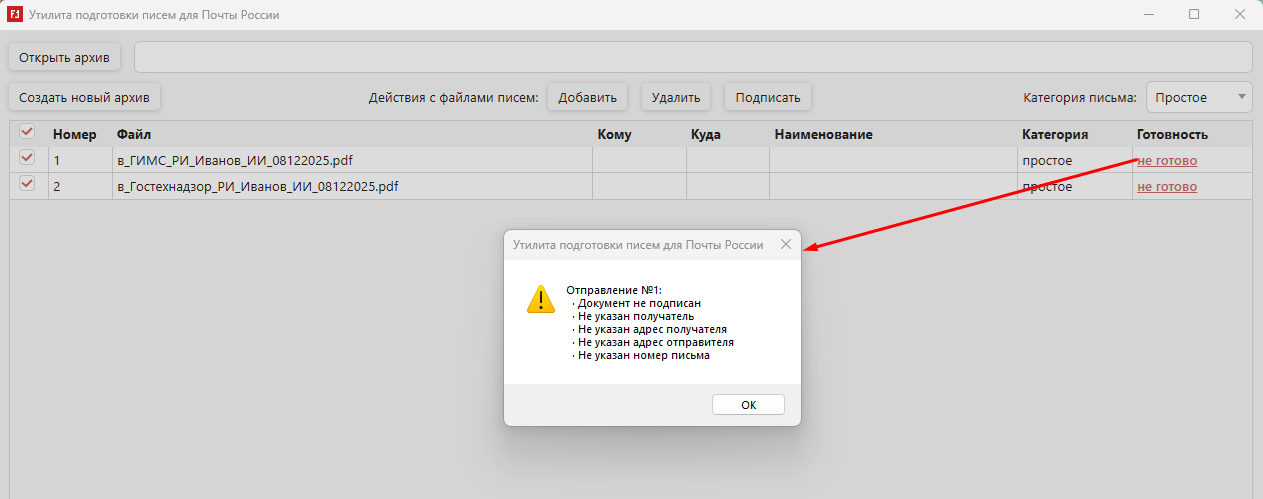
Для того чтобы указать недостающие данные нажмите на строку таблицы.
В открывшейся форме «Письмо для отправки сервисом «Отправка» Почты России» укажите регистрационный номер, адрес, наименование, ИНН получателя, адрес отправителя, при необходимости измените категорию отправления
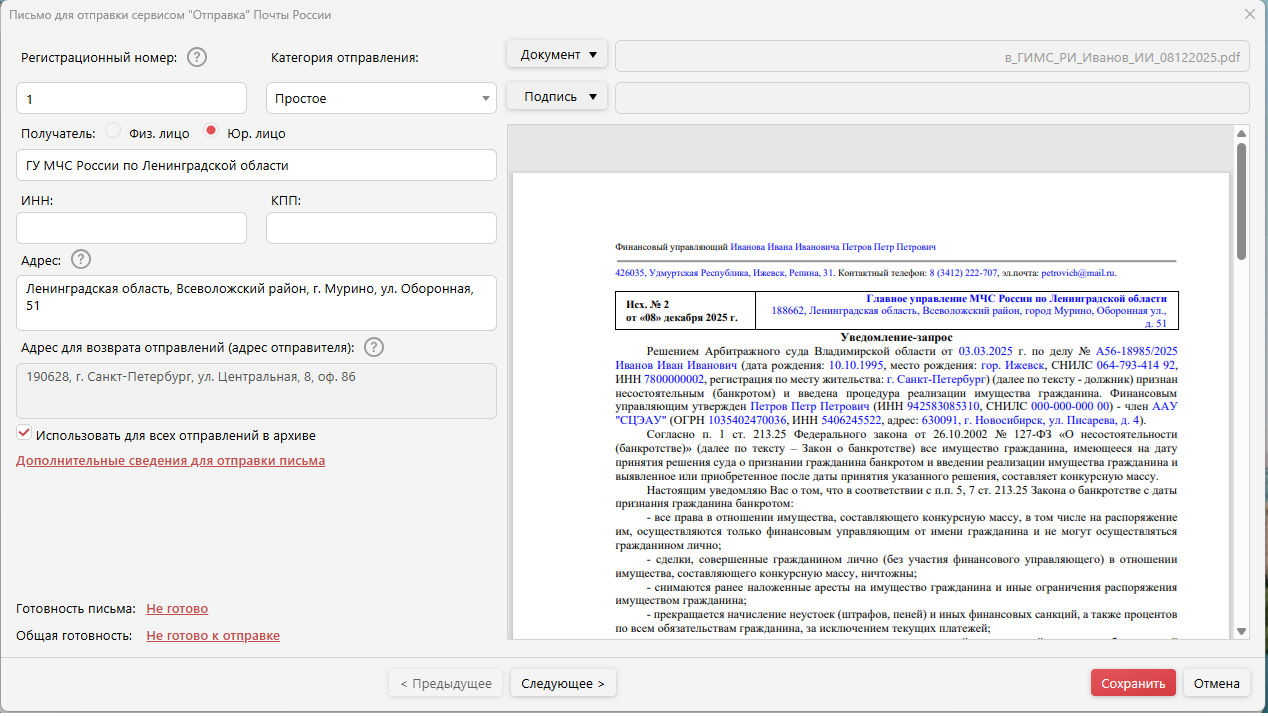
Также на форме «Письмо для отправки сервисом «Отправка» Почты России» можно узнать готовность письма и общую готовность архива к отправке
Для того чтобы перейти на следующее письмо нажмите на кнопку «Следующее», для того чтобы открыть предыдущее письмо нажмите на кнопку «Предыдущее»
Для сохранения изменений на форме «Письмо для отправки сервисом «отправка» Почты России» нажмите на кнопку «Сохранить»
Для редактирования дополнительных сведений нажмите на ссылку «Дополнительные сведения для отправки письма»
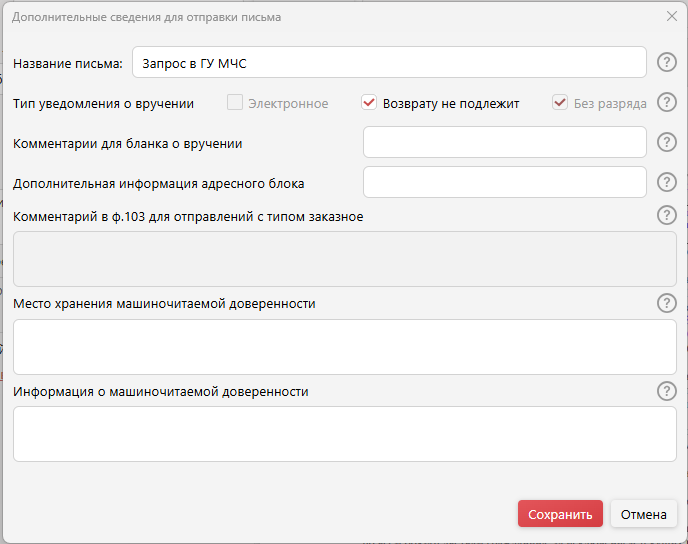
На форме «Дополнительные сведения для отправки письма» можно указать название письма, место хранения и информацию о машиночитаемой доверенности, комментарий в ф.103 для отправлений с типом заказное, комментарий для бланка о вручении, дополнительную информацию адресного блока
Для сохранения внесенных данных нажмите на кнопку «Сохранить»
Редактирование архива
Для того чтобы открыть архив нажмите на кнопку «Открыть архив» в открывшемся окне выберите zip архив и нажмите кнопку «Открыть»
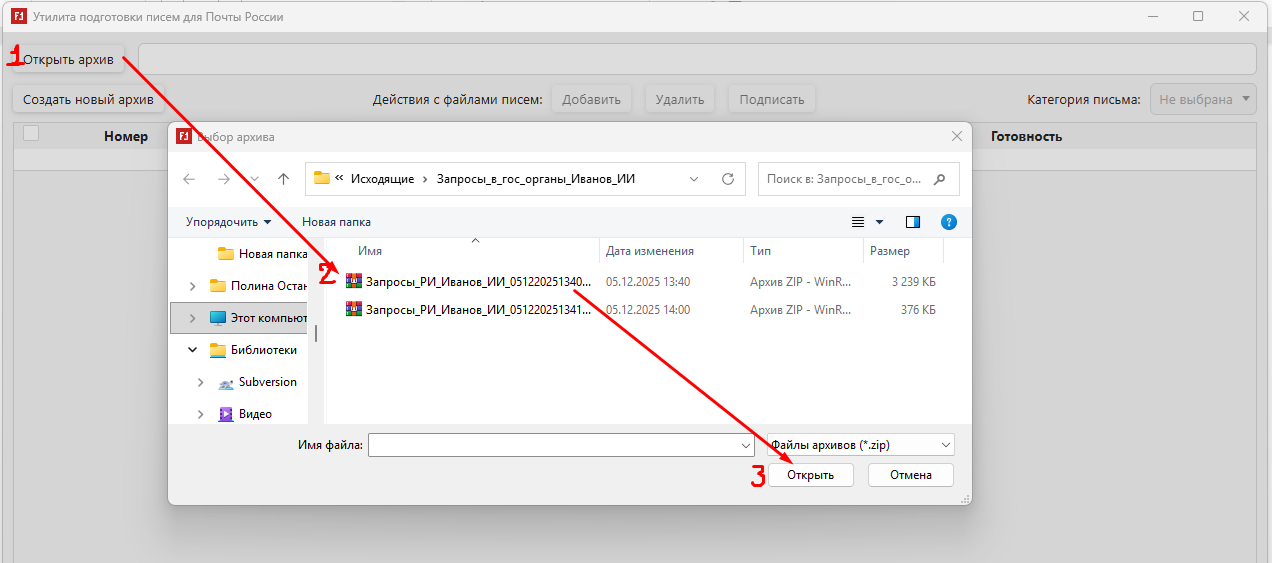
в таблице появится список файлов, добавленных в выбранный архив
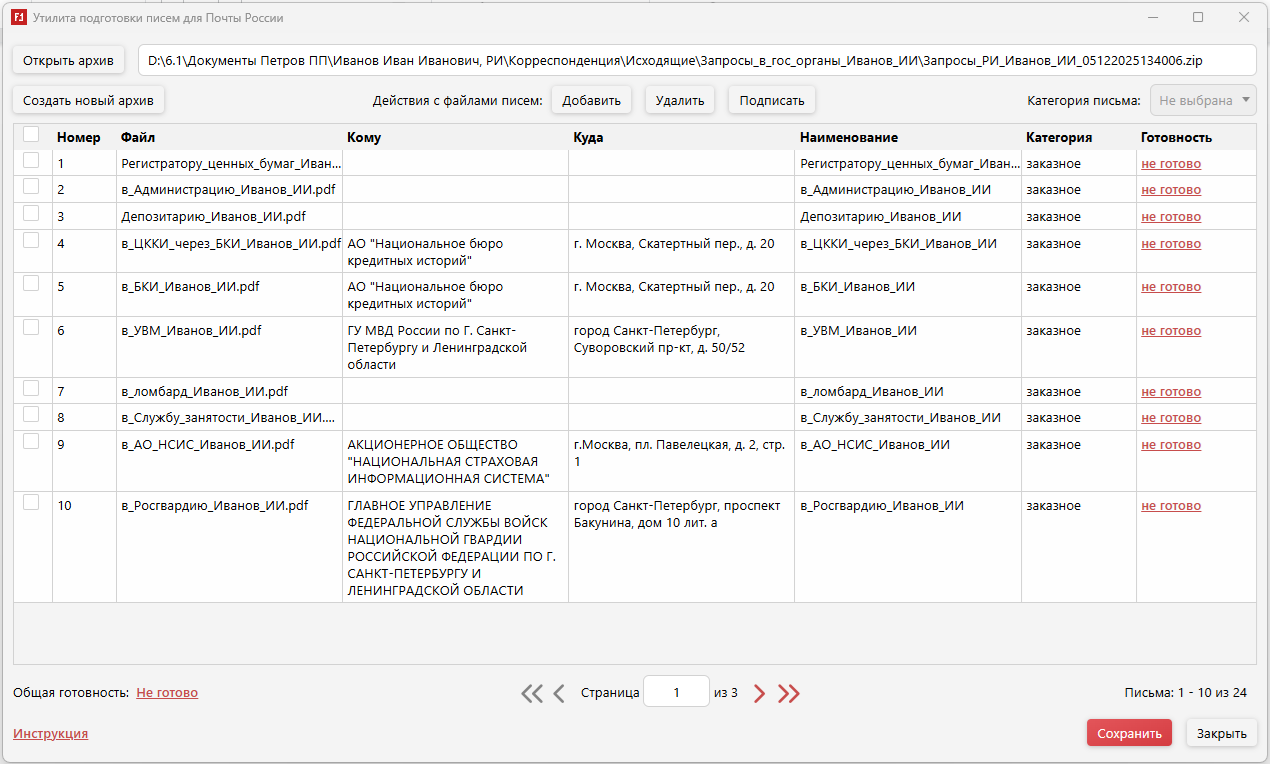
Интеграция ПАУ с сервисом "Отправка" от "Почты России" (регистрация сервиса, создание партии отправлений на сайте Почты России, печать отправлений для передачи в ОПС)
Интеграция ПАУ с сервисом "Отправка" от "Почты России" доступна для пользователей выше версии 3.11
Использование данного сервиса минимизирует время обработки почтовых отправлений, другими словами, придется меньше стоять в очереди в отделении почты России. Также данной услугой могут воспользоваться только юридические лица.
Договор с почтой России заключается самостоятельно.
Воспользоваться сервисом можно только в редакциях программы ПРОФЕССИОНАЛ или УПРАВЛЯЮЩАЯ КОМПАНИЯ
Регистрация в сервисе
Для начала использования сервиса отправка необходимо выполнить несколько шагов:
-
Регистрация на основном сайте "Почты России"

2. Регистрация в сервисе "Отправка"
После завершения регистрации в сервисе - отправляется заявка, которая рассматривается около 3 суток. Следует понимать, что заявку обрабатывает Почта России и в случае возникновения каких-либо вопросов следует направлять их в службу поддержки Почты России
3. Получение токена авторизиации

4. Заполнение регистрационных данных в ПАУ
После регистрации необходимо указать данные для авторизации в ПАУ. Для этого заходим на форму Свойства управляющего во вкладку Учетные данные
Необходимо заполнить логин и пароль, используемый для авторизации на сайте Почта России, а также токен, который можно узнать в личном кабинете в разделе Настройки (см. п.3)

Изменения в ПАУ
Раздел "Исходящие"
В таблицу Исходящие раздела Делопроизводство добавлены две дополнительные колонки:
- ШПИ - штрих-почтовый идентификатор;
- Объявленная ценность - объявленная ценность письма в рублях.

Раздел "Почтовые реестры"
В таблицу
Почтовые реестрыразделаДелопроизводстводобавлена дополнительная колонка:- Сумма, руб - указывается сумма всех отправлений включенных в этот почтовый реестр. Заполняется после формировании партии для отправки.

- Сумма, руб - указывается сумма всех отправлений включенных в этот почтовый реестр. Заполняется после формировании партии для отправки.
Форма "Свойства исходящего"
Вкладка "Общие"
На вкладку Общие добавлены два поля:
- Тип конверта;
- Объявленная ценность.
Данные из этих полей используются для формирования партии отправки в сервисе Отправка.

Вкладка "Почтовые атрибуты"
Так же на форму добавлена дополнительная вкладка Почтовые атрибуты, где отображаются следующие данные:
- Тип отправления;
- Вес;
- Тип уведомления;
- Объявленная ценность;
- Сумма за пересылку - отображается сумма за пересылку данного почтового отправления;
- ШПИ - штрих-почтовый идентификатор отправления, при нажатии на ссылку откроется страница для отслеживания этого почтового отправления
Поля на вкладке Почтовые атрибуты заполняются автоматически, после формирования партии для отправки в сервисе Отправка.

Форма "Свойства почтового реестра"
На форму добавлены поля:
- Тип уведомлений - задаёт тип уведомлений для всех исходящих в данном реестре -
Без уведомления,ПростоеилиЗаказное. - Сумма за пересылку - сумма заполняется после формирования партии для отправки в сервисе
Отправка; - На сайте Почта России создана партия - отображает данные о партии для отправки и заполняется после формирования партии в сервисе
Отправка; - кнопка
Получить ШПИ на сайте Почты России- отправляет сформированную партию в сервисОтправка.

Ограничения
-
В пределах одного почтового реестра, у всех исходящих в этом реестре должна быть либо указана объявленная ценность, либо у всех отсутствовать. В том случае, если у некоторых будет указана ОЦ, а у некоторых нет почтовый реестр будет показано сообщение об ошибке:

Пример отправки
-
Создаем почтовый реестр.
-
В созданном реестре указываем тип уведомлений, дату отправления и, если необходимо, меняем вес исходящих писем

3. Нажимаем кнопку Получить ШПИ на сайте Почта России и подтверждаем создание
4. После создания партии на сайте Почта России:
- Поля
Сумма за пересылкуиИмя партиина форме свойств реестра будут заполнены автоматически; - Поля
Тип уведомленийиДата отправленияна форме свойств реестра будут недоступны для редактирования; - Колонка
Весв списке исходящих на форме свойств реестра будет недоступна для редактирования; - На форме свойств исходящего, входящего в данный почтовый реестр, будут недоступны для редактирования поля
Тип конвертаиОбъявленная ценность.
5. После успешной отправки партии в сервис Отправка с сайта Почты России будут получены сгенерированные бланки конвертов, уведомлений и печатной формой почтового реестра Ф103. На форме свойств почтового реестра появятся кнопки для открытия pdf-файлов с конвертами, уведомлениями (если тип уведомлений был выбран не без уведомлений) и формой 103.

6. Нужно распечатать конверты, уведомления (с 2 сторон), форму 103 (в 2 экземплярах), прикрепить уведомления к конвертам. Отправления готовы для передачи в ОПС.
Для того чтобы штрихкоды печатались на конвертах из ПАУ зайдите в личный кабинет https://otpravka.pochta.ru/, перейдите в настройки и укажите размер конверта, способ оплаты - франкировка или марки, далее из сформированного ПАУ файла можно распечатать конверты со штрихкодами. Телефон техподдержки Почты России 616-03-53, доб. 2522
7. Созданную партию отправлений можно будет увидеть в личном кабинете Почта России.

Формирование zip архива для отправки сервисом «Отправка» Почты России (доступно с версии 5.3)
Формирование zip архива для отправки сервисом "Отправка" Почты России доступно пользователям редакций Профессионал и Управляющая компания с действующей технической поддержкой.
Инструкция по интеграции ПАУ с сервисом "Отправка" от "Почты России" (регистрация сервиса, создание партии отправлений на сайте Почты России, печать отправлений для передачи в ОПС)
Пакетная генерация запросов процедуры РД, РИ, УД
Нажмите кнопку «Процедура». В окне Свойства процедуры» нажмите кнопку «Пакет запросов». На форме «Пакетная генерация запросов» нажмите на кнопку «Сохранить» в выпадающем списке выберите пункт «Сохранить в PDF»

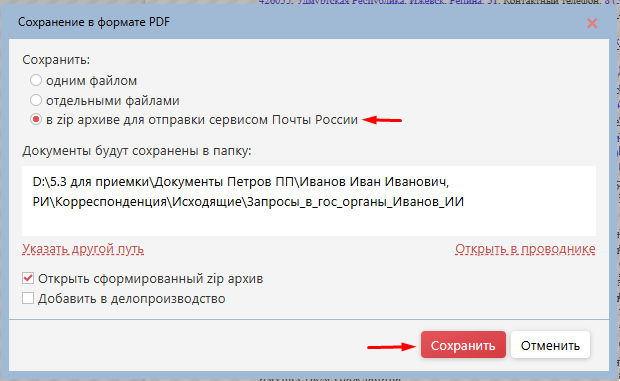
На форме «Сохранение в формате PDF» выберите пункт «в zip архиве для отправки сервисом Почты России», нажмите «Сохранить»
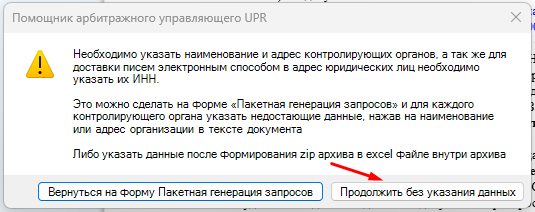
Появится окно с предупреждением о необходимости заполнения данных контролирующих органов. Для возврата на форму «Пакетная генерация запросов» для заполнения данных нажмите кнопку «Вернуться на форму Пакетная генерация запросов» предупреждение закроется, будет открыта форма «Пакетная генерация запросов».
Для продолжения без заполнения данных нажмите на кнопку «Продолжить без указания данных»
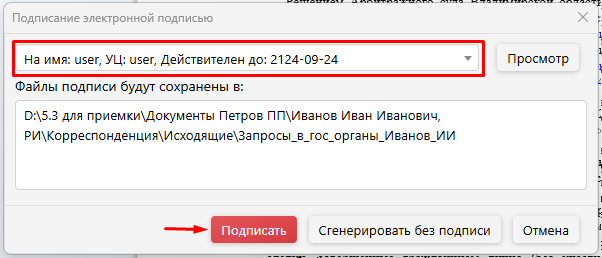
Предупреждение закрылось, открылась форма «Подписание электронной подписью». На форме «Подписание электронной подписью» в выпадающем списке выберите сертификат электронной цифровой подписи, нажмите кнопку «Подписать»
После этого будет сформирован zip архив, который содержит в себе pdf файлы выбранных запросов, файлы подписей и заполненный excel файл
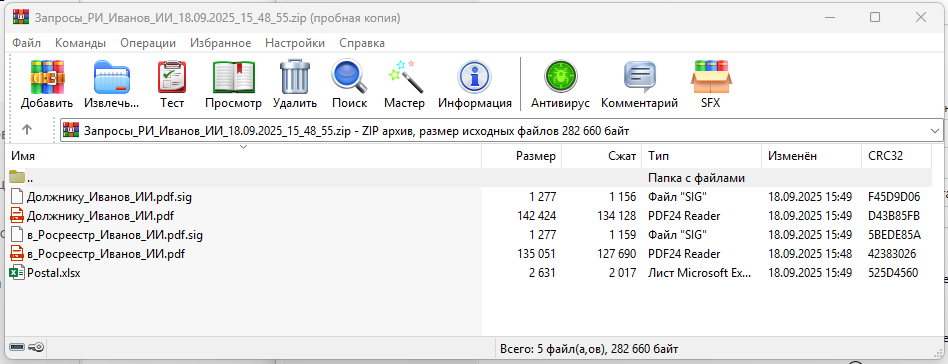
Также можно сформировать zip архив без подписания. Для это на форме «Подписание электронной подписью» нажмите на кнопку «Сгенерировать без подписи»
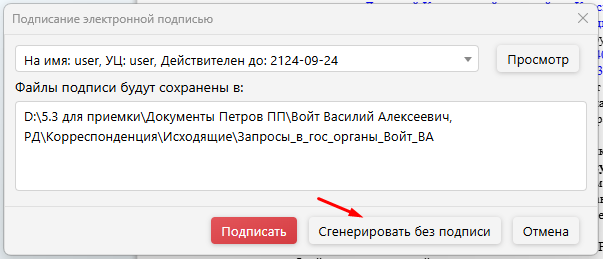
После этого будет сформирован zip архив с не подписанными pdf файлами запросов и excel файлом.
Собрания кредиторов для всех процедур
Раздел «Собрания» - подраздел «Собрания кредиторов», перейдите на вкладку «Уведомление». Снимите чекбокс «Пакетно». Нажмите кнопку «Уведомления», в появившемся выпадающем списке выберите пункт «В PDF»
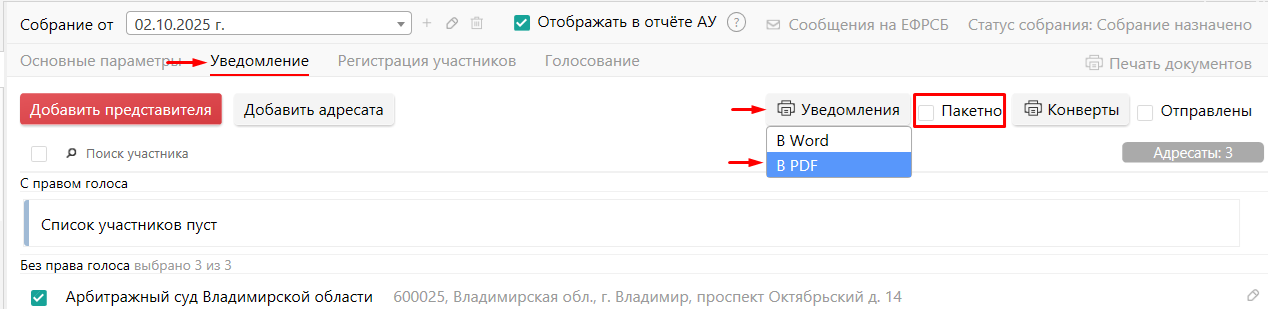
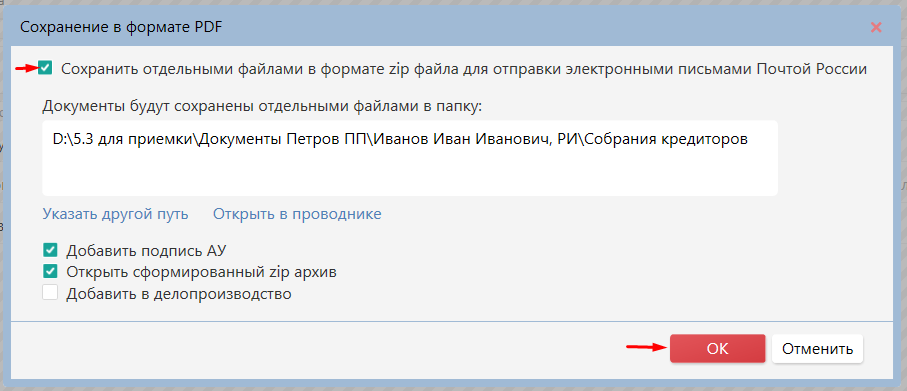
В окне «Сохранение в формате PDF», должен быть установлен чекбокс «Сохранить отдельными файлами в формате zip файла для отправки электронными письмами Почтой России». Нажмите кнопку «ОК»
В появившемся окне «Подписание электронной подписью» выберите сертификат электронной подписи, нажмите кнопку «Подписать»
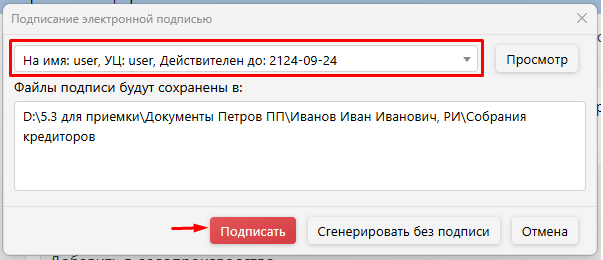
После этого будет сформирован zip архив, содержащий pdf файлы уведомления о собрании кредиторов, файлы подписей и заполненный excel файл
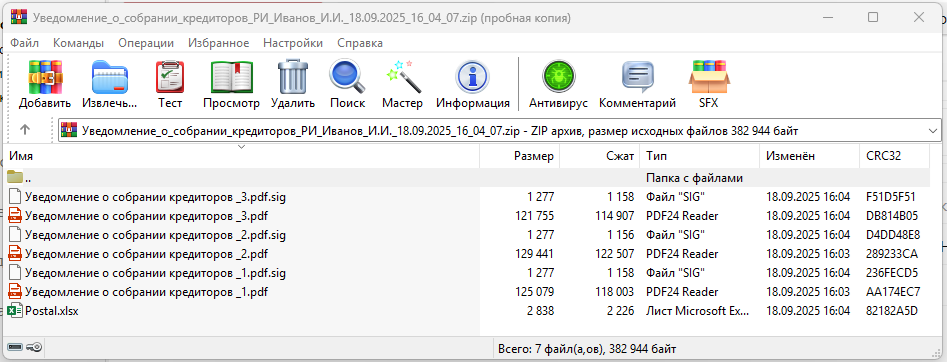
Также можно сформировать zip архив без подписания. Для этого на форме «Подписание электронной подписью» нажмите на кнопку «Сгенерировать без подписи»

После этого будет сформирован zip архив содержащий не подписанные pdf файлы уведомления о собрании кредиторов и заполненный excel файл.
Формирование и заполнение excel файла
Для отправки zip архива сервисом «Отправка» Почты России excel должен содержать обязательные данные, которые указаны на сайте Почты России

В ПАУ заполняются следующие поля:
FILE_NAME - содержит наименование файла из архива
ADDRESSLINE_TO - адрес получателя, берется из адреса контролирующего органа, либо из свойств кредитора, которому будет направлено письмо
RECIPIENT_TYPE - тип получателя - юридическое или физическое лицо
RECIPIENT - наименование или ФИО получателя - контролирующий орган или кредитор
LETTER_REG_NUMBER - регистрационный номер письма
LETTER_TITLE - название файла
MAILCATEGORY - всегда 1, электронное заказное письмо
ADDRESSLINE_RETURN - адрес для корреспонденции из свойств арбитражного управляющего
NO_RETURN - принимает значение 1
Заполните колонки, которые не заполнены.
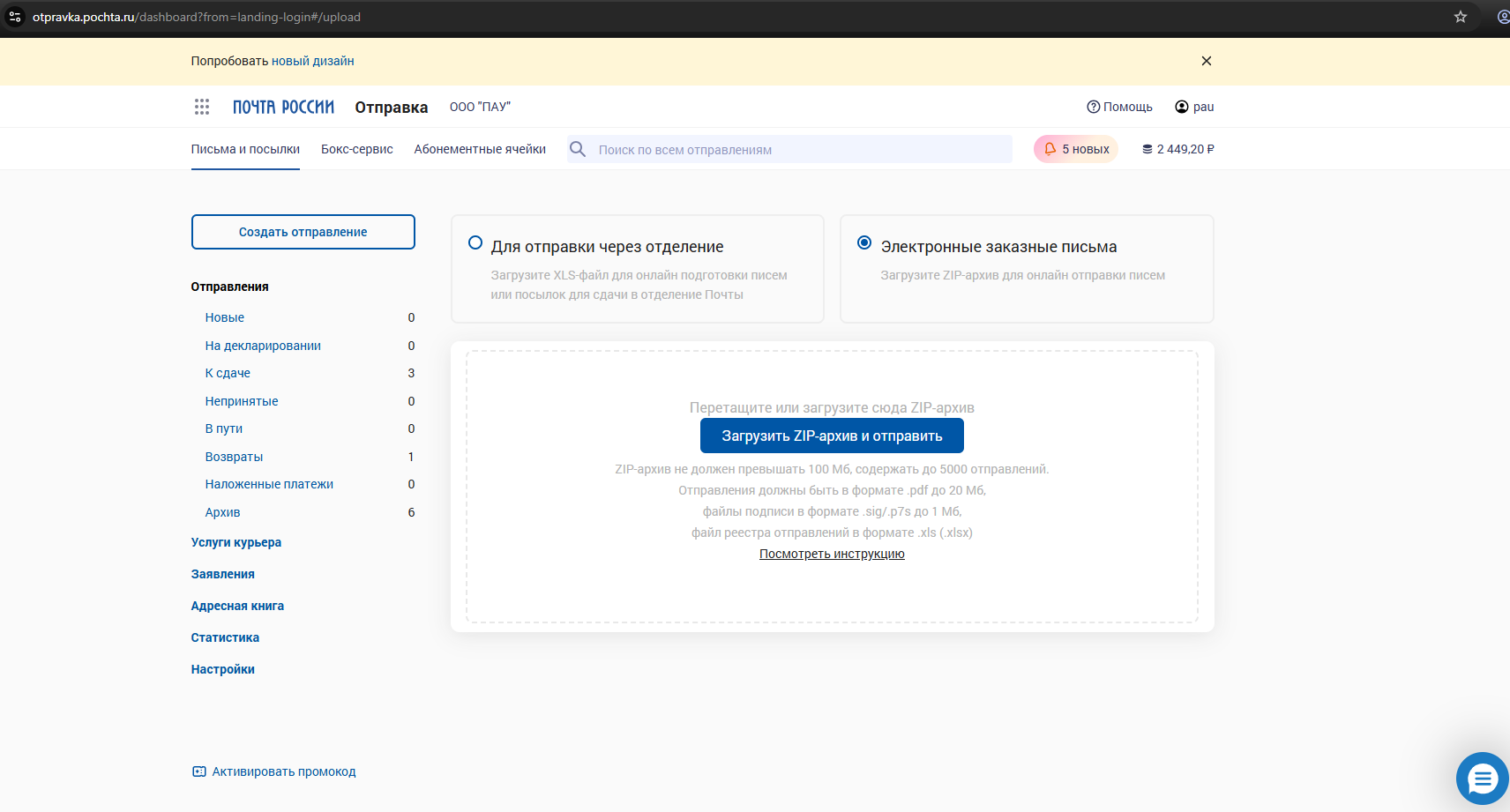
В личном кабинете Отправка нажмите Создать отправление - Из файла - Электронные заказные письма и подгрузите файлы.
Для отправки электронными заказными письмами в личном кабинете сервиса "Отправка" Почты России должна быть подключена услуга "Отправка электронных заказных писем"
Для заключения договора на отправку электронных заказных писем, обратитесь к менеджеру, который ведёт ваш договор на отправку письменной корреспонденции или задайте вопрос в техническую поддержку Почты России (рядом со знаком внизу данной страницы)
Инструкция Как отправить "Электронное заказное письмо" (ЭЗП)
В версии 6.1 добавили возможность объединения текста запроса с определением суда
Для того чтобы объединить судебный акт с запросом нажмите на кнопку «Арбитр» в выпадающем списке выберите пункт «Открыть судебные акты на диске». Добавьте документ определения суда через кнопку «Добавить»
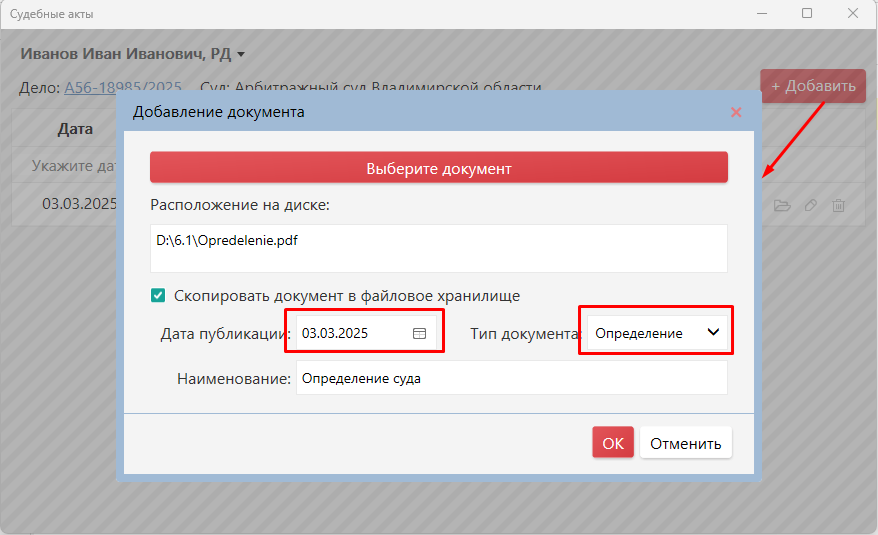
Дата публикации должна совпадать с датой введения процедуры в свойствах процедуры
«Тип документа» - «Определение» или «Решения и постановления»
Для того чтобы в пакетной генерации запросов при сохранении в zip архиве был добавлен судебный акт установите галочку в «Параметры генерации» - «Судебный акт»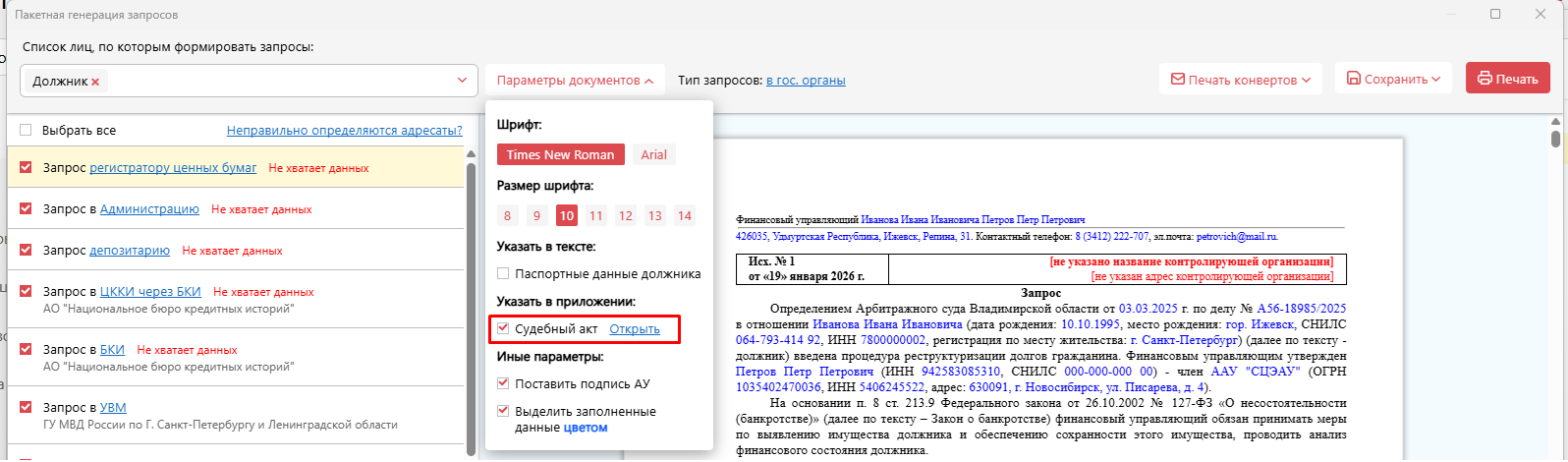
В версии 6.3 добавили возможность объединения текста запроса с копиями свидетельств о заключении/расторжении брака, о смерти супруга
Для добавления документов супруга откройте форму «Свойства гражданина». Перейдите на вкладку «Данные по ФЛ». В разделе «Супруг/Бывшие супруги» выберите запись о супруге для редактирования
Добавление свидетельства о заключении брака
Для того чтобы добавить свидетельство о заключении брака перейдите на форму «Ввод данных супруга» в подразделе «Обстоятельства» нажмите на кнопку «Добавить», выпадающем списке выберите «Свидетельство о заключении брака»
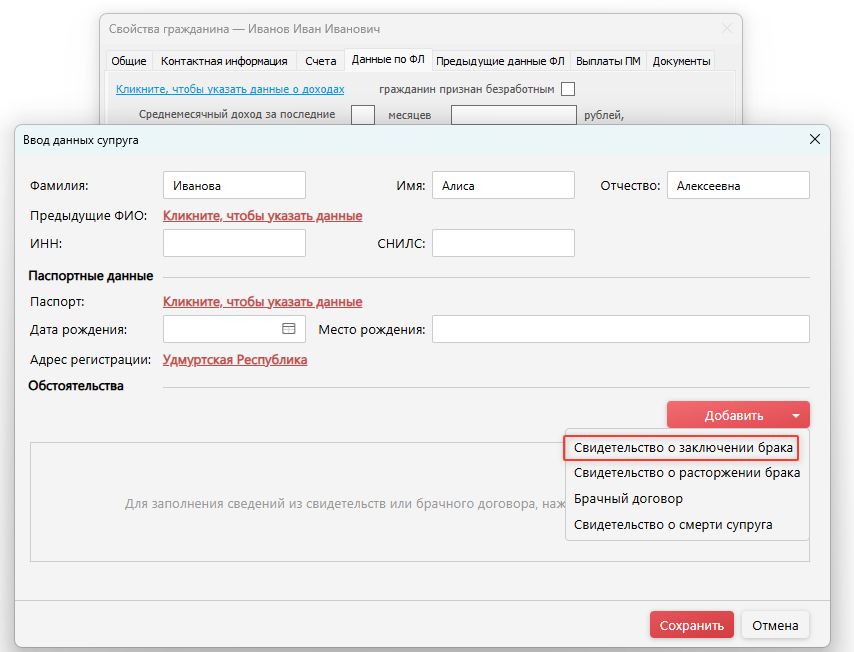
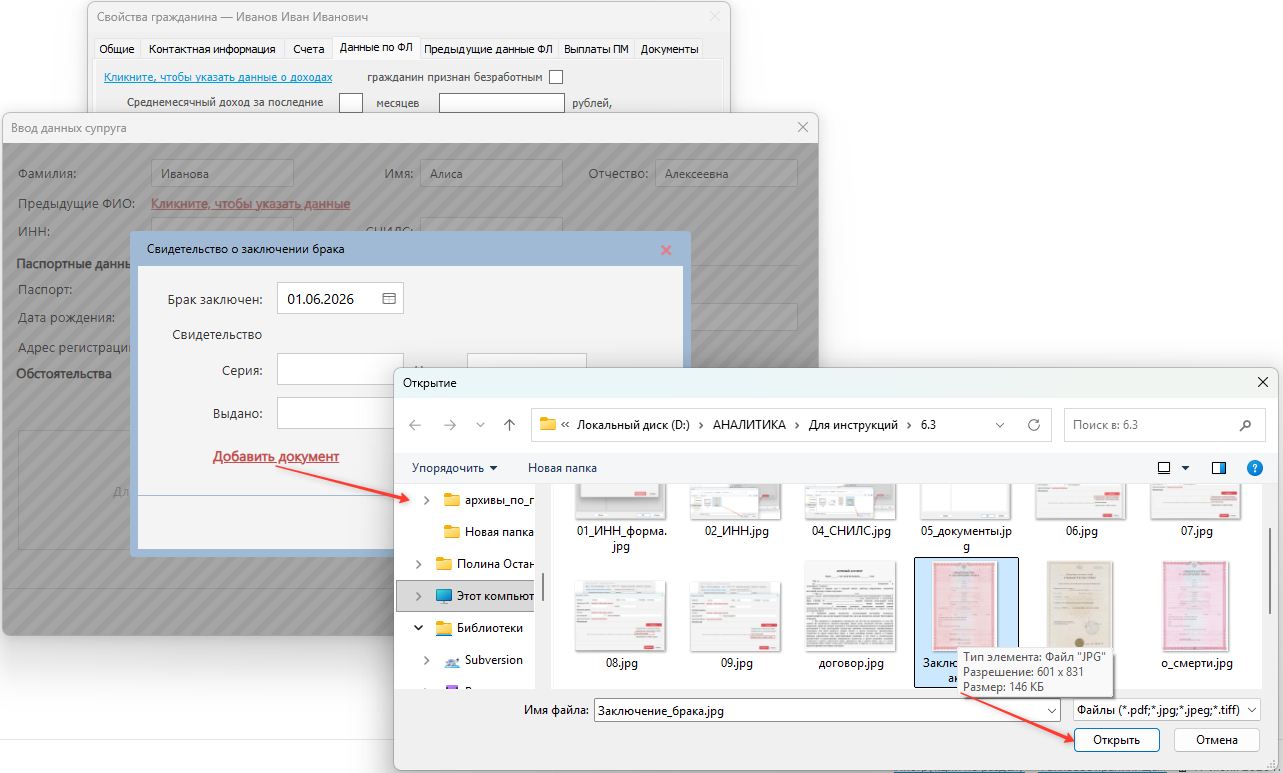
В открывшейся форме «Свидетельство о заключении брака» заполните одно из обязательных полей - Брак заключен, Серия, Номер, Выдано
Для добавления документа нажмите на ссылку «Добавить документ». На форме «Открытие» выберите файл и нажмите кнопку «Открыть»
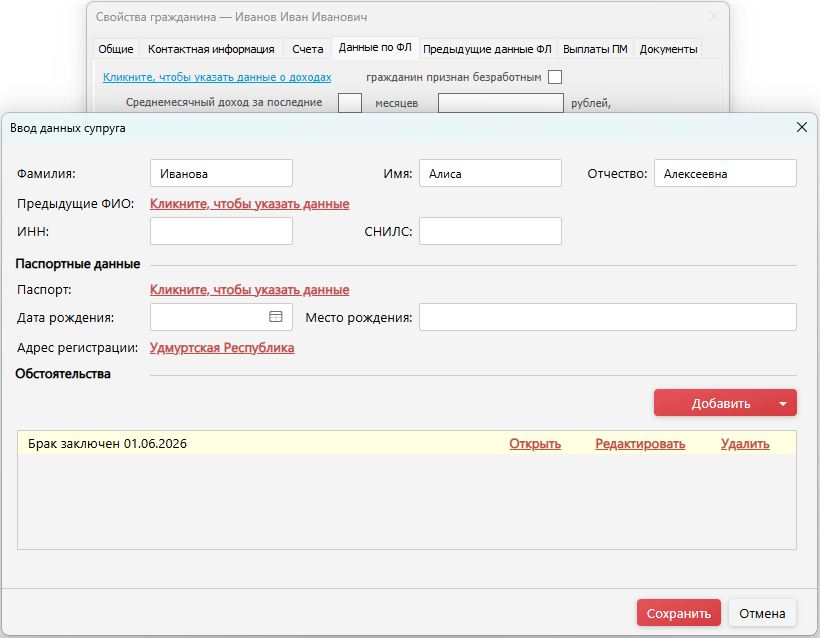
Для того чтобы сохранить данные нажмите на кнопку «Сохранить» на форме «Свидетельство о заключении брака». Добавленные данные отобразятся на форме «Ввод данных супруга» в подразделе «Обстоятельства»
Добавление свидетельства о расторжении брака
Для того чтобы добавить свидетельство о расторжении брака перейдите на форму «Ввод данных супруга» в подразделе «Обстоятельства» нажмите на кнопку «Добавить», в выпадающем списке выберите «Свидетельство о расторжении брака»
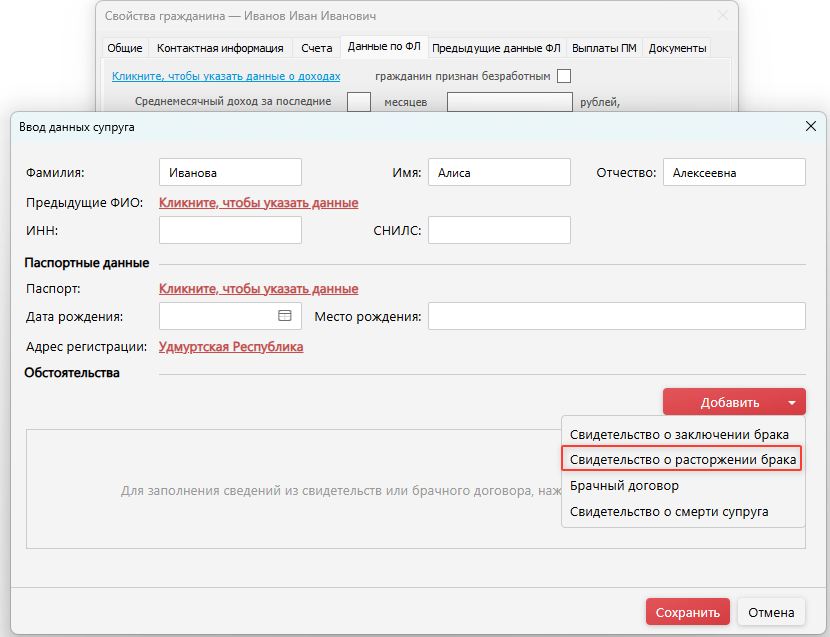
В открывшейся форме «Свидетельство о расторжении брака» заполните одно из обязательных полей - Брак расторгнут, Серия, Номер, Выдано
Для добавления документа нажмите на ссылку «Добавить документ». На форме «Открытие» выберите файл и нажмите кнопку «Открыть»
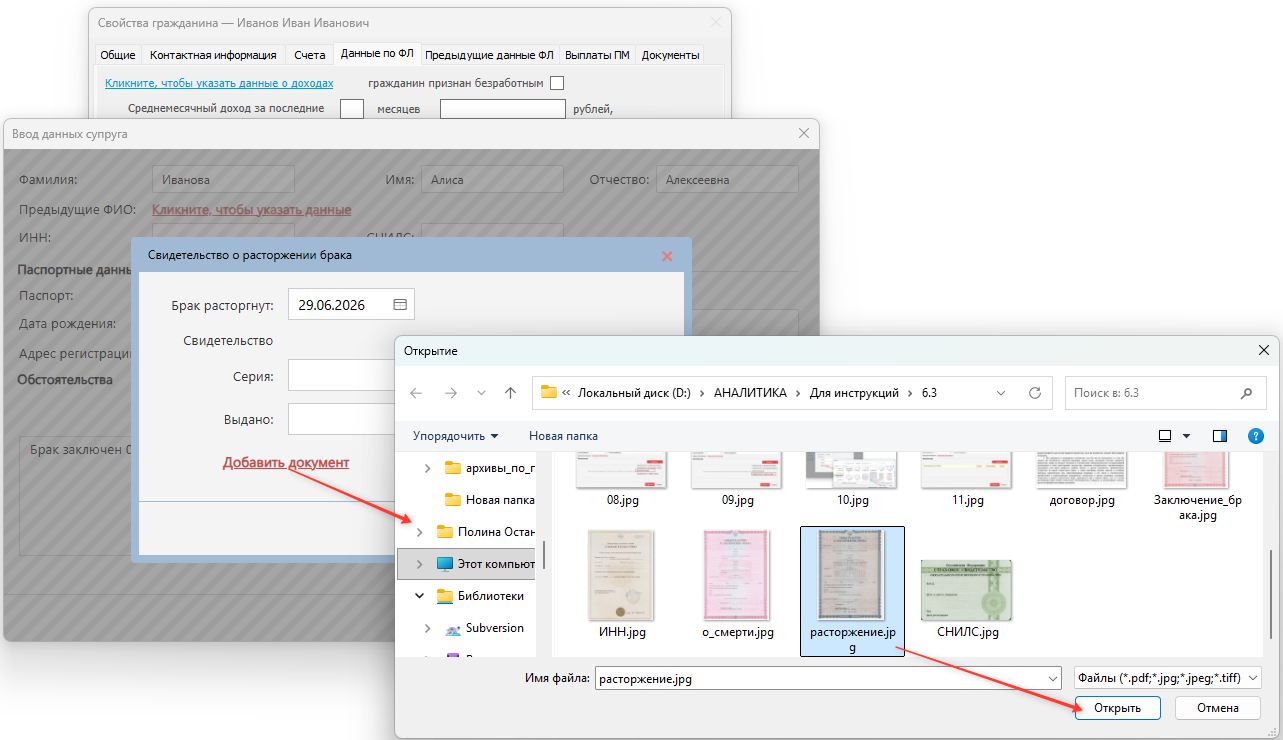
Для того чтобы сохранить данные нажмите на кнопку «Сохранить» на форме «Свидетельство о расторжении брака». Добавленные данные отобразятся на форме «Ввод данных супруга» в подразделе «Обстоятельства»
Добавление свидетельства о смерти супруга
Для того чтобы добавить свидетельство о смерти супруга перейдите на форму «Ввод данных супруга». В подразделе «Обстоятельства» нажмите на кнопку «Добавить», в выпадающем списке выберите «Свидетельство о смерти супруга»
На форме «Ввод данных о смерти супруга» заполните одно из обязательных полей - Дата смерти, Серия, Номер, Выдан
Для добавления документа нажмите на ссылку «Добавить документ». На форме «Открытие» выберите файл и нажмите кнопку «Открыть»
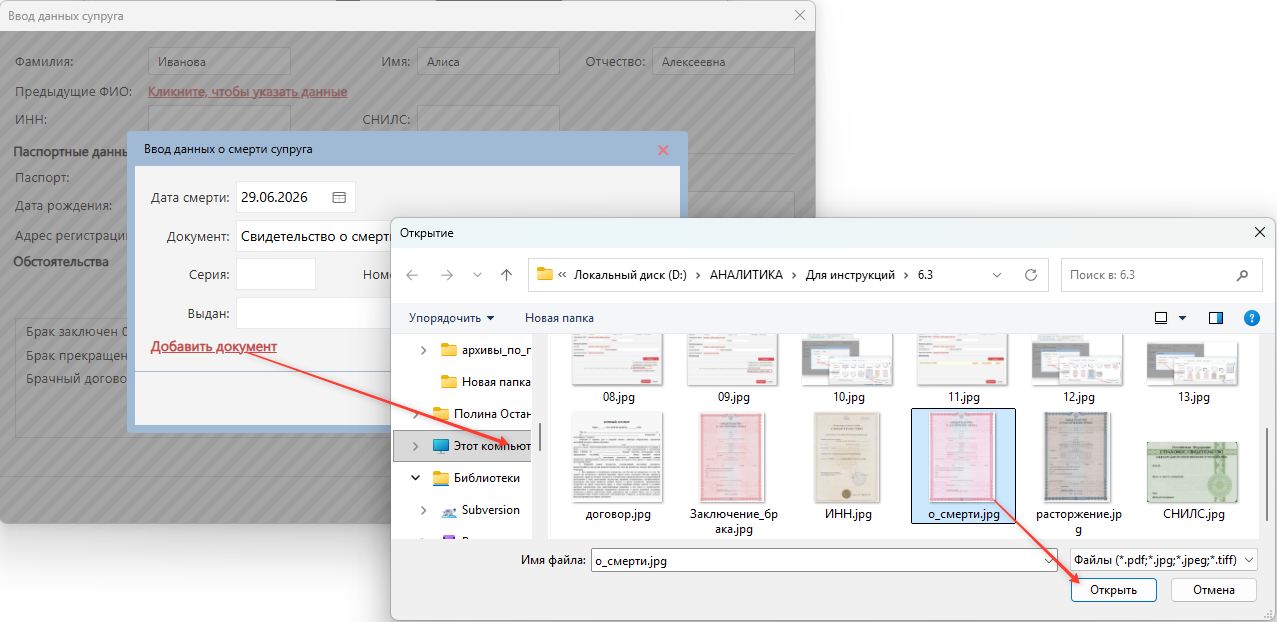
Для того чтобы сохранить данные нажмите на кнопку «Сохранить» на форме «Свидетельство о заключении брака». Добавленные данные отобразятся на форме «Ввод данных супруга» в подразделе «Обстоятельства»
Добавление документов супруга в ПГЗ КО
Для того чтобы в пакетной генерации запросов при сохранении в zip архиве были добавлены свидетельство о заключении брака, свидетельство о расторжении брака, свидетельство о смерти супруга в «Параметры документов» установите галочки «Свидетельство о заключении/расторжении брака», «Свидетельство о смерти»
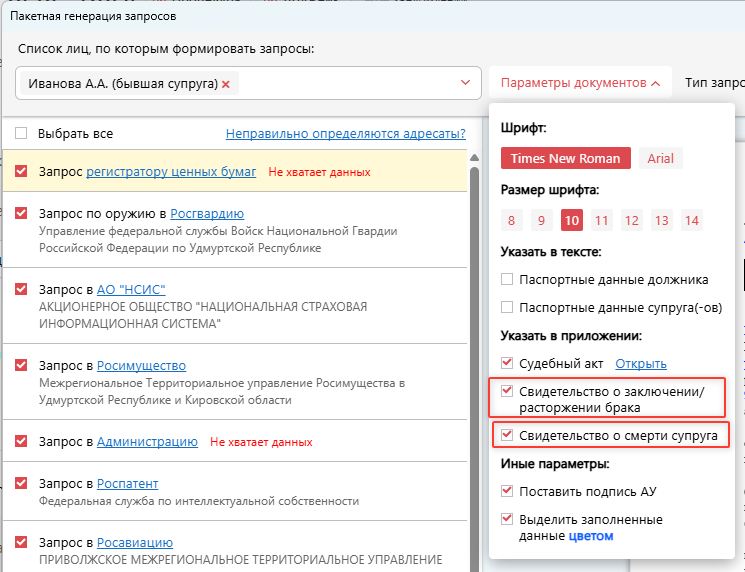
После генерации в zip архиве будут файлы запросов с добавленными приложениями документов супруга
Контроль ответа на исходящие
С версии 6.2 в подразделе «Исходящие» раздела «Делопроизводство» появилась возможность указания даты, до которой будет ожидаться ответ на исходящее.
Для всех исходящих можно указать дату ожидания в карточке исходящих вручную, а для исходящих, которые формируются через пакетную генерацию запросов, есть возможность настроить автоматическое указание даты ожидания ответа.
Ручное указание даты ожидания ответа
Для того чтобы указать дату ожидания ответа по конкретному исходящему вручную необходимо двойным нажатием по строке с исходящим открыть карточку исходящего.
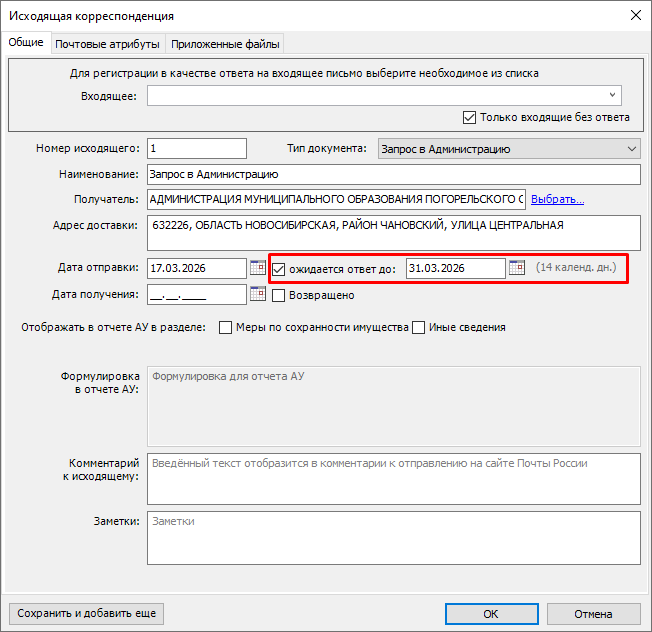
В карточке исходящего в окне «Исходящая корреспонденция» отметить чекбокс «ожидается ответ до».
По умолчанию в поле даты встанет дата +21 день к дате отправки исходящего.
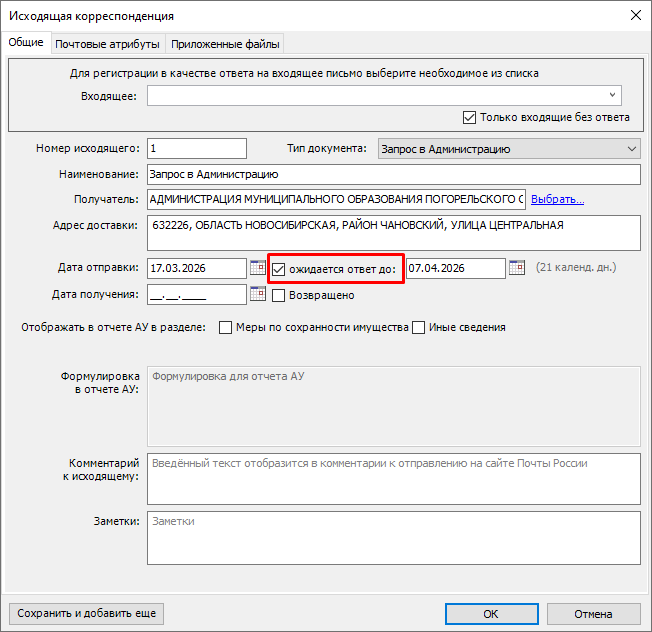
При необходимости дату можно изменить. Количество дней ожидания пересчитается в зависимости от разницы между датой отправки и датой, до которой ожидается ответ.

Настройка автоматического указания даты
Для исходящих, которые будут добавлены в подраздел «Исходящие» раздела «Делопроизводство» из пакетной генерации запросов, можно настроить автоматическое указание даты ожидания ответа на такие запросы.
Для настройки указания количества дней ожидания на запросы необходимо в основном меню программы выбрать раздел «Настройки пакетной генерации».
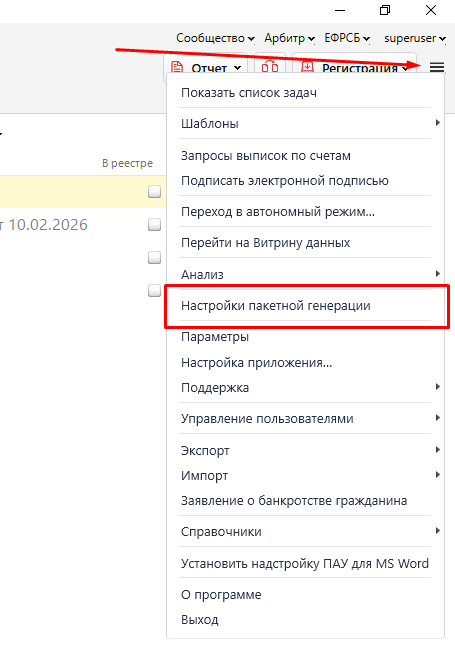
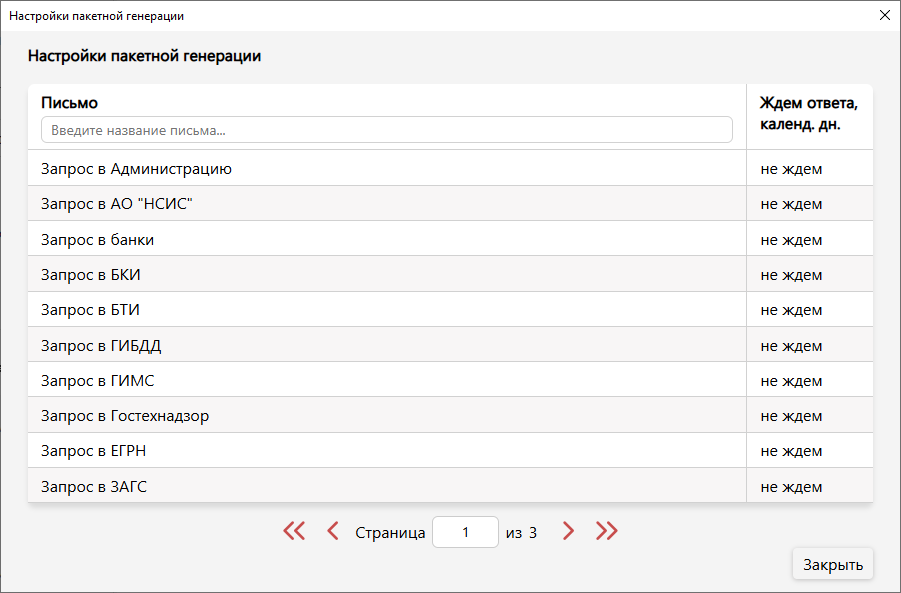
В окне «Настройки пакетной генерации» находится таблица со списком запросов, для которых есть возможность установить определенное количество дней ожидания ответа на запросы.
По умолчанию для всех запросов установлено значение «не ждем».
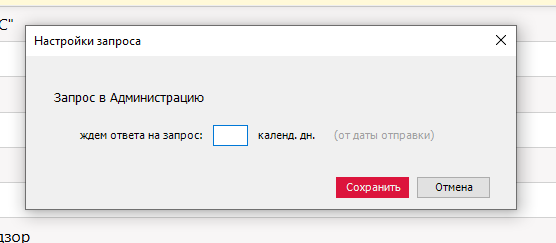
Для изменения значения необходимо кликнуть по строке с запросом после чего откроется окно «Настройки запроса», где в поле «ждем ответа на запрос» нужно указать количество дней ожидания ответа.
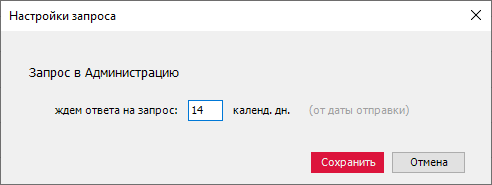
После сохранения значения по кнопке «Сохранить» в таблице напротив запроса будет указано введенное количество дней.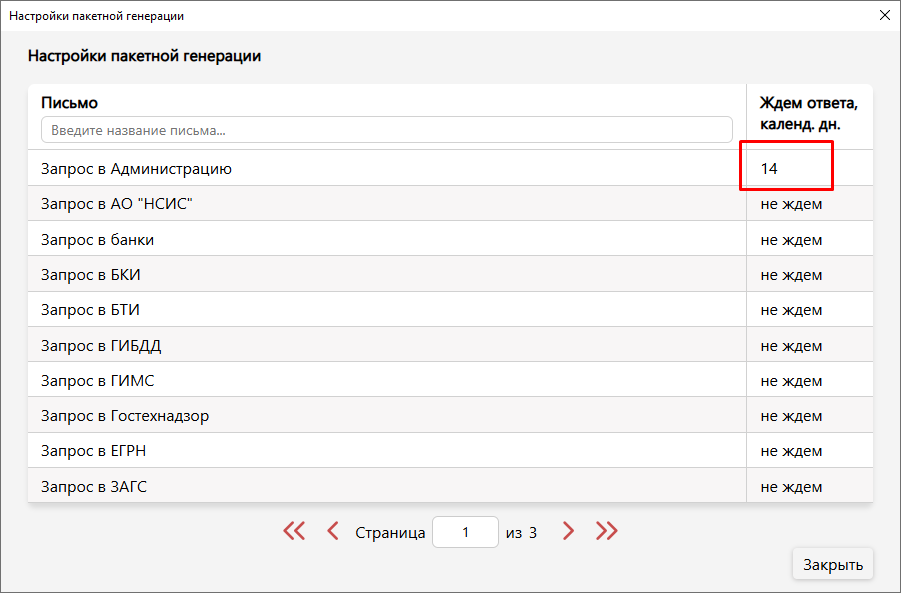
У исходящих, которые будут сформированы через пакетную генерацию запроса после указания количества дней ожидания на форме «Настройки пакетной генерации», в карточке исходящего уже будет отмечен чекбокс «ожидается ответ до» и указана дата, до которой ожидается ответ.
Состояние
В списке исходящей корреспонденции в подразделе «Исходящие» раздела «Делопроизводство» появилась колонка «Состояние».
Состояние устанавливается в зависимости от даты отправки, даты ожидания ответа, наличия чекбокса «Возвращено» и выбора исходящего в карточке входящего как ответ на него.
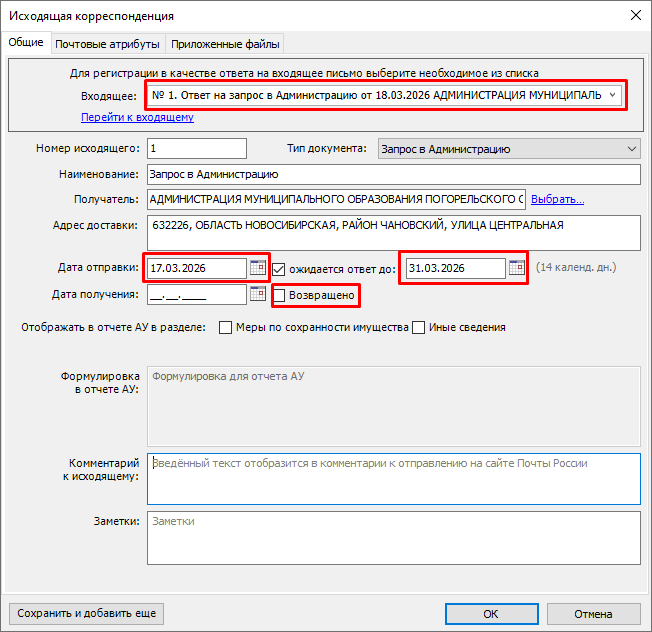
Возможные состояния:
-
Черновик
-
Отправлено
-
Ожидает ответа
-
Нет ответа
-
Ответ получен
-
Возвращено

Описание возможных состояний приведено в таблице ниже:
|
№ |
Состояние |
Цвет |
Когда устанавливается |
|
1 |
Черновик |
черный |
когда не указана "Дата отправки" или она в будущем, не отмечено "ожидается ответ до" и "Возвращено" и это Исходящее не выбрано во входящем |
|
2 |
Отправлено |
зеленый |
когда указана "Дата отправки" и она текущая или в прошлом, не отмечено "ожидается ответ до" и "Возвращено" и это Исходящее не выбрано во входящем |
|
3 |
Ожидает ответа |
оранжевый |
когда дата в поле "ожидается ответ до" в будущем, не отмечено "Возвращено" и это Исходящее не выбрано во входящем |
|
4 |
Нет ответа |
малиновый |
когда дата в поле "ожидается ответ до" сегодня или в прошлом, не отмечено "Возвращено" и это Исходящее не выбрано во входящем |
|
5 |
Ответ получен |
серый |
всегда, когда указано это Исходящее выбрано во входящем |
|
6 |
Возвращено |
красный |
всегда, когда это Исходящее не выбрано во входящем, но отмечено "Возвращено" |
Список исходящей корреспонденции также можно отфильтровать по состоянию. Для этого в списке фильтров "Показывать" раздела "Делопроизводство" при выбранном подразделе "Исходящие" необходимо выбрать фильтр "Состояние".
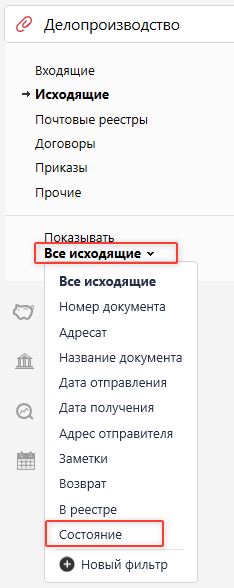
Далее в открывшемся окне "Состояние" выбрать необходимый фильтр и нажать на кнопку "Применить фильтр".
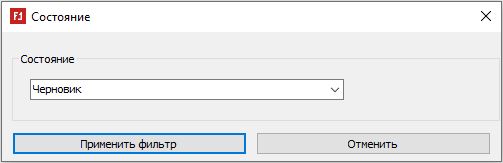
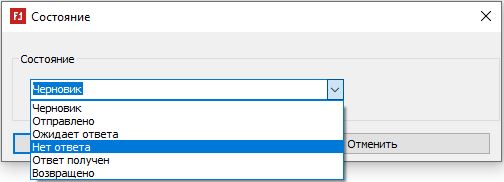
Список исходящей корреспонденции будет отфильтрован в соответствии с выбранным состоянием.

Подготовка описи почтовых отправлений для Почты России
- Только для юридических лиц (АУ);
- Позволяет не стоять в очереди;
- Печать конвертов со штрих кодом - в ближайшей версии ПАУ;
- Некоторые адреса не распознаются почтой России;
- Ссылка на сервис - требует регистрации -
https://otpravka.pochta.ru/
Для генерации необходимо сформировать реестр почтовых отправлений и нажать кнопку Создать файл


Или же, перейти в раздел Почтовые реестры и нажать кнопку Сгенерировать пакет писем

После этого будет предложено сохранить файл для загрузки на сайт Почты России в папку Мои документы

Какие Меры попадают из раздела Делопроизводство
Часто задают вопрос: почему в меры (свойства процедуры) не попадают запросы (ответы)?
Дата запроса не должна быть раньше, чем дата основания введения процедуры.
Вот наглядный пример:


Меры, которые точно не попадают из Делопроизводства:
Не должны попадать из исходящих типы запросов (ответов): ФСС, ПФ, ССП, Уведомление в Росреестр.
Физики: не попадает ЗАГС
Если вы хотите отразить информацию в мерах, заходим в Меры (свойства процедуры) нажимаем создать меру

Также НЕ попадут в меры, если выбираем тип запроса Другое

Добавить расход на почтовые услуги
Нажмите «Зарег. почтовый чек» в разделе Делопроизводство - Исходящая корреспонденция и Вы создадите расход на почтовые услуги в разделе Доходы/Расходы.

Отправка запросов в контролирующие органы (КО) через API Почты России (с версии 6.4)
Появилась возможность направлять запросы в КО через API Почты России
Данный функционал доступен:
— на редакции Профессионал, Профессионал+, Управляющая компания
— в процедурах РИ, РД, УД
— при действующей технической поддержке
Учетные данные Почты России
Для указания учетных данных Почты России перейдите в Свойства управляющего
На форме Свойства управляющего нажмите на вкладку Учетные данные. На вкладке Учетные данные нажмите на ссылку Учетные данные сервиса «Отправка» Почты России
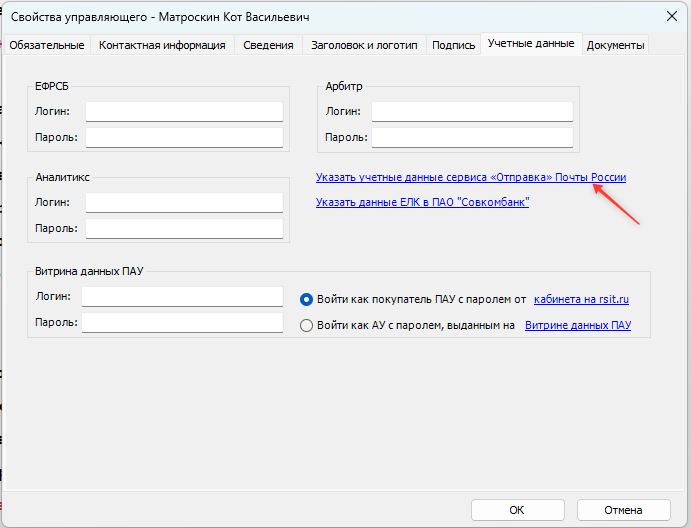
Для отправки через API Почты России на форме Учетные данные сервиса Отправка Почты России необходимо указать ID и ТокенID Почты России
Для получения ID и ТокенID обратитесь к вашему менеджеру Почты России. Менеджер Почты России сформирует заявку и направит вам новые ID и ТокенID от API Почты России (НЕ от сервиса "Отправка")
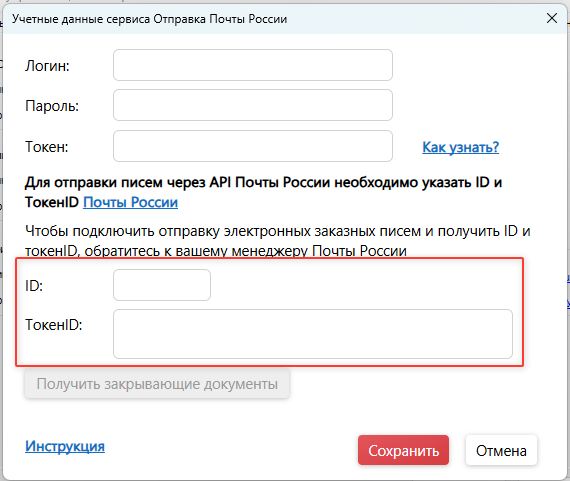
Как получить Id и Токен для отправки писем через API Почты России (НЕ от сервиса «Отправка») в ПАУ
— Если у вас нет личного кабинета в сервисе «Отправка» Почты России, все письма вы отправляли через отделения Почты - вам необходимо зарегистрироваться в сервисе «Отправка» на сайте Почты России https://www.pochta.ru/business/account После этого с вами свяжется менеджер Почты России, сообщите ему что вам нужно подключить ЭЗП для арбитража
— Если у вас есть личный кабинет в сервисе «Отправка» Почты России, но нет менеджера необходимо написать на corpsupport@russianpost.ru, в теме письма указать «подключение ЭЗП - арбитраж», текст письма - «прошу подключить ЭЗП для арбитража в рамках интеграционного решения: ИНН, номер договора Почты России, контактные данные»
— Если у вас есть личный кабинет в сервисе «Отправка» Почты России и есть менеджер - обратитесь к вашему менеджеру
Как зарегистрироваться в сервисе "Отправка" Почты России
Перейдите на сайт Почты России https://www.pochta.ru/business/account
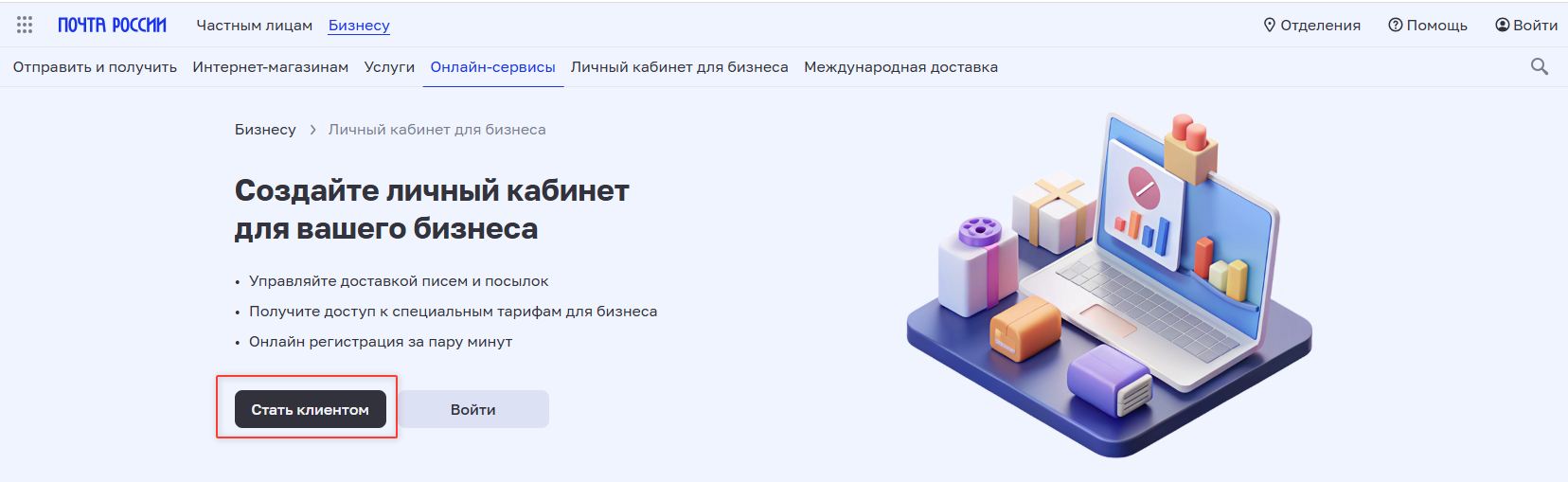
На открывшейся странице нажмите на кнопку Стать клиентом
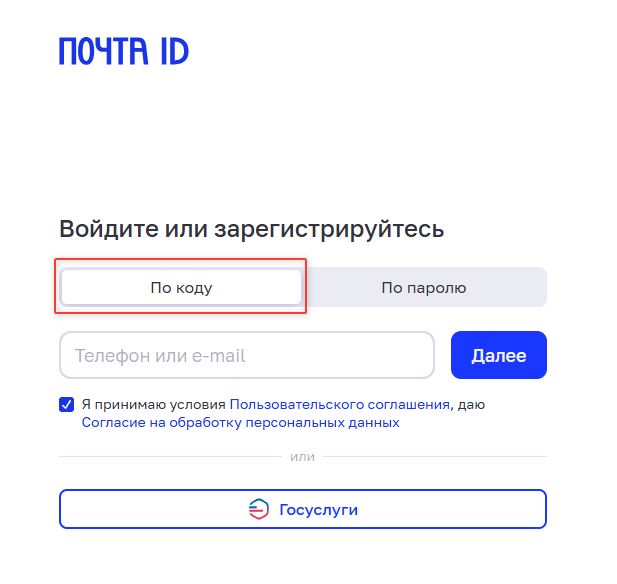
На новой странице перейдите на вкладке По коду и укажите телефон или e-mail и нажмите кнопку Далее или нажмите на кнопку Госуслуги
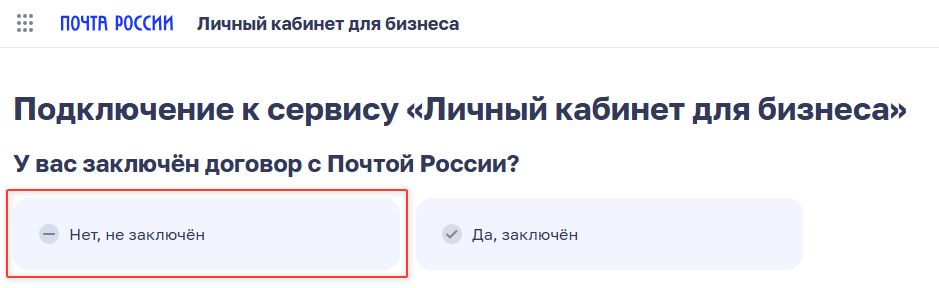
На открывшейся странице нажмите на кнопку Нет, не заключен
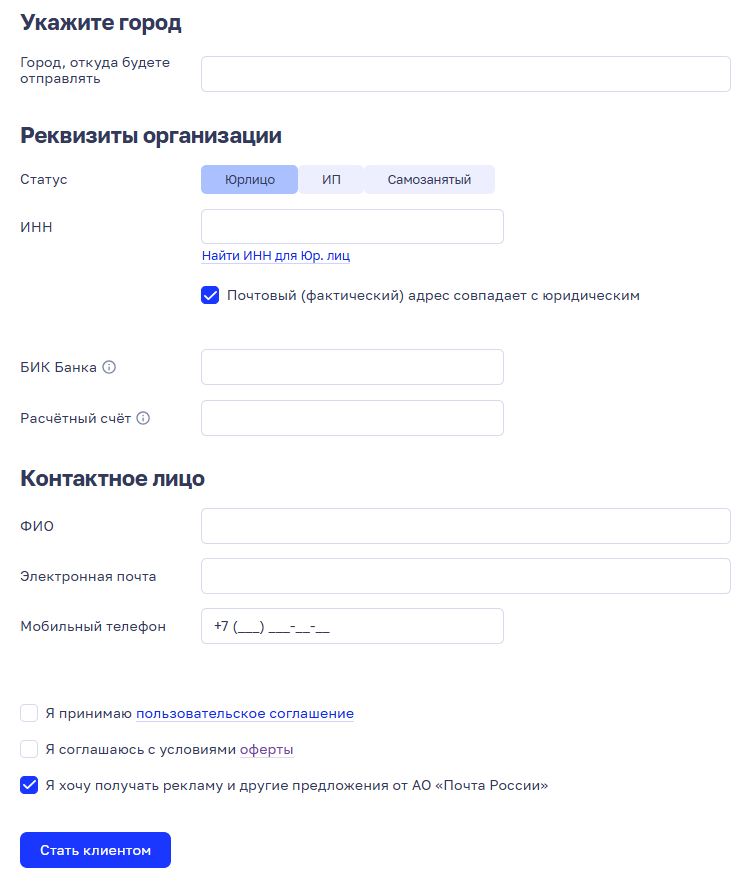
Далее заполните данные и нажмите на кнопку Стать клиентом
Форма для связи с менеджером Почты России
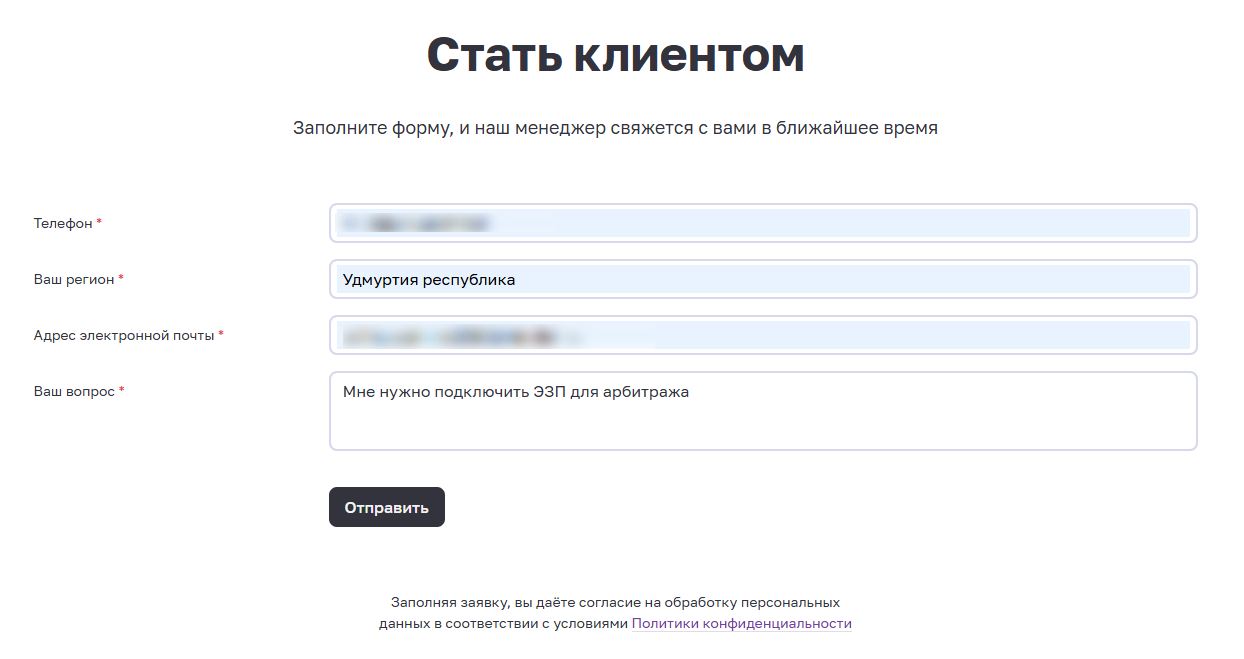
На сайте Почты России Вы можете заполнить форму для связи с менеджером Почты России. Для этого перейдите на сайт https://www.pochta.ru/business/account и прокрутите страницу вниз до подраздела Стать клиентом, заполните все поля. В поле Ваш вопрос укажите что вам нужно подключить ЭЗП для арбитража. Нажмите кнопку Отправить
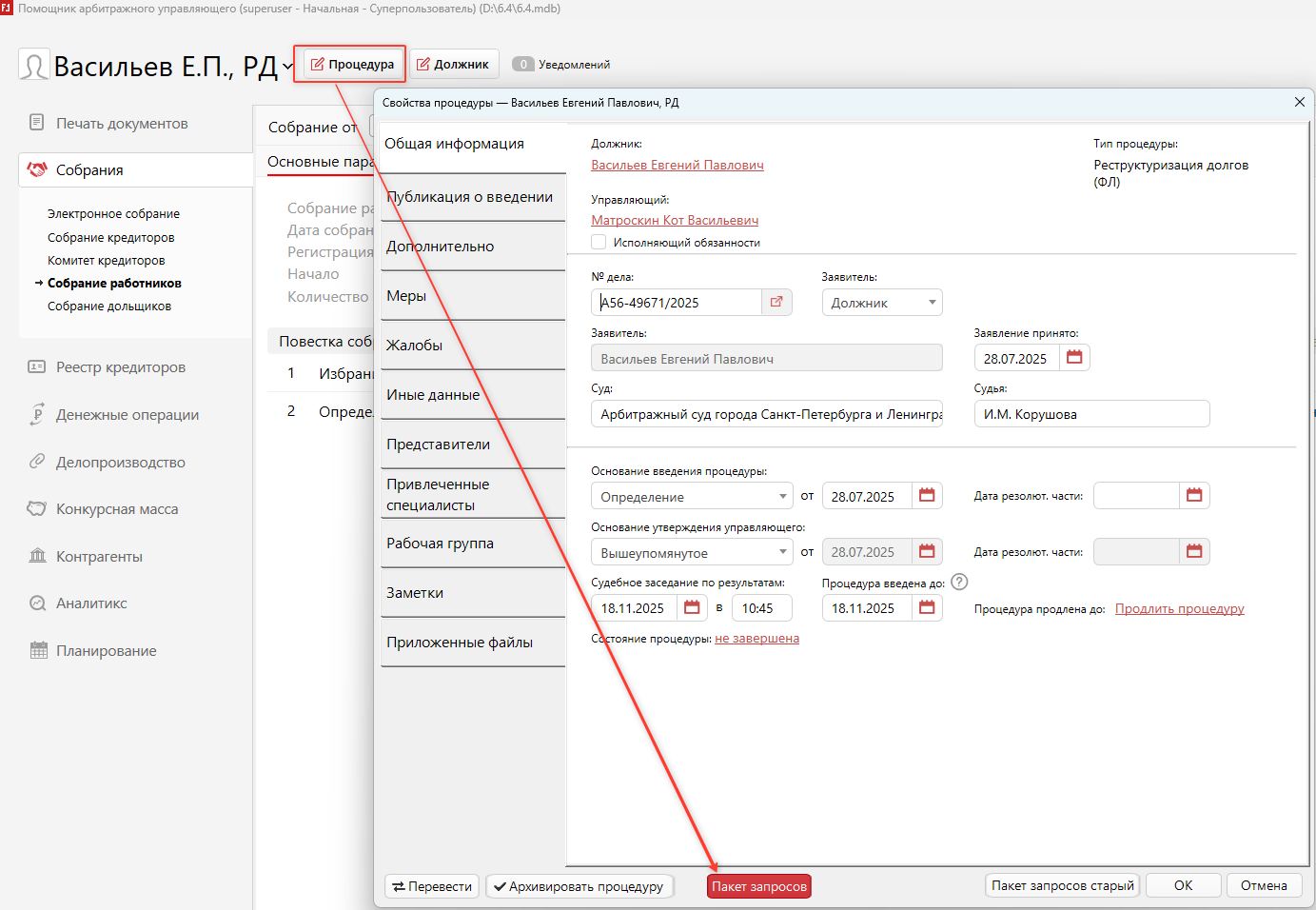
Пакетная генерация запросов в КО
Нажмите на кнопку Процедура - на открывшейся форме Свойства процедуры нажмите на кнопку Пакет запросов
На форме Пакетная генерация запросов нажмите на кнопку Отправить с помощью API Почты России

Если не заполнены учетные данные для отправки через API Почты России, то откроется форма Учетные данные сервиса Отправка Почты России (без заполнения ID и ТокенID от API Почты России отправка невозможна)
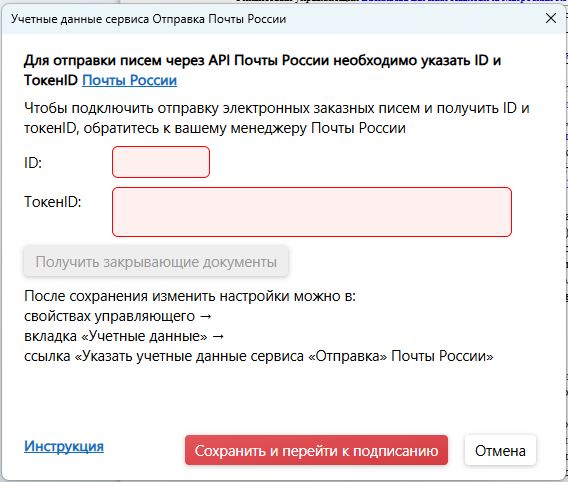
Для получения ID и ТокенID обратитесь к вашему менеджеру Почты России. Менеджер Почты России сформирует заявку и направит вам новые ID и ТокенID от API Почты России (НЕ от сервиса "Отправка")
После заполнения ID и ТокенID нажмите на кнопку Сохранить и перейти к подписанию
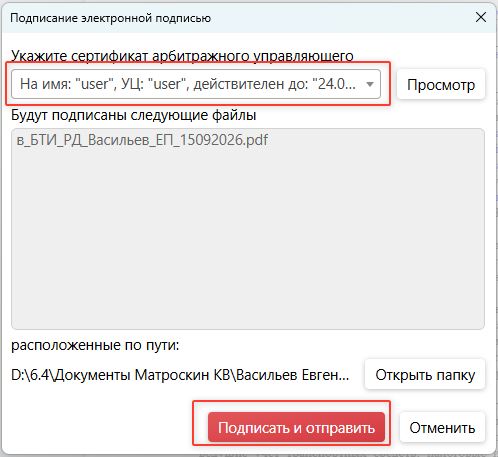
После генерации документов открывается форма подписания Подписание электронной подписью
На форме Подписание электронной подписью выберите сертификат подписи и нажмите кнопку Подписать и отправить
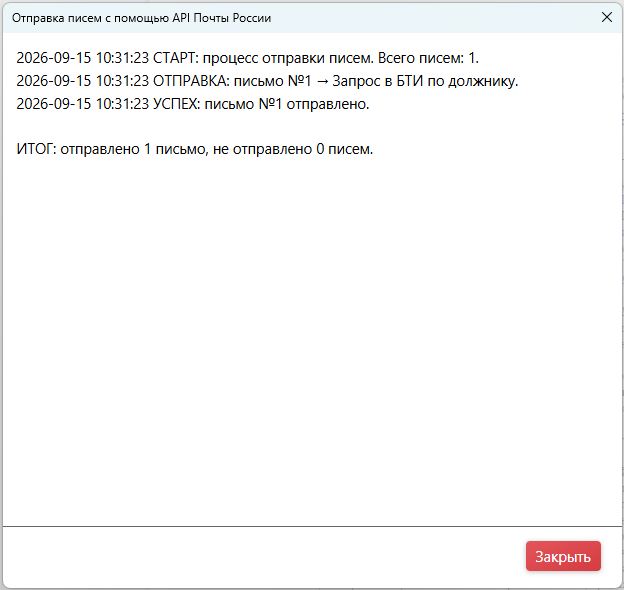
После этого откроется форма Отправка писем с помощью API Почты России. На форме отображается процесс отправки писем. После того как письмо будет отправлено на Почту России в разделе Делопроизводство подраздел Исходящие будет создано исходящее
Делопроизводство
Раздел Делопроизводство - подраздел Исходящие
Для писем, отправленных через API Почты России появилась новая вкладка Параметры API Почты России
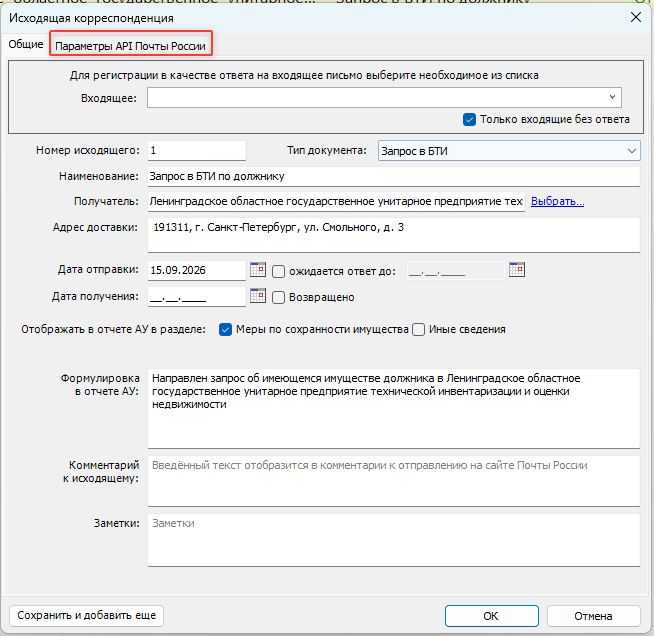
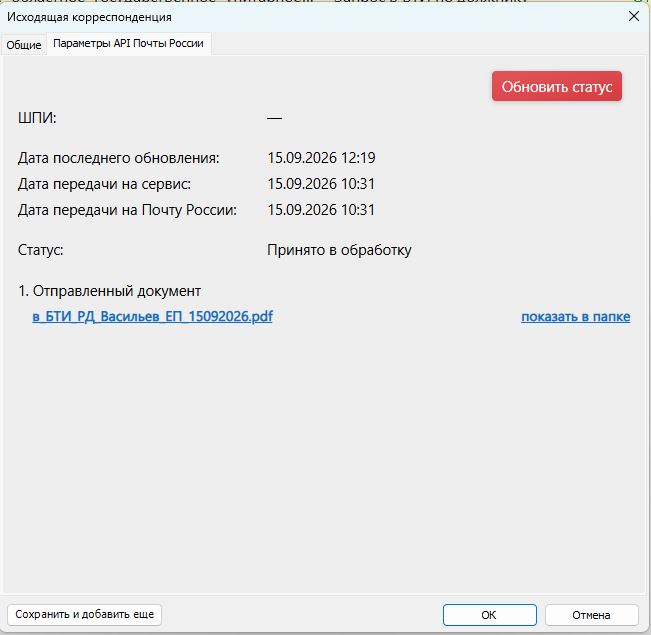
Для того чтобы узнать и получить ШПИ отправленного письма перейдите на вкладку Параметры API Почты России и нажмите кнопку Обновить статус
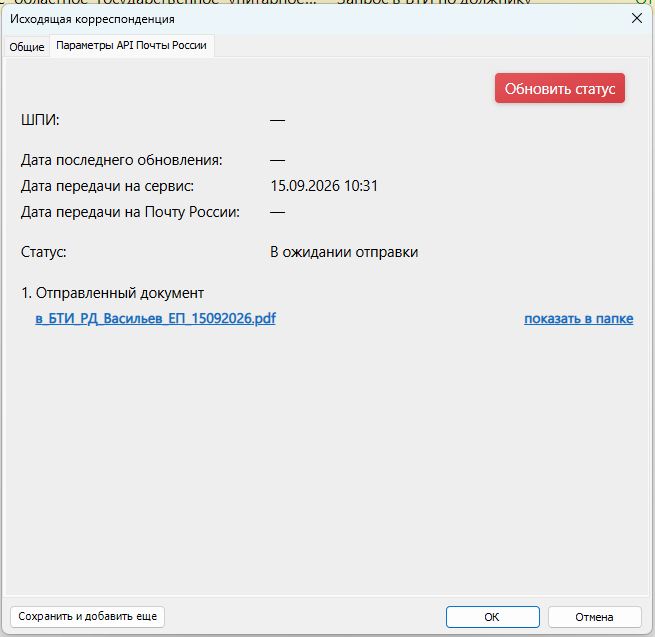
*ШПИ формируется Почтой России в течение 2-х часов после отправки
Так же можно получить закрывающие документы.
Для этого перейдите в Свойства управляющего. На форме Свойства управляющего - вкладка Учетные данные - нажмите на ссылку Указать учетные данные сервиса «Отправка» Почты России
На форме Учетные данные сервиса «Отправка» Почты России нажмите на кнопку Получить закрывающие документы
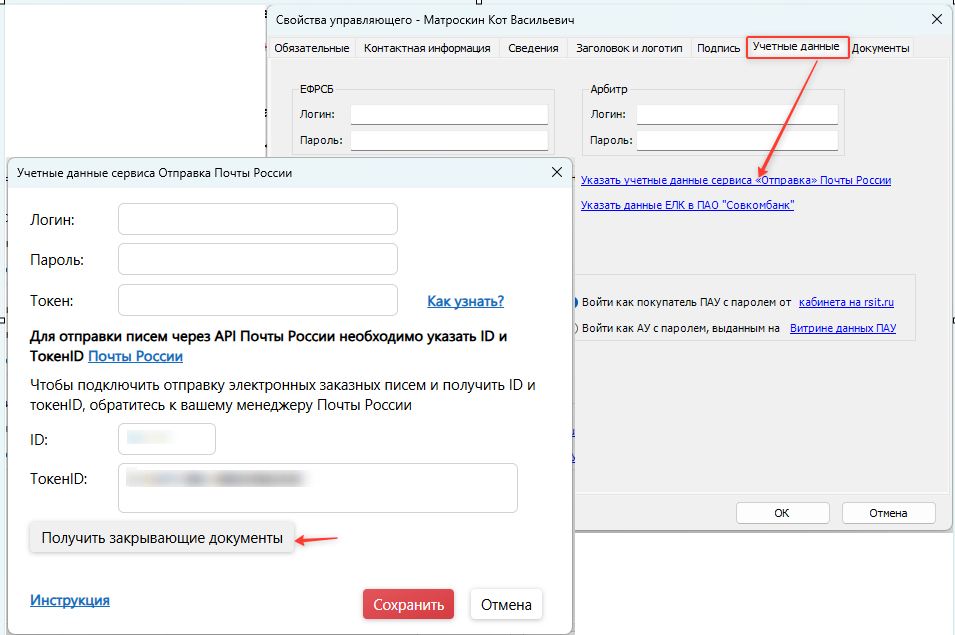
На форме Указать период укажите период за который хотите запросить документы и нажмите на кнопку Получить документы
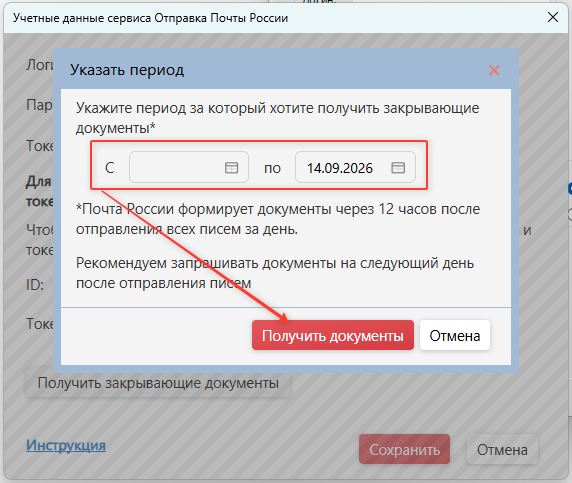
*Почта России формирует документы через 12 часов после отправления всех писем за день.
Рекомендуем запрашивать документы на следующий день после отправления писем
После того как документы будут получены, они будут сохранены в ФХ в папку Документы ФИО_АУ\Закрывающие документы