# Делопроизводящая машина
Список основных обязательных мероприятий по процедуре, с возможностью выполнения задачи без переходов в другие разделы программы.
# Делопроизводящая машина
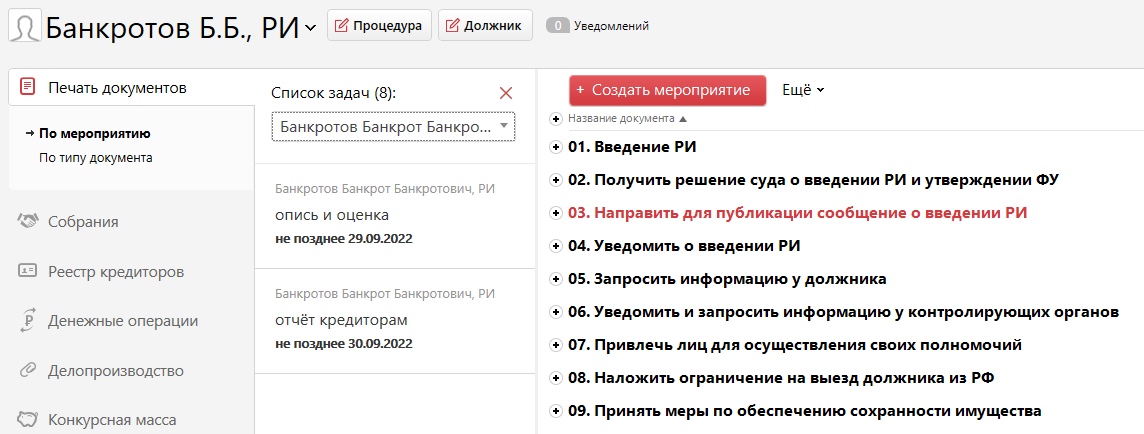
В соответствии с законом о банкротстве в версии 3.13 был подготовлен список основных обязательных мероприятий, которые будут отображаться в ПАУ.
[](https://dev.support.russianit.ru/uploads/images/gallery/2022-10/Mvr1.png)
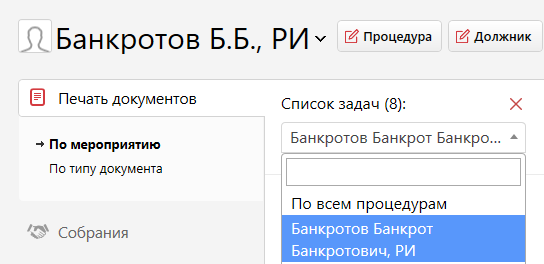
Данное окно, в базовом состоянии отображает список актуальных задач по всем процедурам, которые пользователю нужно выполнить до назначенного срока. В Делопроизводящей машине предусмотрен вариант, при котором пользователь может посмотреть фронт задач по отдельным процедурам, для этого ему достаточно нажать на выпадающий список «По всем процедурам» и выбрать ту процедуру, по которой он хочет посмотреть задачи:
[](https://dev.support.russianit.ru/uploads/images/gallery/2022-10/FZW2.png)
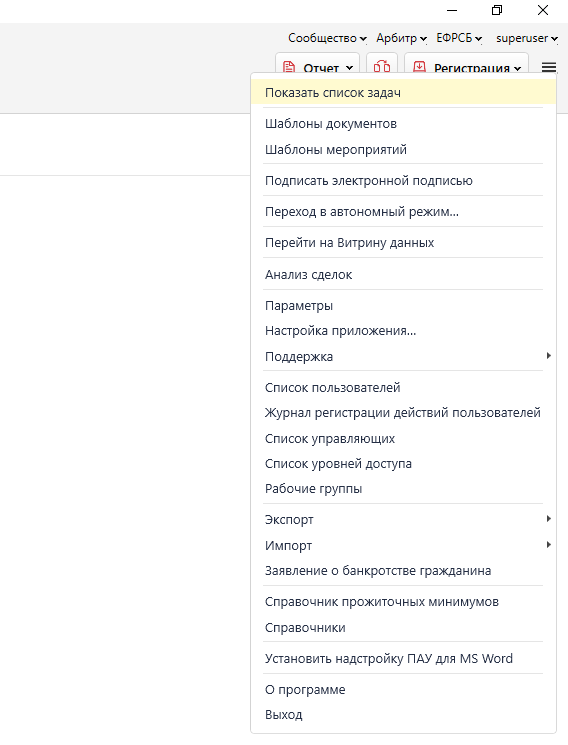
Панель задач можно свернуть нажав на крестик, обновить список соответствующей кнопкой и менять размер окна. Чтобы вызвать панель, нажмите кнопку основного меню программы - показать список задач.
[](https://dev.support.russianit.ru/uploads/images/gallery/2022-10/haL3.png)
**Дополнительная информация:**
- При переходе между разделами ПАУ окно с параметрами задачи будет автоматически закрываться, а список задач сворачиваться
- При выделении или игнорировании задачи, будет автоматически обновлен и откроется первая задача в списке
- При обновлении списка задач, если ранее была открыта задача, но она исчезла из списка в случае её выполнения – окно с информацией о задаче будет закрыто и на его месте откроется другое, для предотвращения данной ситуации достаточно закрыть окно с информацией о задаче и выполнить обновление
- Размер окна со списком задач можно изменить, для этого достаточно навести мышку на правый кран окна, зажать левую кнопку и либо растянуть, либо сжать
- Для переключения между задачами можно пользоваться стрелками на клавиатуре, где при нажатии на клавишу вниз будет выбрана нижняя задача, а при нажатии на клавишу вверх – верхняя задача соответственно. Для выбор задачи при помощи клавиатуры достаточно нажать на клавишу «enter».