# Архив
Архив
# Если произошла ошибка при переводе процедуры Наблюдение в Конкурсное производство
Для решения данной ошибки мы подготовили фикс с обновлениями ПАУ.

Скачать обновления можно по ссылке - http://files.rsit.ru/ama/ama-3.2.0.2-uni-update.zip
Инструкция по обновлению ПАУ - http://www.rsit.ru/load/ama/update.php
Установите обновления и повторите манипуляции по переводу процедуры.
# Голоса общим списком
Ранее в программе ПАУ, в разделе Собрания формировалась табличка - "Голоса общим списком".
Сейчас, в версии 3.9. , процент голосов по каждому кредитору можно посмотреть в разделе Голосование.
Для этого необходимо открыть нужный вопрос двойным кликом мыши.
В этой же таблице вы можете принять решение по вопросу.
# Вопросы в повестке собрания до версии ПАУ 3.8. и ниже
Чтобы оставить только активные вопросы в повестке собрания необходимо установить фильтр "**Только в повестке**".
Данный фильтр применяется в подменю **Собрания**

# Неправильное имя пользователя и пароль
Если не получается войти в ПАУ под стандартными данными, программа сообщает
,
а вы перепробовали уже все варианты.
Значит нужно полностью и корректно [переустановить ПАУ](https://support.russianit.ru/books/pomoshchnik-arbitrazhnogo-upravliaiushchego/page/polnaia-pereustanovka-programmy) на данном компьютере.
# Неправильное имя пользователя или пароль
Если при открытии ПАУ запускается окно авторизации без имени пользователя,

то войти в программу уже не получится, появится уведомлении о неправильно веденных данных.

В данном случае вам нужно повторно применить полученный ключ.
Если полученный ключ не подходит, то обратитесь в службу поддержки support@russianit.ru за новым ключом.
Данная ситуация появляется при некорректной регистрации или установки программы ПАУ.
# Не сохраняются параметры собрания кредиторов!
Чтобы все внесенные параметры (дата и время начала собрания, дата ознакомление с материалами, дата регистрация и адрес проведения) собрания кредиторов сохранить, нажмите на кнопку "Закрыть" в самом низу окна.

После сохранения всех параметров, можно продолжить работу с разделом "Собрания кредиторов".
# Шаблон "Запрос в налоговую"
Если вам необходимо отправить запрос в налоговую, а у вас процедура Конкурсное производство (в процедуре КП нет документа "Запрос в налоговую"), то пройдите в раздел "Шаблоны документов" (ПАУ/Основное меню программы/Шаблоны документов) и клонируйте данный шаблон.
После клонирования вы можете добавить данный шаблон к нужной процедуре, к нужному мероприятию.
Как клонировать шаблон и привязать его к мероприятию описано в инструкции - http://support.russianit.ru/entries/22028083
# Если не отображаются вопросы в бюллетене для голосования в ПАУ версии ниже 3.9
**Для того, чтобы в бюллетене отображались вопросы необходимо:**
1\. Указать, что вопрос в повестке, поставив галочку;
2\. Выбрать соответствующий тип бюллетеня;
3\. Если необходимо, то можно указать формулировку решения поставленного на собрании;
4\. Сохраните изменения кнопкой "Ок"

# Как в ПАУ добавить голосующего участника собрания? (ниже версий 3.9.)
Для того, чтобы добавить в ПАУ голосующего участника собрания, необходимо выполнить следующие условия:
1. В реестр должны быть включены соответствующие голосующие требования.
2. Требование должно быть помечено как голосующее в реестре.

3\. Должен быть создан участник собрания, который является представителем голосующего кредитора.

# Как создать свой шаблон Бюллетеня для собрания кредиторов
1\. Создаем новый шаблон документа. Выбираем категорию «Бюллетени для собрания кредиторов»

2\. Добавляем в документ нужные параметры и сохраняем.

3\. В собрании, в свойствах вопроса, меняем тип бюллетеня на новый созданный нами шаблон.

4\. Кликаем правой кнопкой мыши по вопросу. В появившемся меню выбираем «Распечатать бюллетень».

5\. Выбираем вопрос повестки дня.

5\. Нажимаем «Открыть».

# Автоматическая регистрация программы ПАУ
В версии 3.4. мы добавили новую возможность автоматической регистрации программы ПАУ, не выходя из нее.
Регистрация проходит в Менеджере ключей программы ПАУ (Пуск/Все программы/Русские информационные технологии/ПАУ/Менеджер ключей, если у вас ПАУ установлена не по умолчанию, то путь к Менеджеру ключей будет другой - запуск ПАУ с рабочего стола/окно авторизации Настройки приложения/Менеджер ключей).
В окне Менеджер ключей нужно нажать на кнопку "Создать составной запрос на регистрацию", выбираете галочкой АУ и нажимаете "Автоматическая регистрация".
Указываете логин и пароль от личного кабинета на сайте http://rsit.ru/ (логин и пароль рассылаются на ваш электронный адрес после покупки программы ПАУ или обновлений), нажимаете "Ок" и ждете ответа от сервера.
Появляется окно "Вы успешно зарегистрированы", подтверждаете кнопкой "Ок".
После этого вы можете закрыть окно Менеджер ключей и открыть программу ПАУ!
**Данная регистрация осуществляется, если по вашему договору есть свободные рабочие места для регистрации.**
**Если у вас нет свободных рабочих мест для регистрации программы, то сервер вам сообщит об этом.**
**В этом случае вам необходимо обратиться в нашу службу поддержки по электронному адресу support@russianit.ru .**
# Обновление справочника населенных пунктов
Мы обновили справочник населенных пунктов.
Для того, чтобы обновить его, скачайте файл [settlements.mdb](rsit.ru/load/ama/settlements.mdb "Справочник населенных пунктов").
Замените файл settlements.mdb, лежащий в той же папке, где и база данных (по умолчанию это C:\\Users\\Public\\Documents\\ПАУ), на только что скачанный.
**Внимание!** Все адреса, внесенные вами в справочник вручную, будут удалены.
# В программе не отображаются названия разделов
Если у вас не отображаются названия разделов в ПАУ или они имеют вид нечитаемых символов, нужно установить на ваш компьютер новый шрифт.

В новой версии ПАУ используется шрифт Segoe UI, который может не отображаться, если у вас установлена операционная система Windows XP и программа MS Office версий ниже 2007 (например 2003).
Необходимо установить этот шрифт:
1. Скачайте архив [SegoeUI.zip](http://support.russianit.ru/attachments/token/nfofuo1gwdgfnjv/?name=SegoeUI.zip "Шрифт SegoeUI").
2. Распакуйте архив.
3. Поместите содержимое архива (6 файлов с расширением \*.ttf) в папку C:\\Windows\\Fonts
Перезапустите ПАУ. Все названия разделов отображаются нормально.

# Работа с версией 3.0 - основные вопросы. Запись вебинара
После выпуска новой версии мы провели два вебинара в ноябре и декабре, в рамках которых рассмотрели работу с версией ПАУ 3.0 и основные вопросы пользователей возникшие в процессе работы.
В частности, на втором вебинаре были рассмотрены:
- Процессуальная замена кредитора;
- Создание шаблонов документов и мероприятий;
- Как перевести предприятие в застройщики;
- Как перевести процедуру из наблюдения в конкурсное производство;
- и многое другое.
Вы можете скачать записи вебинаров
[19.12.2013 Вебинар: ПАУ 3.0. Основные вопросы пользователей](http://rsit.ru/load/ama/webinar-2013-12-19%20PAU%203.0.zip)
[19.11.2013 Вебинар: Знакомство с версией 3.0 «Помощника арбитражного управляющего»](http://rsit.ru/load/ama/webinar-2013-11-19%20PAU%203.0.zip)
или [посмотреть](http://youtu.be/U4P8Ky-XMNo).
# Почему участник строительства не обладает правом голоса на собрании кредиторов?
Ранее в программе "Помощник арбитражного управляющего" в версии 2.7. была обнаружена ошибка в подсчетах голосов на собрании кредиторов, а именно в категории должника "Застройщик".
Неверно подсчитывались голоса и суммы для собрания кредиторов, если у кредитора требования есть в реестре кредиторов (денежное требование) и в реестре по передаче жилых помещений (требования на имущество).
Не так давно (14/02/13г.) дистрибутив с исправленной ошибкой был размещен на нашем сайте, можно скачать пройдя по этой ссылке: http://rsit.ru/load/ama/ .
# Обновление ПАУ версии до 3.9.9
# Инструкция по обновлению
Если программа установлена на нескольких компьютерах, объединённых локальной сетью, то:
1. закройте программу на всех компьютерах в сети,
2. убедитесь, что базу данных никто не использует,
3. **полностью** обновите программу на одном рабочем месте (выполните все шаги обновления),
4. обновите остальные рабочие места.
## Шаг 1: Проверка наличия актуальной технической поддержки
Для того чтобы запустить последнюю версию программы, необходимо иметь актуальную техническую поддержку и активировать ее в менеджере ключей программы. В программе техническая поддержка активируется ключами вида XXX-XXX-XXXX. Данные ключи можно получить в [Личном кабинете](http://rsit.ru/register/ama/supkeys/) или обратившись в [Службу поддержки](http://russianit.ru/service "Служба поддержки РИТ") компании по электронной почте или телефону.
Внимание! Если у вас нет актуальной технической поддержки, то после установки данного обновления программа «Помощник арбитражного управляющего» будет в нерабочем состоянии.
Внимание! Получите ключи активации технической поддержки для всех зарегистрированных арбитражных управляющих до установки обновления!
## Шаг 2: Подготовка к обновлению
Перед запуском обновления убедитесь, что программа «Помощник арбитражного управляющего» закрыта и базу данных никто не использует. Кроме этого, закройте все открытые документы в приложениях MS Office (Word, Excel и др.).
Если вы используете разделяемую базу данных, то необходимо закрыть «Помощник арбитражного управляющего» на всех компьютерах в локальной сети.
Далее, [сделайте резервную копию базы данных](http://support.russianit.ru/entries/99125233) и документов. Сохраните резервную копию в надежном месте.
## Шаг 3: Запуск обновления
Скачайте файл обновления с нашего сайта ([http://rsit.ru/load/ama](http://rsit.ru/load/ama)) и запустите его.
## Шаги мастера обновления
1. При запуске обновления появится начальный экран мастера установки. Нажмите кнопку **Далее** для продолжения.
2. Экран лицензионного соглашения по использованию программы «Помощник арбитражного управляющего». Если вы согласны со всеми пунктами соглашения, установите флаг **Я принимаю условия Лицензионного соглашения** и нажмите кнопку **Далее**.
3. Процесс установки обновления программы успешно завершен. Нажмите **Готово** для закрытия мастера установки. По окончании работы программы обновления вы увидите документ «Что нового», описывающий состав обновления.
## Шаг 4: Активация технической поддержки
Ключ активации технической поддержки на каждого арбитражного управляющего можно посмотреть и скопировать в [соответствующем разделе](http://rsit.ru/register/ama/supkeys/) Личного кабинета.
**Примечание.** Ключ активации технической поддержки выдаётся пользователям, у которых оплачена техническая поддержка.

Откройте Центр настроек (**Пуск | Программы | Русские Информационные Технологии | Помощник АУ | Настройка приложения**).

В открывшемся окне нажмите **Менеджер ключей...**, откроется *Менеджер ключей регистрации*.

Нажмите **Активировать техническую поддержку** и для каждого зарегистрированного арбитражного управляющего введите ключ активации технической поддержки (следуйте шагам мастера).
**Примечание**. Если вы пользователь редакции «Управляющая компания», то для активации технической поддержки вам придется получить новые ключи регистрации!
## Шаг 5: Обновление базы данных
После успешной активации технической поддержки обновите базу данных программы. Для этого в Центре настроек нажмите ссылку **Обновить базу данных**.
Не предпринимайте никаких действий, пока мастер обновления не закончит свою работу!
## Шаг 6: Обновление других рабочих мест в сети
После того как программа была полностью обновлена на одном рабочем месте в сети, можно приступить к обновлению других рабочих мест в локальной сети.
## Возможные проблемы при обновлении
Несмотря на то, что разработчики приложили все усилия для обеспечения безотказной работы обновления, возможно появление проблем, связанных с особенностями окружения программы на конкретном компьютере.
1. **Проблема:** Недостаточно свободного места на диске
На экране появляется сообщение:

**Решение:** Освободите место на указанном диске до нужного объема. После этого снова запустите программу обновления.
# Главное окно программы отображается с красными полосками (для Windows XP)
Если у вас стоит нестандартная тема рабочего стола, то программа «Помощника арбитражного управляющего» может отображаться с ошибками как на картинке:

В данном случае нужно переключить тему рабочего стола на "Классическая" (или на другую стандартную).
# Если в Собрании не формируются документы и не отображаются кредиторы!
Для того, чтобы сформировать документы по собранию необходимо поставить галочку "Текущее собрание" (Собрания/Свойства собрания/Общие/верхний левый угол окна).
Появится ссылка "Сформировать документы о собрании..." в нижнем правом углу окна.
Нажав на эту ссылку, откроется дополнительное окно с полным списком документов, которые необходимы для подготовки/проведения собрания кредиторов.
Также вам станут доступны остальные вкладки - Участники собрания и Голоса общим списком.
Детальная инструкция по разделу "Собрания" здесь - http://support.russianit.ru/entries/39969147
# Автоматическая отправка ошибки разработчику
В версии 3.4. мы добавили возможность автоматически отправлять ошибку разработчикам.
Если у вас возникла ошибка в программе ПАУ, то достаточно нажать на кнопку "Продолжить", чтобы информация с диагностикой была направлена в группу разработки нашей компании.

После этого окно с ошибкой закроется, а информация будет направлена нам.
Решение ошибки будет реализовано в ближайшем фиксе или версии ПАУ.
**Если же вам необходимо срочное решение ошибки, то необходимо отправить подробную информацию по ошибке к нам на электронный адрес службы поддержки - support@russianit.ru .**
**1.** Скриншот экрана (инструкция по созданию [тут](http://support.russianit.ru/entries/20174867) ) с ошибкой;
**2.** [Файл диагностики](http://support.russianit.ru/entries/20210882)
**3.** Краткое описание возникновения ошибки (при каких действиях появилась ошибка);
**4.** Версия программы ПАУ (полная версия описана в ПАУ/Основное меню программы/О программе).
# Инструкция по регистрации программы ПАК
1. Сохраните вложенный файл где-либо на диске;
2. Запустите программу;
3. В «Менеджере ключей» регистрации (Главная/Настройки/Регистрация)
4. Нажмите кнопку «Применить ключ регистрации»;
5. Нажмите «Далее» на первой странице;
6. Введите ключ регистрации, нажав кнопку «Загрузить из файла» и выбрав сохраненный файл. Нажмите кнопку «Далее»;
7. Далее нажмите кнопку «Закрыть»;
8. Чтобы продолжить работу с программой, зайдите в систему под учётной записью superuser .
Нажмите Файл/Войти под другим именем, выберите из выпадающего списка значение superuser и введите пароль 123.
# Продолжаем автоматизировать раздел Собрания
В новой версии 3.9.3 мы автоматизировали раздел Собрания.
А именно, улучшили форму создания собрания
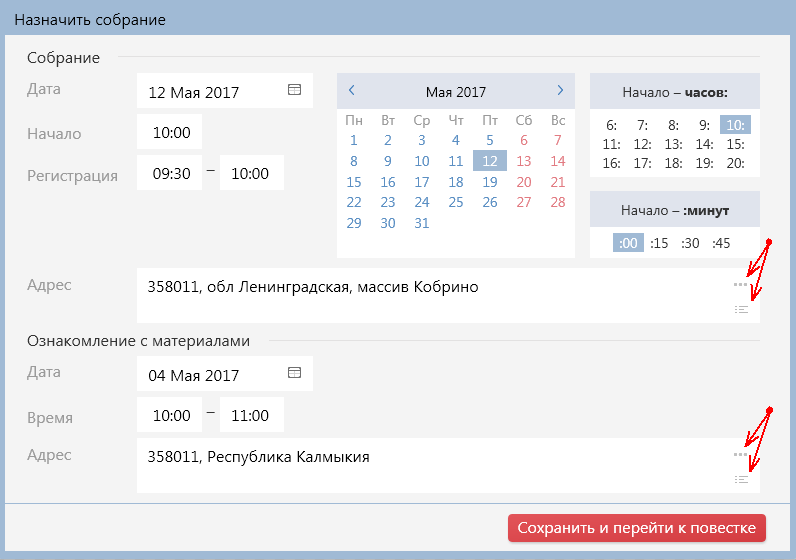
Стало удобно назначать дату и время собрания кредиторов, так как в этой форме вся информация развернута.
Также мы улучшили функционал формирования повестки собрания :
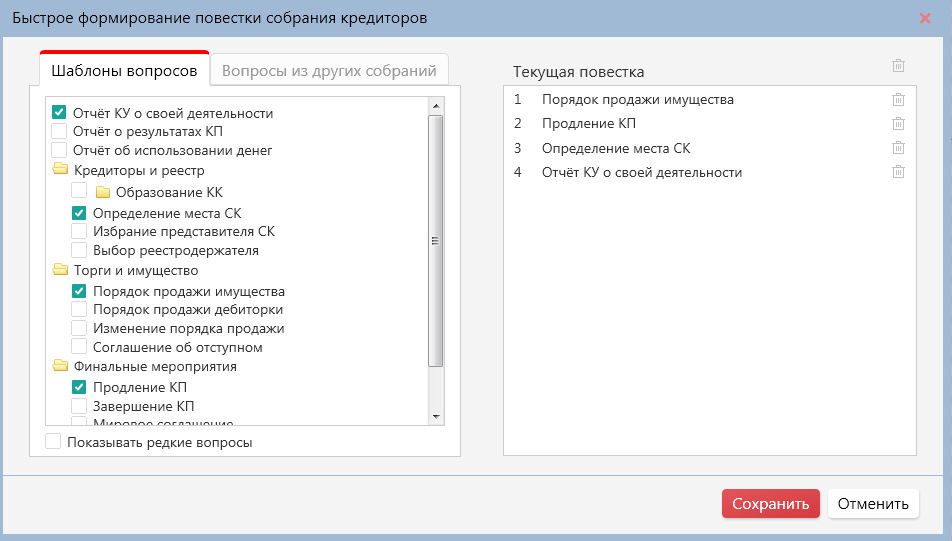
Достаточно отметить галочками нужные вопросы, чтобы они отразились в правом окне и сохранить изменения.
Если необходимо подгрузить вопросы из любой другой процедуры, то перейдите на вторую вкладку "Вопросы из других процедур".
Выберите в левом окне Процедуру, Собрание, необходимые вопросы отметьте галочками.
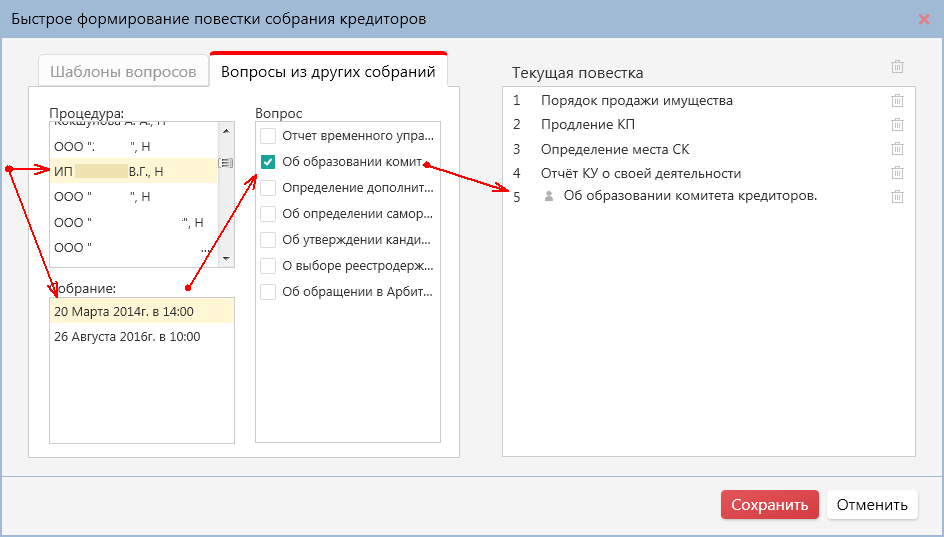
Все, что вы выбрали, будет отражаться в правом окне формы повестки собрания.
Сохраните изменения и продолжите подготовку к собранию кредиторов!
# Продление процедуры
В случае продления процедуры первый раз, действия следующие:
1\. В поле "Процедура продлена до" указываем дату продления.
2\. В поле "Судебное заседание по результатам" указываем дату следующего судебного заседания.
3\. Нажимаем "ОК".
Тогда текущие требования на вознаграждение рассчитаются от даты окончания и до даты продления.
Когда продлевается 2 раз или более, то действия следующие:
1\. В поле "Процедура продлена до" указываем новую дату продления.
2\. Указываем новую дату заседания.
3\. Нажимаем "ОК".
Программа рассчитает текущие требования на вознаграждение от предыдущей даты продления до текущей.
# Ошибка при запуске ПАУ: невозможно открыть базу данных
Симптомы:
1. При запуске ПАУ появляется сообщение: Невозможно открыть базу данных...
2. Установлен антивирус Касперский (это важно!)
3. В логе (%appdata%\\russianit\\ama\\ama.log) в последних сообщениях написано: Не удается открыть системную базу данных ядра Microsoft Jet.
Решение:
1. Скачать FixKasperskyJet.zip
2. Распаковать и запустить FixKasperskyJet.reg
# Переустановка Framework 3.5 или 4
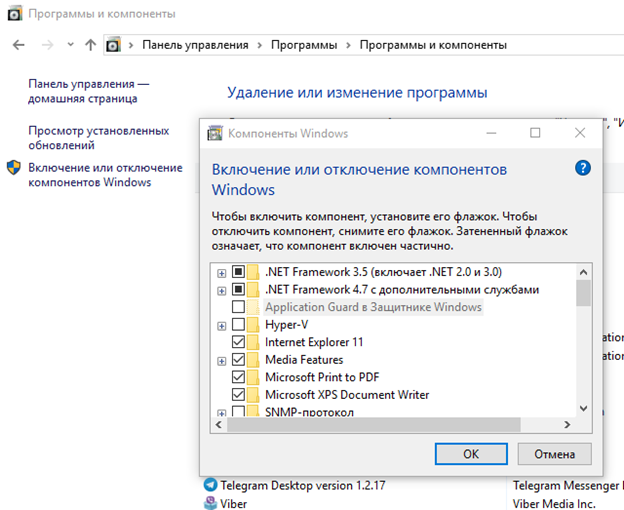
Для того чтобы переустановить Framework 3.5 (до версии 3.19) или 4 (с версии 3.20 ПАУ) необходимо зайти:
1\. Пуск – Панель управления - Программы и компоненты - Включение и отключение компонентов Windows
2\. Убрать флажок – перезагрузить ПК
3\. Поставить флажок – перезагрузить ПК
# Перезапуск Windows (WMI)
**Запрос на регистрацию не создается или возникает ошибка при сохранении файла** из-за того, что проблема в одном из системных компонентов Windows (WMI).
Вы можете перезапустить службу с помощью файла [https://drive.russianit.ru/d/s/xwQQyP4Ufuew2F5xhekMfSLZDi4NBS7Y/3RVvrNAkrvtyFRVmEhsX7ossRa5mKEjz-ELOgnuv6Qgs](https://drive.russianit.ru/d/s/xwQQyP4Ufuew2F5xhekMfSLZDi4NBS7Y/3RVvrNAkrvtyFRVmEhsX7ossRa5mKEjz-ELOgnuv6Qgs)
1\. Откройте ссылку в браузере, нажмите на крестик, чтобы закрыть текстовый файл.
[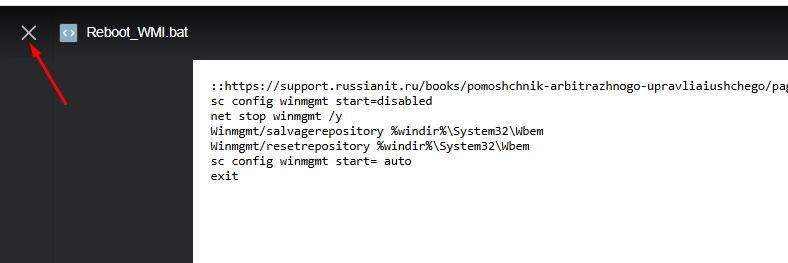](https://support.russianit.ru/uploads/images/gallery/2025-03/image-1742810376224.png)
2\. Скачайте и запустите от имени администратора файл Reeboot\_WMI.bat
[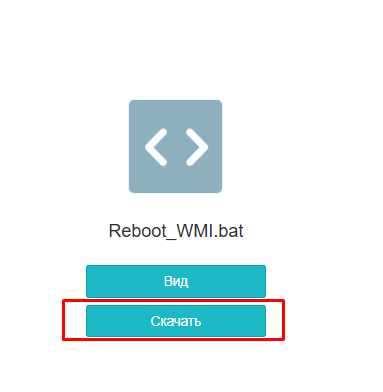](https://support.russianit.ru/uploads/images/gallery/2025-03/image-1742810686552.png)
3\. После запуска файла нужно перезагрузить компьютер.
Или выполните действия через командную строку:
1. Заходим Пуск|Все программы|Служебные. На командную строку нажимаем правой кнопкой мыши и выбираем запустить от имени администратора.
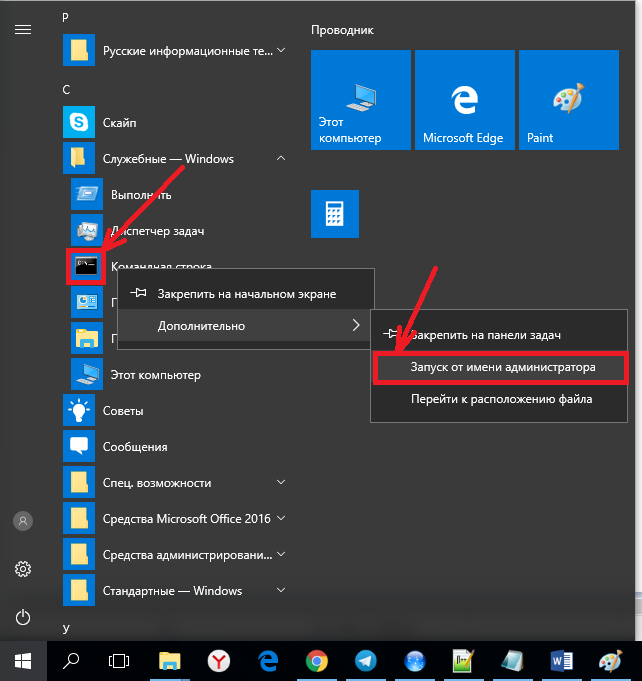
2. В открывшемся окне прописываем команду sc config winmgmt start= disabled .

3. Прописываем команду net stop winmgmt .
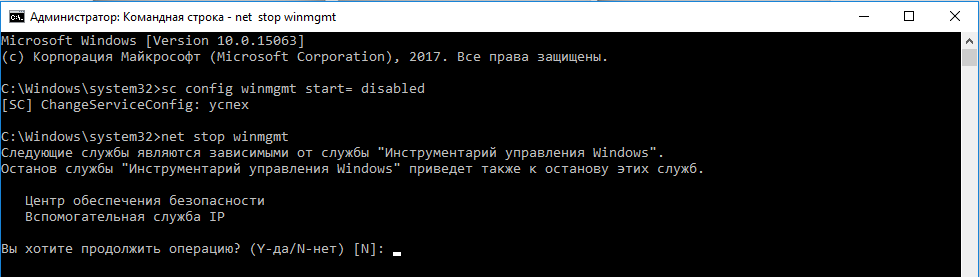
4. Командная строка задаст вопрос об отключение сервисов, отвечаем на вопрос да прописав Y.
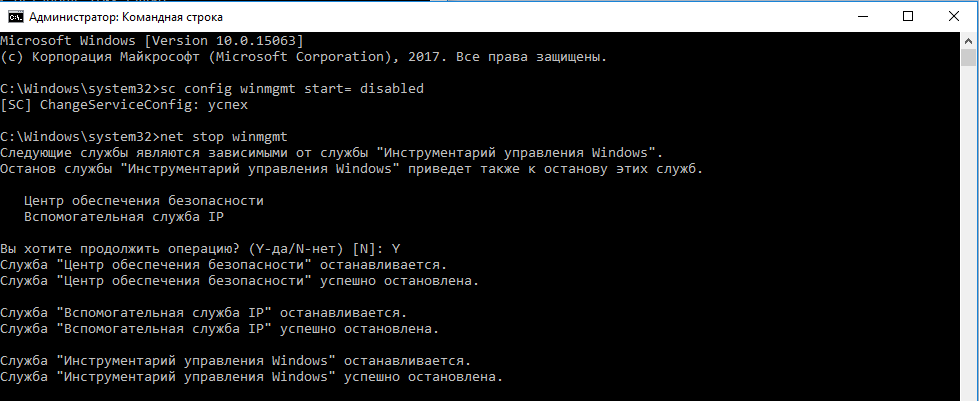
5. Прописываем команду Winmgmt/salvagerepository %windir%\\System32\\Wbem .
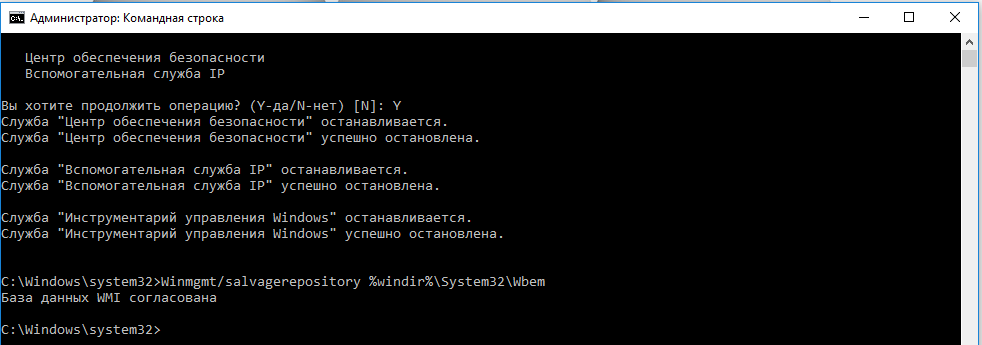
6. Прописываем команду Winmgmt/resetrepository %windir%\\System32\\Wbem .
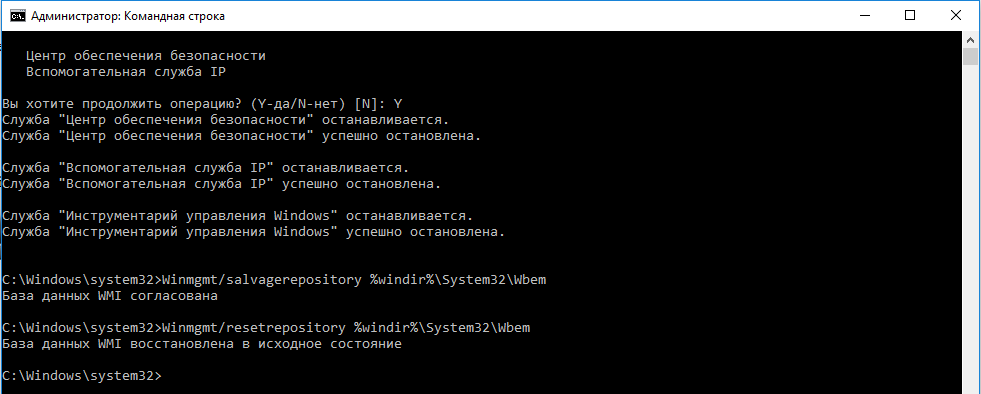
7. Прописываем команду sc config winmgmt start= auto .

8. Перезагрузить компьютер.
# Файл определения суда не найден на диске
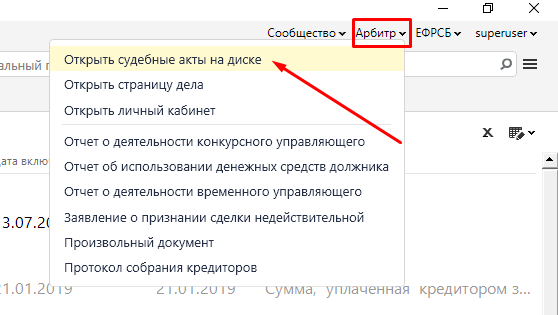
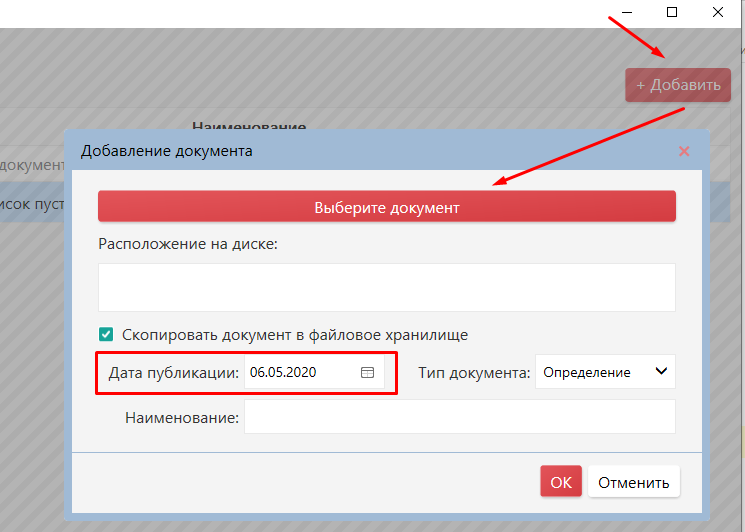
В случае, если ПАУ не может найти файл определения суда, необходимо добавить файл.
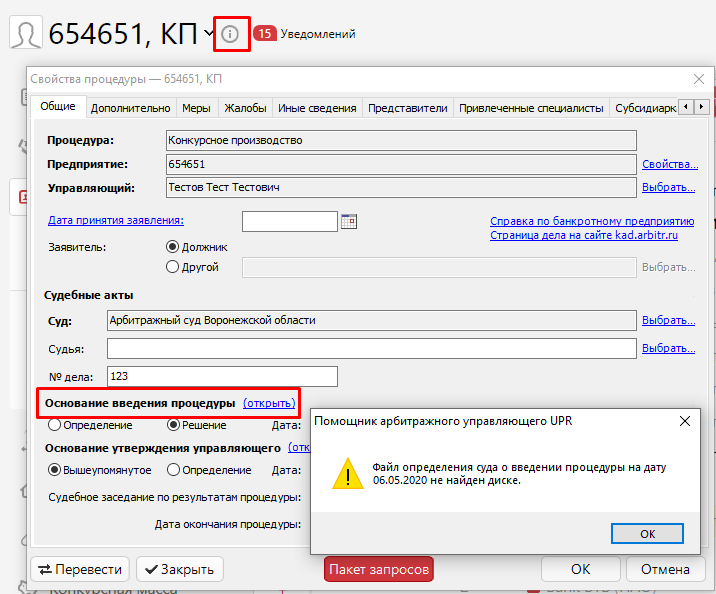
Зайдите Арбитр - Открыть судебные акты на диске
Нажмите кнопку Добавить - Выберите дату введения процедуры - Добавьте документ
# Активные кнопки не отражены красным цветом
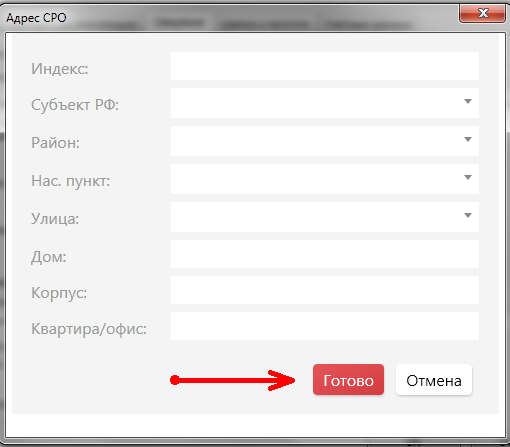
Если при работе в ПАУ, вы не видите активных кнопок по сохранению изменений, как внесении Адреса СРО в Свойствах управляющего
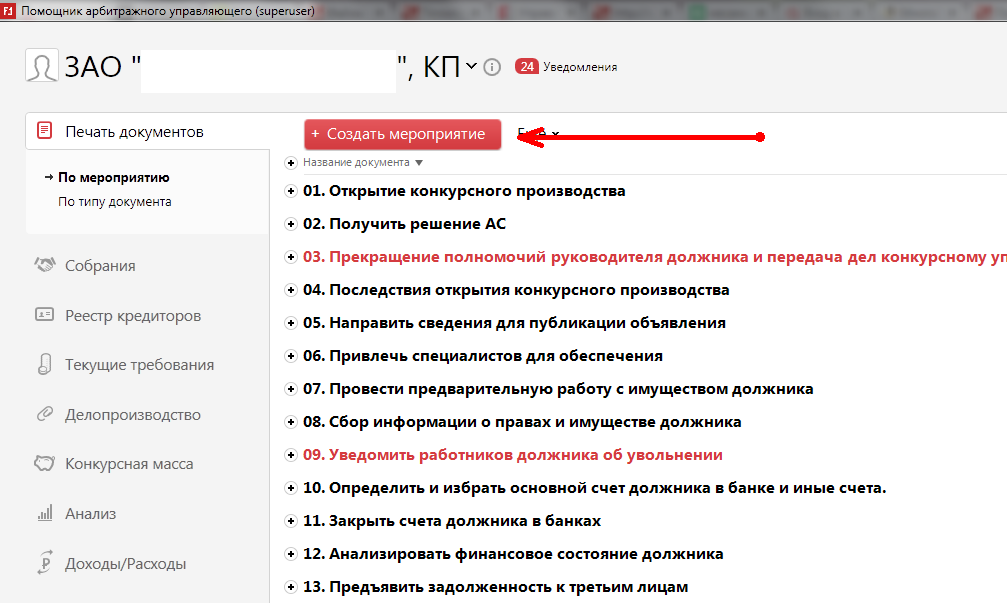
Как при Создании мероприятия по процедуре
Или Добавление представителя к собранию кредиторов
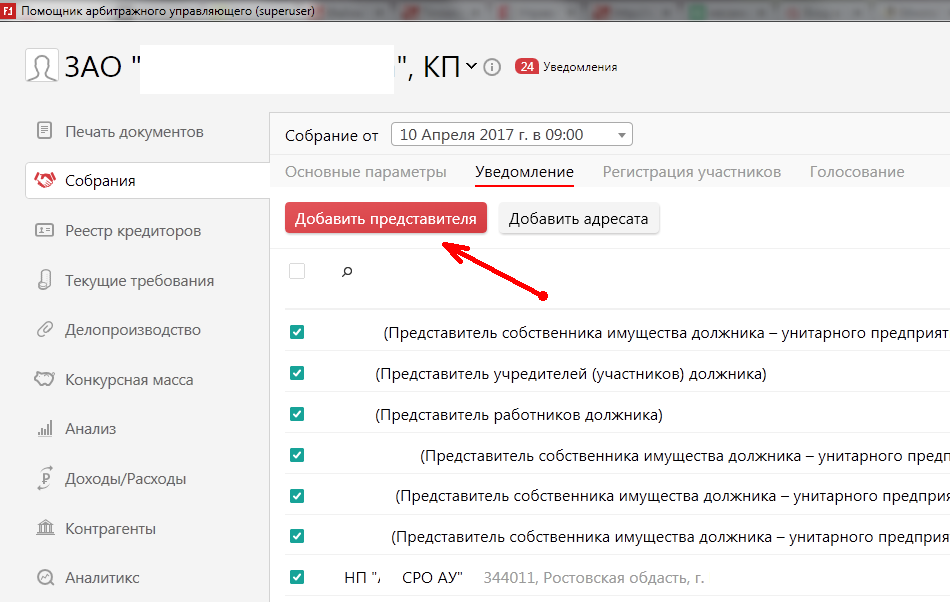
А также во многих других разделах программы, то это означает, что на вашем компьютере устаревшая версия браузера Internet Explorer, которую необходимо обновить до версии 10 и выше.
Полное описание технических требований представлено на нашем [сайте](http://russianit.ru/software/bunkrupt/requirement/)
# Слетел ключ регистрации
Все дело в том, что ключ привязывается к физическим параметрам компьютера, на котором используются наши программы: к материнской плате, жестким дискам и операционной системе. Когда меняется что-либо в конфигурации, то ключ слетает.
Если вы работаете на Mac OS, то обновление таких приложений как Parallels Desktop, Boot Camp, VMware, также влияет на регистрацию программного обеспечения.
Еще хотим сообщить, что в июле 2013 года, была существенно переработана привязка ключей регистрации, для более стабильной работы с нашими программами.
Поэтому, если вас все еще беспокоит постоянная регистрация из-за ЭЦП или смены системного времени, то рекомендуем вам обдумать возможность обновления нашего программного обеспечения до актуальной версии.
Все новости по обновлениям находятся на нашем сайте [russianit.ru](http://russianit.ru/software/)
Чтобы получить новый ключ регистрации вам необходимо пройти в программе в "Менеджер ключей"
ПАУ - Пуск/Все программы/Русские информационные технологии/ПАУ/Менеджер ключей/Создать составной запрос на регистрацию
F-Анализ - Менеджер ключей/Создать запрос на регистрацию
Печать конвертов! - Сервис/Регистрация программы/Новый запрос
Сохраните полученный файл с запросом и направьте его нам на электронный адрес Cлужбы поддержки -
# Ошибка при вводе адреса СРО
Если не вводится адрес СРО и выводится ошибка программы ПАУ, значит на вашем компьютере версия браузера Internet Explorer устаревшая
\- необходимо обновить версию браузера 10 и выше.
Актуальность данного браузера необходима для синхронизации с базами интернет ресурсов, которые были добавлены в функционал программы ПАУ.
# Вместо Журнала регистрации печатается Отчет управляющего
Если в собрании кредиторов при печати **Журнала регистрации** выходит документ **Отчет управляющего**, то это означает, что при обновлении ПАУ произошел сбой обновления базы данных.
В этом случае вам **нужно направить файл базы в нашу Службу поддержки** по электронному адресу **support@russianit.ru**
Как отправить файл базы описано в статье - http://support.russianit.ru/entries/23431771
# Ошибка при попытке установить соединение с сайтом ЕФРСБ
Если не подаются сообщения о ведении процедуры и собрании кредиторов, через ПО ПАУ (Ошибка при попытке установить соединение с сайтом ЕФРСБ. Проверьте сетевые настройки):
В соответствии с п. 2.5 приказа от 5 апреля 2013г.N 178 "Об утверждении Порядка формирования и ведения Единого федерального реестра сведений о фактах деятельности юридических лиц и Единого федерального реестра сведений о банкротстве и Перечня сведений, подлежащих включению в Единый федеральный реестр сведений о банкротстве" сайт ЕФРСБ требует на компьютере наличие ПО для электронной подписи.
Нужно:
1. Установить ПО с сайта ЕФРСБ [http://bankrot.fedresurs.ru/help.aspx](http://bankrot.fedresurs.ru/help.aspx)
2. Установить демо-версию КРИПТО-ПРО [https://www.cryptopro.ru/products/csp/downloads#latest\_csp](https://www.cryptopro.ru/products/csp/downloads#latest_csp)
# Не генерируются документы в процедурах по банкротству физ. лиц
Проблема с формированием документов в процедурах реструктуризации долгов и реализации имущества может быть связана с ошибкой Microsoft Word.
Для исправления следуйте инструкции [https://support.microsoft.com/en-us/kb/2449385/ru#sol1](https://support.microsoft.com/en-us/kb/2449385/ru#sol1)
Если проблема не решена, отправьте запрос в службу поддержки.
# При установке .NET Framework 3.5 появляется ошибка «1603»
Нужно через Панель управления удалить все .NET Framework XX, перезагрузить компьютер, заново установить необходимые .NET Framework XX.
Подробнее можно почитать тут: http://support.microsoft.com/kb/923100/ru
# При появлении сообщения о конфликте с Normal.dotm
При обновлении программы или генерации документов возможны случаи появления сообщения о конфликте с Normal.dotm. Это означает, что в процессах диспетчера задач не закрыто приложение Microsoft Word, при этом данная программа может быть не открыта в данных момент.
Есть несколько решений этой проблемы:
1. Удалить лишние приложения Microsoft Word в диспетчере задач ( сочетание клавиш *Ctrl+Alt+Delete*)
2. Еще один вариант компания **Microsoft** предлагает на своем сайте http://support.microsoft.com/kb/291352/ru
Например, действия для Microsoft Office Word 2007:
- Нажмите кнопку *Office* в левом верхнем углу экрана.
- Выберите в списке пункт *Параметры Word.*
- На странице *Параметры Word* выберите в меню слева пункт *Дополнительно.*
- С помощью полосы прокрутки перейдите к разделу *Сохранение.*
- В разделе *Сохранение* снимите флажок *Запрос на сохранение шаблона Normal.dot.*
# Установка и регистрация ПАУ до версии 3.9.9.
# Инструкция по установке программы
Для работы с программой вам необходимо пройти несколько шагов
## Шаг 1: Загрузка установочного файла
1. Зайдите на [страницу загрузки новой версии](http://rsit.ru/load/ama/);
2. Найдите ссылку, соответствующую вашей редакции (Лайт или Профессионал);
3. Сохраните установочный файл на своём компьютере.
## Шаг 2: Подготовка к установке
Перед установкой программы проверьте, соответствует ли ваш компьютер техническим требованиям. Технические требования можно посмотреть на странице [http://www.russianit.ru/software/bunkrupt/requirement/](http://www.russianit.ru/software/bunkrupt/requirement/).
Для работы в программе установите необходимые компоненты (в большинстве компьютеров они установлены по умолчанию вместе с операционной системой):
- Microsoft Jet Driver
- Microsoft Data Access Components (MDAC)
- Microsoft .NET Framework Version 3.5 SP1
Все эти компоненты доступны для свободного скачивания с сайта Microsoft.
1. [Общая страница для Microsoft Jet Driver](http://support.microsoft.com/kb/829558/)
На компьютере под управлением Windows Server 2003 для установки пакета обновления 8 (SP8) используйте файл [WindowsServer2003-KB829558-x86-RUS.exe](http://download.microsoft.com/download/0/5/1/0512d21a-6073-4804-9972-870d0f52454a/windowsserver2003-kb829558-x86-rus.exe)
2. [Microsoft Data Access Components (MDAC) 2.8](http://www.microsoft.com/downloads/ru-ru/details.aspx?FamilyID=78cac895-efc2-4f8e-a9e0-3a1afbd5922e).
3. [Microsoft .NET Framework Version 3.5 SP1](http://www.microsoft.com/downloads/details.aspx?familyid=d0e5dea7-ac26-4ad7-b68c-fe5076bba986&displaylang=ru).
(Компонент присутствует на диске с программой).
После установки некоторых из этих компонентов может потребоваться перезагрузка системы. Пожалуйста, ответьте утвердительно на предложение о перезагрузке. После загрузки процесс установки продолжится автоматически.
## Шаг 3: Установка программы
1. Запустите установочный файл.
2. В открывшемся окне установки нажмите **Далее**.
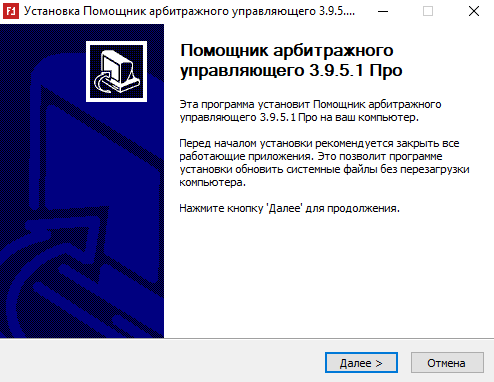
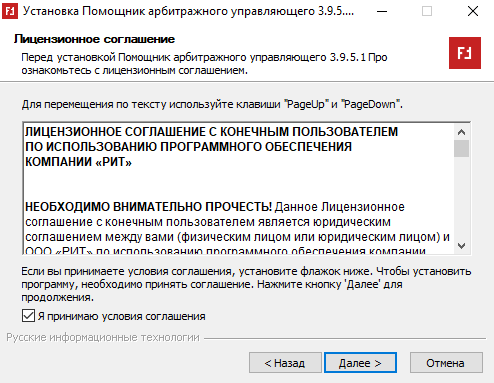
3. В появившемся окне ознакомьтесь с Лицензионным соглашением. Поставьте флажок **Я принимаю условия Лицензионного соглашения**. Нажмите **Далее**.
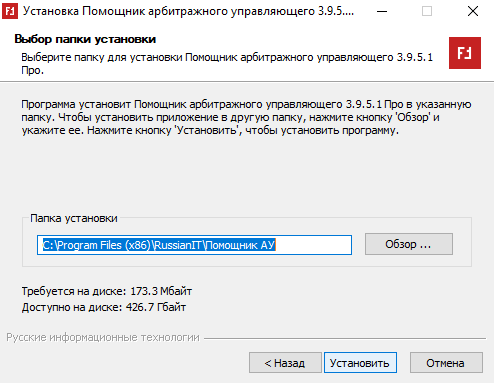
4. Перед вами экран выбора папки, в которую будет установлена программа. По умолчанию это *C:\\Program Files\\RussianIT\\Помощник АУ*. Если необходимо, укажите другую папку или выберите её, нажав кнопку **Обзор**.
Нажмите **Установить** для продолжения.
5. Дождитесь установки программы и нажмите **Далее**.
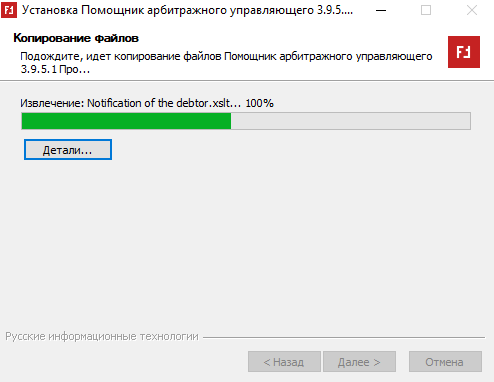
6. Для просмотра и печати документов, генерируемых программой, необходим Microsoft Word. Ссылка на технические требования для работы ПАУ [http://new.russianit.ru/products/pau#screen](http://new.russianit.ru/products/pau#screen) 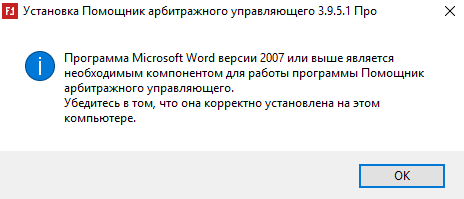
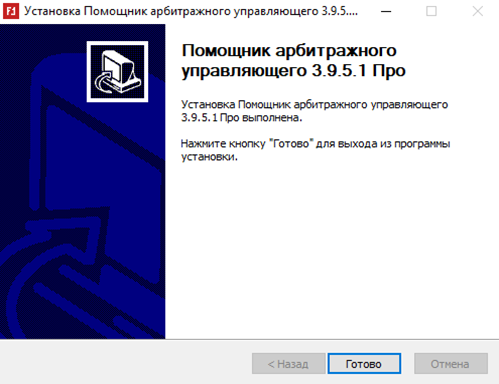
7. В открывшемся по завершению установки окне нажмите **Готово**.
## Шаг 4: Регистрация программы
Перед тем как приступить к регистрации программы, авторизуйтесь на компьютере под той учетной записью пользователя, в которой вы планируете работать с программой. Это нужно сделать в том случае, если компьютер используют несколько пользователей под разными учетными записями.
1. Запустите программу. В первом окне нажмите **Далее**.
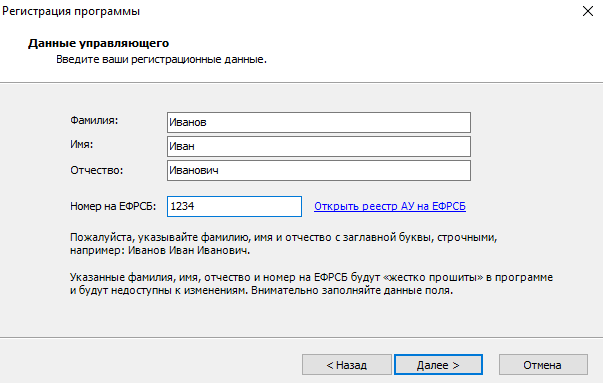
2. В окне *Данные управляющего* введите фамилию, имя и отчество арбитражного управляющего, который будет работать с данной копией программы. Фамилию, имя и отчество рекомендуется набирать с заглавной буквы — см. пример на рисунке. Нажмите **Далее**.
3. В окне *Информация о программе* вы видите текст кода, который нужно отправить в Службу поддержки для получения ответного ключа. Нажмите кнопку **Сохранить в файл**, сохраните код где-либо на диске.
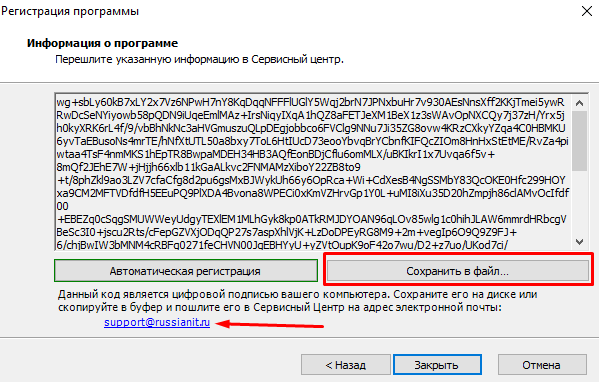
Направьте электронное письмо на адрес Службы поддержки [support@russianit.ru](mailto:support@russianit.ru "Написать в Службу поддержки РИТ"), вложив в него этот файл. В письме укажите номер договора.
Закройте Мастер регистрации, нажав **Закрыть** — появится окно Менеджера ключей регистрации. Нажмите **Закрыть** для закрытия Менеджера ключей и завершения работы с программой.
4. Спустя некоторое время вы получите ответное письмо от Службы поддержки, содержащее файл с ответным ключом. Сохраните вложенный файл где-либо на диске. Запустите программу — на экране появится окно Менеджера ключей регистрации. Выберите **Применить ключ регистрации** — появится окно *Мастера применения ключа*.
5. Нажмите кнопку **Загрузить из файла** и укажите файл содержащий ответный ключ. В окне мастера регистрации вы должны увидеть текст ключа. Нажмите **Далее** для продолжения.
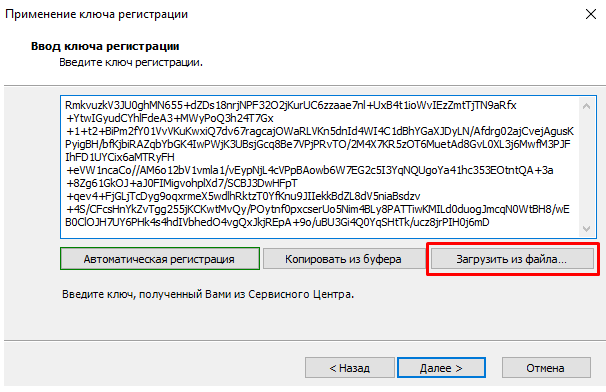
6. Регистрация окончена. Нажмите **Закрыть** для завершения работы Мастера применения ключа — на экране появится окно входа в систему.
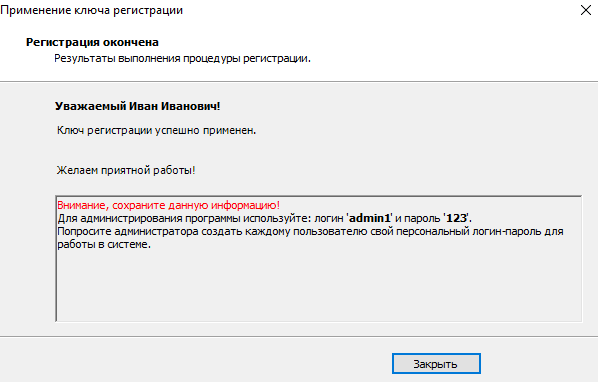
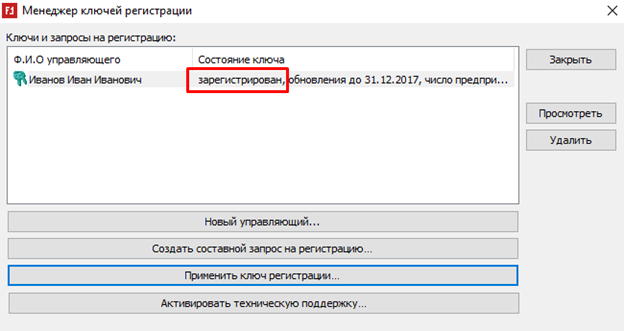В базе данных будет создан новый пользователь — например, с именем «admin1». Вы увидите учетное имя этого пользователя и его пароль. Запомните эту информацию — она необходима для работы в системе.
**Примечание.** После регистрации программы под первым управляющим создается пользователь «admin», при регистрации под вторым управляющим — пользователь «admin1», затем — «admin2» и т. д.
**Внимание!** При значительных изменениях конфигурации компьютера, а также при переустановке операционной системы потребуется пройти повторную регистрацию программы на данном компьютере.