# Анализ финансового состояния должника
Статьи по разделу ПАУ Анализ
# Как заполнять строки бухгалтерского баланса в ПАУ для создания документа финансового анализа
Новая форма баланса более сжатая, по сравнению со старой формой, которую использует наша программа, поэтому у пользователей часто возникает вопрос, как заполнять те или иные строки.
Для начала напомним, что мы предусмотрели в программе таблицу соответствия кодов строк новой и старой форм бухгалтерской отчетности.
Нажимаем на кнопку «Заполнить баланс и отчет» и снизу мы видим ссылку «Формы баланса 2010 года». Если по ней перейти, то вы увидите еще одну ссылку «Таблица соответствия старых и новых кодов строк бухгалтерского баланса», которая и поможет вам в заполнении форм баланса в нашей программе.
Необходимо заполнять в программе только те строки, которые есть в вашем бухгалтерском балансе. Если каких-то строк нет, их заполнять не надо. Пусть на их месте остаются нули.
Также хочется отметить, что на основе всей имеющейся и внесенной информации будут построены графики и сформированы таблицы. Но возможно в каких-то моментах данных не хватит для расчета основных показателей финанализа, так как строки баланса изменились, а формулы расчета коэффициентов остались на основе строк баланса старых форм. В таком случае, в таблицах будут проставлены нули и нельзя будет сформировать графики.
При правильном внесении данных все основные коэффициенты удастся посчитать.
# Формула расчета 8го раздела документа "Анализ финансового состояния предприятия" (Анализ возможности безубыточной деятельности должника)
График строится, если точка безубыточности **> 0** :
**Себестоимость выполненных работ за отчетный период** - код строки баланса 2120 + 2210 + 2220
**Переменные затраты** - код строки баланса **2120**
**Постоянные затраты** - код строки баланса **2210 - 2220**
**Выручка от реализации продукции** - код строки баланса **2110**
\*Данные смотрятся по второму столбцу отчета о прибылях и убытках (дата окончания периода).
**Формула расчета:**
2120 + 2210 + 2220 = Х
2110 - Х = Y
Если по формуле все данные заполнены, то расчет точки безубыточности предприятия будет произведен корректно.
# Почему при заполнении баланса и отчета имеются не все коды показателей?
**Вопрос**
Почему в программе "Помощник арбитражного управляющего" при заполнении баланса и отчета добавлены не все коды показателей, а именно:
\- 2460 Прочие расходы;
\- 2500 Совокупный финансовый результат периода (в отчете о прибылях и убытках);
\- 15202 Кредиторская задолженность Расчеты с покупателями и заказчиками;
\- 15206 Кредиторская задолженность Расчеты с подотчетными лицами.
**Ответ**
Данные коды баланса не участвуют в расчете показателей финансового анализа, поэтому в программе ПАУ при заполнении баланса и отчета они не отражены.
# Невозможно изменить шаг периода в свойствах финансового анализа
К сожалению, с 2012 года мы не вносили изменения в раздел "Анализ", поэтому в записи финанализа не реализована возможность изменять Шаги периода для внесения данных в Бухгалтерский баланс.
Выбрать период можно только один раз, при создании новой записи анализа.
У нас реализована программа F-Анализ. Пробную версию программы, регистрация не требуется [http://russianit.ru/products/fa/](http://russianit.ru/products/fa/)
[](https://support.russianit.ru/uploads/images/gallery/2022-08/image-1660207387740.png)
# Расчет вознаграждения АУ
В соответствии со ст. 20.6 Федерального закона «О несостоятельности (банкротстве)» от 26.10.2002 г. № 127-ФЗ вознаграждение, выплачиваемое арбитражному управляющему в деле о банкротстве, состоит из фиксированной суммы и суммы процентов.
Для расчета фиксированной суммы вознаграждения в разделе «Текущие требования» за весь период ведения процедуры ее необходимо указать в свойствах процедуры во вкладке «Дополнительно». Подробнее можно посмотреть [здесь](http://support.russianit.ru/entries/41255137-%D0%9F%D1%80%D0%BE%D1%86%D0%B5%D0%B4%D1%83%D1%80%D1%8B-%D0%B8-%D0%BF%D1%80%D0%B5%D0%B4%D0%BF%D1%80%D0%B8%D1%8F%D1%82%D0%B8%D1%8F).
Расчет суммы процентов по вознаграждению АУ производится в соответствующем документе «Расчет размера вознаграждения АУ».
# Расчет размера суммы процентов по вознаграждению временного управляющего
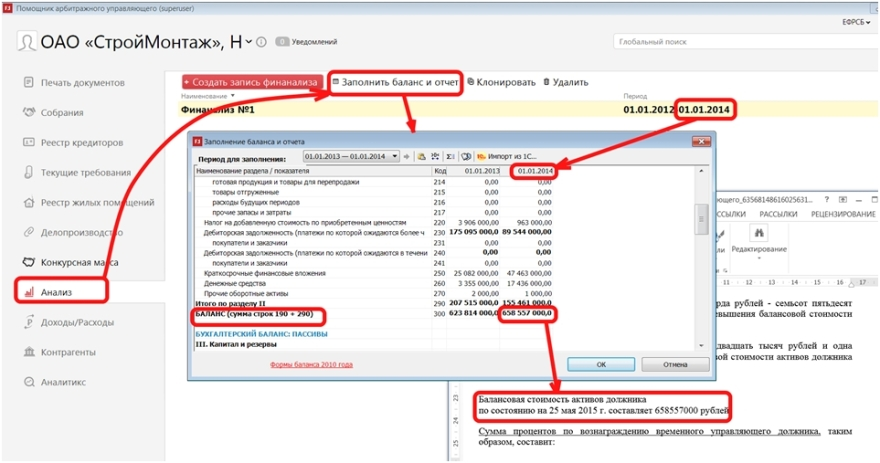
В процедуре наблюдения расчет суммы процентов по вознаграждению АУ производится в документе «Расчет размера вознаграждения временного управляющего». Данная сумма зависит от балансовой стоимости активов должника, которая берется из Бухгалтерского баланса предприятия за последний период. Бухгалтерский баланс заполняется в программе в разделе «Анализ».
[](https://support.russianit.ru/uploads/images/gallery/2022-08/image-1660207459423.png)
Далее, в зависимости от суммы балансовой стоимости активов рассчитывается сумма процентов по вознаграждению временного управляющего.
# Расчет размера суммы процентов по вознаграждению конкурсного управляющего
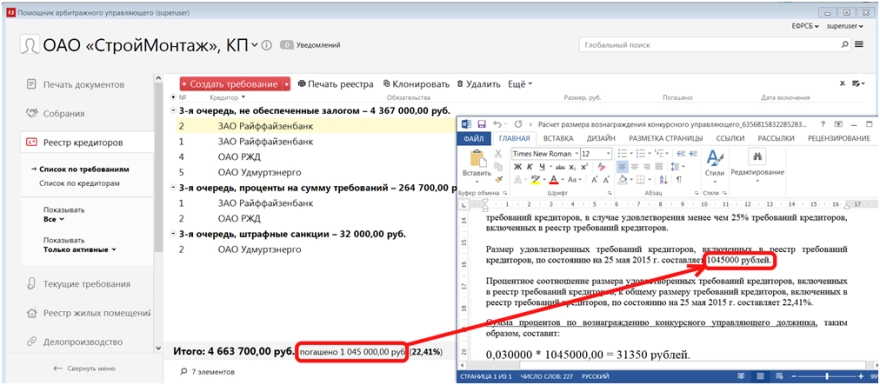
В процедуре конкурсного производства расчет суммы процентов по вознаграждению АУ производится в документе «Расчет размера вознаграждения конкурсного управляющего». Данная сумма зависит от размера удовлетворённых требований кредиторов, включенных в реестр требований кредиторов, которые берутся из раздела программы «Реестр кредиторов».
[](https://support.russianit.ru/uploads/images/gallery/2022-08/image-1660207467629.png)
Далее, в зависимости от процентного соотношения размера удовлетворенных требований кредиторов, включенных в реестр требований кредиторов, к общему размеру требований кредиторов, включенных в реестр требований кредиторов рассчитывается сумма процентов по вознаграждению конкурсного управляющего.
Внимание! При наличии удовлетворённых залоговых требований, включенных в реестр, расчет суммы процентов по вознаграждению конкурсного управляющего необходимо производить самостоятельно, так как недостаточно необходимых данных для автоматического расчета.
# Импорт бухгалтерской отчетности 1С в ПАУ
*Скриншоты сделаны в 1С: Бухгалтерия Предприятие 8 редакции 2.0 и ПАУ версии 3.5.0.2 Упр.*
# 1 этап. Экспорт бухгалтерской отчетности из 1С: Предприятие 8
### **1) Открытие списка регламентированных отчетов в 1С**
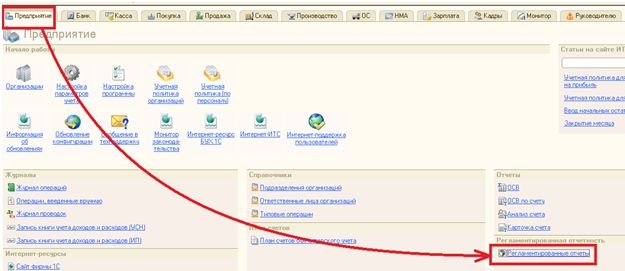
Заходим на вкладку «Предприятие». Кликаем на «Регламентированные отчеты»
[](https://support.russianit.ru/uploads/images/gallery/2022-08/image-1660207603889.png)
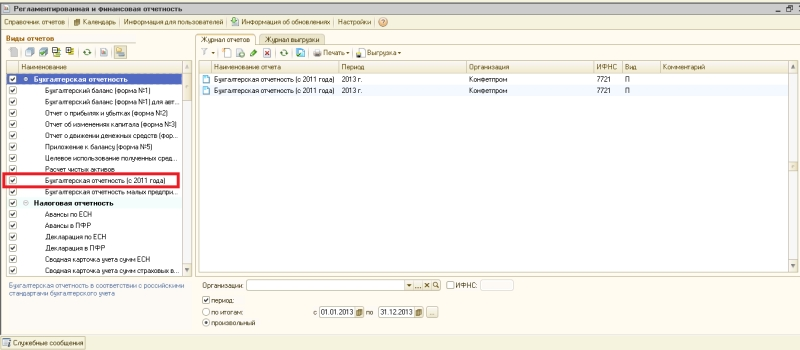
Открывается окно «Регламентированная и финансовая отчетность», где слева указаны все формы бухгалтерской отчетности. Из представленного слева списка бухгалтерской отчетности выбираем «Бухгалтерская отчетность (с 2011 года)».
[](https://support.russianit.ru/uploads/images/gallery/2022-08/image-1660207612049.png)
### **2) Создание нового отчета**
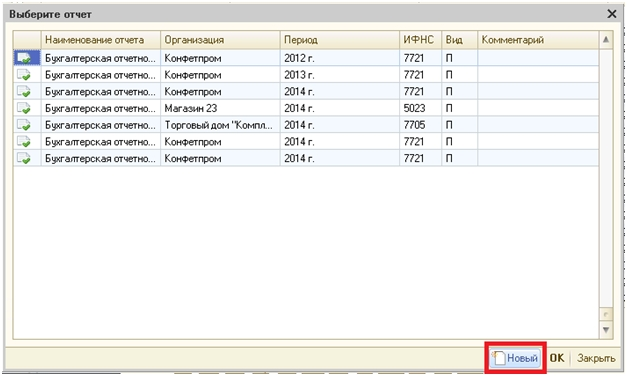
В форме выбора отчета, создаем новый отчет, нажав кнопку «Новый».
[](https://support.russianit.ru/uploads/images/gallery/2022-08/image-1660207619318.png)
### **3) Заполнение карточки свойств бухгалтерского отчета**
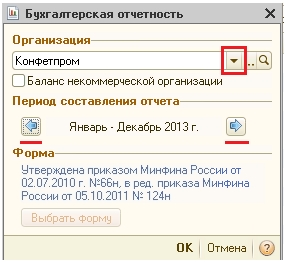
В открывшейся форме «Бухгалтерская отчетность» выбираем из списка интересующую организацию и указываем период (стрелки вправо - влево рядом с датой), за который необходимо подготовить отчет. В нашем случае, отчетный период «Январь-Декабрь 2013 г.». Нажимаем «ОК».
[](https://support.russianit.ru/uploads/images/gallery/2022-08/image-1660207628420.png)
***Примечание:*** Отчетным периодом для годовой бухгалтерской (финансовой) отчетности (отчетным годом) является календарный год - с 1 января по 31 декабря включительно, за исключением случаев создания, реорганизации и ликвидации юридического лица (ст. 15 ФЗ "О бухгалтерском учете" от 06.12.2011 N 402-ФЗ).
### **4) Формирование бланка бухгалтерского баланса и отчета о прибылях и убытках**
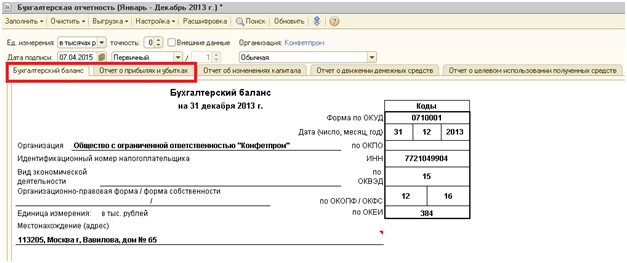
Открывается бланк «Бухгалтерского баланса на 31 декабря 2013 г.». В данной форме нас интересует непосредственно сам бухгалтерский баланс (первая вкладка), а также отчет о прибылях и убытках организации (вторая вкладка).
Бухгалтерский баланс составляется за 3 года: по состоянию на 31 декабря 2011-2013 гг.
Отчет о прибылях и убытках составляется за 2 года: Январь-Декабрь 2012-2013 гг.
[](https://support.russianit.ru/uploads/images/gallery/2022-08/image-1660207638183.png)
### **5) Заполнение бланка бухгалтерской отчетности данными из базы 1С**
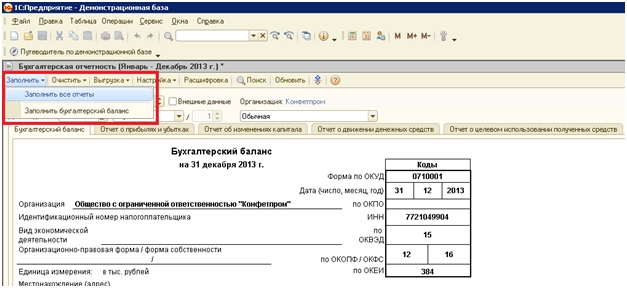
Для того чтобы заполнить бланк бухгалтерской отчетности, нажимаем на раздел «Заполнить» на верхней панели меню, и кликаем «Заполнить все отчеты».
[](https://support.russianit.ru/uploads/images/gallery/2022-08/image-1660207647301.png)
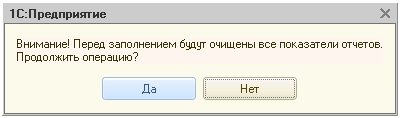
Появляется предупреждение, что все показатели в существующем отчете будут очищены. Нажимаем «ОК».
[](https://support.russianit.ru/uploads/images/gallery/2022-08/image-1660207654860.png)
### **6) Проверка бухгалтерской отчетности на ошибки**
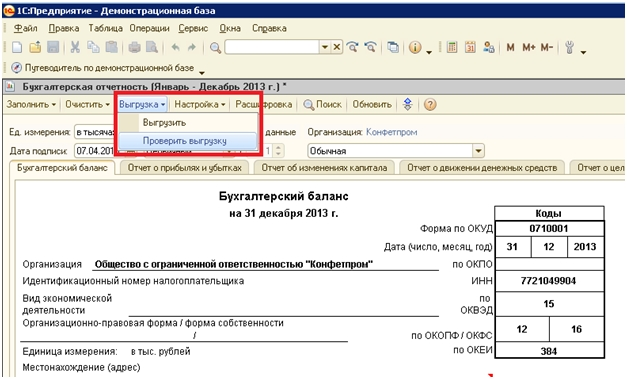
Перед тем как выгрузить файл бухгалтерской отчетности из 1С, проверим его на наличие ошибок. Нажимаем на раздел «Выгрузка» на верхнем меню, кликаем мышкой «Проверить выгрузку».
[](https://support.russianit.ru/uploads/images/gallery/2022-08/image-1660207664032.png)
### **7) Экспорт бухгалтерской отчетности из 1С**
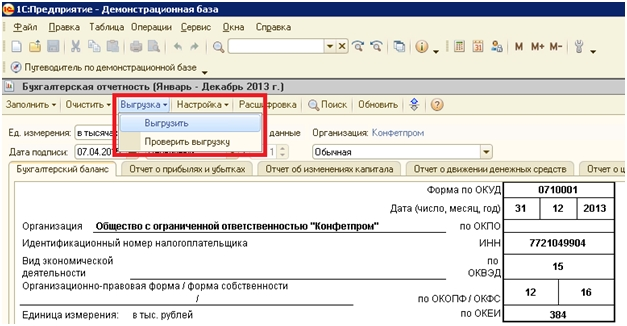
После того, как убедились, что отчетность сформирована правильно, можем приступить непосредственно к экспорту файла. Нажимаем на раздел «Выгрузка» на верхнем меню, кликаем «Выгрузить».
[](https://support.russianit.ru/uploads/images/gallery/2022-08/image-1660207671206.png)
Далее указываем каталог, в который сохраним бухгалтерскую отчетность 1С. Файл выгружается примерно следующего формата: *NO\_BUHOTCH\_7721\_7721\_7721049904772101001\_20150407\_a1eddd74-383e-41d0-8a03-f7535556b019.xml*
[](https://support.russianit.ru/uploads/images/gallery/2022-08/image-1660207680108.png)
# 2 этап. Импорт бухгалтерской отчетности в программу «Помощник Арбитражного Управляющего»
### **1) Создание записи финанализа в ПАУ**
Открываем ПАУ. На левой боковой панели заходим во вкладку «Анализ». Создаем запись финанализа, нажав соответствующую кнопку на верхней панели меню.
[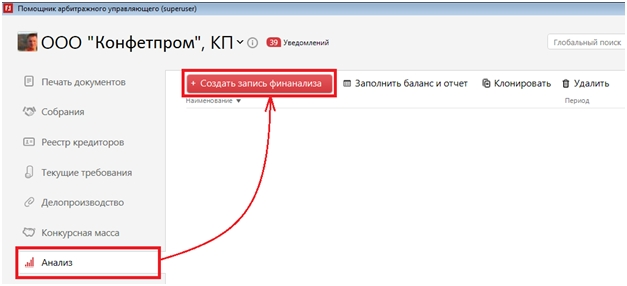](https://support.russianit.ru/uploads/images/gallery/2022-08/image-1660207690599.png)
### **2) Заполнение карточки свойств финанализа**
В форме «Свойства финанализа» заполняем поля наименование документа финансового анализа, начало и конец периода финансового анализа, а также шаг расчетного периода. Нажимаем «ОК».
[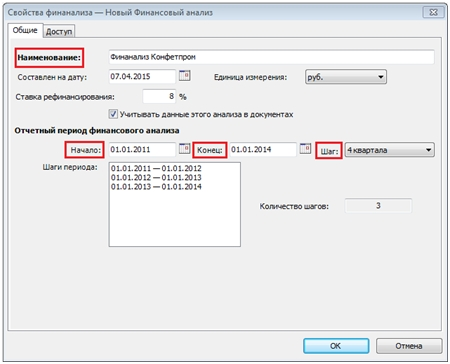](https://support.russianit.ru/uploads/images/gallery/2022-08/image-1660207697837.png)
***Примечание:*** Расчетный период разбивают на шаги расчета, которые представляют собой отрезки времени, в рамках которых производится агрегирование (объединение) данных для их последующей оценки. В 1С шаги расчета приводятся на **конец месяца**:
- 31 декабря 2010-31 декабря 2011
- 31 декабря 2011-31 декабря 2012
- 31 декабря 2012-31 декабря 2013
А в ПАУ на **начало месяца**:
- 1 января 2011- 1 января 2012
- 1 января 2012-1 января 2013
- 1 января 2013-1 января 2014.
Учитывая эту особенность при формировании документа финанализа, отчеты в ПАУ будут генерироваться корректно, и соответствовать данным бухгалтерской отчетности 1С.
### **3) Импорт бухгалтерской отчетности 1С в ПАУ**
Нажимаем на кнопку «Заполнить баланс и отчет» на верхней панели меню.
[](https://support.russianit.ru/uploads/images/gallery/2022-08/image-1660207707203.png)
В открывшейся форме «Заполнение баланса и отчета» нажимаем на кнопку «Импорт из 1С». Указываем путь к выгруженному файлу бухгалтерского баланса из 1С.
[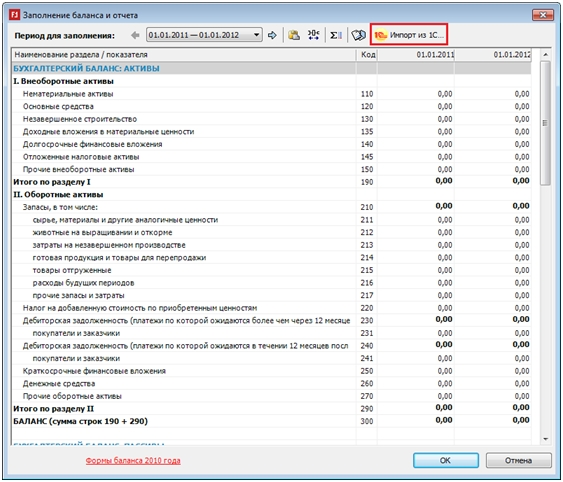](https://support.russianit.ru/uploads/images/gallery/2022-08/image-1660207714725.png)
После успешного импорта данных, всплывет окно-уведомление. Нажимаем «ОК».
[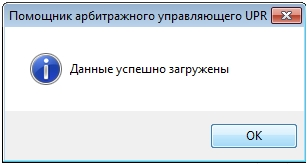](https://support.russianit.ru/uploads/images/gallery/2022-08/image-1660207723055.png)
### **4) Формирование и выгрузка документа финанализа**
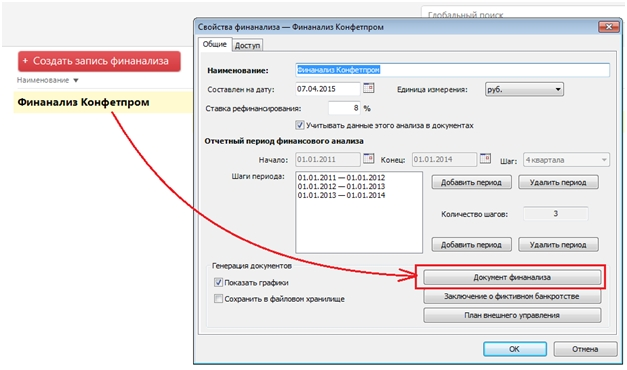
Дважды кликаем по созданному документу финанализа. В открывшейся форме «Свойств финанализа» нажимаем на кнопку «Документ финанализа». Документ финанализа генерируется в Word файл.
[](https://support.russianit.ru/uploads/images/gallery/2022-08/image-1660207730232.png)
# Заполнение сведений о проведении анализа финансового состояния должника в отчете АУ в процедуре Наблюдения (доступно с версии 4.2)
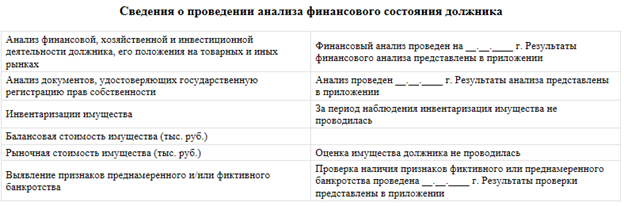
Для редактирования таблицы «Сведения о проведении анализа финансового состояния должника» выполните следующие шаги:1. В процедуре Н в превью отчета АУ кликаем по таблице «Сведения о проведении анализа финансового состояния должника»
### [](https://support.russianit.ru/uploads/images/gallery/2024-06/6i425.png)
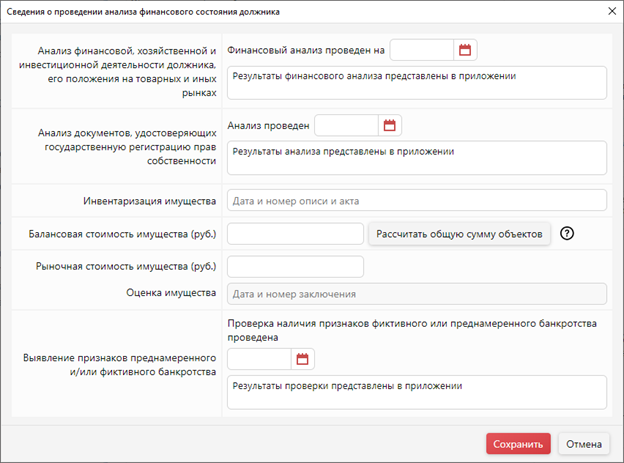
Открылось окно «**Сведения о проведении анализа финансового состояния должника**».
### [](https://support.russianit.ru/uploads/images/gallery/2024-06/7fC26.png)
### **Окно содержит:**
#### Раздел «**Анализ финансовой, хозяйственной и инвестиционной деятельности должника, его положения на товарных и иных рынках**» Раздел содержит поле с датой «**Финансовый анализ проведен на**». Дата указывается вручную. В поле ниже по умолчаниюотображается запись: «**Результаты финансового анализа представлены в приложении**». Текст записи можно удалить и заменить своим собственным.[](https://support.russianit.ru/uploads/images/gallery/2024-06/27.png)
#### Раздел «**Анализ документов, удостоверяющих государственную регистрацию прав собственности**» Раздел содержит поле с датой«**Анализ проведен**».Дата указывается вручную.В поле ниже по умолчанию отображается запись: «*Результаты анализа представлены в приложении*». Текст записи можно удалить и заменить своим собственным.[](https://support.russianit.ru/uploads/images/gallery/2024-06/28.png)
#### Раздел «**Инвентаризация имущества**»Если поле «Инвентаризация имущества» не заполнено, в отчете АУ в таблице отобразится текст: «За период наблюдения инвентаризация имущества не проводилась». Если на момент обновления программы поле было заполнено, то в нем отобразятся ранее указанные данные.[](https://support.russianit.ru/uploads/images/gallery/2024-06/31.png)
#### Раздел **«Балансовая стоимость имущества****»** Раздел содержит числовое поле для указания балансовой стоимости имущества. Если сумма не указана, то в отчете АУ в таблице отобразится прочерк. Справа от поля располагается кнопка «Рассчитать общую сумму объектов». После нажатия кнопки «Рассчитать общую сумму объектов» в поле автоматически отобразится сумма стоимости всех объектов КМ.[](https://support.russianit.ru/uploads/images/gallery/2024-06/30.png)
#### **Важно!**
При расчете балансовой стоимости объектов КМ учитывается остаточная стоимость. Для расчета объектов Конкурсной массы берётся сумма остаточной стоимости всех групп, кроме групп «Денежные средства», «НДС (налог на добавленную стоимость)», для дебиторской задолженности берётся общая сумма начальной задолженности.Если объект исключен из КМ, то при расчете такие объекты учитываться не будут!
#### Раздел **«Рыночная стоимость имущества»**
Раздел содержит числовое поле для указания рыночной стоимости имущества. Если сумма не указана, то в отчете АУ в таблице отобразится прочерк.
[](https://support.russianit.ru/uploads/images/gallery/2024-06/32.png)
#### Раздел **«Оценка имущества»**
Раздел содержит текстовое поле, внутри которого отображается подсказка «Дата и номер заключения». Поле станет доступным для редактирования после указания рыночной стоимости имущества. Если поле заполнено, то в отчете АУ в таблицу подтянется указанный в поле текст.
[](https://support.russianit.ru/uploads/images/gallery/2024-06/33.png)
Если поле «Оценка имущества» не заполнено, то в отчете АУ в таблице отобразится текст «Оценка имущества должника не проводилась».Если поле "Рыночная стоимость" не заполнено, но заполнено поле "Оценка имущества", то в отчете АУ в таблице отобразится текст: "Оценка имущества должника не проводилась".
**Если на момент обновления программы поле было заполнено, то в нем отобразятся ранее указанные данные.**
#### Раздел **«Выявление признаков преднамеренного и/или фиктивного банкротства»**
Раздел содержит поле с датой «Проверка наличия признаков фиктивного или преднамеренного банкротства проведена». Дата указывается вручную.В поле ниже по умолчанию отображается запись: «Результаты проверки представлены в приложении». Текст записи можно удалить и заменить своим собственным.[](https://support.russianit.ru/uploads/images/gallery/2024-06/34.png)Обратите внимание, что всвойствах процедуры Наблюдение на вкладке «Дополнительно»отображается ссылка: Раздел отчета АУ «Сведения о проведении анализа финансового состояния должника». После перехода по ссылке откроется окно «Сведения о проведении анализа финансового состояния должника», где также можно заполнить сведения об инвентаризации и оценке имущества.[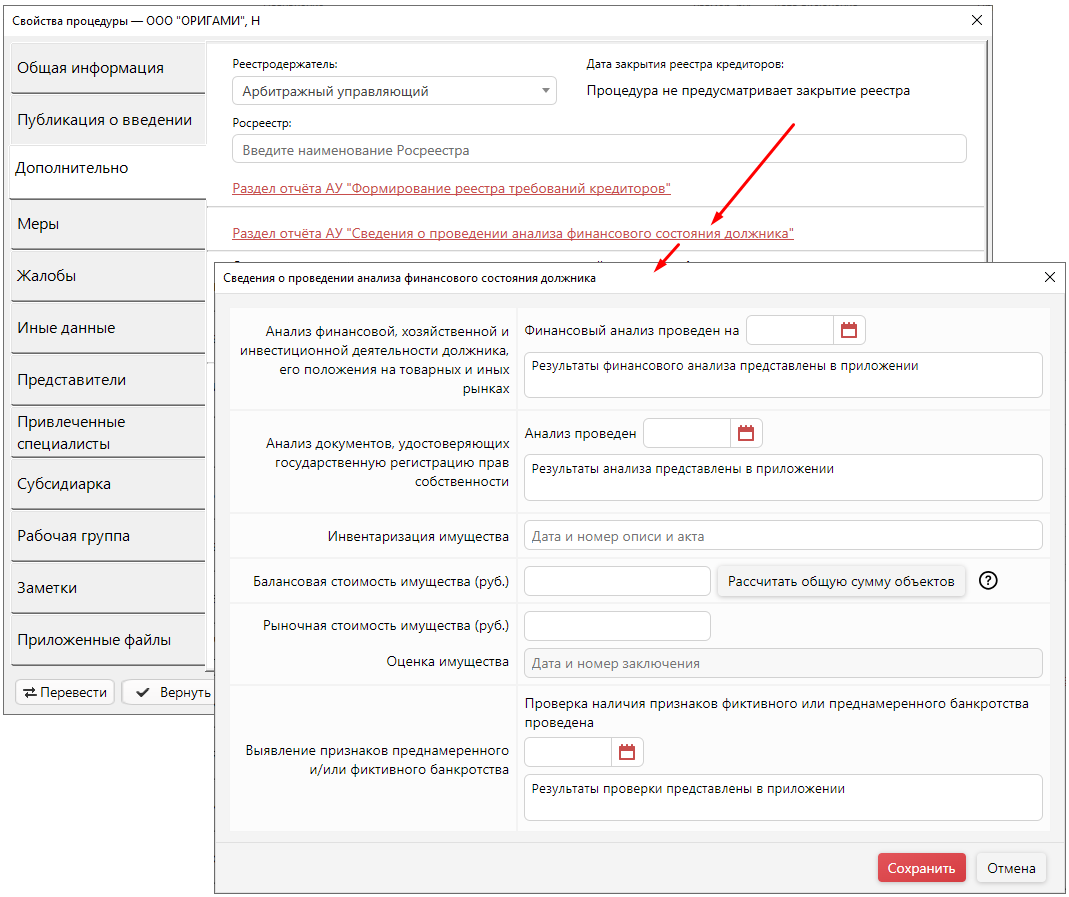](https://support.russianit.ru/uploads/images/gallery/2024-06/35.png)
# Анализ финансового состояния физических лиц
В программе ПАУ в процедурах банкротства физических лиц предусмотрен функционал по формированию документа - **Анализ финансового состояния**
Вам необходимо зайти в раздел Печать документов, раздел 12 или 13 в зависимости от процедуры РД или РИ
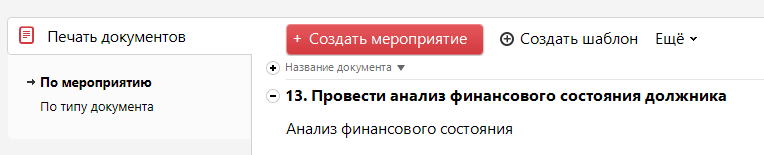
В версии `ПАУ 3.12` реализовали возможность провести финансовый анализ должника - физического лица с учетом его регулярных доходов и расходов.
Для формирования документа необходимо заполнить данные должника - физического лица на вкладке `Данные ФЛ` на форме `Свойств гражданина`
#### Можно указать данные о среднемесячном доходе, ежемесячных расходах на алименты и прочих расходах, установленных судом;
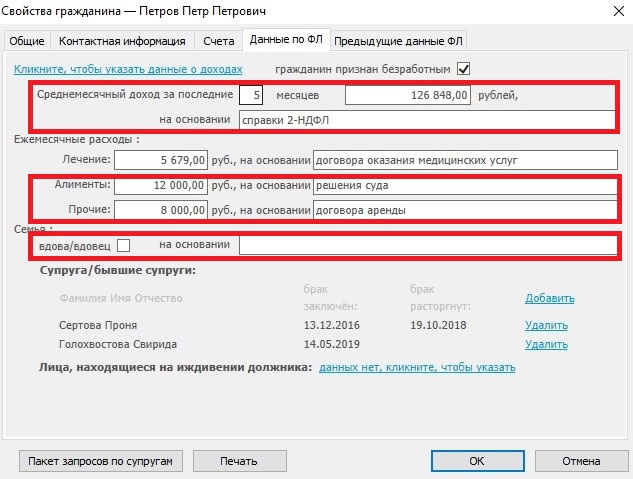
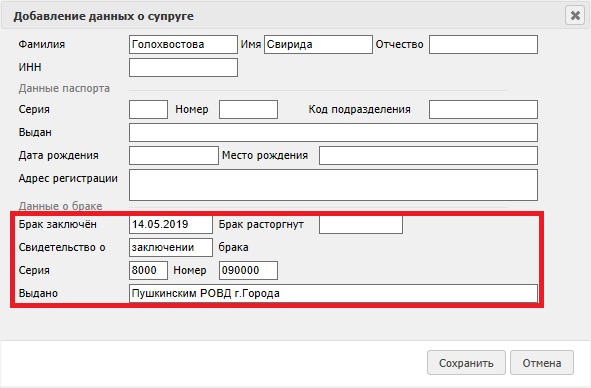
#### А также статуса вдовец/вдова, данных по супругам (свидетельство о заключении/расторжении брака);
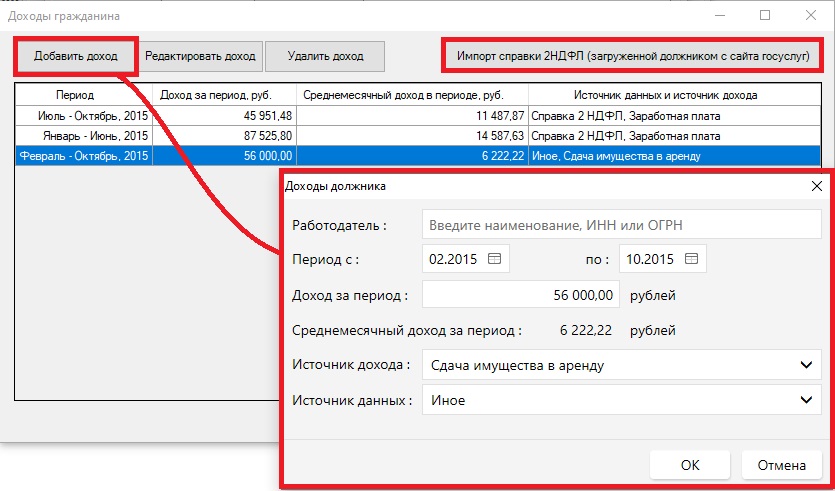
На форме `Свойства гражданина` на вкладке `Данные по ФЛ` по ссылке `Кликните, чтобы указать данные о доходах` открывается форма `Доходы гражданина`.
На этой форме по нажатию на кнопку `Импорт справки 2НДФЛ (загруженной должником с сайта госуслуг)` можно загрузить справку 2НДФЛ в архиве, полученном с сайта Госуслуги.
При импорте справки есть возможность импортировать доход с учетом НДФЛ или за вычетом НДФЛ.
По кнопке `Добавить доход` доступно добавление дохода в ручном режиме. Если источник дохода – Заработная плата, то заполнить данные в поле `Работодатель` можно с помощью поиска по ИНН, ОГРН, или по названию.
Если выбран иной источник дохода, то поле `Работодатель` остается пустым.
Среднемесячный доход за период рассчитывается автоматически при указании периода, за который получен доход, и суммы дохода за период.
Так выглядит отчет на основе заполненных данных
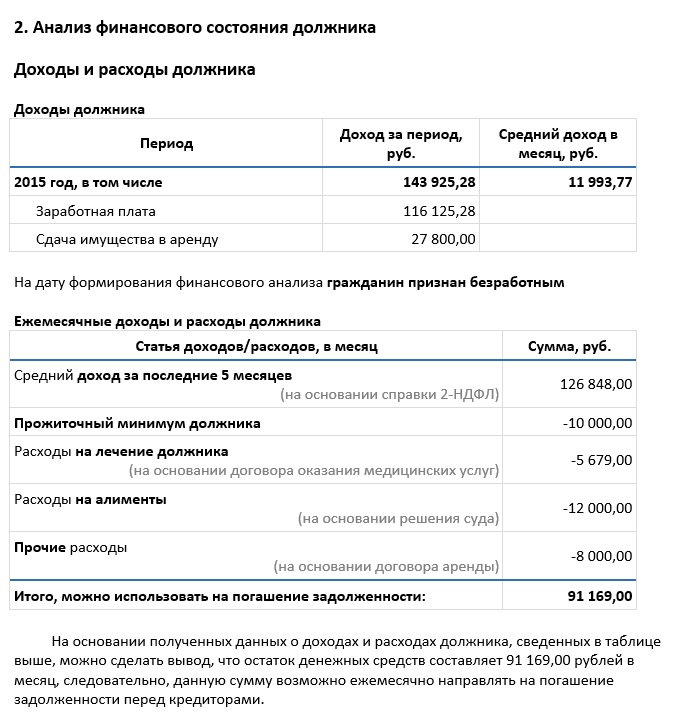
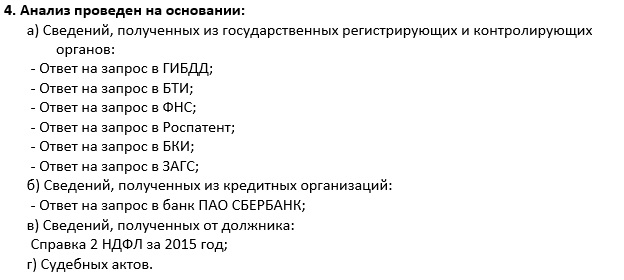
#### Документ "Анализ финансового состояния" дополнен списком контролирующих органов и кредитных организаций, откуда были получены ответы на запросы, сведений, полученных от должника;
#### 
После этого, в разделе `Мероприятия` выбрать документ `Анализ финансового состояния` и заполнить данные о прожиточных минимумах и депозите на проведение процедуры
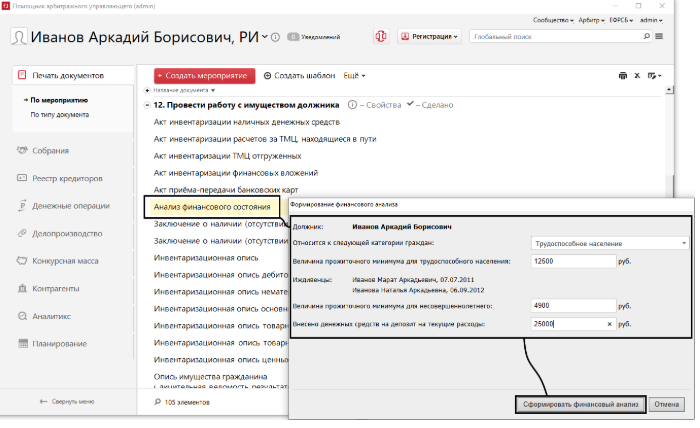
Наиболее полным финансовый анализ будет в том случае, если указаны данные:
- об имуществе гражданина;
- о текущих требованиях;
- о требованиях кредиторов.
# Импорт баланса и отчета из 1С
**Импорт баланса и отчета реализован через файл выгрузки 1С в формате .xml .**
Для начала нужно выгрузить данные по балансам и отчетам из 1С на ваш компьютер в формате .xml. Подробнее об этом читайте [здесь](https://support.russianit.ru/books/pomoshchnik-arbitrazhnogo-upravliaiushchego/page/import-bukhgalterskoi-otchetnosti-1s-v-pau).
После этого пройдите в программу ПАУ, раздел "Анализ".
Выделите нужную запись финанализа желтым курсором и нажмите "Заполнить баланс и отчет", на верхней панели раздела.
Кнопка "Импорт из 1С" поможет выбрать сохраненный ранее файл выгрузки и после выбора нажмите "Открыть".
# Анализ финансового состояния ЮЛ
Документ "Анализ финансового состояния" формируется из раздела "Анализ" программного продукта "Помощник арбитражного управляющего".
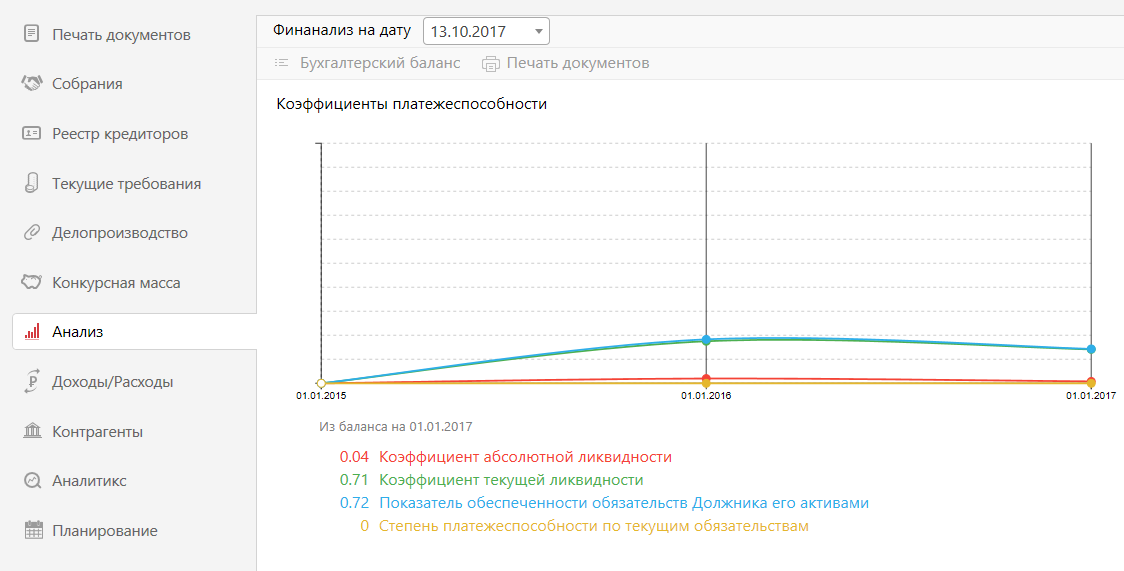
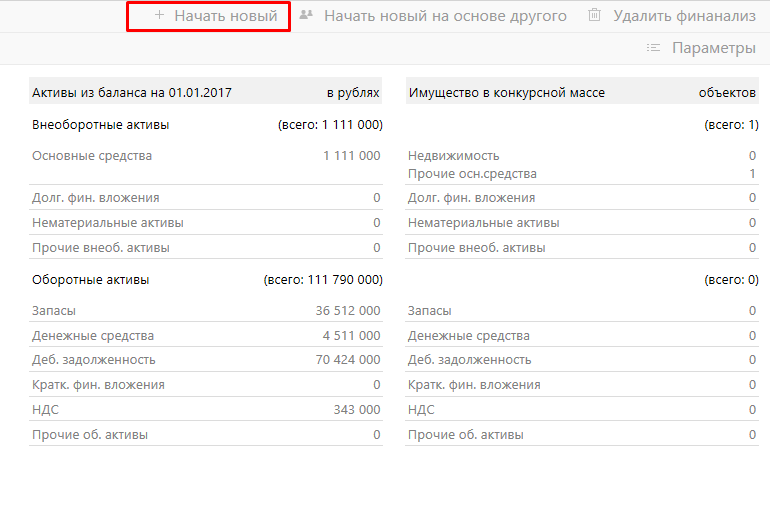
Для того, чтобы открыть документ необходимо сначала создать запись финанализа, нажав на кнопку +Начать новый или Начать новый на основе другого в верхней части раздела.
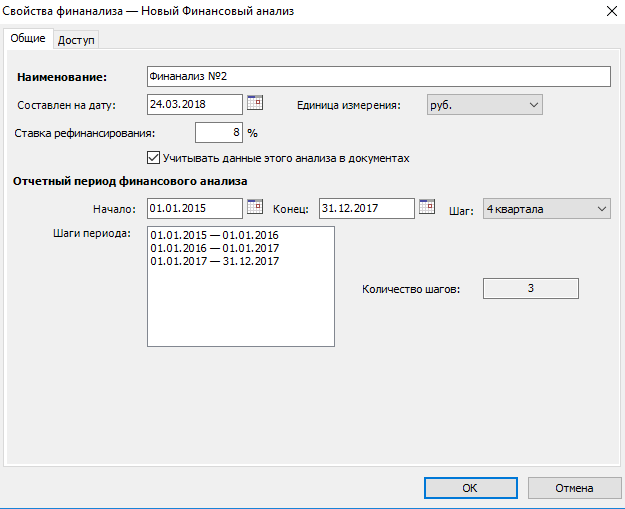
Заполните все подсвеченные поля (чтобы кнопка "Ок" стала активной) и нажмите на кнопку Ок.
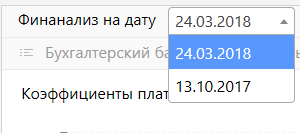
В открытом окне будет отражена текущая запись анализа. Для того чтобы выбрать другой анализ, выберите его из списка Финанализ на дату.
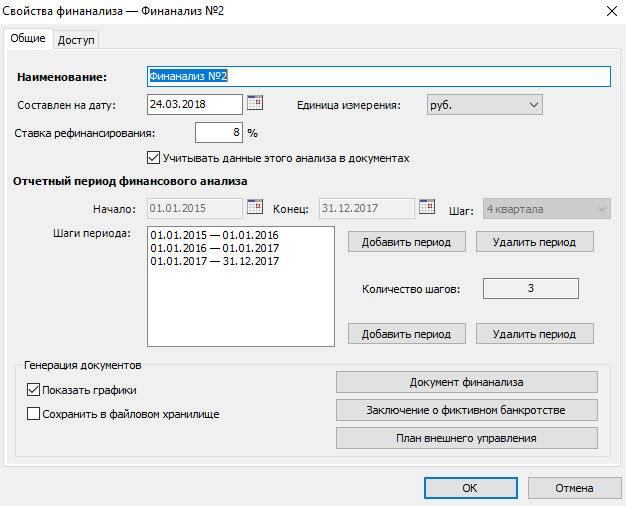
Для того, чтобы открыть "Свойства финанализа" нажмите Параметры

В Свойствах финанализа есть три кнопки - 1) Документ финанализа; 2) Заключение о фиктивном банкротстве; 3) План внешнего управления.
Нажав на каждую из них вы сможете сформировать соответствующий, названию кнопки, документ.
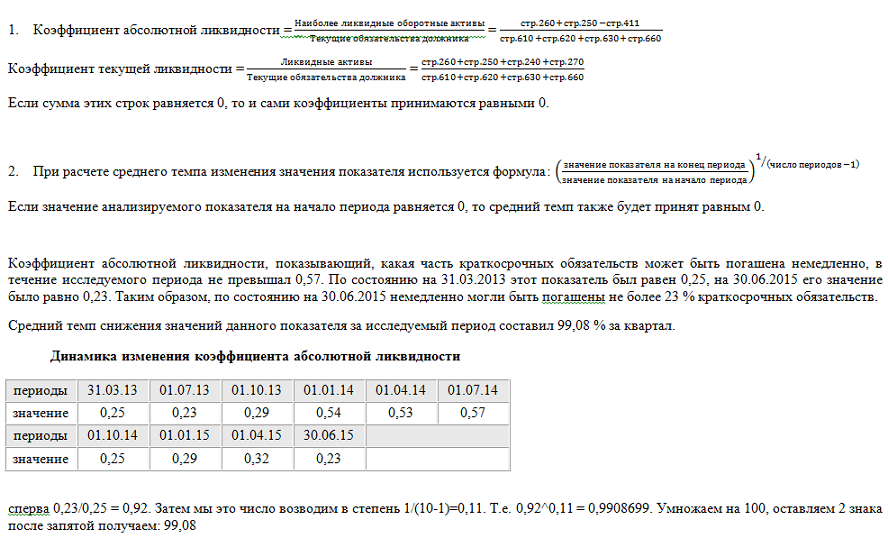
# Формула расчета среднего темпа изменения значения показателя
[](https://support.russianit.ru/uploads/images/gallery/2022-08/image-1660207574457.png)
### ***Данные Коэффициента абсолютной ликвидности были взяты для примера.***
### ***У всех данные будут различаться, поэтому за основу необходимо брать только формулу расчета.***