# Регистрация входящих/исходящих писем

## Работа с исходящими

Список зарегистрированных отправлений можно просмотреть и отредактировать в разделе Исходящие** (*в предыдущих версиях раздел назывался Письма*).

### Регистрация исходящего

**Вариант 1**

Добавьте отправление к рассылке (см. [Подготовка к рассылке бумажных писем](https://support.russianit.ru/books/pechat-konvertov/page/rassylka-bumazhnykh-pisem));

**Вариант 2**

В разделе **Контрагенты** выберите среди контрагентов получателя и на панели **Действия** нажмите кнопку **Создать исходящее**. Если отправитель ещё не выбран в Глобальном фильтре, то откроется окно, в котором можно выбрать отправителя.

[![image-1664007956678.png](https://support.russianit.ru/uploads/images/gallery/2022-09/scaled-1680-/image-1664007956678.png)](https://support.russianit.ru/uploads/images/gallery/2022-09/image-1664007956678.png)
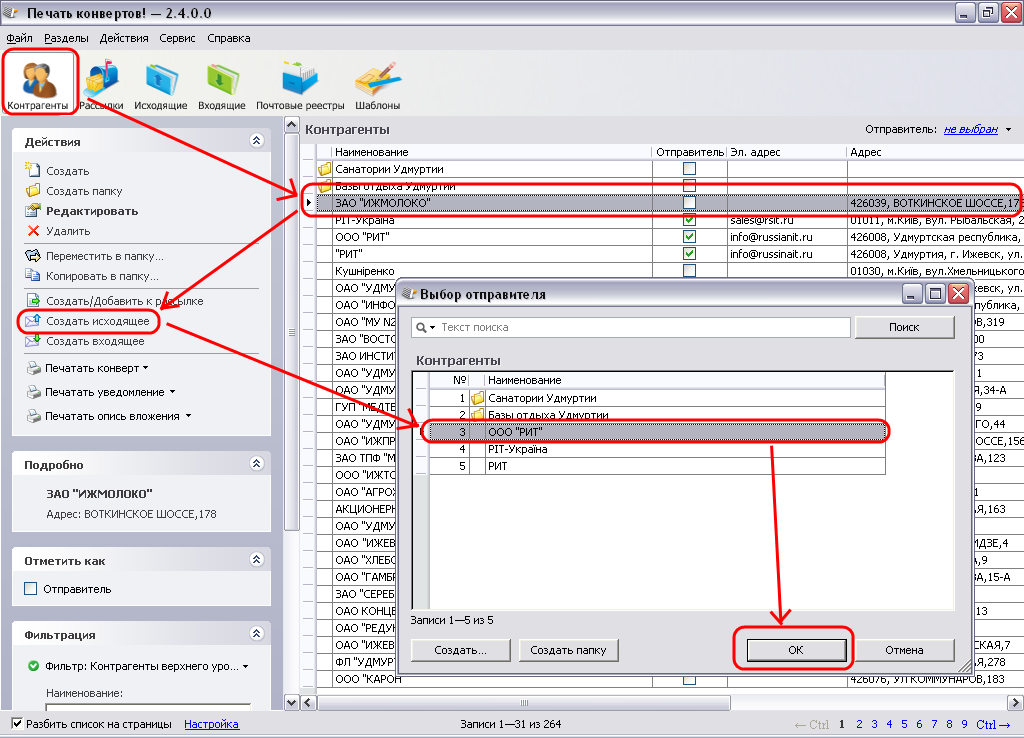
<div class="inline-attachment" id="bkmrk-%D0%A0%D0%B5%D0%B3%D0%B8%D1%81%D1%82%D1%80%D0%B0%D1%86%D0%B8%D1%8F-%D0%B8%D1%81%D1%85%D0%BE%D0%B4%D1%8F%D1%89%D0%B5-0"><dl class="thumbnail"><dt><span class="Apple-style-span" style="font-weight: normal;">*Регистрация исходящего*</span></dt></dl></div>  
Письмо зарегистрировано в разделе Исходящие.

[![image-1664007996297.png](https://support.russianit.ru/uploads/images/gallery/2022-09/scaled-1680-/image-1664007996297.png)](https://support.russianit.ru/uploads/images/gallery/2022-09/image-1664007996297.png)
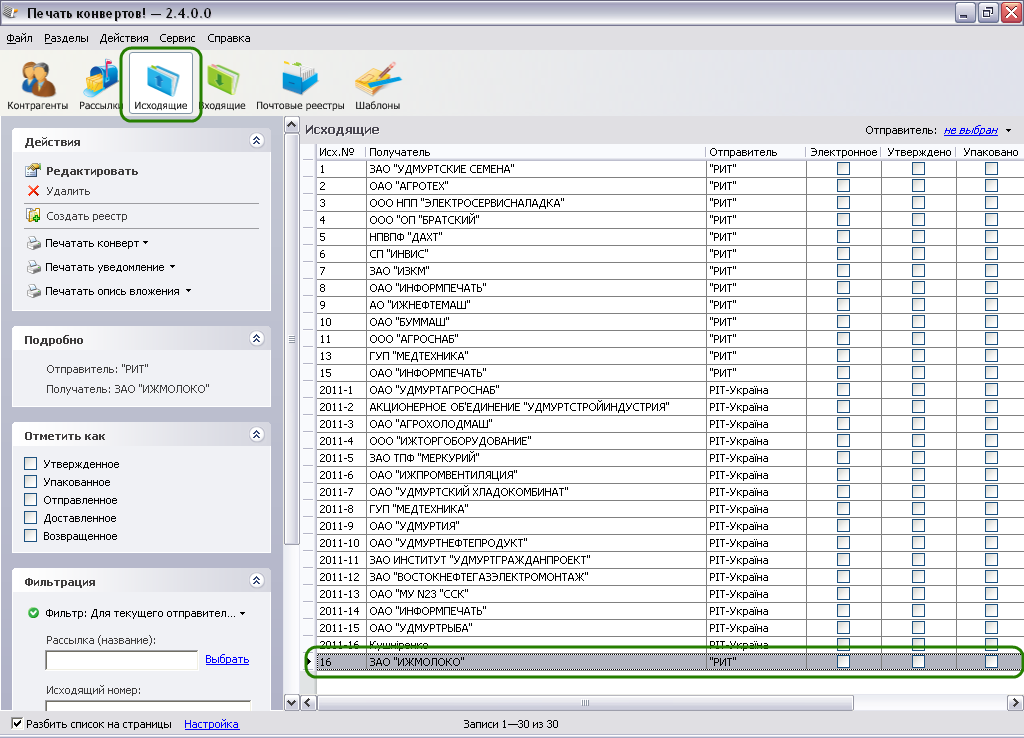
<div class="inline-attachment" id="bkmrk-%D0%98%D1%81%D1%85%D0%BE%D0%B4%D1%8F%D1%89%D0%B5%D0%B5-%D0%B7%D0%B0%D1%80%D0%B5%D0%B3%D0%B8%D1%81%D1%82%D1%80%D0%B8"><dl class="thumbnail"><dt><span class="Apple-style-span" style="font-weight: normal;">*Исходящее зарегистрировано*</span></dt><dt><span class="Apple-style-span" style="font-weight: normal;">  
</span></dt></dl></div>### Удаление исходящего

В разделе **Исходящие** выберите письмо и на панели **Действия** нажмите **Удалить**.

<span class="Apple-style-span" style="line-height: normal; font-size: 14px; font-weight: bold;">Редактирование исходящего (*в т.ч. проставление отметок об отправке, получении и т.п.*)</span>

- В разделе **Исходящие** выберите письмо и дважды кликните по нему;
- <span class="Apple-style-span" style="line-height: 17px;">В открывшемся окне отредактируйте предложенные поля (*например, поставьте галочки Отправлено и Возвращено и укажите даты отправки и возвращения письма*) и нажмите **Сохранить**.</span>

## Работа со входящими

В версии 2.4 появилась возможность регистрировать входящую корреспонденцию в новом разделе **Входящие**.

### Регистрация входящего

В разделе **Контрагенты** выберите среди контрагентов получателя и на панели **Действия** нажмите кнопку **Создать входящее** (*или в разделе* ***Входящие*** *на панели* ***Действия*** *нажмите* ***Создать***). Если получатель ещё не выбран в Глобальном фильтре, то откроется окно, в котором можно выбрать получателя.

[![image-1664008041547.png](https://support.russianit.ru/uploads/images/gallery/2022-09/scaled-1680-/image-1664008041547.png)](https://support.russianit.ru/uploads/images/gallery/2022-09/image-1664008041547.png)

<div class="inline-attachment" id="bkmrk-%D0%A0%D0%B5%D0%B3%D0%B8%D1%81%D1%82%D1%80%D0%B0%D1%86%D0%B8%D1%8F-%D0%B2%D1%85%D0%BE%D0%B4%D1%8F%D1%89%D0%B5%D0%B3-0"><dl class="thumbnail"><dt><span class="Apple-style-span" style="font-weight: normal;">*Регистрация входящего из раздела Контрагенты*</span></dt></dl></div>  
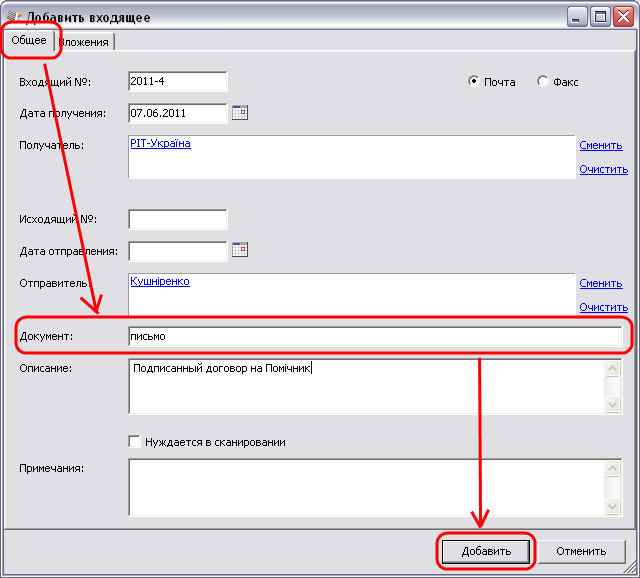
В открывшемся окне Добавить входящее на вкладке **Общее** обязательно укажите в поле **Документ** тип входящего документа, по желанию заполните остальные поля формы и нажмите **Добавить**.

<div class="inline-attachment" id="bkmrk-%D0%A0%D0%B5%D0%B3%D0%B8%D1%81%D1%82%D1%80%D0%B0%D1%86%D0%B8%D1%8F-%D0%B2%D1%85%D0%BE%D0%B4%D1%8F%D1%89%D0%B5%D0%B3-1"><dl class="thumbnail"><dt>[![image-1664008065247.png](https://support.russianit.ru/uploads/images/gallery/2022-09/scaled-1680-/image-1664008065247.png)](https://support.russianit.ru/uploads/images/gallery/2022-09/image-1664008065247.png)

</dt><dt><span class="Apple-style-span" style="font-weight: normal;">*Регистрация входящего*</span></dt></dl></div>  
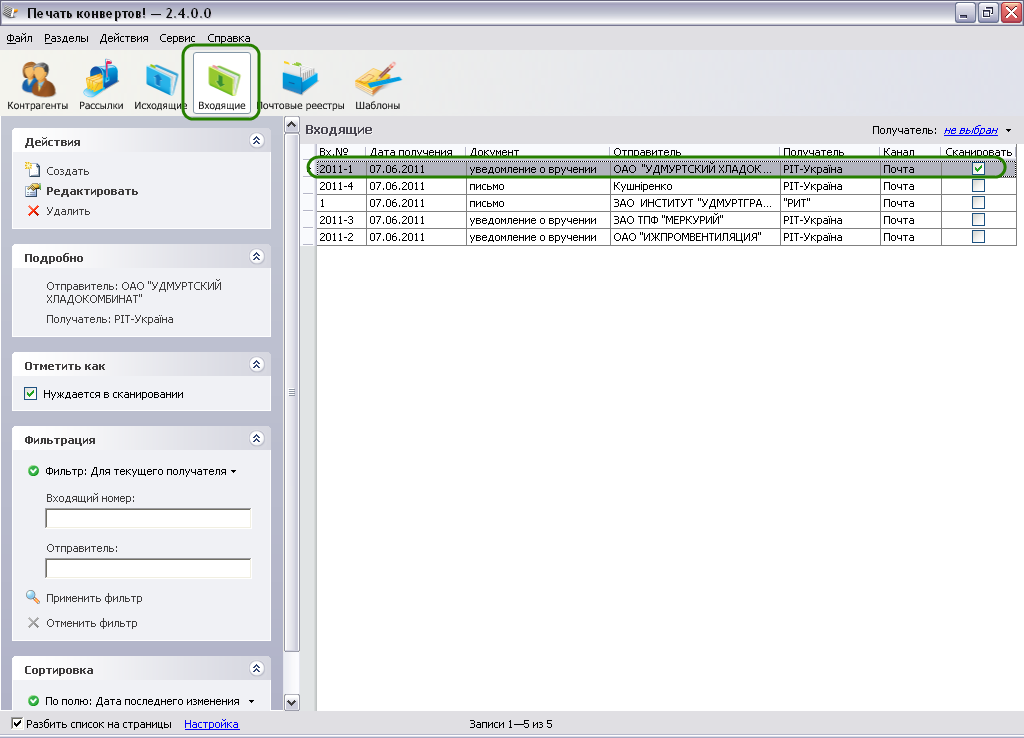
Письмо зарегистрировано в разделе **Входящие**.

<div class="inline-attachment" id="bkmrk-%D0%92%D1%85%D0%BE%D0%B4%D1%8F%D1%89%D0%B5%D0%B5-%D0%B7%D0%B0%D1%80%D0%B5%D0%B3%D0%B8%D1%81%D1%82%D1%80%D0%B8%D1%80"><dl class="thumbnail"><dt>[![image-1664008084738.png](https://support.russianit.ru/uploads/images/gallery/2022-09/scaled-1680-/image-1664008084738.png)](https://support.russianit.ru/uploads/images/gallery/2022-09/image-1664008084738.png)

</dt><dt><span class="Apple-style-span" style="font-weight: normal;">*Входящее зарегистрировано*</span></dt></dl></div>  
Поля для заполнения на вкладке **Общее**:

- **Входящий №** — номер входящего, по умолчанию проставляется автоматически в соответствии с настройками нумерации (*см. [Настройка нумерации входящих и исходящих](https://support.russianit.ru/books/pechat-konvertov/page/nastroika-numeratsii-vkhodiashchikh-i-iskhodiashchikh "Настройка нумерации входящих и исходящих")*);
- **Дата получения** — дата получения входящего, по умолчанию проставляется автоматически;
- **Почта/факс** — канал получения входящего, после регистрации письма становится недоступным для редактирования;
- **Получатель** — получатель входящего, его можно изменить с помощью команд Очистить и Изменить;
- **Исходящий №** — номер входящего, проставленный стороной-отправителем;
- **Дата отправления** — дата отправления входящего стороной-отправителем;
- **Отправитель** — отправитель входящего, его можно изменить с помощью команд Очистить и Изменить;
- **Документ** — тип входящего;
- **Описание** — описание содержания входящего;
- **Нуждается в сканировании** — отметка о необходимости сканирования, синхронизирована со соответствующей отметкой на вкладке Вложения;
- **Примечания** — примечания к входящему (например, сюда можно вписать, какие документы из присланных надо отсканировать или приложить к письму), синхронизировано со соответствующим полем на вкладке Вложения.

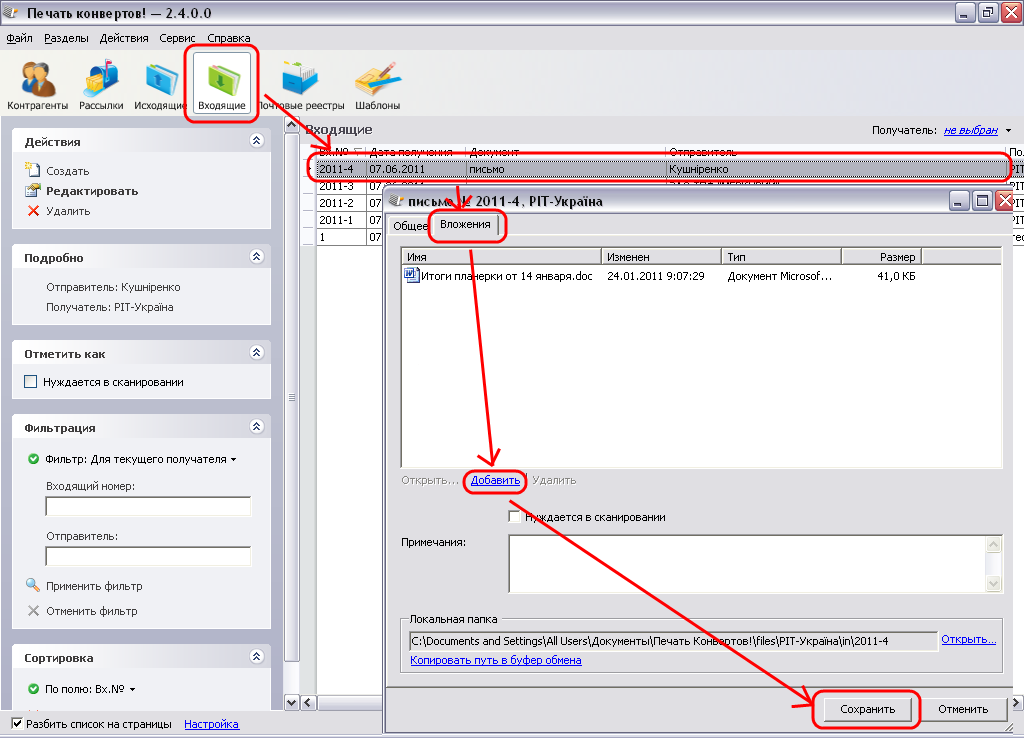
Поля для заполнения на вкладке **Вложения**:

- **Таблица** — файлы, приложенные к письму (*содержимое таблицы можно редактировать при помощи команд Открыть…, Добавить, Удалить*);
- **Нуждается в сканировании** — отметка о необходимости сканирования, синхронизирована со соответствующей отметкой на вкладке Общее;
- **Примечания** — примечания к входящему (например, сюда можно вписать, какие документы из присланных надо отсканировать или приложить к письму), синхронизировано со соответствующим полем на вкладке Общее;
- **Локальная папка** — путь до каталога, в котором будут храниться прикреплённые к входящему файлы.

### Удаление входящего

В разделе **Входящие** выберите письмо и на панели **Действия** нажмите **Удалить**.

### Редактирование входящего

В разделе **Входящие** выберите письмо и дважды кликните по нему.

В открывшейся карточке входящего отредактируйте предложенные поля и нажмите **Сохранить**.

### Прикрепление сканов и других документов

- Отсканируйте материалы, которые хотите хранить вместе со входящим, и сохраните где-либо на компьютере;
- В разделе **Входящие** выберите письмо и дважды кликните по нему;
- В открывшейся карточке входящего на вкладке **Вложения** кликните по команде **Добавить** и выберите файлы с отсканированными материалами, которые хотите приложить к входящему;
- Нажмите **Сохранить**.

***Совет**:* если вы хотите приложить к входящему скан или другой файл не сейчас, а чуть погодя, или хотите поручить прикладывать сканы другому пользователю программы, то:

- в карточке входящего поставьте галочку **Нуждается в сканировании** и впишите в поле **Примечания** напоминание, какие именно документы надо отсканировать;
- когда придёт время прикладывать сканы, откройте раздел **Входящие**, на панели **Фильтрация** в выпадающем списке выберите пункт Нуждающиеся в сканировании**, и программа отфильтрует вам все входящие, к которым надо прикрепить документы;
- откройте карточку входящего и прочитайте в поле Примечания**, что надо приложить к входящему;
- на вкладке Вложения** добавьте нужные документы, снимите галочку **Нуждается в сканировании** и нажмите Сохранить.

<div class="inline-attachment" id="bkmrk-%D0%94%D0%BE%D0%B1%D0%B0%D0%B2%D0%B8%D1%82%D1%8C-%D1%81%D0%BA%D0%B0%D0%BD-%D0%BA%D0%BE-%D0%B2%D1%85%D0%BE"><dl class="thumbnail"><dt>[![image-1664008111514.png](https://support.russianit.ru/uploads/images/gallery/2022-09/scaled-1680-/image-1664008111514.png)](https://support.russianit.ru/uploads/images/gallery/2022-09/image-1664008111514.png)

</dt><dt><span class="Apple-style-span" style="font-weight: normal;">*Добавить скан ко входящему*</span></dt></dl></div>