# Рассылка электронных писем
### Настройка параметров почтового сервера
[Подготовка к рассылке электронных писем](#e_mail_podg)
[Осуществление рассылки электронных писем](#e_mail_osush)
Перед рассылкой электронных писем вам следует указать в программе параметры почтового сервера для отсылки (SMTP-сервера).
Мы настоятельно рекомендуем вам использовать для рассылок «платный» сервер. Бесплатные сервера (mail.ru, google.com и т.п.), как правило, включают в пользовательское соглашение пункт, в котором уведомляют, что будут без предупреждения запрещать любую рассылку, которую они воспримут как спам. Такие же санкции может применить и ваш провайдер, если, например, ваша рассылка приобретает угрожающие размеры (сотни тысяч писем ежедневно). Советуем вам заранее договориться с вашим провайдером о том, как вы будете использовать возможности его сервера для массовых рассылок.
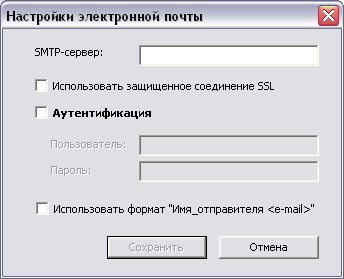
Откройте окно *Настройки электронной почты* (**Сервис | Настройки электронной почты**). Заполните данную форму так, как указано в настройках вашего почтового клиента (MS Outlook, The Bat и т.п.). Нестандартный порт (стандартный — 25) можно указать через двоеточие после имени сервера, например, mail.udm.ru:24.
### Подготовка к рассылке электронных писем
1\. В разделе *Контрагенты* откройте карточку отправителя и укажите в ней его электронный адрес.
2\. Выделите контрагентов, которым будете отправлять письма. У всех получателей должны быть указаны электронные адреса.
Для выбора записей используйте комбинации клавиш или фильтр.
**Комбинации клавиш**
- Выделение строк, идущих друг за другом: **Shift** + **↑** или **Shift** + **↓**.
- Выделение отдельных строк списка: **Ctrl** + нажатие левой кнопки мыши.
- Выделение всего списка: **Ctrl** + **A**.
**Применение фильтра**
Чтобы быстрее найти нужные вам объекты в любом из разделов программы, вы можете воспользоваться фильтром. Он располагается слева на панели *Фильтрация*. В выпадающем списке **Фильтр** вы можете выбрать стандартные параметры поиска или создать свои собственные.
Чтобы создать собственный фильтр:
1\. В выпадающем списке **Фильтр**, расположенном на панели *Фильтрация*, выберите пункт **Редактор фильтров...**;
2\. В открывшемся окне *Редактор пользовательских фильтров* нажмите кнопку **Добавить**;
3\. Чтобы создать одно или несколько условий фильтрации, нажмите **Добавить условие**;
4\. В выпадающем списке **Параметр** укажите, по какому полю вы хотите выполнять фильтрацию записей;
5\. Выберите условие, которому должны соответствовать поля отфильтрованных записей:
- Выберите пункт **Указать при вызове фильтра**, чтобы указывать точные условия фильтрации каждый раз при вызове фильтра;
- Выберите пункт **Указать точное значение** , чтобы выбрать условие фильтрации из приведённого ниже выпадающего списка и указать значение условия в расположенном рядом поле;
6\. Нажмите **Сохранить изменения**;
7\. В поле **Название фильтра** вы можете списать свое название фильтра;
8\. После того, как добавите все нужные вам условия, нажмите кнопку **Сохранить фильтр**;
9\. Нажмите **Применить**. Перед вами появится список записей с заданными вами параметрами.
Пользовательский фильтр сохранится в настройках вместе со стандартными фильтрами. Чтобы в следующий раз применить его, выберите его название в выпадающем списке **Фильтр**.
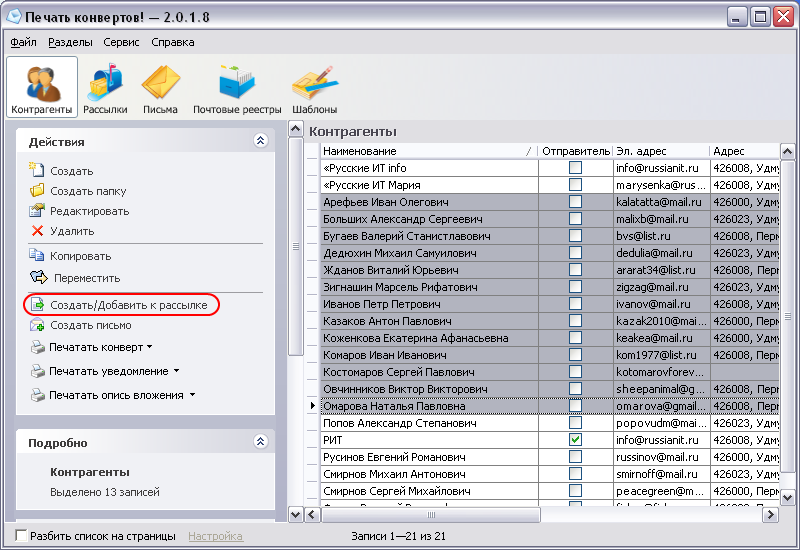
3\. После выделения строк нажмите на панели *Действия* кнопку **Создать / Добавить к рассылке**.
4\. В открывшемся окне *Добавить к рассылке* создайте новую рассылку или добавьте контрагентов к уже существующей рассылке.
Если вы создаете новую рассылку, выберите на форме пункт **Создать новую рассылку**. Укажите название рассылки и выберите отправителя, нажав **Выбрать**. Отметьте галочкой пункт **Электронная рассылка**. После заполнения полей нажмите **Создать и перейти >**.
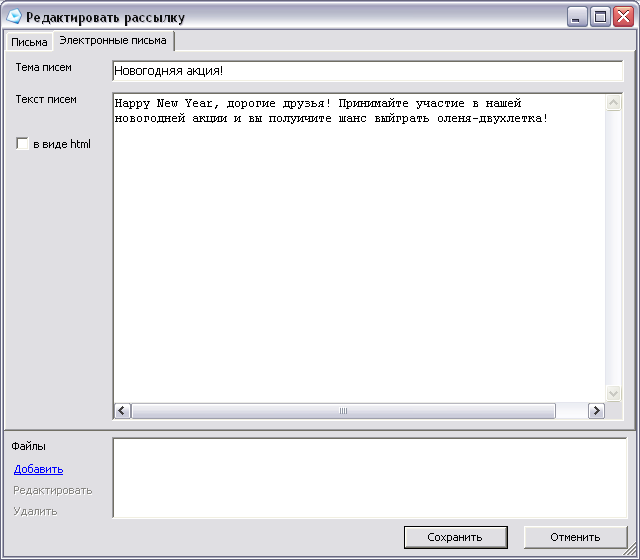
5\. В разделе *Рассылки* откройте созданную вами рассылку. В открывшемся окне выберите вкладку *Электронные письма* и заполните в ней поля **Тема писем** и **Текст писем**.
6\. После того, как вы удостоверитесь, что правильно выбраны получатели и отправители, верны адреса их электронной почты, верно количество писем, правильно отредактирована тема и текст письма и т.п., вы смело можете утвердить рассылку: выделите рассылку и затем на панели *Отмечено как* поставьте галочку **Утверждено**. После этого в разделе *Письма* автоматически появятся письма ко всем контрагентам-получателям рассылки.
### Осуществление рассылки электронных писем
1\. Перейдите в раздел *Письма*.
**Внимание!** Программа отправляет разом все электронные письма, которые отмечены как утверждённые. Если вы утвердили всю рассылку, то все письма, входящие в рассылку, отмечаются как утверждённые. Вы можете вручную утверждать письма или снимать отметку об утверждении, пользуясь командами контекстного меню.
Убедившись, что нужные письма утверждены на отправку, на панели *Действия* нажмите **Отправить все эл. письма по рассылке**. При этом начнётся отправка всех писем, у которых стоят галочки в столбцах **Электронное**, **Утверждено**, и нет галочки в столбце **Отправлено**.
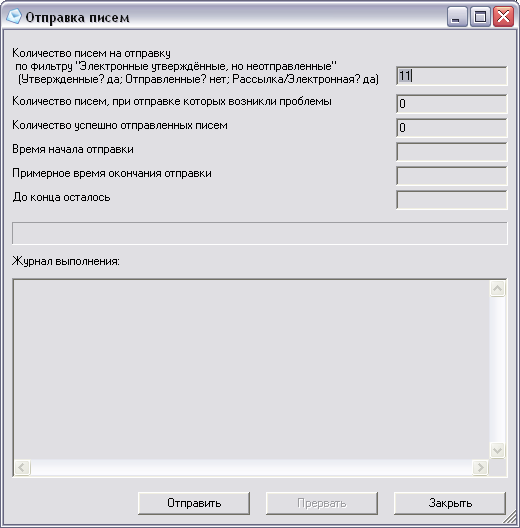
2\. После этого откроется окно *Отправка писем*. В нем указано, сколько писем готово на отправку. Нажмите **Отправить**. Подробности отправки каждого из писем отображаются в **Журнале выполнения**. По завершению процесса в окне указывается, количество удачно отправленных писем и писем, с отправкой которых возникли проблемы. Ознакомьтесь с возникшими при отправке проблемами, исправьте ошибки и снова попробуйте отправить неотосланные письма.
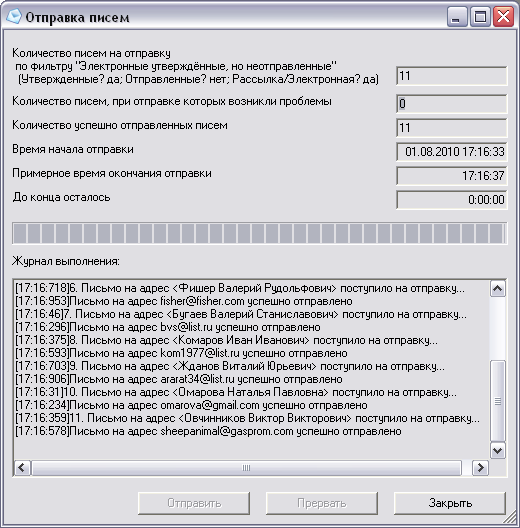
По окончании электронной рассылки вы можете просмотреть в файле *PrintEnvelopePro.log* отчёт о её ходе. Открыть его можно, воспользовавшись пунктом меню **Справка | Протокол работы программы**.
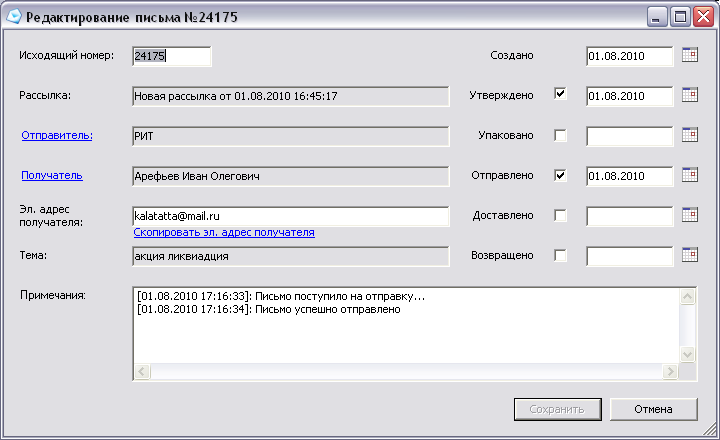
История отправки каждого письма сохраняется в его свойствах.