# Рассылка бумажных писем
### Подготовка к рассылке бумажных писем
**Выбор контрагентов для рассылки.**
Выберите контрагентов, которым будете отправлять письма. Для выбора записей используйте комбинации клавиш или фильтр.
**Комбинации клавиш**
- Выделение строк, идущих друг за другом: **Shift** + **↑** или **Shift** + **↓**.
- Выделение отдельных строк списка: **Ctrl** + нажатие левой кнопки мыши.
- Выделение всего списка: **Ctrl** + **A**.
**Применение фильтра**
Чтобы быстрее найти нужные вам объекты в любом из разделов программы, вы можете воспользоваться фильтром. Он располагается слева на панели *Фильтрация*. В выпадающем списке **Фильтр** вы можете выбрать стандартные параметры поиска или создать свои собственные.
Чтобы создать собственный фильтр:
1\. В выпадающем списке **Фильтр**, расположенном на панели *Фильтрация*, выберите пункт **Редактор фильтров...**;
2\. В открывшемся окне *Редактор пользовательских фильтров* нажмите кнопку **Добавить**;
3\. Чтобы создать одно или несколько условий фильтрации, нажмите **Добавить условие**;
4\. В выпадающем списке **Параметр** укажите, по какому полю вы хотите выполнять фильтрацию записей;
5\. Выберите условие, которому должны соответствовать поля отфильтрованных записей:
- Выберите пункт **Указать при вызове фильтра**, чтобы указывать точные условия фильтрации каждый раз при вызове фильтра;
- Выберите пункт **Указать точное значение** , чтобы выбрать условие фильтрации из приведённого ниже выпадающего списка и указать значение условия в расположенном рядом поле;
6\. Нажмите **Сохранить изменения**;
7\. В поле **Название фильтра** вы можете списать свое название фильтра;
8\. После того, как добавите все нужные вам условия, нажмите кнопку **Сохранить фильтр**;
9\. Нажмите **Применить**. Перед вами появится список записей с заданными вами параметрами.
Пользовательский фильтр сохранится в настройках вместе со стандартными фильтрами. Чтобы в следующий раз применить его, выберите его название в выпадающем списке **Фильтр**.
- **Добавление контрагентов к рассылке.**
Чтобы добавить выделенных контрагентов к рассылке, нажмите на панели *Действия* кнопку **Создать / Добавить к рассылке**.
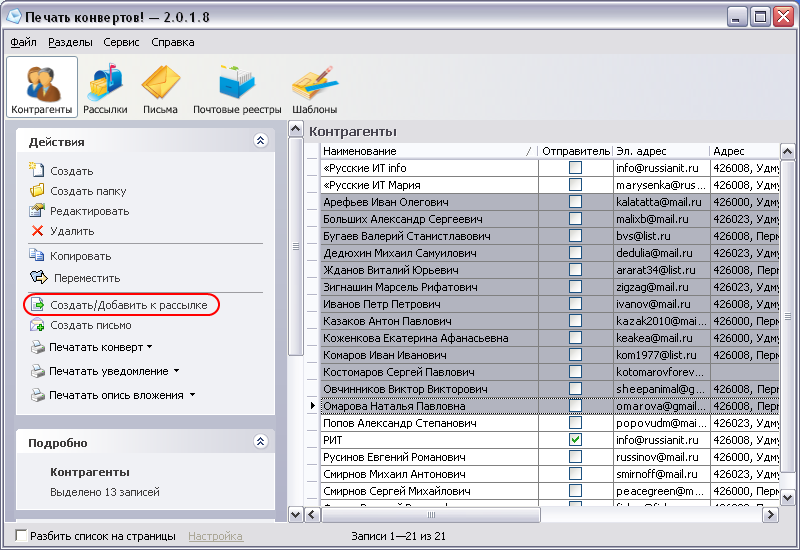
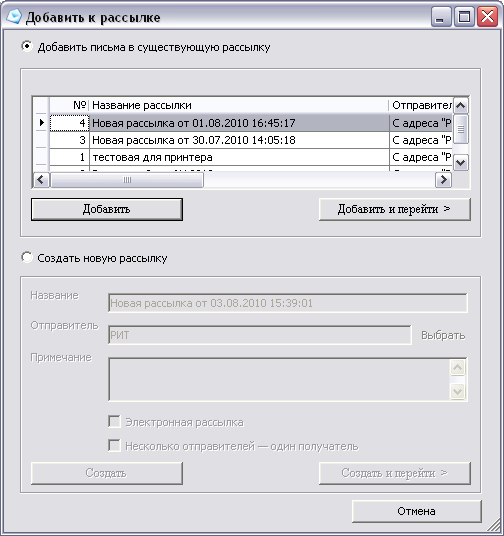
В появившемся окне *Добавить к рассылке* вы можете создать новую рассылку или добавить контрагентов к уже существующей.
Если вы хотите добавить контрагентов к существующей рассылке, выберите на форме пункт **Добавить письма в существующую рассылку**. Выберите из списка нужную рассылку и нажмите **Добавить и перейти >**.
Если вы создаете новую рассылку, выберите на форме пункт **Создать новую рассылку**. Укажите название рассылки и выберите отправителя, нажав **Выбрать**. После заполнения полей нажмите **Создать и перейти**.
Как видите, вы можете постепенно добавлять к рассылке нужных вам контрагентов, пока не составите полный список получателей.
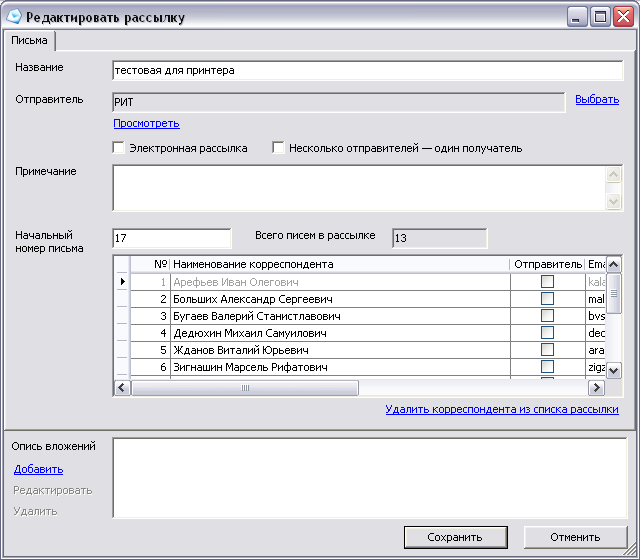
В разделе *Рассылки* откройте карточку созданной рассылки. Убедитесь, что все параметры присутствуют (получатели, отправитель, их адреса, а также можете указать начальный номер письма). Отредактируйте все данные и нажмите **Сохранить**.
1. **Утверждение рассылки.**
Утвержденная рассылка должна быть полностью готова к своему непосредственному осуществлению. Прежде, чем утвердить рассылку, вам следует проверить, правильно ли выбраны получатели и отправители, верны ли их данные, указан ли начальный номер письма, верно ли количество писем и т.п.
Чтобы утвердить рассылку, выделите её и на панели *Отметить как* поставьте галочку **Утверждено**. После этого в разделе *Письма* автоматически появятся письма ко всем контрагентам-получателям рассылки.
Подготовка рассылки завершена. Теперь вы можете перейти к её непосредственному осуществлению. Если программа «Печать конвертов!» установлена сразу на нескольких компьютерах, то ваши коллеги смогут помочь вам осуществить рассылку.
### Осуществление рассылки
Вы можете осуществлять рассылку (печатать конверты или уведомления, отслеживать их упаковку, отправку, возврат и т.п.) не в одиночку, а одновременно вместе с другими пользователями программы «Печать конвертов!», работающими за разными компьютерами.
1. **Распечатка конвертов и упаковка уведомлений.**
В разделе *Письма* выберите письма, которые хотите отправить на печать. Для этого вы можете воспользоваться горячими клавишами или фильтрами. Если вы и ваши коллеги работаете за разными компьютерами над одной рассылкой, вы можете запутаться, какие конверты и уведомления уже напечатаны, а какие — нет. Чтобы избежать путаницы, вам следует применять к письмам фильтр **Утвержденные, но неотправленные**.
Чтобы распечатать для выделенных писем конверт, опись вложения или уведомление, нажмите на панели *Действия* соответствующие кнопки.
1. **Регистрация отправки.**
После того, как вы распечатали конверты и реестр, отправьте письма на почту. Сразу после этого сделайте соответствующие пометки в программе «Печать конвертов!»:
1\. В разделе *Письма* выделите отправленные вами письма (используя сочетание клавиш выделения или фильтров);
2\. На панели *Отметить как* поставьте галочку **Отправленное**. Дата отправки сгенерируется программой автоматически, её можно будет скорректировать, открыв письмо в режиме редактирования;
3\. В разделе *Почтовые реестры* выделите отправленный реестр;
4\. На панели *Отметить как* поставьте галочку **Отправленный**.
2. **Регистрация сообщений возвратов или уведомлений о вручении.**
Когда вам придет уведомление о доставке письма, откройте в программе раздел *Письма*, найдите соответствующее письмо и на панели *Отметить как* поставьте галочку **Доставленное**.
Если вам пришло сообщение о возврате письма (само письмо), в программе откройте раздел *Письма*, выберите письмо и на панели *Отметить как* поставьте галочку **Возвращённое**.
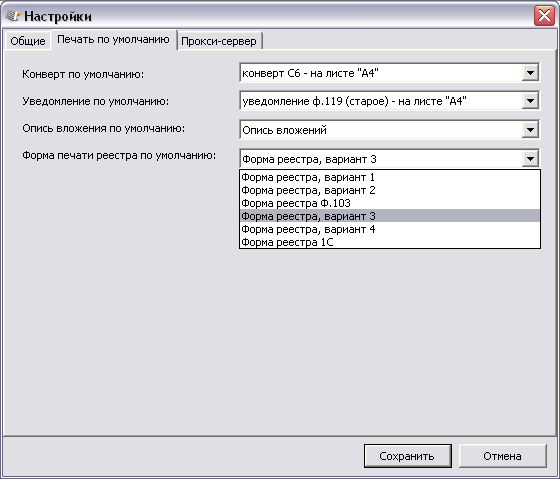
Перед рассылкой удобно заранее указать форму реестра «по умолчанию», чтобы не указывать её каждый раз при печати. Для этого откройте окно
*Настройки* (
**Сервис | Настройки**), перейдите во вкладку
*Печать по умолчанию*. Просмотрите в выпадающем списке предложенные варианты форм реестров и выберите ту, которую собираетесь использовать чаще всего. Форма реестра, указанная как форма реестра по умолчанию, будет использоваться для генерации реестра программой Microsoft Word.
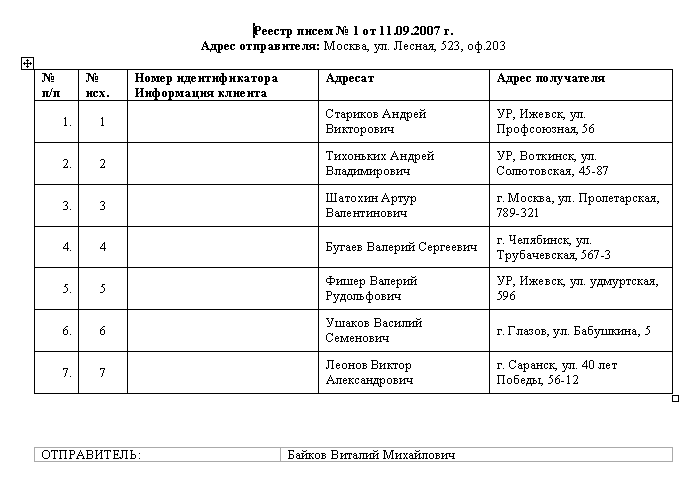
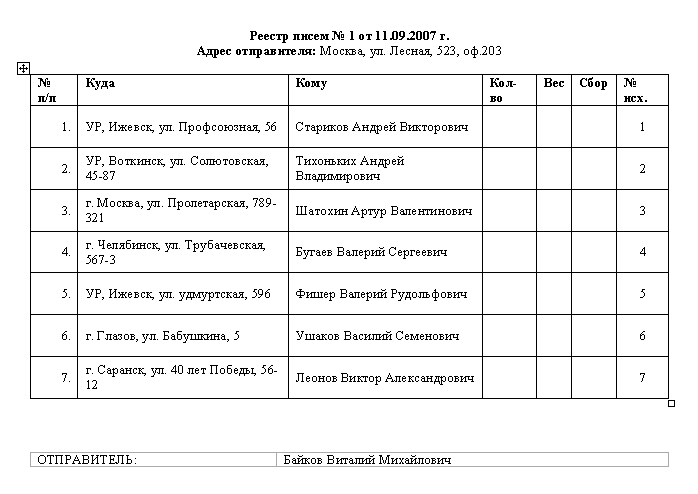
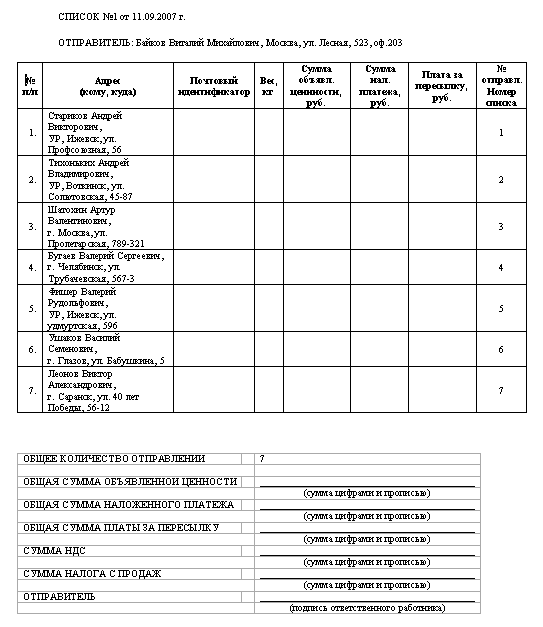
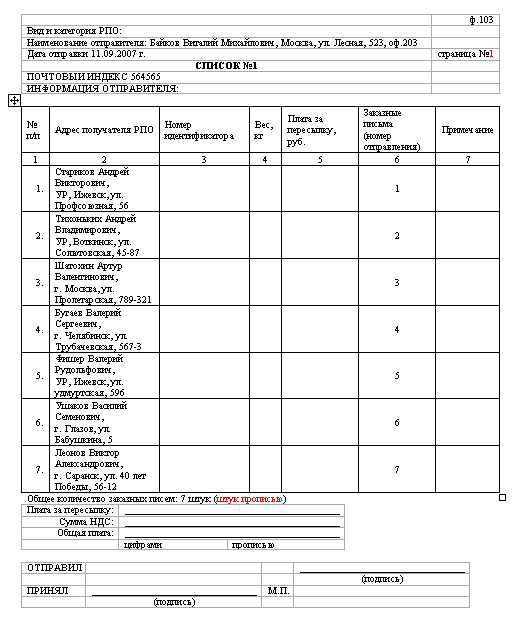
**Примеры форм, в которых программа может сгенерировать реестр**
**1. Форма реестра, вариант 1**
****
**2. Форма реестра, вариант 2**
****
**3. Форма реестра Ф.103**
****
**4. Форма реестра, вариант 3**
****