# Печать конвертов из 1С v 8.2
Мы подготовили внешнюю печатную форму для 1С версии 8.2, при помощи которой печатать конверты можно непосредственно из 1С (прямо из формы справочника Контрагентов, Сотрудников или Физических лиц). Также можно печатать уведомления и описи вложений.
```
Работа формы протестирована для 1С v 8.2.10.73 на конфигурации "Бухгалтерия предприятия" v 1.6.24.7.
```
Последовательность установки:
1. Установите программу "[Печать конвертов!](http://mnogopisem.ru/ "Печать конвертов!")" версии не ниже 2.1.
2. Скачайте прилагаемый файл внешней обработки [*PrintEnvelope-8.2.epf *](http://support.russianit.ru/attachments/token/et0bk9pewcuvmqb/?name=PrintEnvelope-8.2.epf "Внешняя печатная форма для 1С 8.2").
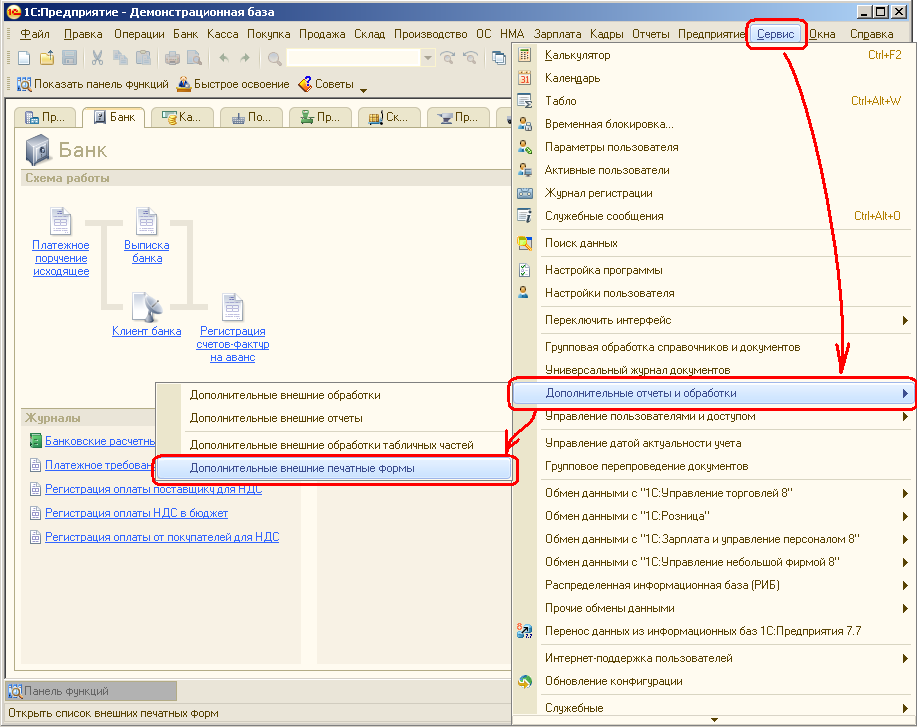
3. В программе 1С:Предприятие выберите пункты меню Сервис | Дополнительные отчёты и обработки | Дополнительные внешние печатные формы.
[](https://support.russianit.ru/uploads/images/gallery/2022-09/image-1664440637613.png)
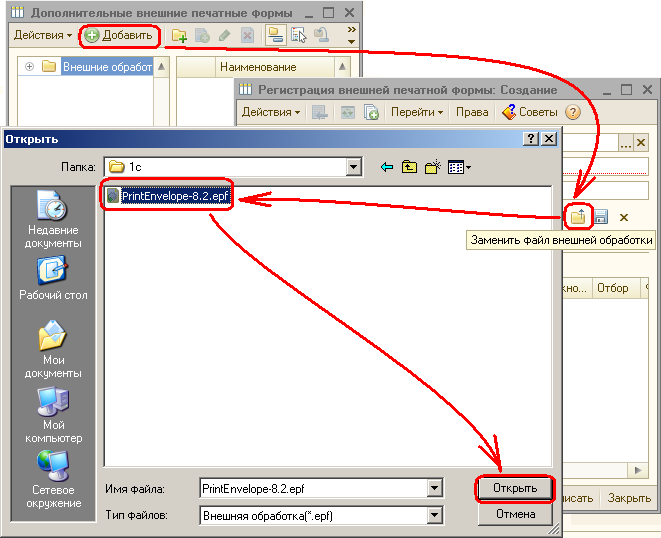
4. В открывшемся окне *Дополнительные внешние печатные формы* нажмите кнопку Добавить.
5. В открывшемся окне *Регистрация внешней печатной формы: Создание* нажать кнопку открытой папки с подписью Заменить файл внешней обработки.
6. В открывшемся диалоге выбора файла выбрать файл *PrintEnvelope-8.2.epf*, скаченный на шаге 2.
[](https://support.russianit.ru/uploads/images/gallery/2022-09/image-1664440645096.png)
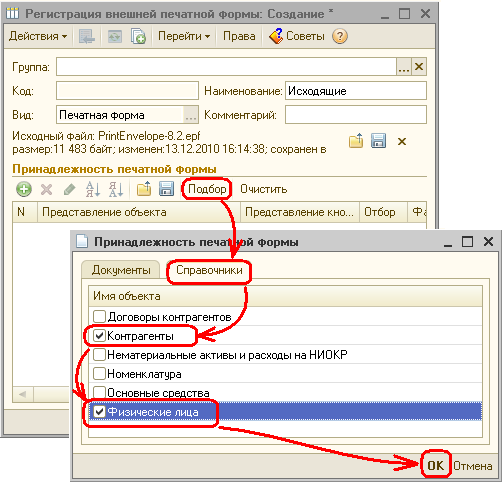
7. После выбора файла в окне *Регистрация внешней печатной формы: Создание*" нажать кнопку Подбор.
8. В открывшемся окне *Принадлежность печатной формы* перейти на закладку *Справочники* и отметить галочками строки Контрагенты и Физический лица.
9. Нажать Ok в форме *Принадлежность печатной формы*.
10. Нажать Ok в форме *Регистрация внешней печатной формы: Создание*.
11. Закрыть окно *Дополнительные внешние печатные формы*.
[](https://support.russianit.ru/uploads/images/gallery/2022-09/image-1664440653402.png)
Для того, чтобы проверить работоспособность установленной внешней печатной формы:
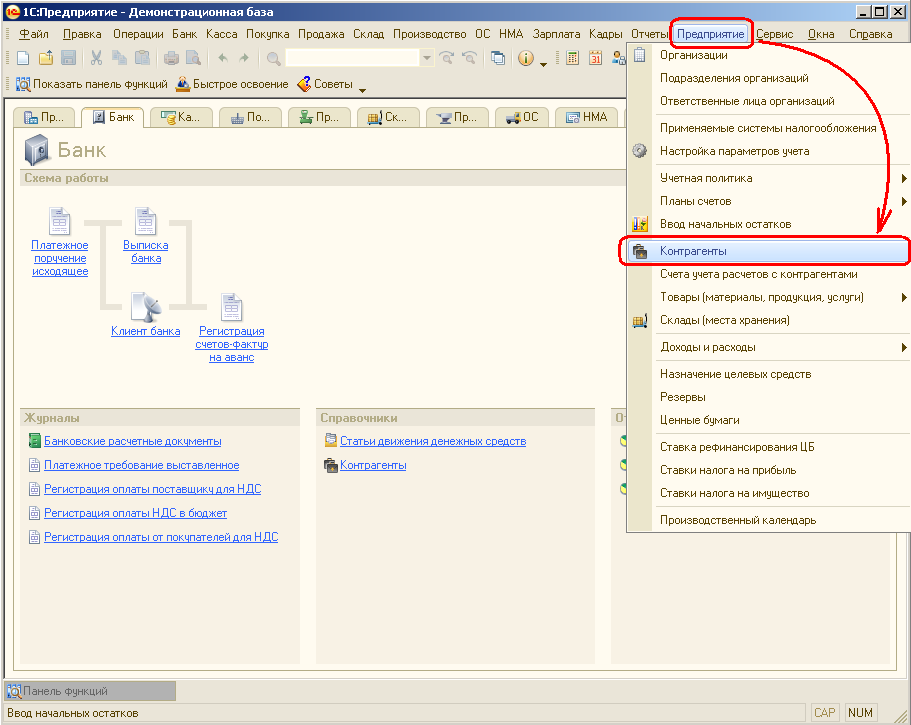
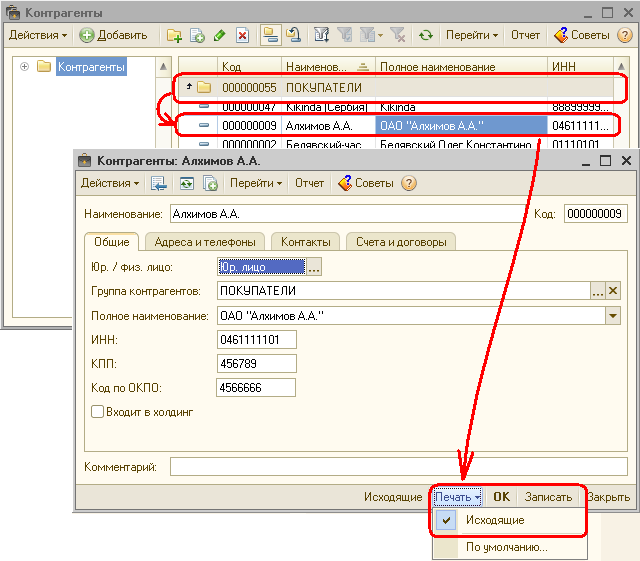
1. Откройте справочник контрагентов (меню Предприятие | Контрагенты).
[](https://support.russianit.ru/uploads/images/gallery/2022-09/image-1664440662832.png)
2. Откройте карточку какого нибудь контрагента.
3. Внизу формы контрагента должна быть кнопка Печать с выпадающим списком. Среди значений выпадающего списка должен появиться пункт Исходящие. Нужно его выбрать. (При определённых условиях может появиться и одноимённая кнопка).
[](https://support.russianit.ru/uploads/images/gallery/2022-09/image-1664440670773.png)
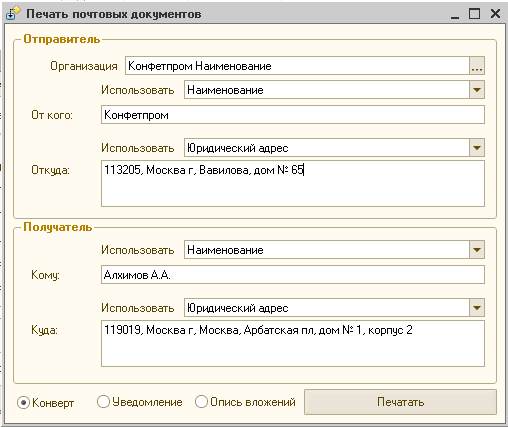
4. Должна открыться форма подготовки печатного документа, на которой можно выбрать отправителя, вид документа и варианты наименований/адресов.
[](https://support.russianit.ru/uploads/images/gallery/2022-09/image-1664440678559.png)
Совет. Печать работает существенно быстрее, если заранее запустить и не закрывать программу "Печать конвертов!".
Приложенные внешние печатные формы легко может менять под произвольное использование любой 1С программист
Читайте также:
- [Печать конвертов из 1С v 7.7](http://support.russianit.ru/entries/20226923-%D0%9F%D0%B5%D1%87%D0%B0%D1%82%D1%8C-%D0%BA%D0%BE%D0%BD%D0%B2%D0%B5%D1%80%D1%82%D0%BE%D0%B2-%D0%B8%D0%B7-1%D0%A1-v-7-7 "Печать конвертов из 1С v 7.7")
- [Печать конвертов из 1С 8.2\_v1.1 конфигураций «Бухгалтерия предприятия» и «Управление торговлей»](http://support.russianit.ru/entries/23067587-%D0%9F%D0%B5%D1%87%D0%B0%D1%82%D1%8C-%D0%BA%D0%BE%D0%BD%D0%B2%D0%B5%D1%80%D1%82%D0%BE%D0%B2-%D0%B8%D0%B7-1%D0%A1-8-2-v1-1-%D0%BA%D0%BE%D0%BD%D1%84%D0%B8%D0%B3%D1%83%D1%80%D0%B0%D1%86%D0%B8%D0%B9-%D0%91%D1%83%D1%85%D0%B3%D0%B0%D0%BB%D1%82%D0%B5%D1%80%D0%B8%D1%8F-%D0%BF%D1%80%D0%B5%D0%B4%D0%BF%D1%80%D0%B8%D1%8F%D1%82%D0%B8%D1%8F-%D0%B8-%D0%A3%D0%BF%D1%80%D0%B0%D0%B2%D0%BB%D0%B5%D0%BD%D0%B8%D0%B5-%D1%82%D0%BE%D1%80%D0%B3%D0%BE%D0%B2%D0%BB%D0%B5%D0%B9-)