# Инструкция по установке программы F-Анализ
Для работы с программой вам необходимо пройти несколько шагов.
## Шаг 1: Загрузка установочного файла
Скачайте файл установки - Центр загрузок на [сайте ](https://rsit.ru/)
## Шаг 2: Подготовка к установке
Перед установкой программы проверьте, соответствует ли ваш компьютер техническим требованиям. Технические требования можно посмотреть на [странице ](https://support.russianit.ru/russianit.ru/products/fa)
Предварительно установите программные компоненты:
- Microsoft Windows Installer 3.1
- Microsoft Jet Driver
- Microsoft Data Access Components (MDAC)
- Microsoft .NET Framework Version 3.5 SP1
Все эти компоненты доступны для свободного скачивания с сайта Microsoft.
1. [Общая страница для Microsoft Windows Installer 3.1](http://support.microsoft.com/?id=893803)
2. [Общая страница для Microsoft Jet Driver](http://support.microsoft.com/kb/829558/)
3. [Microsoft Data Access Components (MDAC) 2.8](http://www.microsoft.com/downloads/ru-ru/details.aspx?FamilyID=78cac895-efc2-4f8e-a9e0-3a1afbd5922e).
4. [Microsoft .NET Framework Version 4](https://www.microsoft.com/ru-RU/download/details.aspx?id=17718).
После установки некоторых из этих компонентов может потребоваться перезагрузка системы. Пожалуйста, ответьте утвердительно на предложение о перезагрузке. После загрузки процесс установки продолжится автоматически.
## Шаг 3: Установка программы
1. Запустите файл *fa-setup.exe*.
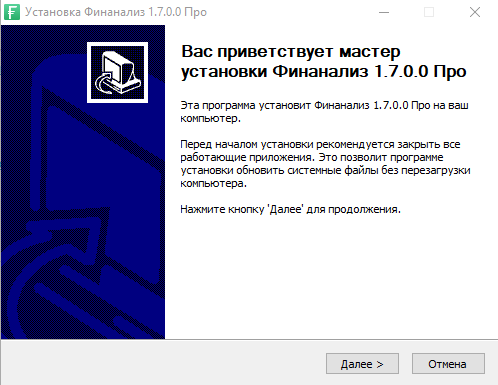
2. Запустится начальное окно установки. Нажмите **Далее**.
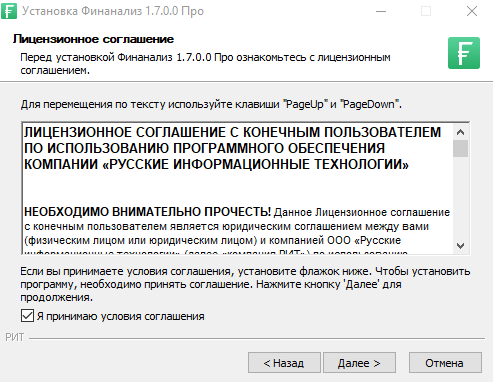
3. В появившемся окне ознакомьтесь с Лицензионным соглашением. Поставьте флажок **Я принимаю условия Лицензионного соглашения**. Нажмите **Далее**.
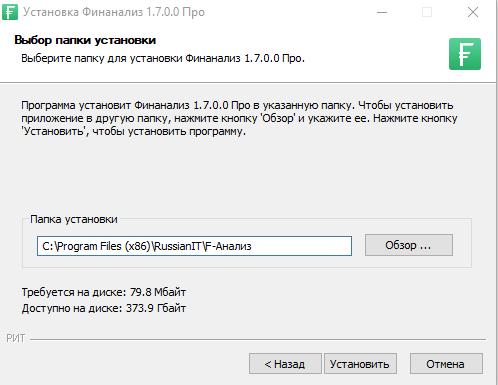
4. Перед вами экран выбора папки, в которую будет установлена программа. По умолчанию это *C:\\Program Files\\RussianIT\\F-Анализ*. Если необходимо, укажите другую папку или выберите её, нажав кнопку **Обзор**.
Нажмите **Установить** для продолжения.
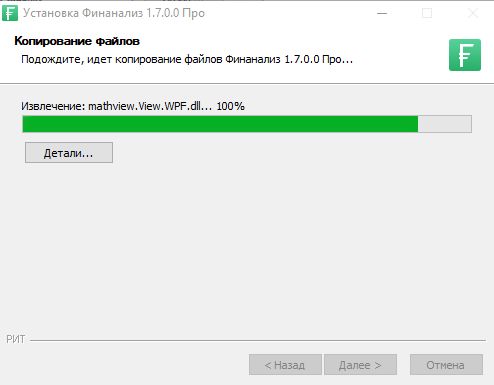
5. Дождитесь установки программы и нажмите **Далее**.
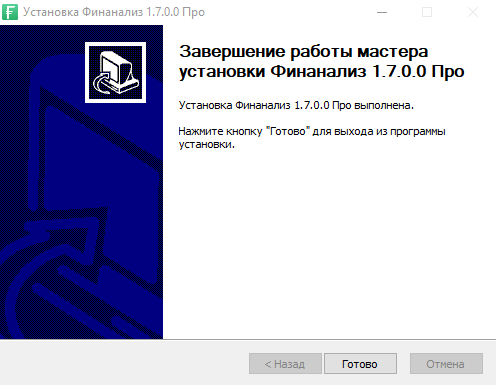
6. В открывшемся по завершению установки окне нажмите **Готово**.
## Шаг 4: Регистрация программы
Перед тем как приступить к регистрации программы, авторизуйтесь на компьютере под той учетной записью пользователя, в которой вы планируете работать с программой. Это нужно сделать в том случае, если компьютер используют несколько пользователей под разными учетными записями.
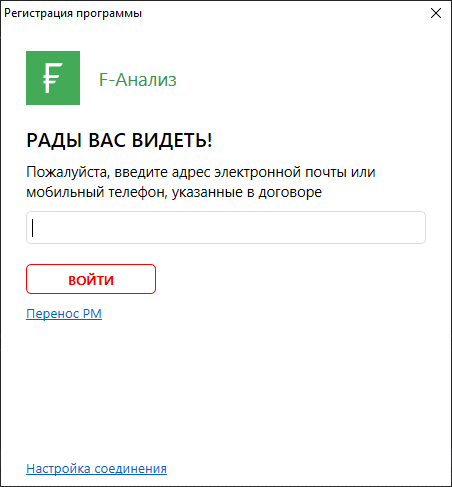
1\. Запустите программу. В первом окне введите адрес электронной почты или телефон. **Внимание!** Необходимо указать данные, которые используются в договоре.
2. Вам будет отправлен код подтверждения. Его необходимо ввести и нажать Войти.
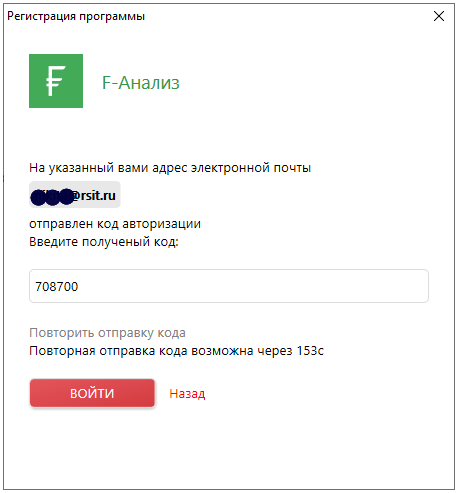
3. После нажатия на кнопку “Войти” откроется основное окно программы (Если верный код подтверждения и есть свободные рабочие места по договору)
**Внимание!** При значительных изменениях конфигурации компьютера, а также при переустановке операционной системы потребуется пройти повторную регистрацию программы на данном компьютере.