# Видеоинструкции
Видеоинструкции по работе в Банкрот.me
# Дашборд и статусы
# Анкета должника
# Данные должника
# Список документов
# Заявление о банкротстве
# Ходатайства
*Функционал доступен для оплаченного должника, наряду с Заявлением.*
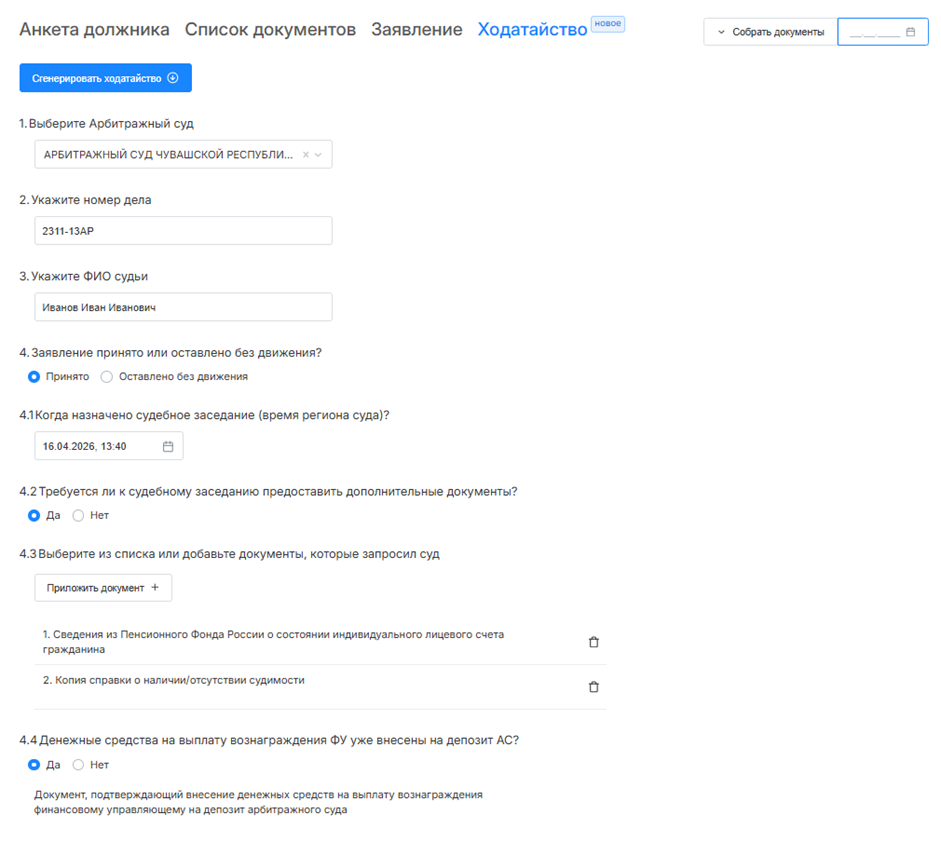
Для получения документа необходимо ответить на вопросы во вкладке «Ходатайство»:
«Заявление принято или оставлено без движения?», «Требуется ли к судебному заседанию предоставить дополнительные документы?», «Денежные средства на выплату вознаграждения ФУ уже внесены на депозит АС?» и связанные даты:
\* Дата назначенного заседания
\* Когда Заявление оставлено без движения
\* Срок устранения недостатков
[](https://support.russianit.ru/uploads/images/gallery/2026-04/bvb.png)
- Если заявление принято и денежные средства внесены на депозит, формируется Ходатайство в отсутствие должника.
- Если заявление принято, но денежные средства на депозит ещё не внесены, то формируется Ходатайство об отложении судебного заседания.
- Если заявление было оставлено без движения, и денежные средства внесены на депозит, формируется Ходатайство во исполнение определения суда.
- Если заявление оставлено без движения, денежные средства на депозит ещё не внесены, то - Ходатайство о продлении или во исполнение, в зависимости от требований суда о внесении вознаграждения для ФУ.
# Интеграция с ПАУ
Интеграция с [ПАУ](https://russianit.ru/products/pau/) будет происходить поэтапно. На данный момент в рамках первого этапа готовы для передачи следующие данные : Персональные данные должника, кредиторы и должники должника, имущество должника.
Для того, чтобы передать данные из [Банкрот.me](https://bankrot.me/) для ПАУ, необходимо нажать кнопку «Экспорт для ПАУ» в профиле выбранного должника.
Они сохранятся в файл, по клику на который ПАУ откроется автоматически и отобразит данные в окне предпросмотра, которые далее можно импортировать одним кликом в существующую процедуру (сопоставление производится по ИНН должника).
Перед скачиванием файла убедитесь, что заполнили поля, которые могут быть пропущены в Банкрот.me, но обязательны для импорта в ПАУ:
1\) Данные должника: дата и место рождения, СНИЛС, ИНН, серия и номер паспорта, адрес регистрации;
2\) Данные о денежных обязательствах и обязательных платежах на вкладке Кредиторы: содержание обязательства, основание возникновения, местонахождение кредитора и все суммы задолженности (если какой-либо суммы нет, необходимо проставить ноль);
3\) Данные о дебиторской задолженности (если она есть) на вкладке Доход и имущество: содержание обязательства, основание возникновения, местонахождение дебитора и все суммы задолженности (если какой-либо суммы нет, необходимо проставить ноль);
4\) Данные об имуществе должника (если оно есть) на вкладке Доход и имущество:
4.1 Недвижимое имущество:
4.1.1 Адрес имущества
4.1.2 Площадь имущества
4.2 Движимое имущество:
4.2.1 Год выпуска
4.2.2 Адрес имущества
4.3 Сведения о счетах в банках и иных КО:
4.3.1 Адрес кредитной организации
4.3.2 Дата открытия счета
4.4 Акции и иное участие в коммерческих организациях:
4.4.1 Адрес организации
4.4.2 Уставный капитал
4.4.3 Основания участия (договор/акт, номер, дата)
4.5 Иные ценные бумаги:
4.5.1 Номинальная величина обязательства
4.6 Сведения о наличных ДС и ином ценном имуществе:
4.6.1 Адрес
4.6.2 Стоимость
Если вышеобозначенные данные не будут заполнены, то сервис выдаст ошибку о невозможности экспорта данных (со ссылкой на раздел с недостающей информацией, соответственно).
Экспорт для ПАУ доступен только в оплаченных профилях должников.
Массового экспорта должников для ПАУ нет, данные передаются только по одному должнику за раз. Рекомендуется делать выгрузку после введения процедуры, когда все данные уже точно заполнены и проверены.
Урок по загрузке файла из Банкрот.me в ПАУ можно посмотреть здесь: [Интеграция с Банкрот.me — Видео от Помощник арбитражного управляющего | ВКонтакте](https://vk.com/video-29816056_456239991)
# Реестр кредиторов для Почты России
Инструкция для автоматической отправки уведомлений кредиторам (и уполномоченному органу) через сайт Почты России.
*Потребуется учётная запись на Госуслугах и возможность работы с ZIP-архивом.*
Чтобы получить реестр для отправки кредиторам уведомлений о банкротстве должника по форме, установленной Почтой России, сделайте следующее:
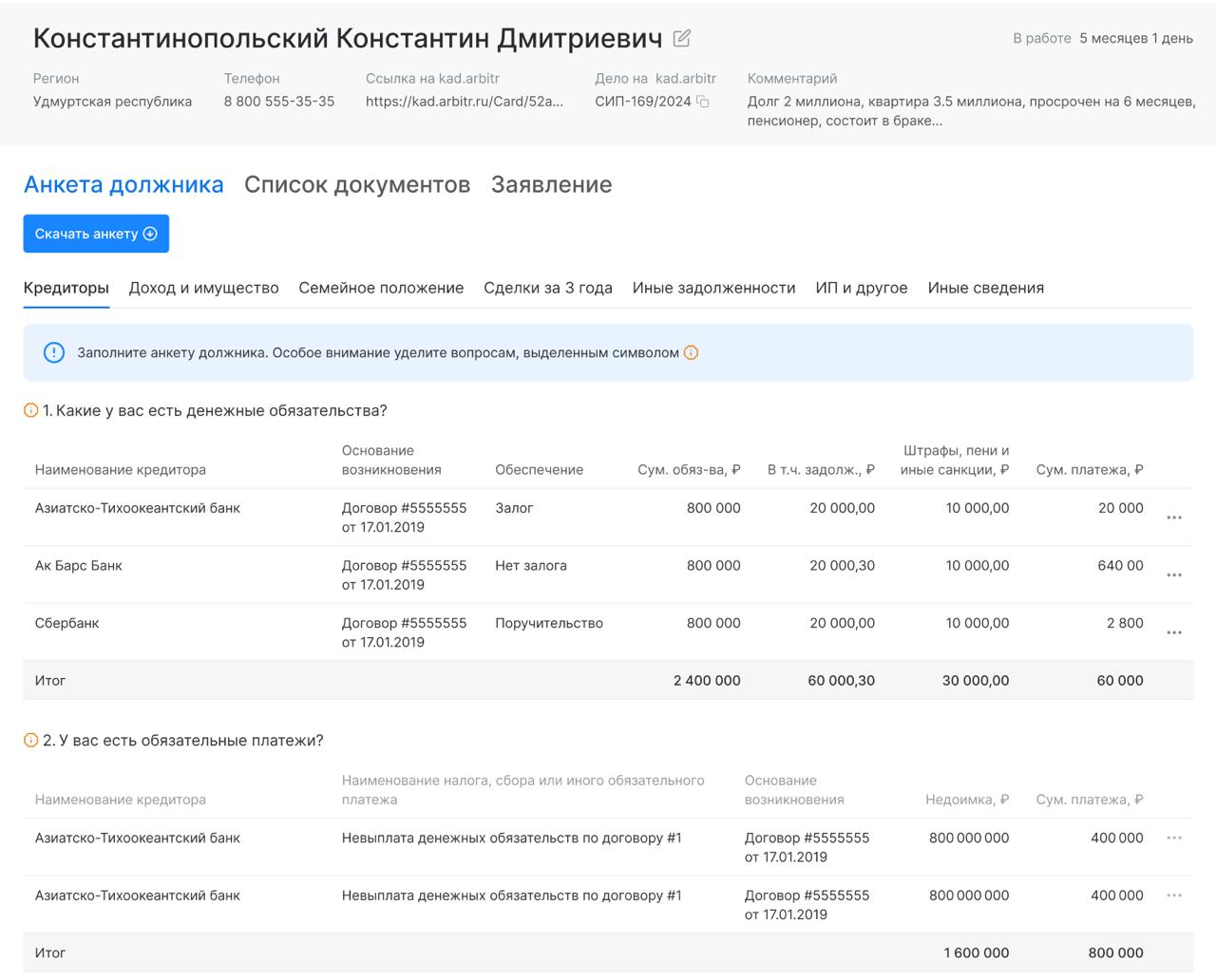
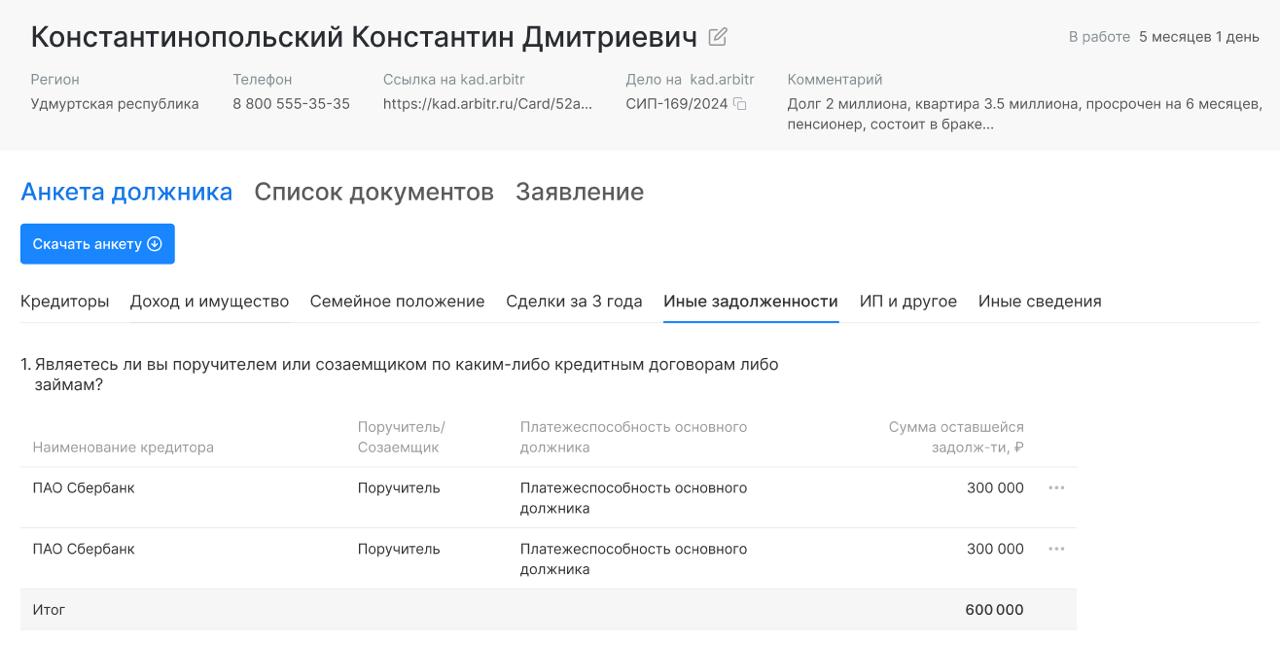
1\) Ответьте на вопросы Анкеты: «Какие у вас есть денежные обязательства?», «У вас есть обязательные платежи?» (вкладка «Кредиторы») и «Являетесь ли вы поручителем или созаемщиком по каким-либо кредитным договорам либо займам?» (вкладка «Иные задолженности»):
- Наименование кредитора/ФИО кредитора (обязательно)
- ИНН кредитора (только для юридических лиц)
- Местонахождение кредитора (обязательно)
[](https://support.russianit.ru/uploads/images/gallery/2025-08/image-1755004571632.jpg)
[](https://support.russianit.ru/uploads/images/gallery/2025-08/image-1755004580569.jpg)
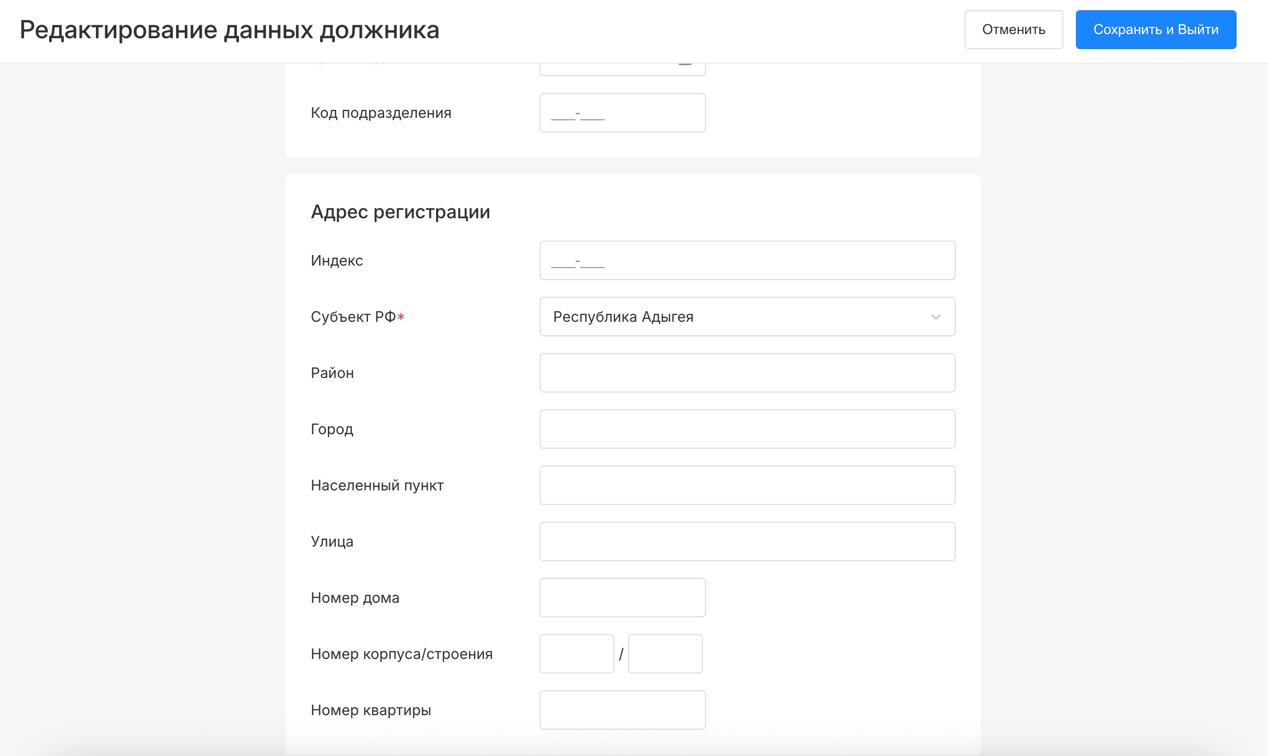
2\) Заполните адрес регистрации на странице редактирования данных должника. В реестре он будет использован в качестве адреса отправителя.
[](https://support.russianit.ru/uploads/images/gallery/2025-08/image-1755004634963.jpg)
3\) Кликните на раздел «Заявление», далее - на вкладку «Заявление», далее - на кнопку «Сгенерировать реестр кредиторов для Почты России»
[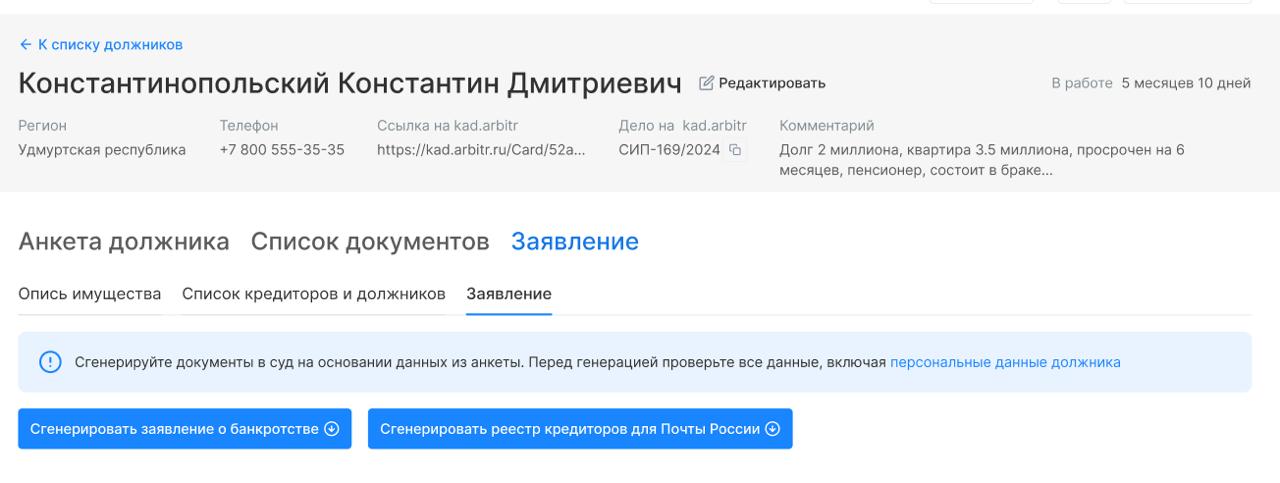](https://support.russianit.ru/uploads/images/gallery/2025-08/image-1755004639115.jpg)
4\) ZIP архив с реестром кредиторов сохранится на компьютер. Распакуйте архив и убедитесь, что данные о кредиторах заполнены без пропусков.
Если кредиторов больше 50, то файлов в архиве будет два. Это требование сервиса Почты России.
Укажите КПП для тех организаций, данные о которых вы вводили не через справочник, а самостоятельно. С официальной инструкцией вы можете ознакомиться на втором листе скачанного XLSX файла.
**5) Скачайте Заявление, отредактируйте при необходимости и сохраните в PDF формате. Сделайте ZIP архив с заявлением (PDF) и файлами реестра (XLSX).**
6) На сайте «Электронные заказные письма» [zakaznoe.pochta.ru](https://zakaznoe.pochta.ru) нажмите на кнопку «Подключить» и авторизуйтесь через свои госуслуги, если вы действуете по доверенности, либо через учётную запись должника.
[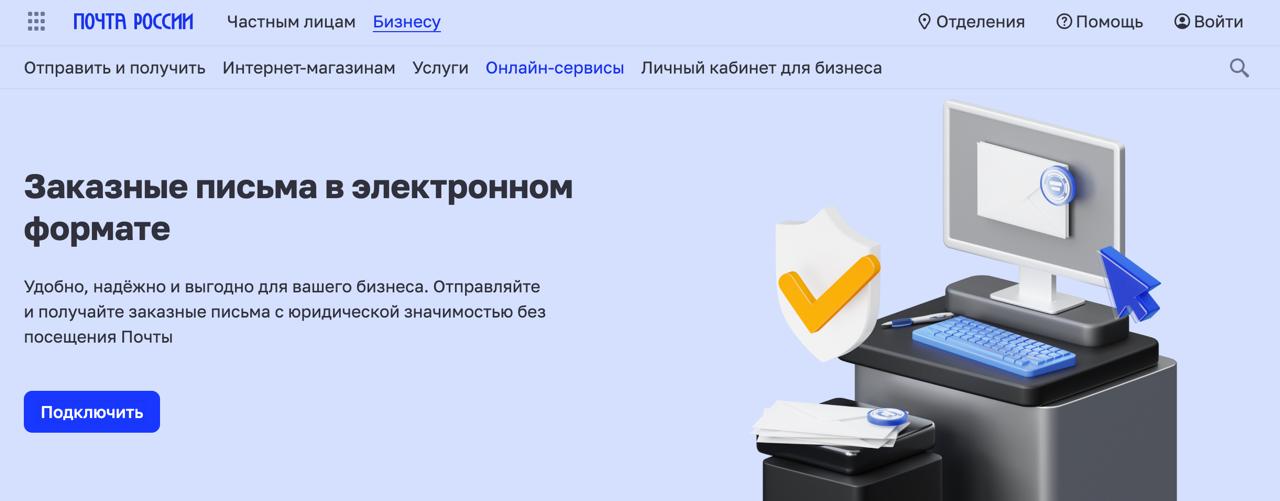](https://support.russianit.ru/uploads/images/gallery/2025-08/image-1755004649805.jpg)
7\) Нажмите на кнопку «Новое письмо»
[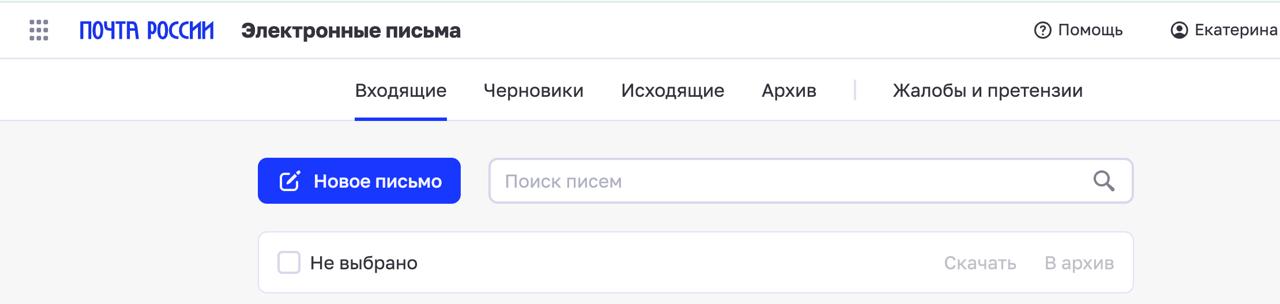](https://support.russianit.ru/uploads/images/gallery/2025-08/image-1755004653544.jpg)
8) Выберите «Массовая отправка»
[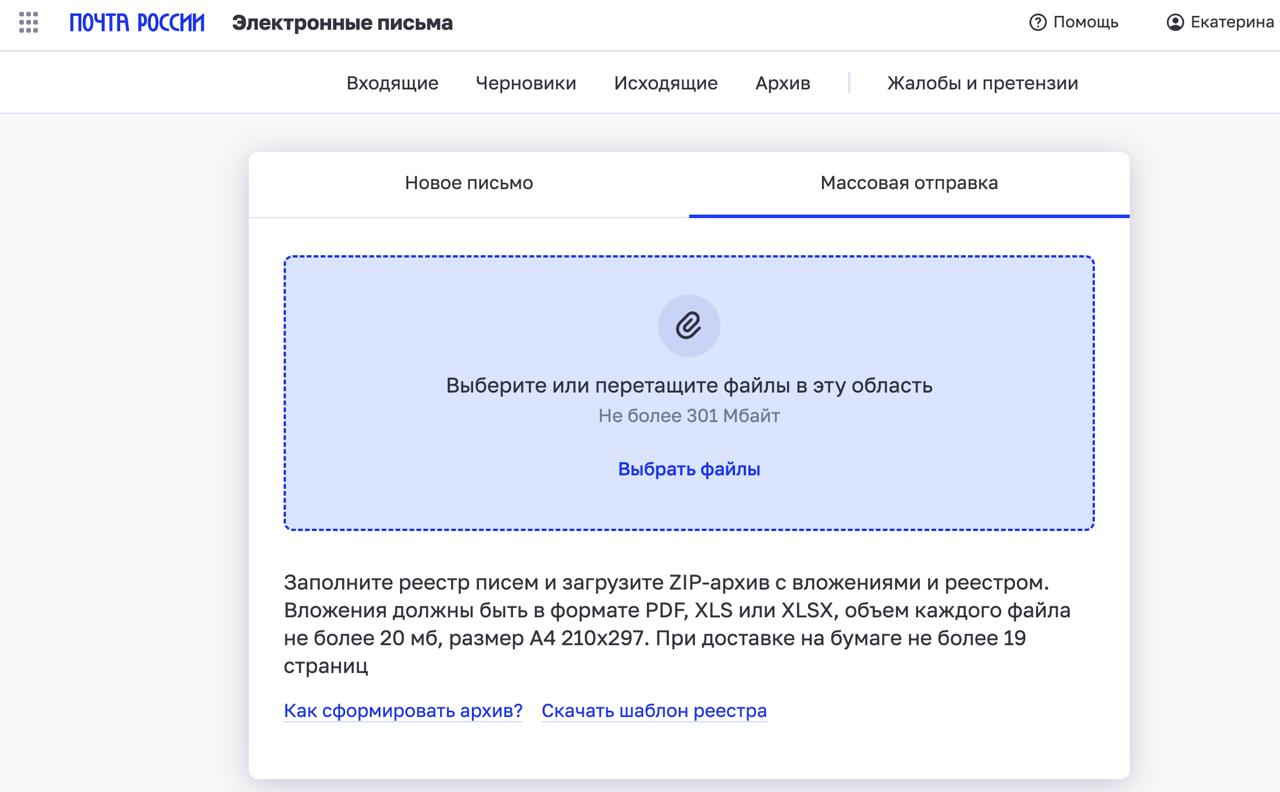](https://support.russianit.ru/uploads/images/gallery/2025-08/image-1755004656472.jpg)
9\) Загрузите ZIP-архив, который вы ранее сформировали.
10\) После загрузки архива вы сможете оплатить отправку писем, получить трек-номер, скачать чеки об оплате и отчеты о доставке писем.
# Загрузка и хранение файлов документов должника
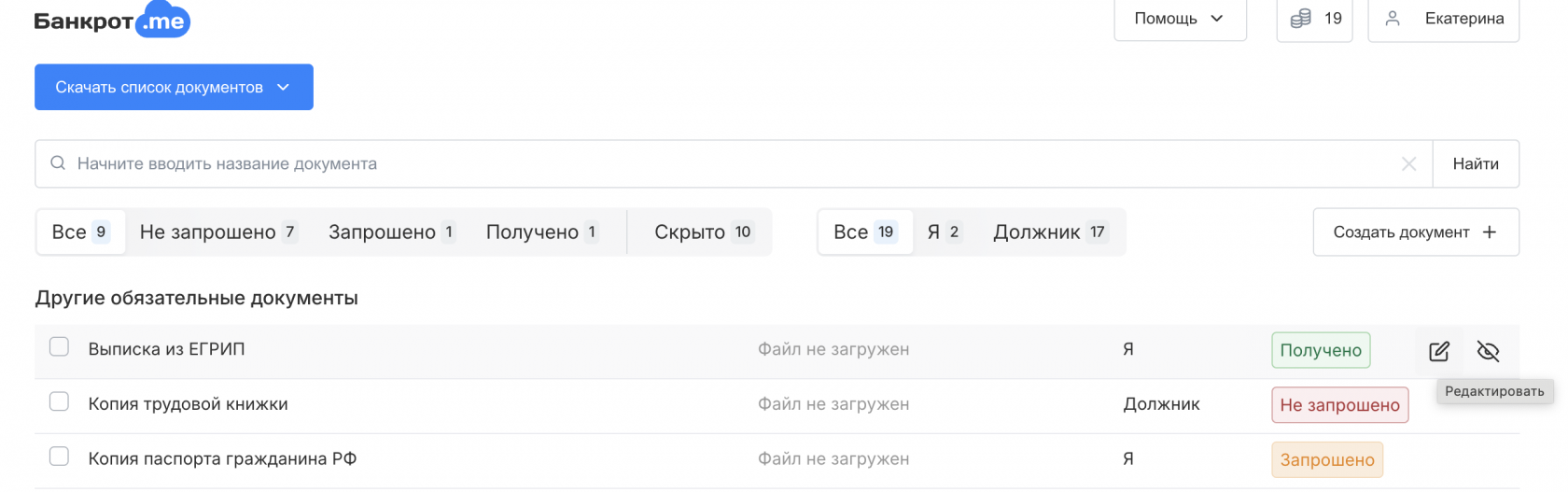
Прикреплять файлы документов должника можно на странице с чек-листом документов.
Чтобы загрузить файл документа, сделайте следующее:
1\) Нажмите на кнопку «Редактировать» в строчке с выбранным документом.
[](https://support.russianit.ru/uploads/images/gallery/2025-09/image-1756883147672.png)2) Выберите нужный файл из ваших документов или перетащите его в соответсвующую область. Обратите внимание, что можно загружать только один файл размером не более 15 МБ. Файл может иметь следующие форматы: PDF, JPEG, JPG.
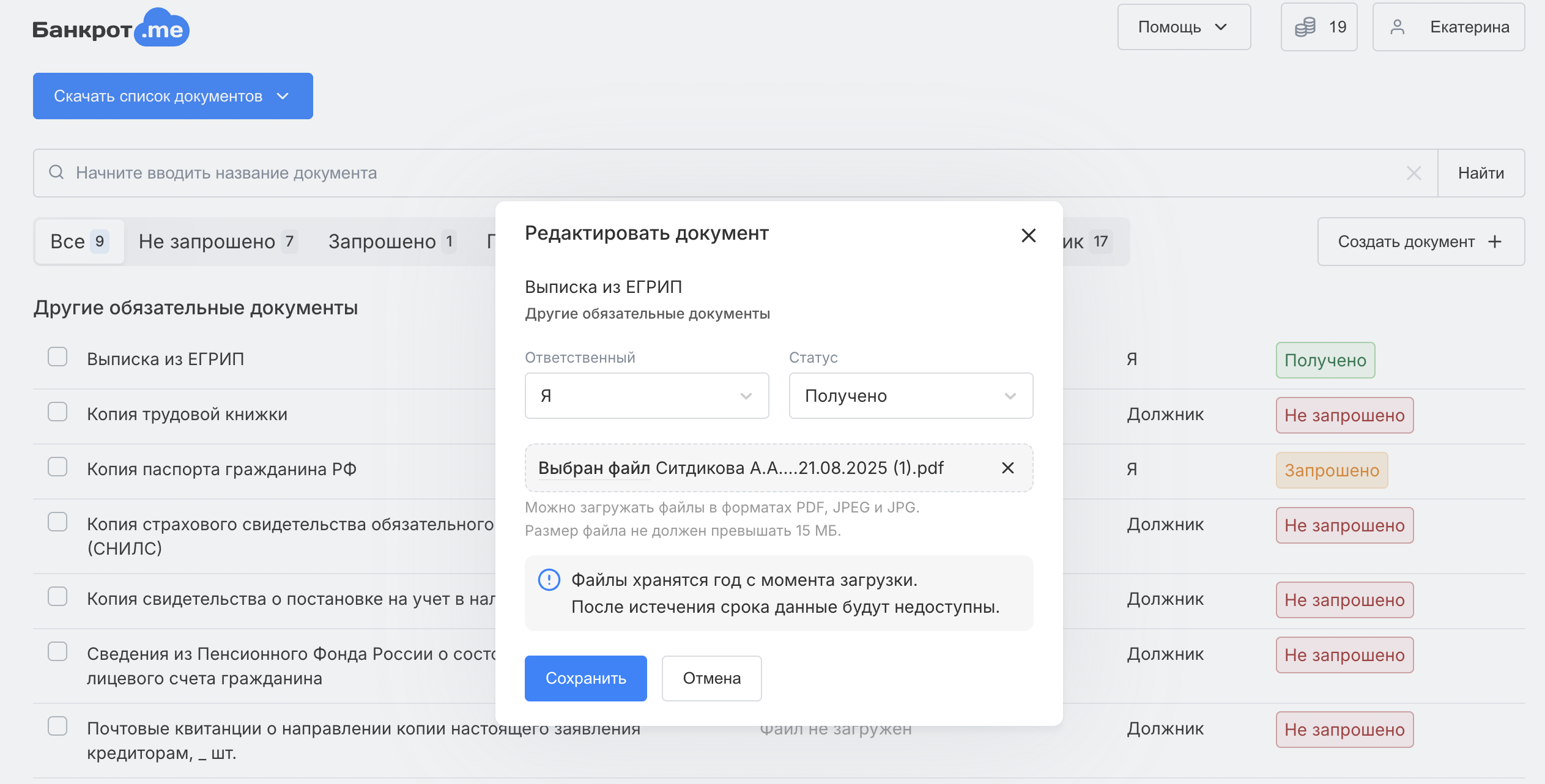
[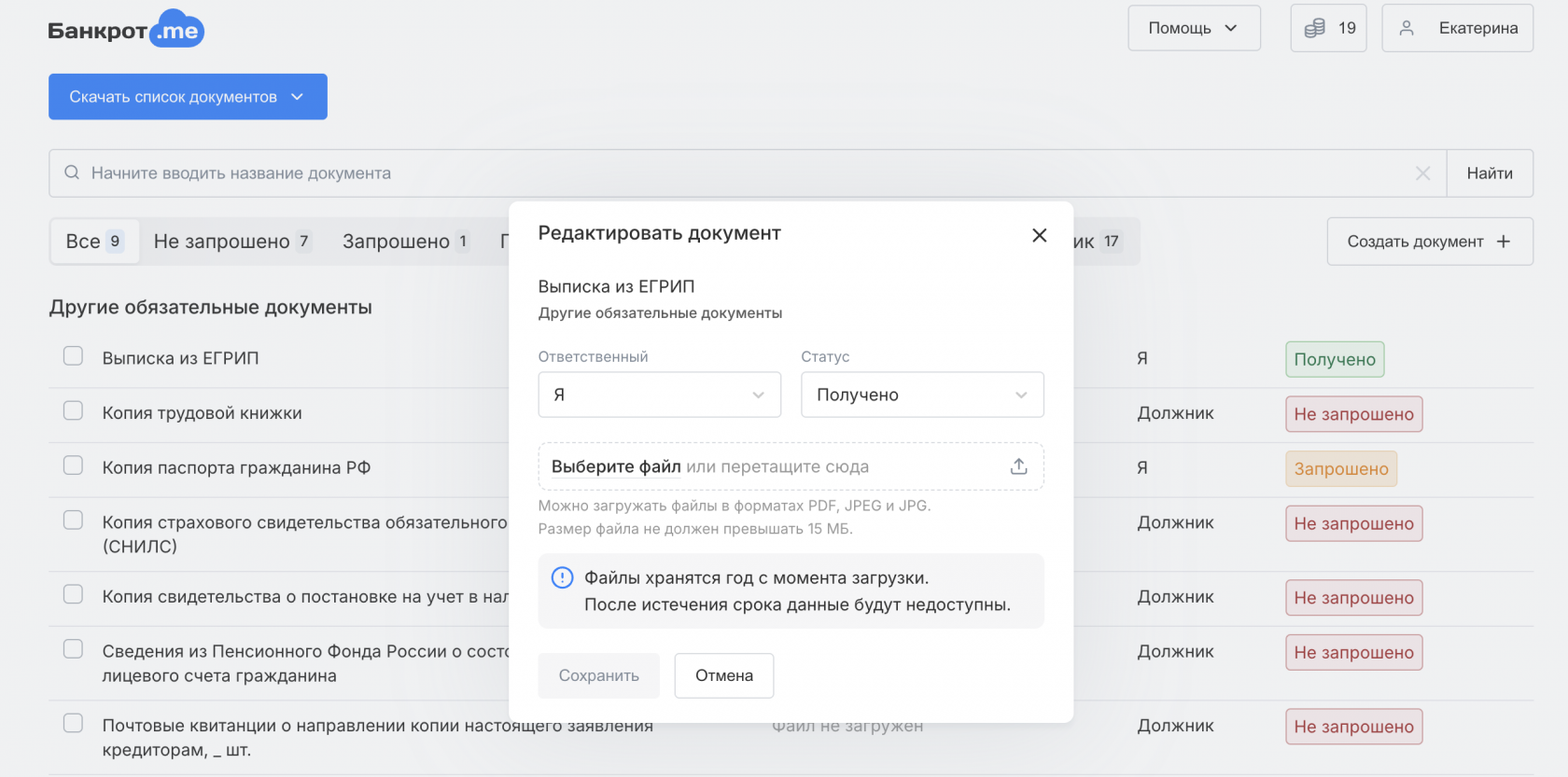](https://support.russianit.ru/uploads/images/gallery/2025-09/image-1756883263875.png)3) Нажмите кнопку «Сохранить» и файл с соответствующим документу названием загрузится в хранилище.
4\) Если вы захотите удалить файл, нажмите на кнопку «Редактировать», затем на крестик на области с загруженным документом.
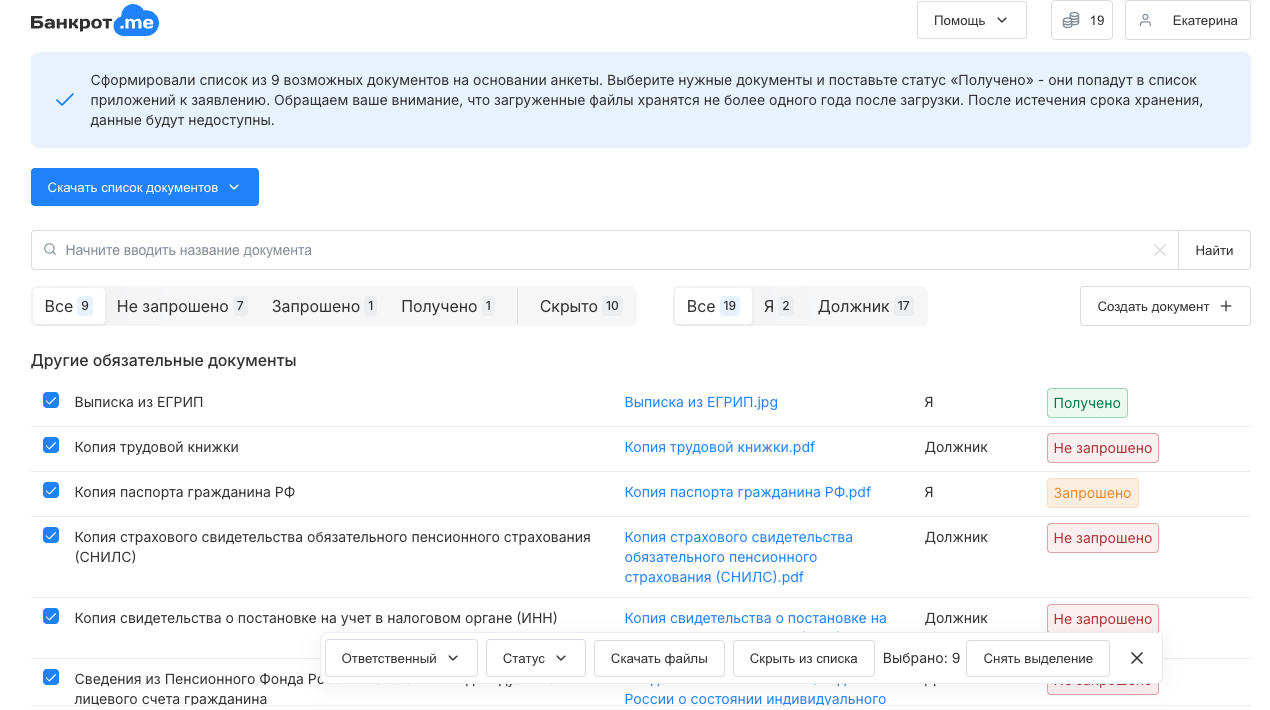
[](https://support.russianit.ru/uploads/images/gallery/2025-09/image-1756883317672.png)5) Файлы можно скачивать как по одному, так и массово. Для этого нажмите чек-боксы у выбранного файла/файлов и нажмите на панели управления кнопку «Скачать файлы».
Если вы хотите скачать все загруженые документы, нажмите на чек-бокс любого документа, нажмите на панели управления кнопку «Выбрать все», далее нажмите на кнопку «Скачать файлы».
[](https://support.russianit.ru/uploads/images/gallery/2025-09/image-1756883590659.png)
Загруженные файлы хранятся в сертифицированном по 152- ФЗ хранилище в течении года с даты загрузки, по истечении этого срока они будут удалены.
# Контроль платежей
Внесите платёжную информацию по клиенту и отслеживайте просрочки платежей.